
Как сформировать журнал операций в 1с
Дата публикации 10.07.2020
Использован релиз 3.0.78
Все хозяйственные операции, отраженные в информационной базе, включаются в Журнал операций. Это удобный инструмент, с помощью которого можно работать с документами разных типов, собранными в одном месте. Через Журнал операций можно также вводить новые документы.
- Раздел: Операции – Журнал операций.
- В поле «Организация» выберите организацию, по которой вводится документ (хозяйственная операция) (если учет в базе ведется по нескольким организациям) (рис. 1).
- Кнопка «Создать».
- В открывшейся форме «Выбор типа документа» выберите из списка тип документа.
- Создайте новый документ по кнопке «ОК» или двойным щелчком мыши по выбранному типу.
- Настройка Журнала операций выполняется по команде «Настроить список» через кнопку «Еще». В журнале можно отобрать (в том числе по типу документа), отсортировать, сгруппировать документы по различным параметрам. По команде «Вывести список» (через кнопку «Еще») список документов журнала можно вывести на печать.
Смотрите также
Подпишитесь на новости
Не пропускайте последние новости — подпишитесь
на бесплатную рассылку сайта:
- десятки экспертов ежедневно мониторят изменения законодательства и судебную практику;
- рассылка бесплатная, независимо от наличия договора 1С:ИТС;
- ваш e-mail не передается третьим лицам;
Журнал операций расчетов по оплате труда № 6 в «1С:БГУ 8» (Часть 1)
Для отражения операций по счетам 302 00, 303 01, 303 09, 304 02, 304 03 применяется журнал № 6. Он составляется на основании свода расчетно-платежных ведомостей, расчетных ведомостей с приложением первичных документов. В программе «1С:БГУ 8» можно сформировать журнал операций № 6 для бюджетных и автономных учреждений и для казенных учреждений.
Формирование журнала операций расчетов по оплате труда № 6 в «1С:БГУ 8» 1.0 (для бюджетных и автономных учреждений)
1. Отчет Журнал операций размещен в пункте главного меню Бухгалтерский учет — Регламентированные регистры бухгалтерского учета — Журнал операций. В диалоге настройки параметров вывода отчета необходимо задать: Период, за который надо получить отчет и Журнал. 2. Вид объектов аналитического учета, для которого должен формироваться отдельный журнал, задается в справочнике Журналы. Элементы справочника используются в качестве значений реквизита Номер журнала счетов Плана счетов. 3. При первом запуске программы справочник Журналы автоматически заполняется перечнем журналов операций согласно Инструкции № 157н. Для каждого журнала указаны: Код, Наименование и Приоритет. 4. Заполнение реквизита проводки Номер журнала определяется приоритетом журналов. Наивысший приоритет 1 задается для Журнала операций с безналичными денежными средствами. Приоритет 2 – для Журнала операций по счету «Касса». Для остальных журналов автоматически приоритет не задается, но пользователь имеет возможность сам установить нужный приоритет журналов. Если приоритет не задан, то это самый низкий из возможных приоритетов. При формировании проводки номер журнала присваивается равным номеру журнала с наивысшим приоритетом. При равенстве приоритетов номер журнала определяется по счету кредита. 5. Журналы можно объединять в группы. Это позволяет формировать отчеты по группе однотипных журналов. Возможно также задать вариант формирования журнала: выводить остатки в разрезе показателя либо рассчитывать только обороты при заполнении журнала, поставив галочку напротив нужного варианта. Учреждение вправе самостоятельно определить порядок формирования журналов операций закрепив это в учетной политике. 6. Вызвать Панель настроек отчета можно с помощью кнопки Настройка справа. В параметрах настроек отчета задаются: Учреждение, Подразделение, по которому следует получить отчет. Учреждение, выбранное в реквизите Учреждение, устанавливается в отборе. Если в отборе указано несколько учреждений, в колонтитуле выводится наименование из реквизита Учреждение, а в отчете приводятся сводные данные по всем отобранным учреждениям. 7. Опция Сворачивать однотипные проводки задает вывод в отчет каждой проводки операции или сводных проводок. 8. Для печати в титульном листе наименования структурного подразделения, в котором формируется отчет, должностей и расшифровок подписей ответственных лиц следует заполнить соответствующие реквизиты. 9. В отчете можно установить следующие настройки: Группировка, Отбор. Для формирования отчета следует нажать кнопку Сформировать. Также в программе есть возможность сохранить сформированный отчет в формате Excel и вывести на печать. Сформированный отчет открывается в виде табличного документа, который затем может быть выведен на печать. 10. В отчете за заданный период приводятся остатки на начало и конец отчетного периода и в хронологическом порядке все проводки, у счета дебета или кредита которых реквизит Номер журнала равен номеру формируемого журнала. Для каждой проводки выводится информация как о первичном, так и об электронном документе. 11. Подсчитывается итоговая сумма оборотов за период для переноса в главную книгу. Для переноса в Главную книгу отбираются суммы по проводкам, у которых реквизит проводки № журнала соответствует выбранному журналу. 12. Журнал операций расчетов по оплате труда, денежному довольствию и стипендиям применяется для отражения операций по счетам 302 00, 303 01, 303 09, 304 02, 304 03. Записи в Журнале операций № 6 отражаются на основании свода расчетно-платежных ведомостей с приложением первичных документов. Свод ведомостей составляется раздельно по операциям за счет различных источников финансового обеспечения. В главную книгу переносятся обороты по операциям, отраженным в журнале операций расчетов по заработной плате, кроме операций, которые отражаются в соответствующих журналах операций.

Формирование журнала операций расчетов по оплате труда № 6 в «1С:БГУ 8» 2.0 (для бюджетных и автономных учреждений)
1. Отчет Журнал операций размещен в пункте главного меню Учет и отчетность — Отчеты — Регистры учета. Открываются отчеты раздела «Регламентированные регистры учета». Необходимо выбрать ссылку Журнал операций. 2. В диалоге настройки параметров вывода отчета необходимо задать: Период, за который надо получить отчет, Номер журнала и Учреждение. Вид объектов аналитического учета, для которого должен формироваться отдельный журнал, задается в справочнике Журналы. Справочник Журналы содержит перечень регистров бюджетного учета – журналов операций. Элементы справочника используются в качестве значений реквизита Номер журнала счетов Плана счетов. 3. При первом запуске программы справочник Журналы автоматически заполняется перечнем журналов операций согласно Инструкции № 157н. Для каждого журнала указаны Код и Приоритет. Заполнение реквизита проводки Номер журнала определяется приоритетом журналов. 4. Журналы можно объединять в группы. Это позволяет формировать отчеты по группе однотипных журналов. Можно также задать вариант формирования журнала. Учреждение вправе самостоятельно определить порядок формирования журналов операций закрепив это в учетной политике. 5. Вызвать Панель настроек отчета можно с помощью кнопки Настройка слева. В параметрах настроек отчета задаются: Учреждение, Подразделение, по которому следует получить отчет. Для печати в титульном листе наименования структурного подразделения, в котором формируется отчет, должностей и расшифровок подписей ответственных лиц следует заполнить соответствующие реквизиты. В отчете можно установить следующие настройки: Дата формирования, Дополнительные группировки, Макет оформления. 6. Опция Сворачивать однотипные проводки задает вывод в отчет каждой проводки операции или сводных проводок. 7. Настройка Дата формирования задается посредством выбора необходимого элемента из открывающегося списка. Настройка Дополнительные группировки задается посредством включения флажка и выбора необходимого элемента из списка. Настройка Макет оформления задается посредством включения флажка и выбора необходимого элемента из открывающегося списка. 8. Также в отчете можно выбрать Расширенный вид настройки для изменения структуры отчета. Для формирования отчета следует нажать кнопку Закрыть и сформировать. В отчете предусмотрен Поиск по наименованию, например, Фамилия или сумма. Также в программе есть возможность сохранить сформированный отчет в формате Excel, подписать электронной подписью, отправить по электронной почте, вывести на печать. Также можно развернуть или свернуть все группы при необходимости. 9. Сформированный отчет открывается в виде табличного документа, который затем может быть выведен на печать. В отчете за заданный период приводятся остатки на начало и конец отчетного периода и в хронологическом порядке все проводки, у счета дебета или кредита которых реквизит Номер журнала равен номеру формируемого журнала. 10. Для каждой проводки выводится информация как о первичном, так и об электронном документе. Подсчитывается итоговая сумма оборотов за период для переноса в главную книгу. Для переноса в Главную книгу отбираются суммы по проводкам, у которых реквизит проводки № журнала соответствует выбранному журналу.
Как в 1С:Бухгалтерия государственного учреждения ред. 2.0 сформировать журнал операций по оплате труда № 6?
Как в 1С:Бухгалтерия государственного учреждения ред. 2.0 сформировать журнал операций по оплате труда № 6?
Ответ:
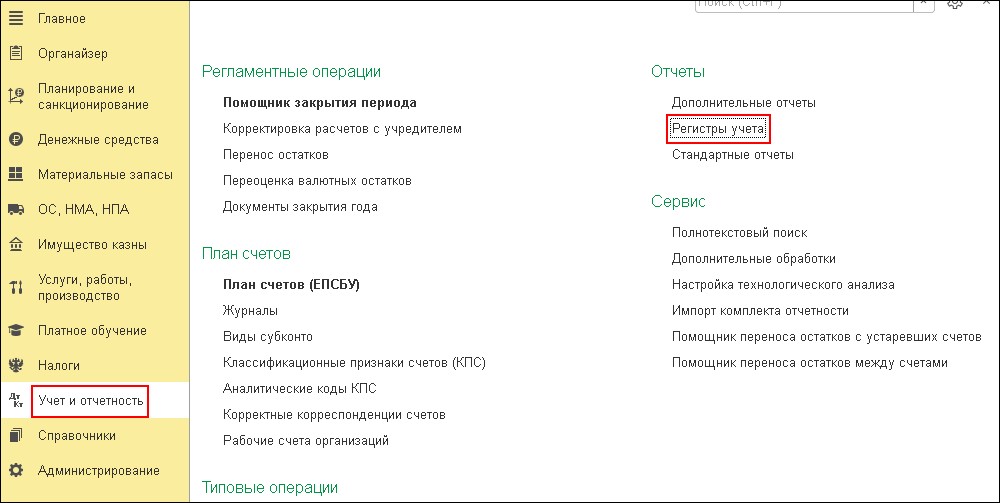
- Открываются отчёты раздела Регламентированные регистры учёта. Необходимо выбрать ссылку Журнал операций (ф. 0504071). Отчёт предназначен для получения журнала операций по унифицированной форме № 0504071 (рис. 2).
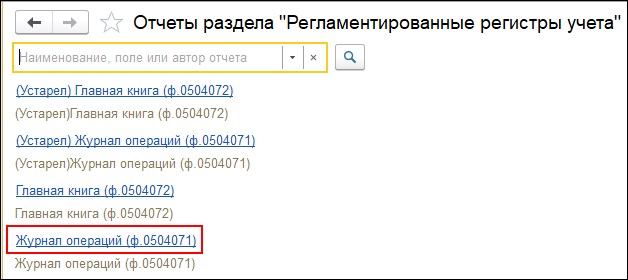
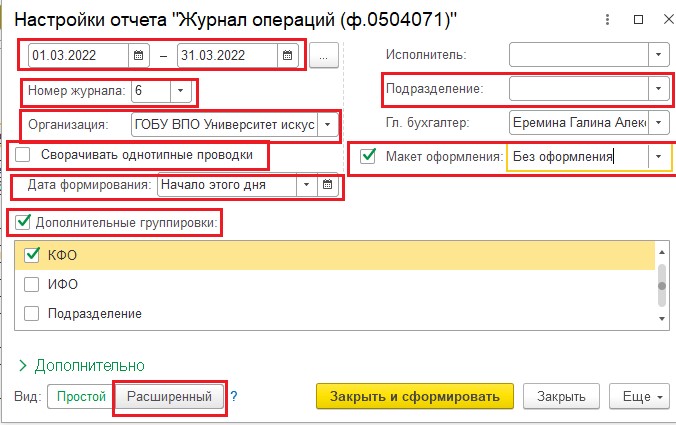
- В диалоге настройки параметров вывода отчёта необходимо задать период, за который надо получить отчёт (месяц), номер журнала и учреждение (рис. 3).

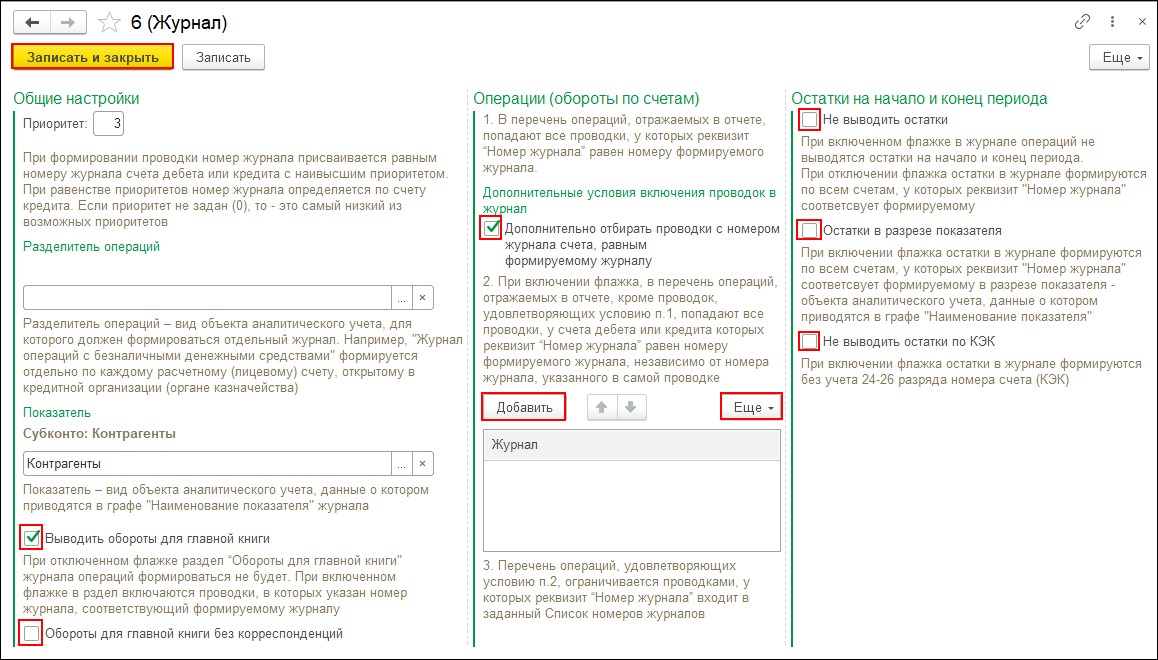
- Вид объектов аналитического учёта, для которого должен формироваться отдельный журнал, задаётся в справочнике «Журналы». Справочник «Журналы» содержит перечень регистров бюджетного учёта – журналов операций.
Элементы справочника используются в качестве значений реквизита «Номер журнала счетов плана счетов».
При первом запуске программы справочник «Журналы» автоматически заполняется перечнем журналов операций согласно Инструкции № 157н.
Для каждого журнала указаны:
— код – номер журнала. В типовой конфигурации номера журналов установлены согласно порядку следования журналов в инструкции по бюджетному учёту;
Заполнение реквизита проводки «Номер журнала» определяется приоритетом журналов. Наивысший приоритет 1 задаётся для журнала операций с безналичными денежными средствами. Приоритет 2 – для журнала операций по счёту «Касса». Для остальных журналов автоматически приоритет не задаётся, но пользователь имеет возможность сам установить нужный приоритет журналов. Если приоритет не задан (равен 0), то это самый низкий из возможных приоритетов.
При формировании проводки номер журнала присваивается равным номеру журнала с наивысшим приоритетом.
При равенстве приоритетов номер журнала определяется по счёту кредита.
Показатель – вид объектов аналитического учёта, данные о котором приводятся в графе «Наименование показателя» журнала.
Разделитель операций – вид объектов аналитического учёта, для которого должен формироваться отдельный журнал.
- Журналы можно объединять в группы. Это позволяет формировать отчёты по группе однотипных журналов.
Можно также задать вариант формирования журнала: выводить остатки в разрезе показателя (будут выводиться остатки на начало и конец периода) либо не выводить остатки (в журнале будут отображаться только обороты за период), поставив галочку напротив нужного варианта.
Учреждение вправе самостоятельно определить порядок формирования журналов операций, закрепив это в учётной политике (рис. 4).
- Вызвать панель настроек отчёта можно с помощью кнопки Настройка слева.
В параметрах настроек отчёта задаются учреждение, подразделение (при необходимости), по которому следует получить отчёт.
Для печати в титульном листе наименования структурного подразделения, в котором формируется отчёт, должностей и расшифровок подписей ответственных лиц следует заполнить соответствующие реквизиты.
В отчёте можно установить следующие настройки: дата формирования, дополнительные группировки, макет оформления.
Опция «Сворачивать однотипные проводки» задаёт вывод в отчёт каждой проводки операции или сводных проводок (флажок включён).
Настройка «Дата формирования» задаётся посредством выбора необходимого элемента из открывающегося списка (рис. 5).
Настройка «Дополнительные группировки» задаётся посредством включения флажка и выбора необходимого элемента из списка (рис. 5).
Настройка «Макет оформления» задаётся посредством включения флажка и выбора необходимого элемента из открывающегося списка (рис. 5).
Также в отчёте можно выбрать расширенный вид настройки для изменения структуры отчёта (рис. 5).
Для формирования отчёта следует нажать кнопку Закрыть и сформировать (рис. 5).
- В отчёте предусмотрен поиск по наименованию, например Фамилия или сумма(рис. 6).
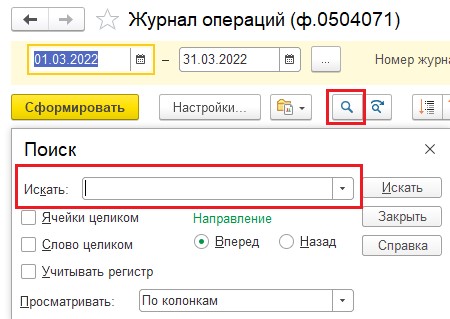
Также в программе есть возможность сохранить сформированный отчёт в формате Excel, подписать электронной подписью, отправить по электронной почте, вывести на печать. Также можно развернуть или свернуть все группы при необходимости (рис. 7).
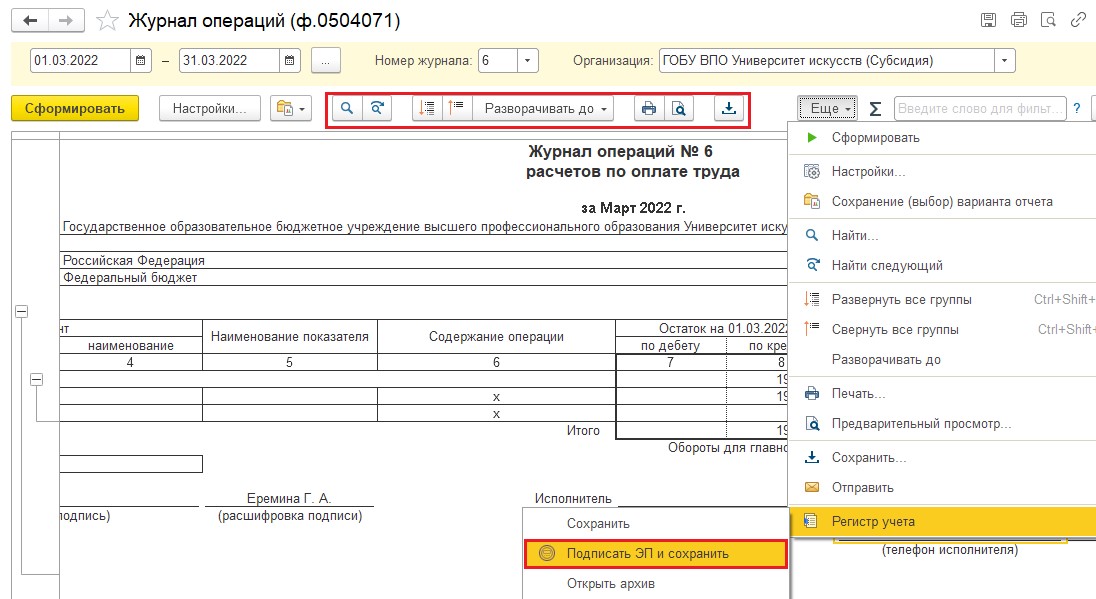
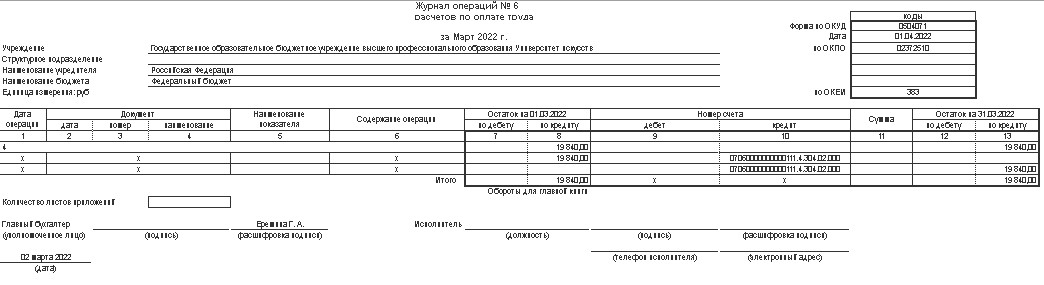
- Сформированный отчёт открывается в виде табличного документа, который затем может быть выведен на печать.
В отчёте за заданный период (месяц) приводятся остатки на начало и конец отчётного периода и в хронологическом порядке все проводки, у счёта дебета или кредита которых реквизит Номер журнала равен номеру формируемого журнала.
Для каждой проводки выводится информация как о первичном, так и об электронном документе.
Подсчитывается итоговая сумма оборотов за период для переноса в главную книгу.
Для переноса в главную книгу (ф. 0504072) отбираются суммы по проводкам, у которых реквизит проводки № журнала соответствует выбранному журналу.
Журнал операций расчётов по оплате труда, денежному довольствию и стипендиям (№ 6) применяется для отражения операций по счетам 302 00 (в части расчётов по оплате труда и стипендиям), 303 01, 303 09, 304 02, 304 03. Записи в журнале операций расчётов по заработной плате, денежному довольствию и стипендиям отражаются на основании свода расчётно-платёжных ведомостей с приложением первичных документов. Свод ведомостей составляется раздельно по операциям за счёт различных источников финансового обеспечения. В главную книгу переносятся обороты по операциям, отражённым в журнале операций расчётов по заработной плате, кроме операций, которые отражаются в соответствующих журналах операций (рис. 8).
Свидетельство о регистрации СМИ: Эл № ФС77-67462 от 18 октября 2016 г. Контакты редакции: +7 (495) 784-73-75, smi@4dk.ru
По этой теме

14.11.2022 — 24.11.2022
Курс повышения квалификации
15.11.2022 — 16.11.2022
Подписаться на рассылку
Поздравляем! Вы успешно подписались на рассылку
У вас уже есть обслуживаемая система КонсультантПлюс?
Получите полный доступ к КонсультантПлюс бесплатно!
Вы переходите в систему КонсультантПлюс
- Прайс-лист 1С
- Купить Консультант Плюс
- Купить 1С
- Записаться на семинар
- Большой тест-драйв
- Калькуляторы
- Производственный календарь
- Путеводители
- Удаленная поддержка
- Приложение Информер
- Помощь Информер
- Тесты
- Вакансии
- О нас
- Контакты
- Политика конфиденциальности
- Новости законодательства
ежедневно, c 9:00 до 19:00
127083, г. Москва, ул. Мишина, д. 56

Согласие на обработку персональных данных
Физическое лицо, ставя галочку напротив текста «Я даю согласие на обработку персональных данных» и/или нажимая на кнопку отправки заполненной формы на интернет-сайтах — https://www.4dk.ru/, https://4dk-consultant.ru, https://4dk-reg.ru, https://meprofi.ru, https://cpk4dk.ru (далее — Сайты), обязуется принять настоящее Согласие на обработку персональных данных (далее — Согласие).
Действуя свободно, своей волей и в своем интересе, а также подтверждая свою дееспособность, физическое лицо дает свое согласие ООО «ЧТО ДЕЛАТЬ КОНСАЛТ», местонахождение: 127083, г. Москва, ул. Мишина, д.56, ЭТАЖ 3, КОМ. 307, ОГРН 5137746191941, ИНН 7714923575 (далее — Оператор), на обработку своих персональных данных со следующими условиями:
1. Согласие дается на обработку персональных данных, с использованием средств автоматизации.
2. Согласие дается на обработку следующих персональных данных:
- • фамилия, имя, отчество;
- • место работы и занимаемая должность;
- • адрес электронной почты;
- • номера контактных телефонов
3. Оператор осуществляет обработку полученной от Пользователей информации в целях оказания услуг в соответствии с уставной деятельность, в том числе предоставления Пользователю доступа к персонализированным ресурсам Сайтов; связи с Пользователем, путем направления уведомлений, запросов и информации, касающихся оказываемых услуг, исполнения соглашений и договоров; обработки запросов и заявок от Пользователя, а также проверки, исследования и анализа данных, позволяющих поддерживать и улучшать сервисы Оператора.
4. Основанием для обработки персональных данных является: статья 24 Конституции Российской Федерации; устав Оператора; настоящее согласие на обработку персональных данных.
5. В ходе работы с персональными данными будут совершены следующие действия: сбор, запись, систематизация, накопление, передачу (распространение, предоставление, доступ), хранение, уточнение (обновление, изменение), извлечение, использование, блокирование, удаление, уничтожение.
Пользователь дает свое согласие на передачу своих персональных данных при условии обеспечения в отношении передаваемых данных целей использования, предусмотренных п.3, следующим лицам, являющимся партнерами Оператора:
- ООО «ЧТО ДЕЛАТЬ СИСТЕМА»
Местонахождение: 127083, г. Москва, вн.тер.г. муниципальный округ Савеловский, ул. Мишина д.56. Этаж/комн 6/617
ИНН 7714469778; ОГРН 1217700112080. - ООО «ЧТО ДЕЛАТЬ»
Местонахождение: 127083 г. Москва, ул. Мишина д.56, комната 306
ИНН 7714378062; ОГРН 1167746252728. - ООО «ЧТО ДЕЛАТЬ АУДИТ»
Местонахождение: 127083 г. Москва ул. Мишина д.56, этаж 5, комната 509
ИНН 7714948185; ОГРН 5147746225798. - ООО «ЧТО ДЕЛАТЬ КВАЛИФИКАЦИЯ»
Местонахождение: 127083, г. Москва, ул. Мишина, д.56
ИНН 7714349600; ОГРН 1157746706523. - ООО «ЧДВ»
Местонахождение: 127083, г. Москва, ул. Мишина, д. 56, этаж 6, ком.609
ИНН 7714988300; ОГРН 1177746359889. - ООО «СЕРВИС СОФТ»
Местонахождение: 430030, Республика Мордовия, город Саранск, ул. Васенко, д.13,этаж 4, помещение 7
ИНН 1327032250/ОГРН 1181326002527. - ООО «ЧТО ДЕЛАТЬ РЕШЕНИЕ»
Местонахождение: 127083, г. Москва, ул. Мишина, д.56, офис 308
ИНН 7714986720 / ОГРН 1177746340617.
6. Согласие на обработку персональных данных может быть отозвано субъектом персональных данных. В случае отзыва субъектом персональных данных согласия на обработку персональных данных оператор вправе продолжить обработку персональных данных без согласия субъекта персональных данных при наличии оснований, указанных в пунктах 2 — 11 части 1 статьи 6, части 2 статьи 10 и части 2 статьи 11 Федерального закона 152-ФЗ.
7. Согласие действует все время до отзыва субъектом согласия на обработку персональных данных.
Как сформировать журнал операций в 1с
Люди добрые, помогите, в 7 не могу найти, как распечатать журнал проводок. Нет даже, как в 8-ке вывести список. Это можно сделать? С 7 вообще не работал.
В моей «не_скажу_какой» 1С7 можно. А в вашей «неизвестно_какой» даже не знаю.
А что, типовых бухгалтерских отчетов «карточка счета» и «отчет по проводкам» недостаточно?
(1) Да я уже сделал через журнал операций. Я просто был удивлен, что нет Вывести список, как в 8-ке, от конфигурации это не зависит. Все равно спасибо!
(2) Открой для себя богатый мир 7.7 — Меню-Отчеты-Отчет по проводкам.
.
(3)..И язык запросов — поэма Эзопа.:-)
(3) (4) Спасибо, друзья, 7.7 для меня другое измерение. Это все равно, как цивилизованному человеку возвращаться в каменный век.
(2) вы там в своей цивилизации ездите на камазах, по нашим узким улочкам и густому подлеску — ваш камаз, ничего не повредя — не проедет без предварительной подготовки.
(4) Поэма откуда? )))
(7) Поэмами он, видимо, занимался в свободное от основной работы (басен) время.. так сказать в качестве подработки.. 😉
(6) Во-во. У меня оперативная база на 7.7 в сотню с гаком гигов и развесистой аналитикой, шевелится гораздо быстрее, чем БП3 с полутора документами мелкого аффилированного ИПишника.
Прогресс, конечно, это хорошо, но часто гвоздик проще забить архаичным молотком, а не модерновым пневмоотбойником.
(9) У меня УПП в сотню с лишним гигов тоже вполне уверенно работает. Дело не в производительности. Семерка у нас с прошлых времен осталась, туда только бухи заходят посмотреть инфу и все, встал вопрос о распечатке, вот и обратился за помощью ибо работал только с 8-ой.