
1с: Как поменять должности сотрудникам в 1С:Зарплата и Кадры?
Как поменять должности сотрудникам в 1С:Зарплата и Кадры?
Изменение должности сотрудника в программе «1С:Зарплата и Кадры» осуществляется с помощью документа «Кадровое перемещение». Откройте документ «Кадровое перемещение» (Документы – Прочие кадровые
приказы — Кадровое перемещение). На закладке «Кадровые» выберите сотрудника, нажмите на кнопку выбора реквизита «Должность» и из открывшегося списка выберите должность, на которую переводится
сотрудник. В реквизите «Внести изменения с» укажите дату, с которой он переводится на новую должность.
На закладке «Расчетные» укажите систему оплаты труда.
Как в 1с перевести сотрудника на другую должность?
Наверно каждая организация сталкивалась с тем, что работник по истечению какого-либо времени набирается квалификации и переходит на более высокую должность, либо меняет должность на смежную или по какой-то другой причине. В любом из вышеперечисленных случаев необходимо зафиксировать данный факт при помощи кадрового перевода. В настоящей статье рассмотрим, как в 1с перевести сотрудника на другую должность и оформить соответствующий документ.
К примеру, в связи с расширением штата организации ООО “Крон-Ц”, было принято решение о повышении должности сотрудницы Михейцевой Н.А. с эксперта 2 категории сектора дежурной службы на эксперта 1 категории согласно приказу о переводе № 137.
Для этого в программе выберем раздел “Кадры” и далее нас будет интересовать пункт “Приемы, переводы, увольнения”. Далее нажимаем на кнопку “Создать” и выбираем вид операции “Кадровый перевод”.
В новом переводе указываем организацию согласно примеру в соответствующем поле и указываем сотрудницу Михейцеву Н. А. в поле “Сотрудник”. Устанавливаем дату в поле “Дата перевода”. С этой даты поменяются условия работы, а именно измениться должность и начисления данному работнику.
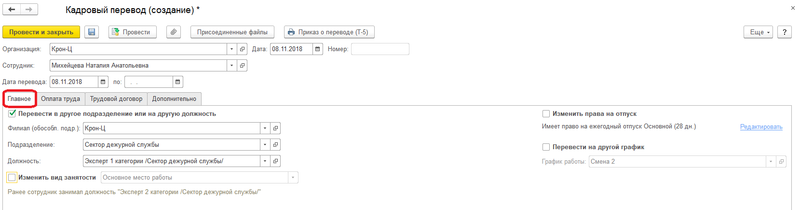
Далее переходим на закладку “Главное” и устанавливаем галочку “Перевести в другое подразделение или на другую должность”. В нашем примере филиал и подразделение остаются неизменными, меняем лишь должность в соответствующем поле на эксперта 1 категории. Ниже, справочно, будет указано, какую должность сотрудник занимал ранее. В соответствии с новой должностью произойдет автоматическое заполнение условий труда согласно штатному расписанию. При необходимости можно также установить галочки и изменить вид занятости, права на отпуск или перевести сотрудника на другой график.
Если у вас есть вопросы по теме Как в 1с перевести сотрудника на другую должность, задайте их в комментариях под статьей, наши специалисты постараются ответить на них.
Далее переходим на закладку “Оплата труда” и видим, что у нас установлена галочка “Изменить начисления” и “Перевод утвержден”, поскольку величина начисления поменялась. На закладке “Трудовой договор” при необходимости есть возможность изменить сведения о договоре. Для этого требуется активировать соответствующую галочку, тогда поля станут доступны для редактирования. На закладке “Дополнительно” укажем причину перевода – расширение штата и основание перевода — приказ №137 .
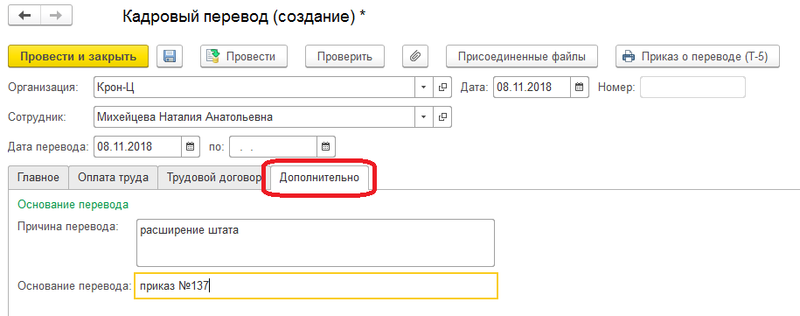
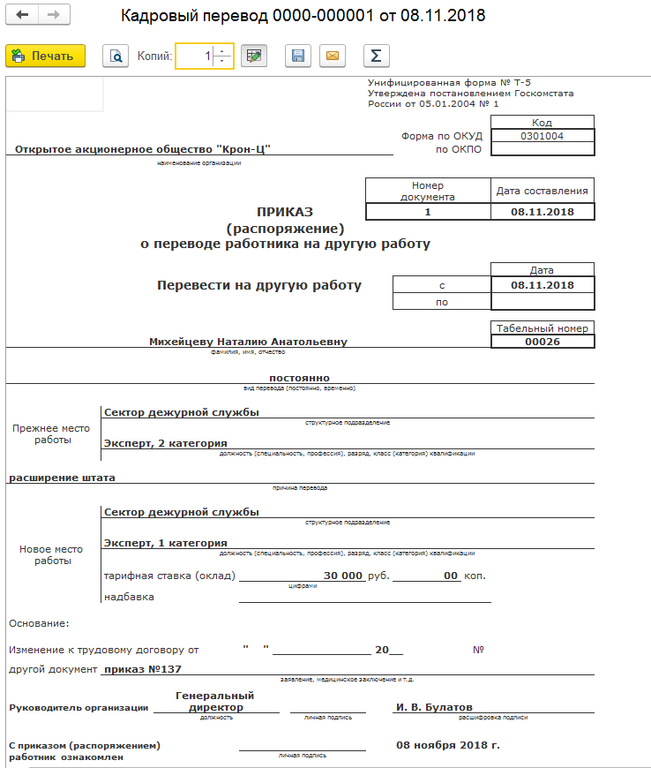
После чего проводим документ. При необходимости к документу можно прикрепить скан приказа. Печатная форма приказа о переводе Т-5 будет выглядеть следующим образом.
Также возможно изменить должность сразу у нескольких сотрудников в одном документе. Для этого необходимо выбрать операцию “Кадровый перевод списком”. Создаем документ и добавляем нужных сотрудников в табличную часть. Далее у каждого работника аналогичным образом можно изменить должность, щелкнув два раза по нему в списке – откроется упрощенная форма кадрового перевода. Выбираем новую должность и нажимаем “Ок”.
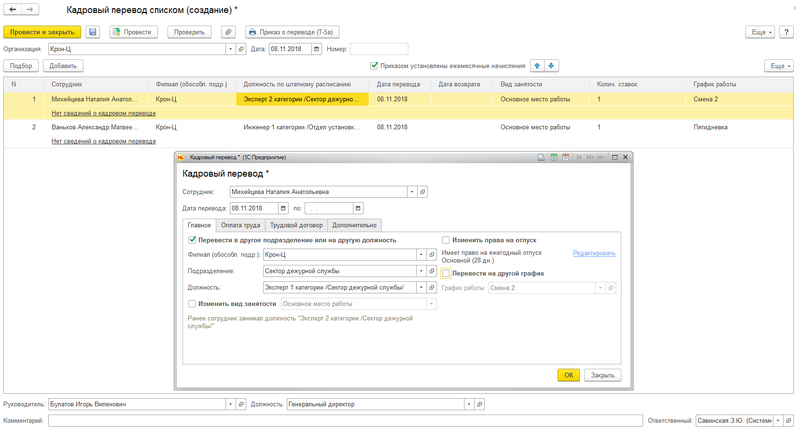
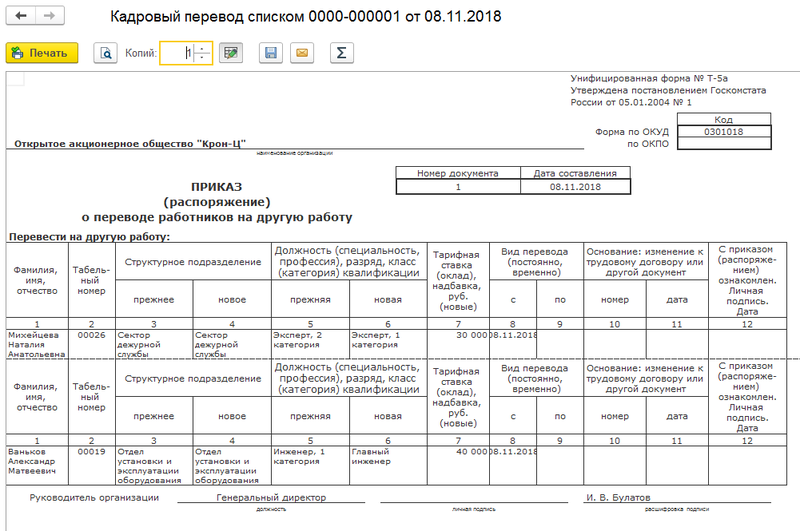
После изменения должностей у всех сотрудников проводим документ. При необходимости можем распечатать приказ о переводе списком по форме Т-5а, который будет выглядеть следующим образом:
Смотрите видео-инструкции на канале 1С ПРОГРАММИСТ ЭКСПЕРТ
Читайте также
- Как оформить отзыв из отпуска в 1С ЗУП?
- Как отследить в программе 1С историю изменения объектов?
- Как установить в 1с районный коэффициент?
- Где в 1С производственный календарь?
- Начисление зарплаты в нерабочие дни в 1С ЗУП в связи коронавирусом
Как в 1С Бухгалтерия 8.3 перевести сотрудника в другое подразделение
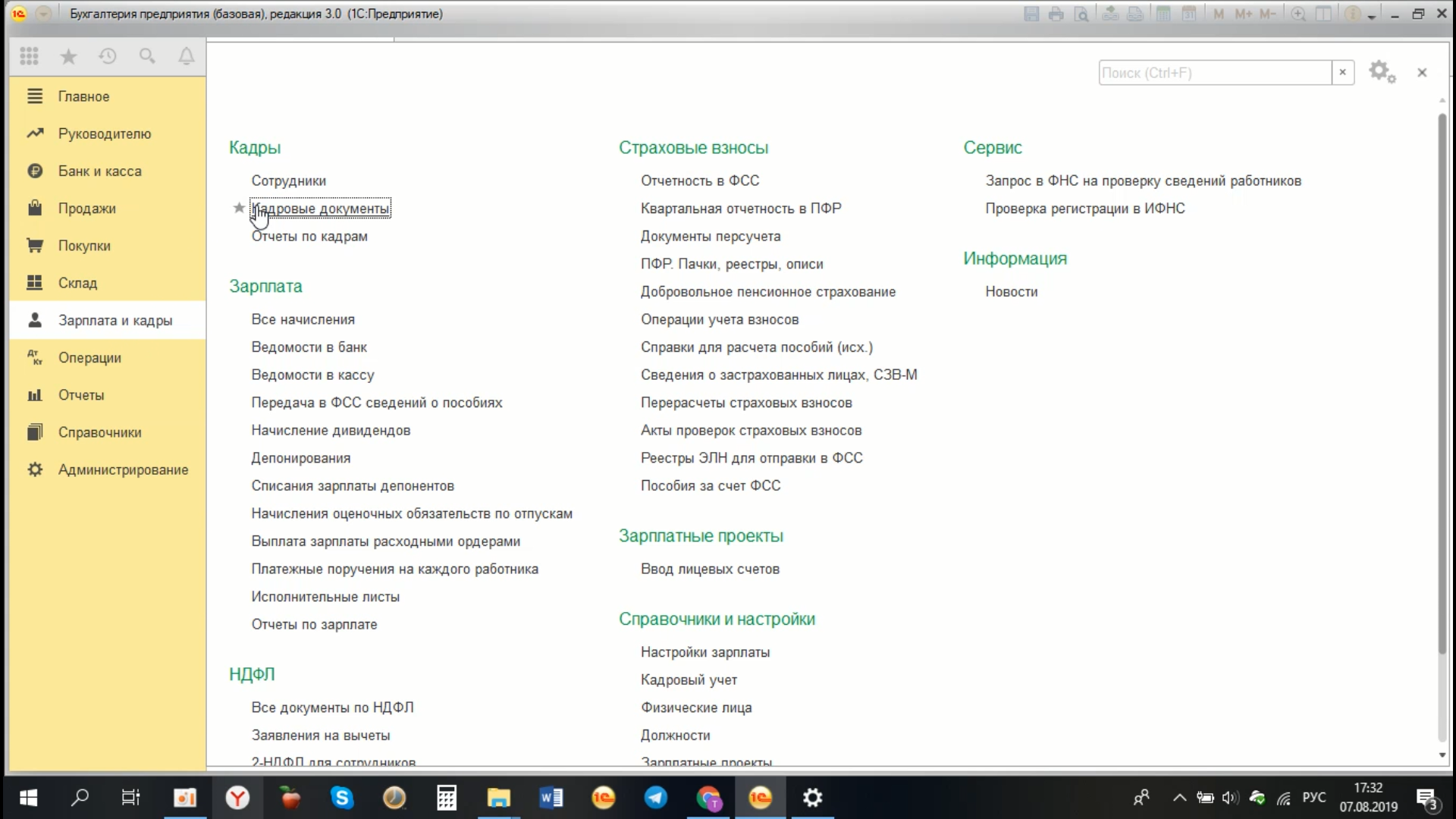
Для этого, мы должны перейти в раздел «Зарплата и кадры», «Кадровые документы».
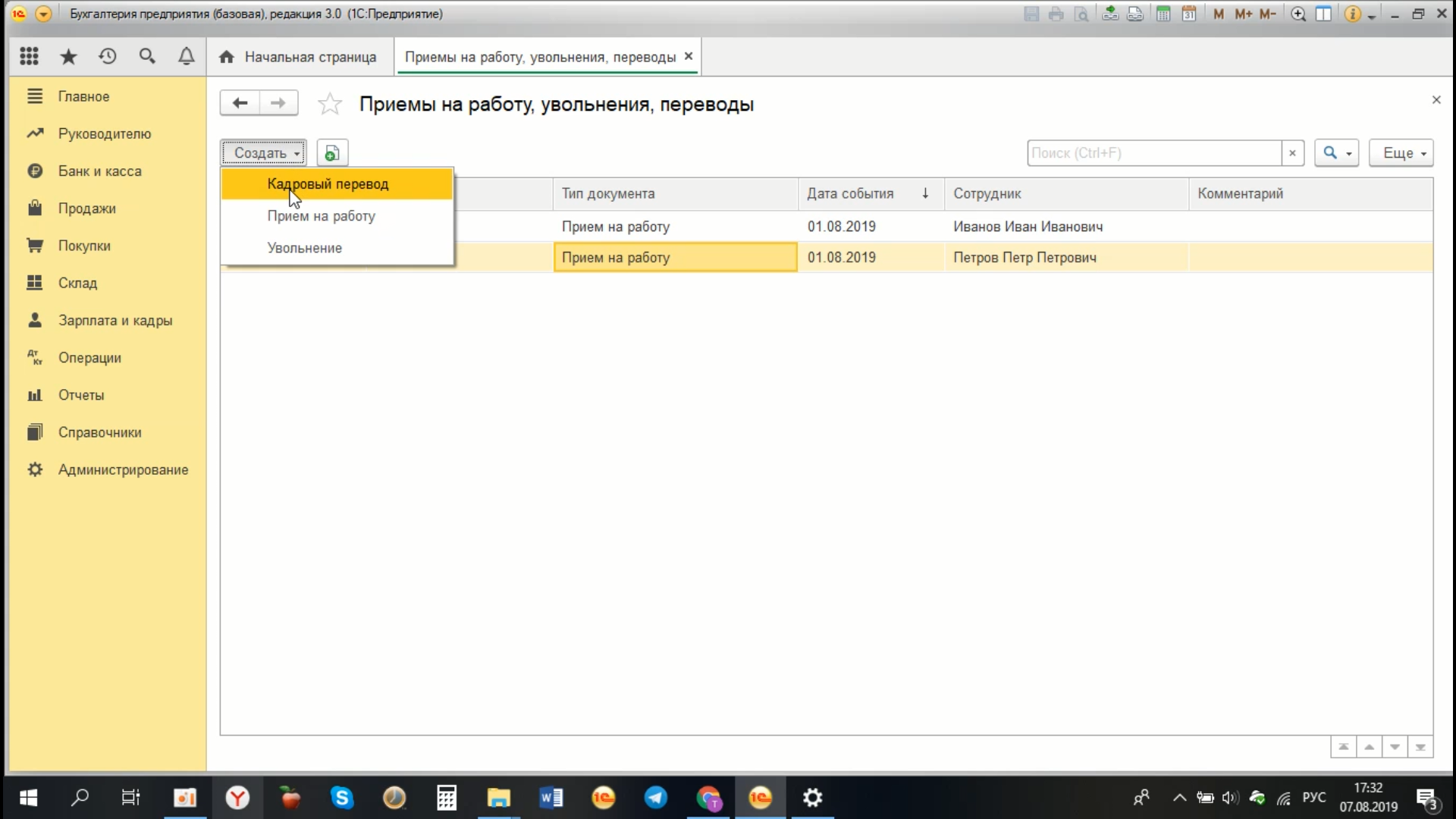
С помощью кнопки «Создать», выбираем «Кадровый перевод».
Открывается форма для заполнения. В документе «Кадровый перевод», мы указываем сотрудника, которого мы переводим в новое подразделение, например в нашем случае — это Петров Петр Петрович.
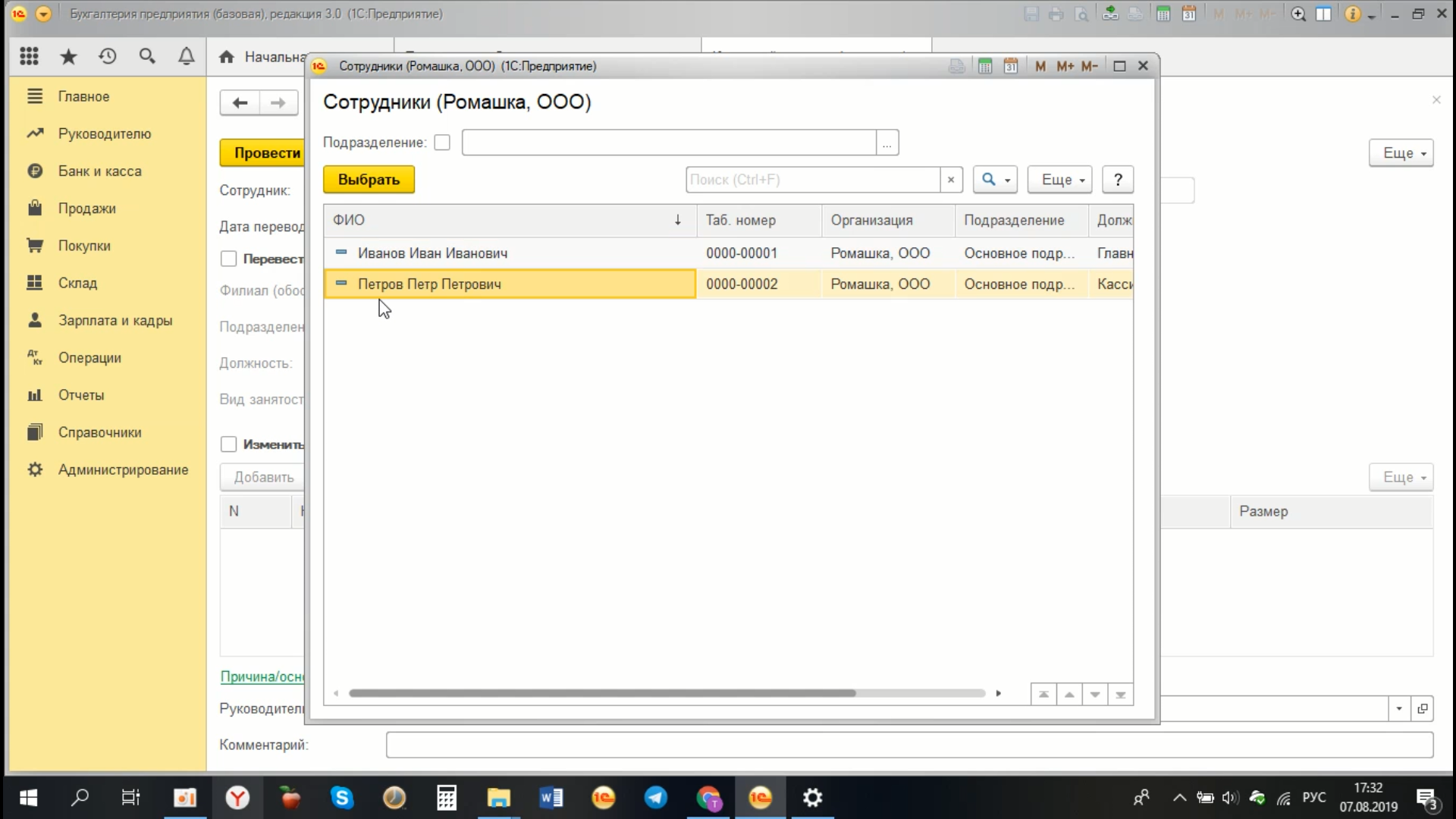
Указываем дату, с которой он будет переведен на новую должность, предположим, с 12 августа. Дата документа – это дата текущая, дата, с которой будет оформляться этот приказ на перевод.
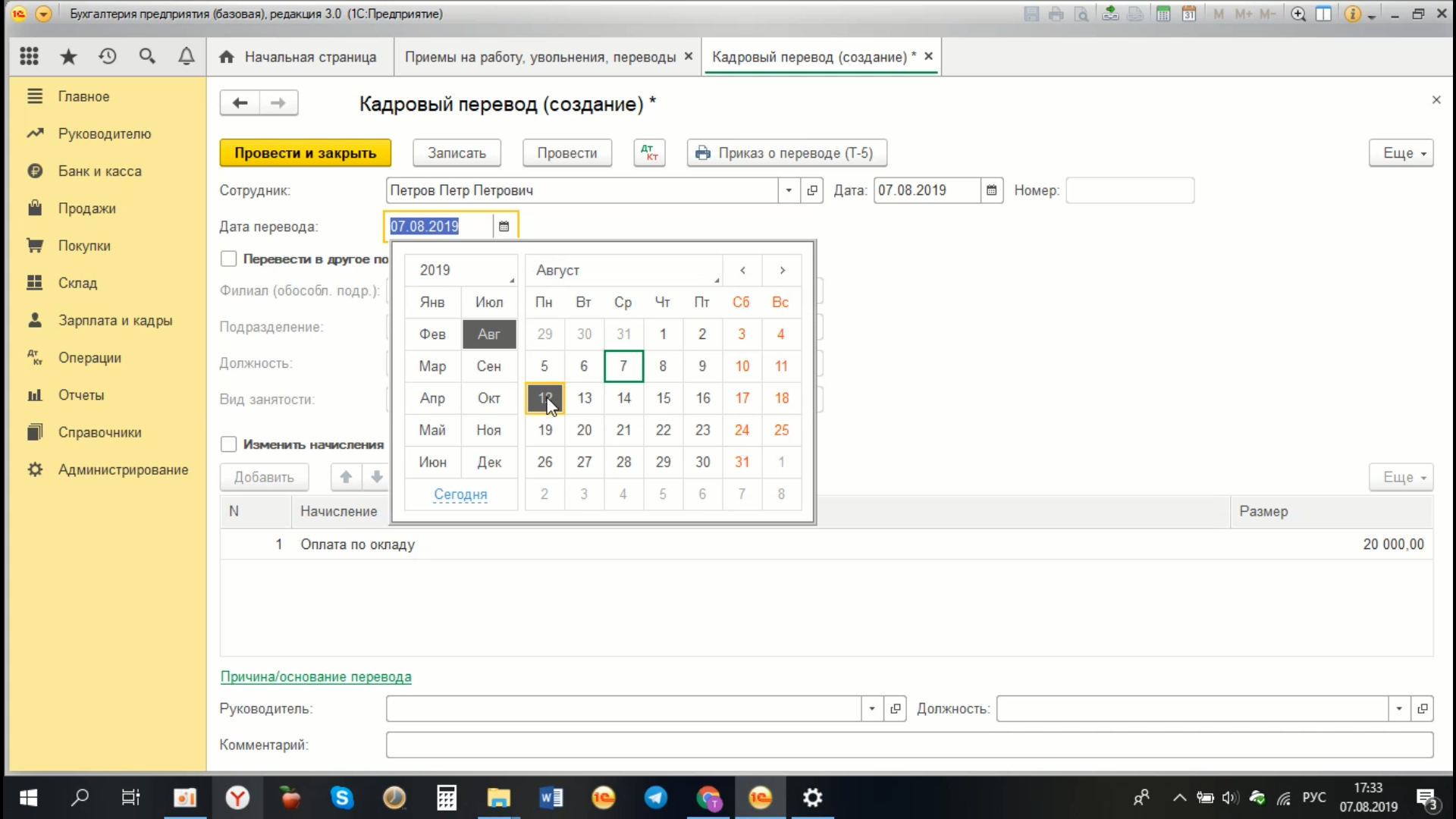
Далее определяем, что у нас для сотрудника будет меняться. Если мы его переводим в другое подразделение, то мы ставим галочку и можем для нашего сотрудника указать новое подразделение и новую должность (если она поменялась), которую он будет занимать с указанной даты перевода.
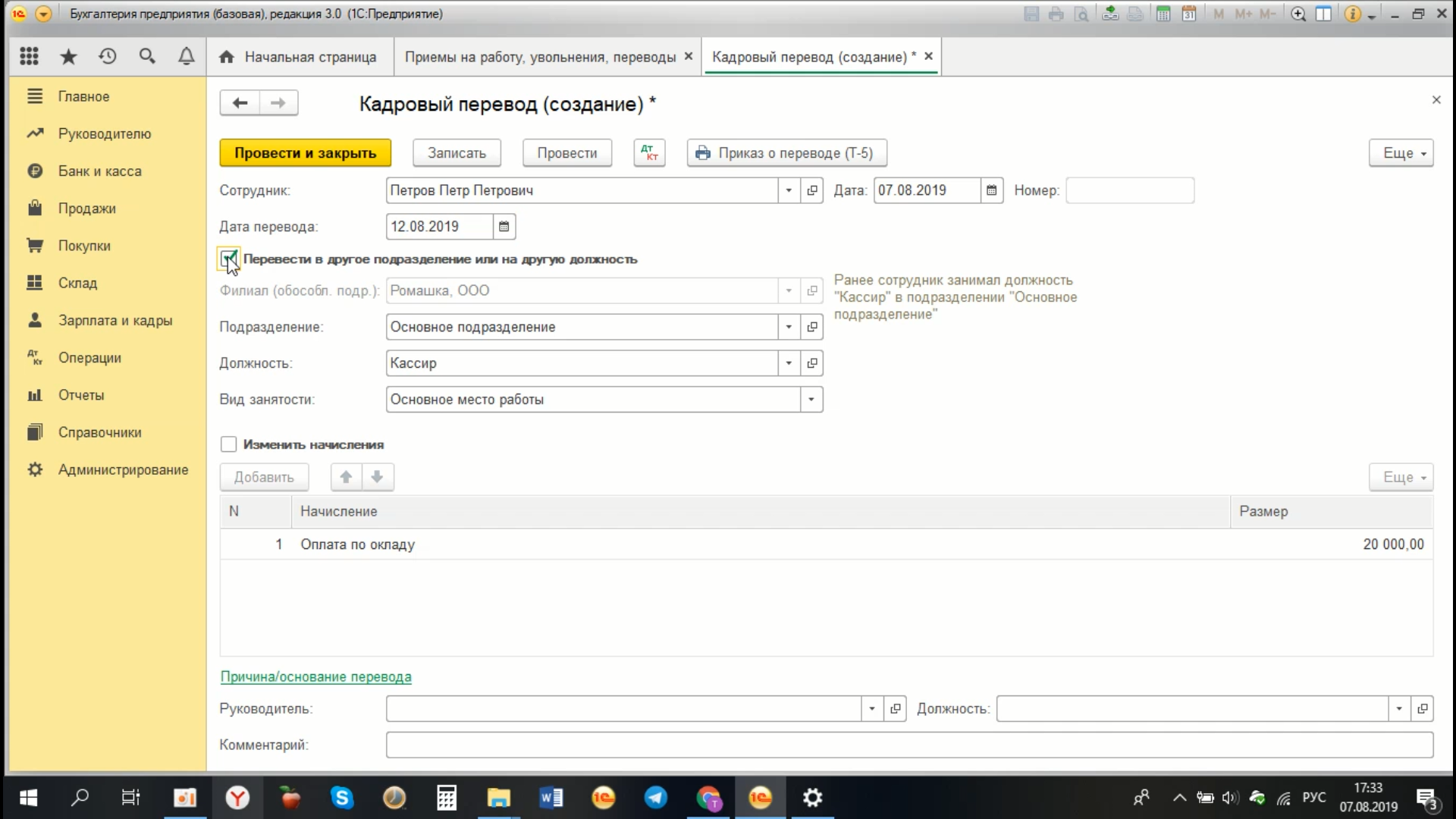
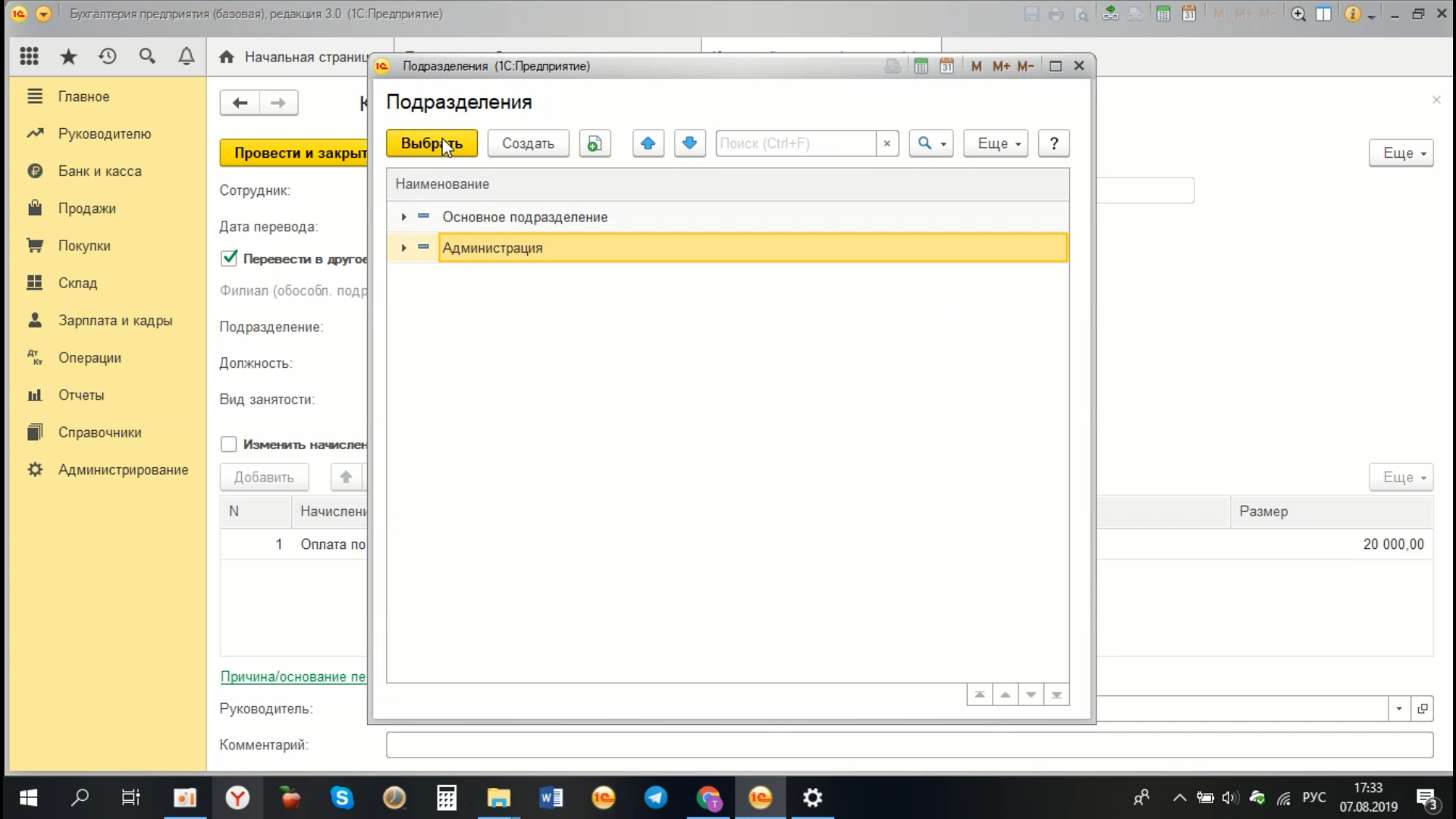
Если мы его переводим в другое подразделение, то мы по ссылке «Показать все» выбираем другое подразделение, в которое мы его хотим перевести. И, соответственно, с 12 августа, при проведении документа, он у нас будет уже сотрудником подразделения «Администрация».
Если при этом, у сотрудника будет меняться способ начисления заработной платы, то мы должны соответственно, тут, в табличной части тоже поставить галочку «Изменить начисления» и указать новый вид начисления и размер этого начисления. Соответственно, с 12 августа, программа уже будет вести учет по начислению зарплаты по новым данным для этого сотрудника.
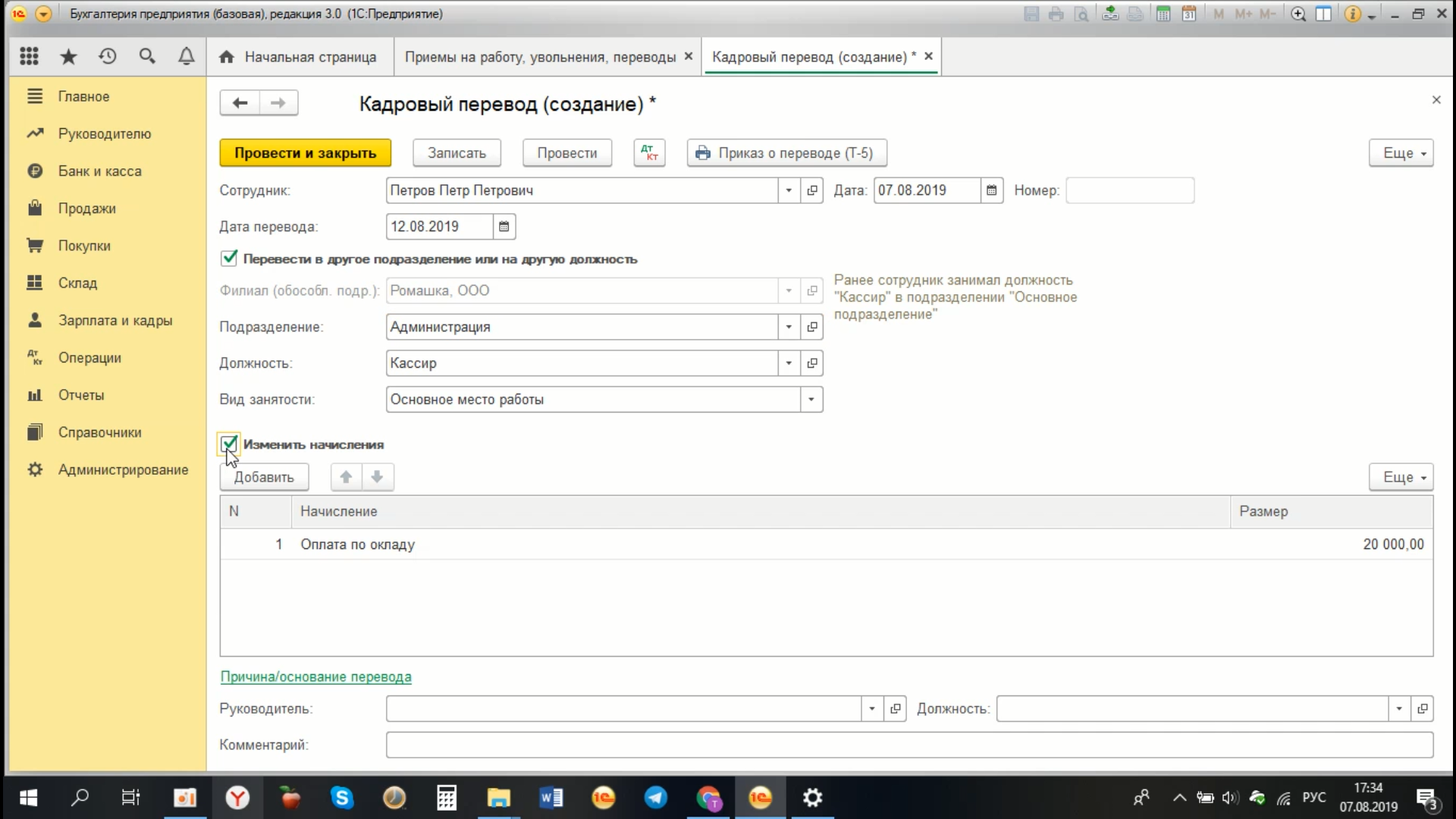
Внеся все необходимые новые данные, мы проводим документ.
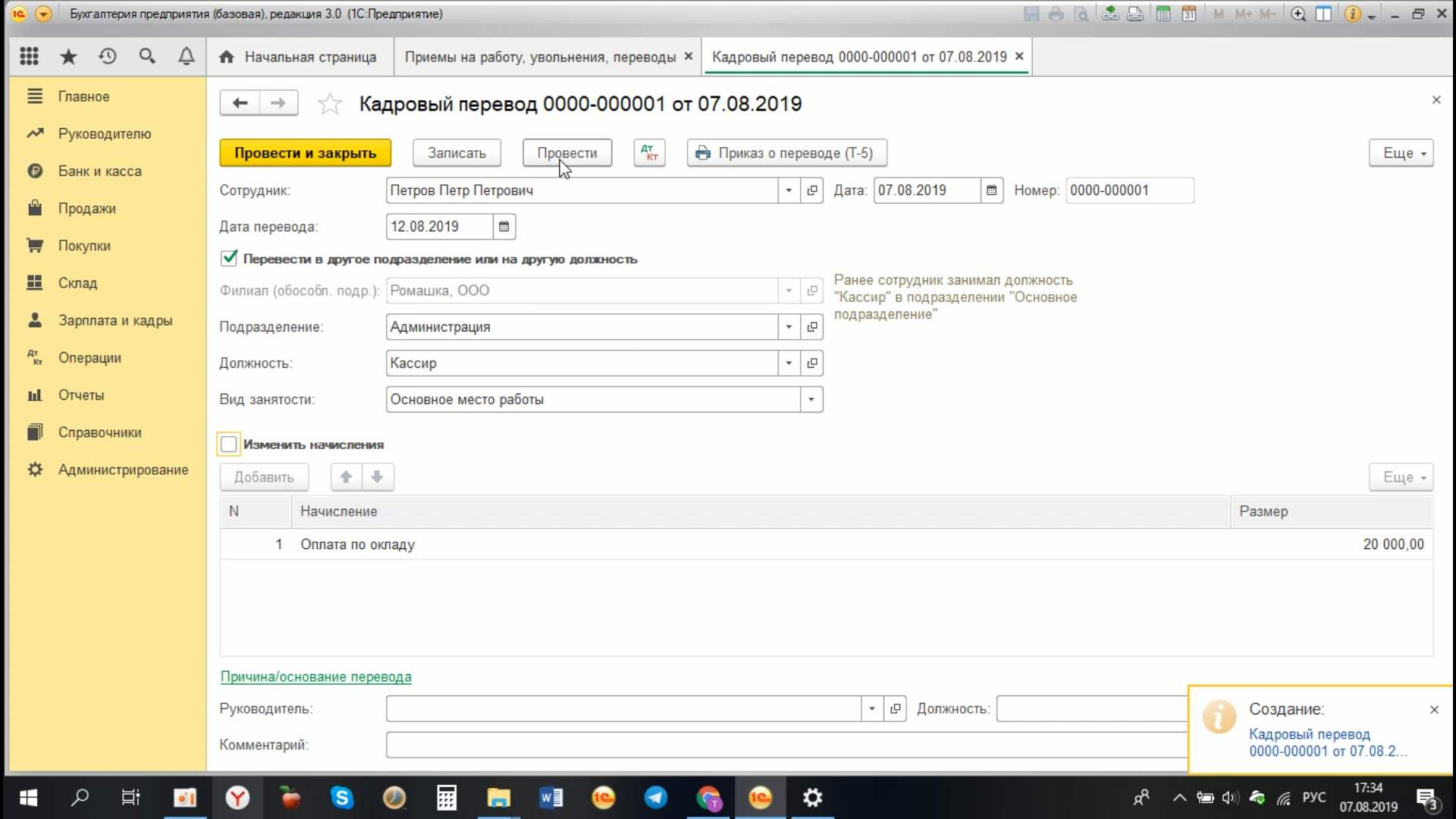
После чего можем вывести этот приказ на экранную форму с помощью кнопки «Приказ о переводе Т-5».
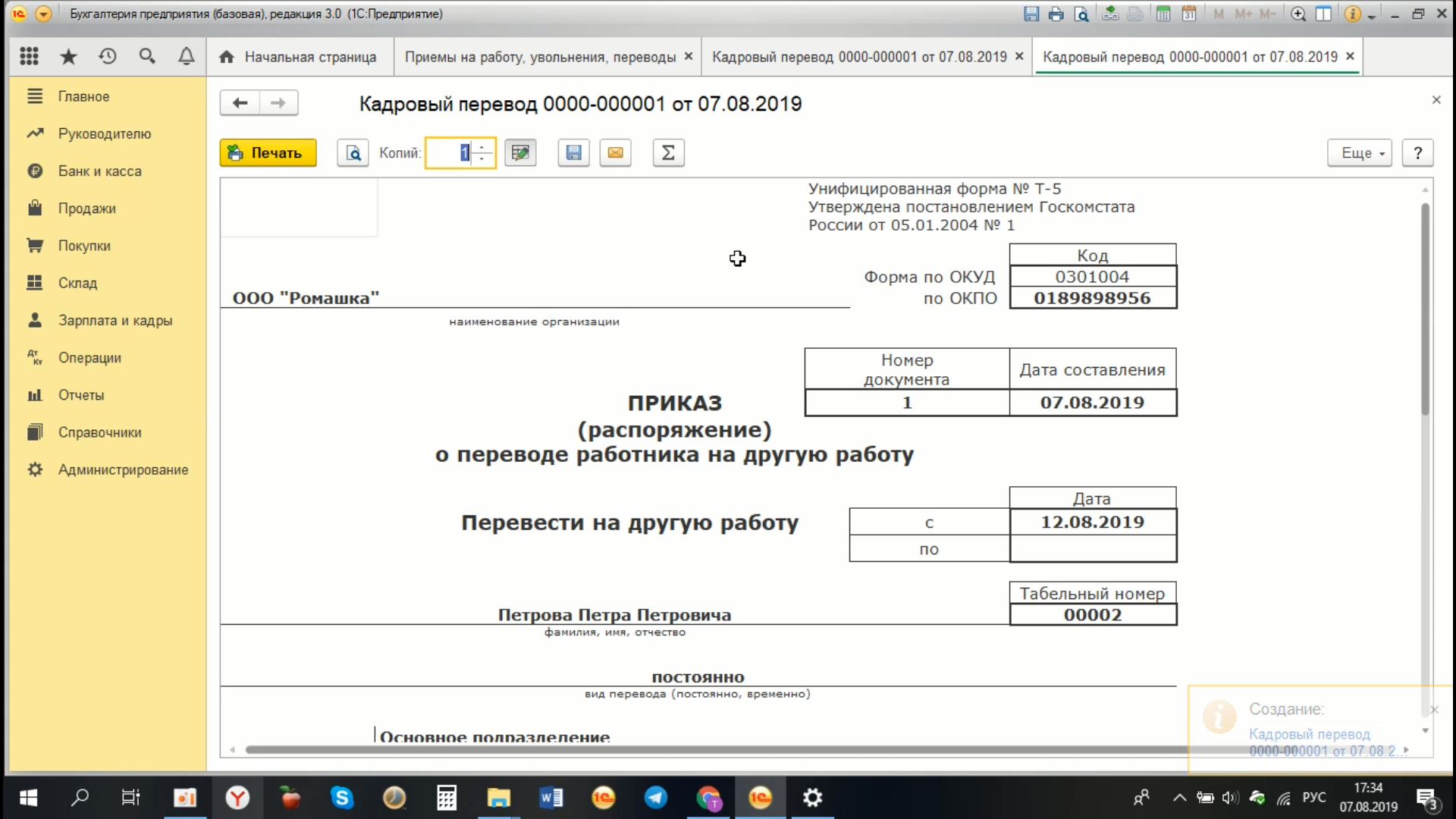
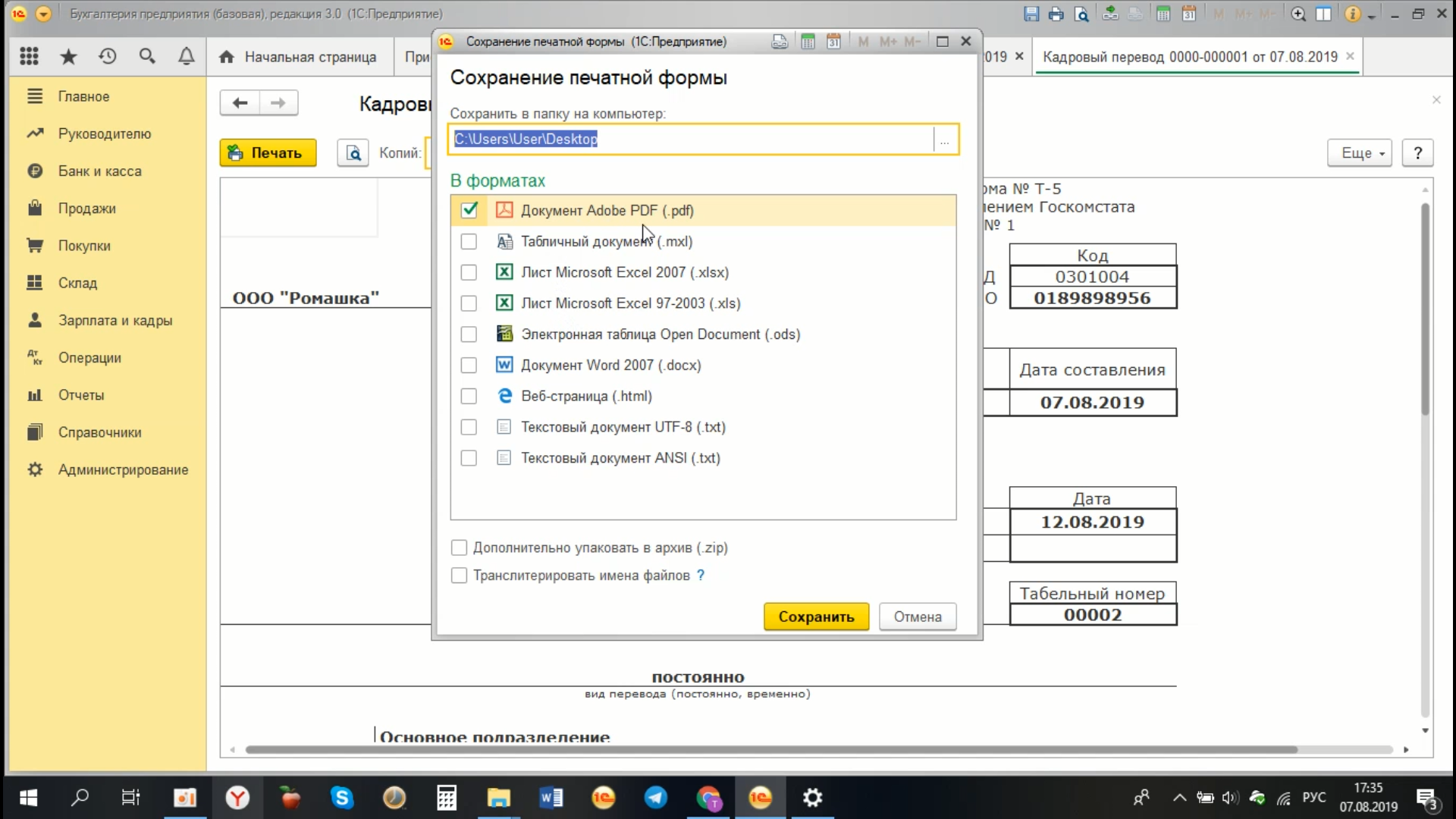
А далее, соответственно, у нас есть возможность, либо его распечатать непосредственно из самого документа. Либо сохранить в электронном виде с помощью кнопки «Сохранить на диск» в нужном формате, либо это будет документ Word, либо таблица Excel, либо, как у нас документ в PDF формате и выбираем, соответственно, место на диске, куда мы его будем сохранять, в нашем случае — это Рабочий стол, сохраняем.
В дальнейшем мы можем этот документ распечатать, либо переслать по почте, либо какие-то еще действия с ним сделать.
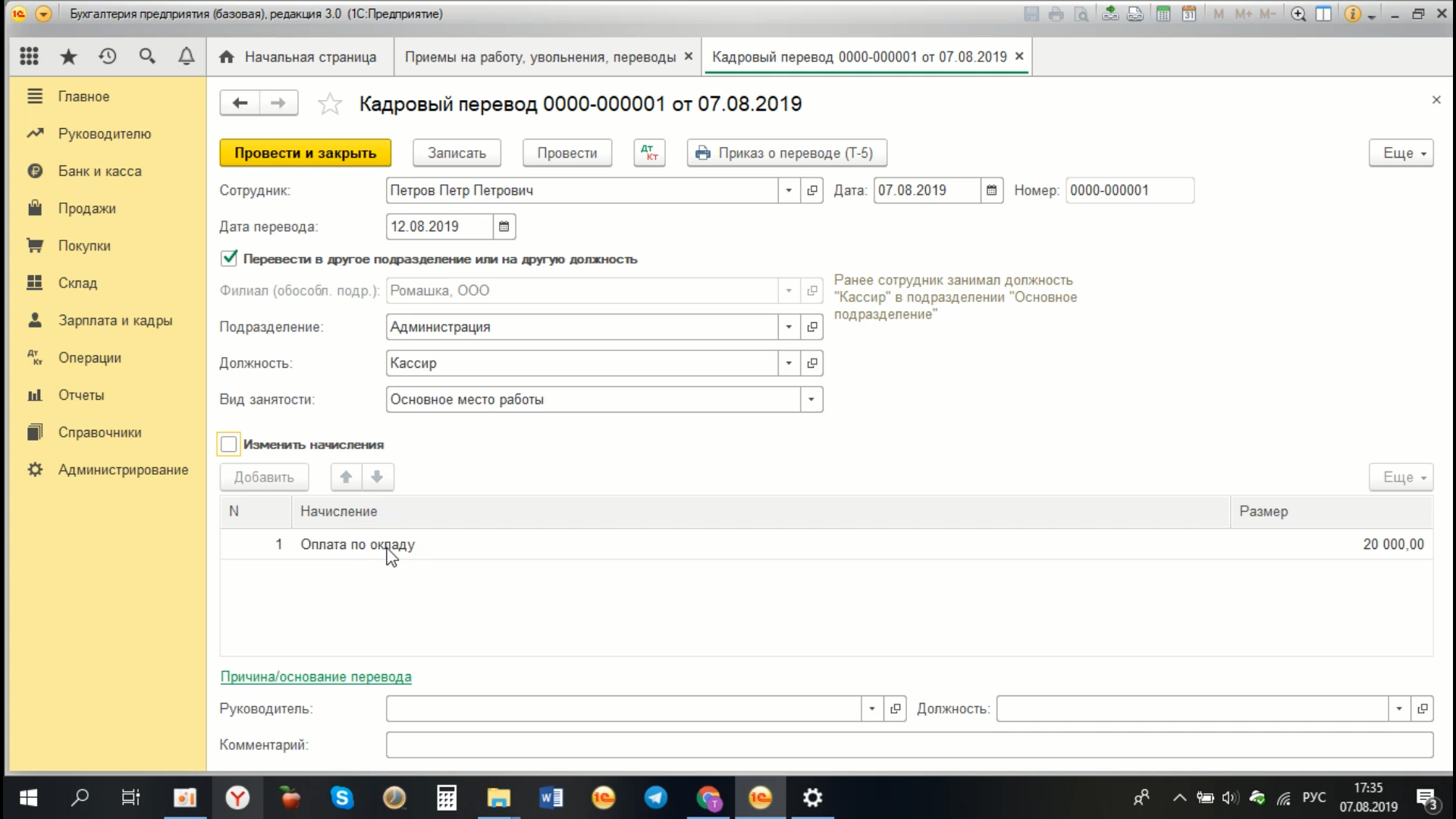
Таким образом, в программе оформляется кадровый перевод с указанием нового подразделения, при необходимости новой должности, и в случае изменения, и новый вид начисления у сотрудника.
Как в 1С Бухгалтерии изменить должность сотрудника, после повышения?

Вопрос: Как в 1С Бухгалтерия 8 ПРОФ поменять должность «кладовщик» на «зав.складом», если было повышение?
Ответ:Перевод сотрудника внутри организации на другое постоянное место работы регистрируется в программе «1С:Бухгалтерия 8» (редакция 2.0) документом Кадровое перемещение.
- Заходите в меню Кадры — Кадровое перемещение.
- Нажимаете кнопку Добавить .
- В поле от указываете дату приказа о переводе на другое место работы.
- Поле Организация заполняется по умолчанию. Если в информационной базе зарегистрировано более одной организации, то необходимо выбрать ту организацию, внутри которой производится перевод.
- В поле Сотрудник выбираете сотрудника из справочника Сотрудники, для которого регистрируется перевод.
- В поле Дата перевода указываете дату перевода на другое место работы сотрудника.
- В поле Подразделение указываете структурное подразделение, в которое переводится сотрудник (из справочника Подразделения организаций).
- В поле Должность указываете новую должность сотрудника из справочника Должности организаций.
- Изменения в системе оплаты труда сотрудника в связи с переводом регистрируются в табличной части Изменение сведений для расчета зарплаты. Если при переводе изменяется размер планового начисления сотрудника, то в колонке Действие выбираете значение Изменить и задаете новый размер начисления. Если необходимо прекратить плановое начисление, то в колонке Действие выбираете значение Прекратить. При назначении нового начисления — значение Начать.
- Далее нажимаете на кнопку Провести . По кнопке Печать можно сформировать печатную форму приказа о переводе сотрудника на другую работу

Разместил: E_Migachev Версии: | 8.x | 8.2 УП | Дата: 08.04.2015 Прочитано: 31938

Возможно, вас также заинтересует
Похожие FAQ
Как заполнить табличную часть формы программно? 8
Нужно по кнопке Заполнить — сформировать данные для заполнения табличных частей и заполнить их. Форма имеет вид: Рядом с кнопкой Записать и закрыть добавлена кнопка Заполнить документ , код ее команды: // Код заполнения ТЧ НаСервере П 17 правил для составления оптимального ЗАПРОСа к данным базы 1С 50
Для формирования и выполнения запросов к таблицам базы данных в платформе 1С используется специальный объект языка программирования Запрос . Создается этот объект вызовом конструкции Новый Запрос . Запрос удобно использовать, когда требуется получ 1С 8.x : Как убрать лидирующие нули в номере Документа (вариант2) 0
Скопировать строку с номером, с лидирующими нулями, в числовом поле (с форматом без групп, без группировки), и вернуть(скопировать) обратно в строковом поле с номером. Возвращает без нулей. Cодержимое указанного ниже веб-сайта в этом приложении блокируется. Aboutsecurity_1cv8c.exe 1
Проблема: После обновления на 1С:Бухгалтерию предприятия 3-й версии, при нажатии на закладку командного интерфейса 1С:предприятие, выскакивает ошибка: Aboutsecurity_1cv8c.exe или Aboutsecurity_1cv8.exe «Содержимое указанного ниже веб-узла в э Excel файл как Внешний источник данных 16
Подключимся и загрузим из файла Excel данные в таблицу значений 1С. Сделать теперь это очень просто. 1. В конфигурации добавляет новый объект метаданных типа » Внешние источники данных» и назовем его просто » Excel» . https://helpf.pro/uploads/img Посмотреть все результаты поиска похожих
Еще в этой же категории
Восстановление последовательности в 1С 8.3 Бух 3.0 8
Периодически, особенно перед закрытием, необходимо восстанавливать последовательность документов! — как это сделать, читайте ниже. Для восстановления последовательности в 1С 8.3 бух 3.0 необходимо открыть — Все функции Если Все функции Вам н Программное создание динамического списка для регистра сведений 6
НаСервере Процедура ИзменитьНаСервере(ИмяРеквизита) // проверяем нужно ли создавать новый реквизит Если Элементы.Найти(ИмяРеквизита) = Неопределено Тогда МассивРеквизитов = Новый Массив; // добавляем реквизиты МассивРеквизитов.Добавить(Новый Ошибка арифметического переполнения при преобразовании numeric к типу данных numeric 5
Если запрос не выполняется с такой вот руганью: : Ошибка при вызове метода контекста (Выполнить): Ошибка выполнения запроса: Ошибка при выполнении операции над данными:Microsoft SQL Server Native Client 11.0: Ошибка арифмет Как установить ставки страховых взносов в 1С Бухгалтерии 8? 4
Ставки страховых взносов на 2013 год в 1С Бухгалтерии 8.2 можно установить самостоятельно. Для установки ставок страховых взносов нужно выполнить: Меню Зарплата — Учет НДФЛ и налогов (взносов) с ФОТ — Тариф страховых взносов . Далее внимательн Настройка счетов учета расчетов с контрагентами в 1С Бух 2.0 3
Для настройки счетов учета расчетов с контрагентами необходимо зайти в меню: Справочники/Бухгалтерский и налоговый учет/Счета учета расчетов с контрагентами Счета учета расчетов с контрагентами настраиваются при первом запуске программы, вмест Посмотреть все в категории 1С Бухгалтерия 2.0