
Как убрать быстрые ссылки в microsoft edge
Сообщения: 3966
Благодарности: 928
| Конфигурация компьютера | |
| Процессор: «AMD Ryzen™ 5 3600X @ 3.8GHz» under «be quiet! Dark Rock 4» | |
| Материнская плата: MSI MPG B550 GAMING EDGE WIFI | |
| Память: 32GB G.Skill Ripjaws V DDR4-3600MHz (2x16GB) (F4-3600C16D-32GVKC) CL16-19-19-39 1.35V | |
| HDD: 1024Gb SSD Kingston KC3000 PCIe 4.0 NVMe M.2 | |
| Видеокарта: 2Gb MSI AMD Radeon RX 550 AERO ITX OC | |
| Звук: «Realtek ALC1200» with «Edifier R1700BTs» | |
| Блок питания: «500W be quiet! PURE POWER 11 (L11-CM-500W)» with «Be Quiet Pure Base 500DX» | |
| Монитор: 32″ Philips 329P1H/00 | |
| Ноутбук/нетбук: «HP Pavilion 15-eh1019ur (3E3R8EA)» + «MSI Modern 15 A11M (9S7-155266)» + «Acer Veriton Z4860G (DQ.VRZER.041)» + «Xiaomi Mi Pad 5 6GB/256GB with Pen» | |
| ОС: Microsoft Windows 10 Pro x64 | |
| Прочее: Logitech Illuminated Keyboard K800/ Logitech Marathon M705/ Logitech HD Webcam B910/ Keenetic Ultra (KN-1810) + Air (KN-1611) |
Подскажите пжлст., кто в теме — можно ли в браузере из сабжа увеличить количество быстрых ссылок?
Что-то ограничение в 9 шт. напрягает, хотелось бы чуть больше, а в настройках что-то не нашёл, да и быстрое «гугление» решения не подсказало.
Как в Edge запретить включение отображение быстрых ссылок в новой вкладке
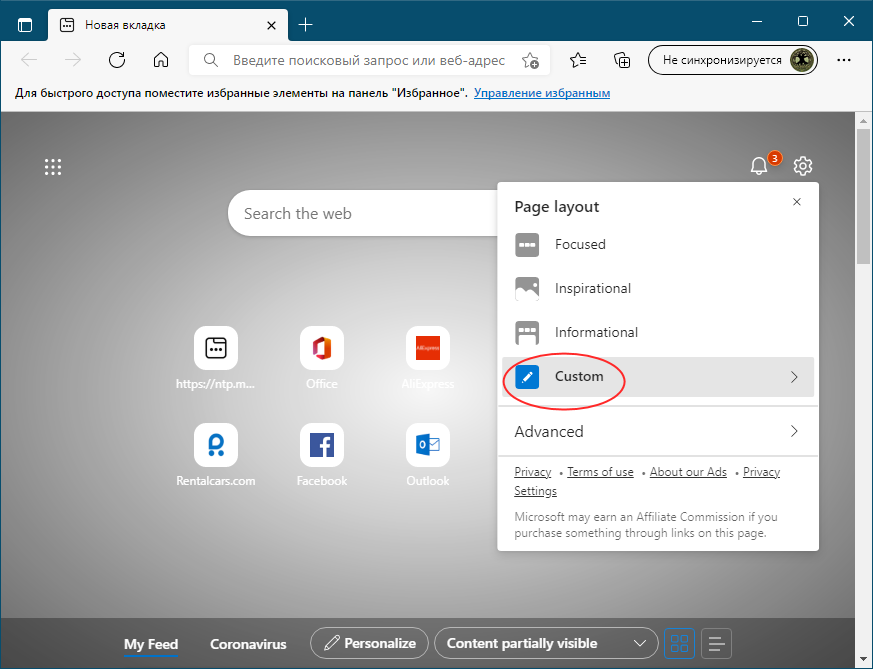
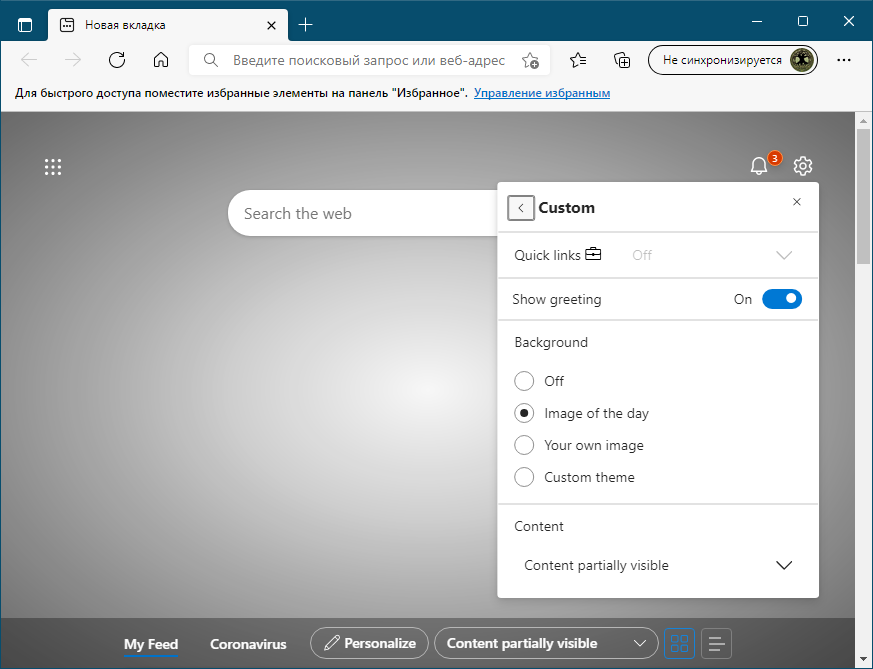
Как и в Chrome , в Microsoft Edge имеется меню быстрых динамических закладок, отображаемых в новой вкладке браузера. Edge обновляет их автоматически, добавляя в список быстрого меню те сайты, которые вы посещаете чаще всего. Также вы можете добавлять в меню собственные закладки и редактировать добавленные браузером, равно как и отключать их отображение. Нажмите в новой вкладке на значок шестеренки в правом верхнем углу.
Перейдите к настройке Custom.
Quick Links и выберите значение «Off».
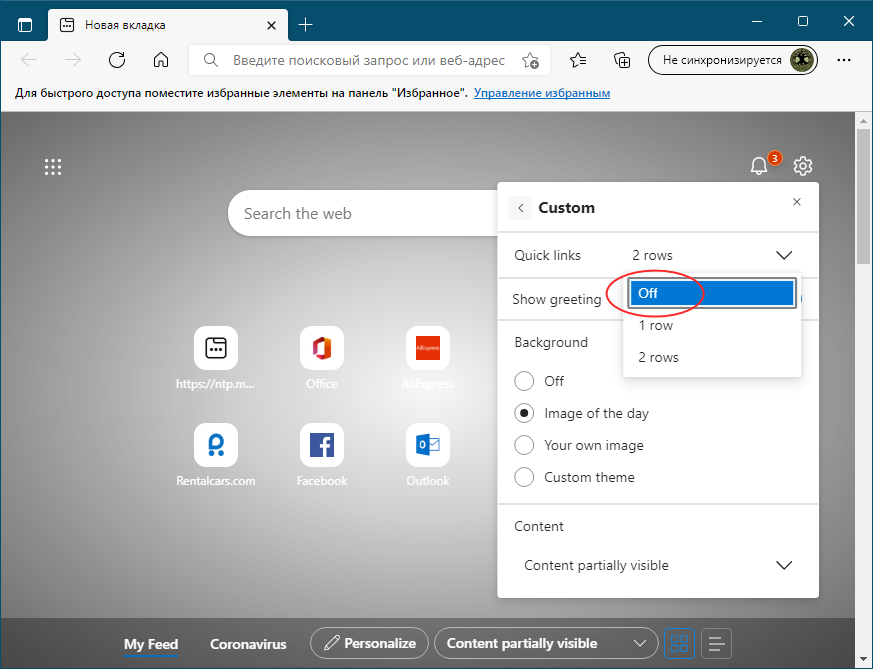
Иконки со ссылками на добавленные веб-ресурсы будут скрыты до тех пор, пока вы или другой пользователь не включит их показ.
Однако вы можете пойти еще дальше, запретив другим пользователям изменение примененных вами настроек путем внесения небольших изменений в системный реестр.
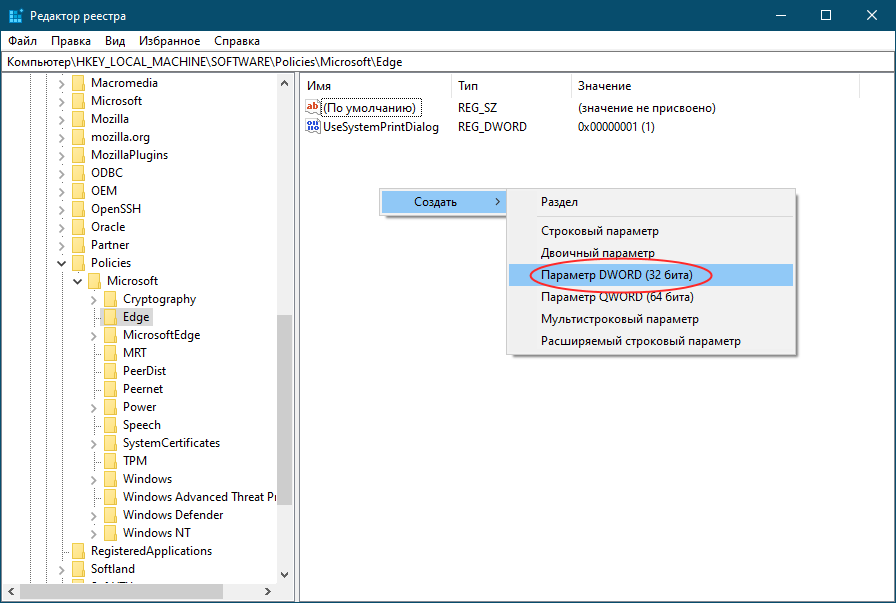
Откройте редактор реестра командой regedit и разверните ветку HKLM\SOFTWARE\Policies\Microsoft\Edge . Кликнув правой кнопкой мыши по пустому пространству правой колонки, вызовите контекстное меню и выберите в нём опцию Создать -> Параметр DWORD (32-бит).
Назовите новый параметр NewTabPageQuickLinksEnabled.
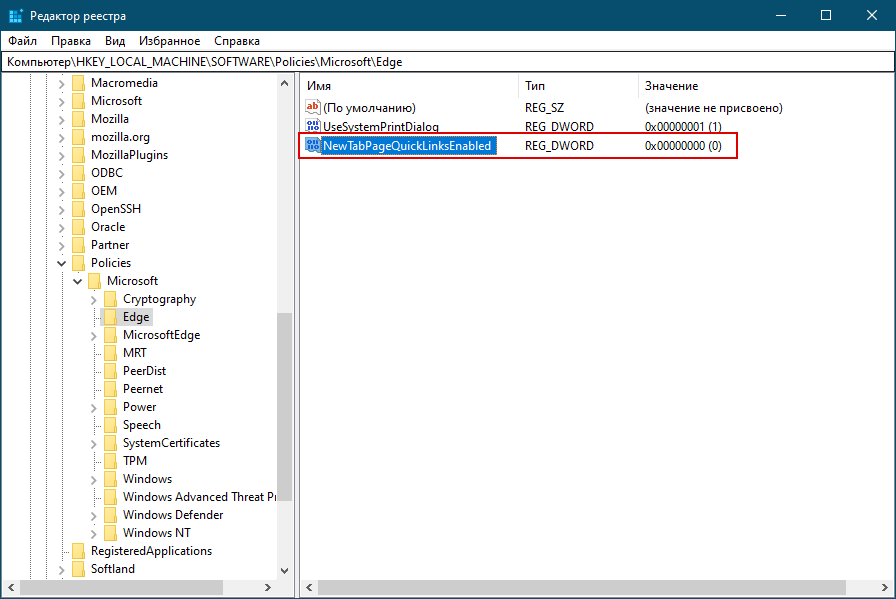
Значение параметра не меняете, по умолчанию оно будет 0, пусть оно таким и остается.
Закройте редактор реестра и перезапустите Microsoft Edge, если он запущен.
Это действие не только скроет быстрые ссылки, но и сделает неактивными управляющие ими опции, так что никто не сможет ими воспользоваться.
Чтобы сделать настройки снова доступными и включить отображение быстрых ссылок, либо измените значение созданного параметра на 1, либо удалите сам параметр.
И еще один момент: в общих настройках Edge у вас появится сообщение «Этим браузером управляет ваша организация», что является вполне нормальным, если учитывать взятый вами контроль над «заводской» конфигурацией обозревателя.
Как включить или выключить быстрые ссылки в Microsoft Edge
Microsoft Edge предоставляет возможность включить или выключить быстрые ссылки на странице новой вкладки. Вы можете сделать это текущего пользователя или для всех учётных записей на компьютере с Windows 10.
Страница новой вкладки в Microsoft Edge предоставляет множество инструментов для персонализации. У пользователей есть возможность изменять фоновое изображение, включать или выключать приветствие (оно также отвечает за отображение погоды в левом верхнем углу), поисковую строку, новостные заголовки, а также быстрые ссылки.
В этой статье подробнее о том, как включить или выключить быстрые ссылки в Microsoft Edge .
Содержание скрыть
Что такое быстрые ссылки в Edge
Быстрые ссылки – это функция, которая помещает на страницу новой вкладки часто посещаемые вами веб-сайты. По умолчанию в браузер предустановлено несколько популярных в вашем регионе сайтов, но по мере использования Edge этот список адаптируется под ваши предпочтения. Вы также можете вручную добавить нужные сайты в раздел с быстрыми ссылками.
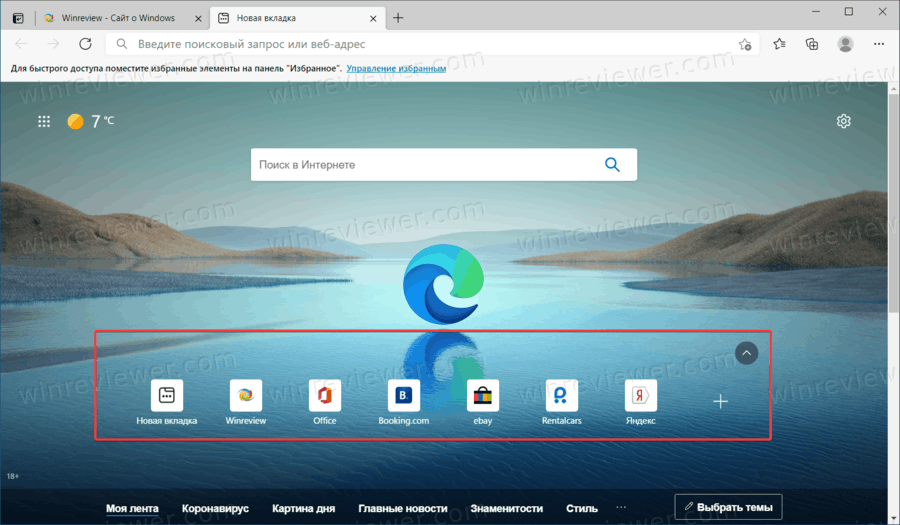
В дополнение к доступу к популярным веб-сайтам, быстрые ссылки умеет отображать количество «обновлений» с момента последнего посещения. К примеру, закрепленная ссылка на MSN Новости отображает количество новых публикаций. При наведении курсора на эту ссылку появляется небольшое окошко с обновлениями.
Как включить или выключить быстрые ссылки в Microsoft Edge
- Запустите браузер Microsoft Edge и откройте новую вкладку (Ctrl + T).
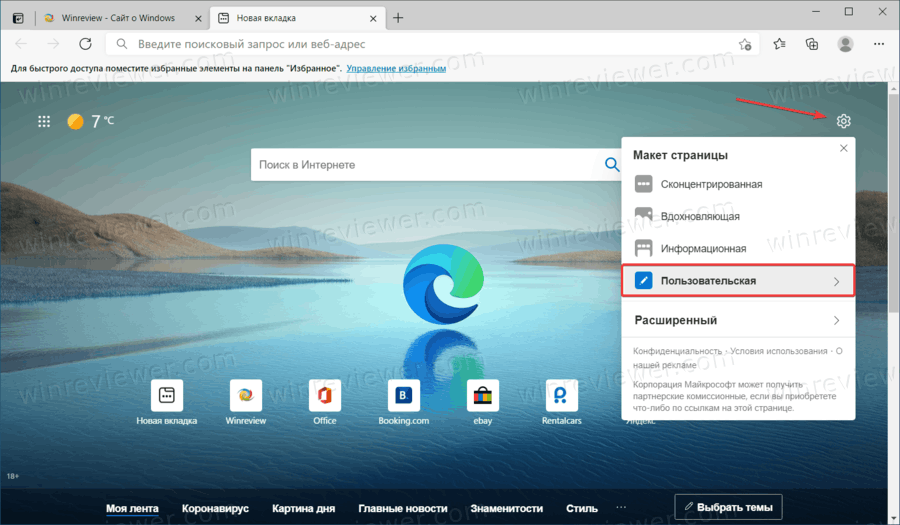
- В правом верхнем углу нажмите кнопку с иконкой шестеренки. В появившемся небольшом окне выберите Пользовательская.
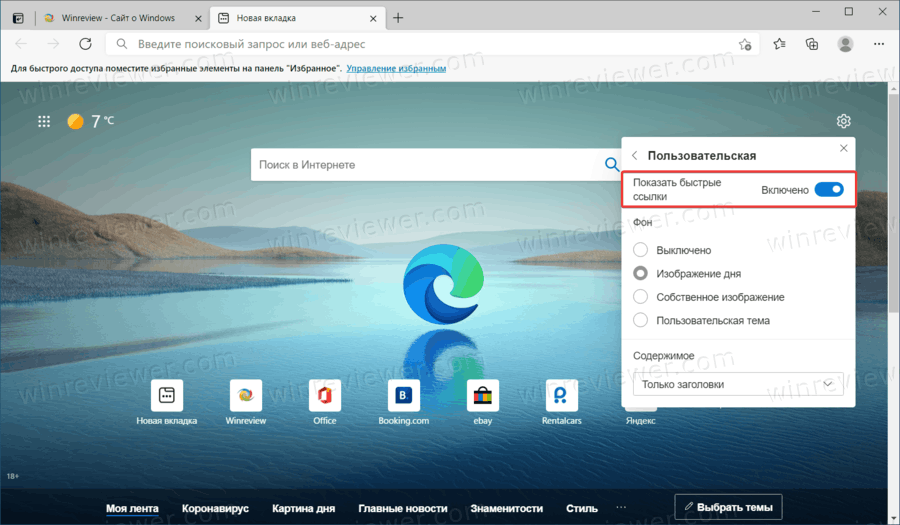
- Включите параметр Показать быстрые ссылки. Отключение этого параметра спрячет быстрые ссылки со страницы новой вкладки.
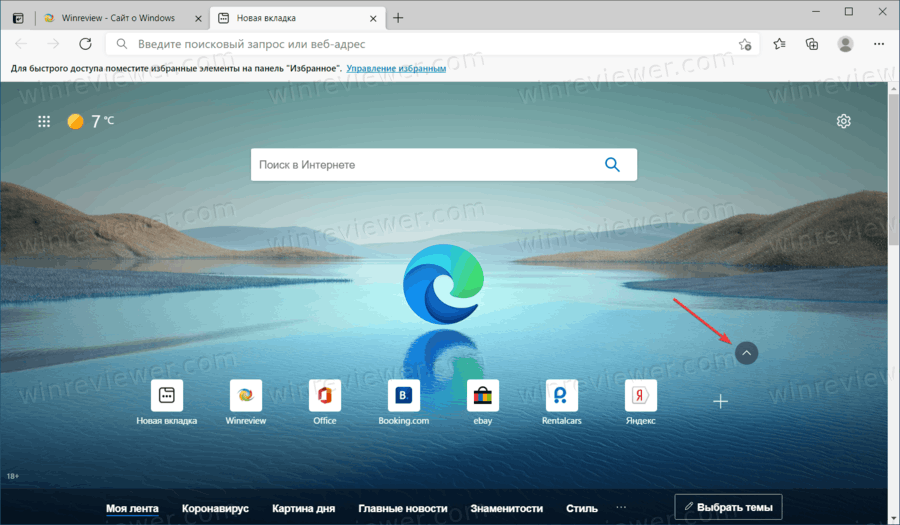
Кстати, вы также можете выключить быстрые ссылки в Microsoft Edge нажатием на кнопку со стрелкой, расположенной справа от раздела с быстрыми ссылками. Повторное нажатие на эту кнопку вернет ссылки обратно.
Также существует еще один способ включить или выключить быстрые ссылки в Edge. Здесь стоит отметить, что дополнительный способ выключить быстрые ссылки в Edge включает в себя редактирование реестра Windows и применяется ко всем пользователям и их учётным записям на компьютере. Если вы не уверены в своих силах при работе с реестром Windows, лучше воспользуйтесь методом выше.
Обратите внимание: для работы с реестром Windows нужна учетная запись с правами Администратора, в противном случае вы получите ошибку при попытке внести изменения в реестр.
Как отключить быстрые ссылки в Microsoft Edge для всех пользователей
- Откройте Редактор реестра Windows. Для этого нажмите Win + R и введите regedit .
- Перейдите по адресу HKEY_LOCAL_MACHINE\SOFTWARE\Policies\Microsoft\Edge . Если папки Edge нет в списке, нажмите правой кнопкой мыши по Microsoft и выберите Создать – Раздел. Назовите его Edge.
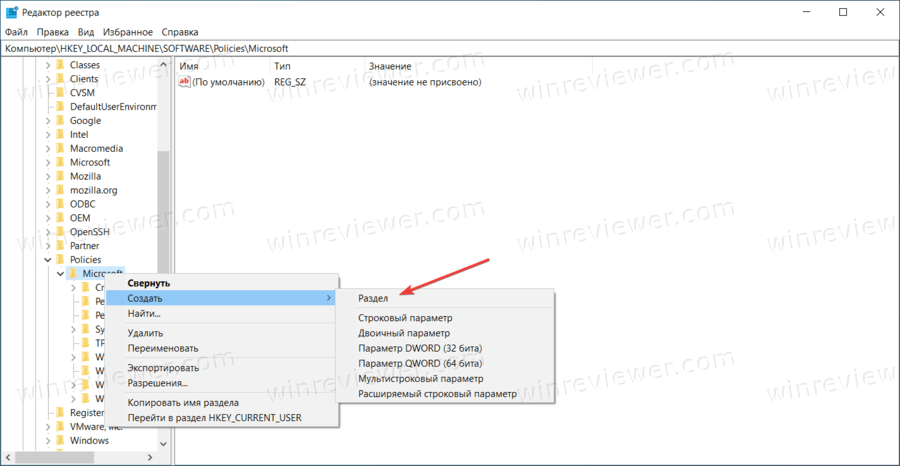
- В правой части окна Редактора реестра найдите параметр NewTabPageQuickLinksEnabled . Если его там нет, нажмите правую кнопку мыши и выберите Создать – Параметр DWORD(32-бита). Обратите внимание, что параметр должен быть 32-разрядным даже на 64-битных версиях Windows.
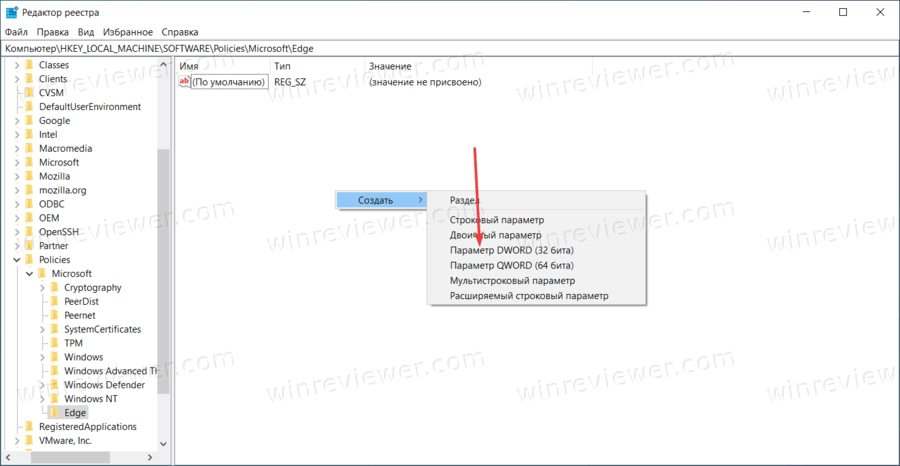
- Оставьте его значение равным 0, чтобы выключить быстрые ссылки в Edge для всех пользователей.
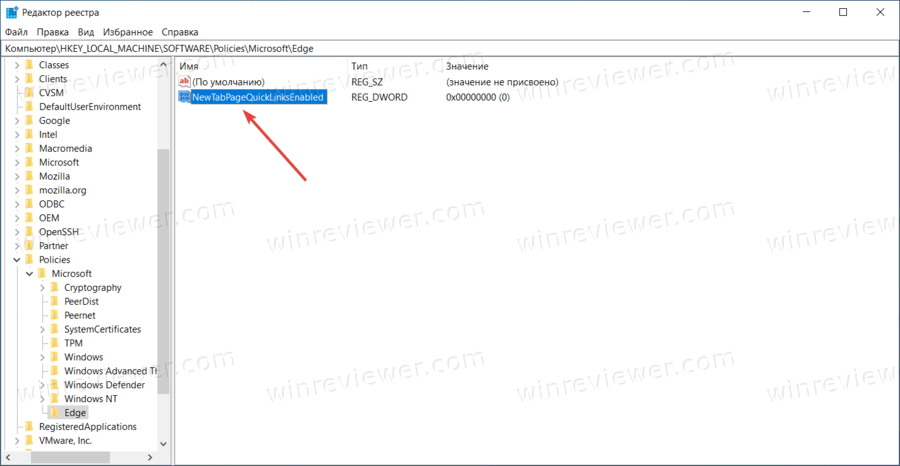
- Задайте его равным 1, чтобы включить их.
Чтобы сэкономить себе время, можно воспользоваться готовыми файлами реестра, которые можно скачать по ссылке.
Файл Disable quick links on new tab page in Edge.reg отвечает за отключение быстрых ссылок, а файл Enable quick links on new tab page in Edge.reg отвечает за их включение.
��Узнавайте о новых статьях быстрее. Подпишитесь на наши каналы в Telegram и Twitter.
Судя по тому, что вы читаете этот текст, вы дочитали эту статью до конца. Если она вам понравилась, поделитесь, пожалуйста, с помощью кнопок ниже. Спасибо за вашу поддержку!
Вы здесь: Главная страница » Браузеры » Microsoft Edge » Как включить или выключить быстрые ссылки в Microsoft Edge
Автор: Сергей Ткаченко и Тарас Буря
Сергей Ткаченко и Тарас Буря совместно работают над статьями на этом сайте. Благодаря их усилиям здесь появился целый пласт технических публикаций. Посмотреть все записи автора Сергей Ткаченко и Тарас Буря
Автор Сергей Ткаченко и Тарас Буря Опубликовано 17 мая 2021 15 мая 2021 Рубрики Microsoft Edge
Полезные ссылки
Социальные сети
- Winrevew в Telegram
- Winreview в Twitter
Использование веб-части «Быстрые ссылки»
При добавлении современной страницы на сайт вы можете добавить и настроить веб-части, которые являются стандартными блоками страницы. В этой статье описывается веб-часть «Быстрые ссылки».
Примечание: Некоторые функции постепенно вводятся в организации, которые согласились на участие в программе целевого выпуска. Это означает, что определенные функции могут быть временно недоступны или их поведение может отличаться от описанного в разделах справки.
С помощью быстрых ссылок можно закрепить элементы на странице, чтобы упростить доступ.
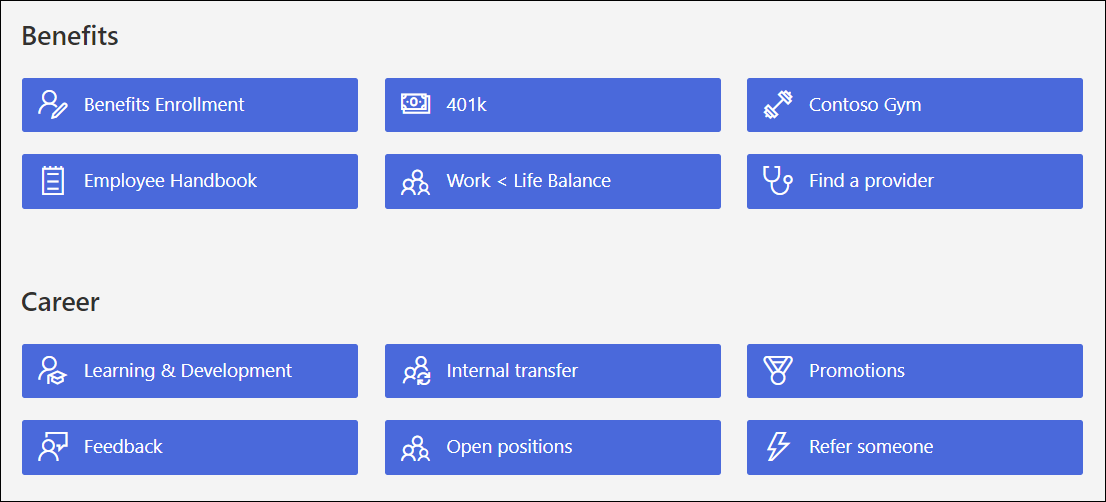
Задачи
- Добавление веб-части «Быстрые ссылки»
- Добавление ссылок
- Изменение ссылок
- Целевой аудитории
Добавление веб-части «Быстрые ссылки»
- Если ваша страница не находится в режиме правки, нажмите Изменить в правой верхней части страницы.
- Если навести указатель мыши на область над или под существующей веб-частью, вы увидите строку со значком «+» в круге:

- Выберите
 , а затем веб-часть «Быстрые ссылки «.
 - Введите заголовок «Быстрые ссылки», чтобы добавить собственный заголовок.
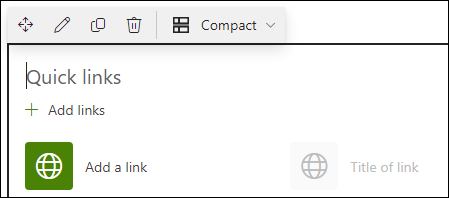
- Щелкните параметры макета над краткими ссылками, чтобы выбрать макет.
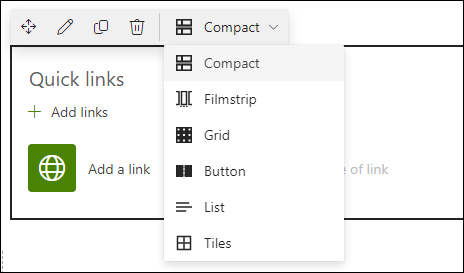
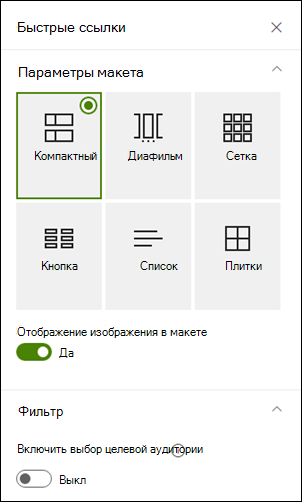
Нажмите кнопку «Изменить  веб-части», чтобы получить доступ к дополнительным параметрам выбранного макета. Каждый макет имеет разные параметры. Например, можно выбрать отображение изображения в макете для макета Compact, а также показать описания макетов списков и кнопок.
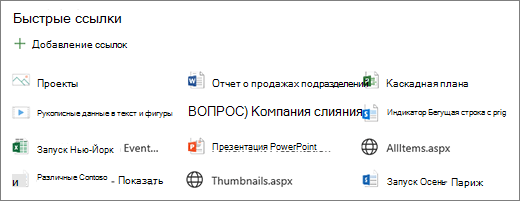
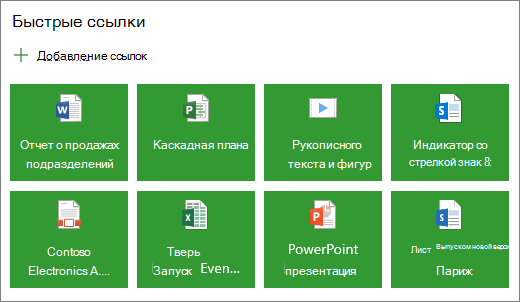
Ниже приведено сравнение того, как выглядит каждый из макетов:
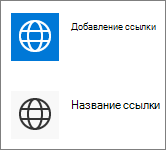
Компактный макет предназначен для отображения значков с 48 x 48 пикселей.
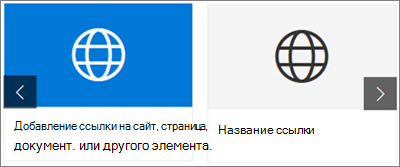
Макет «Литлип» предназначен для отображения изображений шириной от 212 до 286 пикселей с пропорциями 9/16, где высота составляет 9, а ширина — 16.
SharePoint только
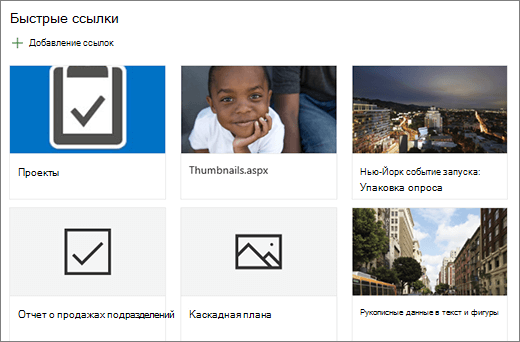
кнопка
SharePoint только
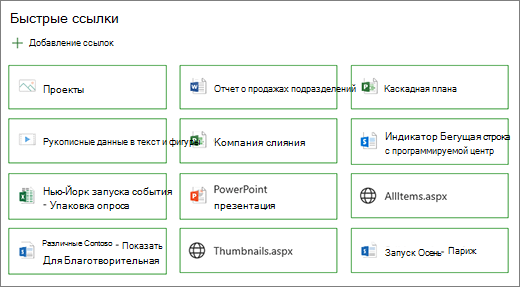
SharePoint только
SharePoint только
Добавление ссылок
- Нажмите кнопку «+ Добавить».
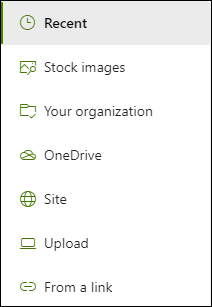
- Выберите последний файл или получите файл или изображение из одного из следующих расположений:
- Биржевые образы, предоставляемые корпорацией Майкрософт
- Сайт
- Ваша учетная запись OneDrive
- Ваш компьютер
- Ссылка
- Если в вашей организации указан набор утвержденных образов, вы сможете выбрать один из них в разделе «Ваша организация».
- В веб-поиске используются образы Bing, использующие лицензию Creative Common. Вы несете ответственность за проверку лицензирования изображения перед его вставкой на страницу.
- Если вы являетесь Администратор SharePoint и хотите узнать, как создать библиотеку ресурсов для вашей организации, см. статью «Создание библиотеки ресурсов организации».
- Если вы являетесь администратором SharePoint, мы рекомендуем включить сеть доставки содержимого (CDN) для повышения производительности при получении изображений. Дополнительные сведения о CDN.
Изменить ссылки
- Если ваша страница не находится в режиме правки, нажмите Изменить в правой верхней части страницы.
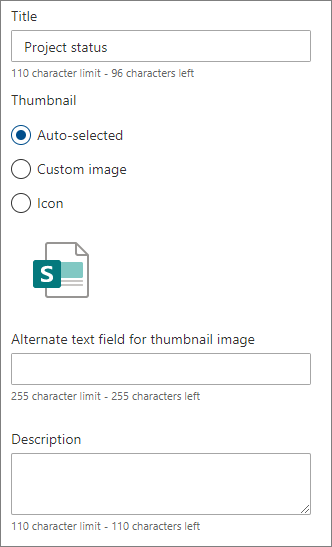
- Наведите указатель мыши на элемент, который вы хотите изменить, а затем щелкните карандаш «Изменить элемент» в нижней части элемента, который требуется изменить.
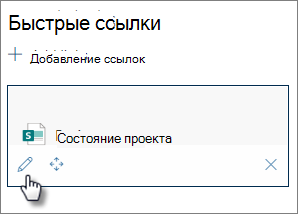 Откроется панель элементов для этого элемента, где будут доступны параметры для этой ссылки. Параметры зависят от параметров, выбранных для макета. Например, если вы выбрали отображение описаний для макета списка, можно добавить описание для отдельной ссылки. Другие типы параметров для отдельных ссылок в зависимости от параметров макета включают изменение изображения, форматирование значков, добавление описаний и добавление альтернативного текста.
 - Чтобы удалить ссылки , щелкните значок корзины
 для элемента.
 - Чтобы изменить порядок ссылок, перетащите элементы в новые позиции с помощью значка
 . Вы также можете изменить порядок ссылок с помощью клавиш CTRL+СТРЕЛКА ВЛЕВО или CTRL+СТРЕЛКА ВПРАВО.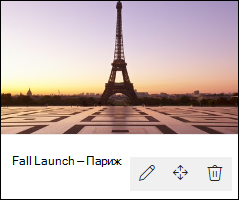
Примечание: Переупорядочить ссылки в макете «Запуск» нельзя.
Выбор целевой аудитории
С помощью целевой аудитории можно повысить уровень ссылок до определенных групп людей. Это полезно, если требуется предоставить сведения, которые особенно важны для определенной группы людей. Например, можно настроить ссылки для получения определенной информации о проекте для участников команды и заинтересованных лиц проекта. Чтобы использовать целевую аудиторию, необходимо сначала включить целевой аудитории в области свойств веб-части, а затем изменить каждую быструю ссылку, чтобы указать целевую аудиторию.
Примечание: Если вы выбрали группу аудиторий, которую вы недавно создали или изменили, может потребоваться некоторое время, чтобы увидеть, как к ней применены целевые объекты.
Включение целевой аудитории
- Если страница еще не находится в режиме редактирования, щелкните «Изменить » в правом верхнем углу страницы и выберите веб-часть «Быстрые ссылки».
- Нажмите кнопку «Изменить веб-части».
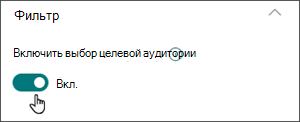
- В разделе «Фильтр » переведите переключатель для включения целевой аудитории в положение «В сети».
Задание целевых аудиторий для каждой ссылки
- Если страница еще не находится в режиме редактирования, щелкните «Изменить » в правом верхнем углу страницы и выберите веб-часть «Быстрые ссылки».
- Наведите указатель мыши на ссылку, которую вы хотите изменить, а затем щелкните карандаш «Изменить элемент» в нижней части элемента, который вы хотите изменить.
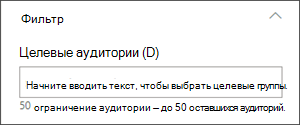

На странице, пока вы в режиме редактирования, вы можете увидеть, какие ссылки имеют аудитории, выбрав значок аудитории рядом со ссылкой.
После публикации страницы вступает в силу выбор целевой аудитории.