
Как отключить показ рекомендованных статей на домашней странице Chrome для Android (Обновлено)
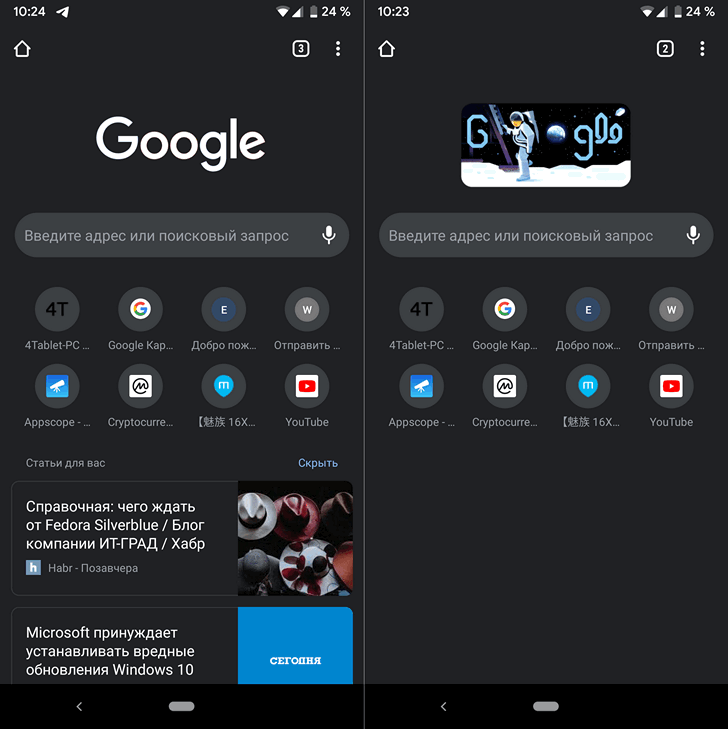
Статья от 19.07.2019: Все, кто пользуется фирменным браузера Google: Chrome для Android знают, что по умолчанию на стартовой (домашней) странице он отображает карточки с рекомендованными статьями, тематика которых определяется в соответствии с интересами пользователя. Но не всех из нас это устраивает.
Если вы хотели бы отключить показ рекомендованных статей в браузере Google Chrome для Android, то сегодня мы расскажем вам как это сделать.
Тем более, что процедура их отключения проста и не потребует от вас знаний «ракетных технологий». Всё, что вам нужно будет сделать – это выполнить три несложных шага:
1. Перейдите в в меню скрытых и экспериментальных настроек Chrome, по адресу:
или наберите в адресной строке вашего браузера chrome://flags и в открывшемся окне в поиске введите текст: ntp
2. После чего вам нужно выбрать опцию «Show server-side suggestions on the New Tab Page» и в открывшемся при этом всплывающем меню — пункт «Disabled».
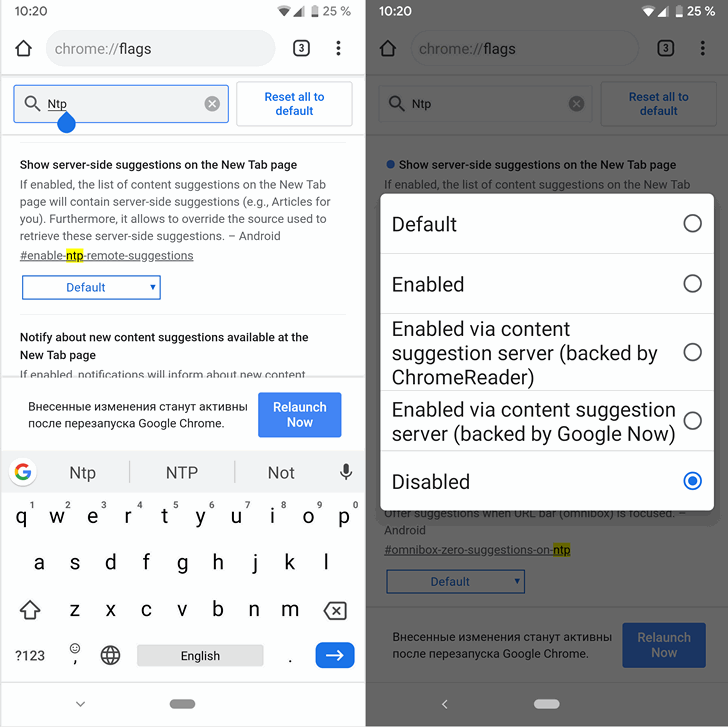
3. Чтобы сохранить изменения нажмите на появившуюся в нижней правой части экрана кнопку синего цвета для перезапуска браузера «Relaunch Now».
После того как Chrome перезапустится, вы увидите, что на его стартовой (домашней) странице больше нет карточек со статьями, которые по мнению Google могли бы быть вам интересны.
Добавлено 23.12.2019:
Недавно компания Google выпустила очередную стабильную версию Chrome (v 79) в которой упомянутого выше флага вы больше не найдете. Судя по всему, от него решено было отказаться. Его также нет и в только что выпущенном Chrome 80 Beta.
Добавлено 22.11.2020:
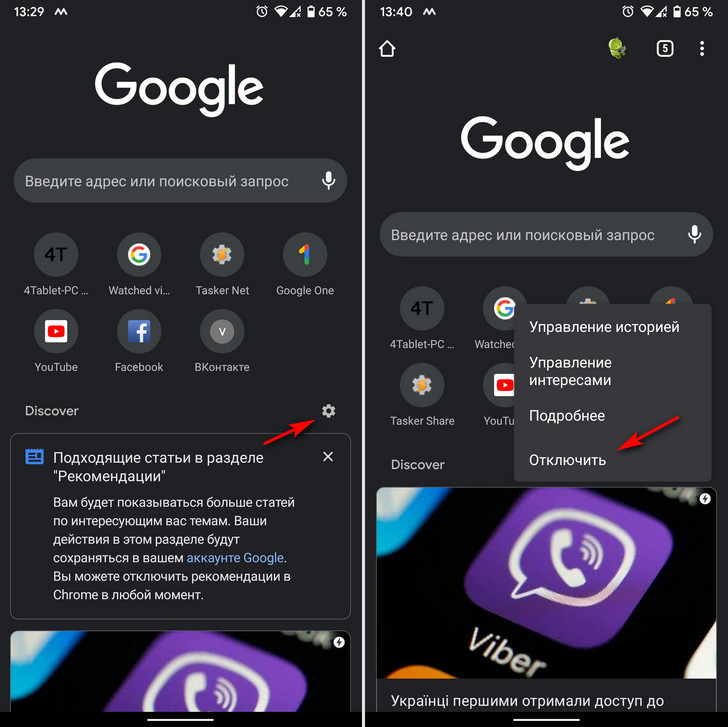
В настоящий момент вам уже не нужно прибегать к переключению экспериментальных флагов, чтобы отключить рекомендуемые статьи на домашней странице Chrome для Android. Теперь вы найдете не ней кнопку с изображением шестеренки, нажав на которую вы сможете отключить эту опцию:
Похожие материалы:
- Как увеличить размер текста в Google Chrome для Android
- Как включить горизонтальное расположение вкладок в браузере Crome
- Как менять сохраненные в Google Chrome пароли для сайтов и веб-сервисов
- Как добавить кнопку «Домой» в панель навигации Google Chrome для Android
- Программы для Android. Веб-браузер Chrome 77 получил исправленную темную тему для веб-страниц
Как удалить ссылки из всплывающий подсказок в Google Chrome
При вводе ссылки в адресную строку Google Chrome, браузер запоминает введенные данные и будущем будет выводить эту ссылку как вариант, при совпадении первых символов. По идее это очень удобно, особенно когда не помнишь, как точно пишется адрес сайта, но есть одна проблема. Если вы ввели один раз ссылку не правильно, то при следующем наборе, браузер будет выводить вам тот самый неверный адрес, который запомнил ранее. Если вас это явление, как и меня немного раздражает, то я научу вас как удалять неверный URL из омнибокса.

Быстрый способ удаление нежелательный ссылок из подсказок в Google Chrome
Начните вводить запрос, чтобы начали отображаться подсказки. Найдите интересующий вас адрес в выпадающем списке с помощью стрелок на клавиатуре. Остановите свой выбор на ошибочной ссылке и нажмите комбинацию клавиш » Shift + Del » (В Mac, используйте » Fn + Shift + Del «). Все, теперь адрес не будет появляется каждый раз при наборе и браузер сможет запомнить верное написание URL.
Примечание:
1. Этот способ не будет работать если вы захотите таким образом избавиться от поискового запроса.
2. Этот способ будет работать и в браузере Firefox, но там не обязательно нажимать комбинацию. Достаточно просто выбрать адрес и нажать кнопку «Delete»
Ключевые Теги: How to, Chrome
Как отключить рекомендации сайтов в Google Chrome для Android
По умолчанию, на стартовой странице в Google Chrome для Android отображаются дополнительные рекомендации с сайтами, так называемые «статьи для вас». Далеко не всем они нужны и нравятся.
Для того чтобы не отображать их, есть соответствующая кнопка «скрыть». Если же вам хочется полностью отключить данные рекомендации, необходимо:
- Ввести в адресной строке chrome://flags и перейти
- Найти пункт #enable-ntp-remote-suggestions
- Установить настройку этого пункта на Disabled
- Найти пункт #interest-feed-content-suggestions
- Установить настройку этого пункта на Disabled
После этого необходимо перезагрузить браузер. Если захотите снова вернуть рекомендации, то повторите вышеупомянутые действия и измените значения в пунктах с «Disabled» на «Enabled».
Если вы нашли ошибку, пожалуйста, выделите фрагмент текста и нажмите Ctrl+Enter.
Посмотрите также:
- Firefox начнет урезать отображение адреса сайта в…
- Как активировать встроенный переводчик в Firefox
- Microsoft Teams и Outlook начали открывать ссылки в…
- В Vivaldi 6.0 добавили пространства и возможность…
- Zoho выпустила браузер Ulaa. Краткий обзор
- Microsoft убирает еще три службы из состава Windows 11
Как настроить экспресс-панель для Гугл Хром
Экспресс-панель для Гугл Хром – встроенный инструмент, который позволяет получить быстрый доступ к определенным ресурсам, выбранным пользователем. Мы расскажем, как производится установка и настройка инструмента, приведем пошаговые инструкции для каждого способа. Читайте наш обзор, чтобы узнать, как в Google Chrome сделать экспресс-панель.
Создание
Чтобы создать экспресс-панель в Гугл Хром, необходимо установить простейшие настройки – это обязательное условие, без этого персонализировать экспресс-панель для Гугл Хром в дальнейшем будет невозможно.
Итак, сделайте следующее:
- Запустите браузер;
- Нажмите на иконку, которая имеет вид трех вертикальных точек;
- Выберите строчку «Настройки»;
- Прокрутите экран до блока «Внешний вид»;
- Найдите строчку «Показывать панель закладок»;
- Переключите тумблер в положение включено – он загорится синим.

Готово! У вас получилось установить экспресс-панель в Гугл Хром. Теперь обсудим, как управлять закладками, чтобы иметь возможность в один клик открыть любимый сайт.
Настройка панели закладок
Если вы все сделали правильно, под адресной строкой появится новое меню, куда можно вносить любимые ресурсы и создавать папки.
Вы можете настроить панель быстрого доступа в G oogle C hrome исключительно под персональные нужды – для этого необходимо запомнить несколько простых действий.
Добавить сайт
- Откройте выбранный ресурс;
- Кликните на иконку в виде звездочки (она находится в омнибоксе);
- Введите название, выберите папку сохранения и кликните «Готово».

А еще вы можете нажать правой кнопкой мыши на свободное место и кликнуть на пункт «Добавить закладку» .
Создать папку
- Нажмите на иконку звездочки, когда откроете нужный сайт;
- Выберите поле «Выбрать другую папку»;
- Откроется новое окно – добавьте место для сохранения с помощью иконки «Новая папка»;
- Придумайте название и нажмите «Сохранить».

Также вы можете нажать правой кнопкой мыши на экспресс-панель для Гугл Хром и кликнуть на пункт «Добавить папку».
Перемещение содержимого
Чтобы перемещать закладки:
- Установите курсор на иконке ресурса и зажмите левую кнопку мыши;
- Потяните иконку в выбранном направлении.

Обратите внимание, что место ограничено – вы можете добавить любое количество закладок, но отображаться будут только первые значки. Чтобы увидеть полный список – кликните на стрелочку справа.
Мы рассказали, как в Гугл Хром настроить экспресс-панель – теперь вы сможете персонализировать браузер и сделать его удобным для личных нужд. Все любимые и нужные ссылки всегда будут под рукой!