
Как отключить уведомления команд от приложения «Быстрые команды» в iOS
Приложение «Быстрые команды» постепенно становится удобным для пользователя инструментом автоматизации действий. Правда, есть у такого решения и свои недостатки. Например, приложение постоянно реагирует всплывающими баннерами при срабатывании своих событий.
Команды Siri дают пользователям возможность автоматизировать свои действия, используя команды. Голосовой ассистент может автоматически выполнять задачи, не задействуя приложения «Дом» и связанной с ним платформы HomeKit. Вы можете использовать эти средства автоматизации в сочетании с Фокусированием, системой CarPlay, WiFi, Bluetooth, NFC, состоянием батареи и т.д. Например, вы можете заранее включить энергосберегающий режим или автоматически переключать циферблаты Apple Watch. Правда, это сопровождается уведомлениями, что может отвлекать.
С этим сталкивался каждый, кто хоть раз в «Быстрых командах» настраивал для себя автоматизацию. Логичным шагом было бы отключить эти баннеры в меню Настройки → Уведомления, вот только там отсутствует раздел, относящийся к уведомлениям из «Быстрых команд».
Начиная с iOS 15.4, вы можете отключить уведомления для автоматизации при выполнении команд.
Как отключить уведомления для автоматизации в приложении Команды?
По умолчанию при запуске быстрой команды вы будете уведомлены. В некоторых случаях это полезно, но когда уже ясно, что изменение было внесено, например, при открытии приложения, такое уведомление теряет смысл и может мешать. Вот почему вам может понадобиться отключение уведомлений для каждой запускаемой команды из iOS / iPadOS 15.4. Для этого выполните следующие действия:
1. Откройте приложение «Команды».
2. Перейдите на вкладку «Автоматизация».
3. Выберите автоматизацию (используемую команду), которую хотите настроить. Отключите для нее опцию «Спрашивать до запуска».
4. Ниже отключите опцию «Уведомление о запуске».
5. Сохраните изменение, нажав «Готово».
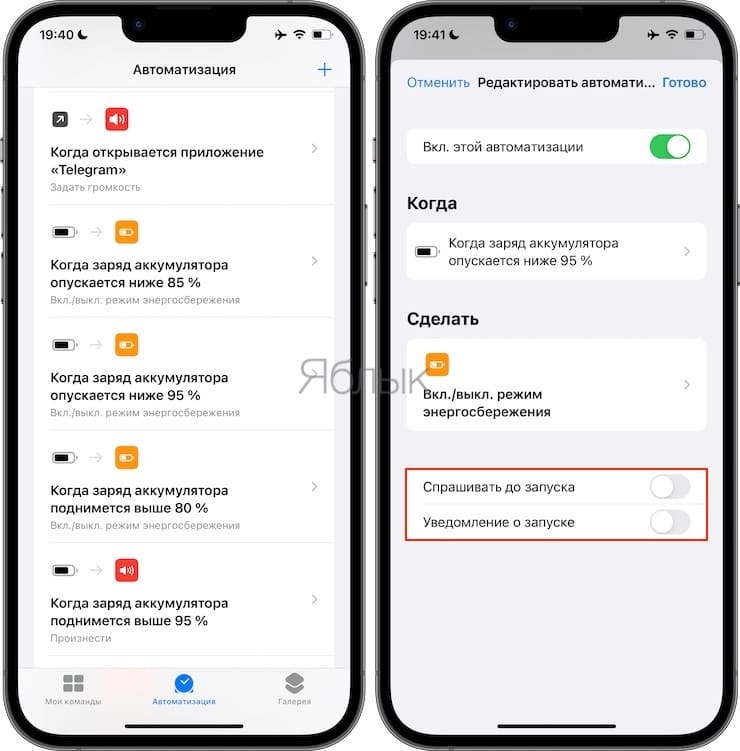
С этого момента вы больше не будете получать уведомлений о запуске этой команды, разве что во время работы возникнет какая-то проблема. Повторите эти действия для всех автоматизированных задач, для которых вы хотите отключить уведомление при выполнении.
Что делать, если вы не увидели сразу параметр «Уведомлять о запуске»? Дело в том, что он появляется только после отключения опции «Спрашивать до запуска». Она позволяет вам полностью контролировать процесс запуска команд, делая это исключительно вручную. А после деактивации этой опции команды не только будут запускаться без разрешения пользователя, но и можно будет отключить уведомления об их выполнении.
Если у вас такой опции в меню нет, то проверьте версию своей операционной системы в меню Настройки → Основные → Об этом устройстве. Возможность отключения уведомлений в приложении Команды появилась в iOS 15.4.
- Как добавить голосовое оповещение об окончании зарядки iPhone или iPad.
- Как научить iPhone автоматически включать Режим энергосбережения.
- Постучать по крышке Айфона – сделать скриншот: как привязать действия к касанию задней части корпуса iPhone.
Как в отключить уведомления команд от приложения «Быстрые команды» в iOS
Приложение «Быстрые команды» постепенно становится удобным для пользователя инструментом автоматизации действий. Правда, есть у такого решения и свои недостатки. Например, приложение постоянно реагирует всплывающими баннерами при срабатывании своих событий.

С этим сталкивался каждый, кто хоть раз в «Быстрых командах» настраивал для себя автоматизацию. Логичным шагом было бы отключить эти баннеры в меню Настройки → Уведомления, вот только там отсутствует раздел, относящийся к уведомлению «Быстрых команд». Но способ решить проблему есть, мы о нем расскажем.
Как в iOS отключить уведомления от приложения «Быстрые команды»?
1. Откройте приложение Настройки, перейдите в раздел Экранное время и включите функцию, если ранее это еще не было сделано.

На последующих экранах нажмите Продолжить и Это мой iPhone.

2. Если Экранное время не было включено ранее, дождитесь появления того самого раздражающего уведомления от «Быстрых команд». Если событие наступит нескоро, то просто настройте любую автоматизацию, которая должна сработать через минуту от текущего времени. Вскоре вы увидите требуемое уведомление об активации команды.
3. Снова перейдите в меню Настройки → Экранное время и зайдите в раздел См. всю активность.
4. Внизу появившегося списка в разделе «Уведомления» вы можете посмотреть статистику приложения «Команды» (см. скриншот ниже).
5. Дважды нажмите на область графиков «В среднем за день», после чего меню с настройками уведомлений для приложения «Команды» станет доступным для изменений.

6. Откройте раздел «Команды», перед вами появится привычное меню iOS для настройки уведомлений.
7. Тут как раз и можно отключить надоедающие вам баннеры. Для того что бы отключить все уведомления, установите переключатель Допуск уведомлений в положение Выключено.

После этих действий срабатывание любой быстрой команды или события автоматизации не будет приводить к появлению уведомления или сообщения на экране блокировки вашего iPhone или iPad. Если такое поведение «Быстрых команд» вас раздражало и мешало полноценно пользоваться этим удобным инструментом, то теперь это препятствие устранено.
После выполнения всех вышеперечисленных действий функцию Экранное время, можно отключить. Однако в этом случае, через некоторое время уведомления от приложения «Быстрые команды» вновь начнут появляться и процедуру отключения необходимо будет повторить.
Как в iOS отключить уведомления для приложения Быстрые команды
Одним из недостатков стандартного средства автоматизации в iOS являются надоедливые баннеры о срабатывании событий. Все, кто хоть раз пытался настроить автоматизацию через приложение Быстрые команды натыкался на сообщения при наступлении того или иного события.
К сожалению, в параметрах приложения и меню Настройки – Уведомления вы не найдете привычного раздела для отключения баннеров и сообщений.

Однако, есть хитрый способ отключить все уведомления от приложения Команды.
📌 Спасибо re:Store за полезную информацию. 👌
Как отключить уведомления для быстрых команд на iPhone

1. Перейдите в Настройки – Экранное время и активируйте фишку, если еще не включали ее ранее.
2. Дождитесь получения уведомлений от приложения Быстрые команды. Можете настроить любую автоматизацию и указать время срабатывания на минуту больше текущего, чтобы сразу же получить уведомления о ее активации.
3. Перейдите в меню Настройки – Экранное время – См. всю активность.
4. В самом низу списка увидите раздел Уведомления и статистику приложения Команды.
5. На графике нажмите столбик с активностью, после чего строка приложения снизу станет кликабельной.
6. Откройте раздел Команды и попадете в привычное меню настроек уведомлений iOS.
7. Отключите надоевшие баннеры для программы.
Теперь при срабатывании автоматизации или быстрой команды вы не будете получать уведомления и сообщения на экране блокировки iPhone. После устранения этого недостатка любителей автоматизации в iOS станет немного больше.
Правильное отключение уведомлений для быстрых команд на iPhone

Быстрые команды – это приложение на iOS для автоматизации пользовательской активности, призванное служить исключительно на благо пользователя. Многим пользователям устройств с iOS не нравятся навязчивые уведомления о срабатывании того или иного события, поступающие от приложения Быстрые команды. Отключить их через меню настроек, увы, невозможно. Тем не менее, существует простой, но неочевидный способ отключения уведомлений от «Команд». Рассмотрим его в деталях.

Порядок отключения уведомлений для быстрых команд на iPhone
Сначала перейдите в меню настроек смартфона, но откройте не раздел «Уведомления», а раздел «Экранное время». Проверьте, активирована ли в нем фишка, и если нет, активируйте ее.
ВНИМАНИЕ: Если вы уже делали это раньше, пропустите этот шаг.
После этого подождите, пока не появится новое уведомление от быстрых команд. Можно настроить автоматизацию и задать чуть большее время срабатывания.
Затем снова перейдите в раздел настроек «Экранное время», откройте список «См. всю активность» и найдите в нем раздел «Уведомления» и статистические данные по приложению «Команды». На появившемся графике выберите столб с активностью и кликните по строке, расположенной в нижней части экрана.

Фото: быстрые команды в айфоне
После этого вы сможете зайти в раздел «Команды», и перед глазами предстанет традиционное меню настраивания уведомлений, где вы сможете найти и выключить появление нежелательных баннеров. Перед открытием раздела нужно подождать несколько секунд, прежде чем успеет загрузиться новое меню.
ВАЖНО: Чтобы выключить сразу все уведомления, просто деактивируйте переключатель «Допуск уведомлений».
Совершив вышеописанные действия, вы больше не будете получать сообщения на экране блокировки, связанные с быстрыми командами или автоматизацией. Устранение этого недостатка поможет вам полюбить автоматизацию или хотя бы стать к ней немного толерантными.
Что происходит, когда вы сбрасываете настройки сети на iPhone
Как видно из названия, «Сбросить настройки сети» — это опция, которая может исправить проблемы, связанные с сетью. В тот момент, когда вы сбросите настройки сети на iPhone, ваша сеть iPhone вернется к заводским настройкам. Как видите, на вашем iPhone есть 6 вариантов сброса, и некоторые из них кажутся очень похожими. Так почему люди должны сбросить настройки сети исправить сетевые ошибки? И в чем разница между «Сбросить настройки сети» и другими вариантами? Просто читай и учись.

- Часть 1. Все, что вам нужно знать о «Сбросить настройки сети»
- Часть 2. Разница между «Сбросить настройки сети», «Сбросить все настройки» и «Стереть все содержимое и настройки»
Часть 1. Все, что вам нужно знать о «Сбросить настройки сети»
Когда вы обнаружите, что ваша сеть iPhone не работает, первое, что вам нужно сделать, это сбросить настройки сети. И убедитесь, что вы не вводите неправильные пароли.
Что означает сброс настроек сети
Сброс настроек сети — это полезный способ исправить отключенную сеть. Вам не нужно обращаться за технической поддержкой. Сброс настроек сети iPhone очень легко, и сброс настроек сети ничего не удалит. Будут удалены только ваши предыдущие настройки сети, включая пароли Wi-Fi, настройки сети Wi-Fi, текущие настройки сотовой сети, настройки Bluetooth, настройки VPN и многое другое. Если вы не можете найти причину, почему сеть iPhone не работает внезапно, вы можете сбросить настройки сети на iPhone или iPad, чтобы решить. После этого вам нужно вручную присоединиться к сети. Кроме того, вы можете записать некоторые важные пароли перед сбросом настроек сети.
Как восстановить настройки сети на iPhone
Если ваша сеть работает не так, как ожидалось, вы можете удалить предыдущие настройки сети и снова их настроить. С помощью следующего пошагового руководства по сбросу настроек сети на iPhone вы можете перезагрузить iPhone с настройками сети по умолчанию в течение одной минуты.
Шаг 1 Откройте приложение «Настройки» на своем устройстве iOS.
Шаг 2 Нажмите «Общие» и прокрутите вниз, чтобы выбрать «Сброс».
Шаг 3 Нажмите «Сбросить настройки сети» на странице сброса.
Шаг 4 Подтвердите сброс настроек сети на iPhone
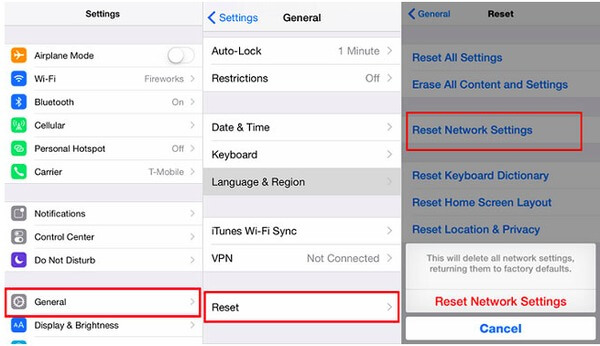
Ваш iPhone вернется к настройкам по умолчанию. Все ваши сетевые настройки будут удалены, в то время как другие данные iOS останутся нетронутыми.
Устранение неполадок: сеть iPhone не работает
• Сеть iPhone не работает
Когда вы смотрите видео на YouTube или что-то еще, сеть просто иногда отключается. И вы не можете восстановить сеть Wi-Fi. Прежде чем обратиться в ремонтную мастерскую за профессиональной поддержкой, вы можете сначала попытаться сбросить настройки сети iPhone.
• Не удается подключить iPhone к определенной сети Wi-Fi.
Если у вас возникли проблемы с подключением iPhone к сети Wi-Fi после обновления iOS 11, вы также можете сбросить настройки сети на iPhone, чтобы исправить это. Кроме того, убедитесь, что вы ввели правильный пароль.
• Показывать «Нет обслуживания» на iPhone
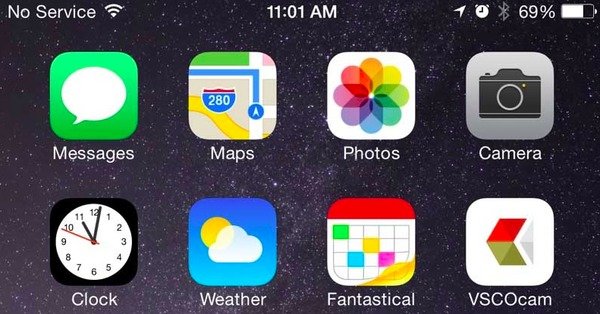
Когда вы видите «Нет обслуживания» в правом верхнем углу вашего iPhone, вы можете сначала включить или выключить «Режим полета». Если ваш iPhone по-прежнему долго ищет сеть, сброс настроек сети — хорошее решение исправить проблему «Нет обслуживания».
• iPhone не синхронизируется
В тот момент, когда вы подключаете iPhone к компьютеру, отображается предупреждение о том, что ваш iPhone не может быть синхронизирован из-за ошибки подключения. Ну, вы можете сбросить настройки сети или перезагрузите компьютер для устранения этой проблемы.
Часть 2. Разница между «Сбросить настройки сети», «Сбросить все настройки» и «Стереть все содержимое и настройки»
Значение «Сбросить настройки сети» объяснено выше. Но какова связь между «Сбросить настройки сети», «Сбросить все настройки» и «Стереть все содержимое»? Чтобы решить эту проблему, вы можете найти следующие абзацы и найти правильный ответ.
Сбросить все настройки VS Сбросить настройки сети
Сбросить все настройки — это вариант, который удалит все ваши настройки конфиденциальности, включая настройки сети iPhone. Ваш iPhone вернется к заводским настройкам, в то время как ваши предыдущие установленные приложения и загруженные файлы останутся без изменений. Если быть более конкретным, «Сбросить настройки сети» — это своего рода «Сбросить все настройки». Более того, как «Сбросить все настройки», так и «Сбросить настройки сети» не удаляются никакие данные вашего iPhone.
Стереть все содержимое и настройки VS Сбросить настройки сети
Подумайте дважды, прежде чем стирать все содержимое и настройки на iPhone. Это удалит не только ваши настройки iPhone, но и все ваши данные iOS. Да, ваш iPhone будет пустым, и ничего не останется. Сравнивает с сбросом сетевых настроек на iPhone, стирает все содержимое и настройки более жестокие. Если на iPhone недостаточно места для нормальной работы, вы можете решить, стоит ли удалить все на вашем iPhone или не. Поэтому «Стереть все содержимое и настройки» — гораздо более серьезный вариант, чем «Сбросить настройки сети».
| Удалить все настройки сети | Возврат iPhone к заводским настройкам | Удалите все файлы iPhone, включая приложения, видео, фотографии, музыку и многое другое | |
|---|---|---|---|
| Сброс настройки сети | Да | Нет | Нет |
| Сбросить все настройки | Да | Да | Нет |
| Стереть все содержимое и настройки | Да | Да | Да |
Рекомендация: сделайте резервную копию iPhone перед сбросом настроек сети
Даже если сброс сетевых настроек iPhone не приведет к удалению файлов iPhone, важно также заранее сделать резервную копию данных iOS. Ты можешь попробовать Резервное копирование и восстановление данных Apeaksoft iOS сделать резервную копию iPhone в один клик. Кроме того, вы можете просмотреть и выбрать, какой файл iPhone восстановить без проблем.
- Один клик для резервного копирования данных с iPhone на Windows PC / Mac
- Предварительный просмотр данных после резервного копирования или до восстановления
- Выборочное восстановление файлов iPhone на компьютер
- Высокая поддержка iPhone 15/14/13/12/11/X/8 Plus/8/7/7 Plus и т. д.
Как сделать резервную копию iPhone на компьютер
Шаг 1 Войдите в режим резервного копирования данных iOS
Запустите Apeaksoft iOS Data Backup & Restore. Используйте USB-кабель для подключения iPhone к компьютеру. Найдите режим «Резервное копирование данных iOS». И тогда ваш iPhone будет обнаружен автоматически.
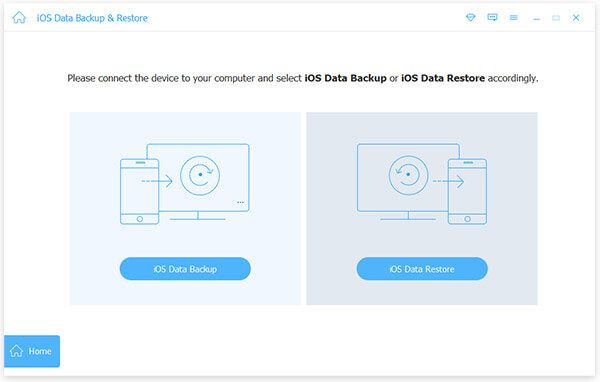
Шаг 2 Выберите типы файлов для сканирования
После этого вы сможете увидеть все типы файлов, для которых требуется создать резервную копию после обнаружения. Отметьте их, а затем нажмите «Далее», чтобы двигаться дальше.
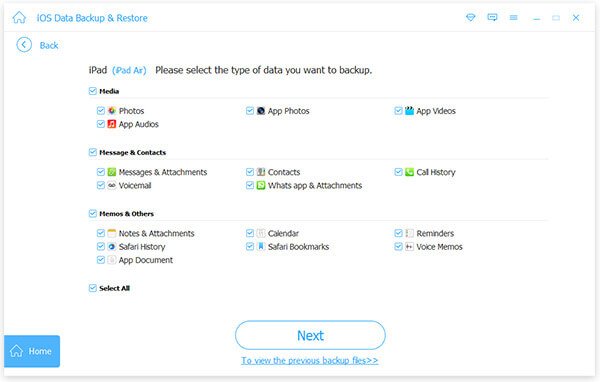
Шаг 3 Резервное копирование iPhone на ваш компьютер
Подтвердите путь к резервной копии. Нажмите кнопку «Backup» для резервного копирования данных iPhone на компьютер без потери данных.
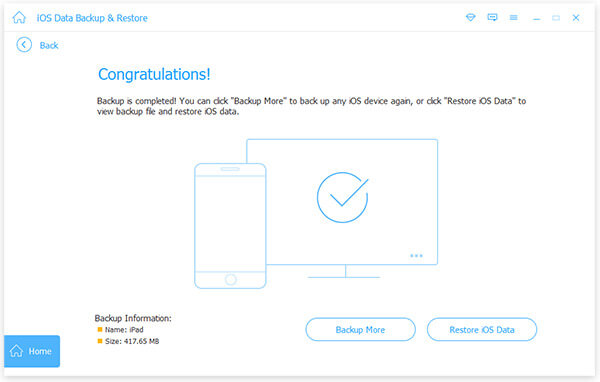
В течение этого времени вы можете сбросить настройки сети или даже стереть все содержимое и настройки, чтобы исправить ошибки iPhone. При резервном копировании всех важных документов и файлов iPhone вы больше не будете страдать от потери данных.
- Советы и решения
- Тест скорости диска Blackmagic [Тест скорости диска]
- Способы 4 объединить контакты iPhone, чтобы удалить дубликаты
- 3 Easy Ways для сохранения сообщений Facebook
- Обновленные решения 4 Quick для остановки эха на мобильном телефоне
- Как удалить (одно / несколько / все) сообщения Facebook (обе стороны)
- Краткий обзор Microsoft Visio с лучшей альтернативой
- Простые способы 3 для синхронизации сообщений iPhone с MacBook Air / Pro
- Окончательное решение о том, как отменить контроль Z
- Как легко перенести iBooks с iPad на другой iPad
- Обзор 5 лучших плееров M4A для ПК с Android и Windows 2023 года
- Лучшие способы обойти активацию в LG
- Самый простой способ удалить жестко закодированные субтитры из MKV MP4 Video
- Различные методы 4 для преобразования файла M4A голосовой заметки в MP3
- Самый простой способ ремонта внешнего жесткого диска Toshiba
- Как разблокировать украденный iPad — разблокировка украденного iPad
- Сброс взломанного iPhone 15/14/13/12/11/X/8/8 Plus/7/7 Plus и более ранних версий

- Как сбросить iPad с / без пароля

- 4 Easy Ways к заводским настройкам iPad без Apple ID и пароля
- Центр загрузок
- Апексофт Магазин
- Компания
- О Нас
- Свяжитесь с нами
- Пользовательское соглашение
- Персональные данные
- Лицензионное соглашение
- Продукт
- Восстановление данных iPhone
- Android Восстановление данных
- Передача iPhone
- iPhone Eraser
- Восстановление данных
- Поддержка
- Центр поддержки
- Решения
- Карта сайта
- FAQ
Как запускать Быстрые команды на Айфоне. Секретные способы, о которых ты точно не знал
Быстрые команды, о которых в последнее время забывают владельцы iPhone, заметно упрощают использование смартфона, автоматизируя различные процессы. Ранее мы рассказывали о лучших командах для iPhone и iPad, но многих пользователей смутило то, как их запускать? Сами сценарии, безусловно, удобны, но есть ли способ запустить Быструю команду, не касаясь ярлычка на экране? Отвечаем: конечно, да. Есть несколько способов запуска автоматизаций, который подойдет любому на каждый день. Объясняем, как открыть Быстрые команды на Айфоне без необходимости заходить в это приложение.
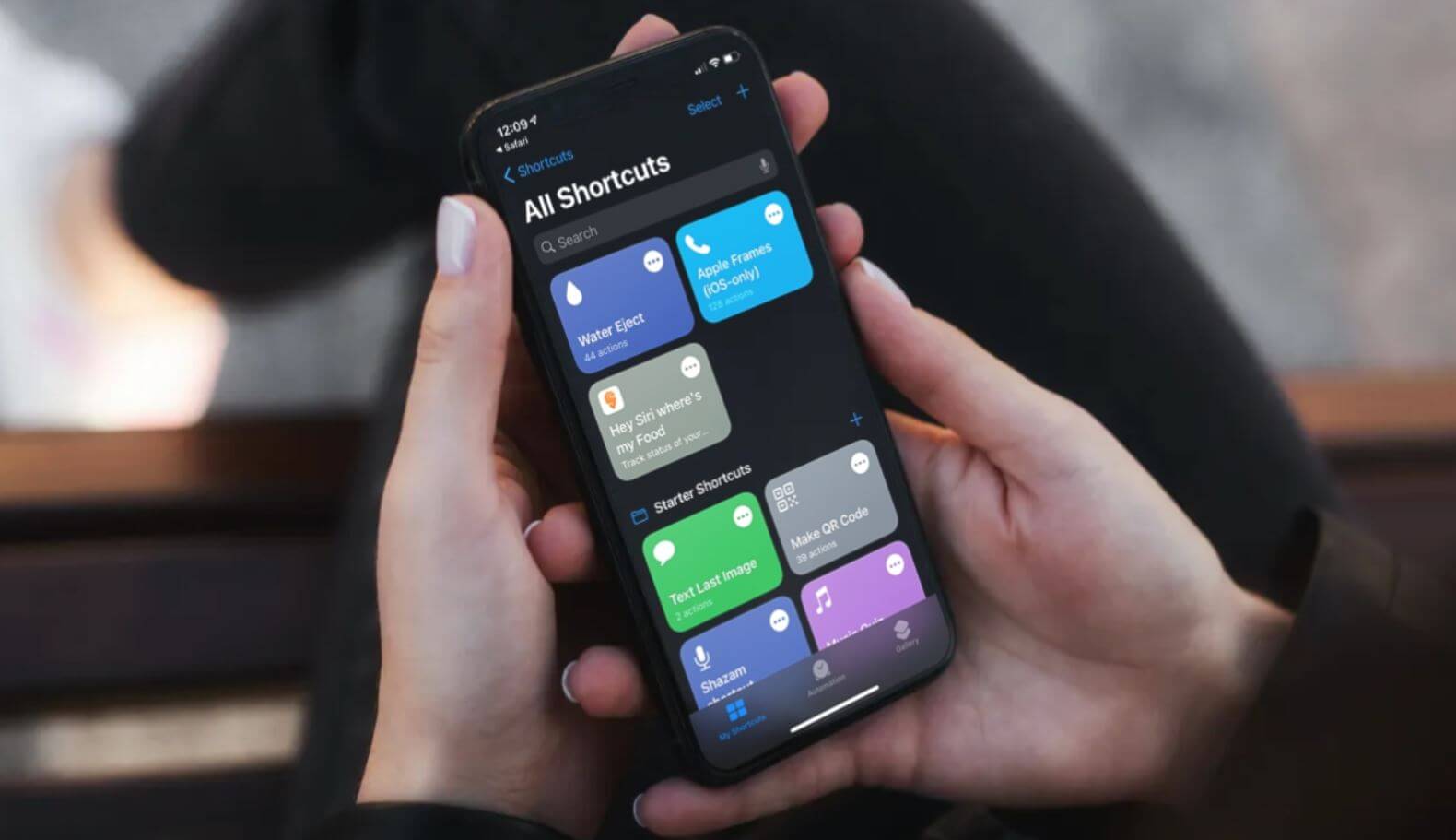
Рассказываем о секретных способах запустить Быстрые команды на Айфоне
Напомню, основной способ открыть Быструю команду — запустить ее прямо с экрана «Домой», предварительно добавив туда. Есть вариант чуть проще — активировать ее с помощью Siri, но вряд ли вы решитесь лишний раз пользоваться голосовым помощником на Айфоне. Вот способы покруче и удобнее!
Виджет с Быстрыми командами на Айфон
Виджеты iOS почему-то всерьез никто не рассматривает, считая их бесполезными. Да, они не такие интерактивные как на Андроид, но от них тоже есть толк. Например, можно добавить виджет с Быстрыми командами прямо на экран Айфона: можно добавить вариант с одной автоматизацией или несколькими. При этом при нажатии будет открываться не вся библиотека, а только выбранный.
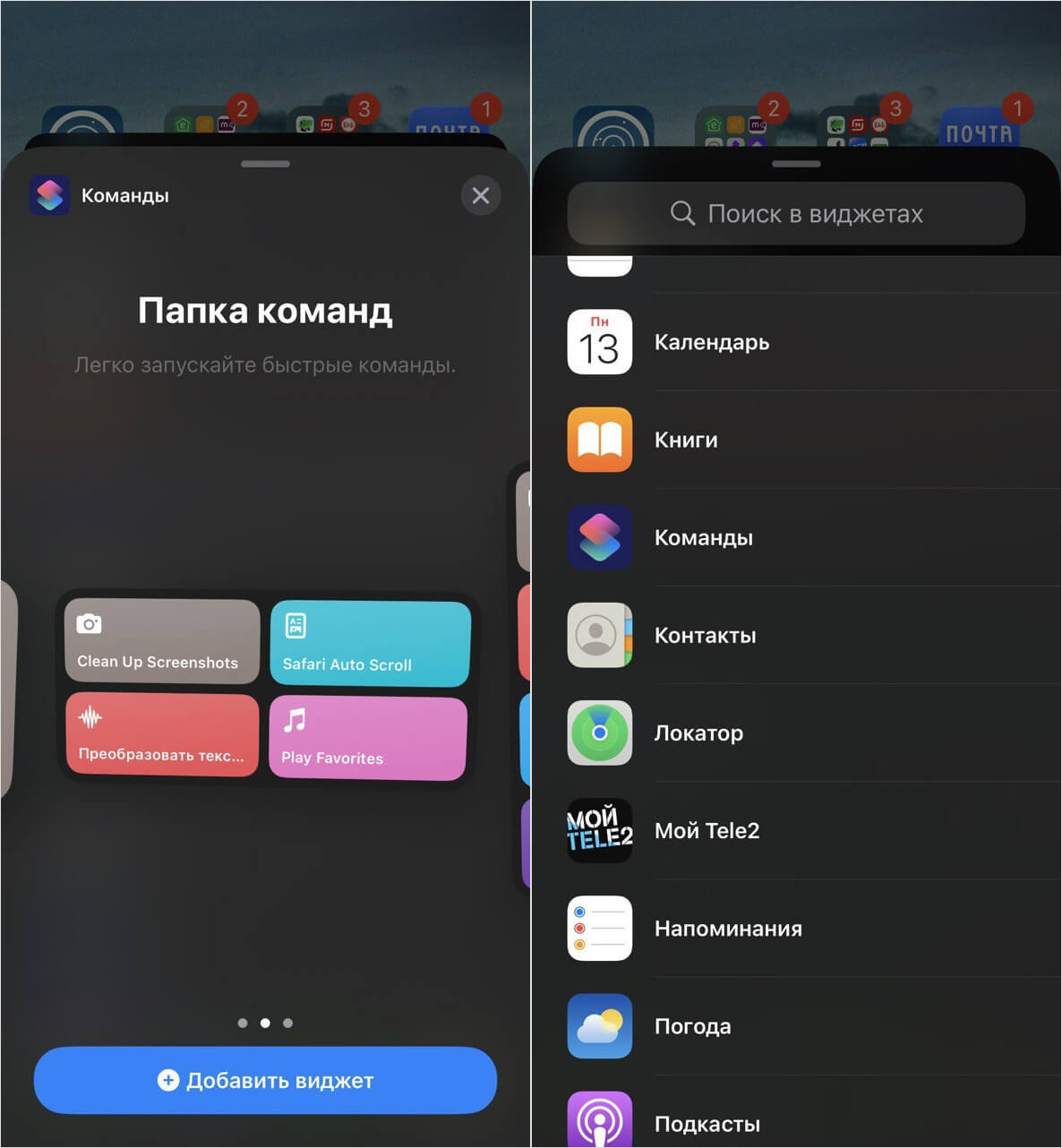
Быстрые команды в виджете очень удобны
- Зажмите экран «Домой».
- Нажмите «Добавить» в правом верхнем углу.
- Выберите «Команды», а затем — тип виджета.
- После этого удерживайте его на экране и нажмите «Изменить виджет».
У вас появится возможность выбрать, какая папка с автоматизациями будет отображаться в виджете. Предварительно их всего лишь нужно рассортировать по отдельным директориям.
Как настроить меню Поделиться на Айфоне
Если решение с виджетами лежало на поверхности, то вот способ, о котором вы точно не слышали: любую Быструю команду можно закрепить в меню «Поделиться». Это удобно не только в тех случаях, когда автоматизация каким-либо образом связана с файлом или ссылкой (скажем, при конвертации видео в GIF), но и просто так — она будет запускаться как отдельное приложение. Добавить Быструю команду в меню «Поделиться» очень просто.
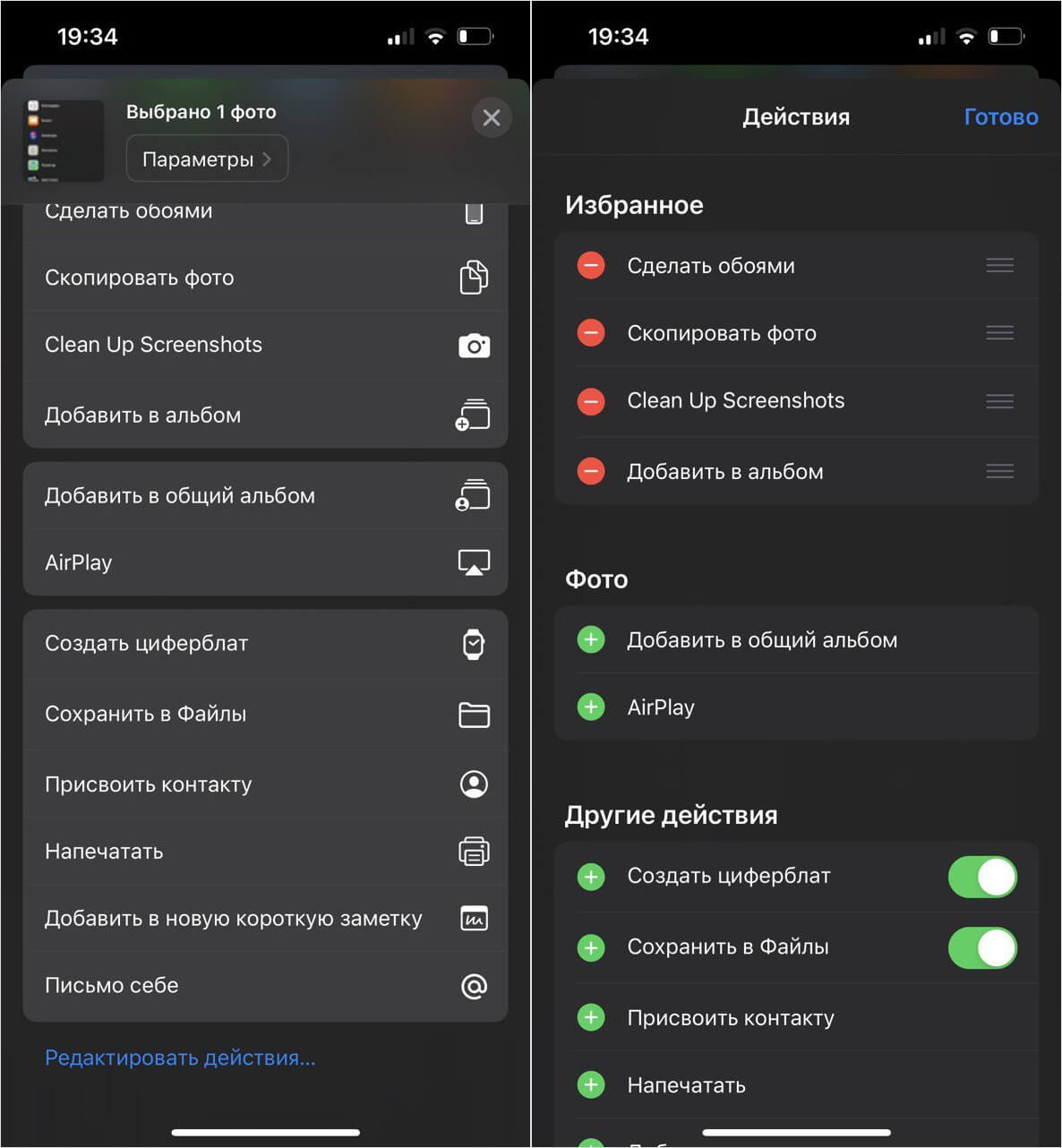
Добавив команду в меню «Поделиться», вы сможете в одно касание запускать ее
- Заходим в библиотеку автоматизаций и выбираем нужную.
- Нажимаем на три точки.
- Выбираем внизу «i» и активируем переключатель «На странице экспорта».
Теперь жмем «Поделиться» и выбираем «Редактировать действия» и в списке нажимаем «Добавить» на нужную Быструю команду. Она добавится в раздел «Избранное» и всегда будет отображаться вверху!
Касание задней панели на Айфоне
Для того, чтобы запустить Быструю команду даже не нужно пользоваться экраном — достаточно совершить двойное или тройное касание задней крышки. Способ прост и удобен, главное — не забыть, что на это действие уже назначена функция, иначе можно столкнуться с тем, что экран Айфона меняет цвет. Настроить действие очень просто.
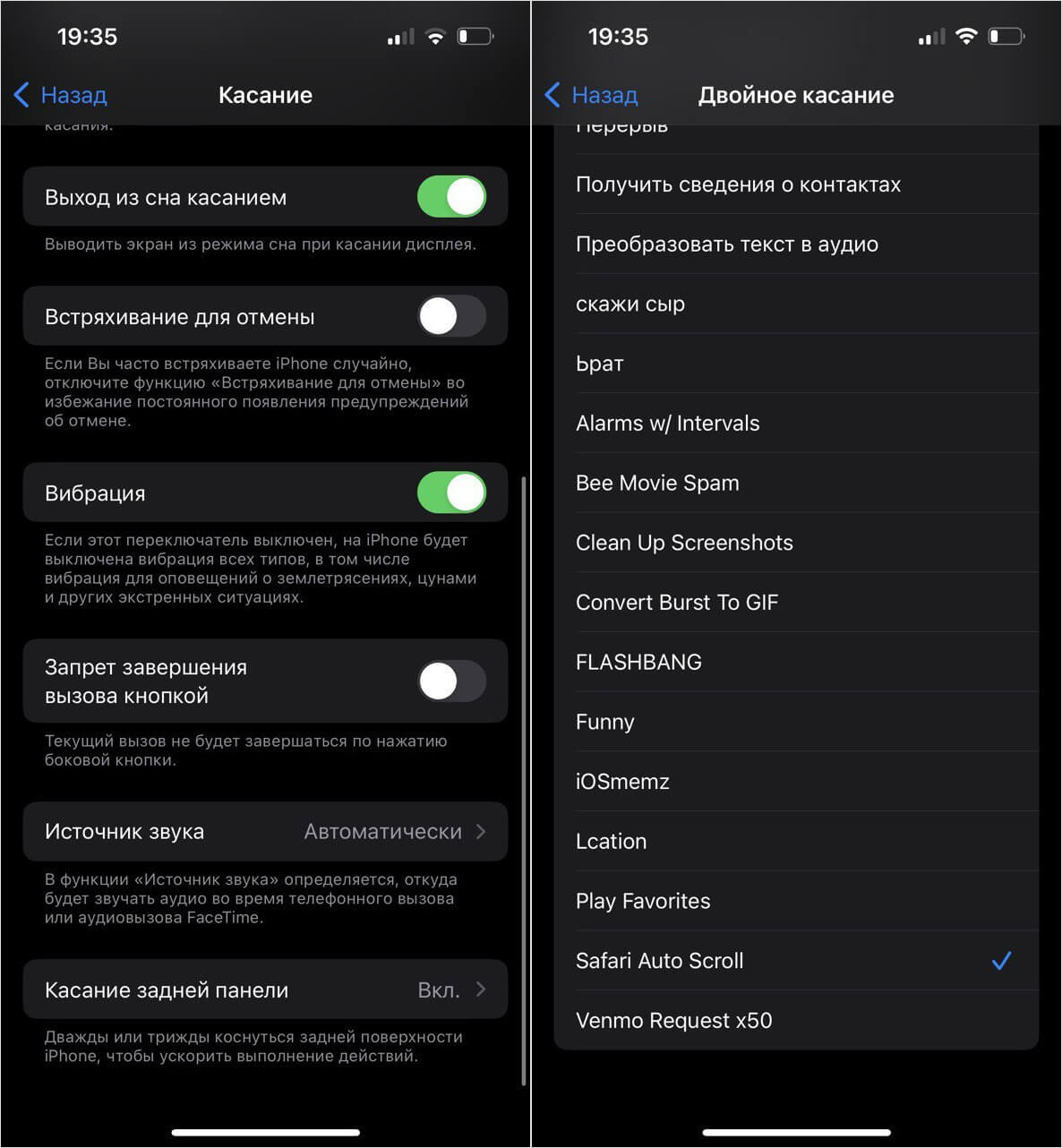
Двойным касанием по задней крышке можно запустить любую команду
- Зайдите в Настройки и выберите «Универсальный доступ».
- Зайдите в пункт «Касание» и выберите «Касание задней панели».
- Выберите двойное или тройное касание, после чего назначьте на него Быструю команду из списка.
Я назначил на двойное касание автоматическое пролистывание страницы в Сафари. Теперь при чтении длинной статьи не захожу в «Поделиться», чтобы активировать этот скрипт вручную!
Как добавить приложение на экран блокировки iPhone
В iOS 16 Apple добавила настраиваемый экран блокировки, но по умолчанию в нем нет возможности добавить Быстрые команды. Зато это можно сделать с помощью стороннего приложения. Все очень просто — запоминайте.
- Зайдите в Быстрые команды: создайте новый сценарий или используйте существующий.
- Загрузите приложение Lock Launcher и перейдите на вкладку Widgets.
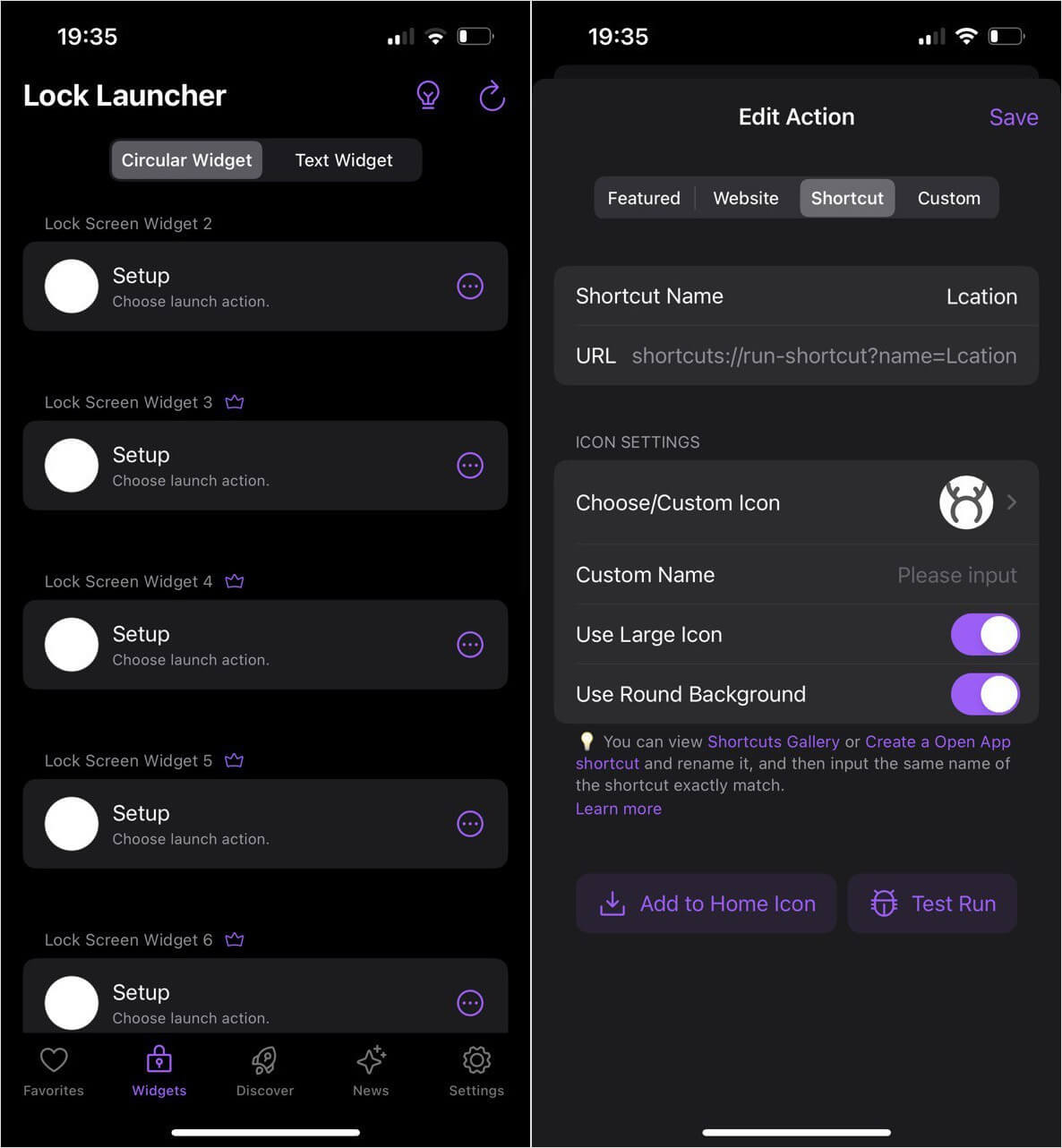
Через приложение можно вывести практический любой ярлык на экран блокировки
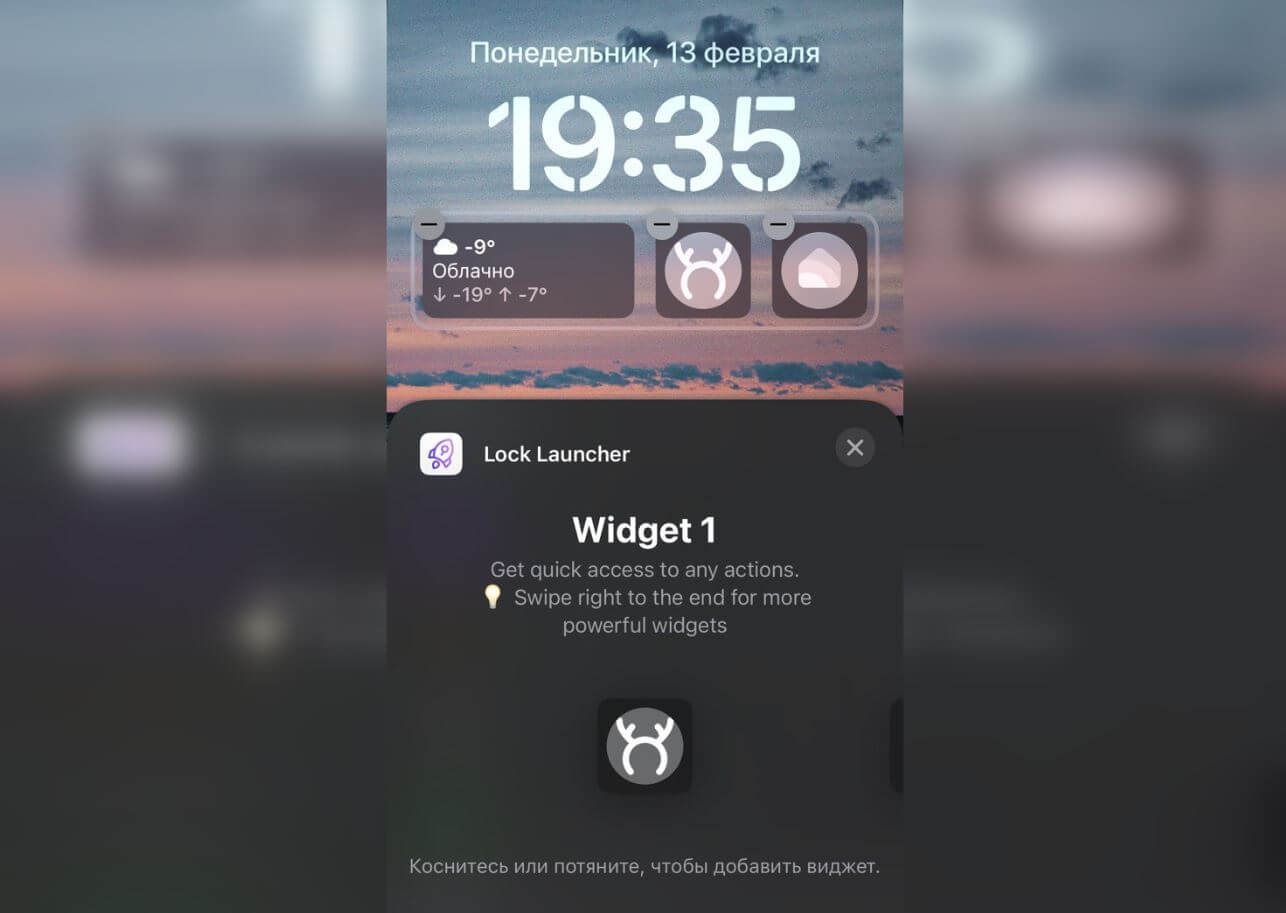
Вот так на экране блокировки будет выглядеть ваша Быстрая команда!
Теперь Быстрая команда всегда будет на вашем экране блокировки. Для включения какой-либо функции даже не понадобится лишний раз заходить в приложение или настройки Айфона. Я вывел на локскрин Быструю команду отключения геолокации, которая после разблокировки сразу перекидывает в нужный пункт настроек. Попробуйте установить свой вариант!