
Удаление календарей со спамом и нежелательных событий на iPhone
Если вам приходят нежелательные приглашения из календаря или уведомления о событиях, возможно, вы случайно подписались на календарь со спамом. Отмените подписку на календарь, чтобы удалить события.
Удаление календарей со спамом на iPhone с iOS 14.6 или более поздней версии
- Откройте приложение «Календарь».
- Нажмите нежелательное событие календаря.
- Нажмите «Отписаться от этого календаря» в нижней части экрана.
- Для подтверждения нажмите «Отписаться».
Удаление календарей со спамом на iPhone с более ранней версией iOS
- Откройте приложение «Календарь».
- В нижней части экрана нажмите «Календари».
- Найдите незнакомый календарь. Нажмите кнопку «Подробнее» рядом с этим календарем, затем прокрутите вниз и нажмите «Удалить календарь».
Если это не помогло решить проблему, отмените подписку на календарь в Настройках.
- Откройте приложение «Настройки».
- Нажмите «Календарь» > «Учетные записи». Если у вас установлена iOS 13, нажмите «Пароли и учетные записи» > «Учетные записи».
- Нажмите «Подписные календари».
- Найдите незнакомый календарь. Нажмите его, затем нажмите «Удалить учетную запись».
Дополнительная информация
- Узнайте, как распознавать фишинговые сообщения, ложные звонки из службы поддержки и другие виды мошенничества и не поддаваться на них.
- Как скрыть или удалить календарь в учетной записи Gmail или Google Calendar.
Информация о продуктах, произведенных не компанией Apple, или о независимых веб-сайтах, неподконтрольных и не тестируемых компанией Apple, не носит рекомендательного или одобрительного характера. Компания Apple не несет никакой ответственности за выбор, функциональность и использование веб-сайтов или продукции сторонних производителей. Компания Apple также не несет ответственности за точность или достоверность данных, размещенных на веб-сайтах сторонних производителей. Обратитесь к поставщику за дополнительной информацией.
Как очистить календарь на Айфоне — порядок действий
На iPhone приложение “Календарь” кроме своей основной задачи также выполняет функцию планировщика задач. В него можно добавлять различные события и редактировать их, что позволит не пропустить важные даты, запланированные на определенные дни дела и т.д. Если активно пользоваться этой опцией, со временем календарь накапливает большое количество различных записей. Смартфон автоматически напоминает о каждой заметке ежегодно, что не очень удобно, особенно когда они уже не актуальны. В результате возникает вопрос — как удалить заметки в календаре на Айфоне? Сделать это на самом деле предельно просто, достаточно один раз ознакомиться с последовательностью действий.
Неактуальные записи в приложении «Календарь» можно редактировать и удалять
Как удалить заметки в календаре на Айфоне
Удалить событие в календаре можно следующим образом:
- Откройте приложение “Календарь”.
- Коситесь даты, в которой хотите удалить заметку (даты, которые имеют записи, помечены точками).
- Тапните по названию события, которое закреплено за датой.
- Коснитесь надписи “Удалить событие”. Если запись повторяющаяся, вы можете выбрать между удалением только этого события или всех событий, которые с ней связаны.
Таким образом придется открыть все даты, которые вас интересуют и удалить вручную ненужные события. Если их накопилось много, это может занять определенное время. Чтобы избежать подобной проблемы, старайтесь сразу удалять событие из календаря, после того, как оно перестает быть актуальным.
Читайте также:

28 ноября 2021
Иногда пользователи сталкиваются с ситуацией, когда при входящем звонке не звучит рингтон. Это неприятная проблема, так как из-за нее можно пропустить важный звонок. Причины неисправности могут быть .

31 декабря 2015
Даже с недавно приобретённым айфоном возможна такая неприятность, как разбившееся от падения защитное стекло (saveglass) или поломка дигитайзера. Наши мастера СЦ Apple iFix уже успели .

29 сентября 2016
С появлением iOS 10 произошли серьезные изменения относительно разблокировки «яблочных» устройств. Теперь вместо знакомого жеста Slide-to-unlock можно использовать клавишу «Домой» для таких целей. .
Удалить календарь с iPhone наиболее эффективными способами

Размещено от Лиза Оу / 10 фев, 2022 14:20
Удаление событий из календаря iPhone — это одно из основных действий, которые вы делаете, когда перестаете получать уведомления об определенных событиях. Более того, эти события могли быть отменены, отложены или назначены на неправильную дату. При этом вас может насторожить то, что вы получите уведомление о плохом дне. Кроме того, эти события также могут быть установлены не вами, что раздражает и беспокоит. Не переживайте, потому что вы только собираетесь научиться удалять события из календаря iPhone. Вот, потому что все решения в этом посте покажут вам самые простые и эффективные способы сделать это, очистив весь ваш календарь, если вы предпочитаете.


FoneEraser для iOS — лучший очиститель данных iOS, который может легко и безвозвратно стереть все содержимое и настройки iPhone, iPad или iPod.
- Удалите ненужные данные с iPhone, iPad или iPod touch.
- Стереть данные быстро с одноразовой перезаписью, которая может сэкономить ваше время для большого количества файлов данных.
- Часть 1. Как удалить события из календаря iPhone из приложения «Календарь»
- Часть 2. Как удалить события календаря на iPhone Приложение Google Calendar
- Часть 3. Как удалить события из календаря iPhone с помощью FoneEraser для iOS
- Часть 4. Часто задаваемые вопросы о том, как удалить события из календаря на iPhone
Часть 1. Как удалить события из календаря iPhone из приложения «Календарь»
Приложение «Календарь» на вашем iPhone позволяет создавать, добавлять, синхронизировать и удалять события. Кроме того, у вас есть полное право настраивать и удалять события в соответствии с вашими предпочтениями, потребностями и предпочтениями. При этом удаление непосредственно через приложение «Календарь» — это первое, что вы должны рассмотреть.
Шаги о том, как удалить события календаря из приложения календаря iPhone:
Шаг 1 Во-первых, перейдите к событию, которое вы хотите удалить из Календарь приложение на вашем iPhone. Чтобы найти событие, которое вы хотите быстро удалить, вы можете попробовать найти его в Search Bar в верхней части приложения.
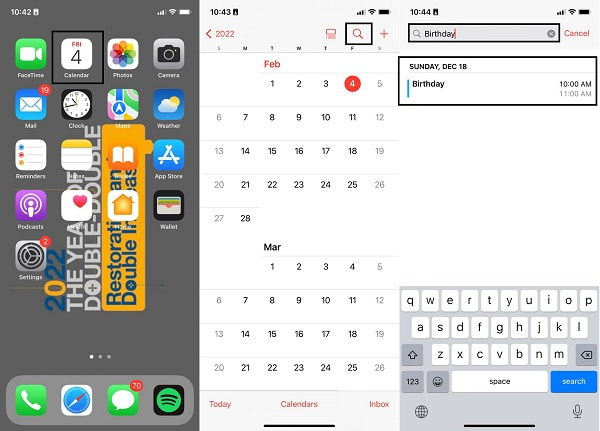
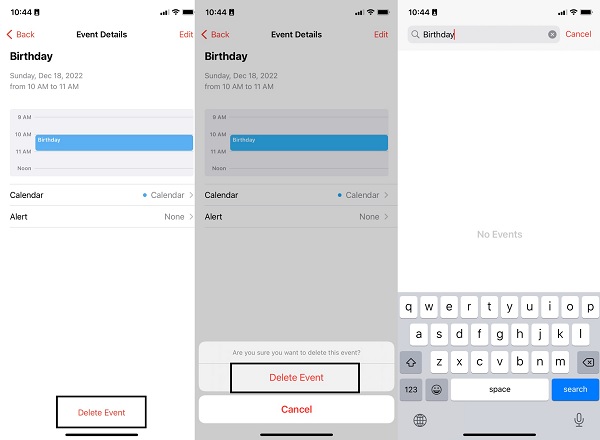
Шаг 2 Во-вторых, нажмите Удалить событие внизу страницы мероприятия. Наконец, подтвердите удаление, снова нажав «Удалить событие».
Однако это решение подойдет вам, если события, которые вы хотите удалить, происходят не из приложения «Календарь» по умолчанию на вашем iPhone, а из приложения «Календарь Google». Кроме того, Календарь Google — это приложение, которое уведомляет вас о событиях, которые вы, возможно, захотите удалить.
Часть 2. Как удалить события календаря на iPhone Приложение Google Calendar
Приложение Google Календарь на вашем iPhone может быть причиной нежелательных, неправильно установленных, отложенных или отмененных событий, которые вы хотите удалить. К вашему сведению, Календарь Google — это полностью независимое приложение, которое не синхронизировано и не связано со встроенным календарем iPhone. При этом вы можете вместо этого удалять события из Календаря Google на своем iPhone отдельно.
Шаги по удалению событий календаря в приложении Google Calendar для iPhone:
Шаг 1 Для начала откройте Google Calendar на своем iPhone и найдите событие, которое хотите удалить, в строке поиска в верхней части приложения.
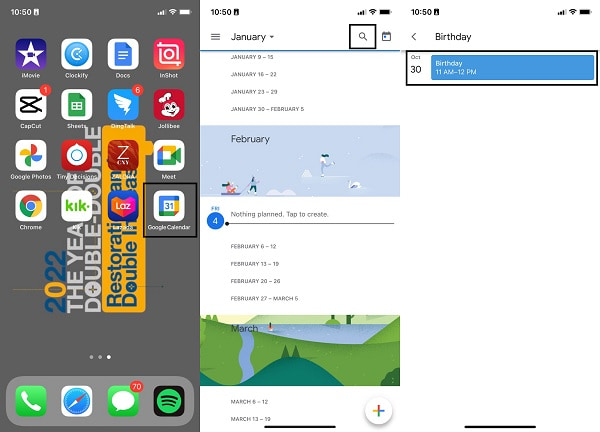
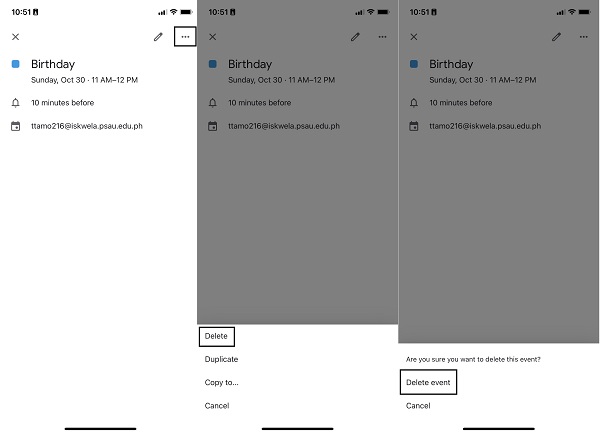
Шаг 2 После этого откройте эллипсис меню в правом верхнем углу экрана и выберите Удалить из всплывающего меню. Наконец, нажмите Удалить событие подтвердить ваш выбор.
Однако, если эти события сохраняются, вы не хотите удалять события календаря по отдельности и отдельно между приложением «Календарь» iPhone и Календарем Google. Вместо этого вы можете рассмотреть возможность удаления всего iPhone.
Часть 3. Как удалить события из календаря iPhone с помощью FoneEraser для iOS
FoneEraser для iOS — это фантастическая программа, которая поможет вам эффективно и действенно удалить ненужные данные с ваших устройств iOS. Кроме того, FoneEraser для iOS в основном известен тем, что стирает данные быстрее, чем другие решения, с однократной перезаписью, что экономит вам много времени при выполнении этой процедуры. Более того, ваше устройство будет прозрачным, как новое, так что вам не придется беспокоиться об отдельных постоянных уведомлениях или удалении событий.
Полное удаление данных iOS с помощью FoneEraser для iOS настолько эффективно, что не оставляет никаких следов данных после процедуры. Кроме того, этот инструмент также помогает устранять другие проблемы на вашем iPhone, что означает, что это универсальное решение для вас. В конце концов, цель состоит в том, чтобы избавиться от любого стресса, вызванного некоторыми данными на вашем устройстве.
FoneEraser для iOS — лучший очиститель данных iOS, который может легко и безвозвратно стереть все содержимое и настройки iPhone, iPad или iPod.
- Удалите ненужные данные с iPhone, iPad или iPod touch.
- Стереть данные быстро с одноразовой перезаписью, которая может сэкономить ваше время для большого количества файлов данных.
Шаги по удалению всех данных на iPhone с помощью FoneEraser для iOS:
Шаг 1 Начните с установки и запуска FoneEraser для iOS на вашем компьютере.
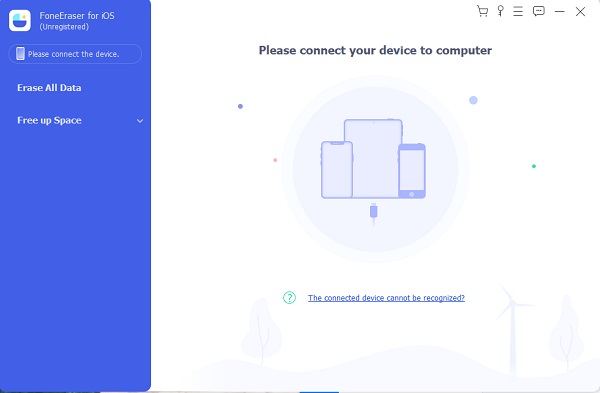
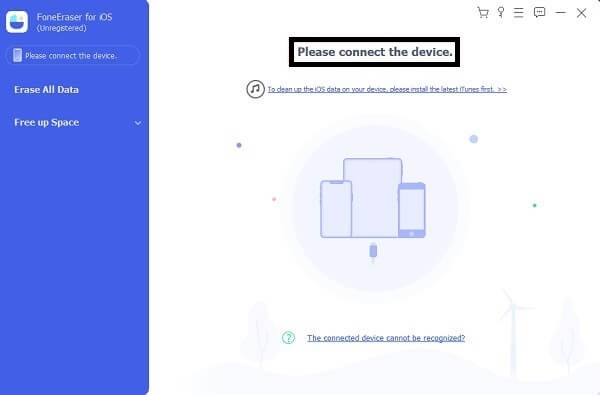
Шаг 2 С помощью USB-кабеля подключите iPhone к компьютеру. И нажмите Стереть все данные с левой боковой панели. Ты можешь выбрать Свободное пространство если вы просто хотите удалить ненужные файлы, приложения, фотографии или некоторые файлы соответственно.
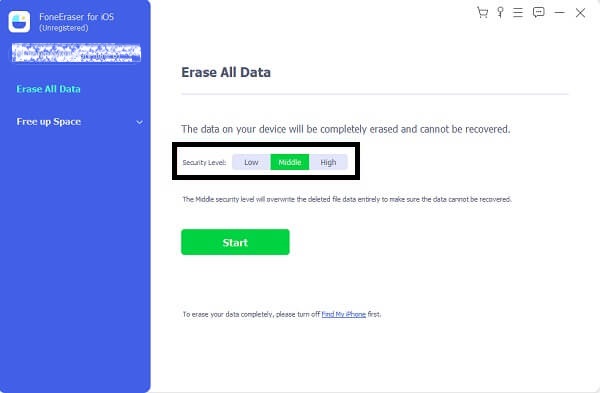
Шаг 3 Теперь выберите средний уровень безопасности. Наконец, нажмите кнопку Начать кнопку.
Часть 4. Часто задаваемые вопросы о том, как удалить события из календаря на iPhone для iOS
Как удалить спам из календаря iPhone?
Спам в вашем календаре обычно представляет собой нежелательные приглашения в календаре или уведомления о событиях. Если вы получаете такие уведомления и хотите удалить спам из календаря iPhone, вот как вы можете это сделать. Во-первых, перейдите к событию спама из приложения «Календарь». Во-вторых, нажмите «Отписаться от этого календаря». Наконец, выберите «Отменить подписку», чтобы подтвердить свой выбор.
Может ли приложение Календарь отображать дни рождения?
Да, приложение «Календарь» показывает дни рождения. Тем не менее, вы должны сначала добавить каждый день рождения вручную, чтобы это произошло. Вместо этого вы также можете добавить информацию о дне рождения для каждого контакта на вашем iPhone. Информация о днях рождения из приложения «Контакты» отразится в приложениях «Календарь» и создаст событие.
Как удалить подписанный календарь iPhone?
Чтобы удалить подписанный календарь на iPhone, вы можете обратиться к упрощенным шагам. Для начала перейдите в меню «Учетные записи и пароль» или «Почта, контакты, календарь» в приложении «Настройки iPhone». В разделе «Учетные записи» выберите «Календари с подпиской» и выберите календарь, который хотите удалить. После этого выберите «Удалить учетную запись», затем нажмите «Удалить» для подтверждения.
Как удалить календарь с iPhone?
Удаление календаря, вероятно, будет похоже на удаление подписанного календаря на iPhone. Чтобы отказаться от подписки на календарь, откройте приложение «Календарь» на своем iPhone. Затем нажмите «Календари» в нижней части экрана. Оттуда коснитесь значка «Информация» рядом с календарем, который вы хотите удалить. Оттуда нажмите «Удалить календарь» и подтвердите, нажав «Удалить календарь» во всплывающем подтверждении. Кроме того, обратите внимание, что удаление календаря также удалит все связанные с ним события.
Как показано выше, есть простые способы удаления событий из календаря iPhone. Это, несомненно, просто, хотите ли вы удалить его из приложения календаря iPhone или приложения Google Calendar. Но тогда FoneEraser для iOS — наиболее рекомендуемый способ, поскольку он предлагает максимальную эффективность при удалении событий и других данных с вашего iPhone. Кроме того, FoneEraser для iOS безусловно, прост в использовании, быстрая загрузка независимо от того, насколько большие данные вы собираетесь удалить. Самое главное, это безопасно использовать для вашего iPhone. Итак, чего вы ждете? Удалите эти события сейчас и не беспокойтесь, пока у вас еще есть время до наступления дня.
FoneEraser для iOS — лучший очиститель данных iOS, который может легко и безвозвратно стереть все содержимое и настройки iPhone, iPad или iPod.
- Удалите ненужные данные с iPhone, iPad или iPod touch.
- Стереть данные быстро с одноразовой перезаписью, которая может сэкономить ваше время для большого количества файлов данных.
Статьи по теме
- Как освободить место на iPhone
- Как очистить куки в Safari на iPhone
- Как сохранить фотографии, видео, сообщения Kik на iPhone
5 советов по удалению событий календаря на iPhone/iPad
Кем бы вы ни были, тайм-менеджмент — весьма важный навык. Все больше и больше пользователей используют приложение календаря, так как в нем легко добавлять или удалять события.
Слишком много событий будет отвлекать, особенно некоторые спам-события. Таким образом, удаление старых или ненужных событий поможет вам избавиться от хаоса.
Прежде чем удалять данные календаря, мы должны знать, что существует 5 видов событий календаря:
- События календаря, которые вы создали сами.
- Общие события, к которым вы присоединились.
- Подписка/спам Событие календаря.
- Календари в iCloud.
- События, импортированные из сторонних аккаунтов.
И методы удаления календаря будут другими. О них мы и поговорим в этой статье.

#1 Совет 1. Удалить одиночное или повторяющееся событие
Откройте Календарь, коснитесь события, проведите пальцем вниз. Ударил Удалить событие.
Если вы видите две опции: «Удалить только это событие» и «Удалить все будущие события», это означает, что это событие является повторяющимся.
Предполагая, что вы хотите остановить его показ в будущем, вам следует нажать Удалить все будущие события. В то время как хит Удалить это событие Only удалит только одно событие.

#2 Совет 2. Удалить общее событие
Общее мероприятие — это своего рода мероприятие, к которому другие пользователи приглашают вас присоединиться. Когда вы нажимаете общее событие в Календаре, вы увидите внизу «Принять», «Возможно», «Отклонить». Трогать Отклонить и он будет удален.
#3 Совет 3. Удалите календарь подписки/спама
Календарь подписки — это открытый календарь с общей ссылкой, поэтому при нажатии на ссылку вы можете случайно добавить его в свой календарь, поэтому некоторые пользователи могут найти спам-события календаря, не добавляя их в настройки.
Не волнуйтесь, мы покажем вам, как удалить надоедливые элементы календаря:
Откройте Календарь, найдите спам-мероприятие и коснитесь значка информации рядом с событием, перейдите в конец и коснитесь Отменить подписку на этот Календарь, нажмите Отписаться.
#4 Совет 4. Удалите все календари iCloud
Календарь iCloud поможет вам синхронизировать календарь на каждом устройстве. Если вы хотите удалить все календари, вы можете напрямую отключить календарь iCloud на своем устройстве.
Перейдите на Настройки ⟶ ваше имя ⟶ ICloud, выключите Календарь.

#5 Совет 5. Удалите сторонние учетные записи
Предположим, вы импортировали календарь из сторонних учетных записей, таких как Google/Yahoo/Microsoft Exchange, и хотите удалить все события календаря.
Затем нужно открыть Настройки приложение, хит Календарь ⟶ Учетная запись, коснитесь учетной записи и нажмите «Удалить учетную запись».
Бонус: как восстановить удаленный календарь
Если вы хотите восстановить удаленные данные календаря, вы можете восстановить их в iCloud. Однако предположим, что вы хотите восстановить только некоторые календари, iOS Data Recovery поможет вам вернуть удаленные события календаря.
Имя: Убедитесь, что ваш iPhone/iPad подключен к ПК. Затем откройте FoneLab ⟶ IOS Восстановление данныхИ выберите Восстановление с устройства iOS.
Во-вторых: Выбрать Начать кнопку, чтобы начать сканирование данных на iPhone/iPad. Затем отметьте несколько календарей и выберите Recover Кнопка внизу справа.

Когда вы увидите всплывающее окно, нажмите кнопку Recover кнопку, чтобы продолжить. После этого удаленные события календаря будут храниться на вашем ПК.
Итоги
Существует 5 видов событий календаря, и методы удаления каждого типа событий будут немного отличаться. Таким образом, мы представили для вас 5 подсказок, с помощью которых вы сможете удалить любые события календаря. Как только вы удалите его, календарь будет в некоторой степени организован.