
Программы для проверки и тестирования SSD-дисков
Любой носитель информации подвержен поломкам. При частой записи и чтении информации на SSD и HDD появляются поврежденные сектора. Чтобы проверить текущее состояние твердотелого диска, нужно воспользоваться специальными программами для Windows.
HDDScan
HDDScan ( вот ссылка для скачивания ) — приложение для диагностики накопителей информации. С помощью утилиты можно посмотреть состояние SMART-атрибутов, проверить диск на наличие битых секторов и отрегулировать акустический шум. В ПО также доступен инструмент для тестирования записи и чтения SSD и HDD. Программа совместима с системой Windows (32 и 64 бит), язык интерфейса — английский, модель распространения — бесплатная.
После запуска HDDScan откроется главное окно, в котором расположены основные инструменты для проверки носителя информации. Первый доступный раздел — SMART.
Здесь можно посмотреть общую информацию о диске: модель, серийный номер, LBA. Также в разделе расположена таблица, в которой отображается состояние SMART-атрибутов: текущее и худшее значение, пороговое значение. Каждый атрибут помечен кружком разных цветов: зеленый и желтый — хорошее состояние параметра, красный — программа обнаружила неполадки в работе носителя информации. Полученный отчет можно сохранить в отдельном файле или распечатать на принтере.
.png?1551110577967)
Следующий инструмент утилиты HDDScan — «Tests». Здесь пользователи могут запустить анализ чтения и записи накопителя информации. Запущенные тесты отображаются в нижней части главного окна программы в строке «Task ID».
.png?1551110586927)
«Tools» — в этом разделе находятся инструмента для получения информации о SSD-диске: ID диска, выполнение дополнительных SMART-тестов, мониторинг температуры устройства, регулировка акустического шума, управление мощностью.
.png?1551110594423)
Преимущества программы HDDScan:
- простой и удобный интерфейс;
- бесплатная модель распространения;
- не требуется установка приложения;
- просмотр подробной информации о носителе информации;
- тестирование записи и чтения SSD-диска.
- нет русского языка.
CrystalDiskInfo
CrystalDiskInfo — программа для отслеживания текущего состояния HDD и SSD-дисков. Утилита поддерживает технологию S.M.A.R.T., есть возможность просмотра подробного графика о состоянии различных компонентов устройства и функция изменения масштаба интерфейса и шрифта. Приложение бесплатное, работает на всех актуальных версиях Windows (32 и 64 бит) и переведено на русский язык.
После запуска утилиты откроется главное окно, где отображается основная информация о носителе информации: техническое состояние, модель устройства, серийный номер, прошивка, режим передачи, размер буфера данных, скорость вращения, общее время работы и число включений.
.png?1551110604076)
В нижней части главного окна находится таблица атрибутов S.M.A.R.T. В списке можно посмотреть ID и название атрибута, текущее, наихудшее и пороговое значение. Состояние атрибутов помечается кружком синего и красного цвета. Синий круг означает хорошее техническое состояние параметра, красный — наличие неполадок в работе SSD-диска.
.png?1551110612177)
Пользователи могут обновить результаты атрибутов S.M.A.R.T. вручную. Для этого нужно перейти в раздел меню «Сервис» и выбрать инструмент «Пересканировать».
Раздел «График» дает возможность построить график по различным показателям накопителя информации: переназначенные сектора, изменения температуры, оставшиеся ресурсы, ошибки чтения.
.png?1551110633297)
Преимущества программы CrystalDiskInfo:
- удобный интерфейс с поддержкой русского языка;
- бесплатная модель распространения;
- не требуется установка ПО;
- возможность редактирования интерфейса;
- поддержка технологии S.M.A.R.T.;
- мониторинг «здоровья» и температуры SSD и HDD.
- нельзя проверить чтение и запись накопителя информации.
SSD Life
SSD Life — небольшая программа для контроля службы SSD-дисков. С помощью приложения можно определить текущее здоровье накопителя информации, посмотреть подробную информацию о диске и использовать технологию S.M.A.R.T. Утилита представлена на русском языке, работает на Windows (32 и 64 бит) и распространяетсян на условной-бесплатной основе. Полная версия SSD Life стоит 225 рублей.
После запуска приложения откроется главное окно, в котором отображается основная информация о носителе информации. Здесь пользователи могут посмотреть здоровье диска. Также программа показывает срок службы устройства при текущем режиме использования — предполагаемый месяц и год.
.png?1551110649614)
В разделе «Информация» отображается подробная информация об устройстве: модель, общий объем и свободное пространство, время работы (часы, месяцы и дни), поддержка технологии TRIM, срок службы.
.png?1551110656443)
Кнопка «S.M.A.R.T.» откроет новое окно, в котором пользователи могут посмотреть текущее состояние атрибутов: текущее и худшее значение, порог. Полученный отчет можно сфотографировать и сохранить на компьютере в формате изображения.
.png?1551110664632)
Преимущества SSD Life:
- удобный интерфейс с поддержкой русского языка;
- возможность пользоваться утилитой бесплатно;
- поддержка технологии S.M.A.R.T.;
- мониторинг здоровья носителя информации;
- получение информации о предположительном сроке службы SSD-диска.
- нет встроенных тестов чтения и записи диска;
- нельзя посмотреть температуру накопителя информации;
- отсутствует возможность создания подробных отчетов об анализе SSD.
DiskCheckup
DiskCheckup — программа для оценки состояния носителей информации (SSD, HDD, USB-флешки). Приложение имеет поддержку технологии SMART, возможность запуска тестирования диска и раздел для просмотра подробной информации об устройстве. ПО совместимо с Windows (32 и 64 бит), язык интерфейса — английский, модель распространения — бесплатная.
В главном окне DiskCheckup расположен раздел «SMART-enabled Devices». Здесь отображаются все подключенные устройства для диагностики: жесткие диски, USB-флешки. Для начала работы нужно выбрать SSD-накопитель.
.png?1551110673543)
В нижней части интерфейса расположены разделы, которые используются для проверки диска. Первый доступный раздел «Device Info». Здесь отображается подробная информация об устройстве: модель и номер, общий размер, состояние, ID устройства, серийный номер, количество логических разделов, объем и скорость локальных дисков.
.png?1551110701647)
Второй раздел — «Smart Info». Здесь отображается состояние, текущий и худший показатель атрибутов SMART. Посмотреть историю SMART-тестирования можно в разделе «SMART History».
.png?1551110710909)
«Disk Self Test» — здесь пользователи могут запустить тестированию носителя информации на наличие ошибок и битых секторов. На выбор доступно два типа теста:
- короткий тест — занимает не более 5 минут;
- расширенный тест — этот вариант тестирования занимает более 10 минут.
.png?1551110719893)
- бесплатная модель распространения;
- инструмент для тестирования носителя информации на наличие ошибок и bad-секторов;
- поддержка технологии SMART;
- просмотр подробной информации о накопителе информации;
- мониторинг температуры устройства.
- нет официальной поддержки русского языка;
- нельзя сохранить отдельный отчет о проверке SSD-диска.
SSDReady
SSDReady — утилита для проверки SSD-накопителей. С помощью приложения пользователи могут определить приблизительное время жизни устройства и посмотреть общее количество операций, выполненных носителем информации.
Программа работает на всех актуальных версиях Windows (32 и 64 бит), но интерфейс англоязычный. Утилита условно-бесплатная, поная версия стоит 12 евро, но есть бесплатная версия с ограничениями.
После запуска программы откроется главное окно. Чтобы начать проверку SSD-накопителя, необходимо нажать кнопку «Start».
.png?1551110730196)
Ниже панели инструментов отобразится результат анализа носителя информации: общее число записи и чтения информации, число файлов, время мониторинга. СТрока «Approx ssd life» отображает приблизительное время работы SSD-диска.
.png?1551110737031)
- возможность пользоваться утилитой бесплатно;
- простой и удобный интерфейс;
- приблизительный расчет времени службы носителя информации.
- нет поддержки технологии SMART;
- отсутствует русский язык интерфейса.
5 программ для проверки SSD диска на ошибки, скорость и битые сектора
Своевременная проверка SSD диска при помощи специальных утилит очень важна, поэтому не стоит ею пренебрегать. Во-первых, это поможет вовремя среагировать на изменения и сберечь важные данные в случае плохого состояния SSD. Во-вторых, это позволит немного продлить срок службы SSD. И последнее, но не менее важное — повысить производительность. Далее мы рассмотрим список лучших программ для проверки SSD.
Нужно купить SSD для ноутбука или настольного компьютера? Выбирай и заказывай SSD накопители на сайте COMFY!
Как проверить SSD на битые сектора и ошибки
Твердотельные накопители имеют ряд преимуществ по сравнению с HDD дисками. Главные из них — это высокие скорости чтения/записи, обработки данных, а также отсутствие механических элементов в устройстве. Но и недостатки тоже есть, пусть их и немного. Основной минус SSD — ограниченное количество циклов перезаписи информации, то есть после наработки определенного количества циклов стирания-записи устройство перестанет работать. Хотя, если честно, это сомнительный недостаток, ведь ресурс прочности у таких накопителей большой, и в сумме среднее время эксплуатации SSD получается не меньшим, чем у жестких дисков.
Чтобы контролировать оставшийся срок использования твердотельного накопителя до отказа работы, можно использовать специальное программное обеспечение — программы, разработанные именно для анализа, управления и настройки SSD. Этот софт позволяет выполнять комплексную оценку устройства, проводить диагностику SSD на ошибки и битые сектора.
Помните, что накопившиеся ошибки и другие проблемы с твердотельным накопителем негативно влияют на работу компьютера или ноутбука, поэтому не пренебрегайте таким обслуживанием своих гаджетов. Косвенные признаки наличия битых секторов SSD:
- Увеличение времени загрузки компьютера/ноутбука.
- Увеличение времени на обработку файлов (открытие, закрытие, загрузка).
- Приложения, ПО, игры зависают, не отвечают на команды и закрываются с ошибкой.
- Отказ системы открывать, загружать файлы.
- Наличие поврежденных файлов во время загрузки или во время открытия файла после нормального процесса загрузки.
Рассмотрим программы для проверки SSD на ошибки, которые помогут отслеживать и корректировать работу твердотельного диска, а также следить за оставшимся эксплуатационным сроком работы устройства.
Hard Disk Sentinel
Программное обеспечение Hard Disk Sentinel в реальном времени отслеживает работу жестких дисков и твердотельных накопителей, а также анализирует все основные параметры устройств — от температуры до суммарной и предполагаемой в остатке длительности работы. Также это приложение может использоваться для отслеживания работы SATA привода и USB устройства.
В утилите можно настроить звуковой сигнал о критической работе твердотельного накопителя, например, когда ожидается отказ в работе диска, температурный режим достиг своего максимума или на диске осталось мало свободного места. Есть возможность настройки «горячих клавиш» для быстрого доступа к важным параметрам накопителя. А еще приложение можно использовать для запароливания информации на твердотельном диске при администрировании несколькими людьми.
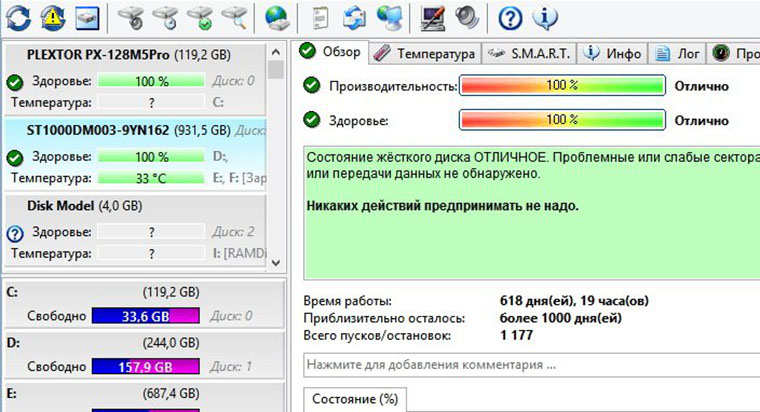
Что может делать Hard Disk Sentinel при проверке SSD? Функционал этой утилиты очень широк, но если говорить именно об основных параметрах, то тут стоит отметить такие опции:
- Контроль температуры SSD. Утилита измеряет текущую температуру устройства, составляет график максимальной и минимальной температуры за сегодня и за все время работы. Если при диагностике SSD обнаружится превышение температуры, приложение автоматически отправит предупреждение пользователю.
- Информация о S.M.A.R.T. параметрах для SSD. Сведения предоставляются в виде графика, на котором отображаются ошибки, производительность, износ диска. Такой анализ можно проводить и для отдельных областей данных.
- Улучшенное управление питанием в критических ситуациях.
- Автоматическое создание резервных копий в случае аварийных ситуаций.
- Автоматический поиск ошибок и их исправление на диске.
Основные преимущества утилиты Hard Disk Sentinel в возможности полностью отслеживать работу накопителя и выполнять некоторые полезные для системы манипуляции. К недостаткам программного обеспечения можно отнести сложность программы для новичков.
Утилита корректно работает на всех операционных системах и относится к платным программам. Бесплатный период пользования составляет 30 дней, но триал имеет ограниченный набор инструментов, а полная версия обойдется от 19.5 у.е.
Ознакомиться и скачать Hard Disk Sentinel вы можете на официальном сайте.
Active SMART
Задача утилиты Active SMART — непрерывный контроль температуры и производительности, корректной работы твердотельных накопителей и жестких дисков. Программа относится к условно бесплатным с двухнедельным использованием без необходимости оплаты. Устанавливается и стабильно работает на операционных системах Windows XP, Vista, Windows 7, 8, 10, 11.
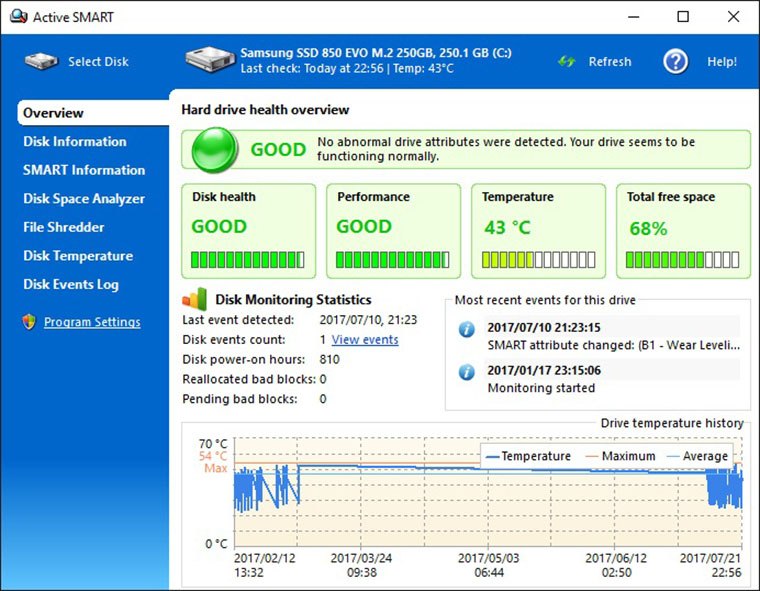
Особенности работы программного обеспечения:
- Диагностирует состояние диска: ошибки, наличие битых секторов, производительность, время до отказа работы.
- Контроль количества свободного места на диске SSD. Используя технологию TreeMap, утилита сканирует количество свободного места на накопителе, отображая все файлы.
- Программное обеспечение постоянно сохраняет и сравнивает температурные данные с настраиваемым интервалом.
- При критических температурах утилита автоматически отключит питание и отправит систему в режим гибернации для защиты комплектующих от перегрева.
- Выполняется проверка SSD диска на износ и оставшееся время эксплуатации.
- Контролирует появление битых секторов.
- Отправляет уведомления об изменениях работы твердотельного диска на привязанную электронную почту.
Преимущества программы Active SMART в том, что она имеет широкий функционал, не перегружает систему и требует минимум ресурсов для работы на лэптопах.
Проверка скорости SSD
Определить, какая реальная скорость твердотельного накопителя, и выяснить, насколько она близка к заявленной производителем, тоже можно с помощью программного обеспечения. Программы с таким функционалом могут не только определить текущую скорость чтения и записи, но и выполнять другие нужные действия для оценки работоспособности SSD. Кроме того, подобный софт может помочь и с оптимизацией работы накопителя, что тоже время от времени стоит делать.
CrystalDiskInfo
Бесплатное программное обеспечение в свободном доступе. Утилита CrystalDiskInfo совместима с операционными системами Windows XP, Vista, Windows 7, 8, 10 и 11. Программное обеспечение создано для проверки скорости SSD, температуры, здоровья диска и других параметров.
Как провести тест SSD с помощью утилиты CrystalDiskInfo:
- Закройте все лишние программы — они могут влиять на чистоту теста на скорость, особенно если приложения ресурсоемкое. Убедитесь, что в фоне не остались работать, например, мессенджеры или торренты.
- Рядом с вкладкой «All» выберите нужное количество циклов чтения-записи. Оптимальное количество 3-5, а по умолчанию тут будет установлен параметр 5.
- Выберите объем тестового файла (рекомендуется 1 Гб).
- Выберите диск для теста SSD накопителя (обычно выбирают тот диск, на котором хранится операционная система).
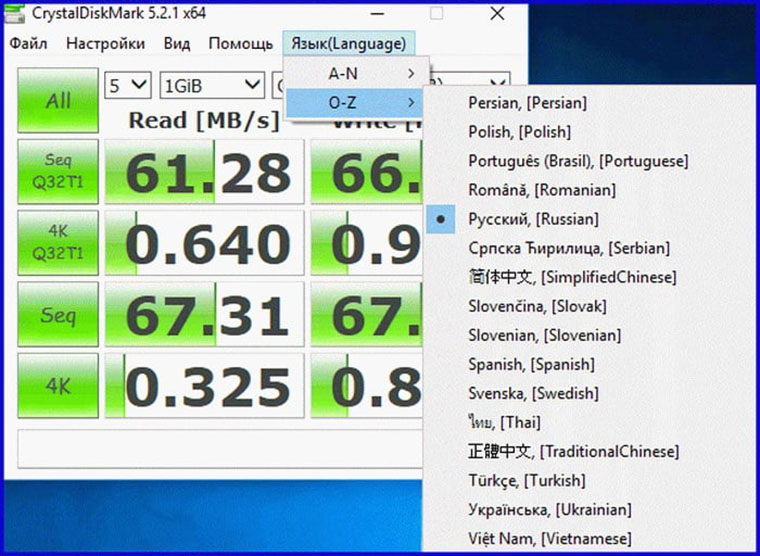
После настройки утилиты для тестирования, нажимается кнопка All и запускается тест. По итогу вы получите небольшую таблицу с цифровыми показателями в два столбика. Рассмотрим, что означают эти данные:
- Столбец «read» — данные скорости чтения.
- Столбец «write» — данные скорости записи.
- Последовательная скорость чтения/записи при глубине очереди равной 32 (SeqQ32T1).
- Тест скорости случайного чтения/записи блоков 4 Кб при глубине очереди 32 (4KQ32T1).
- Последовательная скорость чтения/записи (Seg).
- Скорость случайного чтения/записи блоков 4 Кб при глубине очереди равной 1.
Традиционно рассматривают последовательную скорость чтения и записи, ведь обычно производители указывают именно линейное значение.
Дополнительно с помощью утилиты CrystalDiskInfo можно получить подробные сведения о режиме работы твердотельного накопителя, ошибках чтения, общее время работы.
AS SSD Benchmark
Бесплатная программа для тестирования SSD, совместимая со всеми операционными системами. Наверное, единственный недостаток AS SSD Benchmark — нерусифицированное меню. Утилита служит для теста скорости чтения-записи и оценки состояния диска, а от предыдущей отличается чуть меньшим функционалом:
- Отсутствуют данные последовательной скорости чтения/записи (глубина очереди 32).
- Отсутствует тест скорости случайного чтения/записи блоков 4 Кб при глубине очереди равной 64 (4K-64Thrd).
Особенность утилиты AS SSD Benchmark — это возможность сравнивать полученные данные с результатами других пользователей, но для этого нужно посетить специальный web-ресурс. Дополнительно утилиту можно использовать для тестирования SSD на время и скорость копирования отдельных файлов любых размеров.
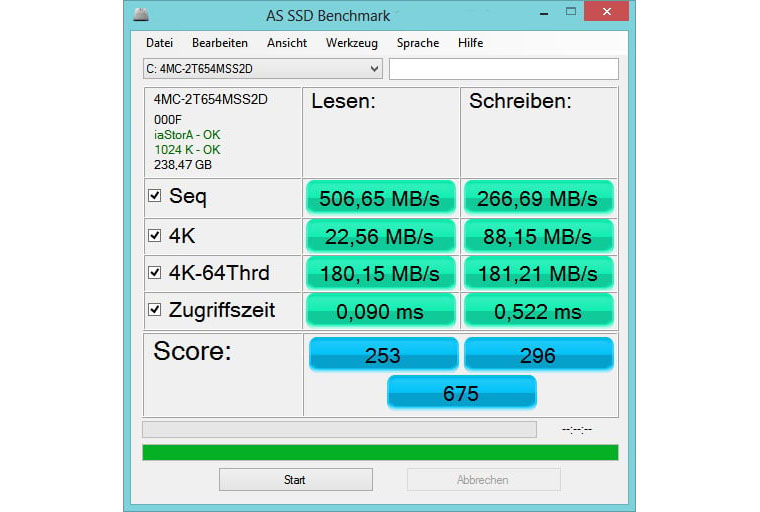
Утилита удобна для тестирования скорости, и по отзывам пользователей AS SSD Benchmark в использовании комфортнее, чем CrystalDiskInfo. Скачать архив с программой можно на сайте разработчика AS SSD Benchmark.
HD Tune
Программное обеспечение HD Tune предназначено для диагностики жестких и твердотельных накопителей. Тестирует не только скорость SSD, но и проводит автоматическую проверку состояния и работы диска. С официального источника можно скачать как платную версию программы с расширенными возможностями, так и бесплатную, но триальный доступ предоставляется всего на 15 дней. Хотя бесплатной версии вполне достаточно для получения стандартных данных о накопителе.
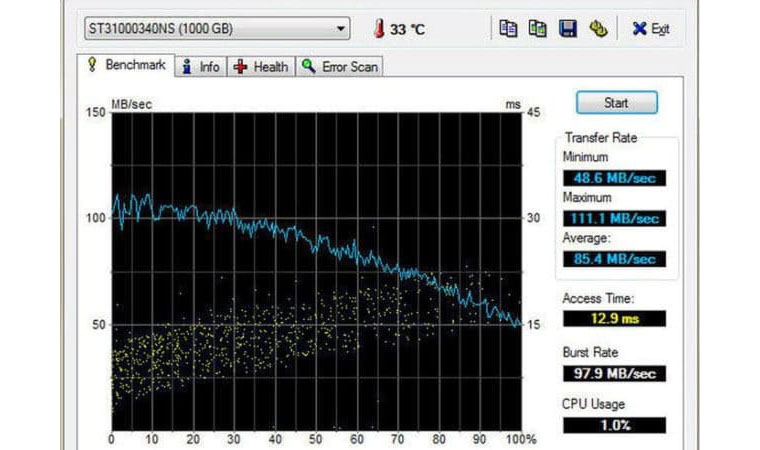
Возможности программного обеспечения:
- Можно протестировать SSD на производительность при низком уровне нагрузки на компьютер или ноутбук.
- Программа отображает подробные сведения о твердотельном накопителе.
- Выполняет проверку текущего состояния SSD диска.
- Сканирует накопитель на ошибки и битые сектора.
- Автоматически определяет температурный режим.
- У версии Pro есть дополнительные тесты для SSD диска.
После установки программы появится окно с 4 вкладками: benchmark, info, health, error scan. Рассмотрим каждую из вкладок — какие данные они предоставляют?
- Предназначена для проверки скорости SSD. После проведения тестов появятся сведения о таких параметрах: показатель нагрузки на CPU, разные параметры скорости и интервал времени обращения к файлам.
- В этом окне вы можете ознакомиться с моделью твердотельного накопителя, посмотреть серийный номер SSD и объем памяти.
- Само название говорит о том, что в этой вкладке вы можете ознакомиться со «здоровьем» накопителя. Если напротив какого-либо параметра стоит утверждение «OK», то характеристики отвечают нормальной работе накопителя, а если отображается статус «Failed», то устройство функционирует некорректно.
- Error scan. Последняя вкладка помогает находить поврежденные сектора. Для сканирования потребуется немного времени, после чего в окне появится поле с битыми секторами, обозначенными красными квадратами. Для того, чтобы ускорить процесс поиска поврежденных файлов, рекомендуется снизить нагрузку на процессор, закрыв фоновые программы и антивирус, если это возможно.
Последняя выпущенная разработчиками версия HD Tune поддерживает ОС Windows 10, то есть поддержка Windows 11 пока не реализована. Скачать утилиту HD Tune можно на сайте разработчика по ссылке.
Windows 10: как проверить жесткий диск HDD/SSD на ошибки
В данной инструкции мы по шагам рассмотрим, как проверить винчестер на ошибки в Виндовс 10 через интерфейс проводника или Виндовс 10. Несмотря на существование мощных программных комплексов для проверки диска, поиска поврежденных секторов и их исправление, их применение для обычного пользователя будет малопонятным, а при неправильном использовании можно даже навредить компьютеру.
Встроенная проверка в систему с использованием ChkDsk и иных инструментов системы в работе сравнительно простая и достаточно эффективная.
Наша статья носит информационный характер и мы не несем ответственности за ваши действия
Если неисправность не удается устранить самостоятельно, то обратитесь за помощью к профессионалам в наш сервисный центр. Мы не только устанавливаем/переустанавливаем Windows, но и ремонтируем ноутбуки и компьютеры всех производителей.
Проверка с помощью командной строки
Чтобы осуществить проверку винчестера и его секторов с применением командной строки на ошибки, требуется ее вначале запустить только от Администратора. Это выполняется в Виндовс 10 путем нажатия ПКМ на «Пуск», затем выбирается «Командная строка (администратор)».
Затем в командной строке вводим chkdsk буква_диска: параметры_проверки. Работает Check Disk только с винчестерами, которые отформатированы в FAT32, NTFS.
Следующим образом выглядит пример работающей команды: chkdsk C: /F /R – по данной команде будет осуществлена проверка диска С на ошибки, а сами ошибки исправляться будут автоматически (с помощью параметра F). Проверка поврежденных секторов будет осуществлена вместе с попыткой восстановления информации (отвечает параметр R).
.jpg)
Если требуется провести проверку жесткого диска, который в данный момент применяется системой, будет показано сообщение про это и предложено осуществить проверку после перезапуска компьютера до момента, когда загрузится операционка. Чтобы согласиться, вводим Y, чтобы отказаться от подобной проверки – N.
В иных случаях проверка запускается сразу. По ее итогам будет получена статистика проверенных данных, поврежденных секторов и найденных ошибок.
.jpg)
Полный список с доступными параметрами и их описанием предоставляется после запуска chkdsk с вопросительным знаком как параметром. Чтобы провести простую проверку на ошибки и проверку секторов, достаточно использовать команду, приведенную вначале данного способа.
Если проверка найдет на SSD или винчестере ошибки, но не может исправить их – это связано с работающими программами или Виндовс, которые используют диск в настоящее время. В данной ситуации помогает запуск функции оффлайн-сканирования диска, во время которого от системы «отключается» диск, осуществляется проверка, а потом в системе монтируется снова. Если его невозможно отключить, то CHKDSK осуществит проверку во время следующей перезагрузки компьютера.
Для выполнения оффлайн проверки диска и исправления на нем ошибок, как администратор в командной строке нужно выполнить: chkdsk C: /f /offlinescanandfix. Буква С означает проверяемый диск.
.jpg)
Если будет продемонстрировано сообщение, что выполнить команду CHKDSK нельзя из-за использования тома иным процессором, нажимаем Y, потом Энтер, закрываем командную строку и перезагружаем компьютер. Проверка диска автоматически начнется в начале загрузки Виндовс 10.
При желании после того, как произойдет проверка диска и загрузится Виндовс, можно посмотреть проверку журнала Check Disk с использованием просмотра событий (нажимаем Win+R, вводим eventvwr.msc) в меню Журналы Виндовс, потом кликаем Приложение, выполняем поиск по ключу Chkdsk.
.jpg)
Проверяем жесткий диск в проводнике Виндовс
Наиболее простой способ для проверки винчестера в Виндовс – использовать проводник. Необходимо в нем нажать ПКМ по требуемому жесткому диску, выбрать «Свойства», потом открыть «Сервис» и нажать на «Проверить». В Виндовс 10 может появиться сообщение, что проверка сейчас для этого диска не нужна, но ее все равно пользователь может запустить.
.jpg)
Проверяем диск в Виндовс PowerShell
Запустить проверку жесткого диска можно не только с применением командной строки, в в Виндовс PowerShell. Для проделывания данной процедуры необходимо запустить от имени администратора PowerShell.
Программа использует такие варианты команды Repair-Volume, чтобы проверить разделы диска:
- Repair-Volume -DriveLetter C. Символ С означает проверяемый диск, в данный раз двоеточие после буквы диска отсутствует).
.jpg)
- Repair-Volume -DriveLetter C –OfflineScanAndFix. Здесь все аналогично 1-му варианту, только для осуществления оффлайн-проверки нужно действовать, как в способе по chkdsk).
Появление сообщения NoErrorsFound по результатам выполнения команды означает, что на диске ошибки не найдены.
Дополнительные возможности в Виндовс 10 для проверки диска
Кроме вышеперечисленных способов можно применять некоторые встроенные в операционку дополнительные средства. В Виндовс 10 обслуживание дисков, их дефрагментация и проверка осуществляется по расписанию автоматически, когда вы не используете ноутбук или компьютер.
Для просмотра информации о том, существуют ли какие-нибудь проблемы с винчестерами, следует перейти в «Панель управления», указать «Центр безопасности и обслуживания». Там открываем «Обслуживание», а в пункте «Состояние диска» демонстрируется информация, которая получается после последней автоматической проверки.
.jpg)
В Виндовс 10 имеется утилита диагностики хранилища под названием Storage Diagnostic Tool. Чтобы использовать утилиту, нужно сделать запуск командной строки от имени администратора, потом применить команду:
.jpg)
На выполнение команды уйдет некоторое время, может даже показаться, что завис процесс, но при этом проверяются все подключенные диски.
.jpg)
После завершения исполнения команды, пользователю будет предоставлен отчет про выявленные проблемы.
.jpg)
В файлах отчета содержится:
- Данные про проверку chkdsk и про ошибки, которые собрала fsutil в текстовые файлы.
- Реестровые файлы Виндовс 10, которые содержат все текущие реестровые значения, относящиеся к подключенным накопителям.
- Журнальные файлы просмотра событий Виндовс.
Для обычного пользователя эти данные не представляют интерес, но для диагностики проблемы работы жестких дисков в некоторых случаях будут полезной информацией для системного администратора или других специалистов.
Проверка работоспособности SSD
Твердотельный накопитель имеет довольно высокий ресурс работы благодаря технологиям выравнивания износа и резервирования определенного пространства под нужды контроллера. Однако при длительной эксплуатации во избежание потери данных необходимо периодически проводить оценку работоспособности диска. Это верно и для тех случаев, когда нужно проверить после приобретения бывший в употреблении ССД.
Варианты проверки SSD на работоспособность
Проверка состояния твердотельного диска выполняется при помощи специальных утилит, работающих на основе данных S.M.A.R.T. В свою очередь, эта аббревиатура расшифровывается как Self-Monitoring, Analysis and Reporting Technology и в переводе с английского означает технологию самомониторинга, анализа и отчёта. Она содержит много атрибутов, но здесь больший акцент будет сделан на параметрах, характеризующих износ и срок службы ССД.
В случае если SSD был в эксплуатации, удостоверьтесь что он определяется в БИОС и непосредственно самой системой после его подключения к компьютеру.
Способ 1: SSDlife Pro
SSDlife Pro является популярной утилитой для оценки «здоровья» твердотельных накопителей.
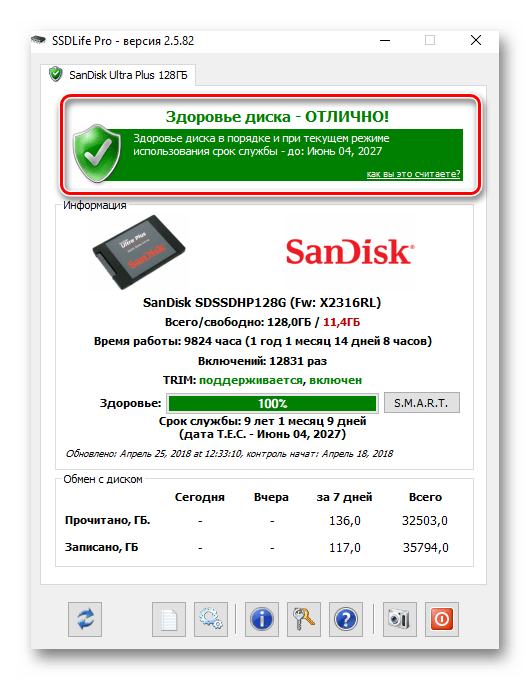
- Запустите ССДЛайф Про, после чего откроется окно, в котором отображаются такие параметры, как статус здоровья накопителя, количество включений, предполагаемый срок службы. Возможны три варианта отображения статуса состояния диска — «Хорошее», «Тревога» и «Плохое». Первое из них означает, что с диском все в порядке, второе — имеют место проблемы, на которые стоит обратить внимание, а третье — накопитель нуждается в ремонте или замене.
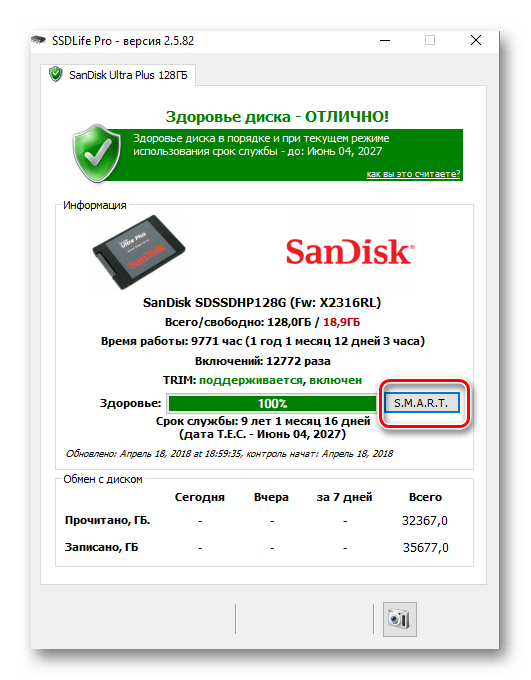
- Для более подробного анализа работоспособности ССД нажмите кнопку «S.M.A.R.T.».
- При этом появится окно с соответствующими значениями, которые характеризуют состояние диска. Рассмотрим параметры, на которые стоит обратить внимание при проверке его работоспособности.
Erase Fail Count показывает количество неудачных попыток очистки ячеек памяти. По сути, это указывает на наличие битых блоков. Чем больше данное значение, тем выше вероятность того, что диск скоро станет неработоспособным.
Unexpected Power Loss Count – параметр, показывающий число внезапных отключений питания. Является важным, потому что NAND память уязвима к таким явлениям. При обнаружении высокого значения рекомендуется проверить все соединения между платой и накопителем, а затем выполнить повторную проверку. В случае если число не меняется, ССД, скорее всего, нуждается в замене.
Initial Bad Blocks Count отображает количество вышедших из строя ячеек, поэтому является критическим параметром, от которого зависит дальнейшая работоспособность диска. Здесь рекомендуется смотреть на изменение значения в течении некоторого времени. Если величина остается неизменной, то скорее всего с SSD все в порядке.

Для некоторых моделей дисков может встречаться параметр SSD Life Left, который показывает оставшийся ресурс в процентах. Чем меньше значение, тем хуже состояние ССД. Недостатком программы является то, что просмотр S.M.A.R.T. доступен только в платной Pro версии.
Способ 2: CrystalDiskInfo
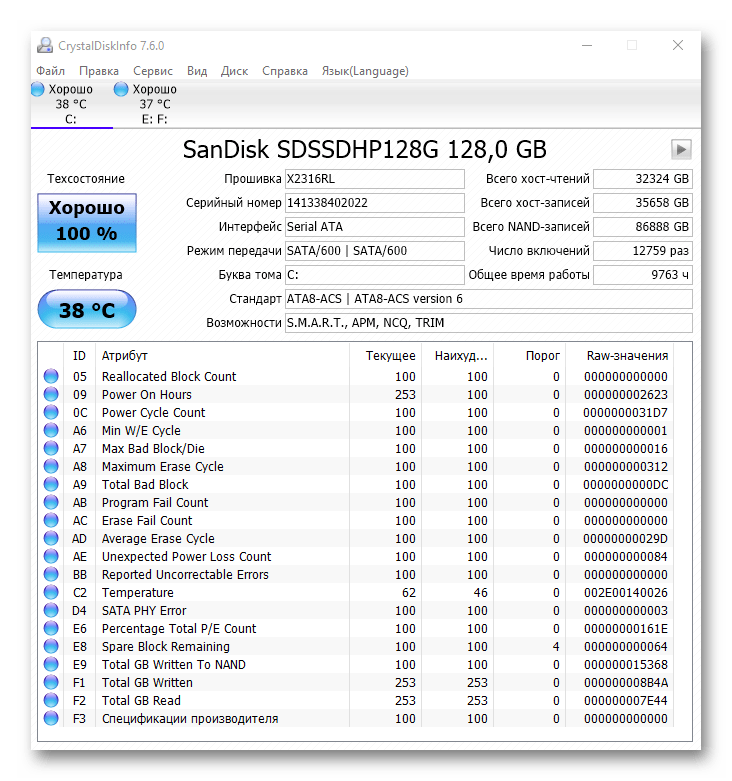
Очередная бесплатная утилита для получения информации о диске и его состоянии. Её ключевой особенностью является цветовая индикация параметров СМАРТ. В частности, синим (зеленым) отображаются атрибуты, которые имеют значение «хорошо», желтым – требующие внимания, красным – плохо, а серым – неизвестное.
- После запуска КристаллДискИнфо открывается окно, в котором можно увидеть технические данные диска и его статус. В поле «Техсостояние» отображается «здоровье» накопителя в процентах. В нашем случае с ним все хорошо.
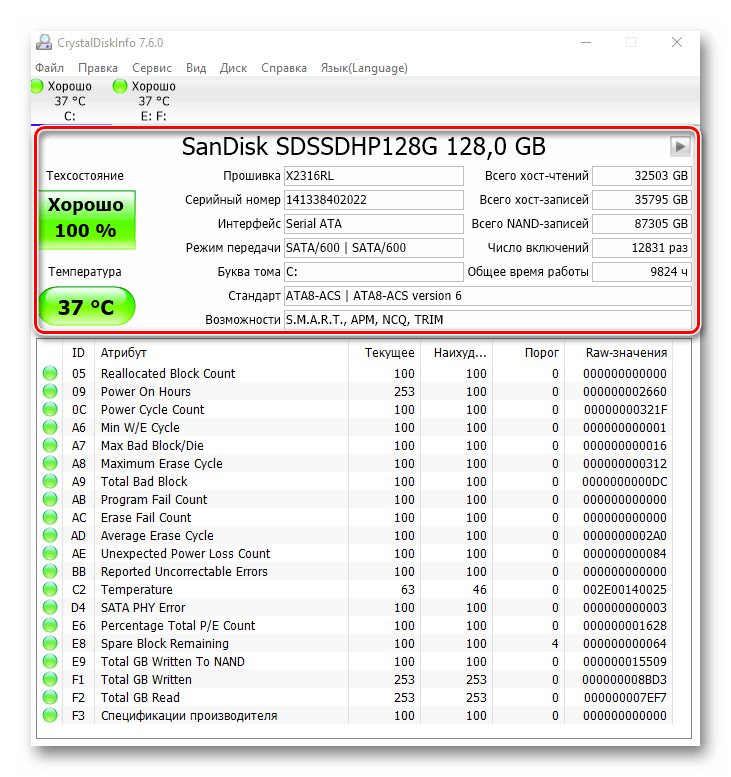
- Далее рассмотрим данные «СМАРТ». Здесь все строки обозначены синим, поэтому можно быть уверенным, что с выбранным ССД все в порядке. Пользуясь описанием параметров выше, можно получить более точное представление о работоспособности ССД.
В отличие от SSDlife Pro, CrystalDiskInfo является полностью бесплатной.
Способ 3: HDDScan
HDDScan – программа, которая предназначена для проверки накопителей на работоспособность.
- Запустите программу и нажмите по полю «SMART».
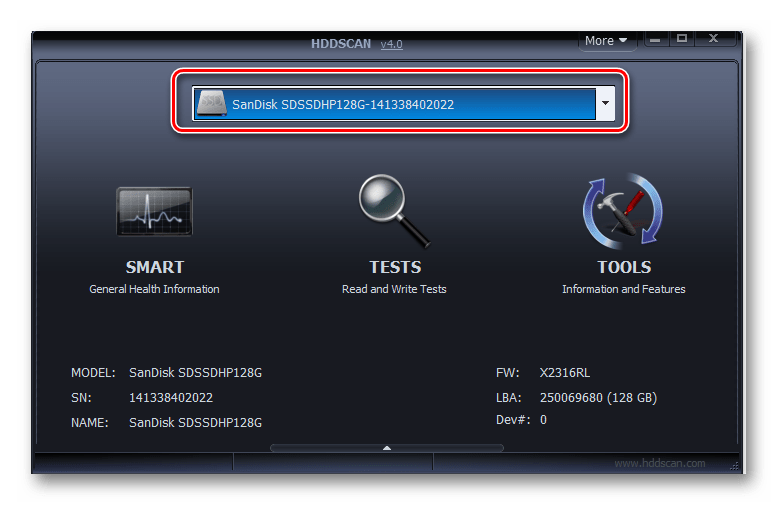
- Откроется окошко «HDDScan S.M.A.R.T. Report», где отображаются атрибуты, которые характеризуют общее состояние диска.
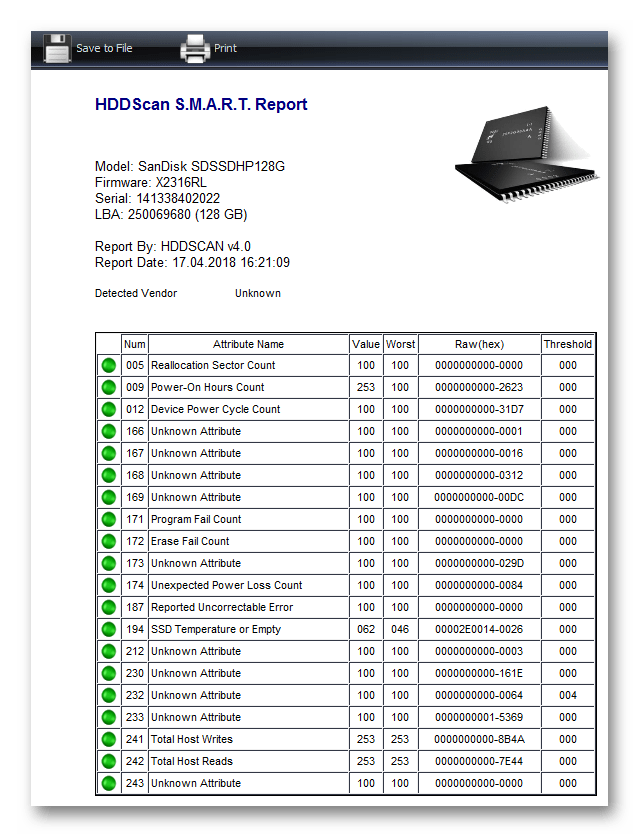
В случае если какой-то параметр превышает допустимое значение, его статус будет отмечен знаком «Внимание».
Способ 4: SSDReady
SSDReady представляет собой программное средство, которое предназначено для оценки времени эксплуатации SSD.
- Запустите приложение и для начала процесса оценки остаточного ресурса ССД кликните на «START».
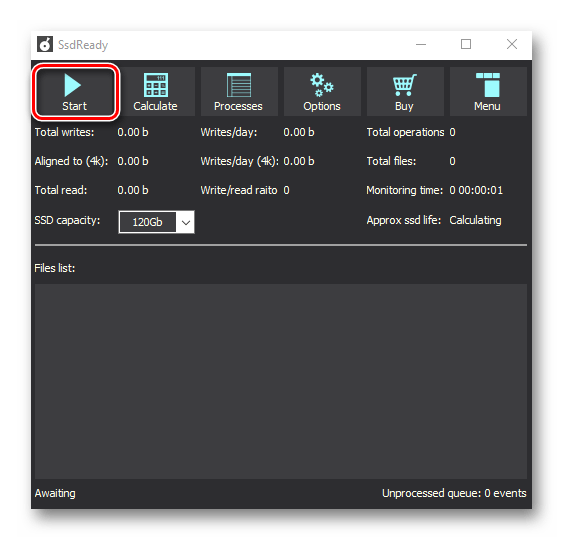
- Программа начнет вести учет всех операций записи на диск и примерно через 10-15 минут работы выведет его остаточный ресурс в поле «Approx ssd life» в текущем режиме эксплуатации.
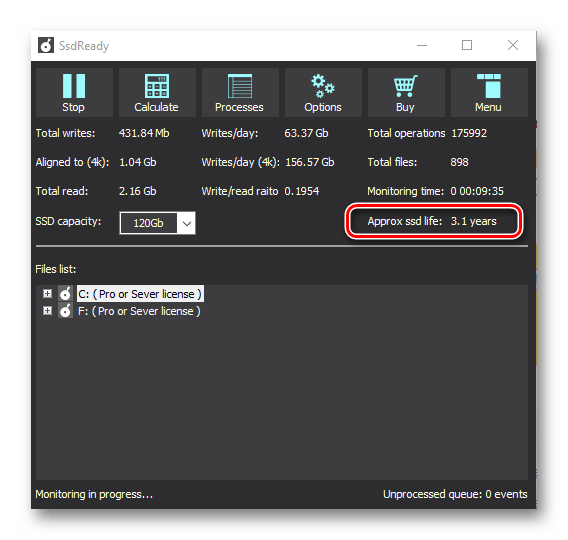
Для более точной оценки разработчик рекомендует оставить программу включенной на весь рабочий день. SSDReady прекрасно подходит для прогнозирования оставшегося времени работы при текущем режиме эксплуатации.
Способ 5: SanDisk SSD Dashboard
В отличие от рассмотренного выше софта, SanDisk SSD Dashboard — это фирменная русскоязычная утилита, предназначенная для работы с твердотельными дисками одноименного производителя.
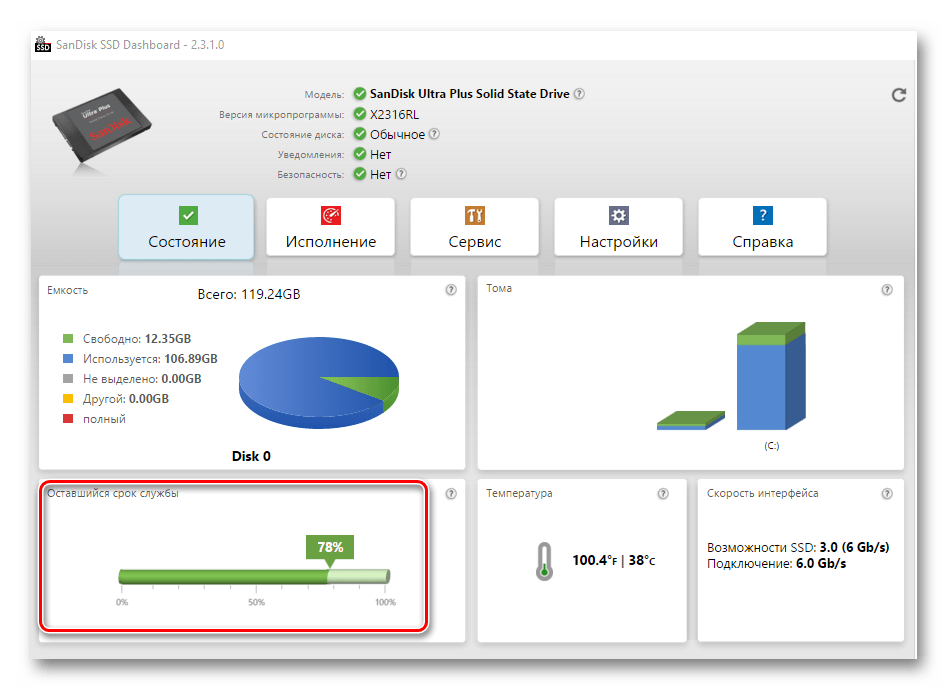
- После запуска в основном окне программы отображаются такие характеристики диска, как емкость, температура, скорость интерфейса и оставшийся срок службы. Согласно рекомендациям производителей ССД, при значении остаточного ресурса выше 10% состояние диска является хорошим, и он может быть признан рабочим.
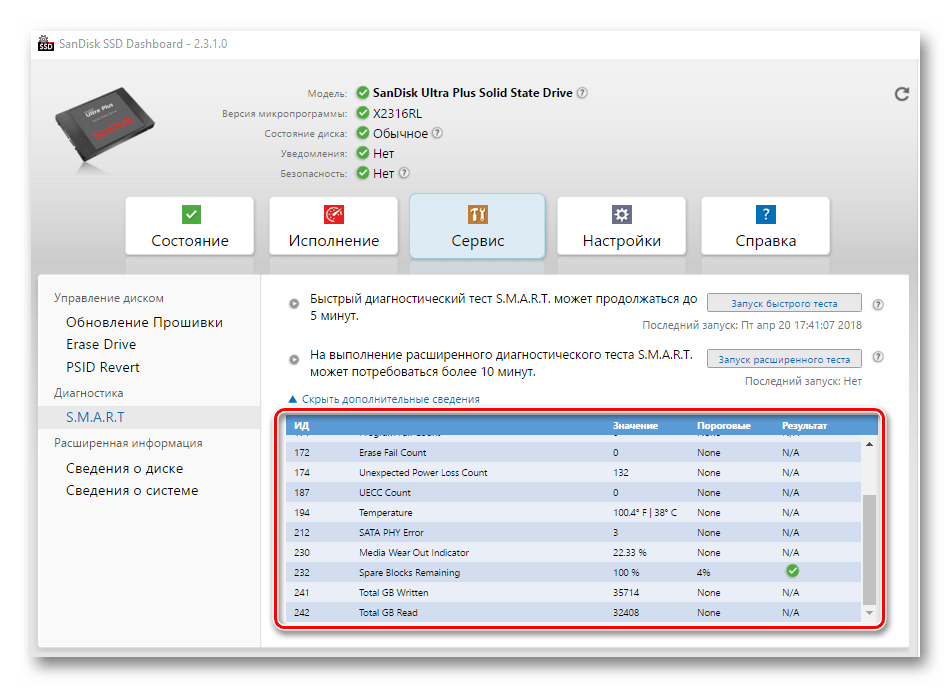
- Для просмотра параметров СМАРТ перейдите во вкладку «Сервис», щелкните сначала «S.M.A.R.T.» и «Показать дополнительные сведения».

- Далее стоит обратить внимание на «Media Wearout Indicator», который имеет статус критического параметра. Он отображает число циклов перезаписи, которым подвергалась ячейка памяти NAND. Нормализованное значение линейно уменьшается от 100 до 1, так как среднее число циклов стирания увеличивается с 0 до максимальных номинального. Говоря простым языком, этот атрибут показывает, сколько здоровья осталось у диска.
Заключение
Таким образом, все рассмотренные программы для тестирования SSD-дисков подходят для оценки общей работоспособности. В большинстве случаев придется разбираться со СМАРТ-данными. Для точной оценки работоспособности и остаточного ресурса накопителя лучше использовать фирменное ПО от производителя, которое имеет соответствующие функции.