
Как и где создать архив в Телеграмме?
Совсем недавно, после обновления приложения Телеграмма на телефоне и компьютере появилась новая функция — архивирование чатов. В этой статье будет подробно изложены ответы на вопросы: «Что такое архив и где он в телеграмме», «Как добавить/вернуть чаты с архива?».
Telegram-архив представляет собой папку с диалогами/группами/каналами и ботами, которые были перемещены туда самим пользователем. Это позволит Вам отсортировать чаты, избавившись от старых переписок (без удаления истории) или же собрать все каналы в одно место — это не значит, что в архиве можно делать только это.
Вы можете использовать функцию архивирования по своему усмотрению.

Процесс переноса чата в архив телеграма:
- Если вы используете приложение на телефоне то, требуется нажать на канал в списке чатов и плавно передвинуть палец направо.
- Для пользователей Telegram Desktop нужно кликнуть ПКМ (правой кнопкой мыши) по названию канала и выбрать «Архивировать чат».
Чтобы открыть папку с архивированными каналами, группами или диалогами, потребуется:

- Пролистать лист чатов на верх.
- Нажать на «Архив».
Как вернуть чат из архива
Для того, чтобы убрать чат обратно из архива требуется:

- Перейти в архив и выбрать канал/бот/диалог или группу.
- Нажать на 3 точки в правом верхнем углу и выбрать «Вернуть».
Заключение: Архив выполняет роль сортировки чатов в приложении Telegram на телефоне и на ПК. Однако следует заметить, что веб версия телеграмма разделяет чаты по 5 категориям! Также в Web Telegram Online имеется бесплатный прокси сервер и функция скрытого прочтения сообщений.
Папки и Архивы в Telegram: как это работает + скрытые функции, о которых вы могли не знать
Telegram стал важным рабочим инструментом для многих из нас. Для того, чтобы не запутаться в списке многочисленных чатов и не пропустить важные сообщения в Telegram появилась возможность создания папок с чатами. Теперь есть возможность отделить рабочие каналы от развлекательных или семейных, учебы.

Как создавать папки с чатами в Телеграм
Инструкция идентична для версий Telegram на iPhone, Android, macOS и Windows.
1. Откройте приложение Телеграм и перейдите в Настройки.
2. Выберите раздел Папки с чатами. По умолчанию предлагается настроить две папки – Личные и Новые. В первую попадут все беседы с вашими друзьями, а во вторую – непрочтенные сообщения.
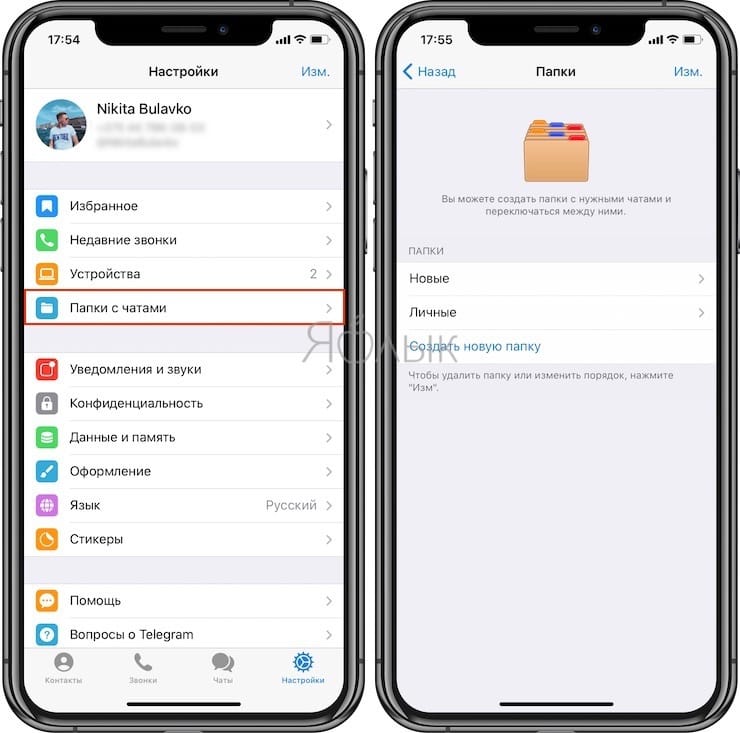
3. Для создания новой папки, нажмите на соответствующую кнопку.
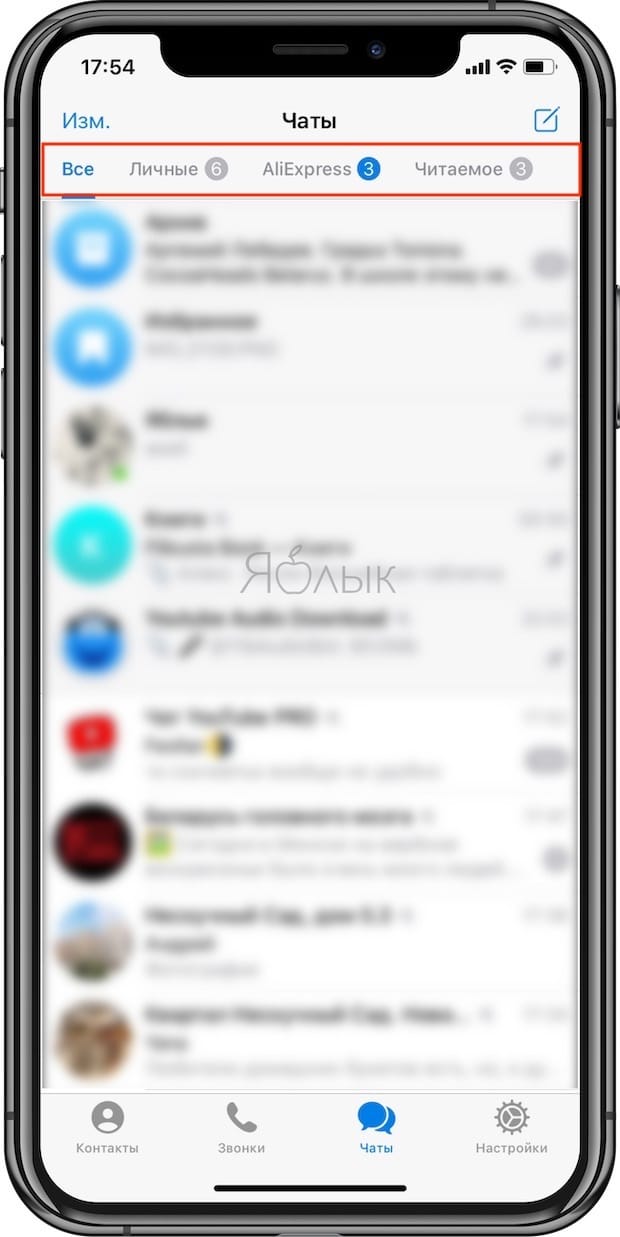
4. Созданные папки появятся в самом верху вкладки «Чаты».
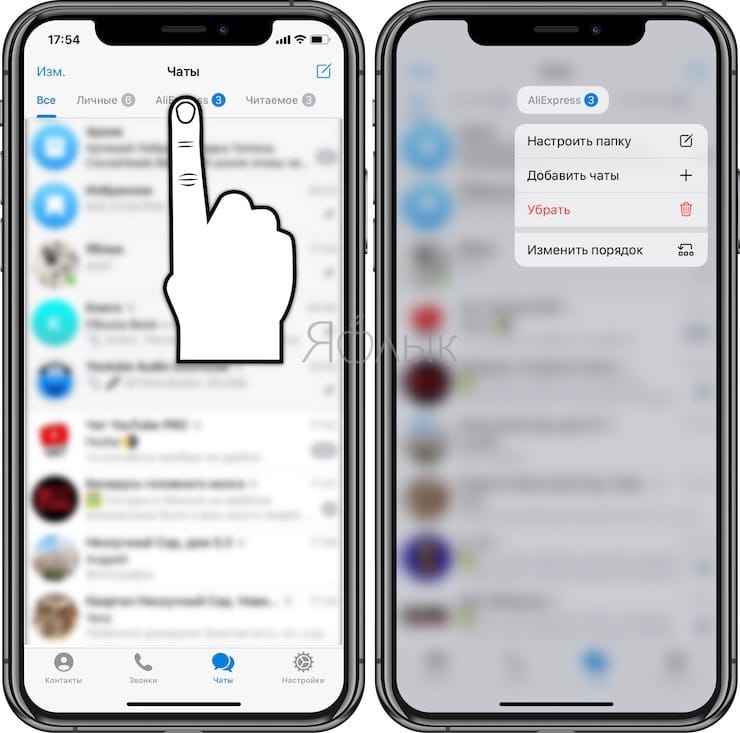
5. Создать новую папку или настроить существующие можно при помощи нажатия и удерживания вкладки «Чаты» до появления всплывающего меню.

или нажатием и удержанием самой папки.
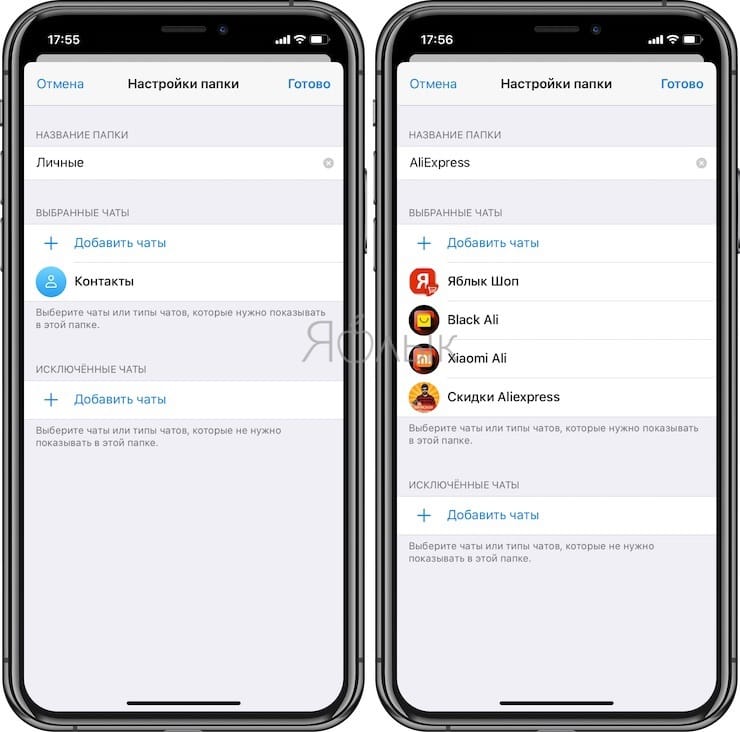
В папки можно включить и исключить все чаты определенного типа, например, каналы, группы или непрочтенные. Папки становятся доступными в интерфейсе, когда список чатов окажется достаточно длинным и начинается нагромождение.
Сколько чатов можно закрепить в каждой папке?
В каждой из папок можно закрепить неограниченное число чатов.
Как удалить папку с чатами в Telegram?
Для удаления папки с чатами,
1. Перейдите по пути Настройки → Папки с чатами и нажмите кнопку Изменить.
2. Нажмите на значок «–» напротив папки, которую необходимо удалить и подтвердите действие.
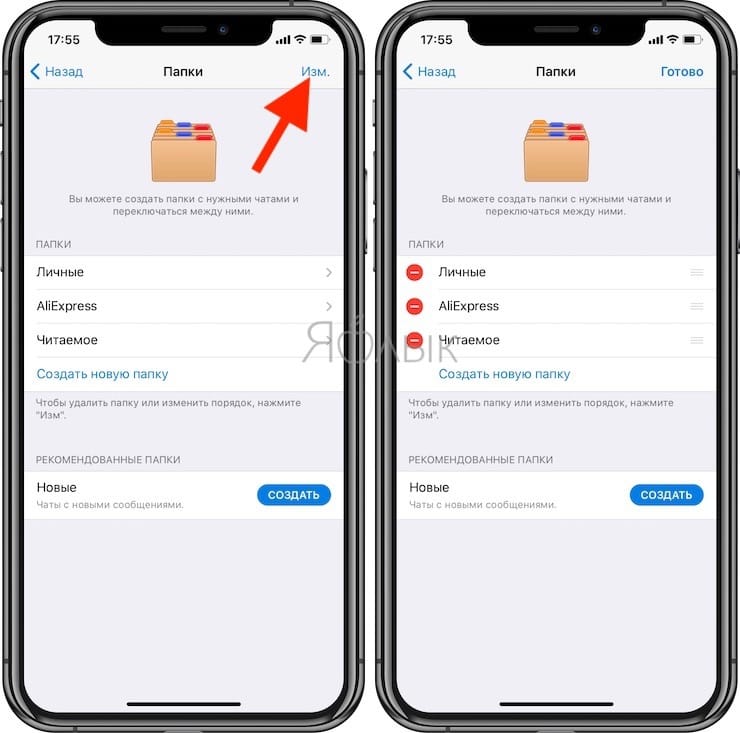
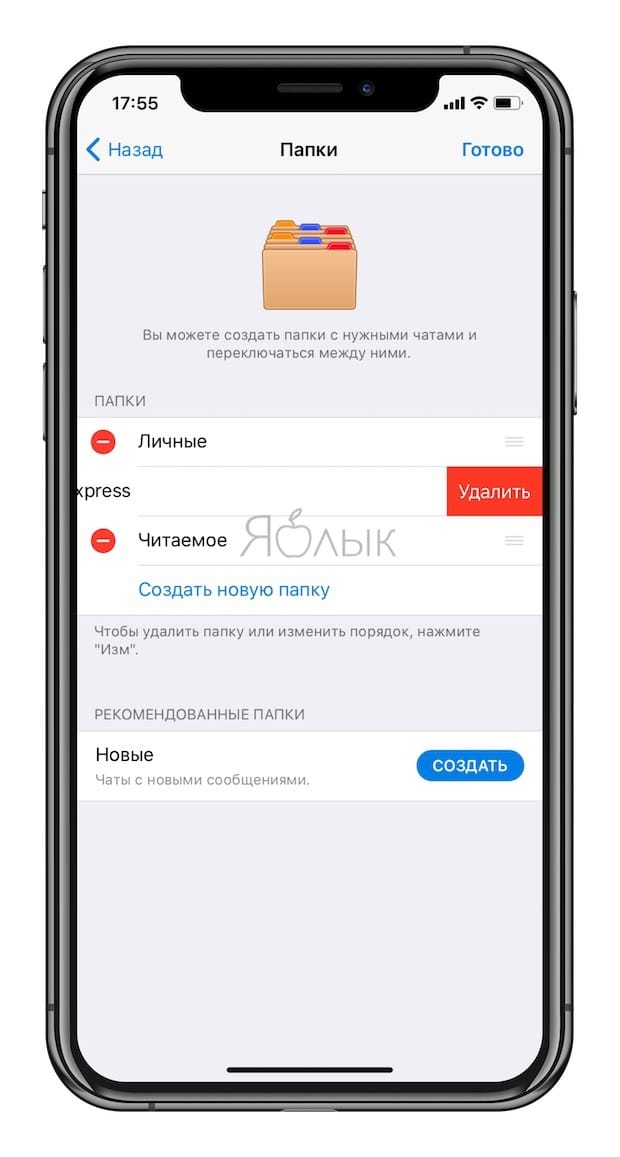
Кроме того, папки можно удалять прямо из вкладки Чаты. Для этого необходимо нажать и удерживать палец на наименовании папки (в компьютерной версии Telegram используйте правую кнопку мыши). В появившемся меню выберите Убрать (Удалить).
При удалении папки с чатами сами чаты не удаляются.
Архив, или как скрывать выборочные чаты в Telegram?
Папки с чатами лучше всего подходят для создания тематических подборок, чтобы сделать некоторые темы более видимыми. Но если какой-то чат не является для вас очень важным, но в то же время вы не хотите его удалять, то можно отправить его в Архив.

Архив в Telegram представляет собой папку с чатами в общем списке чатов. Здесь можно хранить не самые важные для вас чаты, но которые могут оказаться вновь полезными в будущем.
Для того чтобы добавить чат в Архив на iPhone, проведите свайпом справа налево по чату и нажмите кнопку Архив (на Android используйте длительное нажатие, а в компьютерной версии – правую кнопку мыши).
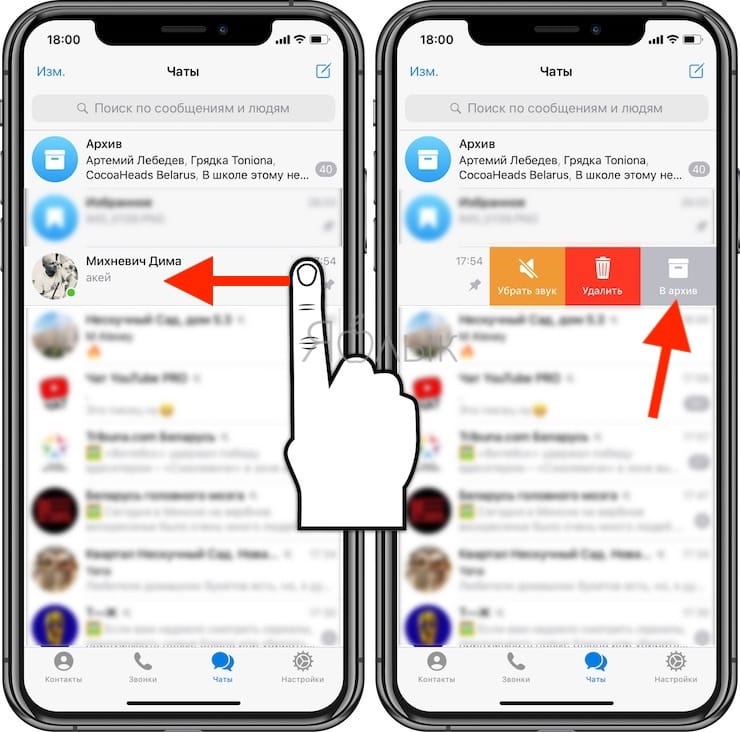
Однако, имейте ввиду, что когда в этой беседе появится новое сообщение, этот архивный чат покинет папку и вернется в обычный список чатов.
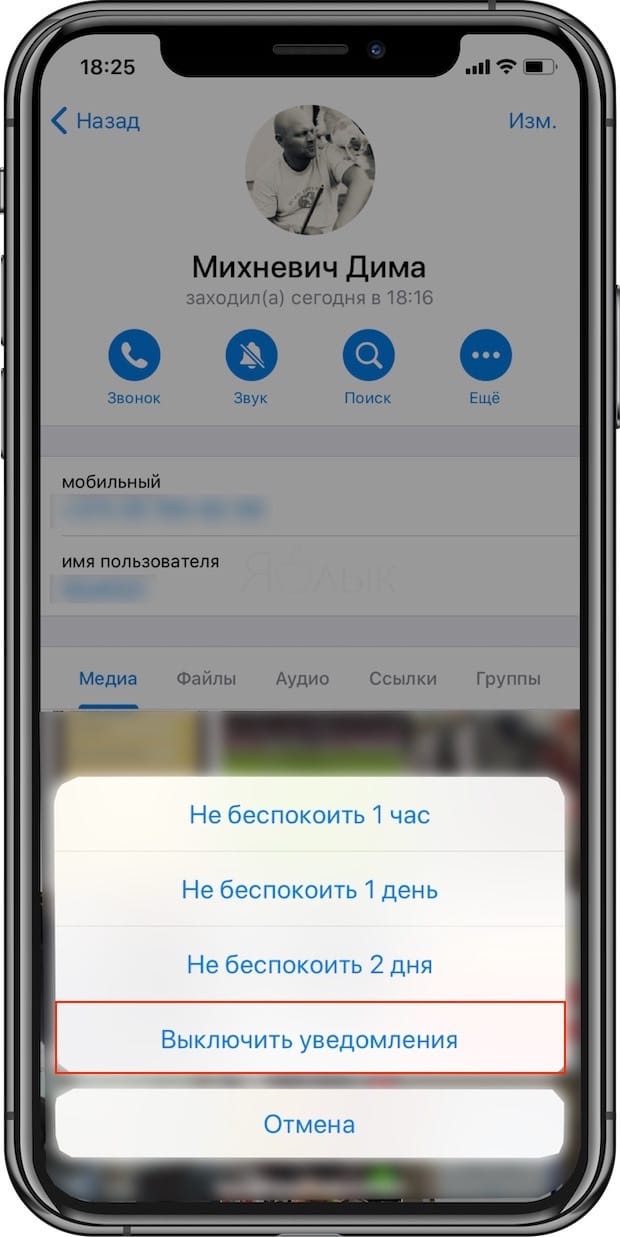
Для того чтобы чат всегда оставался в Архиве необходимо отключить его уведомления. Для этого, откройте чат, коснитесь его наименования в самом верху и нажмите кнопку Звук.
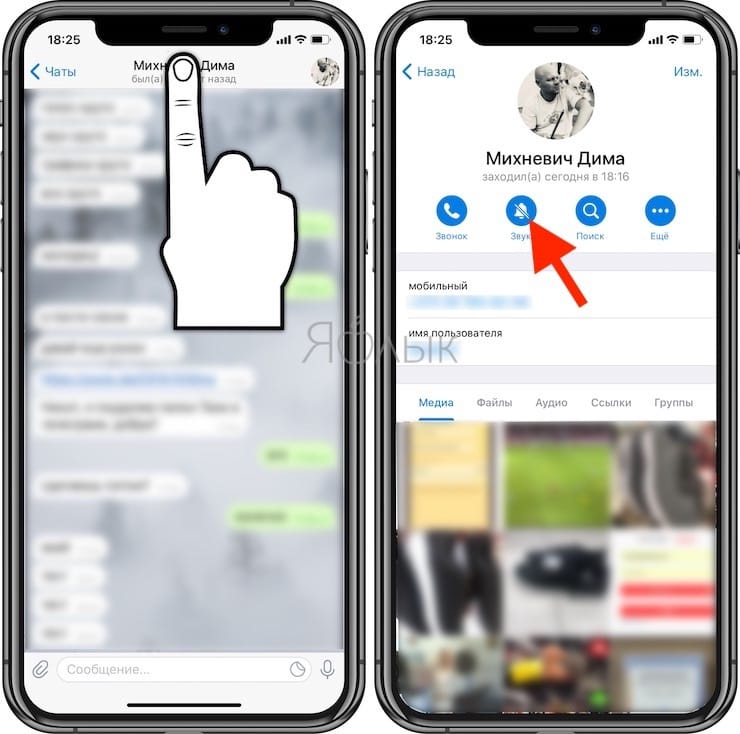
В появившемся меню выберите вариант Выключить уведомления.
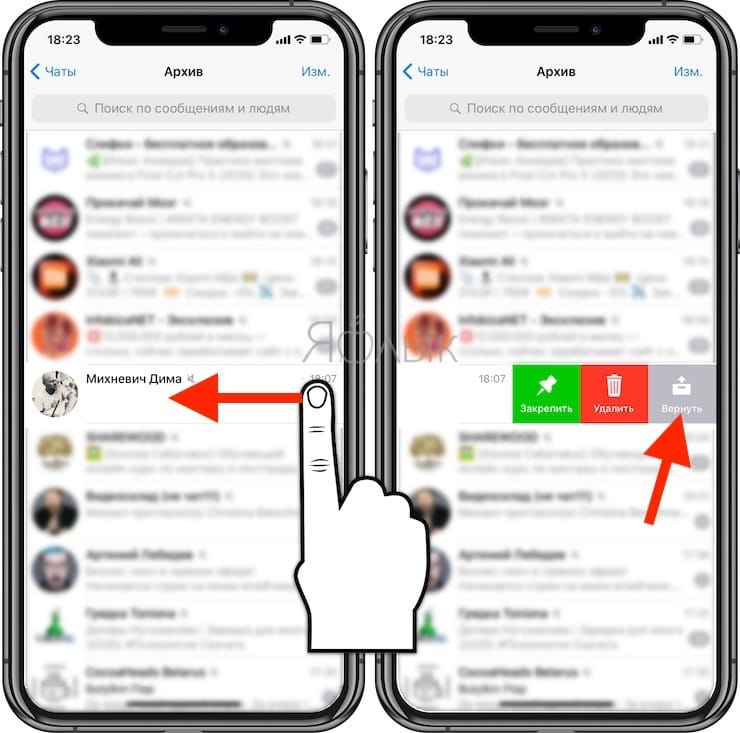
Для возврата чата в общий список чатов, проведите по беседе справа налево и нажмите Вернуть.
Телеграм для Windows, Mac и Linux
Как и все в Telegram (кроме секретных чатов), папки с чатами будут естественным образом синхронизироваться со всеми другими подключенными приложениями, в том числе и с настольными. Более того, наличие свободного места на экране компьютера позволило добавить боковую панель с папками и некоторые значки, для повышения узнаваемости этих элементов.
Мы рекомендуем использовать мультиплатформенное приложение Telegram Desktop для Windows, Mac и Linux. В противном случае вы будете использовать лишь половину функций сервиса.
Как смотреть подробную статистику канала в Telegram
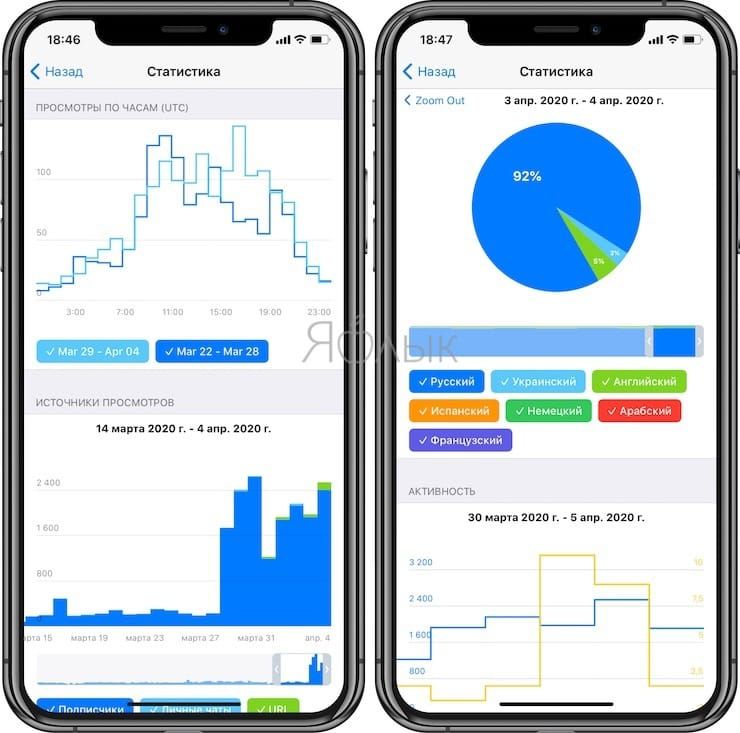
Если у вас есть канал с более чем 1000 подписчиками, теперь вы можете просмотреть подробную статистику о его росте и эффекте его постов.
С помощью этой информации можно узнать, что работает, и что работает действительно хорошо.
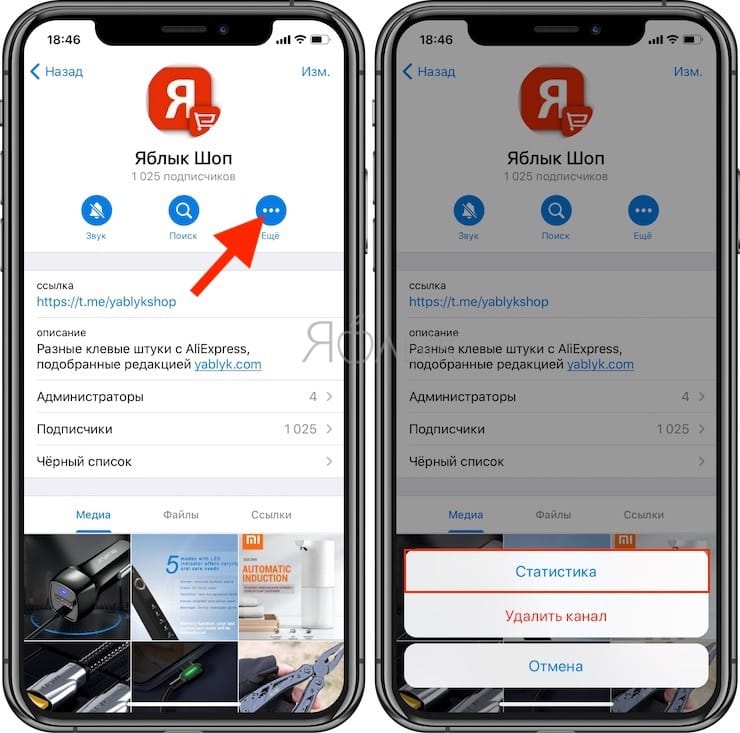
Для доступа к статистике канала, нажмите на кнопку Еще и выберите пункт Статистика во всплывающем меню.
Как открыть меню скрытых настроек в Telegram
Любопытные пользователи обнаружили недокументированные возможности клиента, которые нетрудно при желании активировать. Чтобы попасть в скрытое меню с настройками, необходимо быстро 10 раз (5 раз в клиенте для компьютера) нажать на иконку с настройками. Перед вами появится меню для разработчиков.
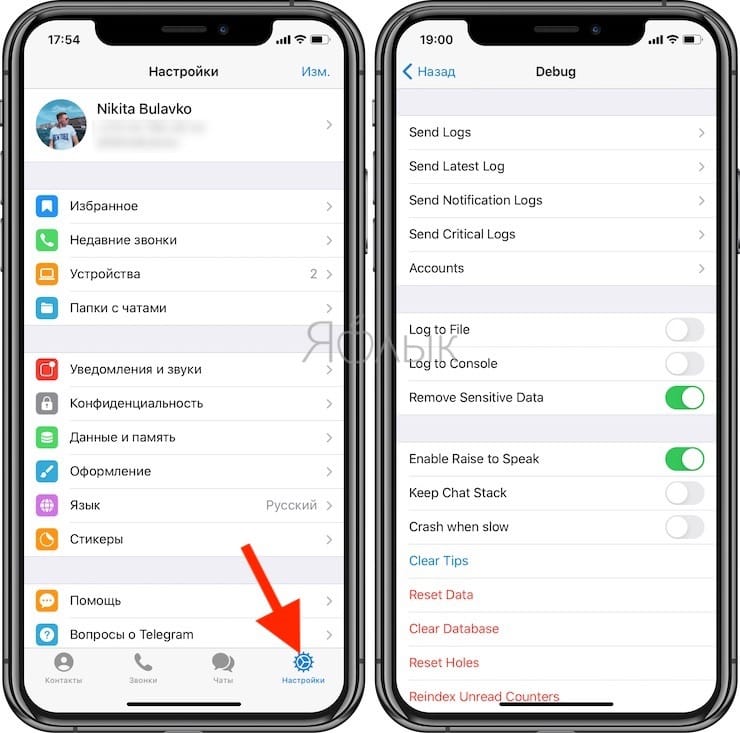
С помощью опции Alernative Tabs можно поменять местоположение вкладок, отправив их сверху вниз. И это действительно удобно. Но вот темной темы в меню ждать не стоит – разработчикам она просто не понадобилась тут. Активация Photo Preview позволит увидеть картинку в ее миниатюре, не открывая сам чат. Функция Keep Chat Stack автоматически вернет вас в просматриваемый чат, даже если в другом появится уведомление. Полезным будет отключить Enable Raise to Speak – это позволит отказаться от предложений Telegram обязательно ответить на аудиосообщение.
Можно попробовать активировать и деактивировать другие функции, но делать это на свой страх и риск. Все же данные вещи не предназначены для релизов и в зависимости от версии клиента могут работать не всегда стабильно.
Анимация при записи голоса на Android
Дизайнеры Telegram добавили несколько причудливых анимаций в виде волны под пальцем при записи голосового или видеообращения.
Совет дня: Знаете ли вы, что можете двинуть пальцем вверх, чтобы зафиксировать запись и продолжать говорить, не удерживая кнопку?
Как подбросить игральный кубик в Telegram
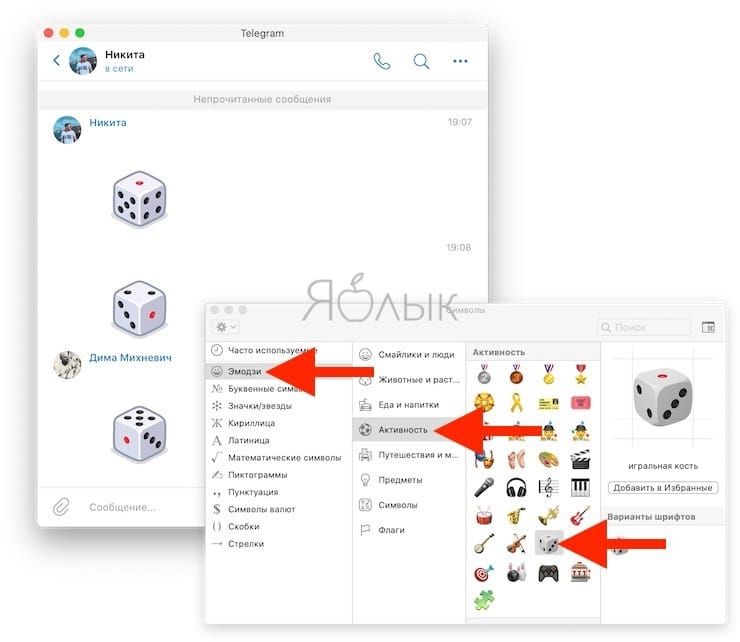
Вы вынужденно ведете домашний образ жизни и вам не хватает ваших друзей и партнеров по играм? Отправьте смайлик эмодзи игровой кости в любой чат, чтобы увидеть анимацию с брошенным кубиком и выпавшим действительно случайным числом.
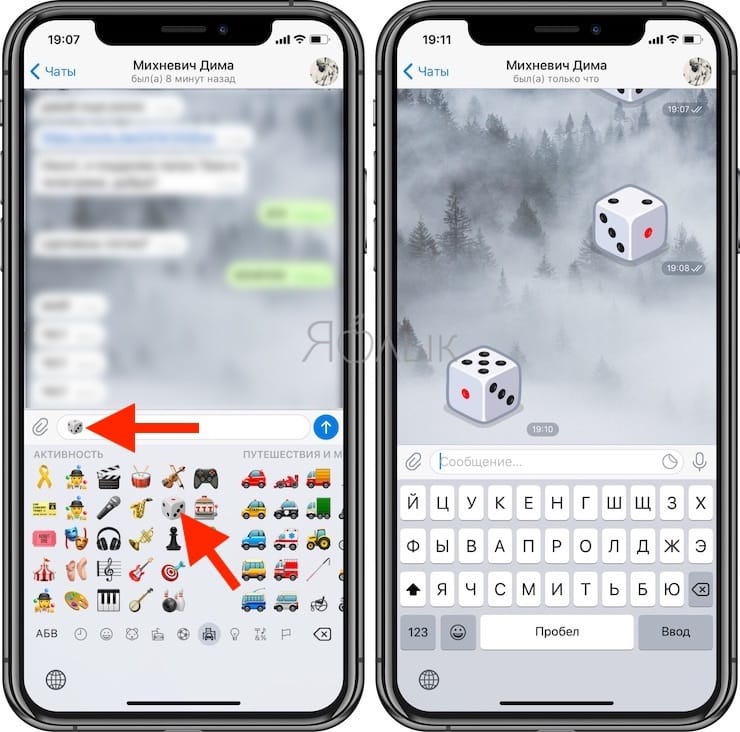
Помимо того, что вы попытались проверить свою удачу, вы можете использовать этот прием в качестве помощника, если групповой опрос или дружеские дебаты заканчиваются раздельным решением. Выберите номер – победит тот, кто ближе всего оказался к результату!
Этот трюк работает и в компьютерной версии Telegram.
- Как снимать крутые видео на iPhone – советы от профессионала.
- В каком смартфоне самая лучшая камера в 2020 году – Топ 10.
- Как изменить мелодию вызова (рингтон) на Айфоне.
Как скрыть архив в Телеграм
Чтобы не путаться в обилии диалогов и каналов, пользователи нередко перебрасывают их в архивную папку. Однако даже находясь в архиве они привлекают внимание, тем самым, отвлекая от основных дел. Да и другие люди, которым пользователь показывает обмен сообщениями или приколы, может ненароком заметить что-то нежелательное в архиве. Поэтому разберемся, как скрыть архив в Телеграме, чтобы он лишний раз не отвлекал от нужных дел. Спойлер: сделать это намного проще, чем скрыть участников групп и онлайн-беседок.
ВЫБИРАЙ САМЫЙ НАДЕЖНЫЙ АНТИК И ПОЛУЧИ СКИДКУ 20%
Забрать скидку
Содержание скрыть
Что такое архив в Telegram и где он находится?
Архив сообщений — это раздел, который находится над чатами, и который представляет собой папку отдельных чатов с переписками, каналами и группами. 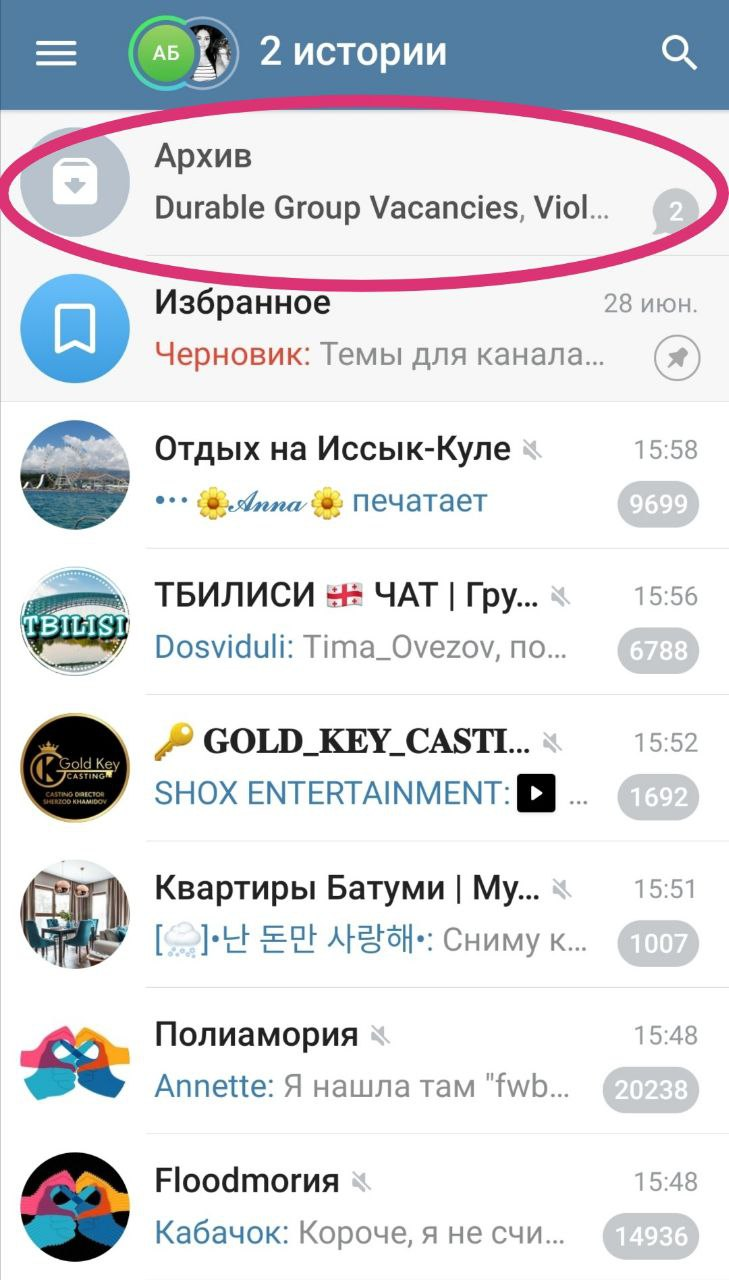
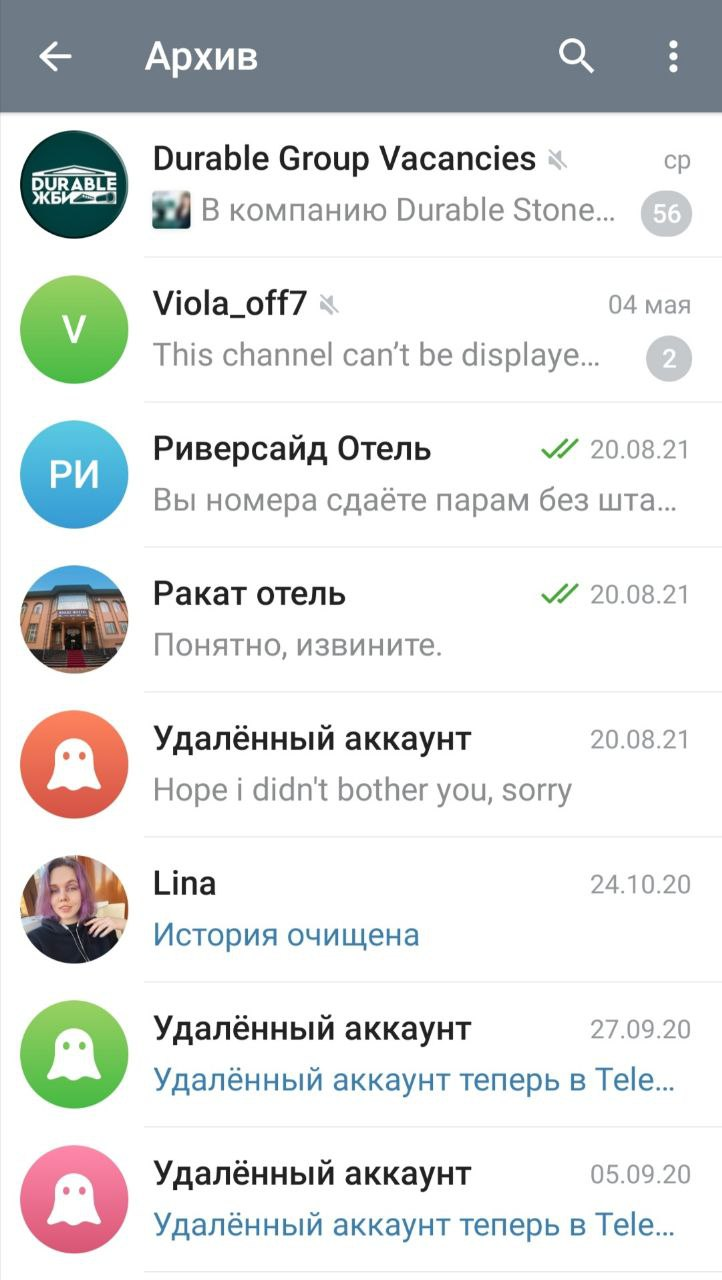
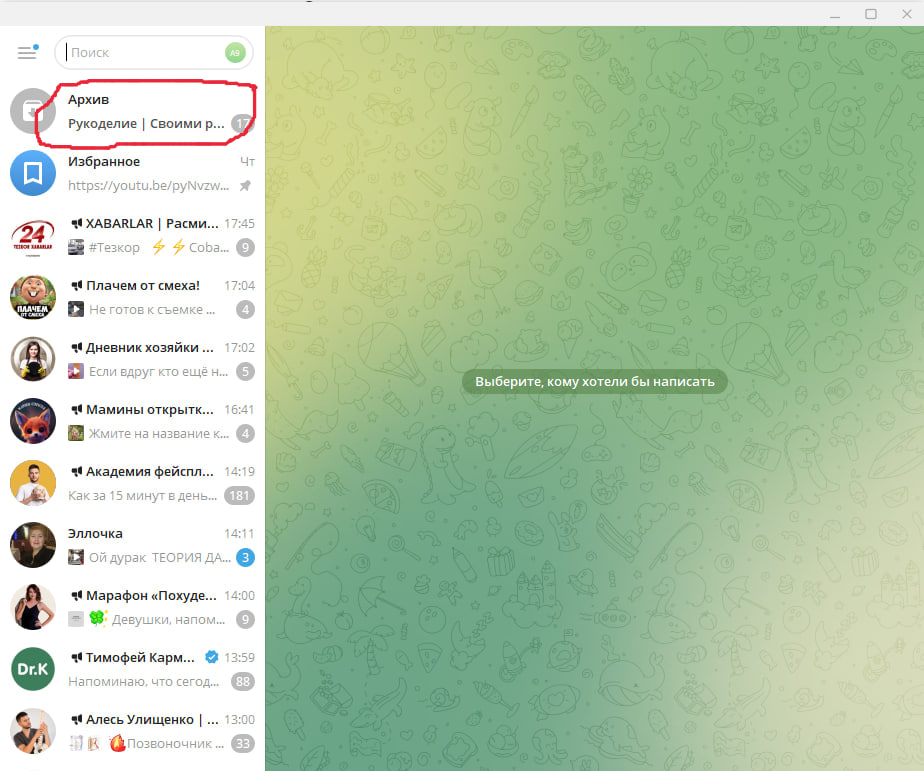 Пример архива в мобильной и десктопной версии Telegram В архивную папку обычно помещают чаты, постоянные уведомления из которых не очень интересны пользователям, но сообщения время от времени просматриваются. Перенести в архив Telegram можно не более 100 переписок, групп, ботов и каналов. Туда же можно перевести диалог, в который вы планируете не заглядывать долгое время, но который в перспективе понадобится. Его легко вытащить из архивной папки, когда он вновь станет нужным, например, если автор канала проведет онлайн-вещание.
Как добавить чат в архив в Telegram?
Способы добавления в архив Telegram практически одинаковы для всех устройств. Различия очень небольшие. Перед тем, как вы добавите канал/чат в архив, нужно уведомления с него перевести в беззвучный режим, так как при каждом новом сообщении он будет вылезать из папки.
На телефоне
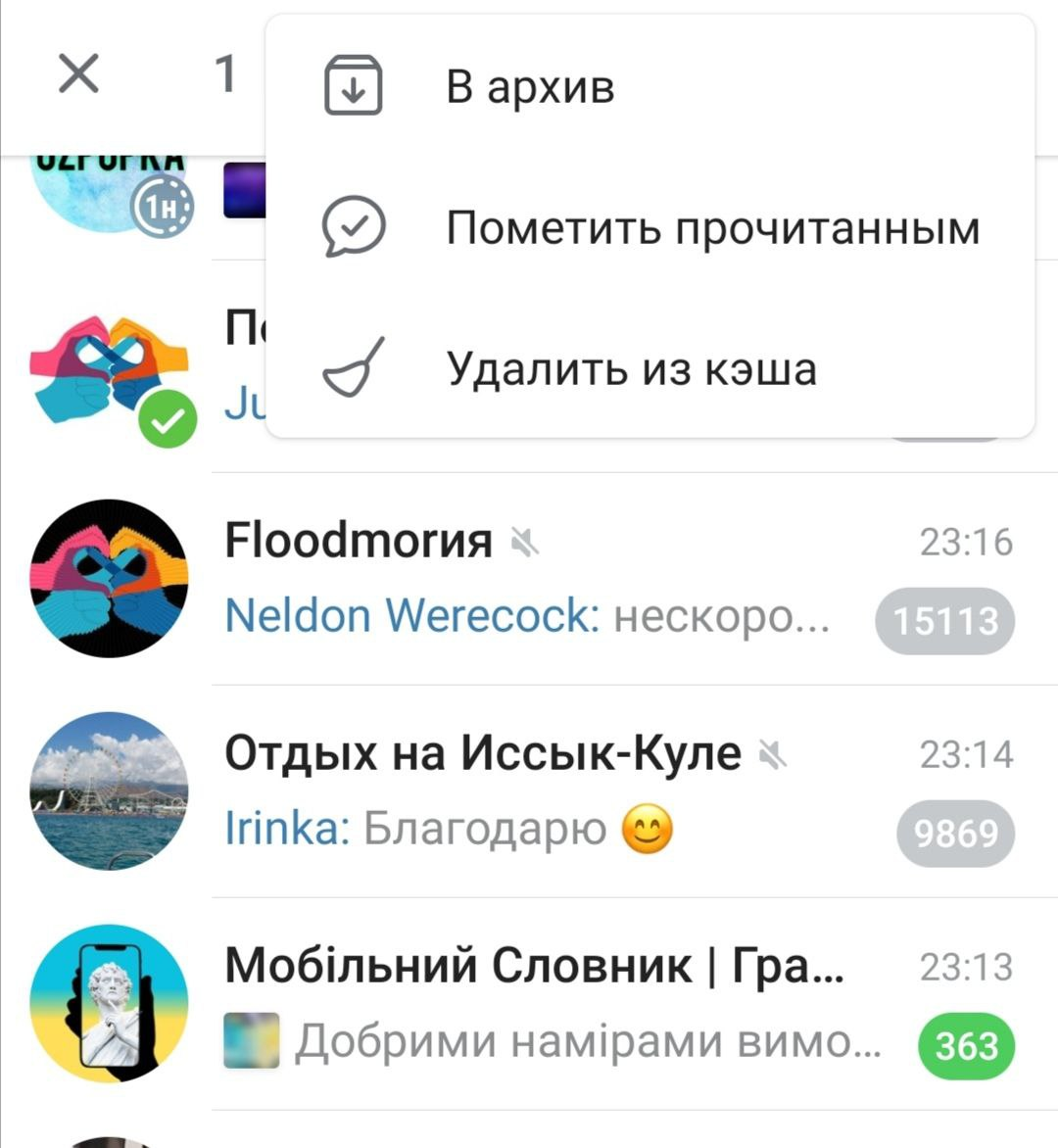
В мобильном приложении ТГ это делают двумя способами. Способ первый — пальцем смахиваем чат влево. Способ второй — зажимаем чат и ждем, когда появится меню. Далее жмем на три точки и выбираем поле “В архив”. 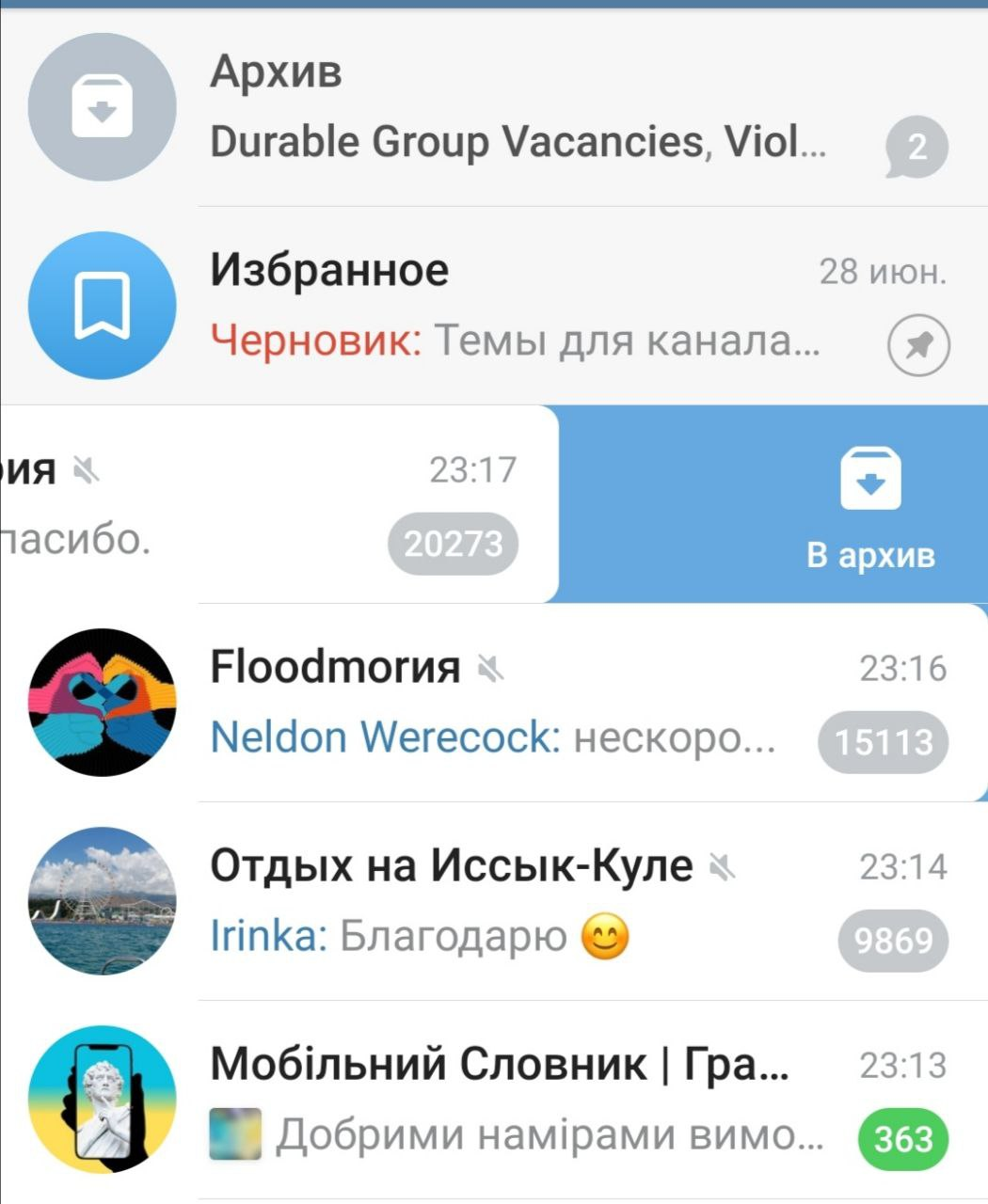
На компьютере
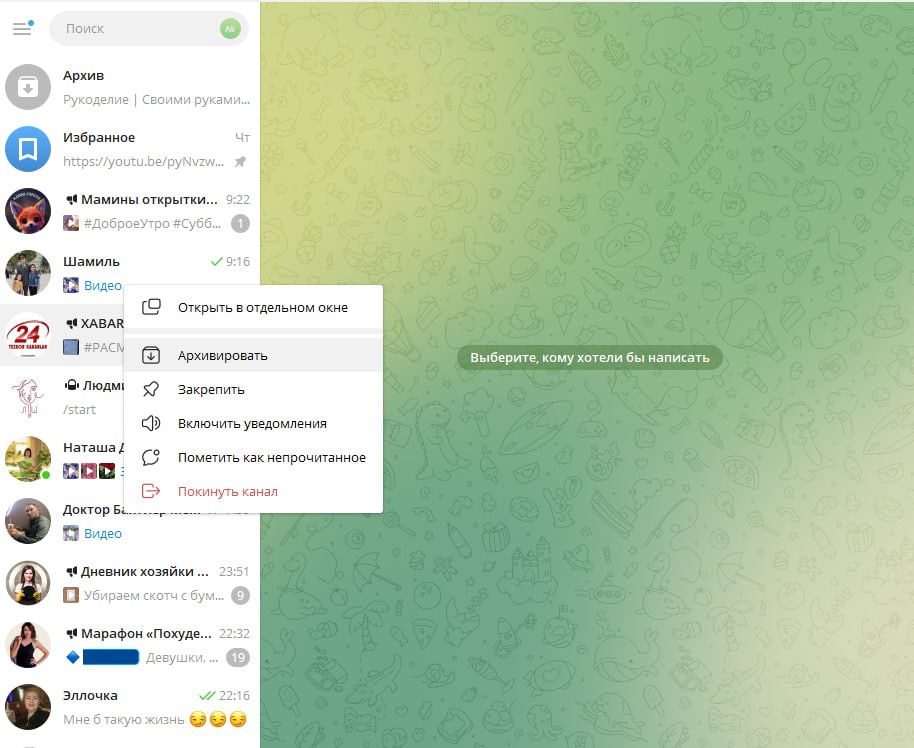
Чтобы перенести чат в архив на компьютерной версии Telegram, достаточно нажать на него правой кнопкой мыши и в выпадающем меню выбрать строку “Архивировать”.
Как скрыть архив в Telegram?
Скрытие архивных папок несколько отличается на мобильной и десктопной версиях Telegram.
На мобильных приложениях
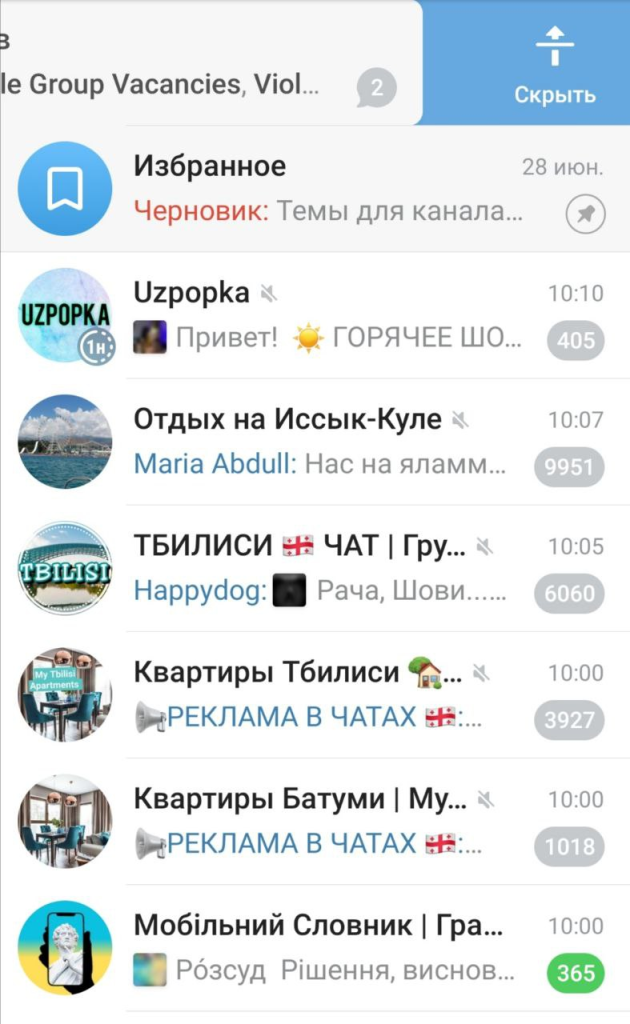
Для этого просто достаточно смахнуть архив влево.
На компьютере
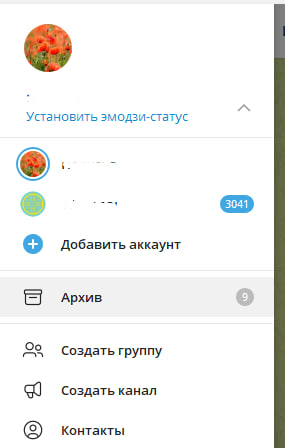
В компьютерной версии Telegram выбор действий более разнообразен: архивную папку можно оставить в виде малозаметной полоски сверху, а можно перенести в меню. 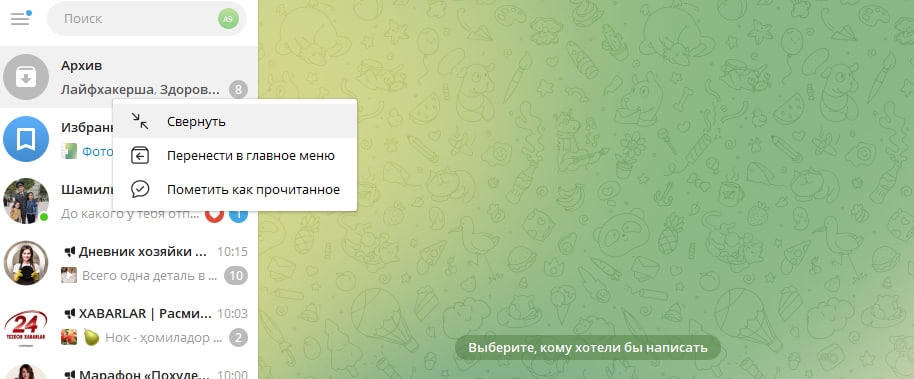 Чтобы оставить архив над чатами, выбираем “Свернуть” и в результате получаем то, что на скрине ниже.
  Если же перенести архивную папку в главное меню Telegram, он вовсе скроется из списка чатов.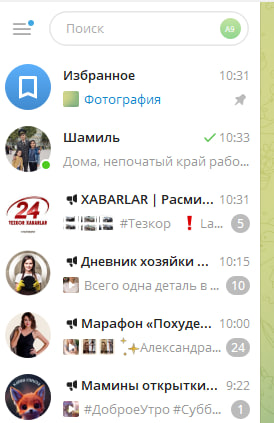
Как вернуть архив в Telegram?
Если вам нужно прочитать сообщения в архивных диалогах, чатах, каналах, скрытую архивную папку в любой момент можно вернуть.
На смартфоне

Чтобы вытащить из скрытого архив на мобильных приложениях, достаточно просто потянуть до конца список чатов вниз.
На ПК
В компьютерной версии Telegram нужно перейти к разделу с архивом и нажать на него правой кнопкой мыши. Дальше нужно выбрать опцию “Перенести в список чатов” или “Показать”. 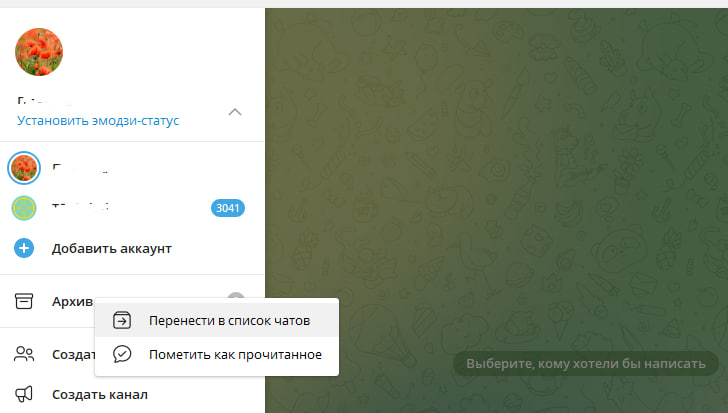
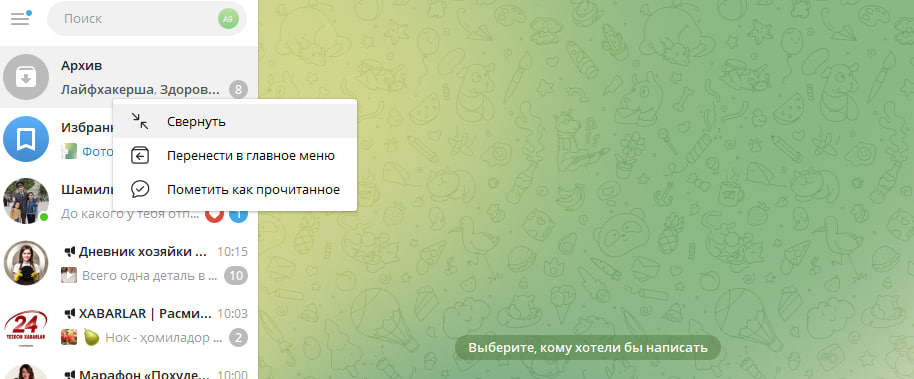 В результате архивная папка снова появится над чатами. По теме статьи: Добавляем комментарии в телеграмм-канал.
Как удалить архив в Telegram?
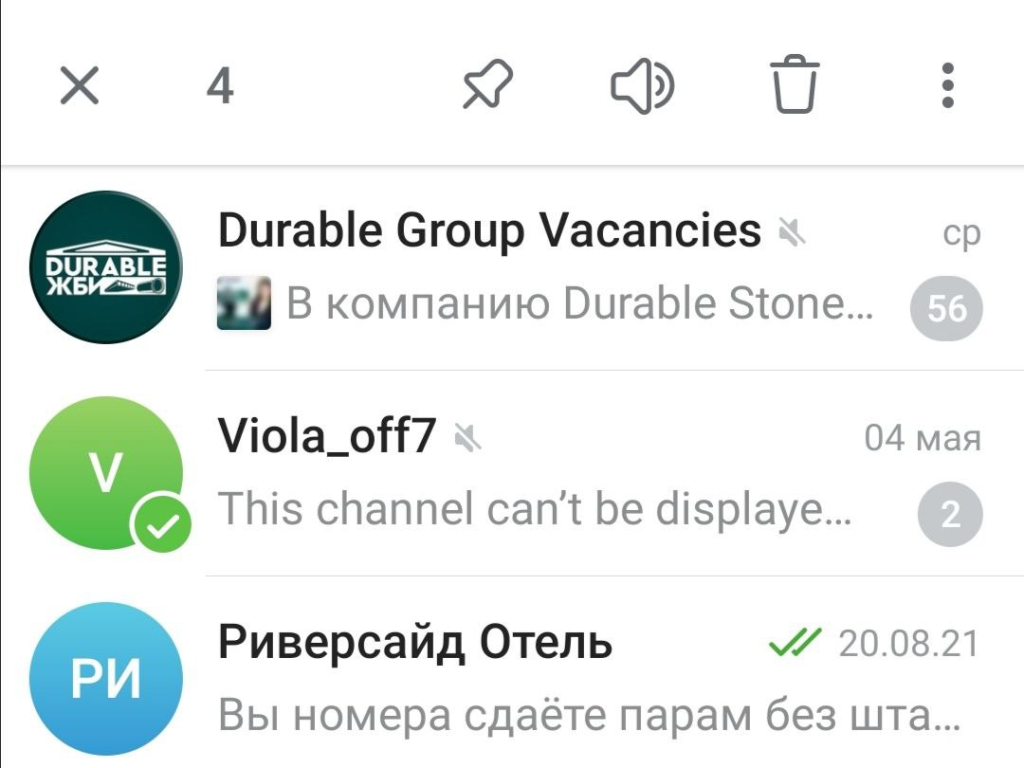
В один клик это сделать не получится — если хотя бы один чат архивирован, вы раздел архива не удалите. Чтобы удалить саму архивную папку, из неё сначала нужно вывести или окончательно удалить все переписки, боты, каналы и группы. В мобильных приложениях это сделать легко: переходим в архив, жмем с задержкой на любой чат и в результате он становится выделенным. Дальше просто нажатием на все остальные чаты выделяем их и жмем на “Удалить”. На Android кнопка удаления выглядит как мусорное ведро. Если чатов немного, их можно поодиночке каждый смахнуть вправо. Чтобы насовсем удалить их из архива в компьютерной версии Telegram, придется на каждый кликать правой кнопкой мыши и нажимать на “Удалить чат/Покинуть канал”. Поэтому если нужно быстро удалить архив более, чем с 5 чатами, лучше перейдите в мобильную версию Telegram или залогиньте этот аккаунт в смартфоне. Кстати, в мобильной версии Телеграмм можно непосредственно записывать видеообщения-кружочки в отличие от десктопа, куда их можно загружать только в виде файлов. Да и в целом, в мобильной версии скрытие и возврат архивной папки делаются гораздо быстрее и легче, чем в десктопной.
Где в Телеграмме архив

Архив в Телеграмме – это своеобразное хранилище, о котором многие не знают. Давайте разберемся, что представляет собой возможность и где ее искать. А также научимся пользоваться ей на смартфоне – добавлять каналы и убирать их.
Как пользоваться?
Что же это такое, знаете? Это встроенная возможность мессенджера, позволяющая убрать некоторые диалоги, группы или каналы. Очень актуальная опция в современном мире, когда нас окружает невероятное количество информации. Вы можете на время спрятать чаты и не получать уведомления – при этом поступившая информация сохраняется в целости.
С определением понятно, а где находится архив в Телеграмме? Вы увидите его на главном экране в разделе «Чаты», но только если решите воспользоваться хранилищем!
Попробуем начать пользоваться этой опцией? Чтобы понять, как найти архив в Телеграмме, нужно добавить туда чат:
- Откройте мессенджер Телеграмм;
- Найдите ненужную группу или канал, беседу;
- Сделайте свайп по ней справа налево до появления иконки в виде коробки;
- Щелкайте на значок «Заархивировать». Готово!

Инструкция подходит как для Айфона, так и для Андроида. Если пользуетесь десктопной версией, нужно:
- Открыть программу;
- Найти переписку в меню слева;
- Кликнуть правой кнопкой мыши и выбрать пункт «Заархивировать чат».

Теперь вы узнаете, где в Телеграмме архив! Посмотрите на верхнюю часть экрана – увидите строку со знакомой коробкой. На смартфонах нужно немного потянуть экран вниз, чтобы открыть хранилище.

Теперь переходим к управлению! Вам нужно запомнить несколько простых действий, но сначала нажмите на коробочку, чтобы открыть хранилище.
На Айфоне сделайте свайп влево, чтобы получить доступ к таким действиям:
- Закрепить диалог;
- Вытащить чат обратно, на основной экран;
- Удалить (покинуть беседу и убрать ее со всех экранов).

Если вы зажмете название, можете выбрать следующие действия:
- Пометить прочитанным;
- Включить уведомления.
Интересный факт – в архиве можно закрепить неограниченное количество чатов.
На Андроиде стоит действовать так:
- Свайп влево, чтобы увидеть кнопку «Разархивировать» и достать канал обратно;
- Зажмите название беседы, чтобы увидеть пункты «Удалить» и «Закрепить», «Пометить прочитанным» и «Включить уведомления».
Не задумывайтесь о том, как вернуть чат из архива в Телеграмме на компьютере! Все действия доступны, если кликнете правой кнопкой мыши на название диалога.
Мы рассказали, как посмотреть архивный список, изучить сохраненные каналы и убрать их обратно! Пользуйтесь классной опцией и наводите порядок в списке бесед.