
Архиватор для Mac (macOS): как создавать и открывать архивы, какие программы использовать
Если вам требуется отправить по почте несколько файлов, то сжатие их в ZIP-архив поможет уменьшить их размер и число. Легче отправлять один файл, чем несколько. Иногда архивировать требуется даже несколько папок. К счастью, Mac имеет встроенное решение для этого. Этот же инструмент будет использоваться и в случае необходимости распаковать полученные архивы с файлами или папками.
Если вы еще не умеете работать с архивами на Maс, то мы сможем вам помочь. Вот как можно быстро сжать и разархивировать файлы и папки на вашем «яблочном» ПК.
Как создать архив формата ZIP из файлов и папок на Mac
Для начала следует перейти в то место на диске macOS, в котором содержатся файлы или папки, требующие сжатия. Затем надо будет придерживаться следующих действий:
1. Выберите нужные файлы или папки. Есть несколько способов сделать это. Можно использовать комбинацию клавиш Command (⌘) + A, чтобы быстро выбрать все элементы в папке. Выбрать диапазон элементов можно, удерживая клавишу Shift (⇧) и кликая на первый и последний файл или папку в списке. А можно с помощью прижатой клавиши Command (⌘) кликать на нужные элементы, добавляя их по одному к уже выделенным.
2. После выбора файлов нажмите правую кнопку мыши.
3. В открывшемся контекстном меню выберите «Сжать объекты (N)», где N – число выделенных вами файлов или папок. Обратите внимание, что используется термин «сжать», а не поместить в ZIP-архив. На самом деле, речь идет об одном и том же.
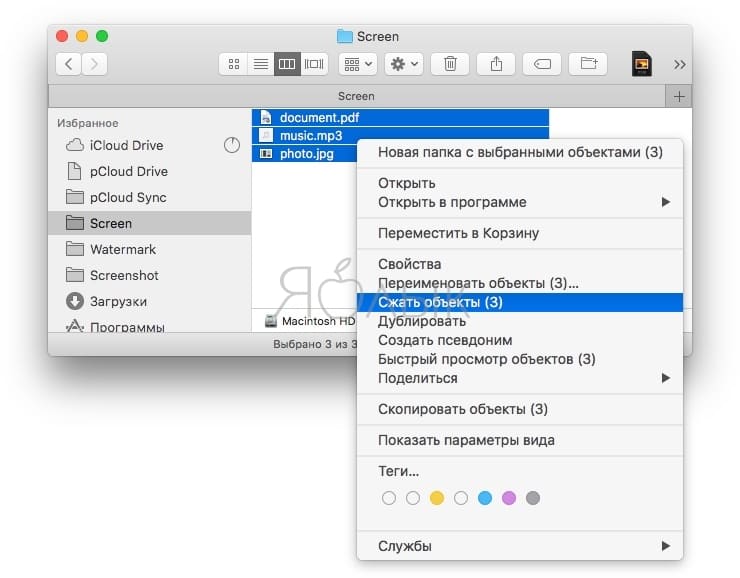
После завершения процесса архивации можно будет увидеть новый файл в этой же папке. По умолчанию он имеет имя Архив.zip, но ничто не мешает его переименовать.
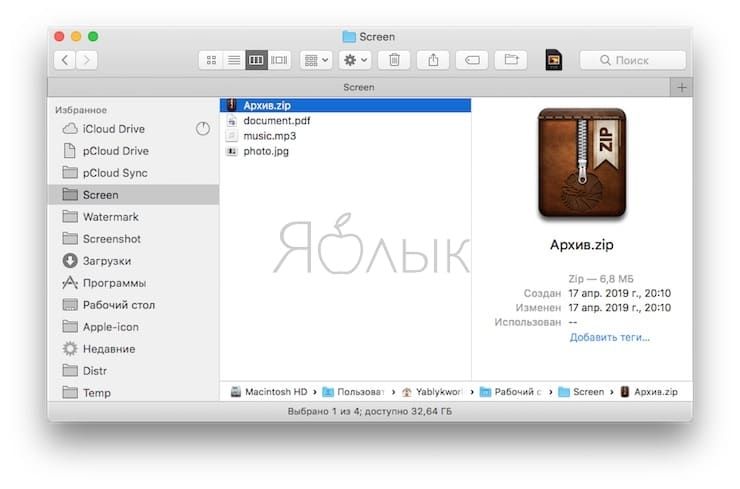
Для этого щелкните по нему правой кнопкой мыши и выберите «Переименовать» (4 способа переименования файлов на Mac).
Разархивация файлов и папок на Mac
Для разархивации файла не надо делать ничего особенного – достаточно просто дважды кликнуть по архиву. Та встроенная утилита macOS, которая занимается сжатием файлов, поможет и извлечь информацию из архивов. Никакое стороннее приложение или специальная программа не потребуются. Система автоматически обрабатывает эти сжатые файлы. После двойного нажатия на файл начнется процесс разархивирования. Рядом с файлом появится папка с тем же именем.
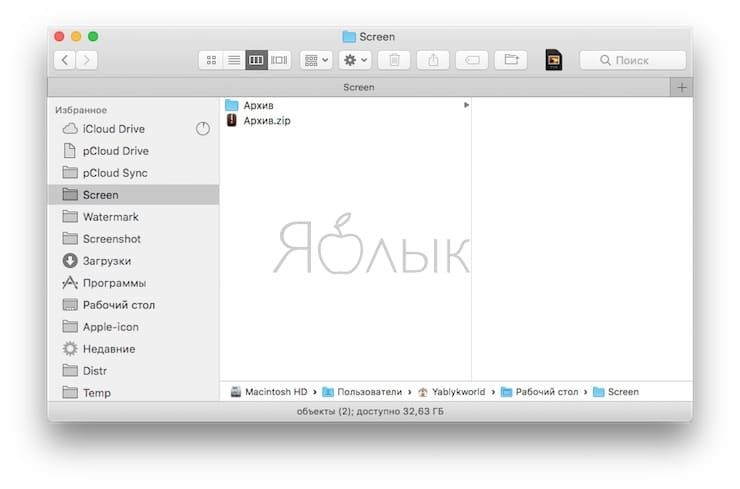
Можно открыть ее и обнаружить там сжатые ранее файлы.
О том, как разархивировать архивы в формате RAR мы рассказывали в этом материале.
Стандартный Архиватор в Mac
Так как для использования служебной программы архивации ее специально запускать не требуется, она спрятана в системной папке. Однако есть пара настроек архивации, которые может потребоваться изменить.
Самый быстрый способ получить непосредственный доступ к утилите – выбрать в верхнем меню Finder раздел Переход → Переход к папке… . В окне для ввода пути надо ввести /System/Library/CoreServices/Applications и нажать Перейти.
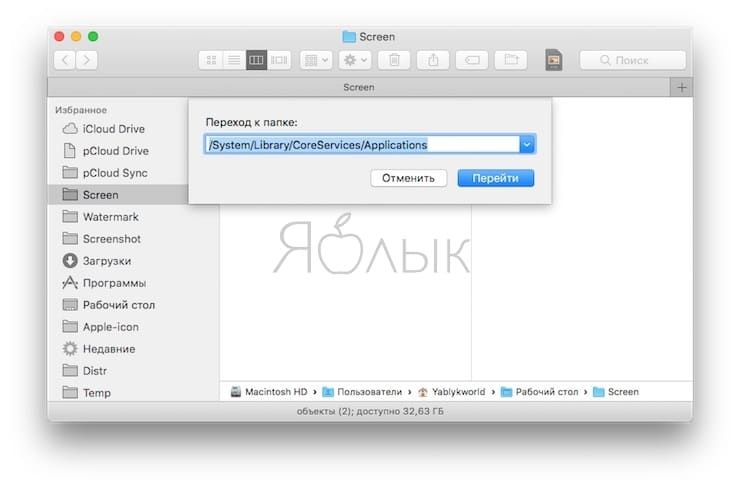
В списке приложений можно будет найти элемент «Утилита архивирования».
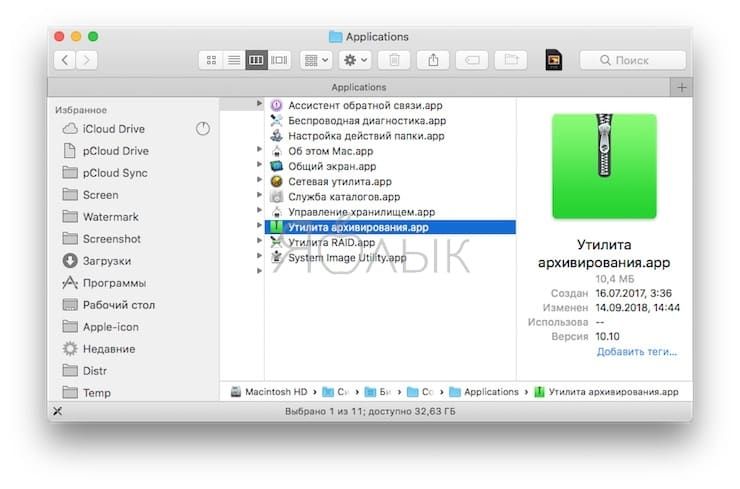
Двойное нажатие по нему запустит программу. Затем в строке верхнего меню надо нажать Утилита архивирования → Настройки… .
В появившемся окне можно внести некоторые изменения как для разархивирования сжатых файлов, так и для самостоятельного их создания. Можно изменить местоположение как созданных архивов, так и извлеченной информации с помощью опций «Сохранить разархив. файлы» и «Сохранить архив». Также можно установить действия программы после архивации и разархивации в раскрывающихся списках «После разархивирования» и «После архивирования».
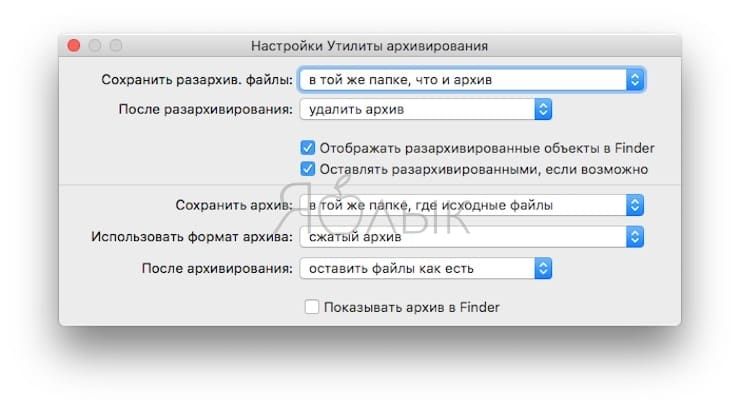
После внесения изменений окно настроек надо просто закрыть.
Сторонние приложения
Если вы считаете, что довольно часто занимаетесь созданием архивов и их распаковкой и это требует дополнительных функций, то мы рекомендуем несколько вариантов сторонних решений.
- Keka. Простой в использовании бесплатный популярный архиватор.
- A–Zippr:RAR&ZipTool (бесплатная, с внутренними покупками). Эта утилита предлагает шифрование AES и предварительный просмотр файлов.
В заключение
Помните, что Mac имеет встроенную утилиту архивирования для сжатия файлов и извлечения из них информации. Специально ее искать и открывать не придется, программа работает в фоновом режиме. Это позволяет комфортно и быстро сжимать и распаковывать файлы на macOS.
�� Смотрите также:
- Как изменить иконку приложения, папки или файла на Mac (macOS).
- Как отключить пароль при каждой загрузке Mac.
- Возможности клавиши ⌥Option (Alt) на Mac (macOS), о которых вы могли не знать.
�� Мы в Telegram и YouTube, подписывайтесь!
Программы-архиваторы для Mac: лучший способ сжатия файлов
Возможность использования программ-архиваторов очень важна при работе на компьютере, так как если вы не сможете установить архиватор и распаковать им файлы, вы не сможете открыть такие форматы файлов, как RAR, 7Z, GZIP и другие. И если вы думаете, что встроенная система сжатия файлов Mac может помочь вам в этом вопросе, то вы абсолютно ошибаетесь. Дело в том, что встроенное приложение Mac может помочь вам, когда речь идет о ZIP-файлах, а не об остальных существующих форматах архивов.
Try it first
Commander One
4.7 Рейтинг основан на 889 + пользователей, отзывах(524)
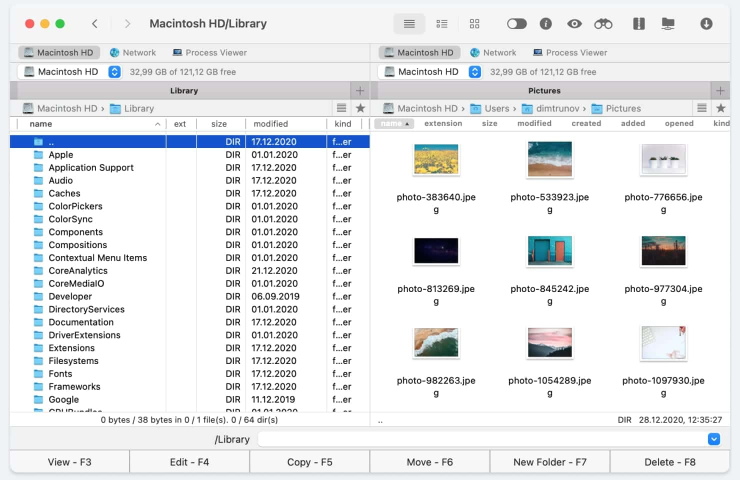
Попробуйте лучший файловый менеджер для Mac — Commander One
Краткое описание лучших архиваторов для Mac
Commander One
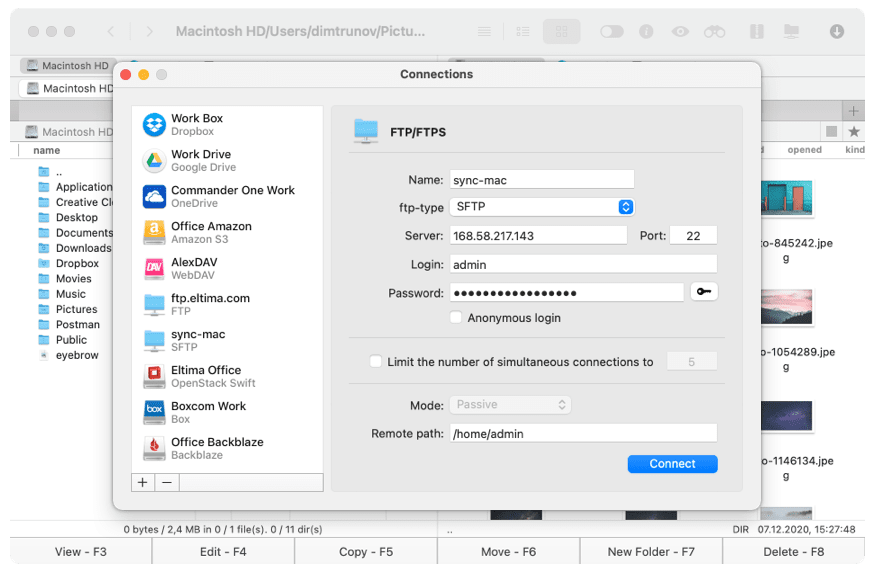
Помимо того, что программа является файловым менеджером, Commander One дополнительно способен работать с архивами и может претендовать на звание лучшего архиватора для Mac. В настройках пользователь может самостоятельно выбрать степень сжатия и конечный формат архива: ZIP, TBZ, TGZ, TXZ, TLZ, TZ и 7Z. Приложение очень просто в использовании и может быть настроено в соответствии с вашими потребностями.

Отметим поддержку горячих клавиш. Для открытия меню быстрых настроек нажмите CTRL + ALT + F5. Требуется извлечь файлы из архива? Еще проще — CTRL + F9 , и файлы будут извлечены в кратчайшие сроки.
Плюсы:
- функция поиска содержимого в архиве;
- поддержка большого количества форматов архивов;
- расширенные настройки архивирования;
- может работать с облачными хранилищами и удаленными серверами.
Минусы:
- может извлекать файлы из RAR-архивов, но не может создавать их.
WinZip
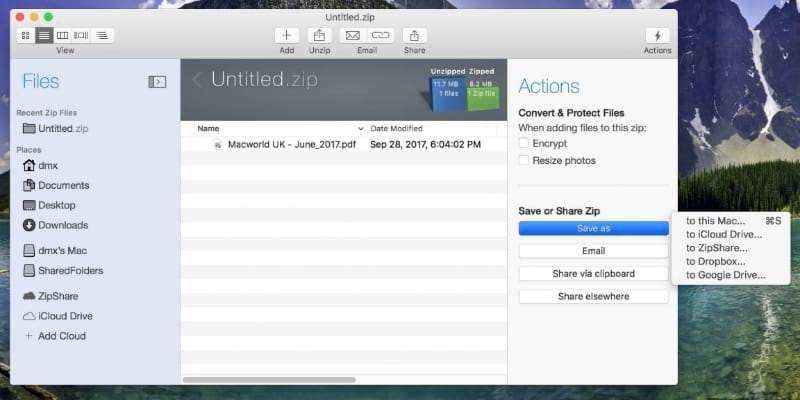
Многофункциональное программное обеспечение для архивирования, которое пользователи Mac хотели бы иметь на своих компьютерах, — это WinZip. Помимо стандартных опций для работы с архивами, это приложение содержит функцию наложения «водяных знаков» на некоторые типы сжатых объектов. К особенностям также можно отнести встроенный конвертер для преобразования офисных документов в файлы PDF. Еще WinZip обладает яркой особенностью, а именно интеграцией в облачное хранилище, где вы можете быстро разместить созданные библиотеки.
Плюсы:
- приложение удобно в работе благодаря набору дополнительных инструментов;
- высокая степень сжатия;
- быстрое архивирование и распаковка данных;
- поддержка форматов ZipX, RAR, LHA, 7Z;
- возможность изменения содержимого архивов «на лету».
Минусы:
- жесткая политика лицензирования разработчиков;
- цена.
Archiver
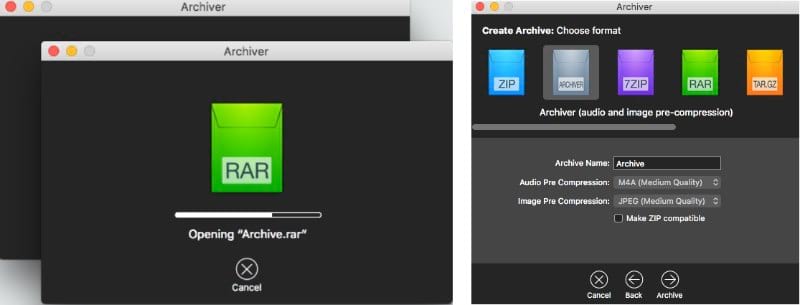
Следующее приложение в нашем списке Mac-архиваторов — Archiver. Это мощный архиватор с действительно красивым, а главное удобным интерфейсом. Утилита позволяет добавлять файлы в архив, распаковывать, а также делить их на компоненты. При необходимости пользователи могут быстро извлечь из архива необходимые файлы по отдельности. Кроме того, можно распаковывать несколько архивов в параллельных потоках. Также стоит отметить, что помимо стандартных архивов, данная программа «понимает» почти 30 различных форматов.
Плюсы:
- наличие функции «drag and drop» (перетаскивания файлов);
- поддержка уникального одноименного формата (Archiver), который способен значительно уменьшить размер файла при сжатии данных;
- более 30 поддерживаемых форматов;
- высокая скорость архивирования и извлечения данных.
Минусы:
Hamster Free Archiver
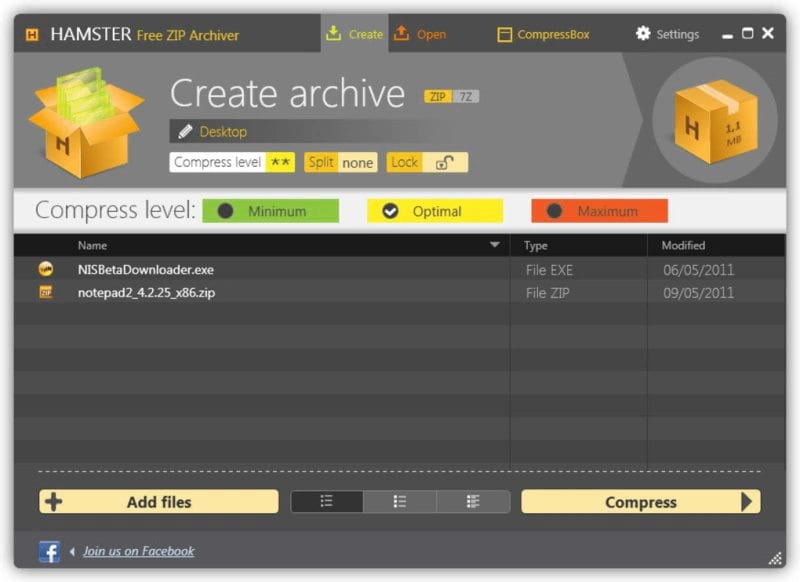
Hamster Free Archiver — очень интересная утилита для архивирования с поддержкой большинства популярных форматов архивов. Если верить словам разработчиков, этот архиватор сжимает файлы в несколько раз быстрее, чем другие аналогичные программы. Кроме того, приложение имеет полную поддержку многоядерности! Этот архиватор файлов Mac может похвастаться приятным современным дизайном. Интерфейс прост. Все основные опции выдвинуты на первый план. Есть возможность в несколько кликов создать архив с паролем или разбить его на несколько частей.
Плюсы:
- современный дизайн;
- удобные кнопки управления;
- интеграция в операционную систему;
- высокая скорость работы.
Минусы:
- набор функций весьма скудный;
- некоторые пользователи заявляют о периодически возникающих проблемах с распаковкой архивов.
Keka
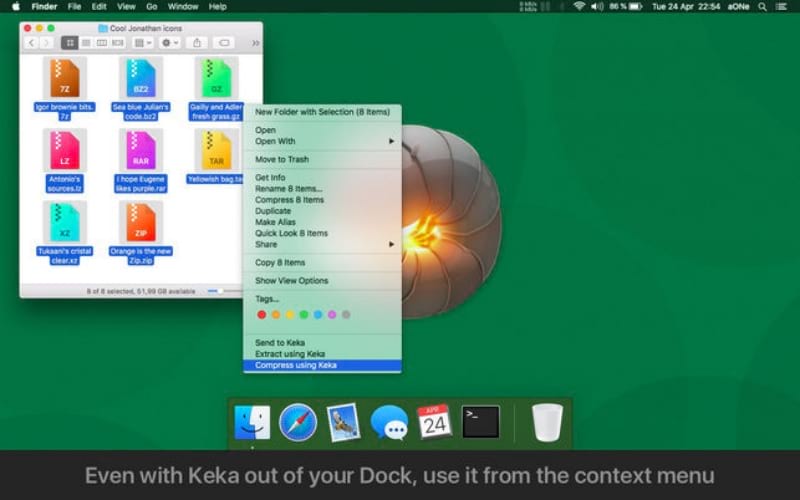
Keka — максимально простое решение для архивирования Mac с поддержкой различных форматов архивов. Приложение может безупречно архивировать в 7z, Zip, Tar, Gzip и Bzip2, а также извлекать файлы из RAR, 7z, Lzma, Zip, Tar, Gzip, Bzip2, ISO, EXE, CAB, PAX и ACE (PPC). Кроме того, есть возможность разбить архив на части. Keka можно установить в качестве архиватора по умолчанию, что позволит распаковывать архивы обычным двойным щелчком мыши или перетаскивать файлы для архивации на значок Keka в Dock.
Плюсы:
- установка в качестве системного архиватора;
- работа с зашифрованными архивами и поддержка AES-256 и Zip 2.0;
- возможность деления архива на части с последующей интеграцией при распаковке.
Минусы:
- работает с множеством форматов, если речь идет об извлечении данных из архива. А вот при создании архива, список доступных форматов гораздо скромнее.
The Unarchiver
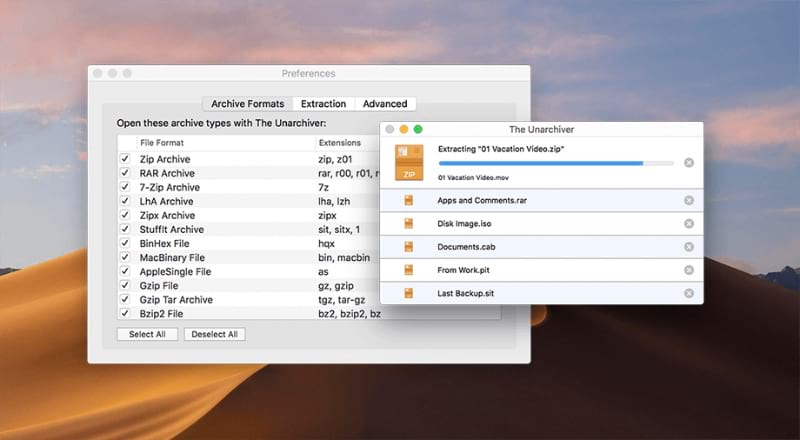
The Unarchiver. Из названия уже ясно, что программное обеспечение в основном используется и разработано для распаковки файлов. Вам наверняка понравится простота и стабильность работы приложения. The Unarchiver поддерживает множество форматов архивирования (включая sitx от разработчиков Stuffit), интегрируется с Finder, не путается с неанглийскими именами файлов. Unarchiver является бесплатной программой с открытым исходным кодом. В нем вы не найдете сотен настроек, поэтому не стоит рассчитывать на гибкую настройку приложения «под себя».
Плюсы:
- быстрая установка в пару кликов;
- поддержка большого количества кодировок;
- простой интерфейс нацелен на максимальную скорость распаковки.
Минусы:
- не умеет создавать архивы. Программа подходит только для извлечения содержимого существующих архивов.
PeaZip
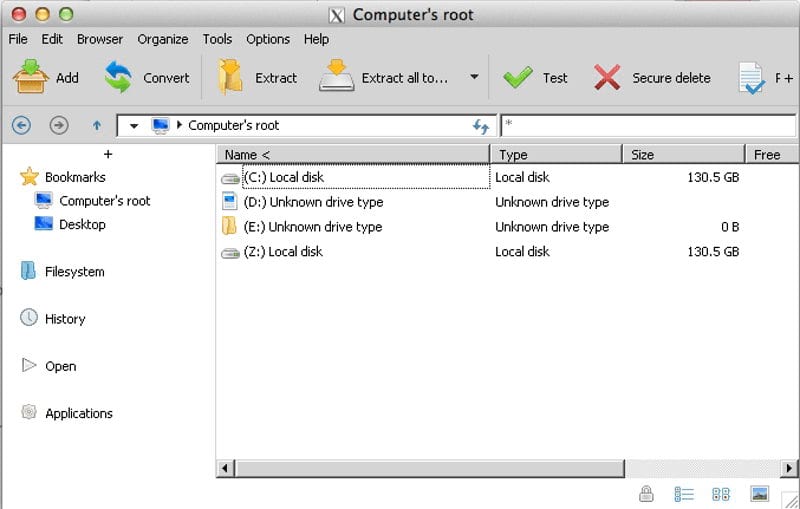
PeaZip, в целом, весьма качественный файловый архиватор для Mac, способный открывать более 180 форматов архивов. PeaZip определенно может быть использован для работы с неизвестными форматами архивов. В дополнение к популярным типам архивов, используя эту утилиту, вы можете создавать архивы в «собственном» формате PEA, особенностями которого являются высокая степень сжатия и хорошая износостойкость.
Плюсы:
- поддержка огромного количества форматов (в этом аспекте PeaZip опережает большинство бесплатных и даже платных аналогов);
- минимализм (в хорошем смысле этого слова).
Минусы:
- иногда программа работает нестабильно;
- относительно низкая скорость архивирования.
Bandizip
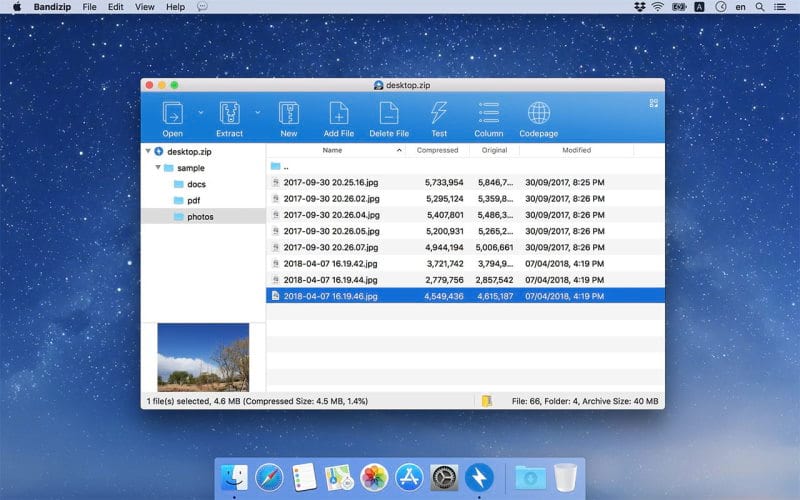
Разработчиком этой утилиты является известная компания Bandisoft. Среди достоинств Bandizip следует выделить современный интерфейс с поддержкой функции drag-n-drop, удобную интеграцию в контекстное меню системы, а также встроенный просмотрщик объектов. Архиватор позволяет защитить созданные архивы, используя один из самых эффективных методов — 256-битный стандарт AES.
Плюсы:
- удобство использования;
- просмотр изображений без извлечения их из архива;
- простое управление процессом архивирования;
- в наличии передовые алгоритмы шифрования.
Минусы:
- стандартный набор функций;
- меньше функциональности по сравнению с большинством других архиваторов;
- в процессе установки пользователю навязчиво предлагают установить дополнительное ПО.
Entropy
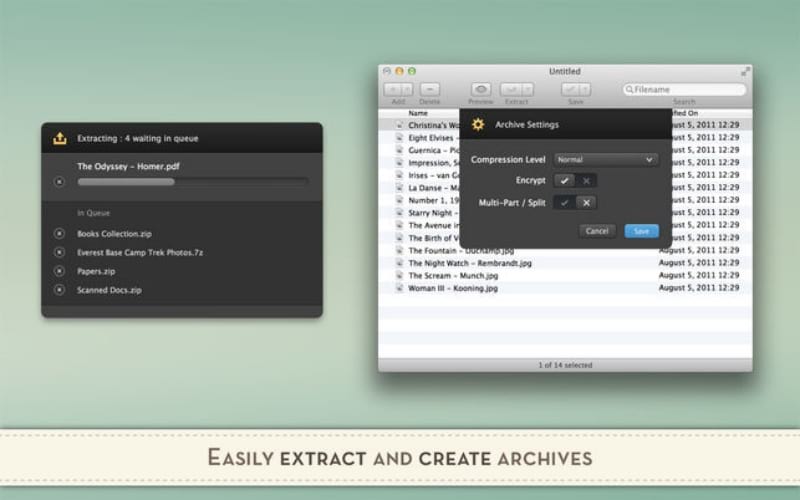
Entropy — мощный высокоскоростной архиватор, пользующийся популярностью среди пользователей Mac. Программа демонстрирует высокую скорость при архивировании больших файлов и распаковке архивов. В дополнение, Entropy поддерживает AppleScript, что позволяет создавать архивы с определенными параметрами. Перед началом архивирования файлов Entropy предлагает выбрать формат и уровень сжатия, разделить архив на составные части, указать алгоритм шифрования и установить пароль для архива.
Плюсы:
- возможность быстрого редактирования отдельных файлов и архивов;
- не нужно извлекать файлы из архива, чтобы увидеть его содержимое;
- поддержка всех популярных форматов архивов.
Минусы:
- для работы с архивами RAR потребуется установить дополнительный кодек.
YemuZip
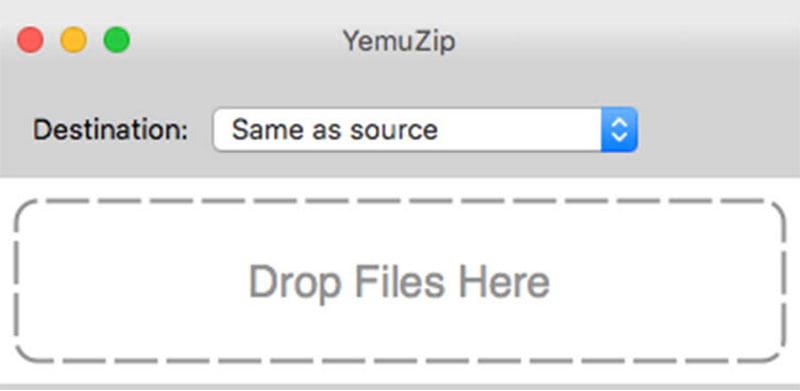
YemuZip — небольшой, быстрый и удобный архиватор, способный сжимать файлы в ZIP. В отличие от большинства других архиваторов для macOS, YemuZip позволяет пользователю создавать архивы как для Mac, так и для Windows-систем. Последние не содержат дополнительных файлов и папок, необходимых только для macOS. С YemuZip вы можете быстро отправлять созданные архивы по почте.
Плюсы:
- поддержка drag-and-drop;
- не сильно нагружает процессор при создании ZIP-файлов.
Минусы:
- YemuZip не способен шифровать файлы;
- работает только с одним форматом — ZIP.
B1 Free Archiver
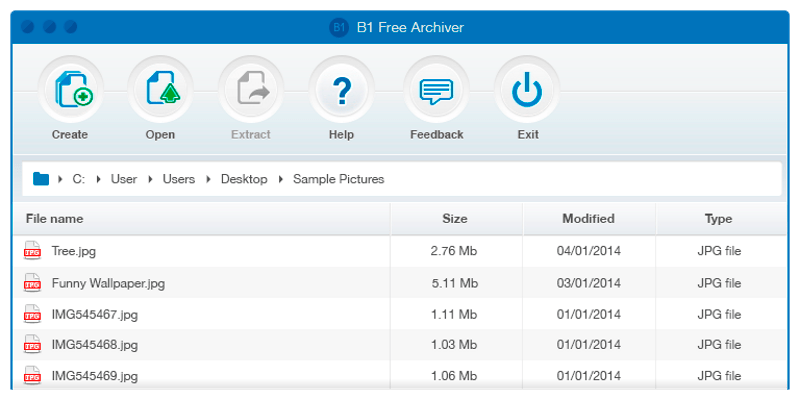
Еще одна утилита для архивирования Mac — B1 Free Archiver. В оснащении имеется современный интерфейс, а само окно программы можно использовать как файловый менеджер. Программное обеспечение поддерживает множество различных форматов, поэтому у вас не возникнет проблем с архивами разных типов. Кроме того, B1 Free Archiver способен работать с большими архивами без каких-либо проблем или торможений.
Плюсы:
- полная поддержка всех популярных форматов;
- высокая скорость работы с большими файлами;
- создание и распаковка защищенных паролем архивов;
- высокая производительность в целом;
- удобный интерфейс.
Минусы:
- в сравнении с другими архиваторами проигрывает по функционалу.
BetterZip
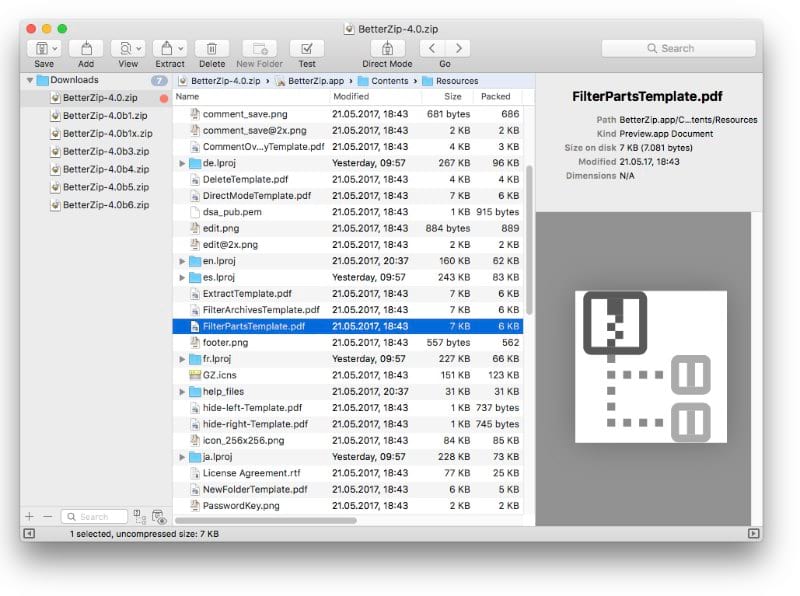
Среди macOS-пользователей большой популярностью пользуется BetterZip. Основным преимуществом утилиты является возможность открывать архивы, созданные в других похожих приложениях. Кроме того, пользователь может выбрать из обширного списка предпочитаемый тип архивации. Также стоит упомянуть возможность просмотра содержимого архива без его открытия.
Плюсы:
- поддержка более 30 форматов (в режиме распаковки);
- шифрование сжатых данных.
Минусы:
- отсутствие интеграции с Finder;
- проблемы при работе с .zip архивами.
iZip
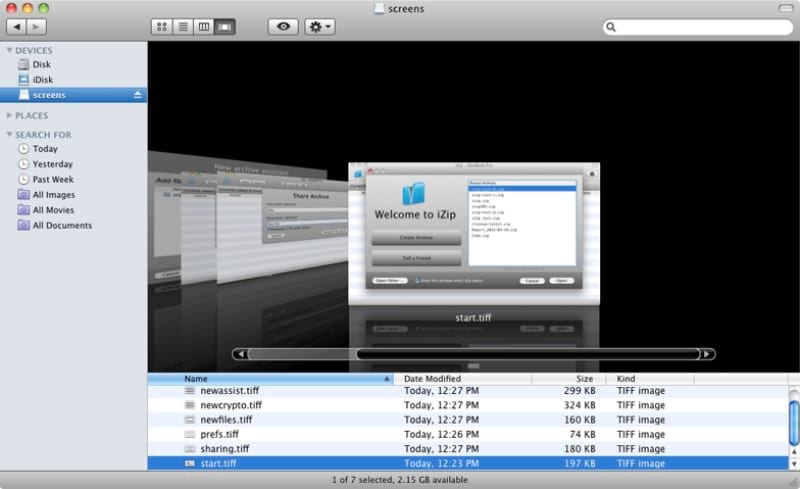
iZip просто монтирует архив как отдельный диск, и тогда вы можете работать с ним в Finder или с помощью любого другого приложения. Этот файловый архиватор для Mac имеет 2 режима создания нового архива. В первом случае вы можете установить уровень сжатия и пароль, если это необходимо. Во втором случае вам лишь нужно указать имя и местоположение файла архива. Говоря о функции разархивирования, поддерживаются следующие форматы: ZIP, ZIPX, RAR, TAR, TAR.GZ, 7ZIP. А вот создавать архивы можно лишь в ZIP и ZIPX.
Плюсы:
- монтирует архивы в виде съемного диска;
- шифрование;
- безопасный обмен.
Минусы:
- скудное количество предлагаемых форматов в режиме создания архива.
Что означает слово архиватор?
Архиватор – это программа для одновременной упаковки любого количества файлов с целью их копирования, отправки и хранения. Благодаря методам сжатия архиваторы позволяют уменьшить размер добавляемых в них файлов. Еще одна полезная функция многих архиваторов – это возможность установить пароль для созданного архива, без ввода которого пользователь не сможет открыть ни один из файлов, содержащихся в архиве.
Обзор популярных форматов архивов
ZIP
Название самого популярного в мире формата архива берет свои начала с PKWare. Сегодня этот формат архива встречается повсюду. ZIP поддерживает разбивку архива на части, защиту паролем, добавление комментариев. Основным плюсом ZIP является его повсеместность и поддержка даже теми программами, которые имеют косвенное отношение к архивам.
GZ
GZ (GZIP, GNU ZIP) использует тот же алгоритм сжатия файлов, что и обычный ZIP. Этот формат широко распространен в мире систем UNIX, и не выделяется ничем особенным кроме, собственно, сжатия. С точки зрения качества сжатия GZIP не может на равных конкурировать с более современными форматами, хотя ему это не нужно, ведь в мире UNIX этот формат очень популярен (так же, как ZIP за пределами систем UNIX).
TAR
Если GZIP не может упаковать несколько файлов в один архив, это не означает, что у пользователей систем UNIX не возникает необходимости создавать архивы из нескольких файлов. В этом случае на помощь приходит формат TAR, который не поддерживает сжатие данных, но позволяет объединять несколько разных файлов в один.
RAR
Этот формат был разработан Евгением Рошалем. Качество сжатия этого формата превосходит ZIP, причем при работе с некоторыми типами файлов разница ощутимая. Основным преимуществом RAR является высокоэффективное сжатие, обеспечиваемое как эффективностью алгоритма, так и возможностью сжатия файлов в архиве в виде единого потока данных. Еще одним плюсом является устойчивость RAR к различным повреждениям, особенно если при архивировании была добавлена специальная информация для его восстановления.
7Z
7Z позиционируется как формат архива с высокой эффективностью сжатия. Он действительно хорошо сжимает, но в то же время сильно загружает оперативную память. Указанный недостаток также проявляется при распаковке. С точки зрения качества сжатия 7Z может иногда даже превосходить RAR, но это скорее исключение, чем правило.
5 причин для сжатия файлов на Mac
Каталогизация. Во время архивирования, структура файлов и папок, включая вложенные, сжимается в один файл. Распаковав архив, вы получите точно такую же структуру. А теперь давайте представим, что вам нужно передать по сети все содержимое диска D (E, G, F — буква не имеет значения), где содержатся сотни или тысячи папок.
Передача большого числа файлов займет много времени с учетом того, что онлайн-хранилища позволяют загружать лишь несколько файлов одновременно. При помощи архиватора Mac вы попросту создаете архив диска D, т.е. переносите все данные в один файл. После распаковки у вас будет точная копия вашего диска D на удаленном компьютере.
Сжатие. С помощью специальных алгоритмов можно сжать почти все файлы на компьютере, тем самым уменьшив их размер. Иногда возможно уменьшить размер архива по сравнению с исходными данными в несколько раз. Конечно, вы не можете использовать данные, пока не распакуете их. Однако если вы храните редко используемую информацию на жестком диске, то архивирование – лучший способ сэкономить место на диске. Ниже в этой статье вы найдете ответ на вопрос «Как легко сжимать файлы на Mac?».
Безопасность данных. Программы-архиваторы предоставляют возможность добавлять в архив информацию для восстановления, благодаря чему можно будет «вылечить» архив даже в случае повреждения на жестком диске или внешнем носителе. Наличие информации для восстановления слегка увеличивает размер архива, однако в большинстве случаев вы не заметите разницы.
Если вы захотите скрыть файлы от чьих-то глаз, то архивирование с добавлением пароля – именно то, что нужно. Большинство архиваторов имеют эту важную для защиты данных функцию. К слову, серьезно относитесь к выбору пароля. Он не должен быть слишком простым и очевидным, но важно помнить его, потому что не будет пути восстановления с секретными вопросами. И помните, что этот метод не идеален. В сети появляется все больше и больше программ, которые могут подобрать даже сложные пароли и взломать архивы.
Экономия места. Допустим вам требуется освободить немного пространства, потому как объем жесткого диска невелик. Попробуйте хранить малозначимые файлы и резервные копии файлов в архивах. Сожмите файлы на Mac и не стесняйтесь удалять их после архивации. Вы сможете распаковать их в любое время.
Важно помнить, что не все файлы сжимаются со значительной экономией, например, размер фотографий уменьшается с каждых 50 МБ всего на несколько МБ. В то же время документы Microsoft Word или файлы в графическом редакторе Adobe Photoshop могут быть значительно сжаты: с пятидесяти до трех мегабайт. Музыкальные и видеофайлы сжимаются слабо, но если их скопилось большое количество, то можете воспользоваться архивацией.
Передача файлов. При трансфере файлов в Интернете, например, по электронной почте или в Skype, мы не можем прикрепить к сообщению всю папку, а только отдельные фотографии или документы. Поэтому крайне удобно сделать один файл из множества, и впоследствии отправить его. В этом случае на помощь приходит архиватор. Например, вы можете отправить всю папку «Праздничные фотографии» сразу, создав один архив. К тому же, архив быстрее передастся по сети (из-за, хоть и незначительного, сжатия фото).
Подойдут ли встроенные инструменты архивирования Mac для работы?
Как вы уже знаете, архивирование файлов уже давно стало обычной практикой. Однако если мы говорим об устройствах Mac, их пользователи сталкиваются с трудностями при работе с архивированными данными. Поскольку встроенная утилита архивирования Mac поддерживает только такие форматы, как GZIP и ZIP, вы не сможете создать архив или открыть архив любого другого популярного формата. В дополнение к вышесказанному, у пользователя нет возможности изменить степень сжатия.
Стандартная утилита архивирования Mac скрыта в системной папке. Однако имеется пара параметров резервного копирования, которые вам может потребоваться изменить. Самый быстрый способ получить прямой доступ к встроенному архиватору Mac — это выбрать в верхнем меню Finder Transition → Go to folder . В соответствующем окне введите / System / Library / CoreServices / Applications и нажмите Go. В списке приложений есть утилита для архивации. Если вы дважды щелкните по ней, программа запустится. Затем в верхней строке меню выберите Утилита архивации → Настройки .
В открывшемся окне вы можете внести некоторые изменения, чтобы разархивировать сжатые файлы или создать их самостоятельно. Вы можете изменить расположение созданных архивов и извлеченной информации, используя опции «Сохранить извлеченные файлы» и «Сохранить архив».
Вы также можете настроить действия программы после архивации или разархивирования во всплывающих списках «После архивации» / «После извлечения». Сделав необходимые корректировки, просто закройте окно.
Принимая во внимание все эти факторы, пользователи Mac должны подумать об установке дополнительного программного обеспечения для архивирования, чтобы иметь возможность работать с различными форматами архивов и даже больше.
Как сделать zip на макбуке — Как создать архив. zip на Mac: пошаговая инструкция

Если вы хотите создать архив файлов на Mac, то лучшим выбором будет формат. zip. В этой статье мы расскажем, как создать архив. zip на Mac в несколько простых шагов.
Шаг 1: Выберите файлы и папки для архивирования
Откройте Finder и выберите файлы и папки, которые нужно архивировать. Вы можете выбрать несколько файлов и папок, удерживая клавишу Command на клавиатуре.
Шаг 2: Нажмите правой кнопкой мыши и выберите «Сжать»
После выбора файлов нажмите правой кнопкой мыши и выберите «Сжать». Это откроет меню с несколькими опциями архивации.
Шаг 3: Выберите формат архива. zip
В меню архивации выберите формат. zip, который будет стандартным выбором. Вы можете также выбрать другой формат архива, если это необходимо.
Шаг 4: Назначьте имя и местоположение для архива
Выберите местоположение, где вы хотите сохранить архив. Назначьте имя для архива, чтобы отличать его от оригинальных файлов.
Шаг 5: Нажмите «Создать»
Нажмите «Создать» и ваш архив. zip будет создан в выбранном местоположении.
— Вы также можете создавать архивы на макбуке с помощью комбинации клавиш Command + Shift + S.
— Если вы хотите сжать большие файлы, может потребоваться некоторое время для создания архива, поэтому не закрывайте Finder до тех пор, пока процесс не будет завершен.
— Вы можете использовать созданный архив. zip для отправки файлов по электронной почте или сохранения на внешнем жестком диске. Чтобы создать архив в формате zip на Mac, нужно выполнить несколько простых действий. Во-первых, выберите файлы или папки, которые вы хотите добавить в архив. Затем нажмите правой кнопкой мыши на выбранный объект и выберите «Создать архив». При этом будет создан новый архив в формате zip, содержащий выбранные вами файлы или папки.
Кроме того, вы также можете использовать комбинацию клавиш «Cmd» + «Shift» + «Z», чтобы создать архив быстрее. Эта опция доступна не только в Finder, но и в других приложениях, таких как Mail или Pages.
Более того, если вам нужно управлять содержимым архива, вы можете открыть его двойным щелчком мыши. Чтобы извлечь файлы из архива, просто перетащите их на рабочий стол или папку.
В целом, создание архивов в формате zip на Mac очень просто и удобно. Этот формат является одним из самых популярных архивных форматов на многих операционных системах, поэтому он обеспечивает совместимость с большинством компьютеров и других устройств.
Для того чтобы сделать zip на макбуке, вам нужно выполнить несколько простых шагов. Во-первых, выберите файлы или папки, которые вы хотите упаковать в архив. Затем кликните на них правой кнопкой мыши и выберите опцию «Создать архив». После этого вы можете выбрать тип архива, который хотите создать — zip, rar, 7z и т. д. Обычно для Mac OS X используются zip-архивы.
Когда вы выбрали нужный тип архива, нажмите на кнопку «Создать», чтобы начать процесс упаковки файлов. Если вам нужна дополнительная защита паролем, вы можете добавить его перед созданием архива. Также вы можете добавить комментарий к архиву, чтобы лучше описать содержимое.
После завершения создания архива он появится на рабочем столе или в той же папке, где находились исходные файлы. Вы можете легко распаковать архив, кликнув дважды на нем или нажав на опцию «Распаковать» после клика правой кнопкой мыши. Теперь у вас есть заархивированные файлы или папки, которые занимают меньше места на вашем макбуке и могут быть легко отправлены другим людям через Интернет.
Как архивировать и распаковывать файлы на Mac
Когда вы отправляете файлы на Mac по электронной почте, вам часто нужно организовать их в папку, а затем создать zip-файл. Во многих случаях вам также необходимо заархивировать файл на Mac для экономии места на устройстве. Ты знаешь как сделать zip файл на Mac?
Раньше вам приходилось полагаться на некоторые сторонние приложения, которые помогали сжимать файлы Mac. Но теперь вы можете легко заархивировать файл или открыть его на своем Mac. Этот пост поможет вам шаг за шагом создать zip-файл на Mac. Кроме того, вы можете узнать, как легко открыть zip-файл на вашем Mac.

Как заархивировать файл на Mac
- Часть 1. Как заархивировать файл на Mac
- Часть 2. Как открыть Zip-файл на Mac
- Часть 3. Часто задаваемые вопросы о том, как заархивировать файл на Mac
Часть 1. Как создавать Zip-файлы на вашем Mac
macOS поставляется со встроенной функцией архивирования файлов на вашем Mac. Вам не нужно загружать стороннее приложение для сжатия, чтобы сделать zip-файл. Эта часть покажет вам, как архивировать файлы и папки на вашем Mac с помощью этой функции.
Как закрепить файл на Mac
Когда вам нужно заархивировать один файл на вашем Mac, вы можете найти файл, щелкнуть его правой кнопкой мыши, а затем выбрать Сжимать вариант из раскрывающегося списка. Вы также можете нажать кнопку Control ключ, а затем нажмите на файл, чтобы отобразить Сжимать функцию.
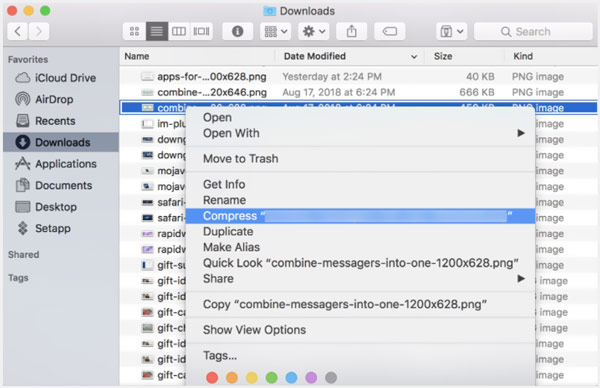
Как заархивировать несколько файлов на Mac
Чтобы сжать несколько файлов на вашем Mac, вы можете использовать тот же метод. Просто выберите файлы, которые вы хотите сжать, щелкните правой кнопкой мыши любой из них, а затем выберите Сжать x элементов вариант. Таким образом, вы можете легко сжать несколько файлов одновременно.
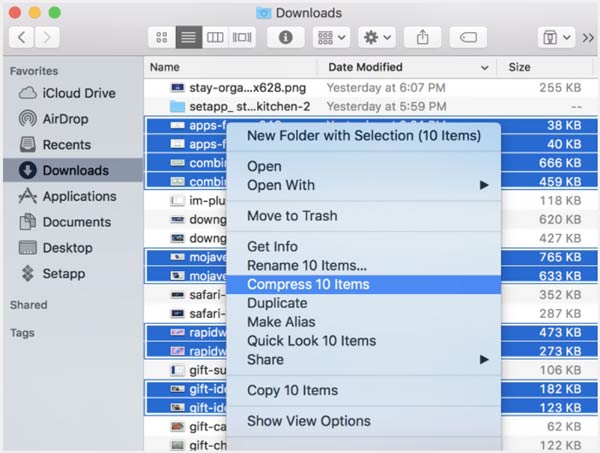
Обратите внимание: если вы заархивируете один файл на Mac, сжатый файл будет создан с тем же именем, что и исходный элемент, а также с расширением .zip. После сжатия сразу нескольких файлов вы получите zip-файл с именем Archive.zip.
Как заархивировать папку или папки на Mac
Если вы хотите заархивировать несколько файлов на Mac, вы можете переместить все файлы в одну папку, а затем сжать папку, чтобы создать zip-файл. Просто щелкните правой кнопкой мыши или Control — щелкните папку, содержащую файлы, которые вы хотите заархивировать, а затем выберите Сжимать опцию.
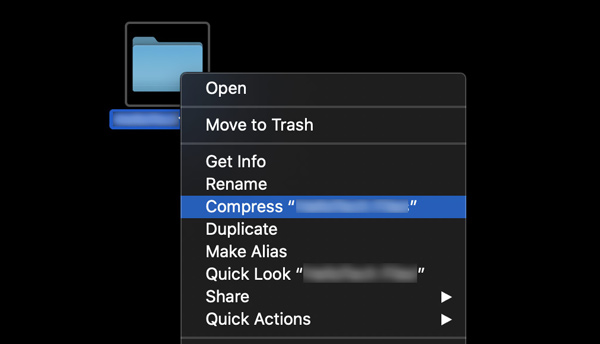
Если вы хотите заархивировать две или более папок на вашем Mac одновременно, вы можете выбрать их, щелкнуть правой кнопкой мыши одну из этих папок, а затем выбрать Сжимать опцию.
Часть 2. Как распаковать файл и открыть Zip-файл на Mac
Вы можете легко открыть zip-файл с помощью архивной утилиты Mac. Кроме того, вы можете использовать Unarchiver для распаковки файла. В этой части рассказывается об этих двух распространенных способах распаковать файл на вашем Mac.
Во-первых, вы можете дважды щелкнуть Zip-файл, чтобы открыть его на Mac. После двойного щелчка по нему автоматически откроется zip-файл.
С помощью инструмента Unarchiver вы также можете легко открыть zip-файл на своем Mac. Сначала вам нужно скачать и установить Unarchiver. Затем используйте его, чтобы разархивировать и открыть zip-файлы.
Мощный инструмент для очистки и управления данными Mac
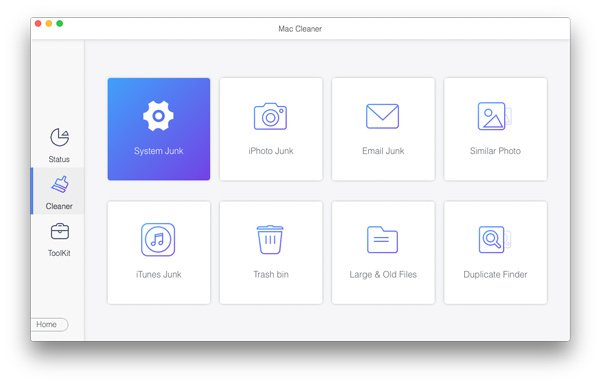
Чтобы лучше управлять различными файлами на вашем Mac, очищать дисковое пространство Mac и оптимизировать производительность Mac, вы можете использовать многофункциональный Mac Cleaner . Он предоставляет вам простой способ поддерживать ваш Mac в хорошем состоянии.
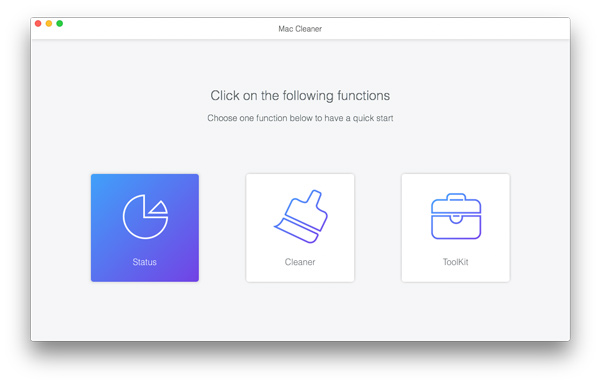
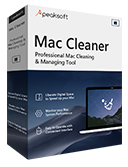
Управляйте различными данными Mac, приложениями и освобождайте хранилище Mac.
Удаляйте ненужные файлы, большие и старые данные, дубликаты и другие бесполезные данные на Mac.
Удалите неиспользуемые и ненужные приложения и сотрите все связанные с ними данные.
Проверяйте текущее состояние Mac, ускоряйте Mac и защищайте Mac от различных угроз.
Люди также спрашивают
Часть 3. Часто задаваемые вопросы о том, как заархивировать и разархивировать файл на Mac
Вопрос 1. Что делать, если я не могу заархивировать файл на Mac?
Если вы не можете сжать файлы и папки на Mac, вы можете выбрать файл, щелкнуть верхнее меню «Файл», а затем выбрать параметр «Получить информацию». Разверните раздел «Общий доступ и разрешения» и перейдите к настройкам разрешений. После этого вам нужно изменить права доступа к файлу на «Чтение и запись» или «Только чтение».
Вопрос 2. Существуют ли сторонние приложения для сжатия и распаковки файлов на Mac?
Да, в Mac App Store предлагается множество сторонних приложений, которые помогут вам легко заархивировать или разархивировать файлы Mac. Вы можете открыть App Store и выполнить поиск zip, чтобы быстро найти связанные приложения. Если вы не знаете, какой из них вам следует использовать, вы можете попробовать популярные, такие как Unarchiver, Mr. Zipper или WinZip.
Вопрос 3. Как заархивировать файл в Windows 10?
Если вы хотите заархивировать один файл, папку или сжать несколько файлов/папок, вы должны выбрать его/их, щелкнуть правой кнопкой мыши по нему или одному из них, выбрать параметр «Отправить в», а затем нажать «Сжатая (сжатая) папка». из раскрывающегося списка. Если на этом компьютере с Windows установлен инструмент zip, после того, как вы щелкните файл правой кнопкой мыши, вы можете использовать инструмент сжатия для создания zip-файла.
Для лучшего обмена, отправки или экономии места вы можете выбрать заархивировать файл на Mac. В этом посте вы найдете подробное руководство по созданию zip-файла на вашем Mac. Кроме того, вы получаете соответствующий метод для распаковки файлов Mac. Если у вас есть дополнительные вопросы об архивировании файлов на Mac, вы можете оставить нам сообщение.
- Советы и решения
- Тест скорости диска Blackmagic [Тест скорости диска]
- Способы 4 объединить контакты iPhone, чтобы удалить дубликаты
- 3 Easy Ways для сохранения сообщений Facebook
- Обновленные решения 4 Quick для остановки эха на мобильном телефоне
- Как удалить (одно / несколько / все) сообщения Facebook (обе стороны)
- Краткий обзор Microsoft Visio с лучшей альтернативой
- Простые способы 3 для синхронизации сообщений iPhone с MacBook Air / Pro
- Окончательное решение о том, как отменить контроль Z
- Как легко перенести iBooks с iPad на другой iPad
- Обзор 5 лучших плееров M4A для ПК с Android и Windows 2023 года
- Лучшие способы обойти активацию в LG
- Самый простой способ удалить жестко закодированные субтитры из MKV MP4 Video
- Различные методы 4 для преобразования файла M4A голосовой заметки в MP3
- Самый простой способ ремонта внешнего жесткого диска Toshiba
- Как разблокировать украденный iPad — разблокировка украденного iPad
- 3 лучших анализатора дискового пространства для Mac
- Как использовать сканер вредоносных программ для Mac, чтобы получить лучшую защиту

- 5 эффективных способов проверки и управления использованием памяти Mac для повышения скорости
- Центр загрузок
- Апексофт Магазин
- Компания
- О Нас
- Свяжитесь с нами
- Пользовательское соглашение
- Персональные данные
- Лицензионное соглашение
- Продукт
- Восстановление данных iPhone
- Android Восстановление данных
- Передача iPhone
- iPhone Eraser
- Восстановление данных
- Поддержка
- Центр поддержки
- Решения
- Карта сайта
- FAQ