
Пользователи Яндекса теперь могут загрузить архив со всей информацией, которую знает о них Яндекс
В закладки

Пользователи Яндекса получили возможность запросить архив с информацией, которую накопили о них разные сервисы Яндекса.
Теперь их можно скачать себе целиком, чтобы четко знать, какая информация о вас есть компании. Кроме того, разрешено удалить все данные из сервисов Яндекса.
В архив с информацией пользователя войдут сведения более чем из 50 сервисов. Он будет формироваться в течение нескольких дней, после чего на электронную почту клиента придет письмо, а сам файл с архивом появится в Яндекс ID.
Как скачать информацию о себе
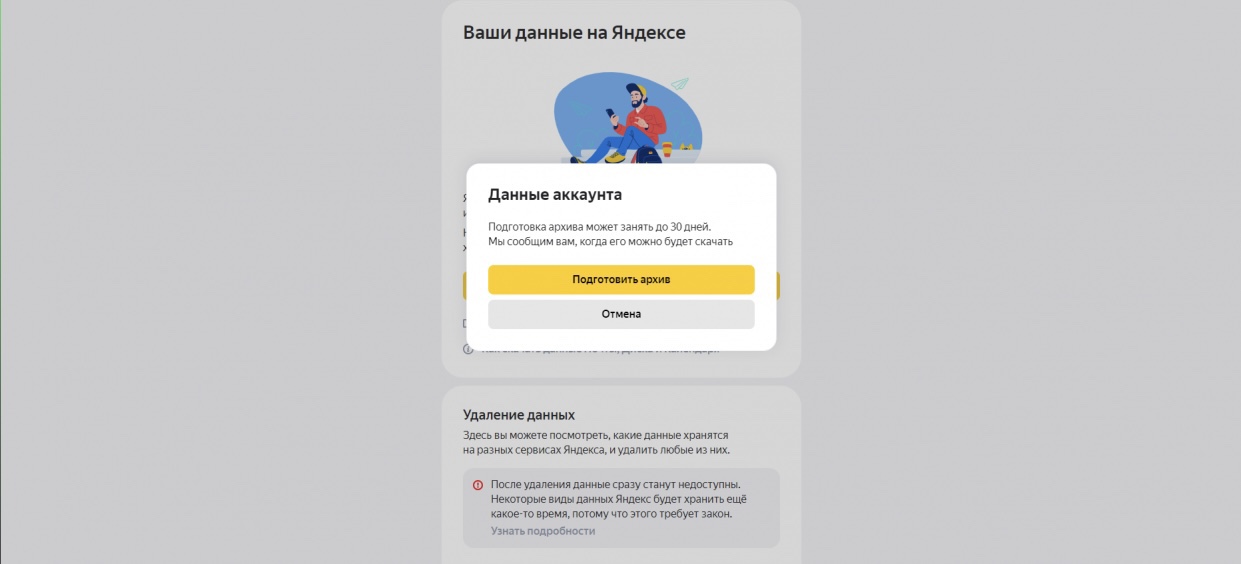
1. Откройте страницу Ваши данные на Яндексе и убедитесь, что вы вошли с нужным Яндекс ID.
2. Нажмите кнопку Скачать данные.
3. Нажмите Подготовить архив. Яндекс отправит письмо о начале выгрузки на вашу почту.
4. Как только выгрузка будет завершена, сервис отправит письмо о том, что архив можно скачать.
5. В письме нажмите кнопку Перейти к архиву и скачайте его.
Важно: чтобы распаковать архив, понадобится пароль. Его можно найти на странице Ваши данные на Яндексе: нажмите кнопку Показать пароль.
Как удалить информацию о себе
На первом этапе пользователи смогут удалить сведения, накопленные голосовым помощником Алиса, Яндекс. Музыкой, Яндекс. Картами, Яндекс. Почтой, Яндекс. Диском, Яндекс. Дзеном, Яндекс. Переводчиком, Яндекс. Погодой, Яндекс. Мессенджером, Яндекс. Бизнесом и Яндекс. Станцией. До конца года появятся и другие.
1. Откройте страницу Ваши данные.
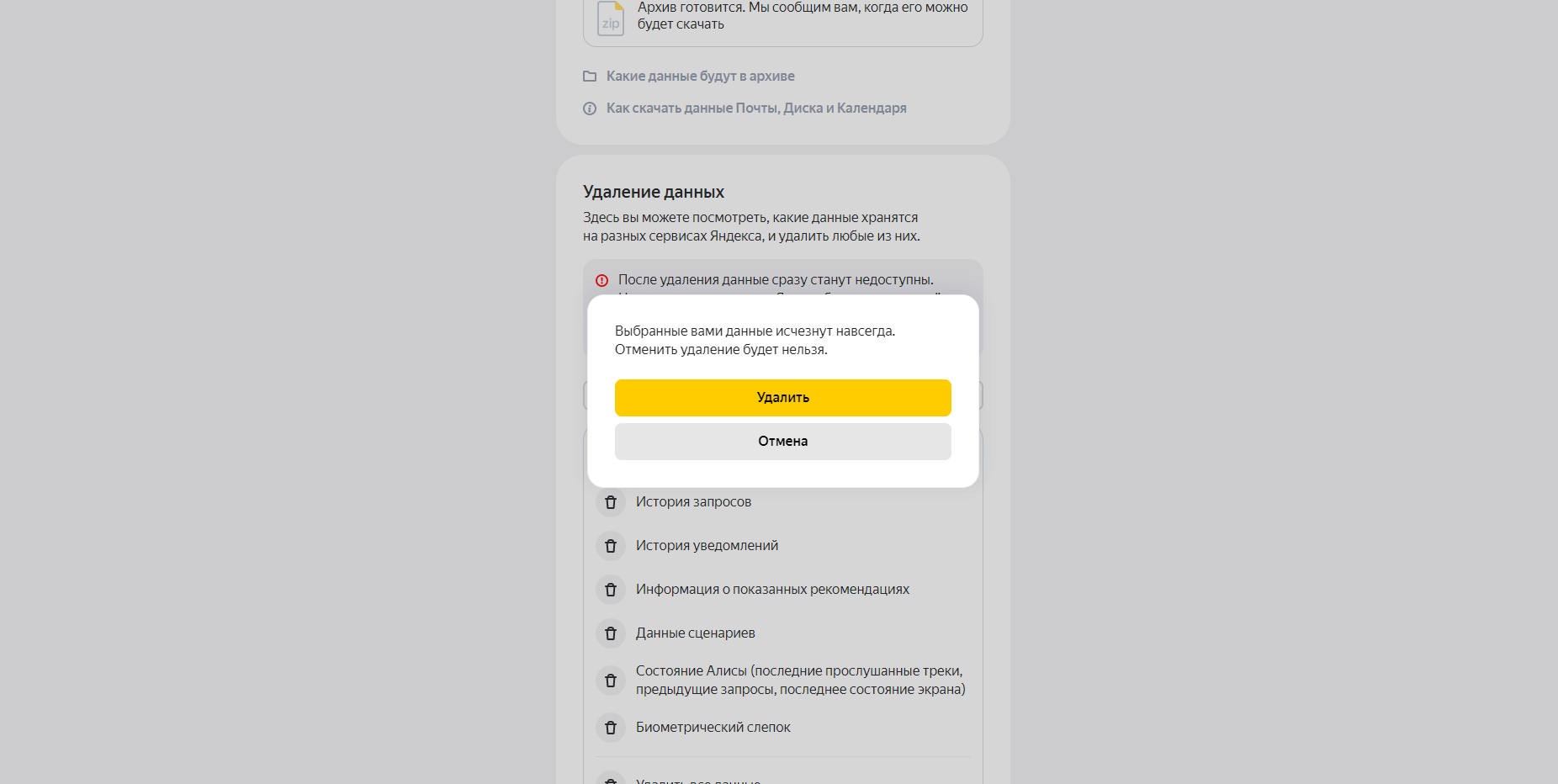
2. В разделе Удаление данных нажмите кнопку с названием сервиса. Откроется список со всеми типами данных, которые Яндекс хранит для этого сервиса.
3. Выберите строку нужным с типом данных.
4. В открывшемся окне нажмите Удалить. Если вы передумали удалять данные, нажмите Отмена.
В новой почте Яндекса появилось резервное копирование
Команда Яндекса объявила о расширении функциональности универсального сервиса Яндекс.Почта 360 — там появилась функция создания резервных копий.
При активации в настройках автоматического копирования сервис будет создавать копии всех удалённых писем, которые будут храниться в специальном хранилище полгода. Найти случайно удалённое письмо даже спустя несколько месяцев можно, нажав кнопку «Посмотреть удалённые письма».

Сервис позволяет также сделать копию нужных папок или всего ящика. Она сохранит такую же структуру, что и оригинал на момент копирования. Чтобы запустить копирование, нужно выбрать нужные папки и нажать «Создать резервную копию». А когда понадобится копия, можно получить её с помощью кнопки «Восстановить письма». Для дополнительной защиты, прежде чем создать или восстановить копию, понадобится ввести пароль от почты или код из SMS.

Услуга действует в рамках платной подписки на тарифах «Стандарт 100 ГБ», «Премиум 1 ТБ», «Премиум 3 ТБ» и «Премиум 5 ТБ». На данный момент новая функция доступна только части подписчиков, но скоро она заработает для всех пользователей Яндекс.Почты 360.
Напомним, Яндекс запустил Яндекс.Почту 360 в конце сентября 2020 года. Он представляет собой набор сервисов для работы, объединённых общим интерфейсом. В набор входят Яндекс.Почта, Яндекс.Диск, Яндекс.Календарь, Яндекс.Телемост, Яндекс.Мессенджер и Яндекс.Заметки.
Перенос всех писем из папки «Входящие» в «Архив» в Яндекс.Почте
Решил попробовать технику «пустого инбокса». Первым делом пошёл в веб-почту, чтобы перенести все письма в архив. Но не тут-то было — Яндекс даёт переносить только по 30 штук за раз, а у меня их там 4 тыщи накопилось. Не беда. Напишем скрипт на js, который будет ставить галку «Отметить все письма» и тыкать кнопку «Архивировать» раз в 2 секунды пока письма не закончатся.
Вставляем скрипт в консоль браузера на веб-ките и наслаждаемся.
setInterval(function() $x('//*[@id="js-page"]/div/div[5]/div/div[3]/div/div[3]/div/div/div/div/div[3]/div/div/div[1]/div[2]/div/span[1]/input')[0].click(); $x('//*[@id="js-page"]/div/div[5]/div/div[3]/div/div[2]/div/div/div/div[2]/a[18]')[0].click(); >, 2000);
Даже видео записал с примером работы:
Как отправить снимки МРТ с диска на электронную почту
Достаточно часто возникает ситуация, когда требуется отправить результаты магнитно-резонансной томографии или компьютерной томографии врачу для консультации и оценки динамики состояния уже после проведённого лечения. В этой статье я постараюсь кратко описать процесс отправки данных МРТ диска или флешки по электронной почте.
На CD, DVD диске данные МРТ хранятся в виде DICOM файлов. Чаще всего, в корневом каталоге диска имеется папка DICOM, в которой и лежат эти файлы. Внутри этой папки лежит очень много DICOM файлов, поэтому перед отправкой по почте требуется запаковать все файлы в один zip архив.
Подготовка zip архива:
- Вставляем диск в дисковод.
- Заходим в папку «Мой компьютер», далее заходим «в CD-дисковод» или «DVD-дисковод».
- Нажимаем правой кнопкой на папку «DICOM» ->копировать. Далее, вставляем папку на рабочий стол.
- Упаковываем папку в zip архив: нажимаем правой кнопкой на папку ->отправить ->сжатая zip папка.

- У нас получился готовый файл DICOM.zip для отправки по электронной почте.

Файл готов к отправке по электронной почте. Вы можете прикрепить его к вашему письму. Если у вас нет электронной почты, вы можете создать её, например, в Яндекс-Почте: Инструкция по созданию электронной почты Яндекс В случае если отправляемый файл очень много весит и нет возможности его прикрепить к письму, то следует воспользоваться облачным сервисом, например, Яндекс-Диском. К письму прикрепляется не сам файл, а его ссылка на Яндекс-Диске. Инструкция по загрузке файла на Яндекс-диск