
Как посмотреть к чему подключились айрподсы
Подписчики меня не раз спрашивали, как найти украденные или потерянные наушники AirPods. Ведь наверняка есть функция поиска, вроде Локатора (Найти устройство) для iPhone или iPad. И можно ли подключить чужие наушники к своему iPhone, если вы их случайно нашли? И сможет ли бывший владелец вас отследить?
Вы НЕ сможете найти потерянные наушники AirPods, если нашедший выполнит сброс на них. Это связано с тем, что в AirPods нет функции блокировки повторной активации через iCloud, которую обычно имеют другие устройства Apple (iPhone, MacBook, iPad, iPod). Отсутствие этой функции делает ваши наушники не только уязвимыми для воров, но также означает, что AirPods можно легко подключить к другому iPhone.
Сможет ли кто-то другой подключить украденные AirPods к своему iPhone
К сожалению, да. И процесс нового сопряжения наушников с любым другим устройством Apple довольно прост. Нужно поместить наушники в кейс, зажать кнопку настроек и удерживать ее несколько секунд.

Как только процесс сопряжения с новым устройством состоится, наушники будут сброшены и они больше не будут связаны с устройством бывшего владельца.
И в дальнейшем AirPods можно подключать к любым другим устройствам, и вы, ка бывший владелец, никак воспрепятствовать этому не сможете.
Можно ли отследить AirPods после сброса настроек
Да, вы можете использовать приложение «Локатор». Это приложение предназначено для поиска любых украденных iPhone, iPad, iPod Touch или AirPods.
Откройте на сопряженном устройстве (к которому подключены AirPods) Локатор на сайте iCloud.com. Пока наушники подключены к вашей учетной записи iCloud и находятся в радиусе действия Bluetooth вашего устройства, вы их сможете обнаружить.

На карте отобразится их месторасположение. Приложение позволяет воспроизвести звук на наушниках, чтобы вы легко смогли их найти.
Данный способ сработает, если наушники находятся где-то поблизости (в пределах до 100 метров на открытом пространстве или до 50 метров в помещении — таков примерный радиус действия Bluetooth).
Если наушники украдены, и сопряжение с вашим iPhone уже сброшено, на картах отобразится последнее известное месторасположение AirPods.
Как далеко можно отследить AirPods
Отследить украденные или потерянные наушники можно, если между iPhone и AirPods есть активное соединение. Проще говоря, в радиусе действия Bluetooth-датчика на вашем смартфоне. Опять же используем приложение «Локатор» и заходим под своим AppleID.
Дальше 100 метров отследить AirPods через Локатор уже невозможно. В новых iPhone ждем следующей версии Bluetooth и увеличенного радиуса действия.
Можно ли отследить AirPods по серийному номеру
Через сервисы Apple отследить местоположение потерянного устройства AirPods по его серийному номеру невозможно. И я не знаю никаких других сервисов, в том числе у других производителей, где это возможно.
Как сбросить AirPods
Процесс сброса AirPods зависит от поколения наушников, которые вы используете.
Сброс AirPods и AirPods Pro:
- Поместите наушники в кейс и закройте крышку. Через 30 секунд и более откройте крышку.
- На сопряженном устройстве (iPhone, iPad, iPod) откройте Настройки — Bluetooth — i (значок находится рядом с наушниками).
- Выберите «Забыть это устройство» и подтвердите выбор.

- Пока крышку кейса с наушниками открыта, нажмите и удерживайте кнопку «Настройка» на кейсе в течение 15 секунд. Когда индикатор состояния замигает желтым, отпустите кнопку.

- Для повторного сопряжения с другим устройством просто положите открытый кейс с наушниками рядом с iPhone и следуйте инструкциям.
Поиск потерянных наушников AirPods
Используйте Локатор, чтобы отобразить наушники AirPods, AirPods Pro или AirPods Max на карте и воспроизвести звук, который поможет их найти.
Сведения о Локаторе
Локатор является единственным способом отслеживания и поиска потерянного устройства. Ни одна другая служба Apple не поможет вам найти, отследить или пометить местоположение устройства.
Чтобы найти наушники AirPods, вам нужно настроить Локатор на устройстве iPhone, iPad или iPod touch, которое используется вместе с наушниками AirPods. Прежде чем пытаться искать наушники AirPods, необходимо обновить устройство до последней версии iOS или iPadOS либо macOS.
Искать наушники AirPods можно также на веб-сайте iCloud.com. Для некоторых моделей наушников AirPods процесс на веб-сайте может отличаться, а некоторые функции могут быть недоступны.
Если вы не включили Локатор до потери наушников AirPods, вы не сможете найти их с помощью Локатора.
Отображение наушников AirPods на карте
Если вы потеряли наушники AirPods, вы можете попробовать найти их с помощью приложения «Локатор» на iPhone, iPad, iPod touch или компьютере Mac, на котором выполнен вход с тем же идентификатором Apple ID. Для наушников AirPods Pro (2-го поколения) можно также отобразить на карте зарядный футляр, даже если наушники AirPods находятся не в нем.
Отображение наушников AirPods в приложении «Локатор»
- Откройте приложение «Локатор».
- Откройте вкладку «Устройства».
- Выберите наушники AirPods. Под каждым устройством будет указано его местоположение или отображено сообщение «Геопозиция не найдена».
Включение Сети Локатора
Если включить Сеть Локатора, местоположение наушников AirPods (3-го поколения), AirPods Pro, AirPods Pro (2-го поколения) или AirPods Max может отображаться даже в тех случаях, когда iPhone, iPad или iPod touch не подключен к сети Wi-Fi или сотовой сети.

- На iPhone, iPad или iPod touch откройте приложение «Настройки».
- Выберите свое имя, затем выберите «Локатор».
- Нажмите «Найти [устройство]», затем включите функцию «Найти [устройство]».
- Включите параметр «Сеть Локатора».
Воспроизведение звука на наушниках AirPods
Если наушники AirPods находятся рядом с любым из ваших устройств Apple и подключены к Bluetooth, вы можете воспроизвести звук, чтобы упростить поиск. Для наушников AirPods Pro (2-го поколения) можно также воспроизвести звук при поиске зарядного футляра.

- Откройте приложение «Локатор».
- Откройте вкладку «Устройства».
- Выберите наушники AirPods из списка.
- Нажмите «Воспроизвести звук», чтобы воспроизвести звук, который постепенно становится громче.
Прежде чем воспроизводить звук, убедитесь, что наушники AirPods не вставлены в уши или не надеты на голову.
Получение уведомления, если вы забудете свои наушники AirPods
Если у вас iPhone 12 или более поздней модели, вы можете настроить уведомления об удалении, чтобы вы не забыли наушники AirPods (3-го поколения), AirPods Pro, AirPods Pro (2-го поколения) или AirPods Max в неизвестном месте.

- Откройте приложение «Локатор».
- Перейдите на вкладку «Устройства» и выберите наушники AirPods.
- В разделе «Уведомления» нажмите «Уведомлять, когда забыто».
- Включите параметр «Уведомлять, когда забыто».
Включение режима пропажи для AirPods
При включении режима пропажи для наушников AirPods (3-го поколения), AirPods Pro, AirPods Pro (2-го поколения) или AirPods Max можно отправить сообщение со своим номером телефона или адресом электронной почты. Если кто-то найдет ваши наушники AirPods, сообщение появится на его iPhone.
Включение режима пропажи:

- На iPhone, iPad или iPod touch откройте приложение «Локатор».
- Перейдите на вкладку «Устройства» и выберите наушники AirPods.
- Прокрутите экран до пункта «Отметить как пропавшее» и выберите «Активировать».
- Следуйте инструкциям на экране, чтобы отобразить контактную информацию для утерянных наушников AirPods.
- Нажмите «Активировать».
Если наушники AirPods не на связи
Если наушники AirPods находятся вне зоны действия или нуждаются в зарядке, для них может отображаться последнее известное местоположение, сообщение «Геопозиция не найдена» или «Офлайн».
Вы не можете воспроизвести звук, чтобы найти их, но вы сможете проложить маршрут до места, где они были подключены в последний раз. Если они снова выйдут в режим онлайн, вы получите уведомление на iPhone, iPad, iPod touch или компьютере Mac.
Замена утерянного наушника AirPods или зарядного футляра
Если все равно не удается найти наушник AirPods или зарядный футляр либо что-то повреждено, определите серийный номер и обратитесь в службу поддержки Apple, чтобы запросить замену. Затем узнайте, как настроить полученные на замену устройства.
Как отслеживать потерянные Наушники AirPods по серийному номеру
Чтобы ваши AirPods могли подключиться к вашему iPhone, все, что от вас требуется, это открыть зарядный чехол, нажать кнопку настройки, расположенную на задней панели зарядного чехла, а затем нажать «Подключить» по запросу (убедитесь, что Bluetooth включен). Как только вы подключите AirPods к устройству, связанному с вашим устройством iCloud, оно мгновенно обнаружит любые другие устройства, подключенные к нему, включая iPad, iPod, компьютеры Mac и Apple Watch.
Это стало возможным благодаря новому чипу Apple W1, который обеспечивает плавное соединение между AirPods и различными устройствами Apple. Чтобы обеспечить лучшее соединение, лучший звук и более длительное время автономной работы, процессор Apple W1 использует эффективную беспроводную технологию. Однако, хотя подключение AirPods к смартфону Apple является довольно простым процессом, есть ряд дополнительных тонких аспектов, которые делают AirPods еще более полезными.
Дополнительная информация
Очень легко потерять AirPods, потому что они маленькие и гладкие, поэтому их трудно найти. Хорошо, что есть много способов найти свои AirPods с помощью iPhone или в Интернете. Apple также недавно выпустила новую версию прошивки для AirPods Pro, AirPods Max и некоторых наушников Beats, что делает их еще проще найти с помощью приложения «Find My». Это еще больше облегчает поиск наушников. Может быть трудно найти пару AirPods, которые были потеряны. Приложение Apple Find My будет очень важно для вашего поиска, потому что оно может показать вам, где они находятся на карте, или воспроизвести звук, чтобы помочь вам найти их, если выполняются определенные условия.
Чтобы увидеть, где они находятся, их необходимо подключить к устройству iOS, iPadOS или macOS через Bluetooth. Это позволит им увидеть, где они находятся. Несмотря на то, что ваш iPhone или iPad находится вне зоны досягаемости, приложение все равно даст вам свое последнее местоположение. Это может быть очень полезно, когда вы начнете их поиск.

- Откройте приложение «Найти на устройстве».
- Теперь выберите вкладку Устройства.
- Выберите отсутствующие наушники AirPods.
Как найти один AirPod, который был потерян.
Одна вещь, которую следует иметь в виду: вы можете видеть только одно место на карте за раз. Если один из наушников AirPods, AirPods 2 или AirPods Pro отсутствует, вы не увидите, где он находится на карте.
Важно, чтобы у вас в руках был отсутствующий бутон, чтобы вы могли его найти. Пришло время обновить карту в приложении «Найти», чтобы вы могли найти другую.
Как найти AirPods, которые были потеряны в этом районе
Чтобы найти наушники AirPods, вы можете использовать программу «Найти» или учетную запись iCloud для воспроизведения громкого звука. Это поможет вам их найти. Чтобы этот метод работал, необходимо подключить наушники AirPods к другому Bluetooth. Вот как это сделать:

- Сначала откройте приложение «Найти» на своем устройстве.
- Выберите вкладку Устройства.
- Выберите наушники AirPods из списка.
- Нажмите Воспроизвести звук.
Когда вы нажмете на это. Ваши AirPods будут издавать звук, который станет сильнее в течение нескольких мгновений. Пока вы не выследите их и не остановите звук самостоятельно.
Как подключить AirPods к компьютеру или ноутбуку Windows

Можно ли использовать AirPods с компьютером Windows 10, 8.1 или Windows 7? Да, можно: достаточно, чтобы компьютер или ноутбук имел Bluetooth адаптер, и он исправно работал — после подключения AirPods их можно будет использовать как наушники с микрофоном.
- Процесс подключения AirPods к компьютеру
- Что делать, если Windows не находит AirPods, связь прерывается
- Видео инструкция
Подключение AirPods к компьютеру
Как было отмечено выше, для возможности подключения, ваш компьютер должен быть оборудован Bluetooth, адаптер должен исправно работать и не быть отключен, дальнейшие шаги выглядят следующим образом:
- Переведите AirPods в режим сопряжения. Для этого поместите их в футляр, откройте его, а затем нажмите и удерживайте круглую кнопку на корпусе, пока светодиодный индикатор не замигает белым цветом. Если он не начинает мигать, подождите чуть дольше, не отпуская кнопку: он будет светиться белым, мигнет несколько раз оранжевым, а затем начнет мигать белым.

- Выполните сопряжение AirPods с компьютером. Для этого в Windows 10 зайдите в Параметры (Win+I или значок шестеренки в меню «Пуск») — Устройства — Добавление Bluetooth или другого устройства — Bluetooth, дождитесь, когда в списке появятся AirPods и нажмите по ним, дождитесь завершения подключения.

- В Windows 7 и 8.1 вы можете зайти в Панель управления — Устройства и принтеры — Добавить устройство и так же подключиться к AirPods.
- Включите вывод звука и микрофон от AirPods. В Windows 10 зайдите в Параметры — Система — Звук и убедитесь, что в качестве устройств вывода и ввода установлены AirPods.

- В Windows 7 и 8.1 перейдите в «Устройства записи и воспроизведения» (через правый клик по динамику в области уведомлений) и установите AirPods в качестве устройства по умолчанию для воспроизведения и записи (нажатие правой кнопкой по AirPods — использовать по умолчанию и использовать как устройство связи по умолчанию). В Windows 10 также лучше заглянуть в такой раздел (см. Как открыть устройства записи и воспроизведения Windows 10). В некоторых мессенджерах (например, Skype) выбрать микрофон по умолчанию нужно в настройках самой программы.

Как правило, на этом все настройки заканчиваются — AirPods работают с Windows и каких-либо проблем нет, а повторное подключение обычно происходит автоматически (или без сопряжения, а простым подключением устройства в параметрах устройств). Единственный нюанс — при использовании с iPhone, наушники придется подключать к нему заново.
Возможные проблемы при подключении AirPods и AirPods Pro в Windows 10, 8.1 и Windows 7
Далее — некоторые распространенные проблемы при использовании AirPods на компьютере с Windows и возможные подходы для их решения:
- Bluetooth работает (видит другие устройства), но AirPods не находит — такое бывает со старыми Bluetooth адаптерами (а также дешевыми USB-Bluetooth адаптерами для ПК), либо нередко вызвано драйверами. Попробуйте удалить имеющийся драйвер Bluetooth (в диспетчере устройств удаляем адаптер и ставим отметку «Удалить драйверы этого устройства») и установить его вручную с официального сайта производителя ноутбука. Также, у себя столкнулся с тем, что наоборот, с официальным драйвером наушники не находились, а после его удаления и автоматической установки драйвера самой Windows 10 всё заработало исправно. Если вы не уверены, что Bluetooth исправно работает (а бывает, что у вас отключен адаптер, хотя драйвер установлен и «устройство работает нормально), ознакомьтесь с отдельным руководством: Что делать, если не работает Bluetooth на ноутбуке.
- Связь с AirPods обрывается, прерывистый звук. Здесь опять же можно поэкспериментировать с различными версиями драйверов, пока не найдется стабильный. Иногда помогает отключение экономии электроэнергии для Bluetooth адаптера (заходим в свойства адаптера в диспетчере устройств, на вкладке «Управление электропитанием» отключаем экономию энергии). Также может быть полезным: Звук отстает в Bluetooth наушниках.
Использование AirPods с компьютером — видео
В случае, если при попытке подключить AirPods к ноутбуку или компьютеру у вас что-то работает не так как ожидается, опишите ситуацию, особое внимание обратив на модель ноутбука и Bluetooth-адаптера, возможно, решение найдется.
А вдруг и это будет интересно:
- Лучшие бесплатные программы для Windows
- В манифесте указана неизвестная структура в Microsoft Store — варианты решения
- Как добавить комментарии, теги и рейтинги к папке Windows
- Не удается войти в учетную запись Windows — как исправить?
- Некоторые параметры задает системный администратор в параметрах электропитания — как исправить?
- Как удалить Галерею в Windows 11
- Windows 11
- Windows 10
- Android
- Загрузочная флешка
- Лечение вирусов
- Восстановление данных
- Установка с флешки
- Настройка роутера
- Всё про Windows
- В контакте
- Одноклассники
-
Эмили 14.10.2020 в 19:34
- Dmitry 15.10.2020 в 12:12
- Dmitry 16.01.2021 в 10:53
Как подключить Airpods к iPhone: настройка беспроводных наушников
Беспроводные наушники AirPods являются оригинальной продукцией, которую выпускает компания Apple. На данный момент эирподсы набирают все большую популярность, благодаря своей практичности и высокому качеству. Управление позволяет не только слушать любимую музыку, но и разговаривать по телефону, открывать Siri, а также настраивать другие возможности.
Как подключить AirPods к iPhone
Как подключить AirPods к iPhone должен знать каждый владелец устройства. Настройка и подключение занимает несколько минут и разобраться с ней не представляет большого труда. Для начала необходимо открыть упаковку, убрав защитную пленку сверху. Внутри коробки находится футляр с earpod. Его необходимо достать и положить недалеко от айфона. Затем через кнопку «Домой» следует открыть настройки и включить блютуз. Футляр с наушниками можно приоткрыть. Во время соединения на экране телефона появится соответствующая заставка.
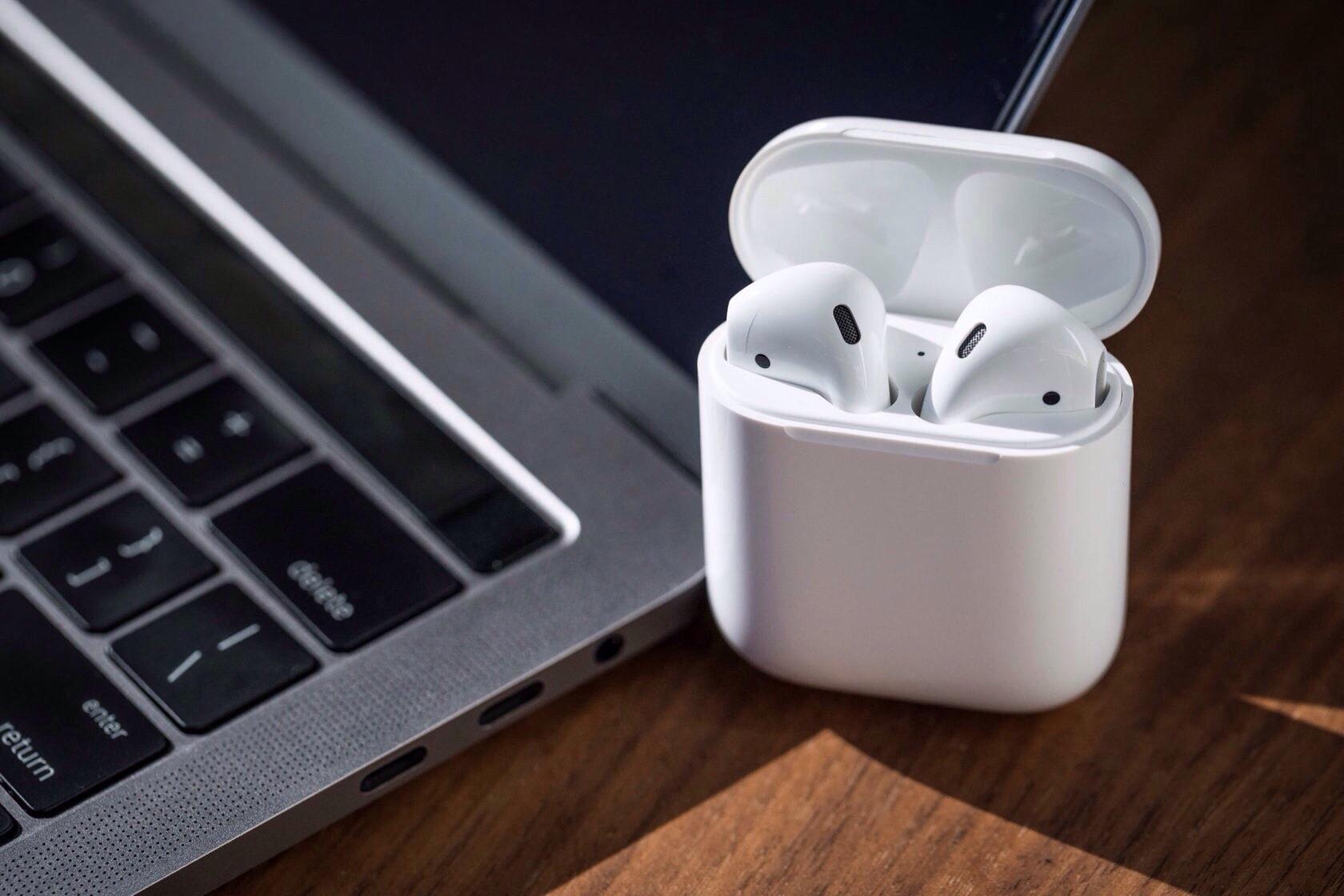
Пользоваться беспроводной гарнитурой просто в любых условиях
Здесь следует нажать кнопки «подключить», а затем «готово». Важно убедиться, что наушники заряжены, иначе они не будут работать. Наушники достаются из чехла и помещаются в уши. Данная модель особенна тем, что при установке в ухо музыка включается автоматически. Если достать один наушник, звучание станет на паузу, а если оба — остановится полностью.
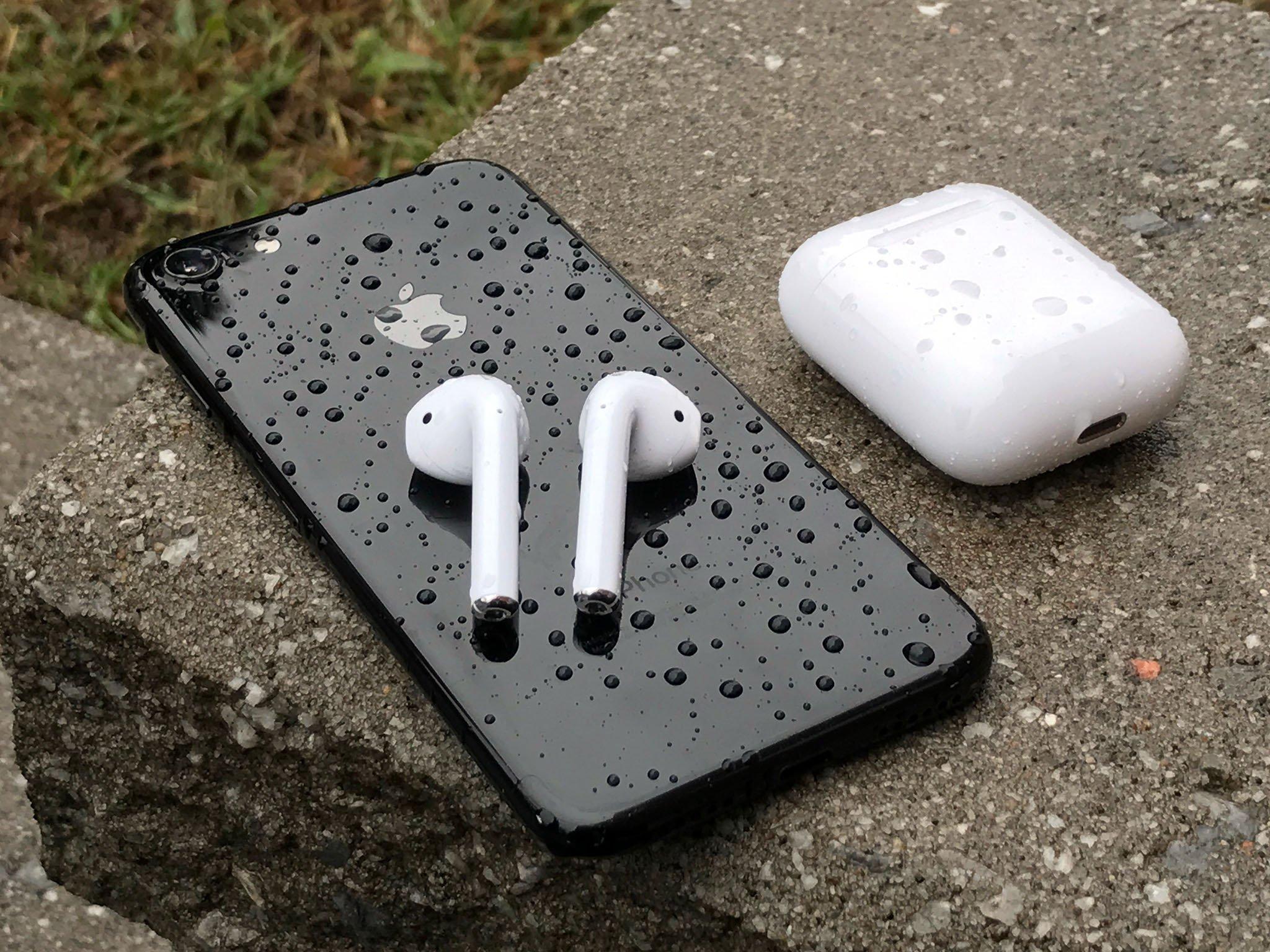
Заряда хватает на 5 часов работы
Существует возможность подключать подсы к нескольким устройствам одновременно. Для этого следует достать два наушника и настроить их на один из гаджетов. Затем убирают один наушник обратно в чехол, а второй настраивают на другой прибор.
Подключиться к указанной модели можно на любом айфоне с операционной системой iOS 10 и новее. На таких смартфонах наушники работают с полными функциональными возможностями. Совместимы как с более старыми моделями ( 5 s, se), так и новыми — 10, XR и айфон 11. Наушники могут работать на устарелых версиях операционных систем, однако с ограниченными возможностями.
Подключить гарнитуру можно к любому устройству с функцией блютуз. Для обладателей iOS 9 и ниже подойдет такая схема настройки:
- Наушники помещаются в футляр.
- На обратной стороне чехла необходимо нажать на кнопку и дождаться, когда индикатор загорится белым цветом.
- На телефоне зайти в настройки и включить Bluetooth.
- Подтвердить соединение соответствующей кнопкой.
В каждой коробке имеется инструкция на русском языке, которая поможет установить подключение.
Как посмотреть заряд AirPods в iPhone
Айпотсы поставляются в чехле, который позволяет не только хранить гарнитуру, но и заряжать ее. В футляре под крышкой размещен индикатор, который отображает состояние и функциональность наушников. Если значок вовсе не горит, это означает, что устройство полностью разряжено и работать не сможет. При помещении девайса в чехол и подключении к сети, начинает гореть оранжевый индикатор, который отображает зарядку. Если кнопка горит оранжевым, но гарнитуры в футляре нет, значит осталось мало заряда, которого не хватит даже на одну подзарядку. Мигание оранжевым цветом говорит об ошибке соединения, поэтому наушники следует переподключить.
Зеленый индикатор отображает зарядку наушников от емкости футляра. Если в футляре гарнитуры нет, но кнопка остается зеленой, значит, доступна одна полная зарядка. Также зеленый цвет будет мигать, когда пользователь достает и вставляет наушники в чехол. Белая кнопка отображает режим ожидания подключения.
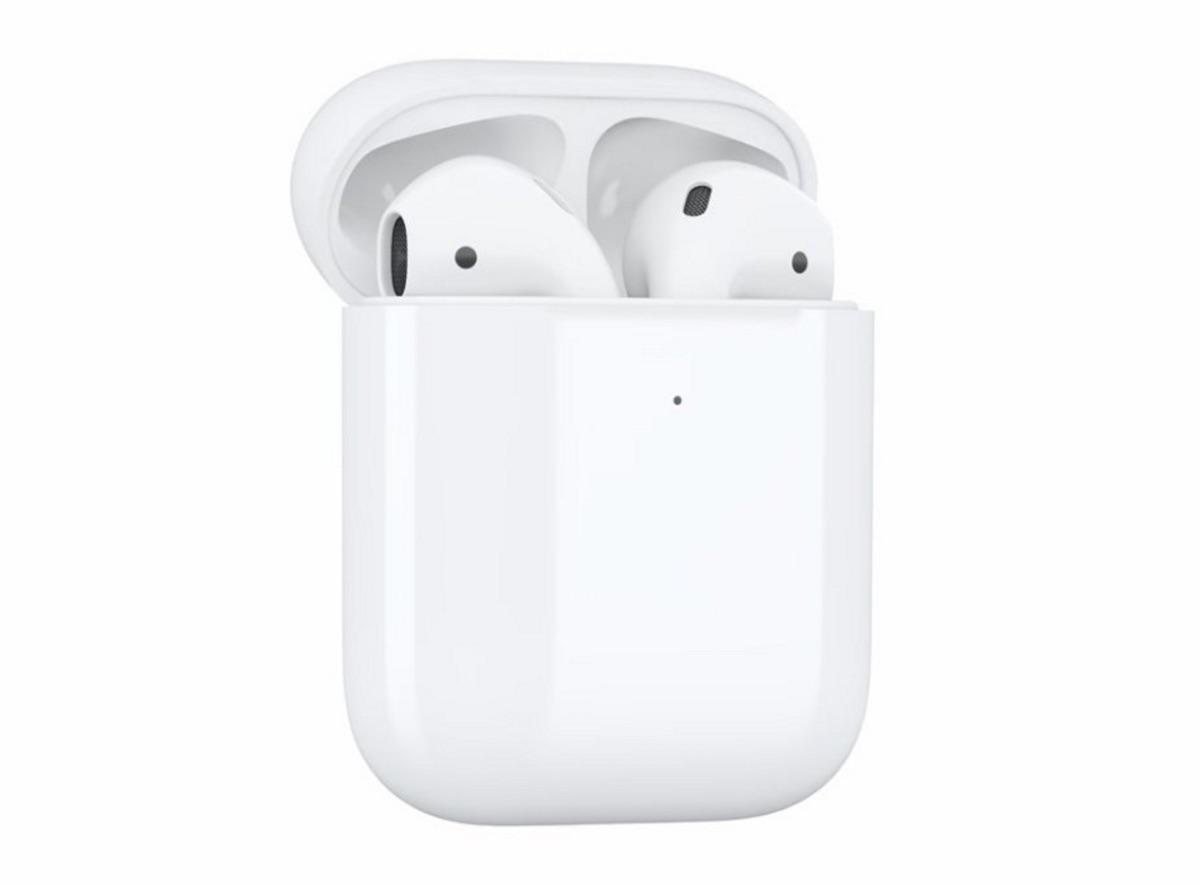
Сбой в работе наушников часто происходит из-за низкого заряда
Еще один способ всегда быть в курсе заряда — установить виджет «элементы питания» на рабочий стол. Здесь будет отображаться значок работы наушников, а также их заряд.
Обратите внимание! Зарядный чехол имеет разъём Lightning.
Обладатели Apple Watch могут открыть меню «пункт управления» и перейти в раздел информации об аккумуляторе. Если наушники находятся в активном режиме, в меню будет отображаться заряд батареи.
Как настроить AirPods на iPhone
Как подключить аирподс к айфону и настроить управление двойным касанием:
- Для начала необходимо открыть настройки и перейти в раздел «Блютуз».
- Затем открывается фоновое окно AirPods.
- В разделе «двойное касание» необходимо выбрать левый или правый наушник.
Управление двойным касанием распространяется на такие действия:
- открытие Siri для управления музыкой;
- регулировка музыки;
- воспроизведение аудио;
- остановка или пауза;
- переключение к следующему или предыдущему треку.
Выбрать можно любое действие в зависимости от личных предпочтений и удобства. Ipods 2 наушники и Ipods 1-го поколения оснащены этой функцией.
Айр подс можно использовать в качестве беспроводной гарнитуры. Через настройки необходимо изменить показатели в разделе «Микрофон». Здесь выбирается, какой наушник будет использоваться в качестве микрофона — левый или правый. Также есть раздел «автоматически», который означает, что двое наушников могут использоваться в роли микрофона.
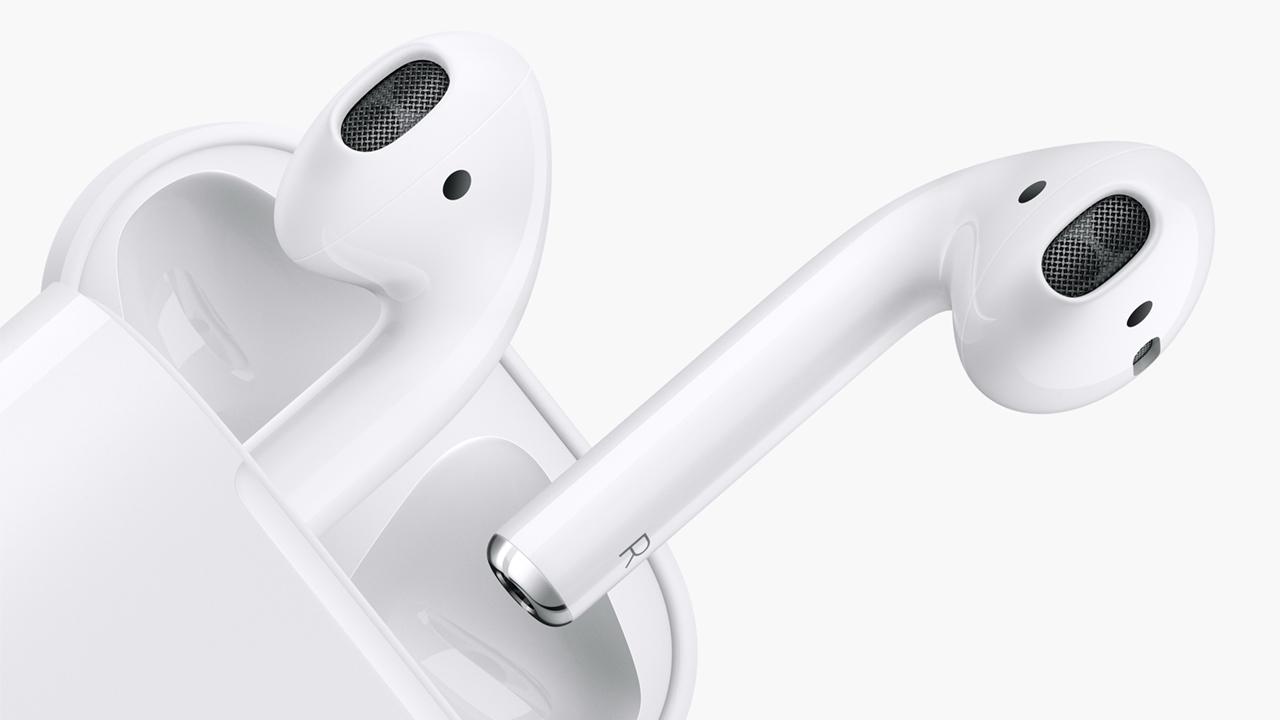
15 минут в кейсе заряжают аккумулятор на 3 часа прослушивания музыки
Автоматические настройки позволяют гарнитуре распознавать нахождение в ушах и сразу включать звуковую дорожку. При этом наушники способны приостанавливать и выключать музыку при изымании их из ушей. За эти действия отвечает функция «Автообнаружение уха». При ненадобности этот параметр можно выключить через меню «Настройки»-«Bluetooth»-раздел «AirPods». Здесь необходимо убрать ползунок в неактивное положение.
Как подключить Airpods к другому iPhone
При попытке послушать музыку через другой iPad или iPhone будет вылетать надпись, что эйрподсы другого пользователя. Чтобы подсоединить наушники к новому устройству, необходимо сначала отвязать их от прошлого, поместить девайс в чехол и приоткрыть крышку. Путем нажатия на кнопку, расположенную на крышке футляра, необходимо дождаться, пока индикатор не станет белым. Затем по стандарту на экране появляется анимация с кнопкой «Подключить» и «Готово», с помощью которых можно добавить новый айфон.
Как подключить беспроводные наушники для айфона
Компания Apple оснастила аэрподы сенсорами, которые находятся на внешней стороне каждого наушника. Автоматически девайс настроен на то, что двойной тап отвечает за определенные действия. Чтобы понять, где находится тот самый сенсор, необходимо взять наушник и найти на нем маленькое черное отверстие. Именно оно отвечает за все выполняемые действия. По стандарту управлять Siri можно через один наушник, а включать и выключать аудио через второй. Но подключить и настроить функции можно под себя. Для этого:
- В разделе «Настройки» необходимо выбрать пункт «Bluetooth».
- Напротив надписи AirPods находится буква «i» в круге, которую следует нажать.
- Здесь откроется пункт «Двойное касание» со списком доступных действий, которые можно выбрать и изменить в любой момент.

Подключаться и отключаться от наушников можно через телефон, часы или айпад
После удачной активации одним из главных вопросов является регулировка громкости. Производители позаботились о том, чтобы пользователю было удобно получить тихий или высокий уровень громкости двумя способами:
- С помощью самого устройства и кнопок громкости на панели.
- Настроив вызов Siri двойным касанием по сенсору наушников. После активации необходимо назвать действие «увеличить/уменьшить» громкость.
Так как оригинальные аксессуары могут купить не все, существуют различные модели неоригинальных девайсов, которые по функциональным особенностям практически не уступают эйрподсам. Производители стараются идти в ногу со временем и с каждым годом на рынке появляется множество беспроводных моделей. Китайские аналоги выпускаются в разных вариациях, которые отличаются между собой качеством звука и внешним видом.
Обратите внимание! Все модели имеют совместимость с Эпл и Андроид.
Подключаются такие наушники стандартным способом:
- Необходимо перейти в раздел «Настройки» и активировать Bluetooth.
- Не выходя из меню, необходимо найти в списке имя наушников и нажать на них.
- Подтвердить подключение.
Некоторые модели могут иметь PIN-код, который пишется в прилагаемой документации.
Почему Airpods не подключаются к iPhone
Аирподс не подключаются к айфону по разным причинам. Если один из наушников перестал работать, то можно предпринять такие меры:
- Комплект гарнитуры поместить в кейс на несколько секунд.
- После этого их вставляют в уши и в течение 5 секунд должно произойти подключение к телефону.
- Обязательно проверить индикатор на чехле, который во время работы светится белым цветом.
- Если индикатор не горит, необходимо закрыть футляр и нажать кнопку перезагрузки, одновременно открывая чехол.
- Во время этих действий лампочка должна загореться желтым цветом, который через несколько секунд переходит в белый.
- Если не удалось соединить наушники с телефоном, необходимо отключить блютуз на пару минут, затем снова включить и подключиться еще раз.

Главный плюс оригинальных Airpods в том, что они реже выходят из строя
Как настроить аирподс на айфоне, если произошла замена наушника, также интересует многих пользователей. Такая процедура часто происходит, когда наушник теряется или становится неисправным. Привязать новый девайс можно через специальное меню. Для этого открываются «Настройки»-«Bluetooth» и в меню выбираются старые эйр подсы. После нажатия на «i» на экране появится кнопка «Забыть устройство», которую следует нажать. Затем проводится обычное сопряжение с блютуз.
Другие причины, по которым наушники не начинают работать:
- устарелая версия ай оес на айподе или айфоне;
- низкий заряд аккумулятора;
- проблемы с соединением Bluetooth;
- отдаление от источника сигнала, в результате которого звучание начинает пропадать и телефон перестает видеть гарнитуру;
- нарушение целостности кабеля зарядки.
Если механических повреждений нет, необходимо сделать сброс настроек. Такие правила относятся, как к проводной, так и беспроводной гарнитуре. Можно отключить прибор и затем заново подключить к телефону, айпаду или компьютеру.
Обратите внимание! При обнаружении проблем с наушниками необходимо проверить правильность подключения и работоспособность самого девайса.
Как найти айрподсы через айфон
Узнать, где находится гарнитура, можно таким образом:
- Открыть пункт «Найти iPhone».
- В соответствующем окошке ввести логин и пароль от Apple ID.
- В списке «Мои устройства» выбрать наушники AirPods.
В открывшемся меню будет отображаться результат поиска и место, где последний раз был зафиксирован девайс. Громкий сигнал поможет найти их в помещении.
Обратите внимание! Пара наушников в меню обводится зеленым цветом, если они подключены к технике и находятся в зоне действия, если серым — они не сопряжены с Bluetooth.
Как переименовать наушники на айфоне
Чтобы переименовать, необходимо открыть раздел «Настройки» и выбрать функцию «Блютуз». Развернув меню эир подс необходимо нажать на строку названия и изменить его. Некоторые добавляют в название свой номер телефона, чтобы при потере девайса, нашедший с легкостью смог вернуть устройство владельцу.
Как настроить наушники на айфоне обязательно знать пользователям не только продукции Apple, но и других марок. Установка такого устройства не требует дополнительных приложений и специальных умений. Достаточно сделать обновление системы до новой версии и включить Bluetooth. Беспроводная техника станет настоящим спасением во многих случаях, начиная от деловых разговоров, заканчивая занятиями спортом.
Беспроводные наушники Apple Airpods: как подключить и управлять гарнитурой
В сентябре 2016 года компания Apple представила миру принципиально уникальный продукт под названием AirPods. За короткие сроки гарнитура приобрела популярность по всему миру благодаря простоте и комфорту в повседневной жизни. После покупки девайса рекомендуется ознакомиться с инструкцией по использованию наушников, что позволит ощутить все преимущества гаджета и продлит срок его эксплуатации. Наушники от Apple Аирподс: как пользоваться, все об их настройке, управлении, а также другие важные вопросы — в нашей статье.
Включение, выключение и перезагрузка AirPods
Для начала работы с девайсом нужно провести определенные действия. Алгоритм пользования наушников earpod заключается в следующем:
- На телефоне перейти на главный экран после нажатия «Домой».
- Открыть чехол с AirPods и поднести его к iPhone.
- Вслед за отображением на главном экране смартфона заставки программы по настройке гарнитуры Apple нажать «Подключить» и «Готово».
После выполнения этих действий можно начать пользоваться. Чтобы выключить AirPods, нужно сложить их назад в кейс, после чего закрыть крышку. Это переведет гаджет в инактивное состояние.

При возникновении необходимости в перезагрузке гарнитуры их помещают в кейс, после чего закрывают крышкой. На тыльной стороне футляра расположена кнопка для настроек. Её зажимают до загорания индикатора желтым светом. Для этого понадобится до 30 секунд. Вслед за этим диод должен загореться белым цветом. Это указывает на то, что гаджет успешно перезагрузился.
Как подключить наушники к Айфону, Windows и Макбуку
При подключении AirPods к iPhone для начала включают Bluetooth на телефоне. Далее проводят сопряжение гаджета со смартфоном. Для этого комплект должен быть внутри кейса.

Затем нужно открыть крышку и перевернуть чехол на тыльную сторону. Вслед за этим нажать на кнопку сопряжения и удерживать до тех пор, пока индикатор не станет белым.
После подключения AirPods к устройствам с Windows устройство будет работать без использования микрофона. Для сопряжения гаджета нужно:
- Включить Bluetooth на ноутбуке или компьютере.
- Нажать на пункте «Добавить Bluetooth-устройство» в панели управления.
- Убедиться в том, что наушники расположены внутри чехла.
- Зажать на кейсе кнопку сопряжения до появления белого света индикатора.
- Вы на устройство появившийся пункт «Наушники».
После выполнения этих действий, возможно использование Аирподс в качестве устройства для воспроизведения звука. Для этого нужно кликнуть левой кнопкой мыши на панели задач на иконке динамика и выбрать в списке подключенных устройств AirPods.
Гарнитура может работать со всеми версиями Mac после macOS 10.12. С более ранними версиями устройств Аирподсы будут работать в качестве обычных наушников.
При наличии общей учетной записи в медиатеке iCloud проблем подключения гарнитуры на Mac исключены.

Если устройство впервые подключается к моноблоку, проводят определенный алгоритм действий. Как настроить наушники Аирподс от Apple:
- Включить Bluetooth на компьютере.
- Открыть крышку кейса.
- Нажать и удерживать кнопку на тыльной стороне чехла до появления белого света индикатора. После этого устройство должно появиться на панели управления.
- Нажать пункт «Подключиться» для завершения процесса сопряжения.
После подключения Аирподов появится новый пункт «Options». После нажатия на него пользователю будут доступны несколько вариантов работы с гаджетом.
Тоже интересно: подключаются ли Аирподсы к Андроиду и пошаговая инструкция, как это сделать.
Что делать, если Аирподсы не подключаются
При отсутствии подключения к iPhone или другим девайсам нужно провести сброс устройства. Алгоритм процедуры:
- Поместить гарнитуру в кейс.
- Закрыть крышку.
- Подождать 30 секунд.
- Открыть чехол.
- Удерживать кнопку настройки на обратной стороне футляра в течение 15 секунд до желтого мигания индикатора.

Как ответить на звонок
Во время прослушивания музыки пользователю может поступить входящий вызов. Для того, чтобы отвечать на звонок, нажимают на один из наушников. После завершения разговора требуется 2 раза быстро коснуться внешней стороны одного из AirPods.
Важно! Во время приема звонка пальцы должны быть сухими. Это влияет на чувствительность сенсоров, которые расположены во внешней панели гаджетов.
Использование Siri
При использовании голосового помощника Сири можно совершать ряд действий с оригиналами наушников, среди которых:
- воспроизведение музыки;
- регулирование громкости;
- переключение песни;
- остановка проигрывателя.

Помощник способен выполнять эти действия по команде пользователя. Также он может предоставить различные данные, начиная от уровня заряда гарнитуры и заканчивая данными о времени работы с AirPods.
Как заряжать и проверить заряд на Аирподс
Для зарядки гарнитуры её следует сложить в чехол. Заряда кейса достаточно на несколько полных циклов работы наушников для использования при отсутствии возможности для подзарядки.
Зарядка футляра – это неотъемлемая часть работы с гарнитурой. Кейс можно заряжать беспроводным и проводным методом. Первый заключается в использовании специального устройства стандарта Qi. Для этого нужно:
- Расположить чехол на беспроводной зарядке так, чтобы индикатор состояния работы девайса был расположен сверху. При этом крышка должна быть закрыта.
- Контролировать процесс заряда гаджета при помощи индикатора.
При наличии AirPods Pro прикоснуться к футляру, который расположен на поверхности зарядного коврика, для контроля уровня зарядки. После полной зарядки индикатор загорается зеленым цветом. В процессе зарядки он имеет оранжевый цвет.

Для зарядки кейса проводной зарядкой подсоединяют кабель Lightning, который поставляется в комплекте, к разъему в нижней части чехла. Для этого можно использовать кабели формата USB и USB-C.

Xiaomi Mi Watch — новый игрок на рынке смарт-часов за 13000₽
11 ноября 2019 года Xiaomi представит миру свои первые умные часы, которые называются Mi Watch. Это будет стартом вхождения…
После этого нужно присоединить кабель к разъему зарядного устройства. Подзарядка кейса может проводиться гарнитуры. Быстрее всего кейс заряжается при подключении к Mac.
Уровень заряда наушников с футляром можно проверить при помощи iPhone, iPad, iPad Touch или моноблока Mac. Для этого гарнитуру нужно расположить в непосредственной близости от устройства. После сопряжения нужно включить девайс и на главном экране посмотреть состояние зарядки AirPods.
Помимо этого, уровень заряда гарнитуры в футляре можно проверять при помощи виджета «Элементы питания», который используется на смартфонах с iOS. Показатели заряда отображаются при наличии хотя бы одного наушника в кейсе.

Тоже интересно: 3 способа, как отключить подписку на Apple Music — отписаться от музыки в айфоне.
Проверка новых купюр Айфоном 2000 и 200 рублей — узнать как.
5 способов проверить подлинность Айфон по IMEI (серийному номеру): https://teleconom.ru/advice/proverit-ajfon-po-imei.html
Регулирование громкости
Для регулирования функции нужно остановить трек двойным касанием одного из девайсов, после чего попросить голосовой помощник Siri повысить уровень громкости. Перед этим нужно убедиться, что на смартфоне настроены максимальные показатели громкости:
- Перейти в меню «Настройки».
- Выбрать пункт «Музыка», после чего нажать на «Ограничение громкости».
- Изменить параметр «Максимальную громкость».
Многие пользователи жалуются на низкий порог максимальной громкости звука в Аирподс. При отсутствии изменений после выполнения вышеописанных методов нужно обратиться в официальную службу поддержки Apple.
Как носить в ушах и уложить наушники от Apple
Беспроводные наушники Аирподс имеют функцию автоматического распознавания своего расположения. При помещении в уши она начинает воспроизводить последний открытый файл.
Также к особенностям гаджета можно отнести приостановку аудиопотока при снятии одного ушка. При извлечении всей гарнитуры воспроизведение файлов полностью прекращается.

При использовании функционала, который автоматически определяет местоположение гарнитуры, поток происходит через динамики устройства в случае снятия устройства. Если эта функция не была подключена, то аудиодорожки будут воспроизводиться вне зависимости от того, где они находятся.
Аирподсы нужно укладывать в уши тонкими концами вниз. Они должны касаться мочек ушей. Таким образом, они будут плотно прилегать и не выпадут во время ходьбы.
Гарнитуру можно использовать во время дождя. Она надежно защищена корпусом и ушами, поэтому капли не нанесут вреда устройству. При этом не рекомендуется использовать Аирподсы при купании.

Правильное поведение с устройством и соблюдение инструкции позволит ощутить весь спектр преимуществ по сравнению с гаджетами других моделей и производителей. Также это обеспечит комфортное использование гарнитуры и повысит срок её эксплуатации.
Смотрите также полезное видео «AirPods 2: все, что надо знать. Обзор, опыт использования, нюансы, стоит ли покупать»: