
Создание и настройка сервера Minecraft
Minecraft сегодня принадлежит к числу самых популярных сетевых игр. За неполных три года (первый официальный релиз состоялся осенью 2011 года) у него появились миллионы поклонников по всему миру.
Minecraft сегодня принадлежит к числу самых популярных сетевых игр. За неполных три года (первый официальный релиз состоялся осенью 2011 года) у него появились миллионы поклонников по всему миру.
Разработчики игры сознательно ориентируются на лучшие образцы двадцатилетней давности, когда многие игры были по сегодняшним меркам примитивными с точки зрения графики и несовершенными с точки зрения юзабилити, но при этом — по-настоящему захватывали.
Как и все игры-песочницы, Minecraft предоставляет пользователю огромные возможности для творчества — в этом, собственно, и заключается главный секрет его популярности.
Организацией серверов для игры в многопользовательском режиме занимаются сами игроки и их сообщества. Сегодня в Интернете функционируют десятки тысяч игровых серверов.
Немало поклонников этой игры есть и среди наших клиентов, и они арендуют в наших дата-центрах оборудование под игровые проекты. В этой статье мы расскажем о том, на какие технические моменты нужно обратить внимание при выборе сервера для
Minecraft.
Выбираем платформу
В состав игры Minecraft входят следующие архитектурные элементы:
- сервер — программа, с помощью которой игроки взаимодействуют друг с другом по сети;
- клиент — программа для подключения к серверу, устанавливаемая на компьютере игрока;
- плагины — дополнения к серверу, добавляющие новые функции или расширяющие старые;
- моды — дополнения к игровому миру (новые блоки, предметы, возможности).
Для Minecraft существует много серверных платформ. Самыми распространенными и популярными являются Vanilla и Bukkit.
Vanilla это официальная платформа от разрабочиков игры. Распространяется как в графическом, так и в консольном варианте. Новая версия Vanilla всегда выходит одновременно с новой версией Minecraft.
Недостатком Vanilla является чрезмерное потребление памяти (примерно 50 МБ на одного игрока). Еще один существенный недостаток — отсутствие плагинов.
Bukkit был создан группой энтузиастов, предпринявших попытку усовершенствовать официальный сервер Minecraft. Попытка оказалась вполне удачной: по функциональности Bukkit намного шире, чем Vanilla — в первую очередь благодаря поддержке разнообразных модов и плагинов. При этом он потребляет меньше памяти на каждого игрока — примерно 5–10 МБ.
Минусы Bukkit заключаются в том, что при запуске он забирает слишком много оперативной памяти. Кроме того, чем дольше сервер работает, тем больше ему требуется памяти (даже если игроков мало). Выбирая в качестве сервера Bukkit, следует учитывать, что его новые версии, как правило, содержат ошибки; стабильная версия обычно появляется примерно через 2-3 недели после выхода официальной версии Minecraft.
Кроме того, в последнее время набирают популярность и другие платформы (например, Spout, MCPC и MCPC+), но они отличаются ограниченной совместимостью с Vanilla и Bukkit и крайне ограниченной поддержкой модов (например, для Spout вообще можно только писать моды c нуля). Если их и использовать — то только для экспериментов.
Для организации игрового сервера мы рекомендуем использовать платформу Bukkit, так как она отличается наибольшей гибкостью; кроме того, под нее существует множество разнообразных модов и плагинов. Стабильная работа сервера Minecraft во многом зависит от грамотного выбора аппаратной платформы. Рассмотрим этот вопрос более подробно.
Аппаратные требования
И сервер, и клиент Mineсraft очень требовательны к системным ресурсам.
При выборе аппаратной платформы следует учитывать, что многоядерный процессор больших преимуществ не даст: ядро сервера Minecraft может использовать лишь один поток вычисления. Второе ядро, впрочем, будет нелишним: некоторые плагины выполняются в отдельных потоках, да и Java тоже потребляет немало ресурсов…
Поэтому для Minecraft-сервера лучше выбирать процессор, у которого выше производительность одного ядра. Более мощный двухядерный процессор будет более предпочтительным, чем многоядерный, но менее мощный. На специализированных форумах рекомендуется использоваться процессоры с тактовой частотой не ниже 3ГГц.
Для нормального функционирования сервера Minecraft требуется большое количество оперативной памяти. Bukkit занимает примерно 1ГБ оперативной памяти; кроме того, под каждого игрока, как уже было сказано выше, отводится от 5 до 10 МБ. Плагины и моды тоже потребляют довольно много памяти. Для сервера на 30 — 50 игроков, таким образом, потребуется не менее 4 ГБ оперативной памяти.
В Minecraft очень многое (например, загрузка тех же плагинов) зависит от скорости работы файловой системы. Поэтому предпочтительно выбирать сервер с SSD-диском. Шпиндельные диски вряд ли подойдут по причине низкой скорости случайного чтения.
Огромное значение имеет и скорость интернет-подключения. Для игры 40-50 человек вполне хватит канала 10 Мб/c. Однако тем, кто планирует более масштабный minecraft-проект, включающий сайт, форум и динамическую карту, крайне желательно иметь канал с большей пропускной способностью.
Какую конкретную конфигурацию лучше всего выбрать? Из предлагаемых нами конфигураций рекомендуем обратить внимание на следующие:
- Intel Core 2 Duo E8400 3ГГц, 6ГБ RAM, 2×500ГБ SATA, 3000 руб/мес.;
- Intel Core 2 Quad Q8300 2.5ГГц, 6ГБ RAM, 2×500ГБ SATA, 3500 руб/мес. — данную конфигурацию мы используем для нашего тестового сервера MineCraft, на которым вы прямо сейчас можете поиграть (как это сделать — написано ниже);
- Intel Core i3-2120 3.3ГГц, 8ГБ RAM, 2×500ГБ SATA, 3500 руб/мес.
Эти конфигурации вполне подойдут для создания серверa Minecraft на 30-40 игроков. Некоторым минусом является отсутствие SSD-дисков, но мы даем другое немаловажное преимущество: гарантированный канал 100 Мб/с без каких-либо ограничений и соотношений. При заказе всех перечисленных выше конфигураций установочный платеж не взимается.
Есть у нас и более производительные, но при этом, естественно, более дорогие серверы (при заказе этих конфигураций установочный платеж также не взимается):
- 2х Intel Xeon 5130, 2ГГц, 8ГБ RAM, 4×160ГБ SATA, 5000 руб/мес;
- 2х IntelXeon 5504, 2ГГц, 12ГБ RAM, 3×1ТБ SATA, 9000 руб/мес.
Рекомендуем также обратить внимание на новую бюджетную модель с SSD-диском на базе процессора Intel Atom C2758: Intel Atom C2758 2.4ГГц, 16 ГБ RAM, 2×240ГБ SSD, 4000 руб/мес., установочный платеж — 3000 руб.
Установка и запуск сервера Bukkit в OC Ubuntu
Прежде чем устанавливать сервер, создадим нового пользователя и добавим его в группу sudo:
$ sudo useradd -m -s /bin/bash $ sudo adduser sudoДалее зададим пароль, под которым созданный пользователь будет подключаться к серверу:
$ sudo passwd
Переподключимся к серверу под новой учетной записью и приступим к установке.
Minecraft написан на Java, поэтому на сервере обязательно нужно установить Java Runtime Environment.
Обновим список доступных пакетов:
$ sudo apt-get updateЗатем выполним следующую команду:
$ sudo apt-get install default-jdkДля установки и запуска Bukkit желательно также установить терминальный мультиплексор — например, screen (можно использовать и другие терминальные мультиплексоры — см. наш обзор ):
$ sudo apt-get install screenScreen понадобится, если мы будем подключаться к игровому серверу по ssh. С его помощью можно будет запускать сервер Minecraft в отдельном окне терминала, и даже после закрытия клиента ssh сервер будет работать.
Создадим директорию, в которой будут храниться файлы сервера:
$ mkdir bukkit $ cd bukkitПосле этого зайдем на страницу загрузок официального сайта Bukkit . В правой верхней части страницы можно увидеть ссылку на последнюю рекомендованную к использованию cборку сервера (recommended build). Советуем скачивать именно ее:
$ wget
Теперь запустим screen:
$ sudo screenи выполним следующую команду:
$ java -Xmx1024M -jar craftbukkit.jar -o falseПоясним, что означают используемые параметры:
- Xmx1024M — максимальное количество оперативной памяти на сервер;
- jar craftbukkit.jar — ключ до сервера;
- o false — разрешает доступ к серверу с пиратских клиентов.
Сервер будет запущен.
Остановить сервер можно, набрав в консоли команду stop.
Настройка и конфигурирование сервера
Настройки сервера хранятся в конфигурационном файле server.properties. Он содержит следующие параметры:
- generator-settings — задает шаблон генерации суперплоского мира;
- allow-nether — определяет возможность перехода в Нижний мир. По умолчанию для этого параметра установлено значение true. Если установлено значение false, то все игроки из Нижнего мира будут перемещены в обычный;
- level-name — имя папки с файлами карты, которая будет использоваться во время игры. Папка размещается в той же директории, где находятся файлы сервера. Если такой директории нет, сервер автоматически создает новый мир и помещает его в директорию с таким же именем;
- enable-query — при установленном значении true активирует протокол GameSpy4 для прослушивания сервера;
- allow-flight — разрешает полеты по миру Minecraft. По умолчанию имеет значение false (полеты запрещены);
- server-port — указывает порт, который будет использоваться сервервом игры. Стандартный порт для Minecraft — 25565. Значение этого параметра изменять не рекомендуется;
- level-type — определяет тип мира (DEFAUT/FLAT/LARGEBIOMES);
- enable-rcon — открывает удаленный доступ к консоли сервера. По умолчанию он отключен (false);
- level-seed — входные данные для генератора уровней. Чтобы иметь возможность создавать случайные миры, это поле нужно оставить пустым;
- force-gamemode — уставливает для игроков, подключающихся к серверу, стандартный режим игры;
- server-ip — указывает IP-адрес, который будет использоваться игроками для подключения к серверу;
- max-build-height — указывает максимальную высоту постройки на сервере. Его значение должно представлять собой число, кратное 16 (64, 96, 256 и т.п.);
- spawn-npcs — разрешает (если установлено значение true) или запрещает (если установлено значение false) появление NPС в деревнях;
- white-list — включает и отключает использование белого списка игроков на сервере. Если установлено значение true, то администратор сможет формировать белый список, добавляя в него ники игроков вручную. Если же установлено значение false, то на сервер может заходить любой пользователь, знающий его IP-адрес и порт;
- spawn-animals — разрешает автоматическое появление дружелюбных мобов, если установлено значение true);
- snooper-enabled — разрешает серверу отправлять статистику и данные разработчикам;
- hardcore — включает на сервере режим Хардкор;
- texture-pac — файл текстур, который будет использоваться при подключении игрока к серверу. В качестве значения этого параметра указывается имя zip-архива с текстурами, который хранится в той же директории, что и сервер;
- online-mode — включает проверку премиум-аккаунтов пользователей, подключающихся к серверу. Если для этого параметра установлено значение true, но на сервер смогут заходить только владельцы премиум-аккаунтов. Если проверка аккаунтов отключена (установлено значение false), то на сервер могут заходить любые пользователи (в том числе, например, и игроки, подделавшие ник), что создает дополнительные риски безопасности. При отключенной проверке можно играть в Minecraft по локальной сети, без доступа к Интернету;
- pvp — разрешает или запрещает игрокам воевать друг с другом. Если этот параметр имеет значение true, то игроки могут уничтожать друг друга. Если установлено значение false, то игроки не могут наносить друг другу прямой урон;
- difficulty — задает уровень сложности игры. Может принимать значения от 0 (самый легкий) до 3 (самый сложный);
- gamemode — указывает, какой игровой режим будет установлен для заходящих на сервер игроков. Может принимать следующие значения: 0 — Survival, 1-Creative, 2-Adventure;
- player-idle-timeout — время бездействия (в минутах), по истечении которого игроки автоматически отключаются от сервера;
- max-players — максимальное допустимое количество игроков на сервере (от 0 до 999);
- spawn-monsters — разрешает (если установлено значение true) порождение враждебных мобов;
- generate-structures — включает (true)/отключает (false) генерацию структур (сокровищницы, крепости, деревни);
- view-distance — регулирует радиус обновляемых чанков для отсылки игроку; может принимать значения от 3 до 15.
Логи сервера minecraft записываются в файл server.log. Он хранится в той же папке, что и файлы сервера. Лог постоянно увеличивается в размере, забирая все больше и больше дискового пространства. Упорядочить работу механизма логирования можно с помошью так называемой ротации логов. Для ротации используется специальная утилита — logrotate. Она ограничивает число записей в логе определенным пределом.
Можно настроить ротацию логов так, что все записи будут удаляться, как только файл лога достигнет определенного размера. Можно также установить срок, по истечении которого все старые записи будут признаны неактуальными и удалены.
Основные настройки ротации находятся в файле /etc/logrotate.conf; кроме того, для каждого приложения можно создавать индивидуальные настройки. Файлы с индивидуальными настройками хранятся в директории /etc/logrotate.d.
Создадим текстовый файл /etc/logrotate.d/craftbukkit и впишем в него следующие параметры:
/home/craftbukkit/server.log
Рассмотрим их значения более подробно:
- параметр rotate указывает число ротаций до удаления файла;
- weekly указывает, что ротация будет производиться еженедельно (можно установить и другие параметры: monthly — ежемесячно и daily — ежедневно);
- compress указывает, что архивные логи нужно сжимать (обратная опция — nocompress);
- missingok указывает, что при отсутствии файла лога нужно продолжать работу и не выводить сообщения об ошибке;
- notifempty указывает не сдвигать файл лога, если он пуст.
Более подробно о настройках ротации логов можно прочитать здесь .
Советы по оптимизации
Сразу же оговоримся, что в этом разделе будут приведены советы, касающиеся только оптимизации игрового сервера. Вопросы тонкой настройки и оптимизации сервера, на котором установлен Mineсraft, представляют собой отдельную тему, выходящую за рамки этой статьи; заинтересованные читатели без труда смогут найти нужную информацию в Интернете.
Одной из самых распространенных проблем, возникающих при игре в Minecraft, являются так называемые лаги — ситуации, когда программа вовремя не реагирует на пользовательский ввод. Они могут быть обусловены проблемами как на стороне клиента, так и на стороне сервера. Ниже мы дадим рекомендации, которые помогут снизить вероятность возникновения проблем на серверной стороне.
Регулярно контролируйте расход памяти сервером и плагинами
Потребление памяти можно отслеживать при помощи специализированных административных плагинов — например, LagMeter .
Следите за обновлениями плагинов
Как правило, разработчики новых плагинов с каждой новой версией стремятся снизить нагрузку.
Старайтесь не пользоваться множеством плагинов со сходной функциональностью
Большие плагины (например, Essentials, AdminCMD, CommandBook) очень часто включают в себя функциональность многих мелких плагинов. Например, тот же Essential содержит функции плагинов iConomy, uHome, OpenInv, VanishNoPacket, Kit. Мелкие плагины, функциональность которых полностью покрывается функциональностью одного большого, в большинстве случаев можно удалить, чтобы не перегружать сервер.
Ограничивайте карту и прогружайте ее самостоятельно
Если не ограничивать карту, то нагрузка на сервер существенно увеличится. Ограничить карту можно при помощи плагина WorldBorder . Для этого нужно запустить этот плагин и выполнить команду /wb 200, а затем прорисовать карту при помощи команды /wb fill.
Прорисовка, конечно, займет немало времени, но лучше это сделать один раз, закрыв сервер на технические работы. Если карту будет прорисовывать каждый игрок — сервер будет работать медленно.
Замените тяжеловесные плагины на более быстрые и менее ресурсоемкие
Далеко не все плагины для Minecraft можно назвать удачными: часто они содержат много лишних и ненужных функций, а иногда еще и потребляют много памяти. Неудачные плагины лучше заменять на альтернативные (их существует довольно много). Например, плагин LWC можно заменить на Wgfix+MachineGuard, а плагин DynMap — на Minecraft Overviewer.
Всегда очищайте дроп или установите плагин для автоматического удаления дропа
Дропом в играх называются предметы, выпадающие при смерти моба или разрушении некоторых блоков. Хранение и обработка дропов занимают очень много системных ресурсов.
Чтобы сервер работал быстрее, дроп желательно удалять. Это лучше делать при помощи специальных плагинов — например, NoLagg или McClean.
Не используйте античиты
На игровых серверах часто устанавливаются так называемые античиты — программы, которые блокируют попытки воздействовать на игру нечестными способами.
Существуют античиты и для Minecraft. Любой античит — это всегда дополнительная нагрузка на сервер. Предпочтительнее устанавливать защиты для лаунчера (которые, впрочем, абсолютной гарантии безопасности не дают и легко ломаются — но этой уже тема для отдельного разговора) и для клиента.
Вместо заключения
Любые инструкции и рекомендации оказываются гораздо более эффективными, если они подкреплены конкретными примерами. Основываясь на приведенных выше инструкциях по установке, мы создали свой сервер MineCrаft и поместили на карту кое-что интересное.
Вот что у нас получилось:
- Сервер Bukkit — стабильная рекомендованная версия 1.6.4;
- Плагин Statistics — чтобы собирать статистику об игроках;
- Плагин WorldBorder — чтобы прорисовать и ограничить карту;
- Плагин WorldGuard (+WorldEdit как зависимость) — чтобы защитить некоторые области.
Приглашаем всех желающих поиграть на нем: чтобы подключиться, добавьте новый сервер и укажите адрес mncrft.slc.tl.
Будем рады, если в комментариях вы поделитесь собственным опытом установки, настройки и оптимизации серверов MineCraft и расскажете, какие моды и плагины вам интересны и почему.
UPD: С 1 августа установочный платеж на выделенные серверы снижен на 50%. Теперь разовый установочный платеж составляет всего 3000 руб.
UPD: Сервер mncrft.slc.tl отключен с 22 декабря 2015 года.
Разворачиваем проект серверов Minecraft
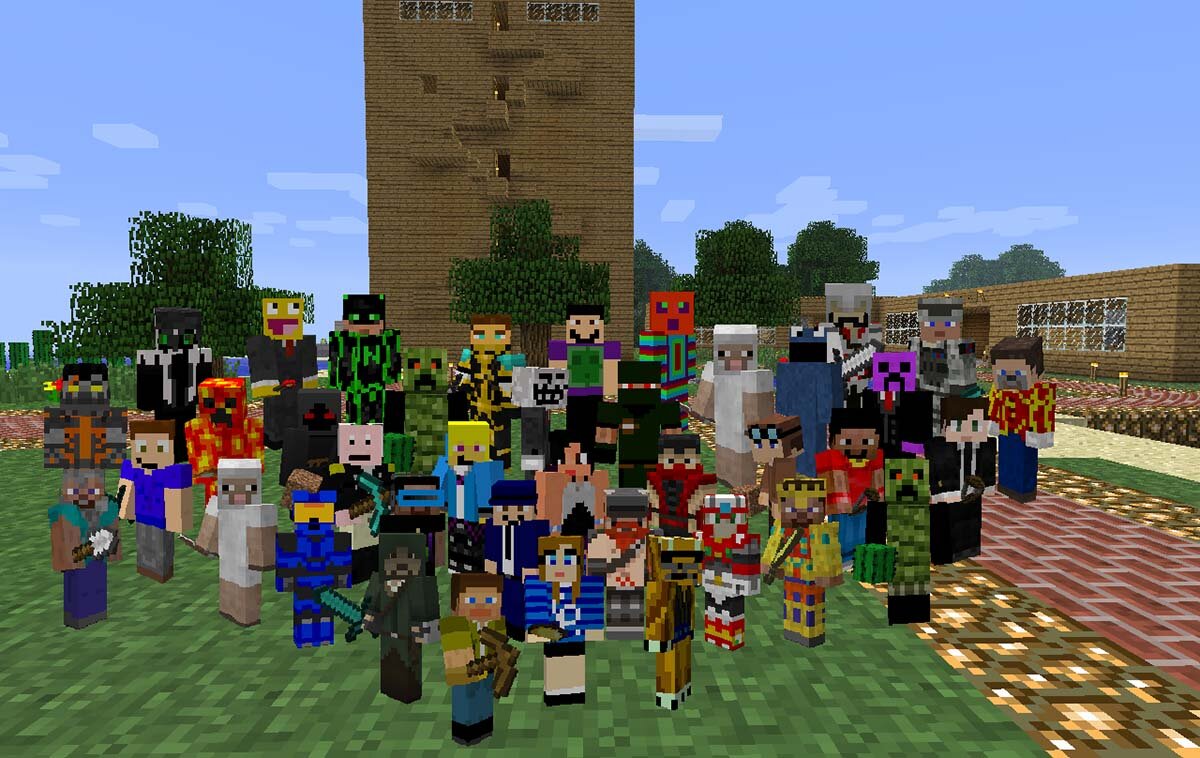
Minecraft – нечто большее, чем игра. До сих пор думаешь, что это очередная игра для детей? Вынужден опровергнуть твоё мнение. Эту игру используют, как в школах для развития детей, так и для воссоздания архитектурных объектов, улучшения безопасности на реальных улицах, изучения основ программирования, и, в конечном итоге, для простой релаксации. (Как и зачем Minecraft применяют в образовании).
Не очень люблю воду в текстах, поэтому буду краток. Название статьи: «Разворачиваем проект серверов Minecraft». Что будем делать? Запускать проект серверов Minecraft. Для чего? Для практики, для отвлечения, и, в конечном итоге, для небольшого (а может и большого) практически пассивного источника дохода.
- Начальные вложения: 65 150 рублей.
- Точка безубыточности: 130 шт.
- Срок окупаемости: 7 месяцев.
- Чистая прибыль: 9 600 руб./мес.
Внимание! Я не экономист! Прости, если я в чём-то буду ошибаться, ты всегда можешь меня поправить, я буду только рад ��
Начну, пожалуй, с основы. Нет, это не поиск хоста или же разработка самих сборок проекта. Это – оформление ИП. Естественно, если всё делать чисто, то все цифры, представленные в статье, смело можешь делить на 2.
На чём будет зарабатывать наш проект? На добровольных пожертвованиях. К сожалению, такой источник доходов придётся оформлять. Если рассмотреть наш небольшой «стартап», то по видам деятельности, в соответствии с классификатором ОКВЭД, он включает в себя:
- 63.12 – Деятельность web-порталов
- 62.09 — Деятельность, связанная с использованием вычислительной техники и информационных технологий, прочая
(если я не прав, то подправьте меня, пожалуйста)
Отлично. После того, как мы «оформили ИП», приступаем к шагам разработки.
Часть 1. Концепция проекта
На этом этапе мы должны полностью продумать «соль» нашего проекта. Безусловно, чтобы наш проект был конкурентоспособным, мысли о «выживании с донатом» нам придётся сразу выкинуть из головы. Ведь таких серверов слишком много. Слишком. Много. (рис. 1)

Проанализировав небольшое количество серверов в мониторингах, выводы получаются не совсем однозначные. Вот некоторые ключевые методы, которыми привлекают новых игроков (целевая аудитория которых в основном составляет 11-13 лет — по данным из опроса проекта «TeslaCraft») – таблица 1.
Таблица 1 – Выборка из топ-100 серверов РФ мониторингов (ключевые триггеры)
Средний онлайн (общий онлайн/кол-во серверов)

Давай попробуем разобрать каждый ключевой триггер.
1) «Бесплатный донат» — данная концепция подразумевает собой то, что потенциальный игрок, заходя на сервер, прописывает команду (самыми распространёнными из которых являются — /free, /hack) и взамен получает с определенным шансом бесплатную привилегию, возможности которой заранее предопределены настройками прав.
- лидирующее место по переходам и онлайну на серверах; (+7)
- провоцирование на покупку платных привилегий (под сомнениями). (+7)
- снижение мотивации у игроков на покупку привилегий; (-6)
- концепция сервера переходит в то, кому выпала привилегия круче, а не у кого больше алмазов в сундуке; (-4)
- большая «текучка» игроков. Переходов много, стабильности игроков – мало. (-4)
- основной контингент данных проектов – неплатежеспособная целевая аудитория (да, большинство комьюнити игроков и так не особо платежеспособная. Но в данном случае игроки заходят с целью получить платное – бесплатно.) (-6)
Общая оценка: solve(7+7-6-4-4-6) = -6
Краткий вывод: проекты с данной концепцией, в основном, долго не живут. 5-6 месяцев, край – год, и проект закрывается руководителем. (Далее открывает идентичным с похожим названием и той же концепцией). Основная цель данной концепции – получение прибыли. Но мы то здесь собрались с целью открытия конкурентноспособного проекта с хорошей репутацией, верно? Исключаем данный метод.
2) «Мини игры» — эта формулировка означает, что на сервере присутствуют дополнительные (иногда авторские) режимы. К примеру: BedWars, SkyWars, AmongUs и т.п (Все известные виды мини-игр, сборник ссылок, ведущих на платные/бесплатные ресурсы — http://rubukkit.org/threads/spisok-mini-igr-dostupnye-vsem.109473/)
- Большой (средне-стабильный) онлайн игроков; (+7)
- Лёгкая монетизация (продажа ресурсов, если это SkyBlock; продажа «бустов» — динамичные мини-игры) (+8)
- свобода разнообразия; (+6)
- удачное распределение серверных ресурсов (+2)
- Сложность настройки (если не брать во внимание разработку собственных плагинов для мини-игр — требуется хороших знаний в области разработки на языке Java) (-3)
- Сложность управления. К примеру, если поставить даже 3 мини-игры с несложной механикой, то в одиночку контролирование стабильности из «раз-два-и-готово» превратится в бесконечную беготню по скринам (под скрином имеется в виду – эффективное администрирование систем GNU/Linux, используя утилиту «screen») (-5)
- Дополнительная нагрузка на CPU за счёт развёртки нескольких отдельных серверов, каждый из которых будет запускать своё ядро (ядро — файл API сервера Майнкрафт, имеющее разрешение «.jar». В обычном представлении – файл, размером не менее 19Мб) (-4)
Общая оценка: solve(7+8+6+2-3-5-4)=11
Краткий вывод: очень надёжный способ раскрутки проекта Minecraft. Взять во внимание зарубежный проект «Hypixel», занимающее лидирующее место среди всех серверов (рис. 3). Но необходимо брать во внимание тот факт, что для уникальности проекта придётся изучать язык программирования. Частичку от этой концепции возьмём «для галочки».

1) «Моды». Можно считать, что данная концепция является отдельной ветвью. Как минимум, разработка лаунчера, панель, полноценного сайта-форума, сборок, многочисленных фиксов займёт очень много времени.
- уникальность (+8)
- лёгкость монетизации + удержание человека (+7)
- стабильность (+9)
- Сложность разработки – легче производство машин организовать (-9)
- Сложность привлечения ЦА. Нужно учитывать тот факт, что «клиенту» придётся как минимум зарегистрироваться на сайте, скачать отдельный набор файлов (в среднем вес каждой сборки для клиента начинается от 200Мб) (-4)
Общая оценка: solve(8+7+9-9-4)=11
В данном случае мы не можем рассматривать данную концепцию, так как нам в одиночку попросту физически не потянуть такое.
2) «Скайблок» – является одним из вариантов мини-игр. Грубо говоря – «10 чанков/человек».
- Лёгкость настройки (+5)
- Лёгкое удержание (+5)
- Режим не требователен к ресурсам (+6)
- Большое «поле» для монетизации (+5)
- У данной концепции ну слишком много конкурентов (-6)
- Снижение заинтересованности. Очень старый режим (-3)
Общая оценка: solve(5+5+6+5-6-3)=13
Концепция интересная, но брать мы её не будем.
3) «Большой онлайн» — вообще сомнительный метод привлечения. Иногда очень помогает начинающим проектам. Разбивать на плюсы/минусы не вижу смысла, так как в принципе не является какой-либо концепцией. Скорее фактор.
Советую использовать данный метод на начальном этапе, используя некоторые плагины, позволяющие добавить фантомных игроков на сервер (визуальный буст в MOTD)
4) «БедВарс» — принцип тот же, что и во втором пункте. Если глубоко «порыться» в интернете, то можно узнать, что именно этот режим (за исключением HungerGames) стал родоначальником всех остальных известных мини-игр.
Так как данный режим уже заезжен, то вместо него предлагаю взять мини-игру под названием «EggWars». Принцип абсолютно тот же, но вместо кровати как точка реинкарнации игрока, будет использоваться Яйцо Дракона. Берём.
5) «Оружие». Прошу прощения, но я категорически против таких методов привлечения. Да и в принципе данная концепция (добавление «пулялок») меня раздражает. Может кому-то и интересно такое будет – стрелять в игроков перерисованными текстурами обычных предметов под оружия, но нет. Данная концепция появилась ещё в далёком 2015 году с появлением версии Minecraft 1.5.2 (всеми известный «CrackShot.jar»). Да и сейчас данная характеристика сервера имеет наименьший средний онлайн из разобранных нами ранее.
Разобрали! Таким образом, берём мини-игру «SkyWars», добавляем туда щепотку доната, комбинируем с ванильным выживанием без правил (в простонародье – «Гриферский сервер»), и на сладкое режим – «Анархия» (что-то в роде концепции популярного сервера 2b2t).
Часть 2. Считаем затраты
Сразу развею миф о том, что «накатить плагины и всё готово» является рабочей схемой. Для игры с друзьями может быть. Для полноценного проекта готовьтесь умножать данную фразу в десятки, а то и в сотни раз.
Итак, считаем то, сколько же нам потребуется вложить средств. Сразу предупрежу, что будет всегда браться среднее значение, т.е (max-min)/2, окей?
1) Разработка сборки –6 650,00 руб.
1.1) Разработка некоторых уникальных плагинов, добавляющие несколько «изюминок» к нашему серверу. Так как мои знания в Java останавливаются на выводе информации о входе игрока в игру, то ищем кодеров в сфере Minecraft. Выделим порядка 3 650,00 руб.
1.2) Строители. Конечно, можно всегда скачать готовые карты для сервера (в основном – точки для появления игроков, хабы, карты для мини-игр), но такой подход несерьёзный. Выделим 3 000,00 руб.
1.3) Основную настройку сборки будем производить сами (ниже будет небольшой мануал), — 0 руб.
2) Разработка сайта – 0 руб. Так как существует немалое количество сервисов автодоната Minecraft, являющие условно бесплатной, то его разработкой особо заниматься мы не будем. Единственный минус – в качестве поощрения, сервис авто-доната будет забирать порядка 5-7% от каждой покупки. Безусловно, можно всё сделать самому, в интернете лежит достаточно исходников сайтов авто-доната, но мы должны помнить, что мы не кодеры. Если заказывать отдельный сайт, то это обойдётся порядка 3 500,00 – 5 000,00 руб.
3) Дизайн. И опять же, мы не художники и не дизайнеры. Но даже для крупного проекта нам не нужно иметь 100-балльный дизайн, мы не на выставке. Я взял нашёл художника на просторе «VK», 1 000,00 руб. и небольшой арт как главный виртуальный герой нашего проекта готов. (рис. 4)

Накидать небольшие баннеры и оформить страницу в VK не составит особого труда, поэтому нанимать дизайнера нам пока что не требуется (рис. 5.1, 5.2).


4) Хостинг. Гигантские дедики нам не нужны, поэтому вполне хватит порядка 5 000,00 руб. (за искл. VAT) на начальном этапе (рис. 6)

Возьмём сразу на 3 месяца вперёд, итого: 15 000, 00 руб.
5) Реклама. Всё. А тут мы встречаемся с первой и, наверное, самой большой трудностью. Раскрутка сервера – хоть и не тяжелая, но очень затратная в финансовом плане часть.
Самым эффективным способом привлечь трафик – рекламировать свой сервер в лаунчерах. 500 рублей? 3 тысячи? 10? А 120 не хотите?

Реклама в мониторинге тоже не такая уж и дешёвая. Чтобы оказаться на первом месте в одном из популярных мониторингов на месяц стоит порядка 69 000,00 рублей. Сервер на первом месте потратил 68 000,00 рублей, чтобы оказаться на первой позиции на месяц (рис. 8)

Конечно, никуда не делась и обычные методы рекламы – в VK, YouTube, спам. Насчёт первого Вам придётся немножко потрудиться, чтобы обойти правила биржи VK или же закупать напрямую у групп с подходящей целевой аудиторией (рис. 9)

Остаётся только YouTube и спам. Первый вариант затратный, но принесёт Вам стабильный трафик на протяжении всего времени. Спамом Вы привлечёте только аудиторию, заинтересованную в поиске «уязвимостей» сервера.
- По поводу мониторингов: прежде чем закупать рекламу в них, прочтите отзывы в интернете, они Вас крайне удивят �� (в плохом смысле).
Итого: затраты на рекламу составят около 42 500,00 руб. (YouTube, немножко мониторинга и 7-е место у менее известного мониторинга)
Часть 3. Разработка сборки.
Окей, у нас есть хостинг с полным root-доступом. В самом начале устанавливаем все необходимые пакеты:
- sudo apt-get install screen – обязательно, для удобного переключения между серверами
- sudo apt-get install openjdk-8-jre – обязательно, установка java
- sudo apt-get install htop – по желанию, отслеживание потребления ресурсов
- sudo apt-get install nano – по желанию, удобное редактирование файлов прямо в SSH.
Далее устанавливаем любой удобный для Вас FTP-клиент. Готово? Переходим к основной части – разработка сборки
Для начала определяемся с версиями Minecraft. Напомню, что мы выбрали 3 сервера: анархия, гриферство, и EggWars. Пусть анархия будет на 1.16.5+ (больше функционала), гриферство и EggWars на 1.12+ (более оптимизированные версии)
Всего понадобится 5 отдельных серверов:
- Velocity – прокси (аля BungeeCord, только более новая версия) для связки серверов между собой
- Hub – сервер-посредник, выполняющий роль перенаправления игроков на выбранный ими сервер
- Greif – основной сервер 1/3
- Anarchy – основной сервер 2/3
- MiniGames – основной сервер 3/3
Ругайте меня сколько хотите, но я начну по порядку. Velocity.
Velocity — это прокси-сервер Minecraft нового поколения, ориентированный на масштабируемость и гибкость. Быстрый вход в систему, быстрое переключение серверов, оптимизация для получения максимальной отдачи от аппаратного обеспечения Вашего сервера, устойчивость к атакам и защита от доступа злоумышленников к Вашим внутренним серверам — вот основные достоинства представляемого продукта. Velocity поддерживает некоторые из крупнейших в мире сетей Minecraft, но с не меньшим успехом работает и со множеством небольших сетей. Он может поддерживать до нескольких тысяч игроков на один прокси-сервер. Velocity работает с Paper, Sponge, Forge, Fabric и всеми версиями Minecraft от 1.7.2 до 1.17
Скачиваем ядро с официального сайта (рис. 10)

Запускаем его у себя на локальном компьютере (Да, у меня Windows). Создаём bat файл, содержащий следующий набор команд и флагов:
java -Xmx512M -Xms512M -Dfile.encoding=UTF-8 -jar Velocity.jar
Вот, что у нас получается после первого запуска:

Переходим к его настройке.
Специально для вас я перевел данный файл. Ознакомиться со всеми его значениями можете ниже:
# Версия конфига. Не трогайте данное значение config-version = "1.0" # Какой порт должен быть у прокси сервера? По умолчанию прокси работает на порту 25577. bind = "0.0.0.0:25577" # Какой должен быть MOTD? Это видят игроки, которые добавляют сервер в # свой список серверов. Устаревшие цветовые кода и новые поддерживаются. motd = " add3A Velocity Server" # Скролько должно отображаться максимально игроков? (У велосити нет лимита # на колличество игроков онлайн.) show-max-players = 500 # Нужно ли авторизовывать игроков по системе Mojang? По умолчанию отключено. online-mode = true # Запрет на использование Proxy. По умолчанию отключено prevent-client-proxy-connections = false # Должны ли мы пересылать IP-адреса и другие данные на внутренние серверы? # Доступные опции: # - "none": Пересылки не будет. Все игроки будут подключаться # через прокси-сервер и будут иметь не-лицензионные UUID. # - "legacy": Перенаправлять IP-адреса и UUID игроков в формате, совместимом с BungeeCord. # Используйте, если вы имеете сервер на версии 1.12 или ниже. # - "bungeeguard": Перенаправлять IP-адреса и UUID игроков в формате, поддерживаемом плагином # BungeeGuard Используйте это, если вы запускаете серверы, использующие Minecraft 1.12 # или ниже, и не можете закрыть порты. # - "modern": Перенаправляйте IP-адреса и UUID игроков как часть процесса входа в систему, # используя встроенную переадресацию Velocity. Применимо только для Minecraft 1.13 и выше. player-info-forwarding-mode = "NONE" # Если вы используете переадресацию IP-адресов modern или BungeeGuard, настройте здесь уникальный ключ. forwarding-secret = "DrzxR4N31gfB" # Сообщите, поддерживает ли ваш сервер Forge или нет. Если вы используете модифицированный # сервер, мы предлогаем включить это. # # Если в вашей сети постоянно запускается один пакет модов, рассмотрите возможность использования ping-passsthrough = "mods" # вместо этого для более удобного отображения в списке серверов. announce-forge = false # Если включено (по умолчанию значение false) и прокси-сервер находится в онлайн-режиме, Velocity удалит # любого существующего игрока, который находится в Сети, если будет предпринята повторная попытка подключения. kick-existing-players = false # Должен ли Velocity передавать запросы ping-запроса на серверный сервер? (перевод выполняля машина, претензии к ней) # Доступные опции: # - "disabled": Никакого прохода не будет сделано. Velocity.toml и server-icon.png будут # определять первоначальный ответ на запрос списка серверов. # - "mods": Передает в ответ только список модов с вашего внутреннего сервера. # Будет использоваться первый сервер в вашем списке попыток (или принудительный хост) # со списком модов. Если связаться с внутренними серверами невозможно, # Velocity не будет отображать никакой информации о модах. # - "description" Использует описание и список модов с внутреннего сервера. Первый сервер в # списке попыток (или принудительный хост), который отвечает, # используется для описания и списка модов. # - "all": Использует ответ внутреннего сервера в качестве ответа прокси-сервера. # Конфигурация Velocity используется, если не удалось связаться ни с одним сервером. ping-passthrough = "DISABLED" # Если не включено (значение по умолчанию равно true), IP-адреса игроков будут заменены на в логах enable-player-address-logging = true [servers] # Настройте свои серверы здесь. Каждый ключ представляет имя сервера, # а значение представляет IP-адрес сервера, к которому необходимо подключиться. lobby = "127.0.0.1:30066" factions = "127.0.0.1:30067" minigames = "127.0.0.1:30068" # В каком порядке мы должны пробовать серверы, когда игрок входит на сервер или его кикнули с сервера. try = ["lobby"] [forced-hosts] # Настройте свои принудительные хосты здесь. "lobby.example.com" = ["lobby"] "factions.example.com" = ["factions"] "minigames.example.com" = ["minigames"] [advanced] # Насколько большим должен быть пакет Minecraft, прежде чем мы его сожмем. Установка этого значения на ноль приведет к # сжатию всех пакетов, а установка значения -1 полностью отключит сжатие. compression-threshold = 256 # Какая степень сжатия должна быть выполнена (от 0 до 9). Значение по умолчанию равно -1, при котором используется # значение по умолчанию равно 6. compression-level = -1 # Как быстро (в миллисекундах) клиентам разрешается подключаться после последнего подключения? # По умолчанию это составляет три секунды. Отключите это, установив значение 0. login-ratelimit = 3000 # Укажите здесь настраиваемый тайм-аут для тайм-аутов подключения. Значение по умолчанию - пять секунд. connection-timeout = 5000 # Укажите здесь тайм-аут чтения для подключений. Значение по умолчанию равно 30 секундам. read-timeout = 30000 # Обеспечивает совместимость с ПРОКСИ-протоколом HAProxy. # Если вы не знаете, для чего это нужно, то не включайте его. haproxy-protocol = false # Включает поддержку быстрого открытия TCP на прокси-сервере. Требуется, чтобы прокси-сервер работал в Linux. tcp-fast-open = false # Включает поддержку канала обмена сообщениями плагина BungeeCord на Velocity. bungee-plugin-message-channel = true # Показывает запросы ping к прокси-серверу от клиентов. show-ping-requests = false # По умолчанию Velocity попытается корректно обрабатывать ситуации, когда пользователь # неожиданно теряет соединение с сервером без явного сообщения об отключении, пытаясь # вернуть пользователя обратно, за исключением случаев тайм-аутов чтения. Вместо этого # BungeeCord отключит пользователя. Вы можете отключить этот параметр, чтобы использовать # поведение BungeeCord. failover-on-unexpected-server-disconnect = true # Объявляет команды прокси для клиентов 1.13+. announce-proxy-commands = true # Позволяет вести лог команд log-command-executions = false [query] # Следует ли включать ответы на запросы GameSpy 4 или нет. enabled = false # Если запрос включен, на каком порту должен прослушиваться протокол запроса? port = 25577 # Это имя карты, которое сообщается службам запросов. map = "Velocity" show-plugins = false Теперь перейдем непосредственно к настройке.
В первую очередь давайте определимся с типом «пересылки IP адресов» (как это перевел переводчик)
Собственно тут я готов дать вам совет. Если вы держите сервер на версиях 1.18+ — то как и указано, используйте режим player-info-forwarding-mode = «modern». Если же вы держите сервер на версиях 1.17.1 и ниже — вам НАСТОЯТЕЛЬНО рекомендуется использовать режим player-info-forwarding-mode = «bungeeguard».
Указываем данное значение соответственно тому, что для вас подходит. Далее нам нужно придумать ключ и указать его в поле forwarding-secret =
Если вы используете версии 1.18+, то данный ключ нужно будет выставить в paper.yml, найдя поле velocity-support, после чего активировав его, поставив enabled: true, после чего найти поле secret:, в нем поле default: » и вставить в кавычки придуманный вами ключ.
Если используете версии 1.17.1 и ниже — вам необходимо будет скачать плагин BungeeGuard и вставить придуманный вами код в его конфиг в поле allowed-tokens:
В файле spigot.yml есть строка bungeecord: false
Если вы настроили player-info-forwarding-mode = «modern» и в paper.yml включили поддержку велосити — данное поле должно оставаться false. Если же вы имеете значение bungeeguard — оно должно стоять на true!
Далее нам нужно настроить сервера. Тут всё до боли просто. В разделе servers у вас уже есть примеры настроенных серверов. Вам лишь нужно подставить свои значения и при необходимости переименовать сервера на свой вкус. Просто укажите имя сервера = «IP сервера:порт сервера» (порт сервера находится в server.properties и его можно менять).
После того как добавили все нужные вам сервера — укажите сервер, на который будет подключать игрока сразу после захода в графе try =
Теперь разберемся с некоторыми настройками, которые вам стоило бы изменить.
tcp-fast-open = false — поставьте на true, если вы запускаете сервер на Lunix-е, тоесть на VDS/VPS сервере.
announce-proxy-commands = true — поставьте на false, если не хотите, чтобы автокомплит выдавал игрокам команды вашего прокси.
ping-passthrough = «description» — поставьте значение на DISABLED, если хотите увидеть зеленую галочку совместимости с модами на клиенте. Я не знаю как это точно работает, но у меня работает именно так.
⦁ Пункт 3 — Команды Velocity.
По умолчанию Velocity имеет 5 команд:
/velocity (version|plugins|reload|dump) — показывает версию велосити|показывает плагины велосити|перезагружает прокси|выгружает дамп с информацией о прокси соответственно
/end — отключает прокси
/shutdown — то же, что и end
/glist — показывает, сколько игроков находится на прокси. /glist all — показывает, сколько игроков где находятся
/server — позволяет перемещаться между серверами (НЕ ДОЛЖНО БЫТЬ У ОБЫЧНЫХ ИГРОКОВ! см. пункт 4 раздел 2)
Права можете посмотреть тут — https://docs.velocitypowered.com/en/latest/users/commands.html
⦁ Пункт 4 — Полезные утилиты:
Тут я хочу рассказать о том какие утилиты вам практически необходимы при работе с Velocity и зачем они вам нужны.
1) Наверное самой важной частью является защита от ботов. Данную функцию выполняют два следующих плагина: LimboFilter+LimboApi. Собственно после их установки всё зависит от вас. Вы можете полностью кастомизировать анти-бот проверки. Какого-то определенного режима работы плагина я вам советовать не буду, ведь это индивидуально.
2) Весьма важно задуматься об ограничении игроков в использовании команд прокси сервера, т.к. если вы будете невнимательны — ваша авторизация будет пройдена а вы взломаны!
Всем без исключения игрокам на Velocity доступна команда /server. Заблокировать её так просто не получится, по этому вам нужно будет снять права с игроков на её использование. С этим справляется плагин LuckPermsVelocity. Как только установите его на прокси сервер — Пропишите /lpv group default permission set velocity.command.server false. Эта команда выдаст отрицательное право на использование команды /server всем игрокам по умолчанию и тем самым запретит её использование.
3) На велосити, как можно было увидеть, нет тех команд, которые есть в банже, по типу /send, /find и т.п. Для того чтобы их добавить — используйте плагин VelocityTools. Помимо данных команд он включает в себя полезнцые функции, по типу команды /lobby, возможность ограничить подключения на прямую с цифренного IP и прочее.
4) Также стоит задуматься о блокировке команд. Если вам необходимо ограничить прочие команды на прокси сервере — вам рекомендуется использовать плагин CommandWhitelist. По названию я думаю уже ясно, что он делает.
⦁ Пункт 5 — Полезные ссылки.
https://velocitypowered.com/wiki/ — вики велосити
https://docs.velocitypowered.com/en/latest/ — доки по велосити
https://docs.papermc.io/velocity — оф.страница велосити на сайте пейпера
Думаю теперь вам стало понятно, как настроить велосити и про то как с ним работать. Если вы решаете, что лучше выбрать — Bungee или Velocity — я без сомнения отвечу — Velocity. Именно он имеет большой потенциал и будет поддерживаться в будущем, когда Bungee уже давно не развивается и поддерживается лишь ремесленниками-энтузиастами, способными сделать конфеты из *кхм-кхм*.
Настройка Hub
Считаю, что это самая лёгкая настройка, которая у нас будет. Скачиваем ядро (советую PaperSpigot), поддерживающий версии 1.12+. Тоже запускаем, после чего соглашаемся с eula, затем снова запускаем и закрываем командой stop (or Ctrl+C->”Y”), появляется немалое количество файлов (рис. 12).

* Внимание! Ваша структура может отличаться. Например, у себя Вы найдёте папки “world_nether”, “world_the_end”, “logs” и так далее. Настраиваем файлы paper.yml, server.properties, spigot.yml в соответствии с документацией и здравым смыслом
В папку plugins добавляем плагины, которые, по Вашему мнению, будут подходящими и необходимыми (рис. 13)
Внимание! Все плагины искать строго на официальных ресурсах! (spigotmc, bukkit), иначе Вы рискуете подцепить backdoor.

1) BungeeGuard* – нужен, если хотите получить небольшую дополнительную защиту (за исключением закрытия портов) от игроков, которые с помощью подменой UUID и обхода авторизации проникают на игровые сервера под чужими никами.
2) Citizens* – является платным плагином, устанавливает модельки игроков, которые можно кастомизировать.
3) CommandNPC* – тоже платный, дополнение к Citizens.
4) DeluxeMenus* – настройка GUI-меню для большей интерактивности
5) eZProtector – защита от известных взломов и крашей (можно поискать замену), требует плагина ProtocolLib.
6) FiguresFix* – тоже небольшого вида защита от всех известных крашей, не конфликтует с №5. Требует плагина ProtocolLib.
7) HideStream – скрытие информации о входе/выходе игроков, есть хорошие альтернативы.
8) HolographicDisplays – плагин на голограммы, можно добавить информацию о серверах, к примеру.
9) HolographicExtension – необходимый плагин для работы №8.
10) Images* — плагин на вставки своих изображений
11) Lobby* – система лобби, которая включает в себя все необходимые функции – переадресация игроков, скрытие чата, смена игрового режима и т.п (является самописным), в интернете полно альтернатив.
12) PlaceholderAPI – это плагин для серверов Spigot, который позволяет владельцам серверов отображать информацию из различных плагинов в едином формате.
13) ProtocolLib* — Необходимая библиотека.
14) ViaVersion – плагин, с помощью которого игроки версиями выше 1.12 могли зайти на сервер.
Как Вы поняли – почти все плагины на Ваше усмотрение. Главный функционал hub-сервера – переадресация игроков на другие. Не забывайте, что игрок не должен иметь доступ к повреждениям карты (WorldGuard or gamemode adventure).
Настройка Grief
Ядро используем то же, что и в Hub. Настраиваем его, учитывая, что это будет игровой сервер, который будет «кушать» ресурсы в 10, а то и в 50 раз больше, чем hub.
Ищем необходимые плагины, учитывая, что главной особенностью сервера является обычное выживание, за исключением того, что особых правил нет. Это то место, где можно выплеснуть свои эмоции, пододвинув чужой сундук поршнем, украв из него все вещи.
Долго останавливаться на нём не буду, ведь по сути – это самое обыкновенное выживание.
Настройка Anarchy
Тут мы уже договорились, что используем более новую версию, а в следствии – другое ядро. Советую использовать более новые форки, к примеру PupperFish. (Очень хорошая статья, в которой описывается то, какой форк лучше выбрать — https://spigotmc.ru/resources/sovremennaja-optimizacija-sovremennyx-serverov.613/ , там же Вы найдёте советы по настройке и оптимизации сервера).
Набор плагинов будет немного отличаться. Основной особенностью является то, что приват регионов происходит не с помощью WorldGuard (/rg claim), а дополнительным плагином ProtectionStones (специальный блок для привата). В регионах работает PVP, динамит, взрывы, поршни и тому подобное. Советую почитать по поводу концепции 2b2t, а затем искать необходимые плагины для затачивания идеи.
На самом деле, в планах было описать ну очень подробно все этапы, но понял, что уместится всё это в немалого объёма книжке. Поэтому тонкости в настройке каждого плагина указывать не буду. За миллион рублей буду. Настройка сервера EggWars немного специфичная, поэтому посчитал, что описывать его настройку здесь не совсем уместно. В интернете много статей по поводу этого. К тому же, настройка зависит от плагина, который Вы используете. Обычно к плагину идёт подробный мануал по настройке.
Установка на хостинг
С помощью FTP-клиента переносим папки с серверами на хостинг.
После этого нам необходимо создать небольшие скрипты для запуска серверов. Вот небольшой шаблон, который включает бесконечный цикл, который обеспечивает запуск сервера, если вдруг он по какой-либо причине выключится. Также некоторые Aikar’s флаги:
#!/bin/bash while true do < ~/prometheus/jre1.8.0_331/bin/java -jar -Xms16G -Xmx16G -XX:+UseG1GC -XX:+ParallelRefProcEnabled -XX:MaxGCPauseMillis=200 -XX:+UnlockExperimentalVMOptions -XX:+DisableExplicitGC -XX:+AlwaysPreTouch -XX:G1HeapWastePercent=5 -XX:G1MixedGCCountTarget=4 -XX:G1MixedGCLiveThresholdPercent=90 -XX:G1RSetUpdatingPauseTimePercent=5 -XX:SurvivorRatio=32 -XX:+PerfDisableSharedMem -XX:MaxTenuringThreshold=1 -XX:G1NewSizePercent=40 -XX:G1MaxNewSizePercent=50 -XX:G1HeapRegionSize=16M -XX:G1ReservePercent=15 -XX:InitiatingHeapOccupancyPercent=20 -Dusing.aikars.flags=https://mcflags.emc.gs -Daikars.new.flags=true -jar -Duser.timezone=Europe/Moscow PaperSpigot.jar nogui echo "To stopping the server, press the key combination Ctrl + C!" echo "Reboot:" for i in 5 4 3 2 1 do echo "$i. " sleep 1 done echo "Reboot complete!" >done · PaperSpigot.jar – название Вашего файла ядра.
· -Xms16G -Xmx16G – количество памяти, которое Вы хотите выделить для сервера.
Далее запускаем их.
Таким образом мы запустим сервер hub. Повторяем данные действия ещё 4 раза, чтобы запустить все сервера. Обращу внимание на то, что запускать сервера желательно по степени значимости – от меньшего к большему. Anarchy-Grief-Hub-Velocity.
Настройка сайта
Отлично, теперь игроки могут заходить и играть. Остался сайт. Мы сошлись на том, что будем использовать сервис автодоната. Советовать какой-либо сервис не буду, так как на вкус и цвет фломастеры разные. В них присутствует удобная панель управления, настройки и кастомизации сайта. (рис. 14)

В принципе всё. Сервер запущен, реклама закуплена, сайт готов. В дополнение можем занять интересный домен и переадресовать его на сайт автодоната. Также можно создать поддомен для того, чтобы присвоить IP нашего сервера буквенное значение.
Выводы
В заключение могу сказать, что лучше не надо этим заниматься. Много времени занимает, много затрат, большая конкуренция, нет гарантированного дохода. Лучше вложить деньги во что-то другое.
- minecraft
- minecraft server
- minecraft сервер
Как создать сервер Minecraft: 6 способов
Все мультиплеерные онлайн-игры работают на отдельных серверах. Бывает, что предлагаемые параметры пользователя не устраивают. В таких случаях оптимальным вариантом будет установка собственного сервера. Сегодня расскажем о том, какими способами можно создать сервер Minecraft.
Зачем создавать свой сервер в Майнкрафт
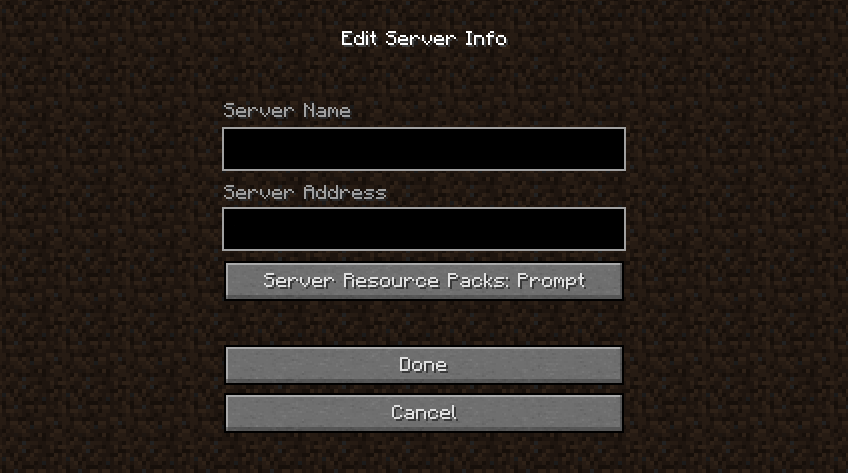
Создавая собственный сервер в Minecraft, пользователь получает практически безграничный контроль над игровым процессом. В нем можно создавать собственные правила, устанавливать какие-либо моды или фильтры, приглашать своих друзей в приват и так далее. Это не так сложно и дорого, как может показаться на первый взгляд. Но это не все преимущества, есть еще несколько:
- Гибкая настройка конфигураций.
- Собственная библиотека материалов, которую можно пополнять на свое усмотрение.
- Выбор любого удобного способа создания и обслуживания сервера.
- Возможность заработать на аренде. Этот вариант наиболее распространен, так как позволяет окупить все затраты, связанные с поддержкой игрового сервера.
- Возможность создать приватный сервер только для друзей.
Комьюнити теперь в Телеграм
Подпишитесь и будьте в курсе последних IT-новостей
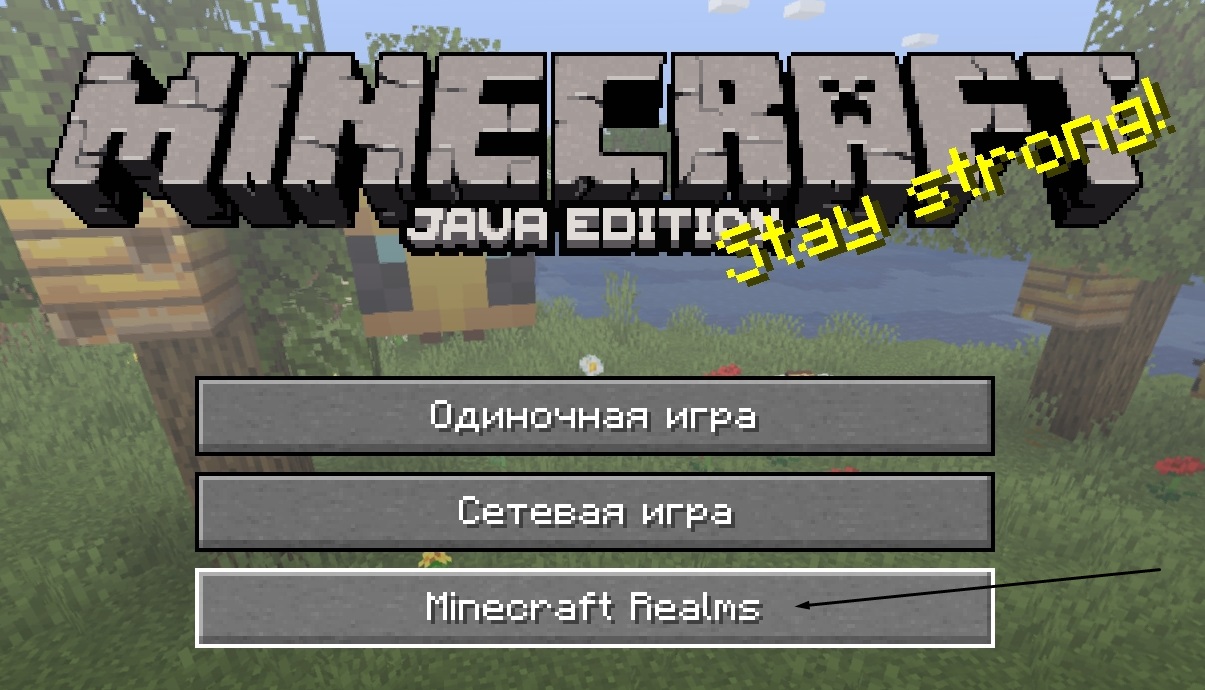
Как создать внутренний сервер в Realms
Майнкрафт – очень крупная игра с огромной базой пользователей. Естественно, что разработчики игры Mojang AB совместно с Microsoft создали готовое решение для создания сервера – Realms. На данный момент оно доступно в виде ежемесячной подписки Realms Plus и стоит 7,99 долларов США. В дополнение еще прилагается куча пакетов текстур, скинов и мэшапов, облачное хранилище, пятьдесят миров Майнкрафт, а еще одновременное подключение к серверу до 10 игроков.
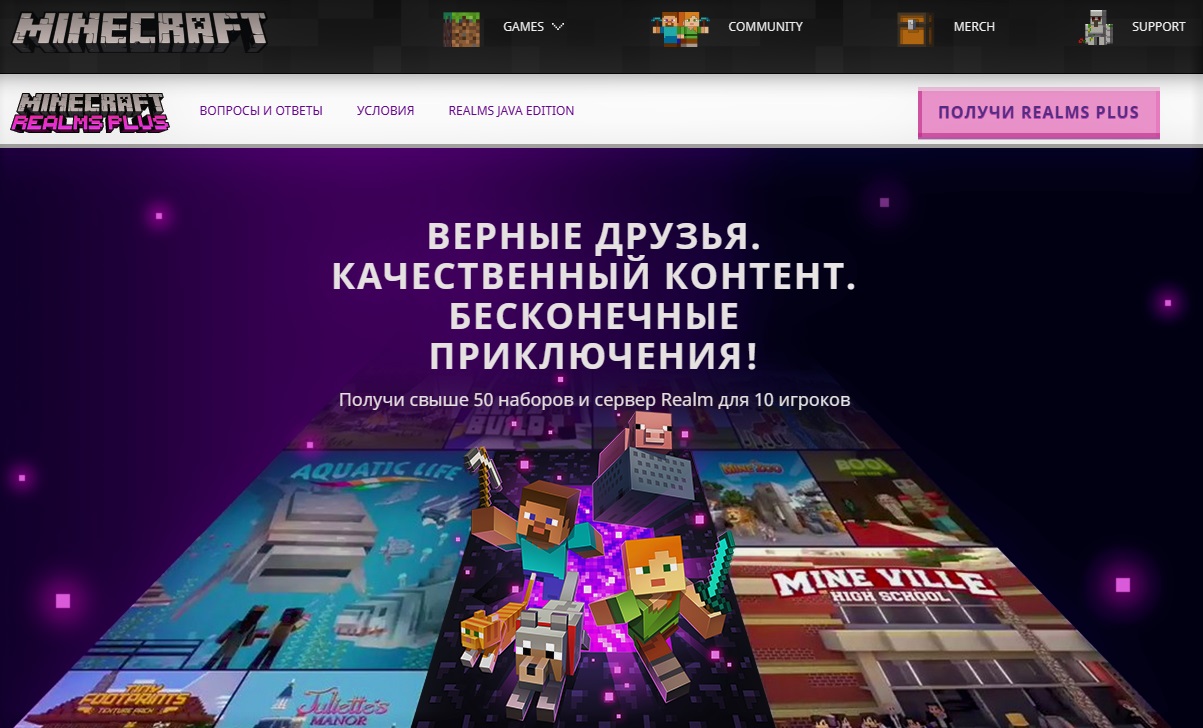
Плюсы : Так как это предложение от официальных разработчиков, пользователю не придется заботиться о защите, постоянно обновлять ПО или создавать резервные копии. Все эти заботы на себя возложили разработчики.
Минусы у подобного сервера тоже имеются. Пользоваться сервером Realms смогут только владельцы лицензионной версии игры. Устанавливать различные плагины и моды на такой сервер невозможно.
Вдобавок, на мобильных устройствах, консолях и Windows 10 предусмотрена своя версия Minecraft. На Mac и Linux придется устанавливать Minecraft: Java Edition с другой версией кода. Эти два варианта несовместимы друг с другом, разрабатываются по отдельности и имеют разный функционал. Не отличается только цена, но, если вы используете обе версии, переплачивать придется вдвойне.
Как создать сервер Minecraft на специализированном хостинге бесплатно
Помимо официальных разработчиков, серверные услуги в игре Minecraft предлагают и другие компании. Некоторые из них предоставляют услуги бесплатно. Взамен пользователю просто придется просматривать назойливые рекламные баннеры. Пример подобной компании, предоставляющей бесплатные серверы, – Aternos .
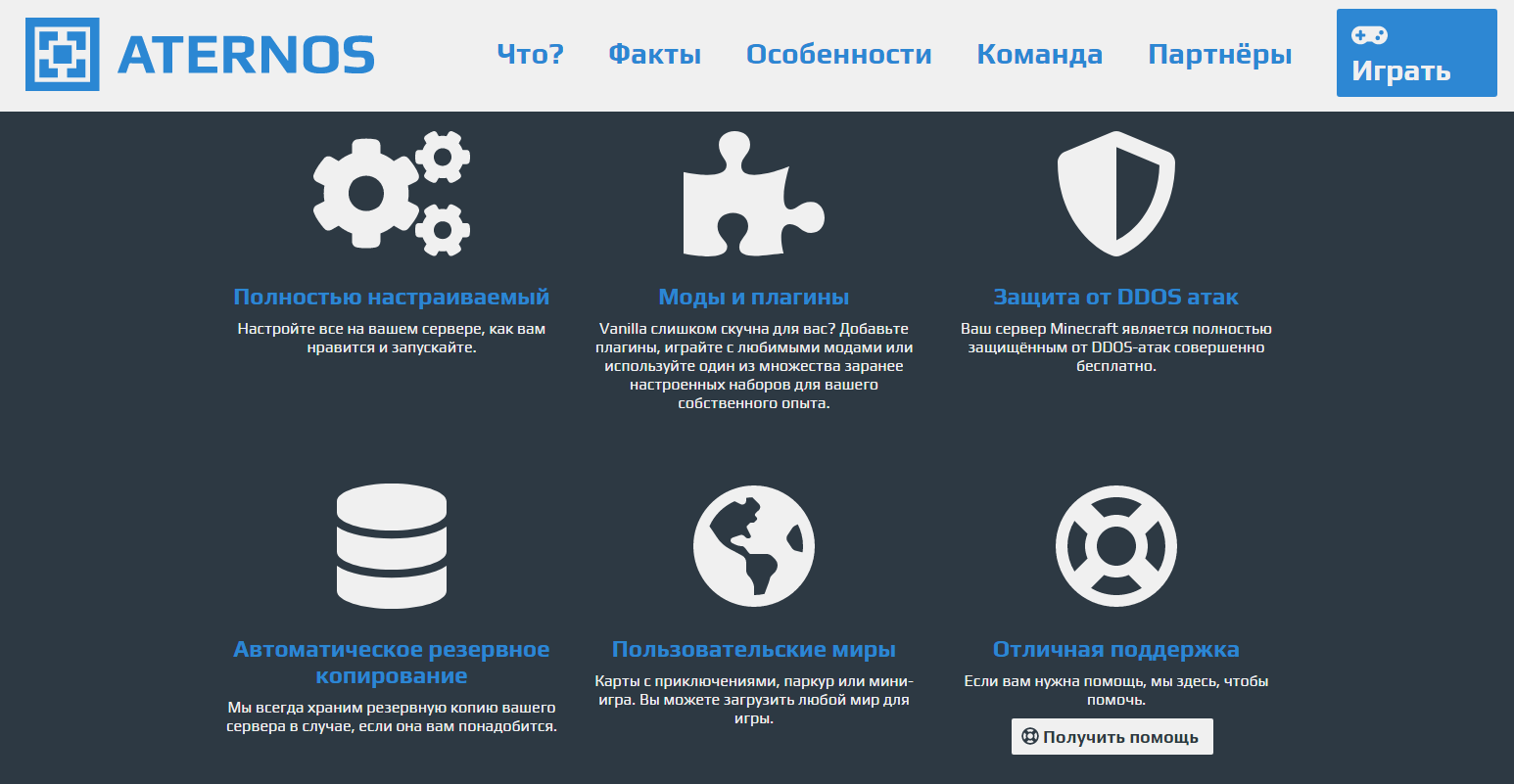
Одно из явных преимуществ в сравнении с предыдущим сервером – добавление модификаций и плагинов на усмотрение пользователя. Есть еще возможность подключения с неофициальных версий игры.
В числе минусов присутствует сложность в настройке подобного сервера. Придется вручную устанавливать разные параметры; моды и плагины подключаются тоже самостоятельно игроком. Компании, бывает, внедряют дополнительные услуги, за которые придется платить. Стабильность в работе таких серверов тоже не так часто встретишь, все же зависит от хостинга.
Именно данный сервер, Aternos, отличается еще и нестабильной скоростью работы. Также приходится постоянно ждать своей очереди, потому что желающих воспользоваться бесплатным сервером немало. Реклама в процессе будет выскакивать « на каждом шагу » .
По поводу компаний с полностью платными услугами – у каждой из них цена и функционал могут отличаться. Среднюю стоимость вычислить практически нереально, выбор остается за игроком. Например, Advens предоставляет серверные услуги по цене от 800 рублей, а игровой хостинг MyArena предоставляет тарифы с оплатой за слоты и ресурсы.
Как создать домашний сервер для Minecraft
Создать сервер Майнкрафт можно и самостоятельно на компьютере, без посредников. Как говорится, дешево и сердито. Единственным требованием в таком случае будет только статический IP-адрес. Для его приобретения необходимо обратиться к провайдеру. После остается только создать собственный одиночный мир и открыть к нему доступ. Друзьям останется только подключиться через установленный IP.
Плюсы – можно устанавливать любые моды и плагины, применять любые конфигурации, проводить детальную настройку мира.
Но чтобы все работало хорошо, компьютер должен обладать неслабыми характеристиками. Это скорее минус . Если начинка недостаточно мощная и производительная, создавать сервер на своем ПК будет не лучшей идеей. Любые операции будут сопровождаться постоянными багами и подтормаживанием.
Кроме того, важно иметь стабильное и высокоскоростное подключение к интернету. Рекомендуется иметь свободный пропускной канал для исключения лагов и высоких пингов. Но это все равно не гарантирует стабильную работу, скорость в итоге останется низкой. Подобный сервер полностью зависит от характеристик компьютера, домашнего интернета и электричества.
Как создать сервер Minecraft на Windows без модов
Прежде всего нужно скачать и установить последнюю версию Java на компьютер. Без него сервер не будет работать. Приложение бесплатное.
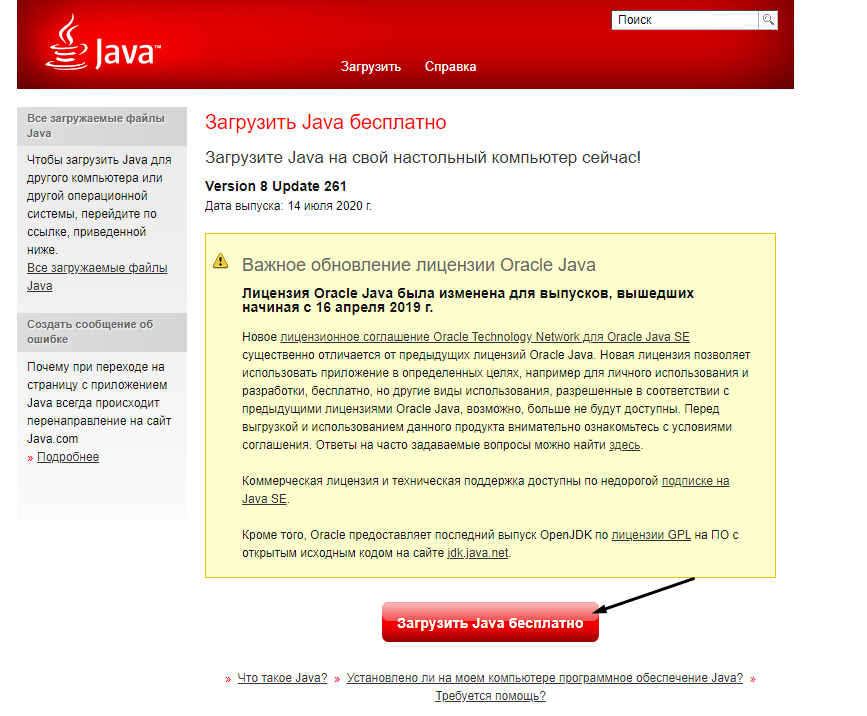
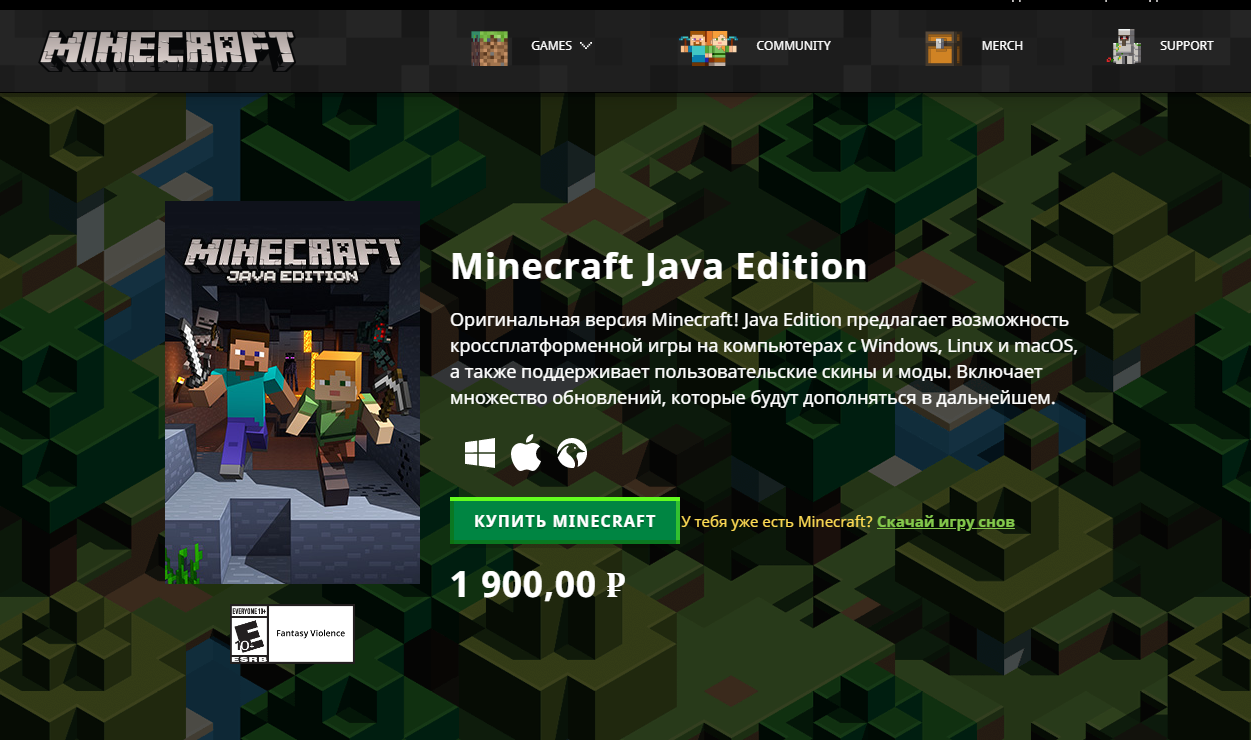
Далее потребуется купить и скачать Minecraft: Java Edition с официального сайта разработчика. После нужно установить игру и запустить ее.
Пользователь должен войти в свой аккаунт. Если его нет, тогда следует зарегистрироваться. Как только авторизация будет завершена, надо прогрузить мир игры и сразу же закрыть ее.
Потом нужно создать на компьютере папку, назвав ее Minecraft Server. Далее потребуется скачать сервер с официального сайта . Файл будет в формате server.jar. Его понадобится скопировать в созданную папку и запустить вот такой командой через командную строку:
java -Xmx1024M -Xms1024M -jar minecraft_server.1.16.2.jar nogui
На момент написания статьи актуальна версия сервера 1.16.2.
Сразу после этого появятся дополнительные файлы. В их числе будет документ с названием eula.txt. Нужно открыть его в блокноте, найти в списке параметр eula=false, поменять значение на true и закрыть файл, сохранив изменения.
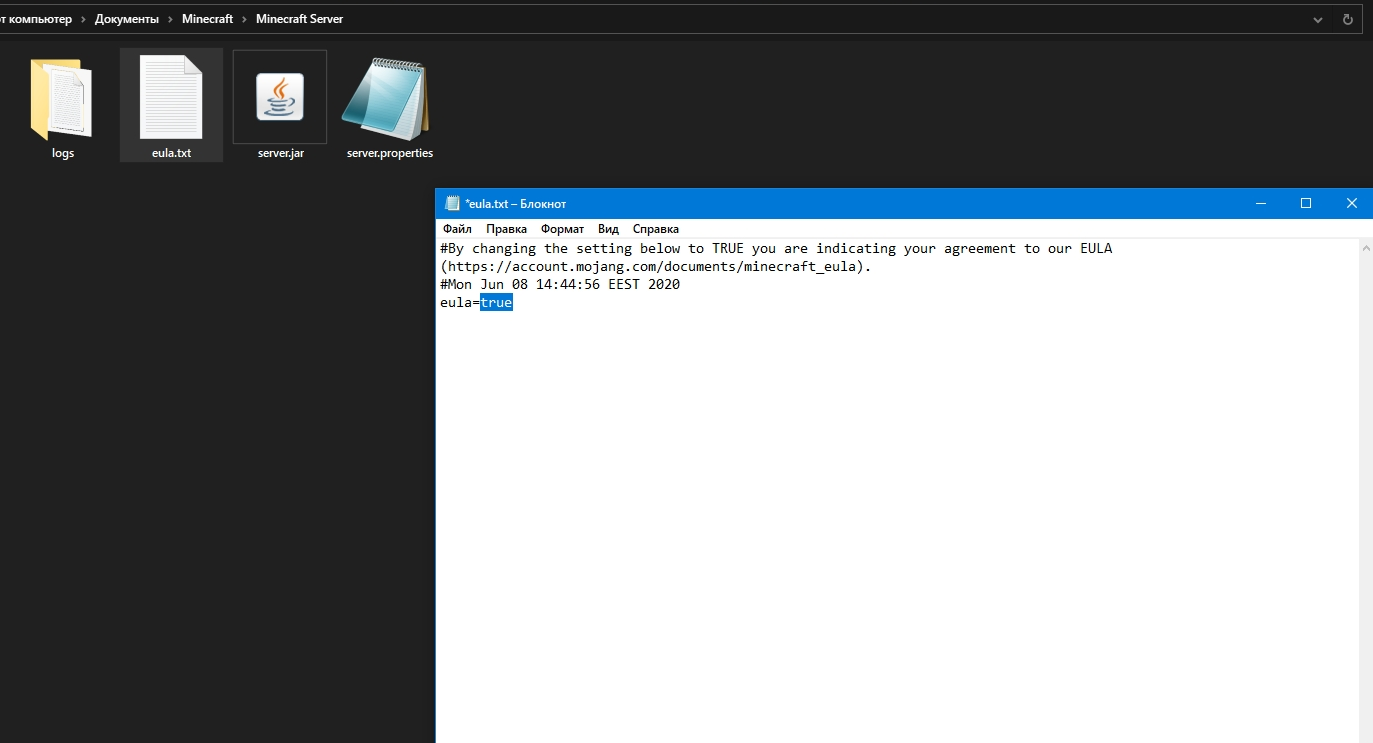
Примерно то же самое надо проделать с документом под названием server.properties. Открыть в блокноте, поменять в параметре online-mode=true значение, оно должно быть отмечено как false. Потом следует сохранение изменений и повторный запуск файла server.jar.
Далее откроется консоль, где будет показано состояние сервера. Пока эта самая консоль активна, сервер будет работать, и другие пользователи смогут без проблем к нему подключаться.
Как создать сервер Minecraft на Windows с модами
Сперва надо установить клиент Minecraft и добавить в него моды с помощью бесплатного приложения Forge . Его версия должна совпадать со скачанной версией игры. Устанавливать программу следует в ту же папку, в которой находится Майнкрафт.
Теперь надо создать на компьютере папку под названием Minecraft Forge Server. Далее запускается Forge (файл формата jar) и устанавливается сервер. В качестве расположения выбирается только что созданная папка.
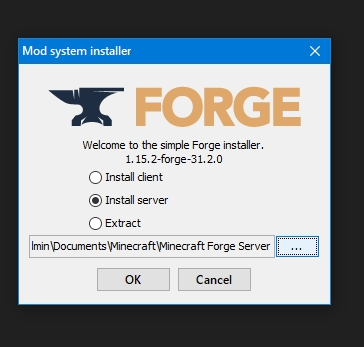
Потом надо отредактировать через блокнот некоторые значения в файлах. Например, в eula.txt в строке eula=false нужно выставить значение true и сохранить изменения. Примерно то же следует проделать с документом server.properties, только там в параметре online-mode значение true меняется на false.
Затем необходимо перейти в mods, расположенную в папке с клиентом Minecraft. Можно воспользоваться окном «Выполнить» нажатием на клавиши Win + R, ввести в поле «Открыть» значение %appdata%\.minecraft\ и нажать на Enter. Все файлы модификаций в указанном файле понадобится отправить другим игрокам, вместе с которыми планируется использовать сервер. И внимание, каждый из них должен переместить моды в ту же папку на своем компьютере.
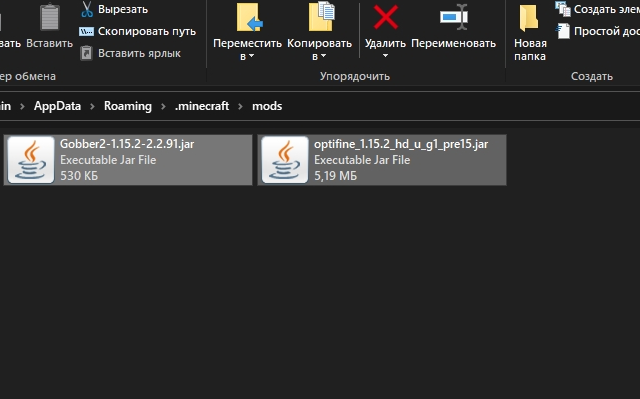
Последний этап настройки – эти самые файлы из папки mods перемещаются в другую с точно таким же названием, только расположенную в директории Minecraft Forge Server.
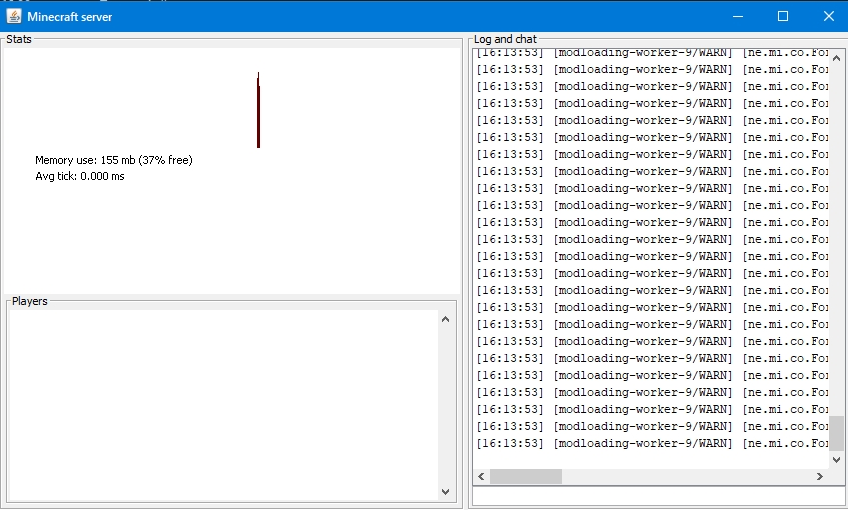
Снова запускаем клиент. Откроется консоль, и в ней будет отображаться состояние сервера. Теперь можно смело подключать новых игроков и приступать к игре.
Как создать сервер в Майнкрафт на Linux
Чтобы создать сервер Майнкрафт для игры с друзьями необходимо, чтобы были установлены дистрибутивы Linux с версиями не выше указанных – Ubuntu 18.04 и CentOS 7. Еще для установки сервера требуется наличие свежей версии Java. Проверить ее можно, дав в «Терминале» такую команду:
java -version
Если Java на компьютере не установлена, в той же командной строке можно дать запрос на установку. В Ubuntu это будет выглядеть так:
sudo apt-get update sudo apt-get install default-jdk
В CentOS команда должна быть введена вот так:
sudo yum update sudo yum install java -y
Как только Java будет скачан и инсталлирован, потребуется установить Screen, позволяющий одновременно работать с несколькими окнами в одной сессии. Вот так надо вводить команду на установку на Ubuntu:
sudo apt-get install screen
А вот для CentOS следует вводить запрос таким образом:
sudo yum install screen -y
Теперь надо осуществить подключение к серверу по SSH. Для входа можно использовать «Терминал». Для подключения нужно активировать такой запрос, правильно подставив, конечно же, указанные значения:
ssh имя_пользователя@ip_сервера
После активации команды будут запрошены логин и пароль.
Можно приступать к установке сервера Minecraft. Для начала создается отдельная папка, где будут храниться все конфигурационные файлы игры. Это необязательно, конечно, но для лучшей организации работы системы будет нелишним. Создать папку можно по команде:
mkdir minecraft
После успешного завершения процесса понадобится открыть папку, для этого вводим запрос такой формы:
cd minecraft
Еще перед скачиванием конфигурационных файлов надо будет установить wget. Вот как выглядит команда для такой операции на Ubuntu:
sudo apt-get install wget
А вот как должен выглядеть запрос на дистрибутиве CentOS:
sudo yum install wget -y
После завершения установки инструмент wget будет использован для загрузки файла свойств с сервера Minecraft. Дать при этом надо такой запрос:
wget https://launcher.mojang.com/v1/objects/c5f6fb23c3876461d46ec380421e42b289289789/server.jar
Теперь надо загрузить файл конфигурации с официального сайта игры. Обычно команда на установку и ссылка на скачивание даются на соответствующей странице .
Но на этом настройка не завершена. Надо еще подтвердить лицензионное соглашение через файл eula. Открываем лицензионное соглашение в текстовом редакторе, находим строку eula=false, меняем ее на eula=true и сохраняем изменения.
Сразу после этого можно приступать к запуску сервера. Чтобы он работал в фоновом режиме, потребуется активировать Screen вот такой командой:
screen -S "Minecraft server 1"
Пора запускать новый установленный сервер! Активируем вот такой запрос в «Терминале»:
java -Xmx1024M -Xms1024M -jar minecraft_server.1.16.2.jar nogui
Уточняем, что для запуска сервера минимальное значение ОЗУ составляет 1024 МБ. Именно поэтому данная цифра была прописана после -Xmx и -Xms. А если вам этого мало, просто поменяйте значение на любое другое, оптимальное для вас.
Мощные игровые серверы для Minecraft от 3 руб./час
От 4 Гб ОЗУ, от 80 Гб на скоростном NVMe и стабильные 200 Мбит/сек
Запускаем Minecraft на VDS или выделенном сервере
Сделать сервер Майнкрафт можно через хостинг. Для этого потребуется сервер с достаточно мощным железом. В таком случае нужно будет скачать серверную версию Minecraft и удаленно установить ее на арендованное оборудование.
В хостинге Timeweb можно купить готовый выделенный сервер или самостоятельно подобрать конфигурацию. Правда, этот вариант не самый дешевый. Если у вас ограничен бюджет, можно подключить VDS сервер . Это отличный вариант для начинающих геймеров.
Из минусов – это не самый простой способ, для его реализации требуются определенные знания и навыки в администрировании. При работе могут возникать какие-либо трудности и нюансы, также вполне допустимо возникновение проблем в процессе запуска и настройки сервера.
Но результат определенно того стоит – пользователь сможет реализовать на таком сервере любые возможности для игры, использовать любые шаблоны, моды и защитное ПО. Такой сервер доступен круглосуточно и не зависит от того, включен ваш компьютер или нет. Такой сервер можно будет использовать для игры с друзьями или продавать.
О том, как создать сервер Minecraft на VDS на базе платформы CentOS 7, ранее было рассказано в другой статье.
Создание сервера Minecraft на VDS с Ubuntu 18.04
Чтобы создать сервер Майнкрафт для игры с другом потребуется заранее установить на сервер дистрибутив Ubuntu 18.04 и включить поддержку SSH. В хостинге Timeweb можно выбрать тариф с оптимальными параметрами и ценами. Если выяснится, что этих характеристик недостаточно, вы сможете выбрать тариф с большей производительностью.
Первым делом после подготовки сервера надо установить Java. Рекомендуется версия 8 OpenJDK для Java, в частности, headless JRE. Это минимальная версия, не имеющая поддержки графического интерфейса в приложении. Именно поэтому она отлично подходит для запуска приложений Java на сервере. Для скачивания и установки надо ввести следующую команду:
sudo apt install openjdk-8-jre-headless
Еще нужно будет скачать приложение Screen (о его назначении говорилось выше), для этого дается следующий запрос:
sudo apt install screen
После того как все необходимо ПО установлено, потребуется активировать брандмауэр для разрешения трафика на сервер Minecraft. В игре по умолчанию используется порт 25565. Чтобы внедрить это правило, запускается такая команда:
sudo ufw allow 25565
Наконец пришло время для скачивания и установки сервера Minecraft. Для этого используем утилиту wget. Открываем сайт разработчика для загрузки сервера , копируем ссылку на загрузку и вставляем ее после утилиты. Примерно так это будет выглядеть:
wget https://launcher.mojang.com/v1/objects/c5f6fb23c3876461d46ec380421e42b289789530/server.jar
Как только загрузка завершится, потребуется принять лицензионное соглашение через файл. Надо для этого открыть в текстовом редакторе nano файл eula.txt. Затем следует найти параметр eula=false и поменять значение на true. Теперь можно приступать к запуску файла jar. Открываем приложение screen и даем в нем вот такую команду:
java -Xmx1024M -Xms1024M -jar minecraft_server.1.16.2.jar nogui
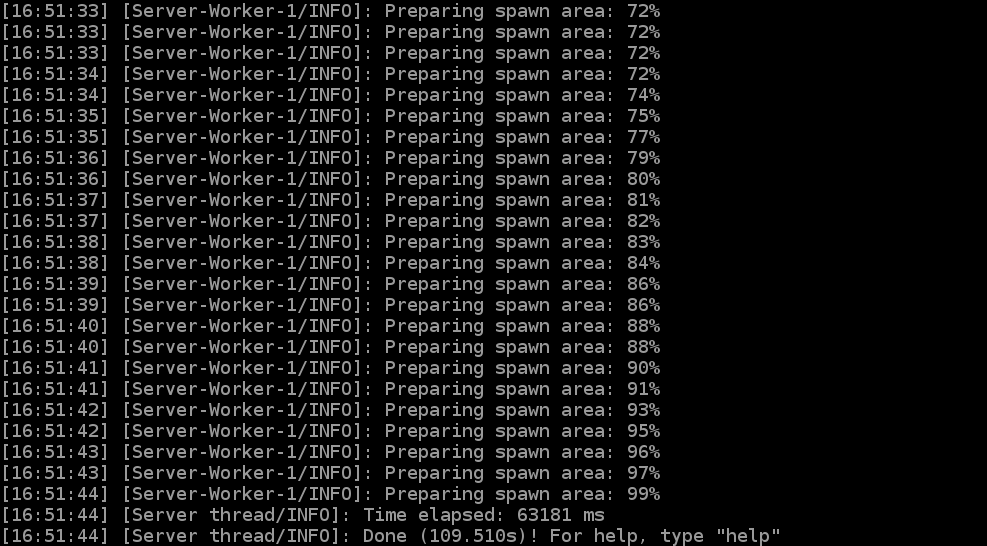
В течение нескольких секунд будет совершена инициализация. Потом выйдут результаты, примерно вот такие:
Server thread/INFO: Done (32s)! For help, type "help"
Это значит, что подключение сервера завершилось.
Заключение
Сделать свой сервер Майнкрафт для игры с другом можно несколькими способами. У каждого из них есть свои плюсы и минусы, различные возможности и ограничения. Выбирать стоит исходя из характеристик установленного железа и собственных потребностей, будь то установка плагинов и модов. Ну и финансовых возможностей, разумеется.
Сервера Майнкрафт с грифом

Сервера Майнкрафт с грифом – это такие проекты, на которых можно гриферить! Гриферство – это разрушение домов и построек всеми доступными способами. Обычно принято запрещать вандализм в игровых мирах или ограничивать его конкретными условиями: например, позволять только в условиях объявленной войны между двумя домами. Но на серверах Майнкрафт с гриферством подобных ограничений нет – вы можете ломать чужие здания, грабить других игроков, забирать любые блоки и портить пейзажи. Администрация не будет против и даже наоборот одобрит это. Какой в этом смысл? Обычно это делается для привлечения новой аудитории, создания нестандартных и нескучных игровых условий. Иногда действительно надоедает закон и порядок, хочется переступить черту правил и начать выливать лаву из ведёрка на каждый попавшийся дом. Сервера Майнкрафт с грифом из нашего списка помогут воплотить эту мечту в жизнь – выбирайте айпи адрес и начинайте разрушать!
Дополнительные фильтры (1)
❤️Анархия 1.19.4 Заходи и получи /free привилегию
❤️ 20 Серверов с Модами! HiTech, TechnoMagic, OneBlock, Pixelmon, HardEvolution, TechnoMagicSkyBlock, Galaxy, OceanBlock, Prison
1000 из 3830
�� Выживание, Скайблок, Гриферский, Анархия, Бедварс, Скайварс, Мардер, Строители, SkyPVP, Нет Лагов ��
1442 из 1985
[ 1.8 — 1.20x] Без лаунчера! БедВарс, Призон, СкайБлок и ещё 15+ игр ⚡
809 из 3227
мини игры, гриф, выживание!
��Аукционист, Авто-Шахта, Спавнера, Яйца призыва, Уникальные крафты, Аир-дроп, донатеры могут выдавать донат, онлайн 400+��
420 из 543
⭐ Выживание с плюшками ⭐ Лучшие игроки, много развлечений, бесплатный донат, казино, свадьбы, броня бога и многое другое
61 из 2023

SkySurvival | PvP
Играй и с ПК и с Телефона! Нет разделения java и ПЕ..
1.16.4 — 1.20.1 ��Боссы | Мистики | Battlepass��
Лучшие игроки, развлечения, много режимов, питомцы, броня бога, бесплатный донат /free.обновление, Нажми, чтобы получить айпи ❤️
193 из 4444
Был вайп ★ BedWars, MurderMystery, SkyWars, прятки, питомцы, кланы, «Вещи Бога», паркур, свадьбы

Анархия, без приватов, без доната, без вайпа
Выживание, Анархия, Скайблок, Один Блок, Мини Игры, Ванильный, ПВП, ПК, Лучший Майнкрафт сервер 1.20 — 1.20.2 Заходи! ��

Без правил, вайпов, приватов. Заходите на лучший клон 2b2t!
Лицензионный сервер анархии. Без привата, донатов и правил.

Vanilla Rebirth — древнекубический зажим яйцами.
Боссы, Ранги, Скиллы, Мобы с уровнями, Кланы, Дуэли и многое другое! ⚔️

«Xorealis» — уникальный Minecraft-мир, где ты можешь стать частью увлекательного сообщества. 1.20.2

Пиратский сервер анархии с кастомной генерацией и доп. слотами. Без приватов и правил. Присоединяйся!
Уникальный режим, квесты, скиллы, оружие, лучший RPG сервер!
IP: play.moonmc.su ◀️ Много режимов Приватка Анархия Выживание Креатив

Project Global Worlds — это объединение различных популярных режимов игры от разных разработчиков!
Лучший сервер с анархией

Ты еще не играешь на нашем сервере? Тогда чего же ты ждёшь?��Присоединяйся!��Наш сервер круче остальных!Бизнессы,кланы,города,PVP!
Мобильный сервер для Minecraft Pocket Edition 1.1.x На сервере присутствует: Большой онлайн, спавн, отличная пвп система

Магия, Рпг, Гриф, Боссы, Новые предметы!
Классический сервер по сталкеру
ЛордКрафт (LordCraft) — это отличное место для тех, кто соскучился по хорошему ламповому гриферскому выживанию.
KaraGrief❤️Заходи, гриферы, воюй, создавай кланы и сделай свой вклад в историю сервера!Читы разрешени !
Выживание ❤️ Free админ, мини-игры, BedWars, прятки блоками
�� [1.19 — 1.20] �� Survival, OneBlock, LifeSteal, Earth, Международный!
Только на нашем проекте ты можешь взломать админку, просто взрывая мощные динамиты. Нажми, чтобы получить айпи! ❤️
393 из 394
» Анархия ★ MSO (рпг) » Сталкер ★ Халявный донат — /FREE [ 1.12.2 — 1.20.x ]
Захватывающий пвп сервер — Донат-Кейсы сразу бесплатно!
Добро пожаловать вас ждет захватывающий опыт в режиме BoxPvP, где можно прокачивать броню.
Absolute Vanilla Anarchy Survival

Околованильный гриферский сервер с элементами анархии
Выживание в открытом мире, отсутствие вайпов, RolePlay, квартиры, транспорт, кейсы, добрые админы =^-^=
Укранське Братство — Ламповий сервер де ви можете приємно провести свій час з друзями
Заходя, не бойся, — выходя, не плачь.
�� окунись в мир бесплатного доната | сервер создан для развлечений ��

Нам уже больше 7 лет. На версии 1.20.х провели полный ребрендинг сервера. Новая карта, новый сервер, старые и новые игроки!
OW — сервер Java Edition на 1.20 с двумя основными режимами игры: чистая ванилла с ограниченным грифом и ванилла+ с запрещённым
На нашем сервере есть 3 режима Анархия 1.16.5, Ванила RP 1.20.1, Скай блок 1.20.1
⚔️ RPG, Боссы, Новые предметы, Скины
Лучшая гриф-ванилла на Майнкрафт Беброк

Mehaniks — Возможность погрузиться в увлекательный мир выживания, анархии и космических приключений!

Больше, чем просто майнкрафт!
1.12 — 1.19 супер-выживание, бесконечная прокачка новые монстры, новые зачарования, данжи, боссы, гильдии!
Сервера Майнкрафт с грифом – интересные факты

Многие считают, что на серверах Майнкрафт где можно гриферить все игроки только и делают, что ломают чужие дома. Оказывается, это не так. Есть куда более интересные способы нарушать порядок. Например, очень популярен сильный спаун мобов вблизи от жилища оппонента. Пусть попробует прогуляться ночью среди десятка враждебных пауков и скелетов 😉 Также очень популярно затопление водой и лавой. Очень часто на серверах Майнкрафт с грифом можно увидеть крыши домов, на которые спускаются с неба столбы лавы. Если покрытие деревянное, оно начинает к тому же от этого гореть и воспламенять всё вокруг! Ещё один забавный способ вредить – создать так называемую «смертельную кровать». В данном случае используется способность ложа взрываться в других измерениях. Так весело подкинуть другому игроку кровать, на которой его разнесёт в щепки от незнания. И закончим ещё одним интересным фактом: есть даже возможность гриферить с помощью посадки деревьев! С помощью саженцев и костной муки их создают в таком количестве, что становится невозможным пробраться через чащу леса к жилью.
Мониторинг
- Раскрутить сервер
- Добавить сервер
- Найти сервер Майнкрафт
- Регистрация на сайте
- Вход