
Второе пространство в телефоне Xiaomi — где найти и как удалить
Второе пространство является фирменной фишкой на смартфонах Xiaomi . Это очень полезная функция, позволяющая создавать несколько рабочих столов в телефоне. С помощью данного инструмента пользователь может разграничить личную и профессиональную деятельность, либо скрыть важные материалы, если устройством временно пользуется другой человек. Поэтому в статье подробно обсудим функцию « Second space » на Сяоми и Редми.
Что такое второе пространство и зачем нужно
Second space — опция, разделяющая смартфон на две рабочие зоны. Создается полный клон системы, который вы можете настраивать отдельно: изменять тему оформления, устанавливать приложения, добавлять контакты, делать фото, хранить файлы. Пространства не синхронизируются, но возможно перемещение файлов между ними. Более того, созданная рабочая область защищается паролем, что вдвойне увеличивает безопасность личных данных.
Второе пространство впервые появилось в 2016 году с выходом прошивки MIUI 8. До сих пор разработчики добавляют эту функцию в смартфоны Xiaomi и продолжают улучшать ее.
Тысячи пользователей постоянно используют second space:
1.Чаще всего функция применяется для создания рабочего и личного пространства. В одной области можно хранить важные документы и другие профессиональные файлы, а в другой устанавливать соцсети и игры для досуга.
2.Другая ситуация: вы периодически даете мобильное устройство ребенку и хотите уберечь его от взрослой информации. В таком случае достаточно создать пространство с развивающими играми, а интернет отключить.
3.Смартфон иногда попадает на глаза любопытным родственникам или друзьям. Тогда стоит заранее перенести личные материалы в отдельную зону и поставить надежный пароль.
Мы разобрались, для чего нужно второе пространство. Теперь расскажем, как его создать и правильно настроить.
Создание Second Space на Xiaomi
Рассмотрим создание второго пространства на смартфоне под управлением MIUI 12. В MIUI 11 принцип будет аналогичный.
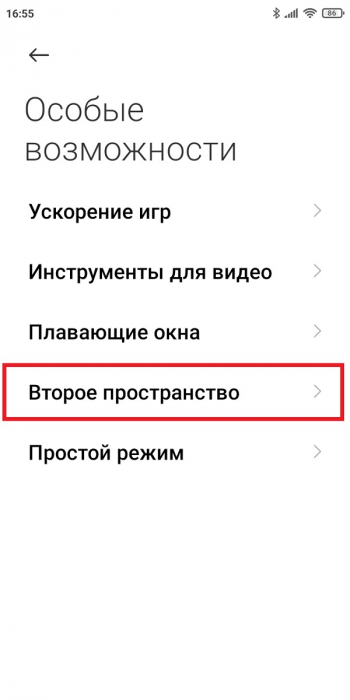
1.Заходим в «Настройки» и открываем пункт «Особые возможности».
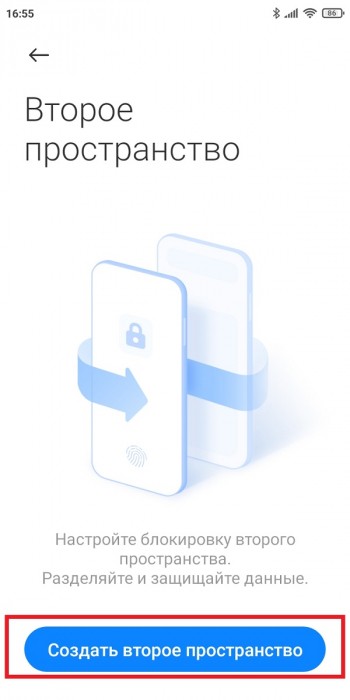
2.Переходим во вкладку «Второе пространство». Кликаем по большой голубой кнопке «Создать второе пространство».
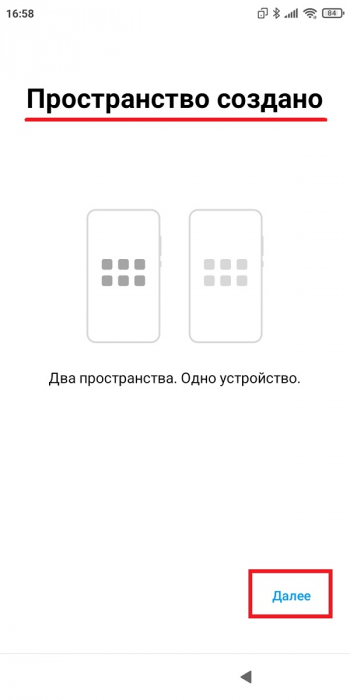
3.Ждем около минуты, пока не появится надпись «Пространство создано». Тапаем в правом нижнем углу «Далее».
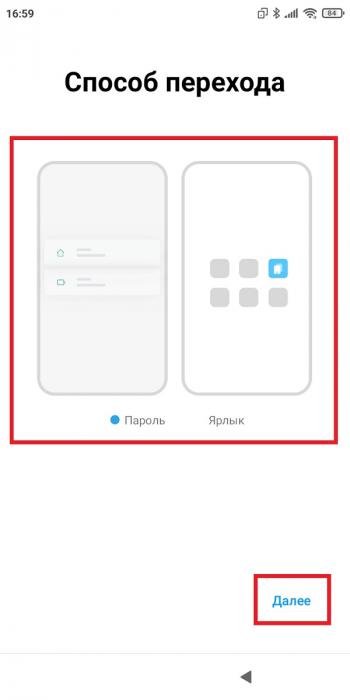
4.Выбираем способ перехода: пароль или ярлык на рабочем столе.
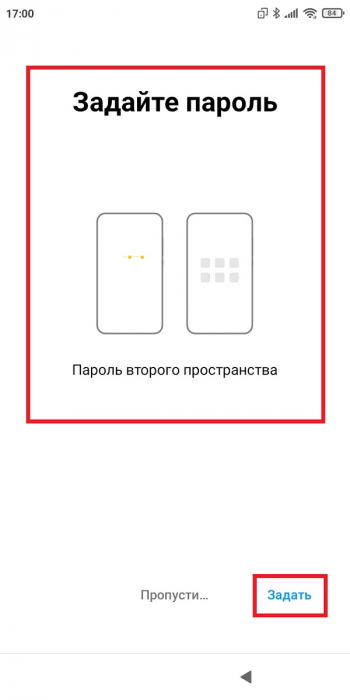
5.По желанию устанавливаем пароль для второй области. Обратите внимание, что оригинальное пространство тоже должно быть защищено паролем.
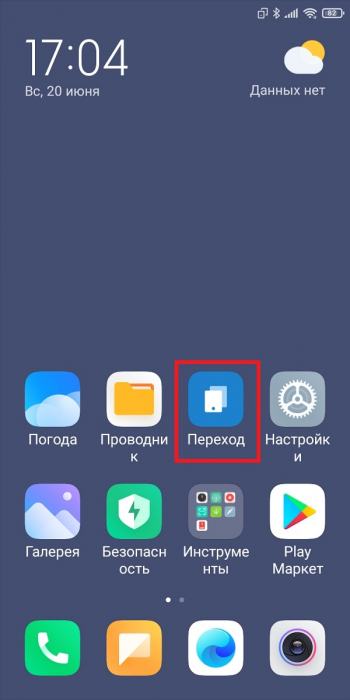
6.После этого откроется созданный рабочий стол. Чтобы вернуться в первую рабочую зону, достаточно нажать по ярлыку «Переход».
Настройка второго пространства
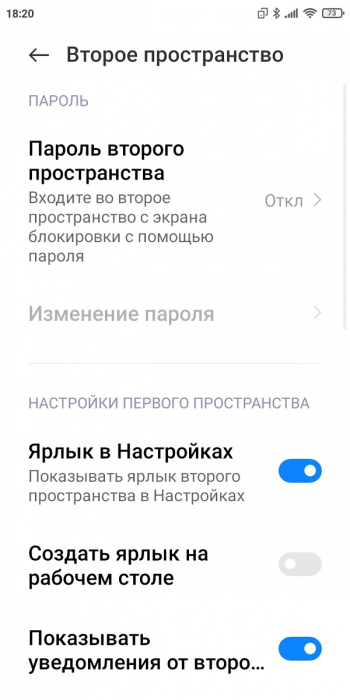
Есть множество параметров, которые можно настроить по своему усмотрению. Для этого переключитесь на созданную область, и в настройках зайдите в раздел «Второе пространство». Доступны следующие настройки:
- Установка или изменение пароля.
- Показ ярлыка в Настройках и/или на рабочем столе + отображение уведомлений (отдельно для первого и второго пространства).
- Включение или отключение показа личных сообщений в созданной области.
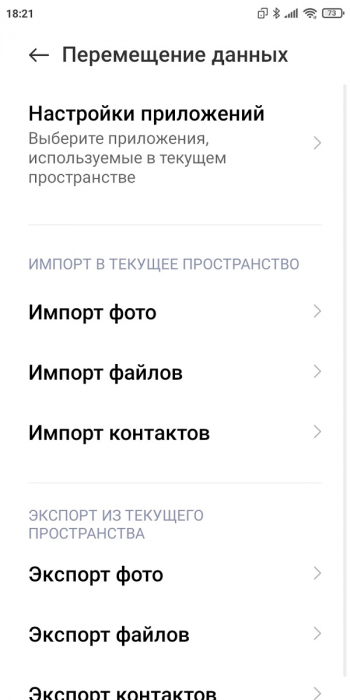
- Перемещение данных. Импорт или экспорт фото, файлов и контактов, а также выбор приложений, которые будут отображаться в конкретном пространстве.
- Отображение значка second space в строке состояния.
Где найти вторую рабочую область
Переключаться между областями можно двумя способами.
1.Первый вариант безопасный: вы указываете отдельные пароли для двух пространств, и в зависимости от того, какой пароль ввели на экране блокировки, заходите в ту или иную рабочую область.
2.Второй метод более удобный, но в таком случае личная информация не будет защищена. На рабочий стол добавляется ярлык «Переход», кликнув по которому, вы автоматически попадете в другую область. Вводить пароль необязательно.
Осуществлять переключение между пространствами можно неограниченное количество раз. Но учтите, что это довольно сложный и энергозатратный процесс для смартфона, особенно если модель со слабым или устаревшим железом. Например, на бюджетном Redmi 7A наблюдаются сильные зависания. Поэтому рекомендуем переходить между рабочими областями не чаще нескольких раз в день.
Удаление Second space
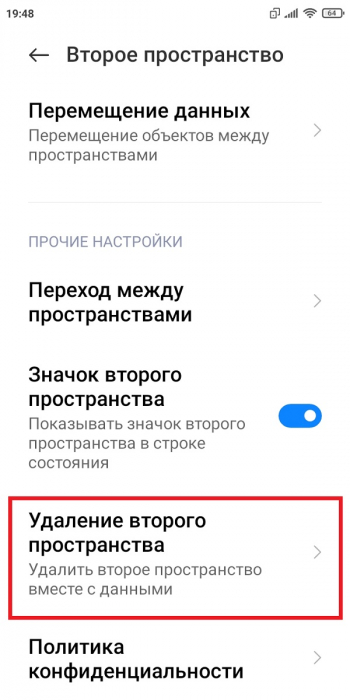
Удалить второе пространство на Xiaomi и Redmi очень легко. Нужно открыть одноименный пункт в настройках и нажать «Удаление второго пространства», если вы находитесь в созданной области. Потом нажмите «Далее» и подтвердите действие с помощью ввода пароля (при условии включенной защиты).
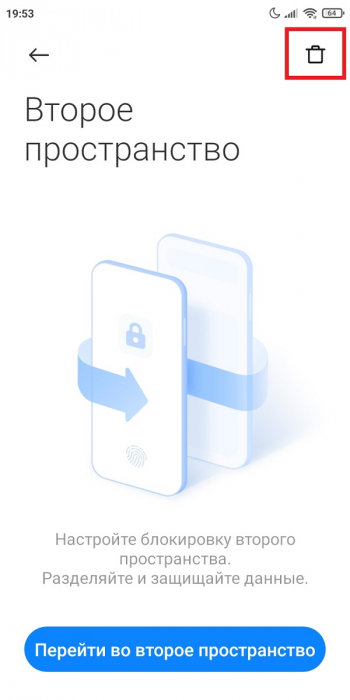
Удаление с оригинальной рабочей области проводится по аналогичному принципу. Заходим в «Настройки» — «Второе пространство» и кликаем по значку корзины в правом верхнем углу.
Теперь вы знаете все о функции «Second space» на смартфонах Xiaomi. Пишите в комментарии, пользуетесь ли данным инструментом.
Второе пространство в смартфоне Xiaomi
Пользователи хранят в смартфонах много личной информации. Чтобы сортировать материалы и разделять приложения на домашние и рабочие, компания Xiaomi добавила в прошивки функцию второго экрана. В статье будет рассказано, как создать второе пространство на Xiaomi и что это такое.

Что такое Second Space
Second Space – это вторая рабочая область, настраиваемая отдельно от основной. Сюда добавляются фотографии, видео, контакты, музыка, приложения, аккаунты. Дополнительная учетная запись защищается паролем.
Опция появилась в версии MIUI 8 и выше. Она доступна каждому владельцу телефона Xiaomi. На Android-устройствах от других фирм второе пространство создается только через специальные приложения.
Второе пространство абсолютно уникальное. Сюда можно добавлять разные обои, иконки, настройки и файлы. Данная информация не пересекается с той, которая находится на основном пространстве.
Плюсы и минусы
Из преимуществ хочется выделить:
- Родительский контроль. Чтобы уберечь ребенка от нежелательной информации, создается отдельный рабочий стол, куда добавляются игры, мультфильмы, видео и обучающие книги.
- Разграничение рабочей и личной территории. Если звонки от друзей и сообщения в соцсетях отвлекают от работы, можно сделать пространство, в котором будет лишь минимум необходимых программ и профессиональные дополнения.
- Мобильным устройством пользуются два человека. Каждый создает свое индивидуальное пространство с необходимыми фотографиями, видео и приложениями. По необходимости экран защищают паролем.

Во втором пространстве информация не пересекается с той, которая находится на основном пространстве
Но и недостатки имеются:
- Активно расходуются ресурсы операционной системы: на слабых телефонах Сяоми возникают торможения, вылеты интерфейса, программы запускаются с трудом.
- Дополнительно затрачивается постоянная память.
Как включить второе пространство на телефоне Xiaomi
Активируется second space в «Настройках». Это простая процедура, предусмотренная в самой системе, поэтому дополнительные инструменты, программы и патчи не требуются.
Предварительная настройка
Чтобы включить второе пространство, нужно:

- Зайти в «Настройки»;
- Опуститься до раздела «Система и устройство»;
- Кликнуть по вкладке «Второе пространство».
Откроется отдельная страница с указанными преимуществами second space. А именно:
- Защита личной жизни. Материалы, не касающиеся работы, будут надежно защищены на втором экране специальным паролем.
- Всегда под рукой. Не нужно брать отдельный смартфон, чтобы разграничить программы. Достаточно перелистать рабочие столы и выбрать необходимый.
- Полная безопасность. Информация не клонируется, поэтому другие объекты на устройстве не затрагиваются.
Итак, нужно опуститься в самый низ и нажать на большую голубую кнопку «Создать второе пространство». Процесс займет некоторое время: от 5 до 10 минут, поскольку системе нужно загрузить необходимые ресурсы.

Когда второй экран будет создан, рекомендуется сразу поставить на него защиту. Пользователь может установить отпечаток пальца (он должен отличаться от отпечатка, установленного на основном пространстве), цифробуквенный пароль или графический ключ.

Перемещение между рабочими столами происходит двумя способами. Первый метод – через навигационное меню, второй – с помощью специального ярлыка «Переход». В текущее пространство вход осуществляется через строку быстрого доступа.
Импорт фото и приложений
Новая учетная запись – это чистый телефон Ксяоми, где присутствуют только системные программы, фирменные иконки и обои. Но пользователь может самостоятельно загрузить нужные приложения, либо выполнить импорт материалов с главного рабочего стола.
Для этого требуется зайти в дополнение под названием «Настройка/Управление» и следовать подсказкам, которые появляются на экране. Это самый быстрый и простой способ провести импорт в другое пространство на телефоне.
Как только пароль будет установлен, программа предложит импортировать данные. Просто отмечаем галочками необходимые фотографии, папки, файлы, приложения и их аккаунты.

Если же первичная настройка пропущена, перенести информацию можно через инструмент «Трансфер». Зайдя в него, пользователь увидит два главных раздела: импорт и экспорт. Остается только выбрать тип: изображения, файлы или контакты, и обозначить конкретные материалы.
Функция «Настройки приложений» позволяет выбрать, какое приложение должно находиться на втором пространстве, а какое на первом.
Кликнув по надписи возле дополнения, надо выбрать один из типов: «Используется в первом пространстве», «Используется в текущем пространстве», «Используется в обоих пространствах».

Как удалить второе пространство
Удаление дополнительной учетной записи также предусмотрено в прошивке, поэтому отдельные инструменты не требуются. Материалы переносятся либо на основной рабочий стол, либо безвозвратно очищаются. Удаленную информацию невозможно вернуть стандартными способами (только с помощью специальных приложений).
Зачем может понадобиться удаление дополнительного пространства? Прежде всего, активно расходуется оперативная память, и телефон начинает тормозить. Особенно это актуально для смартфонов со слабым процессором.
Также иногда пользователи из любопытства делают отдельный экран, и просто не видят надобности использовать его в дальнейшем.
Чтобы удалить второе пространство на смартфоне Xiaomi, нужно:

- Перейти в «Настройки» – «Second space»;
- Вверху страницы нажать на изображение корзины;
- Подтвердить операцию с помощью кнопки «Удалить».
Просто выйти с рабочего стола нельзя. Допускается лишь полное удаление без возможности восстановления.
Также в смартфоне Xiaomi дополнительный экран удаляется через настройки самого пространства, а именно во вкладке «Управление». Перед этим программа запросит у пользователя, хочет ли он переместить данные в другое место. Помимо основного рабочего стола, можно выбрать sd-карту или облачное хранилище.
Сегодня было рассказано, как в смартфоне Xiaomi сделать дополнительный экран, зачем это нужно и допускается ли удаление второго пространства на Xiaomi-устройствах.
Как сделать второе пространство на Xiaomi
На современных телефонах хранится огромное количество разнообразной информации. Иногда материалы достигают таких объемов, что их необходимо как-то разграничить, рассортировать и упорядочить. Поэтому многие интересуются, как сделать второе пространство на Xiaomi, тем самым превосходно организовав рабочее пространство.
- Что такое второе пространство
- Как включить второе пространство на телефоне Xiaomi
- Предварительная настройка
- Импорт фото и приложений
- Как удалить второе пространство
- Способ 1
- Способ 2
- Решение частых проблем
- Видео-инструкция
- Ответы на популярные вопросы
Что такое второе пространство
Второе пространство (Second Space) — это полная копия системы Android в одном телефоне. Проще говоря, это еще одна часть смартфона, куда можно добавлять различные приложения, фото, видео, телефонные номера. Данное пространство никак не пересекается с основным.
По внешнему виду Second Space – обычный главный экран, где расположены все иконки и виджеты. Следует отметить, что это уникальная функция, по умолчанию встроенная только в телефоны Сяоми. На смартфонах других брендов второе пространство появляется лишь с использованием специальных программ, но такие приложения более похожи на клоны .
Поскольку второй рабочий стол (еще одно название) встречается лишь в прошивках MIUI, он доступен всем телефонам, работающим на оболочке MIUI 8 и выше. Пользоваться данной опцией очень легко. Требуется просто активировать ее в «Настройках», а далее использовать, как стандартный рабочий стол.
Как включить второе пространство на телефоне Xiaomi
Вот мы и обсудили, для чего нужно второе пространство, но как же его активировать на телефоне? По умолчанию данная функция отключена, но настроить ее не составит труда.
Предварительная настройка


- Итак, находим на главном экране изображение «Настроек» и переходим в меню.
- Опускаемся до пункта «Система и устройство», где расположена необходимая нам вкладка «Второе пространство». Кликаем по ней.
- Появляется новая страница, в самом низу экрана расположена большая кнопка «Создать второе пространство».
- После система предложит способ перехода в другое пространство: с помощью навигационного меню или через ярлык на рабочем столе.
- Спустя несколько секунд MIUI перебросит в новое пространство, где вы можете делать все, что хотите. Обратите внимание, чтобы выйти из второго пространства и вернутся к первому вам нужно будет задать пароль. Защита устанавливается либо в виде обыкновенного буквенного кода, либо через сканер отпечатков пальца.
Импорт фото и приложений
Чтобы переносить данные между пространствами нужно дать на это разрешение в настройках второго пространства.
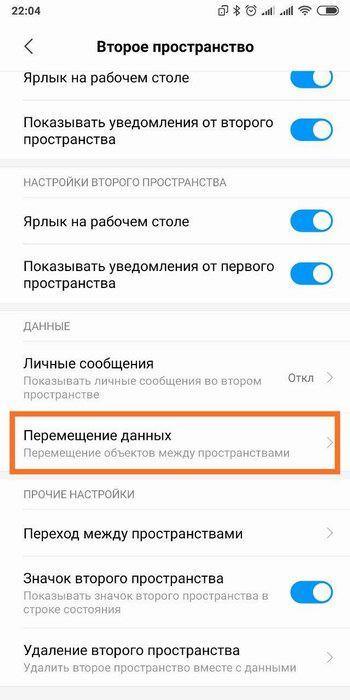

В новую учетную запись можно перенести личные фото, видео и контакты, а после защитите паролем. Такая процедура проводится через иконку «Управления».
Для нормальной работы не требуются ни рут-права, ни разблокированный загрузчик. Опция прекрасно работает на любом типе прошивке и на любой модели смартфона Xiaomi.
Как удалить второе пространство
Несмотря на полезность второго пространства, иногда его нужно убрать.
Способ 1
- Перейти в настройки.
- Нажать на соответствующий пункт.
- Пролистать в самый низ и нажать на «Удалить».
- Система предложит вам перенести важные данные. Подтверждаем удаление.
- После окончания процедуры вас перебросит на экран блокировки.
Способ 2
- Выйти из второго пространства, переместившись на основной главный экран.
- Посетить «Настройки» и вновь перейти на страницу, отвечающую за second space.
- В правом верхнем углу нажать на изображение корзины и подтвердить удаление. Иногда система требует ввод пароля.
Обратите внимание! Удаляя учетную запись, вы автоматически очищаете хранившиеся там материалы. Поэтому перед началом процедуры обязательно перенесите файлы в безопасное место (либо первое пространство, либо внешний накопитель).
Решение частых проблем
Увы, иногда пользователи сталкиваются с различными неприятностями, связанными со вторым пространством. Давайте выясним, какие проблемы наиболее часто встречаются, и как с ними бороться.
- Забыл пароль от второй рабочей области. Такая ситуация может произойти с каждым, но не нужно паниковать и сразу перепрошивать устройство.
Решение : немного ниже графы, куда необходимо вводить код, должна находиться надпись «Забыли пароль?» . Нажимаем на нее и указываем данные от своего Mi-аккаунта . А далее или придет сообщение с подтверждением на электронную почту, или доступ восстановится автоматически. - Пространство пропало/исчезло. Вы полностью оформили учетную запись, но больше не можете найти ее на смартфоне? Причин здесь несколько: заряжание вирусом, недостаточный объем памяти, баги в самой функции.
Решение : проверьте смартфон на наличие вредоносных программ и файлов. Очистите постоянную памяти, освободив хотя бы несколько гигабайт. Перезагрузите устройство. Если не поможет – удалите и повторно активируйте опцию . - Второе пространство постоянно зависает. Да, оно может работать чуть хуже, чем обычная рабочая область.
Решение : выход здесь один – предоставить функции достаточное количество оперативной памяти.
Видео-инструкция
Ответы на популярные вопросы
Если ли на моделях линейки Adnroid One такая функция?
Поскольку второе пространство присутствует лишь в прошивке MIUI, а Mi A функционируют на чистом Андроиде – такой опции в смартфонах нет. Но существует аналогичная с названием «Второй пользователь». Включается в шторке уведомлений.
Как переместить файлы во второе пространство?
Для этого воспользуйтесь встроенным импортом в меню настроек. Можно перебросить фотографии, файлы, контакты, а также приложения.
Где хранятся файлы?
Second Space не дублирует информацию, поэтому материалы не занимают двойное место в хранилищах. А найти вы их можете, воспользовавшись обыкновенным проводником.
Сегодня мы разобрали, что такое второе пространство на телефонах Xiaomi. Как видим, это очень полезный инструмент, который точно пригодится практически каждому пользователю.
Как переместить файлы из первого пространства во второе MIUI 12.5.3
Как переместить файлы, фото из первого пространства во второе. MIUI 12.5.3 (показывает только клонирование приложений ). Раньше была возможность перемещения фото , видео , иных файлов с первого пространства во второе. С версии 12.5.1 пропало перемещение фалов. (только клон приложений) может где то скрыто.
- 1 1 Ответ
- 676 Просмотров
Похожие вопросы
- Зелёное пятно
- Viomi Master 2 Max Mi Home
- При нагреве устройства отключается мобильный интернет
- Xiaomi redmi note 11 pro 5g абсолютная громкость
- Когда вернётся кнопка отключения погашения экрана
1 Ответ
Посмотрите в настройках второго пространства. Если данный пункт не был перемещен в другое место, эту функцию могли убрать на временной или постоянно основе.