
Samsung Magician для SSD


О программе
Программное обеспечение Samsung Magician для SSD предназначено для мониторинга, тестирования, оптимизации и обновления прошивки твёрдотельных SSD накопителей Samsung
Что нового
Новое в Samsung Magician 6
- Абсолютно новый графический интерфейс, предоставляющий широкий спектр информации, более дружественный и интуитивно понятный.
- PSID Revert — легко инициализировать накопитель, не посещая сервисный центр.
- Диагностическое сканирование для определения детального состояния диска.
- Функция помощи.
- Много других улучшений.
Системные требования
Программное обеспечение Samsung Magician разработано и распространяется исключительно для пользователей твердотельных SSD накопителей Samsung.
Операционные системы:
- Windows 10 / 8.1 / 8 / 7 (32-bit и 64-bit)
Требования к оборудованию:
- Установленный SSD накопитель Samsung
- Руководство по установке и список поддерживаемых устройств (английский, pdf)
Полезные ссылки
- Samsung Magician — руководство (английский, официальный сайт)
- Почему не стоит устанавливать несколько антивирусов на один компьютер
- Стоит ли отключать SuperFetch в Windows 10?
Подробное описание
Samsung Magician — многофункциональная программа для управления SSD дисками производства Samsung. Программа показывает информацию о дисках и их температуре, скорость чтения и записи, и другую полезную информацию об установленных SSD дисках Samsung.
Тесты производительности позволяют проверить скорость чтения и записи, и сравнивать результаты. Диагностика накопителя позволяет своевременно выявить проблемы в работе диска и предотвратить потерю данных.
Программа Samsung Magician включает средства шифрования данных для защиты ваших файлов, а также инструмент полной очистки диска.
Также, с помощью программного обеспечения Samsung Magician для SSD накопителей, вы сможете выполнить обновление прошивки накопителя для повышения его производительности и исправления имеющихся проблем.
Возможности Samsung Magician для SSD
- Проверка состояния SSD дисков.
- Тест производительности.
- Оптимизация производительности.
- Проверка S.M.A.R.T.
- Проверка подлинности накопителя Samsung.
- Безвозвратное удаление данных и шифрование.
- Обновление прошивки SSD накопителей.
Как проверить SSD?

Для проверки SSD существует множество программ. Среди которых фирменные утилиты производителей Samsung, Crucial, WD и др. В них можно посмотреть текущие данные по диску. Посмотрим на примере программного обеспечения Samsung (Samsung Magician) и CrystalDiskInfo. Прежде чем перейти к ПО рассмотрим основную функцию, по которой определяется «здоровье» жёсткого диска и SSD. Это технология S.M.A.R.T. (от англ. self-monitoring, analysis and reporting technology — технология самоконтроля, анализа и отчётности) — технология оценки состояния жёсткого диска встроенной аппаратурой самодиагностики, а также механизм предсказания времени выхода его из строя. Данная технология применима и для SSD. Кроме отчёта мы будет обращать внимание на температуры и износ диска. Максимальная температура для SSD у разных производителей находится в разных пределах. Обычна она равна 80 градусам, на этом значении включаются встроенные механизмы тротлинга. Износ диска обычно отображается в процентах. У новых дисков он составляет 99 или 100 процентов, в зависимости от того, как установил производитель. В случае с дешёвыми SSD показатели S.M.A.R.T., температуры и износа могут показывать как правильные значения, так и ничего не имеющих с реальностью, поэтому обращайте на все параметры в совокупности.
Samsung Magician
При первом запуске нас встречает главное окно программы. В нём мы можем посмотреть текущую температуру диска, есть ли с ней проблемы.
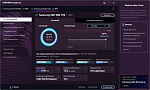
Кроме этого есть кнопка S.M.A.R.T., к ней и обратимся. При нажатии появляется окно с параметрами для данного SSD. В данном случае если кружки синие, то всё отлично, если жёлтые, то были какие-то незначительные ошибки. В случае если кружок — красный, то на данном этапе необходимо выяснить в чём была проблема или вернуть SSD обратно по гарантии.

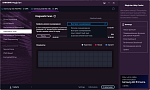
Переходя в Diagnostic Scan есть возможность выбора режимов проверки диска. Здесь аналогично, если на результате ниже все квадраты синего цвета, то всё нормально, если красного, то имеются проблемы.
CrystalDiskInfo
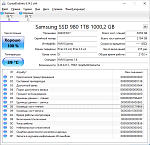
В CrystalDiskInfo практически всё на одной странице, здесь видно и техсостояние, в данном случае хорошее и процент износа 100 %, время работы и сразу отображается S.M.A.R.T., которые отображён в шестнадцатеричной системе счисления.
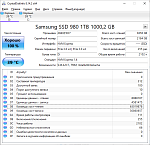
Можно переключить на привычный для нас вид. Для этого переходим в Сервис — Дополнительно — RAW-значения — 10[DEC]. Кроме этого отображается температура. Если всё нормально, но вы видите ошибки, возможно есть проблемы в подключении SSD в виде плохого кабеля или контактов. На эти ошибки могут также иногда влиять внизапные отключения компьютера.
В заключении рекомендация по проверке следующая:
- Проверяем в родном программном обеспечении SSD в связи с тем, что SSD имеют свою прошивки и некоторое ПО может определять какие-то параметры некорректно.
- Нет возможности проверить в родном ПО, проверяем, например, в CrystalDiskInfo все параметры в совокупности.
Процент износа показательный параметр, но не всегда значительный, особенно когда диск приобретается с рук. До 5 процентов износа диск практически новый. Есть случаи когда люди покупали диски с износом более 30 процентов и продолжали использовать SSD ещё долгое время.
Ничего святого: китайцы начали продавать поддельные SSD Samsung. Как распознать фальшивую версию
Ведущий YouTube-канала proSSD в одном из выпусков рассказал, как понять, оригинал или подделку SSD Samsung вы купили на AliExpress.
Подписчику YouTube-канала proSSD пришла из Китая поддельная версия SSD Samsung 860 EVO 1 ТБ. И вот по каким признакам это можно понять.
Первое, на что нужно обращать внимание, — это упаковка. Поддельная версия будет матовой, а ещё на ней могут быть иероглифы. Что касается краткого руководства, которое тоже идёт в комплекте, то текст в ней в оригинальной версии пропечатан гораздо лучше. В контейнере, где лежит SSD, есть специальный стикер. В подделке же такого нет. Кроме того, части корпуса SSD в оригинале соединяются при помощи винтиков с пятиконечной звездой. У подделки корпус на защёлках, без винтов. А ещё на поддельной версии накопителя есть иероглифы.
Проверка SSD Samsung по серийному номеру
Проверка подлинности SSD Samsung проводится при покупке бывших в употреблении накопителей, недорогих дисков на китайских торговых площадках или OEM-изделий, на которые производитель не даёт гарантии. Убедиться в оригинальности твердотельного накопителя или подтвердить подделку можно несколькими способами: по серийному номеру устройства, внешнему виду, скоростным показателям.
Раскручиваем корпус
Компания Samsung производит большинство микросхем для твердотельных накопителей самостоятельно. Один из способов проверки наличия гарантии и подлинности памяти заключается в разборке корпуса SSD. Выключите компьютер, отсоедините устройство от материнской платы, открутите винты на его корпусе и загляните под крышку. Микросхемы с маркировкой Samsung, качественная пайка, отсутствие изъянов указывают на оригинальность диска, но быть уверенным в этом на 100% нельзя.
Проверка скорости
Запустите пару тестов для оценки скорости диска в разных программах (Samsung Magician, CrystalDiskMark) и сравните результаты с заявленными производителем. Значительные различия могут свидетельствовать о дешевой подделке.
Упаковка, комплект поставки
Компания Samsung поставляет SSD в коробке, которая помещается в герметичный вакуумный пакет. На ней есть наклейка со сведениями о продукте: серийным номером, датой выпуска. На боксе имеется штамп 3D-V Nand. Устройство поставляется с гарантийным талоном, диском с драйвером, краткой инструкцией по установке ССД в компьютер и инсталляции программного обеспечения.
OEM-версии часто упаковывают в поролон и пакет.
Проверка подлинности по серийному номеру
Надёжный способ убедиться в оригинальности твердотельного накопителя – сравнить серийный номер SSD и наклейки на нём.
- Скачайте утилиту Samsung Magician на официальном сайте и установите её.
- Запустите приложение, во вкладке «Drive Details» выберите устройство.
- Сравните серийный номер с указанным на наклейке на корпусе.

Второй способ: посетите вкладку «Drive Details», в списке «Выберите диск» укажите накопитель. Если он оригинальный, под серийным номером увидите надпись: «Подлинный».
На старых версиях программы будет кнопка «Проверить» – кликните по ней.

Также серийный номер можно ввести в текстовую форму на китайском сайте Timesrunner.com.cn.