
Удаление обычной или концевой сноски либо разделителя
Добавить сноски в Word совсем не сложно. Удалить один, некоторые или даже все еще проще. Вы также можете удалить линию, которая отделяет обычные и концевые сноски от основного текста.
Важно: Удалять нужно не содержимое сноски, а ее номер или знак (в основном тексте). При этом Word автоматически обновит нумерацию остальных сносок.
Удаление сноски
Вот пример сноски, которая находится внизу страницы:
Чтобы удалить обычную сноску (в нижней части страницы), удалите число 1 в тексте. После этого сноска исчезнет. Эту задачу можно выполнить и другим способом: щелкните внизу страницы сноску, которую хотите удалить, правой кнопкой мыши, выберите команду Перейти к концевой сноске и удалите ее номер.
Удаление концевой сноски
Удаление концевых сносок выполняется так же, как и для обычных.
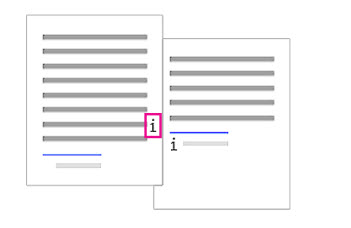
Чтобы удалить концевую сноску, удалите символ i в основном тексте (в розовой рамке на представленном выше рисунке). Кроме того, если вы нашли концевую сноску, вы можете щелкнуть ее правой кнопкой мыши, выбрать Перейти к концевой сноске и удалить число.
Удаление всех обычных и концевых сносок из документа
Для поиска и удаления всех обычных и концевых сносок используйте функцию поиска и замены.
- Поместите курсор в верхней части документа и откройте диалоговое окно Расширенный поиск и замена.
- В Word 2013 или Word 2016 нажмите CTRL+H.
- В Word 2016 для Mac, в меню Правка выберите найти >расширенныйпоиск и замена .
- В диалоговом окне Найти и заменить откройте вкладку Заменить.
- В поле Найти введите ^f для обычной или ^e для концевой сноски. Чтобы ввести эти символы, также можно нажать Больше, чтобы развернуть диалоговое окно, щелкнуть Специальный и выбрать в списке вариант Знак концевой сноски или Знак сноски. В Word 2016 для Mac щелкните стрелку в нижней части диалогового окна Поиск и замена, чтобы отобразить все параметры.
- Убедитесь, что поле Заменить на пустое, а затем нажмите кнопку Заменить все.
Удаление или изменение разделителя обычной или концевой сноски
Вы можете удалить или изменить линию, которая отделяет обычные и концевые сноски от основного текста.
- Откройте вкладку Вид и в группе Представления выберите вариант Черновик.
- Дважды щелкните любую обычную или концевую сноску в основном тексте. Внизу документа появится область Сноски.
- Вы можете изменить цвет или стиль разметки, выбрав параметры на вкладке Главная. Чтобы удалить их, в списке Сноски выберите в списке Сноски кнопку «Сноска», а затем выберите и удалите линию. С помощью вкладки Вид вернитесь в режим чтения, разметки или веб-документа.
Удаление сноски
Добавление обычных или концевых сносок в документ не сложнее. удалить одно, несколько или даже все стало еще проще.
Но вот и все! это означает, что он является ссылочным номером или пометкой, которую вы удаляете (в тексте сообщения ). НЕ сама сноска или концевая сноска. При удалении обычной или концевой сноскиWord в Интернете перенумерацию заметок в новом порядке.
Если вы находитесь в режиме чтения, переключитесь в режим правки, выбрав команду изменить документWord в Интернетеизменить вWord в Интернете.

Вот как можно удалить обычную или концевую сноску.
Это пример сноски; сноска находится в нижней части страницы:
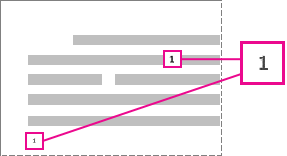
Чтобы удалить обычную сноску (в нижней части страницы), удалите число 1 в тексте. После этого сноска исчезнет.
То же самое, что и удаление концевой сноски:
Для удаления концевой сноски удалите слово «i» в тексте (то есть с серым прямоугольником), и эта концевая сноска исчезнет.
Примечание: Эта страница переведена автоматически, поэтому ее текст может содержать неточности и грамматические ошибки. Для нас важно, чтобы эта статья была вам полезна. Была ли информация полезной? Для удобства также приводим ссылку на оригинал (на английском языке).
Как в Ворде убрать сноски внизу страницы
Сноски в документах Word служат для пояснения и расшифровки значения каких-либо понятий, сокращений, обозначений и пр. Иногда возникает необходимость убрать такие сноски, расположенные внизу страницы. И вот тут есть небольшая проблема… Если вставить сноску в текст достаточно легко при помощи одноименной кнопки на панели редактора Word, то вот удаление её зачастую вызывает трудности — кнопки, которая могла бы с этим помочь, у Ворда нет.
Более того, если вручную удалять сноски внизу страницы, то остается горизонтальная линия, от которой вообще никак не избавиться. Сейчас расскажу как решать данную проблему наиболее эффективно.
- Правильное удаление единичных сносок
- Массовое удаление всех сносок в тексте
- Как удалить горизонтальную черту
- Выводы
Правильное удаление единичных сносок
Главное правило следующее: текст под горизонтальной чертой внизу страницы мы не трогаем! Наша задача избавиться от первопричины, а не от следствия, а потому мы должны найти в тексте цифры, которые обозначают сноски, и удалить именно их.
Находим такое место в тексте и располагаем курсор сразу после цифры, как это показано на скриншоте:

- Нажимаем клавишу BackSpace один раз — это приводит к выделению цифры сноски серым цветом.
- Нажимаем клавишу BackSpace второй раз — цифра удаляется, а вместе с ней удаляется текст сноски внизу страницы и горизонтальная линия.

На скриншоте видно, что исчезла цифра, а вместе с ней и сноска внизу страницы.
Массовое удаление всех сносок в тексте
Если ваш текстовый документ большой, состоит из десятков страниц, то вручную искать и удалять все цифровые сноски не очень рационально. Поручим всю работу самому Ворду.
- Располагаем курсор в самом начале документа
- Нажимаем сочетание клавиш CTRL + H , чтобы открыть окно поиска и замены.
- В поле Найти указываем «^f» (без кавычек)
- Поле Заменить на оставляем пустым.
Должно получиться так, как на следующем скриншоте:

Нажмите кнопку «Найти далее», чтобы найти ближайшую сноску в тексте. Она выделится серым автоматически. Теперь нажмите кнопку «Заменить», чтобы удалить её. Дальше можно просто нажать кнопку «Заменить все», чтобы все сноски массово удалились. При этом удалятся как цифры в тексте, так и текстовые пояснения внизу страницы.
Как удалить горизонтальную черту
Если вы изначально пошли неправильным путем и удаляли только текст сносок под горизонтальной чертой, то саму черту вы просто так не уберете. Она будет отображаться до тех пор, пока в тексте есть хоть одна цифра-сноска.

Найдите и удалите все цифры-сноски на странице, и тогда линия исчезнет автоматически.
Выводы
Сноски играют важную роль в документе, давая пояснения терминам, встречающимся в тексте документа Word. Иногда их приходится удалять, и далеко не все знают как это сделать правильно. Данная статья объясняет как это сделать максимально быстро и грамотно.
- Проблема со входом в Windows: лишняя учетная запись при старте системы
- Как включить новый дизайн Фейсбук и темную тему
- Как узнать какой антивирус лучше?
- Как понять, что кто-то заблокировал вас в Инстаграм?
- Тормозит и лагает видео с Ютуб? Быстрое решение проблемы
Понравилось? Поделитесь с друзьями!
Сергей Сандаков, 43 года. С 2011 г. пишу обзоры полезных онлайн сервисов и сайтов, программ для ПК. Интересуюсь всем, что происходит в Интернет, и с удовольствием рассказываю об этом своим читателям.
2 комментария
Людмила 12.07.2022 Уважаемый Сергей! Никак не могу скачать бесплатный вариант ВОРДА хоть какой-нибудь и никак не получается. Может быть можете мне дать толковый совет. Я не бездарь, и делала это раньше, а с Windows 10 никак не получается и не пойму в чём дело. У меня компьютер.
Благодарю за ответ.
Сергей 13.07.2022 Людмила, бесплатного Ворда не существует. Рекомендую использовать LibreOffice — он полностью бесплатен, его функционала вам с головой хватит на многие годы.
Как удалить сноску в Ворде
Редактируя тексты нередко приходится убирать из них все лишнее, в том числе и примечания. Далее пойдет речь о том, как удалить сноски в документе Word.

Внизу страницы
Просто удалите номер сноски и она исчезнет.

Если текста на странице много, и вы не хотите искать в нем номер, тогда на самой сноске нажмите правой кнопкой мыши и в контекстном меню перейдите к ней.

Курсор переместится к её номеру в документе, удалите число в тексте и она исчезнет в конце страницы.
Если у вас несколько примечаний, удалите ненужные, а номера у оставшихся изменятся автоматически.
Концевые сноски
Убирается точно так же, как и обычная. Удалите в тексте «i» и она пропадет.

Можно нажать по ней правой кнопкой мышки и «Перейти к концевой сноске», удалите её знак в тексте.

Как убрать все ссылки в Word сразу
Поставьте курсор в верхнюю часть документа, и нажмите сочетание клавиш CTRL + H, работает в Word 2013 и 2016.

Откроется окно «Найти и заменить». На вкладке «Заменить» в поле «Найти» напишите ^f для обычной или ^e для поиска концевой сноски. Убедитесь, что в поле «Заменить на» ничего не написано, в нем не должно быть даже пробелов. Нажмите по кнопке «Заменить все».