
Включение TPM 2.0 на компьютере
Эта статья предназначена для пользователей, которые не могут выполнить обновление до Windows 11, так как их компьютер в настоящее время не включен с TPM 2.0 или его компьютер поддерживает работу доверенного платформенного модуля 2.0, но не настроен для этого. Если вы не знакомы с этим уровнем технических сведений, рекомендуем обратиться к сведениям о поддержке производителя компьютера для получения дополнительных инструкций, относящихся к вашему устройству.
Большинство компьютеров, отгруженных за последние 5 лет, могут работать с доверенным платформенным модулем версии 2.0 (TPM 2.0). TPM 2.0 требуется для запуска Windows 11 в качестве важного стандартного блока для функций, связанных с безопасностью. TPM 2.0 используется в Windows 11 для ряда функций, включая Windows Hello для защиты идентификации и BitLocker для защиты данных.
В некоторых случаях компьютеры с поддержкой TPM 2.0 не настроены для этого. Если вы планируете выполнить обновление до Windows 11, проверка убедиться, что TPM 2.0 включен на вашем устройстве. Большинство розничных системных плат, используемых пользователями, создающие собственный компьютер, например, поставляются с доверенным платформенный платформенный модуль, отключенный по умолчанию, несмотря на то, что он почти всегда доступен для включения.
Вариант 1. Использование приложения Безопасность Windows
- Запуск параметров >обновление & безопасности> Безопасность Windows безопасности >устройств
- Если на этом экране не отображается раздел «Процессор безопасности«, на компьютере может быть отключен доверенный платформенный модуль. Дополнительные сведения см. в разделе Включение доверенного платформенного платформенного модуля или проверка сведения о поддержке изготовителя компьютера для получения инструкций. , чтобы включить TPM. Если вы можете включить TPM, выполните следующий шаг, чтобы убедиться, что это TPM 2.0.
- Если в разделе Обработчик безопасности отображается параметр Сведения о обработчике безопасности, выберите его и убедитесь, что версия спецификации — 2.0. Если значение меньше 2.0, устройство не соответствует требованиям Windows 11.
Вариант 2. Использование консоли управления (Майкрософт)
- Нажмите [Клавиша Windows] + R или выберите Запустить >Выполнить.
- Введите «tpm.msc» (не используйте кавычки) и нажмите кнопку ОК.
- Если отображается сообщение «Не удается найти совместимый доверенный платформенный модуль», возможно, на вашем компьютере отключен доверенный платформенный модуль. Дополнительные сведения см. в статье Включение доверенного платформенного платформенного модуля или проверка сведения о поддержке изготовителя компьютера для получения инструкций по включению доверенного платформенного модуля. Если вы можете включить TPM, выполните следующий шаг, чтобы убедиться, что он является TPM 2.0.
- Если появится сообщение о том, что TPM готов к использованию, проверка версию спецификации в разделе Сведения об изготовителе доверенного платформенного модуля, чтобы убедиться, что версия версии 2.0. Если значение меньше 2,0, ваше устройство не соответствует требованию Windows 11.
Включение доверенного платформенного платформенного модуля
Если необходимо включить TPM, эти параметры управляются с помощью UEFI BIOS (встроенное ПО компьютера) и зависят от устройства. Чтобы получить доступ к этим параметрам, выберите Параметры > Обновить & безопасность > Восстановление > Перезапустить сейчас.
На следующем экране выберите Устранение неполадок > Дополнительные параметры > параметры встроенного ПО UEFI > Перезапустить , чтобы внести изменения. Иногда эти параметры содержатся в подменю в UEFI BIOS с метками Advanced, Security или Trusted Computing. Параметр для включения доверенного платформенного модуля может быть помечен как Устройство безопасности, Поддержка устройств безопасности, Состояние доверенного платформенного модуля, коммутатор AMD fTPM, AMD PSP fTPM, Intel PTT или Технология intel Platform Trust Technology.
Если вы не знаете, как внести необходимые изменения в параметры доверенного платформенного модуля, рекомендуется проверка сведения о поддержке изготовителя компьютера или обратиться в службу поддержки. Ниже приведены ссылки на сведения от некоторых производителей компьютеров, которые помогут вам приступить к работе:
Как включить TPM на ноутбуке или компьютере
После анонса Windows 11 среди наиболее частых вопросов пользователей возник новый: как включить TPM 2.0 на компьютере и узнать, включен ли этот модуль. Впрочем, сообщают, что для российских пользователей наличие этого модуля для установки новой ОС не будет обязательным.
- Проверка включения TPM модуля
- Как включить TPM в БИОС (UEFI)
- Видео инструкция
Проверяем: возможно, TPM уже включён
Прежде чем выполнять далее описываемые действия, рекомендую заглянуть в диспетчер устройств, привожу пример для Windows 10:
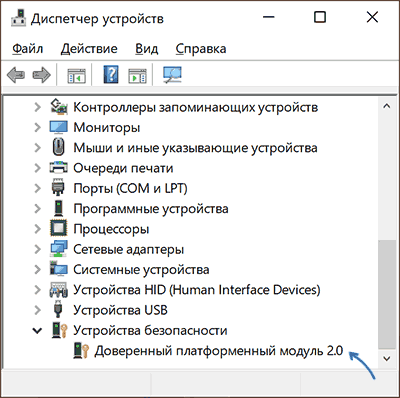
- Нажмите правой кнопкой мыши по кнопке Пуск и выберите пункт «Диспетчер устройств» в контекстном меню.
- В диспетчере устройств обратите внимание на наличие раздела «Устройства безопасности» и на его содержимое.
Если такой раздел есть, а в нем вы видите «Доверенный платформенный модуль», то что-либо включать не требуется, TPM на вашей системе уже включён и, судя по всему, работает.
Дополнительно вы можете:
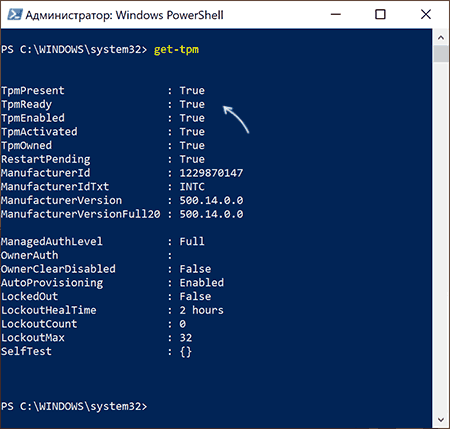
- Использовать команду get-tpm в PowerShell (от имени Администратора) чтобы получить сведения о модуле TPM.
- Нажать клавиши Win+R и ввести tpm.msc для перехода в консоль управления TPM, где также присутствуют сведения о его готовности к работе.
В случае, когда доверенного платформенного модуля TPM не наблюдается, но вы уверены, что на вашем ноутбуке или ПК он в наличии, вероятнее всего, он отключен в БИОС и его можно включить.
Включение модуля TPM в БИОС/UEFI
В зависимости от производителя материнской платы или ноутбука, включение модуля TPM 2.0 (или иной версии) может располагаться в разных разделах настроек БИОС, как правило — в Security, Advanced, в подразделах, связанных с Trusted Computer или Trusted Platform Module (TPM).
Во всех случаях сначала нужно зайти в БИОС ( Как зайти в БИОС или UEFI в Windows 10), а после нахождения нужного раздела настроек — убедиться, что Trusted Platform Module (TPM) включён (Enabled). Если нужный пункт отсутствует, есть вероятность, что ваша система не оснащена этим устройством.
Далее — несколько примеров для некоторых устройств, по аналогии можно будет найти нужный пункт и в других версиях БИОС (UEFI):
- На материнских платах ASUS обычно требуется зайти в Advanced — Trusted Computing и переключить TPM Support и TPM State в Enabled.

- На ноутбуках HP загляните в раздел Security, TPM Device должно быть установлено в «Available», TPM State — «Enable».

- На ноутбуках Lenovo обратите на раздел Security, а в нём — подраздел «Security Chip», он должен быть Active.
- На MSI в разделе Advanced следует найти Trusted Computing и убедиться, что Security Device Support установлено в Enabled.
- На некоторых ноутбуках Dell — раздел Security, в подразделе TPM 2.0 включаем пункт TPM On и Enabled.

- На Gigabyte — в разделе Advanced, подразделе Trusted Computing.
Видео
Надеюсь, инструкция помогла. В случае же, если ваше устройство не оснащено модулем TPM, а цель включения — установка Windows 11, не торопитесь менять компьютер, не исключено что доверенный платформенный модуль вам не потребуется.
А вдруг и это будет интересно:
- Лучшие бесплатные программы для Windows
- В манифесте указана неизвестная структура в Microsoft Store — варианты решения
- Как добавить комментарии, теги и рейтинги к папке Windows
- Не удается войти в учетную запись Windows — как исправить?
- Некоторые параметры задает системный администратор в параметрах электропитания — как исправить?
- Как удалить Галерею в Windows 11
- Windows 11
- Windows 10
- Android
- Загрузочная флешка
- Лечение вирусов
- Восстановление данных
- Установка с флешки
- Настройка роутера
- Всё про Windows
- В контакте
- Одноклассники
-
Юрий 30.06.2021 в 23:42
- ыва 07.01.2022 в 18:42
Как включить TPM (Trusted Platform Module)
Сводка: В этой статье подробно описан процесс включения модуля TPM на компьютере Dell.
- Содержание статьи
- Свойства статьи
- Оцените эту статью
Возможно, эта статья была переведена автоматически. Если вы хотите поделиться своим мнением о ее качестве, используйте форму обратной связи в нижней части страницы.
Содержание статьи
Симптомы
Что такое TPM?
TPM (Trusted Platform Module) — это технология обеспечения безопасности, которая повышает уровень защиты компьютера от уязвимостей программного обеспечения.
Руководство по TPM
Посмотрите это видео, чтобы узнать больше о TPM.
Продолжительность: 04:08 (формат ss)
При наличии можно выбрать языковые настройки с закрытыми субтитрами, используя значок Settings или CC на этом видеоплеере.Причина
ПРИМЕЧАНИЕ. Версия безопасности на вашем устройстве (Intel PTT, AMD fTPM или Microsoft TPM) зависит от BIOS, установленной на вашем компьютере. Эта статья поддерживает Windows 11, Windows 10 и Windows 8 (8.1).
Разрешение
На практике TPM используется для нескольких функций, повышающих безопасность устройства:
- Шифрование диска BitLocker: автоматически шифрует диск системы для обеспечения безопасности данных.
- Предотвращение выполнения данных: предотвращает запуск в памяти несанкционированных приложений, таких как вредоносное ПО.
- Windows Hello: безопасная аутентификация пользователя без пароля.
- Безопасная загрузка и измеряемая загрузка: блокирует вредоносные драйверы и руткиты, не позволяя им перехватить процесс загрузки операционной системы.
В чем заключается разница между TPM 1.2 и TPM 2.0?
- Версия 2.0 обеспечивает более высокие стандарты безопасности и повышенную надежность.
Совпадают ли функции Intel PTT и AMD fTPM с функциями модуля TPM?
PTT или Platform Trust Technology — это расширение микропрограммы от Intel, которое поддерживает требования Microsoft TPM.
fTPM или Firmware TPM — это микропрограммная технология AMD, которая поддерживает требования Microsoft TPM.
Microsoft Windows работает как с PTT, так и с fTPM, среди прочих реализаций TPM.
Чтобы активировать TPM на компьютере Dell в BIOS, выполните следующие действия.
- Перезагрузите компьютер.
- Нажимайте F2 один раз в секунду, когда появится экран с логотипом Dell.
- После входа в BIOS найдите раздел, соответствующий марке вашего компьютера, для получения дополнительных инструкций.
ПРИМЕЧАНИЯ.- В зависимости от модели компьютера можно перемещаться по BIOS с помощью мыши. В противном случае используйте клавиши со стрелками вверх, вниз, влево или вправо, а также клавишу Enter для выбора параметров.
- Параметры меню могут различаться в зависимости от модели компьютера.
Latitude, OptiPlex, Precision, Vostro и некоторые XPS:
Alienware:
- Выберите Безопасность.
- Выбор «Enabled» для параметра Firmware TPM.
- Нажмите Exit.
- Выберите Save Changes.
Или выполните следующие действия.
- Выберите Безопасность.
- Выбор «Enabled» для параметра Firmware TPM.
- Нажмите F10 для сохранения изменений и выхода.
Inspiron:
- Выберите Безопасность.
- Установите переключатель в разделе Intel Platform Trust Technology в положение «On».
ПРИМЕЧАНИЕ. Для компьютеров, на которых установлена утилита Aptio Setup, выполните следующие действия (см. в правом верхнем углу, чтобы узнать, используется ли эта утилита компьютером).- Выберите «Firmware TPM».
- Убедитесь, что выбран параметр «Enabled» (при необходимости используйте стрелки вверх или вниз), затем нажмите клавишу Enter .
- Нажмите клавишу F10 .
- Выберите Yes для сохранения и выхода, затем нажмите клавишу Enter .
Чтобы убедиться, что TPM обнаружен, выполните следующие действия.
- Войдите в Windows.
- Нажмите правой кнопкой мыши на кнопку «Пуск» в ОС Windows.
- Нажмите Диспетчер устройств.
- Разверните узел Устройства безопасности.
- Отобразится запись Trusted Platform Module 2.0.
ПРИМЕЧАНИЕ. Если вы не видите Trusted Platform Module 2.0 или рядом с ним отображается желтый треугольник, разрешите Windows обновить драйвер, выполнив следующие действия.- Нажмите правой кнопкой мыши Trusted Platform Module 2.0.
- Нажмите Обновить драйвер.
- Выберите Автоматический поиск обновленных драйверов.
- Нажмите Поиск обновлений драйверов в Центре обновления Windows.
- Нажмите кнопку Проверить наличие обновлений.
- Нажмите Просмотр дополнительных обновлений.
- Выберите драйвер модуля TPM в списке Обновление драйвера) и нажмите Скачать и установить.
Если у вас возникли проблемы с обновлением драйвера, перейдите на страницу приложения Узнать о SupportAssist для домашних ПК, чтобы скачать и установить SupportAssist. Затем выполните действия, описанные в этом коротком видеоролике: Как обновить драйверы с помощью SupportAssist.
Дополнительная информация
Рекомендованные статьи
Ниже приведены некоторые рекомендованные статьи по этой теме, которые могут вас заинтересовать.
- Активация функции безопасности модуля ТРМ
- Как обнаружить и устранить общие проблемы с доверенным платформенным модулем (TPM) и BitLocker
- Компьютеры Dell, на которых можно модернизировать TPM с версии 1.2 до 2.0
- Как успешно обновить микропрограмму TPM на компьютере Dell
- Intel Platform Trust Technology (PTT)
- Не удается включить доверенный платформенный модуль (TPM), так как включение этой опции недоступно в BIOS
- Как обновить микропрограмму TPM при появлении сообщения об ошибке «Образ обновления не предназначен для этой системы»
- Использование сценариев или автоматизации для обновления микропрограммы TPM от Dell
Свойства статьи
Затронутый продукт
Alienware, Inspiron, OptiPlex, Vostro, XPS, G Series, G Series, Alienware, Inspiron, Latitude, Vostro, XPS, Fixed Workstations, Mobile Workstations
Как включить SecureBoot и TPM 2.0 для Windows 11
Объясните, как включить безопасную загрузку и TPM 2.0 для Windows 11.
Темы покрыты Показать
Не удается установить Windows 11 из-за ошибок «SecureBoot» и / или «TPM 2.0»? Вот как включить и то, и другое, и быстрое решение, которое полностью устраняет необходимость в этом.
С выпуском Windows 11 пользователи во всем мире взволнованы и взволнованы. Новый интерфейс выглядит свежим, привлекательным и простым в использовании для большинства пользователей. Однако, прежде чем приступить к делу, вам следует знать несколько вещей.
Несколько пользователей сообщили, что они столкнулись с ошибками при установке Windows 11 посредством установки или при проверке, поддерживает ли их компьютер Windows 11 с помощью приложения PC Validation.
Распространенные ошибки совместимости с Windows 11
Если вы получаете сообщение об ошибке «Этот компьютер не может запустить Windows 11» в приложении «Проверка работоспособности ПК», вы, вероятно, увидите следующие ошибки. Внимательно прочтите, чтобы понять смысл каждой из этих ошибок.
⚠️ TPM 2.0 должен поддерживаться и включаться на этом компьютере.
Если вы получаете ошибку совместимости TPM 2.0 в Windows 11, вам необходимо включить ее в настройках BIOS вашего компьютера. Если у вас новое оборудование, ваша система, вероятно, поддерживает TPM 2.0, если нет, вам, возможно, придется использовать обходной путь для обхода требований TPM 2.0 в Windows 11. (Мы объясним альтернативное решение в следующих статьях) .
Читайте также 10 функций проводника Windows, которые вы должны использовать
⚠️ Процессор не поддерживается для Windows 11
заявляет минимум Системные требования для Windows 11 Однако для установки Windows 11 у вас должен быть процессор Intel XNUMX-го поколения или выше. Все процессоры Intel Core менее XNUMX-го поколения больше не поддерживаются последней версией Windows.
Вы можете проверить список поддерживаемых процессоров для каждого производителя оборудования здесь → AMD | Intel | Qualcomm .
⚠️ Компьютер должен поддерживать безопасную загрузку
Windows 11 требует, чтобы в вашей системе была включена безопасная загрузка, чтобы можно было запускать последнюю версию Windows. К счастью, безопасная загрузка поддерживается множеством систем, и есть вероятность, что ваш компьютер поддерживает ее, но это не так. Самый быстрый способ проверить поддержку безопасной загрузки на вашем компьютере — это загрузить BIOS и посмотреть, есть ли в настройках безопасности BIOS способ включить безопасную загрузку в вашей системе.
⚠️ Размер системного диска должен быть 64 ГБ или больше.
Windows 11 PC Health Check также проверяет размер раздела диска, на котором в настоящее время установлена Windows. Если он меньше 64 ГБ, вам необходимо расширить его до 64 ГБ или более, чтобы иметь возможность установить Windows 11 в вашей системе. Или вы всегда можете выбрать установку Windows 11 на другой раздел диска в вашей системе, когда Установить Windows 11 С загрузочного USB-накопителя.
Исправить ошибку «Безопасная загрузка»
Несколько пользователей столкнулись с ошибкой «На этом компьютере не может работать Windows 11» с причиной «Ваш компьютер должен поддерживать безопасную загрузку» при запуске установщика Windows 11.
В этом случае вам необходимо включить безопасную загрузку в настройках BIOS. Но прежде чем включить его, важно понять, о чем идет речь.
Что такое безопасная загрузка?
Это стандарт безопасности, разработанный для обеспечения того, чтобы ваш компьютер мог работать только с программным обеспечением, которому доверяет OEM (производитель оригинального оборудования). Предотвращает загрузку вредоносных или вредоносных программ при запуске компьютера. Если этот параметр включен, будут загружены только драйверы с сертификатом от Microsoft.
Читайте также Как изменить DNS-сервер в Windows 11
Как включить безопасную загрузку в настройках BIOS
ملاحظة: Приведенный ниже процесс относится к ноутбуку HP. Различные опции и ключи доступа к интерфейсу могут различаться в зависимости от производителя. Однако концепция осталась прежней. Прочтите руководство, прилагаемое к системе, или выполните поиск в Интернете, чтобы найти ключи и понять интерфейс.
Чтобы включить безопасную загрузку, выключите систему и снова запустите ее. Когда экран загорится, нажмите ESC Ключ — войти в меню запуска.
Затем нажмите F10 Ключ для входа в BIOS Setup. Клавиши, которые вы видите ниже для доступа к различным параметрам, могут отличаться для вашего компьютера. Проверьте это на экране своего компьютера или поищите в Интернете модель своего компьютера.
Затем перейдите на вкладку «Дополнительно» в программе настройки BIOS.
Если вы обнаружите, что параметр безопасной загрузки неактивен, возможно, ваш текущий режим загрузки установлен на устаревший.
Чтобы получить доступ к параметру безопасной загрузки, выберите параметр «UEFI Native (без CSM)» в разделе «Режим загрузки», а затем установите флажок «Безопасная загрузка».
После того, как вы установите флажок, вам будет предложено подтвердить изменение. Щелкните «Принять».
Наконец, нажмите «Сохранить» внизу, чтобы применить новые настройки, а затем перезагрузите компьютер.
SecureBoot теперь включен в вашей системе.
ملاحظة: После включения SecureBoot вы, возможно, не сможете загрузить систему, как это было со мной. Итак, войдите в меню «Startup» после перезапуска системы, выберите «Device Boot Option» иВыберите USB-накопитель который вы запускаете Операционная система Windows 11 на нем , и продолжил установку.
Как включить TPM 2.0 в настройках BIOS
Еще одно системное требование для Windows 11 — поддержка TPM 2.0. Установщик Windows 11 показывает ошибку «Ваш компьютер должен поддерживать TPM 2.0», когда вы запускаете установщик только из Windows, а не с загрузочного USB. Там может просто появиться ошибка «Этот компьютер не может запустить Windows 11».
Читайте также Как получить доступ к расширенным параметрам запуска в Windows
К счастью, TPM 2.0 легко включить в настройках BIOS. Но прежде чем мы продолжим включение TPM 2.0 в BIOS, давайте сначала также проверим его текущее состояние в системе.
Чтобы проверить статус «TPM 2.0» , Нажмите WINDOWS + R Чтобы запустить команду «Выполнить», введите tpm.msc в текстовом поле, затем нажмите ОК или нажмите ENTER Для запуска диалогового окна диспетчера TPM.
Затем проверьте раздел Статус. Если он показывает «TPM готов к использованию», значит, он уже включен.
Если вы видите «Не удается найти совместимый TPM», Пора включить его в настройках BIOS.
ملاحظة: Процесс может отличаться для разных производителей, рекомендуется посетить страницу поддержки производителя вашего устройства, если следующие шаги не применимы к вашей системе.
Чтобы включить «TPM 2.0», Перезагрузите компьютер и нажмите ESC Ключ, когда загорается экран, — это войти в меню запуска. Вам будут представлены различные основные параметры для разных меню. Выберите один для «BIOS Setup» и нажмите на него. В моем случае (ноутбук HP) это было F10 ключ.
Теперь вы найдете несколько вкладок, перечисленных вверху, перейдите на вкладку «Безопасность».
На вкладке «Безопасность» найдите и выберите параметр «Встроенная безопасность TPM».
ملاحظة: В некоторых случаях опция может быть неактивной. Чтобы получить доступ к этой опции, вы должны установить «Пароль администратора BIOS». После установки пароля вы можете получить доступ к TPM и другим параметрам, которые ранее были отключены.
Затем выберите параметр «Устройство TPM» и установите для него значение «Доступно». Наконец, нажмите «Сохранить» внизу, чтобы применить изменения.
Теперь TPM включен на вашем компьютере.