
Что такое режим чтения в Яндекс Браузере
Режим чтения в Яндекс Браузере предназначен для комфортного просмотра электронных книг, статей и иных публикаций. Функция встроена как в десктопные, так и в мобильные версии обозревателя, однако активировать можно на ограниченном перечне веб-сайтов.
Особенности режима
При переключении параметров просмотра онлайн-страниц в Яндекс Браузере на режим чтения, с экрана автоматически исчезают отвлекающие элементы:
- рекламные баннеры и видеоролики;
- основные вкладки на веб-сайте;
- иконки и ссылки для навигации.
На странице остается лишь информационный текст – содержание открытой публикации – и сопутствующие изображения.
Как активировать функцию
Прежде чем рассмотреть инструкцию, как в Яндекс Браузере сделать режим чтения, необходимо убедиться, что функция активна. Для этого:
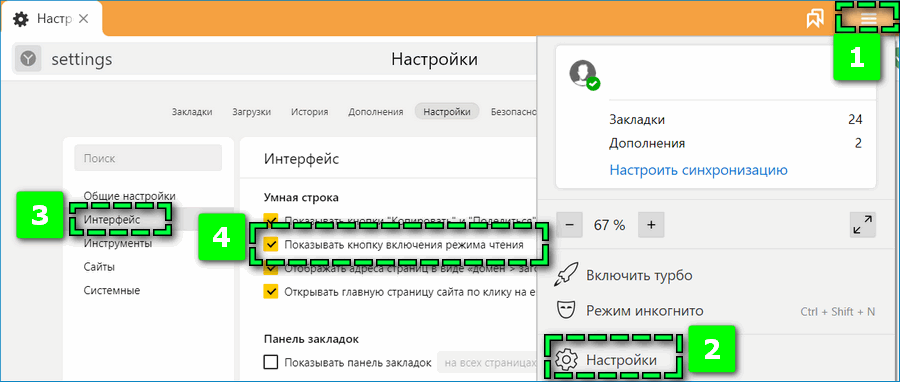
- Откройте «Настройки» через окно меню.
- Перейдите в раздел «Интерфейс» — «Умная строка».
- Установите галочку на пункте «Показывать кнопку включения режима чтения».
Указанный шаг необходим, если Яндекс.Браузер используется на ноутбуке или компьютере.
На компьютере
В Яндекс Браузере на компьютере включить режим чтения можно двумя способами :
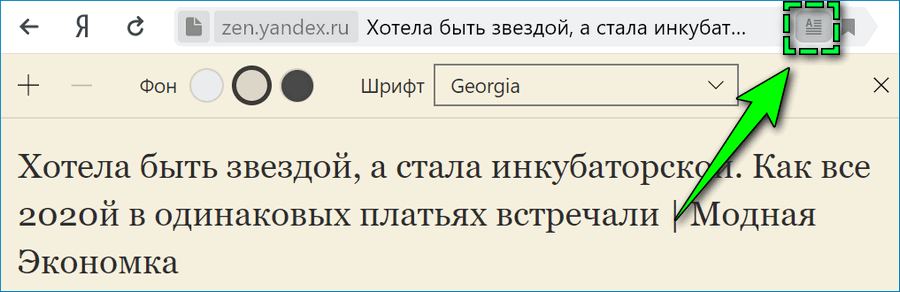
- Кликом по специальной иконке, расположенной в Умной строке веб-обозревателя – находится слева от кнопки «Добавить закладку».
- С помощью горячих клавиш. Одновременно зажмите Alt+B на устройстве с ОС Windows, Ctrl+Command+R – на macOS.
Если иконка в поисковой строке не отображается, значит, изменить настройки отображения текущей страницы невозможно. Режим чтения нужно активировать на каждой новой вкладке – при переходе на другую страницу контент будет отображаться в исходном виде.
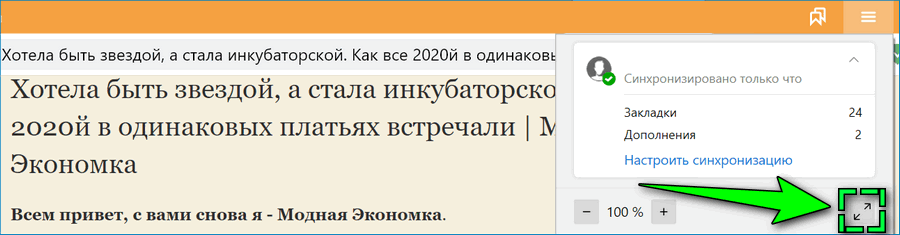
Чтобы больше сконцентрировать внимание на тексте, рекомендуется переключить просмотр страницы на Полноэкранный режим. С экрана исчезнут панель управления браузера, диспетчер задач и элементы навигации. Развернуть страницу можно кликом на клавишу F11 или на соответствующую иконку в параметрах веб-обозревателя.
На мобильном устройстве
Чтобы включить режим чтения на смартфоне IOS или Android:
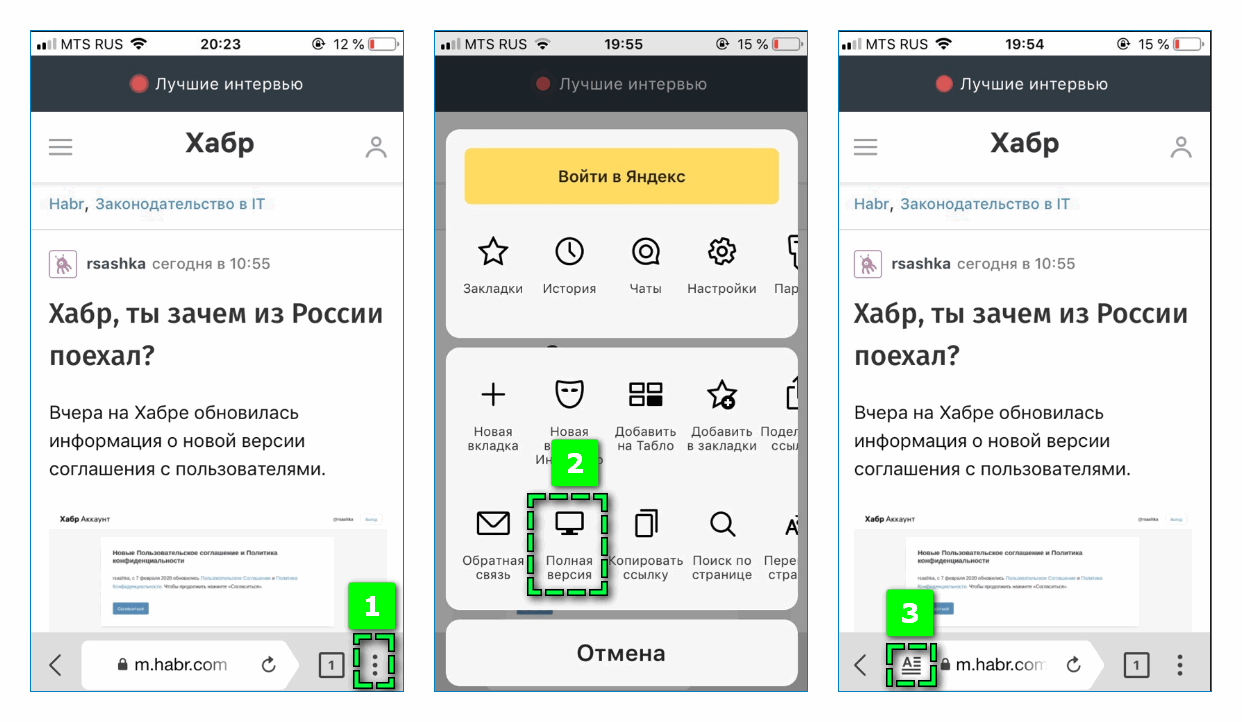
- Откройте нужную страницу, где предусмотрена возможность переключения.
- Перейдите в меню веб-обозревателя – иконка в нижней части экрана в виде трех точек.
- Переключите на «Полную версию».
- Кликните на иконку «Режим чтения» в поисковой строке.
Сайт стает свободным от лишних баннеров и вкладок. В некоторых случаях изменять параметры просмотра страницы на «Полную версию» может не потребоваться – иконка сразу отображается в строке поиска.
Как выйти из режима чтения
Три способа, позволяющие отключить в Яндекс Браузере режим чтения на десктопном устройстве:
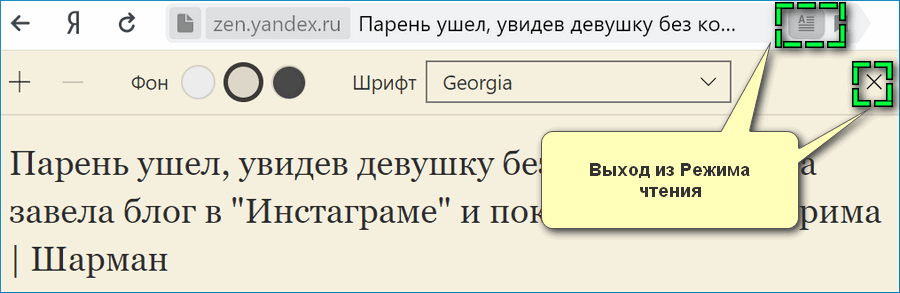
- с помощью горячих клавиш – повторно кликните Alt+B или Ctrl+Command+R в зависимости от операционной системы компьютера;
- через Умную строку – нажмите на аналогичную кнопку справа от адреса страницы;
- через панель настроек – найдите в строке параметров режима иконку в виде крестика в правом углу.
Чтобы выйти из режима чтения на мобильном устройстве, кликните на соответствующую иконку в поисковой строке.
Как настроить функцию в Яндекс Браузере
В режиме чтения просмотр информационного контента может стать удобнее. Основные параметры отображения страницы расположены в верхней части экрана ПК.
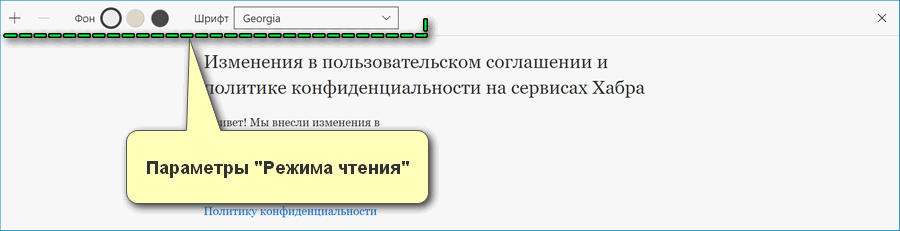
Кликом ЛКМ можно изменить масштаб и шрифт текста. Касательно последнего предусмотрено два варианта – Georgia и Arial. Также можно изменить фон страницы на один из следующих цветов:
- белый – стандартный вариант;
- бежевый – позволяет снизить нагрузку на глаза;
- черный – предназначена для чтения в темноте.
Установленные параметры сохраняются и на других страницах.
Изменять стиль, размер текста и тему страницы можно только в версии Яндекс.Браузера для компьютера.
Режим чтения – удобная опция Яндекс Браузера для тех, кто зачастую использует электронные устройства для просмотра информационных статей или художественных текстов. Благодаря особенностям режима изучение контента стает комфортнее – отсутствуют отвлекающие элементы, интерфейс страницы адаптируется под потребности пользователей.
Как включить режим чтения на ноутбуке
— это режим просмотра страницы, при котором на экране отображаются только текст и иллюстрирующие его изображения или видео. Остальные элементы страницы — баннеры, инструменты управления сайтом или кнопки социальных сетей — скрыты.
Вы можете настроить размер шрифта или цвет фона, чтобы снизить нагрузку на глаза.
Совет. Вы можете освободить еще немного места для текста, убрав с экрана верхнюю панель браузера. Для этого перейдите в полноэкранный режим, нажав F11 . Для выхода из полноэкранного режима повторно нажмите F11 .
Перейти в режим чтения
- С помощью значка
- С помощью горячих клавиш
При переходе на другую страницу или вкладку режим чтения нужно включать заново.
Настроить режим чтения
В панели настроек под Умной строкой можно изменить цвет фона, стиль и размер шрифта. Выбранное вами оформление будет использоваться по умолчанию для всех вновь открываемых в режиме чтения документов.
При прокручивании страницы панель с настройками исчезает. Чтобы вернуть ее, перейдите к началу страницы.
Горячие клавиши для навигации по странице
Отключить режим чтения
- В Умной строке
- В панели настроек
- С помощью горячих клавиш
Читайте также:
- Информация присутствие которой постоянно необходимо в компьютере
- Добавьте приведенную ниже запись txt в конфигурацию dns для домена tilda
- Какой стабилизатор напряжения выбрать для компьютера
- Ssd sabrent rocket 4 plus 4 tb обзор и тест
- Не запускается multiman на ps3
Как включить режим чтения. Как активировать встроенный режим чтения Google Chrome. Установите расширение для чтения страниц в Интернете
Иногда вам нужно увидеть весь лист документа в полном размере, чтобы выделить важные моменты в тексте маркером или добавить примечание. Свободно читать лист за листом и вносить правки поможет режим чтения в Word. Вы можете включить режим чтения следующим образом:
Выйти из режима чтения
После того, как вы прочитали весь текст и добавили примечания, вам нужно каким-то образом выйти из режима чтения. В этом случае есть два пути. Первый – нажать кнопку «ESC». Этот ключ находится над буквой «E».

Второй способ – будьте осторожны – в правом верхнем углу всего документа есть кнопка «Закрыть» с крестиком. После нажатия на нее документ вернется из полноэкранного режима чтения в режим стандартного макета.
Документ только для чтения
Если документ открыт «только для чтения» “затем кнопка” Разрешить редактирование “поможет вам выйти из этого режима. Вверху расположено открытое приложение Word в виде оранжевого тоста.
Примечание. Желательно после внесения всех изменений в статью сохранить файл в отдельной папке или дать файлу новое имя.
Если после выполненных действий не удалось приступить к редактированию файла , затем попробуйте следующий метод. Для снятия ограничений с документа Word нужно щелкнуть правой кнопкой мыши по закрытому файлу Word и выбрать «Свойства».
Дорогие друзья, сегодня мы поговорим о том, как сделать флешку читаемой -only и удалите этот режим. Но в первую очередь мы, конечно, приобретем немного теоретических знаний, которые помогут ответить на другой вопрос: для чего нужна такая функция? Дело в том, что многие пользователи часто попадают в неловкие ситуации, когда им нужно, например, сбросить режим «только чтение». И они лихорадочно пытаются найти ответ на этот вопрос, но не обращают внимания на то, что такие возможности могут быть им полезны.
Из этого обзора вы точно узнаете, как удалить прочитанное -только с флешки.
Действительно, иногда мы не замечаем, что у некоторых внезапных проблем есть какие-то особенности. Подумайте: раз такой режим существует, значит, у него наверняка есть цель, потому что люди иногда его используют. Отсюда назревает вопрос к самому себе: может ли это быть полезным? Чтобы ответить на него точно, нужно узнать об этой функции, немного подумать, а потом определиться. Поэтому начнем с некоторой теоретической части.
Итак, режим «только для чтения» предполагает установку ограничения на некоторые действия с флешкой. По сути, возможности с включенной опцией понятны из названия: вы имеете право только просматривать файлы на установленном носителе. То есть нельзя будет ни перенести туда новые, ни удалить существующие..
Для чего это нужно? Например, если вы дарите флешку с фотографиями другу или девушке, но боитесь, что они могут случайно или иным образом удалить оттуда изображения. Затем ставится ограничение, о котором мы сегодня говорим, после которого они не смогут ничего делать с флешкой. Если только не рассердятся и не форматируют. Еще один очень важный момент: такое ограничение иногда может уберечь вашу флешку от записи на нее вирусных программ, так как доступ на запись запрещен.
Причины появления
Конечно, этот режим не всегда устанавливается пользователем самостоятельно. Вы, наверное, заметили, что он появился совершенно неожиданно. Скорее всего, поэтому вы сейчас пытаетесь удалить с флешки только для чтения. Давайте посмотрим на причины этого эффекта, чтобы предотвратить проблему в будущем:

Как мне его включить?
Итак, если вам вдруг понадобилось сделать флешку только для чтения, то давайте рассмотрим два способа, которые помогут вам в этом:

Если включить эту функцию несложно, то замена флэш-накопителя только для чтения будет немного сложнее. Следует сказать, что все зависит от характера внешности. Поэтому перейдем от самых безобидных причин к злополучной работе вирусов. Если какой-то метод вам не помогает, переходите к следующему пункту. Перейти:

Заключение
Уважаемые читатели, сегодня мы разобрались со всеми вопросами, касающимися режима “только чтение” флешки: как сделать и удалить, почему могло появиться. Если с флешкой ничего поделать не удалось, то можно воспользоваться интересным советом … Он больше подходит людям, у которых на носителе есть фотографии, видео и документы.
- Фотографии можно открывать по отдельности и делать снимки экрана. Пусть это не будут оригинальные фотографии или картинки, но хотя бы в таком виде они будут в целости и сохранности. Как говорится, все лучше, чем ничего.
- Таким же образом можно сохранять видео. Для этого требуется установка дополнительного программного обеспечения для захвата видео с экрана компьютера или ноутбука.
- Например, если у вас есть документ Word, вы можете попробовать скопировать текст и вставить его в новый файл. на вашем рабочем столе. Если они маленькие, вы можете ввести их снова.
Мы надеемся, что вы смогли решить свою проблему, а также узнали дополнительную полезную информацию для себя, которая принесет пользу в будущем . Не забывайте делиться своим мнением, впечатлениями и личным опытом в комментариях. Расскажите, как вы преодолели эту неприятную ситуацию, какой способ помог?
Как настроить и использовать режим чтения в Word

Word предлагает несколько режимов просмотра документа для различных ситуаций. К ним относятся режим просмотра (удобный для печати), режим веб-страницы и режим чтения. Доступен режим чтения начиная с Word 2013 и предназначен для удобного просмотра документов на современных устройствах, таких как планшеты.
Reading View масштабирует документ в зависимости от размера экрана. Это отражается не только в тексте, но и в другом контенте – в картинках, видео, таблицах и т. д. Для более удобного просмотра и чтения на планшетах страница вашего документа размещается не вертикально, а горизонтально.
Примечание: режим чтения – это не то же самое, что режим только для чтения. Режим только для чтения предназначен для защиты документа, который в любом режиме просмотра защищает документ от любых изменений. Режим чтения – это просто более удобный режим просмотра.
Чтобы включить режим чтения для текущего документа, щелкните вкладку «Просмотр».

В разделе “Просмотры” щелкните Rea. d Режим.

Примечание. Кроме того, вы можете включить в режиме чтения, щелкнув значок в виде книги в правой части строки состояния в самом нижнем окне со словами.
Документ откроется без лишних отвлекающих факторов и с панелью инструментов для чтения в верхней части окна. окно.

Есть несколько способов перехода страницы документа. Вы можете использовать стрелки вправо и влево по бокам экрана или стрелки вправо и влево на клавиатуре.

Вы можете увеличивать и уменьшать масштаб документа с помощью ползунка в правой части строки состояния. Текущий масштаб отображается справа от ползунка. Чтобы увеличить отдельный объект (например, картинку), дважды щелкните этот объект.

Если вы хотите, чтобы на экране оставалось еще меньше отвлекающих элементов, включите автоматическое скрытие панели инструментов в верхней части окна.
Окно откроется автоматически развернуть на весь экран, панели инструментов скроются, оставив лишь несколько элементов управления в правом верхнем углу окна. Чтобы открыть меню панели инструментов «Чтение», нажмите кнопку «…».

Чтобы снова включить отображение меню и имени файла, нажмите кнопку «Всегда показывать панель инструментов чтения».
Меню и имя файла снова появятся на экране, но окно останется развернутым. Чтобы выйти из полноэкранного режима и вернуться в обычное настраиваемое окно, нажмите кнопку «Восстановить вниз».
Документы, не предназначенные для редактирования (например, вложения электронной почты), по умолчанию открываются в режиме чтения. Если вы хотите изменить эти настройки, щелкните вкладку «Файл» в верхнем левом углу панели инструментов чтения.

В левой части информационного окна щелкните” Параметры “.

По умолчанию открывается раздел” Общие “. Если открылся другой раздел, нажмите соответствующую кнопку в списке слева. В группе параметров запуска снимите флажок Открыть вложения электронной почты и другие неотредактируемые файлы в поле просмотра для чтения. Нажмите “ОК”, чтобы сохранить изменения и закрыть диалоговое окно.

Чтобы легко перемещаться по документу, на панели инструментов« Чтение »щелкните вкладку« Просмотр »и выберите в меню« Панель навигации ».

Панель навигации позволяет легко перемещаться по всему документу, отображая его структуру заголовков. Чтобы перейти к разделу, вам просто нужно нажать на его заголовок. С его помощью вы можете найти текст, таблицы, изображения и другие текстовые объекты, а также перемещаться по документу с помощью миниатюр страниц.
Чтобы закрыть В области навигации нажмите кнопку X в правом верхнем углу панели.

Вы не можете редактировать документ в режиме чтения, но можете добавлять примечания. Для этого выделите текст, к которому вы хотите прикрепить комментарий, щелкните его правой кнопкой мыши и выберите «Новый комментарий» в контекстном меню.
Примечание. Контекстное меню содержит больше команд целой строки с который вы можете копировать, искать определения, переводить выделенный текст и применять к нему выделение. Команда “Поиск с помощью Bing” также доступна на вкладке “Инструменты” панели инструментов чтения.

В правой части окна появится поле ввода. Введите в него заметку и нажмите X, чтобы скрыть ее. Поле комментария также закрывается простым щелчком в любом месте сбоку от него.

Выбранный текст будет выделен при открытии заметки.

После того, как заметка была скрыта, ее можно снова отобразить, щелкнув сноску в правой части окна.

Если вы хотите отобразить все комментарии в документе, на панели инструментов« Чтение »нажмите« Просмотр »>« Показать комментарии ».

Аннотации будут отображаться в столбце справа, соединенные линиями с контент, к которому они привязаны. Чтобы снова скрыть все комментарии, снова нажмите Показать комментарии.

По умолчанию содержимое вашего документа отображается в двух столбцах. Вы можете не заметить этого, если окно недостаточно широкое. Ширину этих столбцов можно настроить, щелкнув «Вид»> «Ширина столбца» и выбрав «Узкий» или «Широкий».

Цвет страницы по умолчанию в режиме чтения – белый. Вы можете изменить его, для этого в меню” Вид “нажмите” Цвет страницы “и выберите цвет, более приятный для ваших глаз, для Например, сепия сделает экран менее ярким, а режим Inverse облегчит чтение ночью или в темной комнате.

Ранее мы показали вам, как можно изменить ширину столбцов. Что делать, если вы не хотите просматривать документ в столбцах? Чтобы отключить это, нажмите” Просмотр ” > Макет и выберите параметр “Макет бумаги”. Теперь ваш документ отображается в одном столбце, независимо от ширины окна. Параметры “Ширина столбца” и “Цвет страницы” неактивны и отключены.

В режиме чтения доступны несколько инструментов. Меню Инструменты содержит команды поиска для поиска текста (это открывает навигацию панель), Search with Bing – открывает поисковую систему Bing в вашем браузере для поиска в Интернете, и C ancel typing Отменить ввод в комментарии и повторить ввод в комментарии.

Вы можете вернуться к редактированию документа, щелкнув «Редактировать документ» в меню «Вид».

Если вы предпочитаете использовать сочетания клавиш, вы можете открыть документ в режиме чтения, нажав Alt + W + F.
Режим чтения в браузерах

Режим чтения – это сохранение зрения, концентрация внимания и эстетическое удовольствие. В этом режиме веб-страницы в окне браузера очищаются от рекламы, меню, боковых панелей и других элементов сайта, которые не имеют прямого отношения к основной публикации. Статья предстает перед читателем в удобочитаемом формате – с правильным шрифтом текста на правильном фоне веб-страницы.
Ниже мы познакомимся со стандартными режимами чтения некоторых браузеров. Также мы рассмотрим универсальные решения – режимы чтения, встроенные в браузеры с помощью специальных расширений.
1. Обычный режим чтения в браузере Maxthon
Режим чтения как стандартная функция сначала появился в браузере Safari, а затем был реализован в браузере Maxthon. В Maxthon кнопка режима чтения появляется в конце адресной строки браузера, когда он работает в режиме Ultra (на базе движка WebKit).

Режим чтения в этом браузере настраивается: вы можете выбрать ширину текстового блока на странице, цвет фона, шрифт, есть так называемый ночной режим с темным фоном. Уникальной особенностью Maxthon является возможность настройки режима чтения автоматической активации для сайтов. Он включается сам, когда пользователь переходит с домашней страницы сайта на страницу с публикацией или переходит на последнюю по ссылке, например, из программы чтения RSS.
2. Обычный режим чтения в браузере Microsoft Edge
После браузера Maxthon некоторые из них могли бы познакомиться с обычным режимом чтения пользователей Windows 8. Из этой операционной системы поставлялся интернет-браузер Explorer 11, версия планшета Metro. из которых обеспечивает простой режим чтения. Позже Microsoft разработала эту идею, реализовав настраиваемый режим чтения уже в браузере Microsoft Edge.

Режим чтения настраивается в настройках Microsoft Edge … Впрочем, можно немного изменить – размер шрифта и цвет фона.

3. Нормальный режим чтения в браузере Mozilla Firefox
Стандартный режим чтения в Mozilla Firefox появился не так давно, когда еще не полностью доработанный на борту Microsoft Edge предварительный тестовый Windows 10 версии пошел в массы.

С точки зрения функциональности, Firefox Reading View находится недалеко из своего аналога Microsoft Edge. В Fiery Fox, помимо изменения цвета фона и размера текста, читатели также могут выбрать шрифт – с засечками или без них. Более мощный режим чтения в Mozilla Firefox реализуется с помощью расширения Clearly от Evernote.
4. Обычный режим чтения в браузере Google Chrome
Создатели браузера Google Chrome эту идею также переняли. На данный момент работа над реализацией стандартного режима чтения в Google Chrome еще не закончена, но при желании новый вариант можно протестировать. Правда, мы даже не увидим в нем минимализма Microsoft Edge и Mozilla Firefox. Пока что это всего лишь функция очистки страницы браузера от веб-элементов без каких-либо ухищрений и настроек.
Чтобы протестировать режим чтения Google Chrome, вам необходимо включить специальный режим браузера. Вам нужно открыть свойства ярлыка запуска Chrome и добавить команду в столбец Object, разделенный пробелом:

Применяет режим чтения с помощью команды “Уменьшить страницу” в меню Chrome.

Вероятно, по завершении процесса разработки обычный режим чтения сможет предложить более интересные Возможности, но пока в Google Chrome, как и в других браузерах Chromium, лучше организовать это с помощью расширения Readability из одноименного веб-сервиса ленивого чтения. Chrome и его многочисленные клоны также могут реализовать вышеупомянутое расширение Clearly от Evernote. С этими расширениями мы познакомимся ниже.
5. Фильтры для веб-страниц в браузере Vivaldi
У новичка на рынке браузеров Vivaldi пока нет встроенного режима чтения. Но этот браузер уже поддерживает установку расширений из магазина Google Chrome, поэтому любители минимализма могут использовать при чтении те же расширения Readability и Clearly. В то же время у Vivaldi есть множество уникальных предустановленных функций, в том числе различные фильтры для веб-страниц. Чтобы улучшить читаемость контента на веб-страницах, вы можете, например, использовать фильтр блокировки Flash-анимации и применить цветовой эффект сепии.
Возможно, вас заинтересует: Запрет VPN и TOR в России

Конечно, это не полноценное чтение режим, а скорее инструмент в крыльях. Инверсию типа ночного режима можно применить к веб-страницам в окне Вивальди.

В окне Vivaldi текст на любом сайте в Интернете можно сделать моноширинным, применив соответствующий эффект.

6. Режим чтения cleanPages с автопрокруткой для Opera и Яндекс.Браузера
Opera и Яндекс.Браузер не имеют стандартного режима чтения. Но именно в этих двух браузерах самый большой выбор плагинов, предлагающих настраиваемые режимы чтения.

Ведь вообще у Opera и Яндекс.Браузера самый большой набор расширений. Будучи детищем платформы Chromium, Opera и Яндекс.Браузер могут работать с расширениями из магазина Google Chrome. У Opera также есть собственный магазин расширений. Вы также можете установить расширения в Яндекс.Браузере из этого же магазина. Причем последний изначально готов к установке расширений из любого магазина, в то время как Opera сначала должна реализовать Download Chrome Extension из своего магазина, который обеспечивает адаптацию расширений Chrome.
Для реализации режима чтения в Opera и Яндекс.Браузер можно установить расширение Readability в магазине Google Chrome, а Clearly из Evernote в магазине Opera. Но расширение cleanPages с функцией автопрокрутки представлено пока только в магазине Opera.

Расширение cleanPages – это гибкий режим чтения. Вы можете настроить ширину текстового блока, его выравнивание, шрифт и размер, цвет текста и фона, скорость автопрокрутки.

Автопрокрутка запускается последней кнопкой на боковой панели cleanPages.

7. Режим четкого чтения в Evernote
Очевидно, это универсальный режим чтения. Это расширение можно установить в любом браузере на основе Chromium, в любом клоне Firefox на базе его движка Gecko. Если бы только такой браузер поддерживал установку расширений из магазинов Google Chrome и Mozilla Firefox.

Расширение Clearly разработано для популяризации Evernote, принося пользу даже тем, кто не пользуется веб-сервисом создания заметок.

Когда вы нажимаете кнопку «Четко» на панели инструментов браузера, веб-страница избавляется от ненужных веб-элементов и превращается в аккуратная страница с удобным для чтения форматированием. Предустановленную тему режима «Четкое чтение» можно изменить на две альтернативные из Evernote или даже настроить собственную.

На боковой ленте справа, помимо кнопок режима чтения, есть также кнопка мини-клипса Evernote. При нажатии на нее статья будет отправлена в веб-службу заметок в формате упрощенной статьи.

В режиме« Четкое чтение »вы можете делать заметки с помощью маркера и отправлять статью с примечаниями в Evernote.

8. Режим читаемости для Chromium-браузеров
Расширение Readability из веб-службы Readability.Com, которое предлагает функцию отложенного чтения, можно установить в магазине Google Chrome для любого браузера, который поддерживает установку расширений Chrome.

Это расширение подходит для тех, кто любит держать много вкладок открытый. Веб-страницы в режиме читабельности остаются даже после перезапуска браузера, а отсутствие лишних веб-элементов, соответственно, ускоряет процесс запуска. Кроме того, в режиме читабельности активные вкладки используют меньше оперативной памяти.
Расширение читаемости вводит в браузер обычный режим чтения.

Есть несколько настроек: ночной режим, пара шрифтов, настраиваемый размер.


Но гораздо более интересной особенностью расширения для любителей книг является упаковка статей в Интернете в формате электронной книги EPUB. Для удобства чтения веб-страницы, открытые в режиме чтения, можно сохранять как файлы .epub.

Созданные таким образом электронные книги можно затем открывать в приложениях для чтения, которые обеспечивают воспроизведение формата EPUB на компьютерах, планшетах, электронных книгах, смартфонах и других устройствах.
Удобное чтение текста с экрана компьютера: несколько полезных советов

Вы читаете с экрана своего компьютера, ноутбука или планшета? Конечно! Сегодня все больше и больше людей используют электронные, а не бумажные печатные источники информации – от электронных книг и журналов до веб-сайтов, блогов и социальных сетей … Сотни, даже тысячи строк текста проходят через наши глаза каждый день..
Проблема, однако, в том, что, в отличие от печатного (или электронного) текста, чтение в электронном формате вызывает гораздо больший стресс для наших глаз. Даже самые современные (и эргономичные) ЖК-дисплеи вызывают утомление зрения и головного мозга после длительного использования. Конечно, в сегодняшнем мире электронной зависимости невозможно полностью избежать этих вредных эффектов, но вы можете минимизировать их, следуя нескольким простым правилам.
Начните с дисплея
Калибровка – это первое, что вы должны сделать, чтобы улучшить качество чтения с экрана вашего устройства, не требуя дорогостоящего сочетания внешнего оборудования и программного обеспечения. Если вы собираетесь редактировать цифровые изображения и вам нужна максимально точная цветопередача – то да, конечно, вы можете сделать это только с такими инструментами. Но для повседневного использования подойдут параметры, доступные в самой Windows.
Выберите Панель управления -> Дисплей -> Калибровка цвета и следуйте инструкциям мастера программного обеспечения. Здесь универсальное правило хорошего изображения идеально в полную силу: уровень контрастности между 70 и 80% от максимума и не переборщить с яркостью.
Последнюю следует регулировать в соответствии с сила и интенсивность света в комнате, в которой вы читаете. Рекомендуется, чтобы яркость экрана была равна яркости окружающего света. Если вы используете искусственное освещение, то следуйте тому же принципу, что и при чтении с бумаги – если вам нужно выбрать между сильным источником света высоко над вами и более слабым, но близко к монитору, лампой, лучше выбрать второй вариант.
Вам также следует подумать о регулировке цветовой температуры вашего монитора, если вы собираетесь использовать свое устройство в качестве приоритета для чтения текста. Более теплые цвета с желтым и оранжевым, как правило, меньше утомляют глаза даже после долгого наблюдения за монитором. В этом плане будет очень полезна небольшая бесплатная программа, о которой мы уже говорили: f.lux. Его задача как раз и заключается в том, чтобы снизить утомляемость зрения за счет автоматической регулировки яркости и цветовой температуры дисплея в зависимости от времени суток и типа отображаемого на экране контента.
Возможно, вам будет интересно. in: Большой пакет обновления для OneNote в Windows 10
Также следует помнить о некоторых особенностях современных технологий производства дисплеев. Сегодня ноутбуки и компьютерные мониторы оснащаются экранами с матовой или глянцевой поверхностью. Матовые (или антибликовые) дисплеи – лучший выбор, если вы собираетесь использовать свое устройство в первую очередь для чтения текста – для работы с офисными документами и таблицами, просмотра веб-страниц. Они отражают меньше света и, следовательно, меньше утомляют глаза, чем экраны с глянцевой поверхностью.
Улучшения программного обеспечения
Есть ряд приложений, которые можно использовать для улучшить отображение текста на экране компьютера, чтобы снизить нагрузку на глаза даже после нескольких часов работы.
Например, iReader (Firefox), Readability (Chrome) и TidyRead (Firefox) – бесценные расширения браузера, которые уменьшают беспорядок на веб-страницах. Те. Вместо загроможденного рекламой текста вы можете получить гораздо более чистую и понятную версию просматриваемого сайта. Таким образом, чтение станет проще и менее утомительным.
Еще одно дополнение, очки для чтения для Chrome, позволяет удобно затемнять ненужные элементы на странице, оставляя только то, что необходимо, чтобы ничего не попало внутрь путь или отвлекает от чтения. А расширение NoSquint Firefox позволяет вам читать даже небольшой текст, не напрягая глаза – как следует из названия, с помощью этого надстройки вы можете быстро и легко увеличить размер символов на странице.
Также вы можете выбрать оптимальный тип и размер шрифта. По сути, это один из самых простых и эффективных способов снизить нагрузку на глаза при чтении текста на экране. Например, широко распространенный New Times Roman был разработан для лондонской газеты The Times. Это отличный шрифт для газет, поэтому логично, что он не очень подходит для программ чтения с экрана. Альтернативы, такие как Georgia или Verdana, намного более подходят, поскольку они специально разработаны для отображения электронного текста.
Если вы не хотите углубляться в настройки своего браузера, чтобы изменить шрифт по умолчанию, просто увеличьте размер. Большинство современных приложений Windows, включая все популярные браузеры, делают это, удерживая клавишу Ctrl и затем вращая колесико мыши (или нажав клавишу «+» на клавиатуре).
Включить режим чтения в Яндекс.Браузере

Тысячи статей и книг находятся в свободном доступе в Интернете. Любой пользователь может читать их через браузер, не сохраняя на компьютере. Чтобы сделать этот процесс удобным и комфортным, есть специальные расширения, переводящие страницы в режим чтения.
Благодаря этому веб-страница напоминает страницу книги – убраны все лишние элементы, изменено форматирование и фон удаляется. Изображения и видео, сопровождающие текст, остаются. Пользователю доступны несколько настроек для повышения читабельности.
Как включить режим чтения в Яндекс Браузере
Простой способ превратить любую страницу в Интернете в текст заключается в установке соответствующего дополнения. Для этой цели в Google Webstore существуют различные расширения.
Второй метод, который стал доступен пользователям Яндекс.Браузера относительно недавно, – это использование встроенного настраиваемого режима чтения.
Метод 1. Установка расширения
Mercury Reader – одно из самых популярных дополнений для чтения веб-страниц. Он имеет скромный функционал, но его вполне достаточно для комфортного чтения в разное время суток и на разных мониторах.
Скачать Mercury Reader


Вы можете настроить отображение веб-страниц в режиме чтения. Нажмите кнопку с шестеренкой, которая будет расположена в правом верхнем углу страницы:

Доступны 3 настройки:

Способ 2: Использование встроенного режима чтения
В большинстве случаев пользователям нужен только встроенный режим чтения, который был разработан специально для Яндекс. Браузер. Он также имеет базовые настройки, которых обычно достаточно для комфортной работы с текстом.
Эту возможность не нужно включать в настройках вашего веб-браузера, так как она работает по умолчанию. Вы можете найти кнопка режима чтения в адресной строке:

Вот что страница выглядит так в режиме чтения:

Там 3 настройки на верхней панели:

Панель автоматически скрывается при прокрутке страницы вниз , и снова появляется при наведении указателя мыши на область, в которой он расположен.
Вы можете восстановить исходный вид сайта, повторно используя кнопку в адресной строке или щелкнув крестик в правый угол:

Режим чтения – очень удобная функция что позволяет сосредоточиться на чтении и не отвлекаться на другие элементы сайта. Для его использования необязательно читать книги в браузере – страницы в этом формате не замедляются при прокрутке, а защищенный от копирования текст можно легко выделить и поместить в буфер обмена.

Как удалить все пароли с компьютера
В Яндекс-браузере есть встроенный режим чтения, с помощью которого удобно и комфортно читать статьи на страницах сайта. В режиме чтения текст, размещенный на сайте, представлен в удобной для чтения форме без лишних элементов, которые перегружают веб-страницу и затрудняют чтение содержимого.
Режим чтения в Яндекс.Браузер сначала появился в версии Яндекс-браузера для Android, а затем в версии браузера для ПК, работающей на всех основных платформах (Windows, macOS, Linux, Android, iOS). Это не новый режим для Яндекса, так как Яндекс.Элементы (Яндекс.Бар), надстройка браузера, имеет аналогичный текстовый режим. В Яндекс.Браузере реализован режим чтения.
Для комфортного чтения статьи на сайте пользователю необходимо перейти в режим чтения. Контент веб-страницы будет преобразован и будет отображаться в так называемой книжной версии. Это означает, что форматирование изменится. открытая страница, все лишние элементы сайта (панели навигации, реклама и т. д.), не относящиеся к тексту статьи, будут удалены.
Режим чтения не работает на главных страницах сайта. Поскольку существуют различные элементы структуры сайта, которые представляют веб-сайт для посетителя, во многих случаях на основных страницах есть только заголовки или превью статей. Также не работает режим чтения на страницах каталога по причинам, указанным выше.
Как включить режим чтения в Яндекс.Браузере
Как включить режим чтения в Яндекс? Режим чтения работает на страницах сайтов, содержащих определенный объем текста, в основном отдельные статьи. Функция Easy Reading встроена в Яндекс.Браузер, поэтому пользователю больше ничего делать не нужно.
Для включения режима чтения войдите на страницу сайта. В адресной строке появится специальный значок режима чтения.
В браузере откроется веб-страница, отображающая только текстовое содержимое. Напротив адресной строки появится кнопка с надписью «Режим чтения», что означает, что режим чтения в браузере включен.
Вы увидите, что все посторонние элементы сайта были удалены, кроме для текста статьи и изображений, находящихся непосредственно в теле статьи.

Настройки режима чтения в Яндекс.Браузере
После наведения курсора мыши на верхнюю панель браузера откроется специальная панель с настройками режима чтения.
В Яндекс.Браузере доступны следующие настройки, с помощью которых можно изменить параметры отображения для режима чтения в браузере:
- Увеличить или уменьшить размер текста
- Изменение цвета фона страницы
- Выбор шрифта
Кнопки «+» и «-» используются для настройки размер шрифта. Размер текста можно увеличить или уменьшить в четыре раза.
Для удобства измените фон страницы. По умолчанию в браузере отображается светло-серый фон. Опционально доступны цвета сепия и черный (темный) фон. Измените цвет фона, чтобы текст на экране монитора лучше видел ночью.

В режиме чтения Яндекс.Браузера доступны два стиля шрифтов: Georgia и Arial. Выберите шрифт, который вам лучше всего воспринимается.
Панель настроек закроется после того, как вы переместите курсор мыши из верхней части окна браузера Яндекс.
Как выключить режим чтения в Яндекс.Браузере
Выйти из режима чтения в Яндекс.Браузере довольно просто. После нажатия значка «Режим чтения» напротив «умной строки» (адресной строки) режим чтения в браузере будет отключен.
После этого веб-страница вернется в исходный вид . Все элементы этой страницы будут отображаться на странице сайта..
Выводы по статье
Режим чтения в Яндекс.Браузере позволяет включить функцию удобного чтения, которая удаляет со страницы сайта все лишние элементы, кроме текста и иллюстрации включены в текст статьи на странице сайта.
Читать статьи в специальном режиме чтения намного проще, удобнее и приятнее, чем обычным способом. Именно поэтому существуют расширения для браузеров, которые позволяют перевести статью в режим чтения и читать ее как текст с листа бумаги. Постепенно эта функциональность передается самим браузерам в качестве встроенных возможностей. Итак, есть режим чтения, который пока проходит тестирование, но уже полностью функционирует.
Как активировать режим чтения в Google Chrome
Чтобы активировать чтение режима в Chrome вам необходимо добавить дополнительный параметр командной строки:
Открытие ярлыка свойства
Если вы запускаете браузер с «панели задач»
Щелкните правой кнопкой мыши ярлык Chrome на панели задач. Затем также щелкните правой кнопкой мыши элемент Google Chrome, который расположен третьим снизу (как показано на рисунке ниже).
В появившемся меню выберите «Свойства» “.
Если вы запускаете браузер с« рабочего стола »
Щелкните правой кнопкой мыши ярлык Chrome и выберите« Свойства » “. Это откроет окно свойств ярлыка, которое необходимо заполнить.
Добавить параметр в строку запуска
В появившемся окне мы находим поле « Объект “И добавьте параметр в конце строки через пробел —Enable-dom-distiller … Пример показан на рисунке ниже.

По завершении редактирования нажмите кнопку ” ОК ».
Осталось только перезапустить браузер, и новый режим чтения будет активирован.
Как включить Режим чтения в Google Chrome
Чтобы активировать режим чтения в Chrome, все же требуется немного больше усилий, чем просто нажать кнопку на панели инструментов браузера. В связи с тем, что этот режим все еще проходит тестирование, его запуск еще не занял видное место.

Однако запустить его несложно. Вам нужно нажать кнопку « Меню » вверху справа (второе название – «гамбургер» из-за горизонтальных полос, отдаленно напоминающих этот пищевой продукт) и выбрать « Сжать. страница “. После этого страница будет отфильтрована, и на ней останется только основная статья.
Так обычно выглядит статья “” в обычном режиме.

А вот так это будет выглядеть в режиме чтения в браузере Google Chrome.

Как видите, после включения режима чтения , читать материал намного удобнее и проще, так как все остальные элементы отключены.
Чтобы вернуться в нормальный режим просмотра, вам просто нужно нажать на кнопку « Вернуться к “Browser.
Если элемент «Уменьшить страницу» не появился для вас
Скорее всего, ваш браузер все еще работает. Убедитесь, что на панели задач нет значка браузера.

Если он там есть, то используйте правую кнопку мыши для вызова контекстного меню, выберите «Выход» и только затем запустите его снова, используя ярлык, для которого вы добавили параметр для активации режима чтения.
Здравствуйте, друзья! Если вы проводите много времени в Интернете, просматриваете различные статьи на сайтах, таких как этот, или, может быть, вам удобнее читать книги в Интернете, не загружая их на свой компьютер, то различная информация, которая находится на странице в вдобавок к основному тексту очень отвлекает …
В этой статье мы разберемся, как можно открыть страницу в режиме чтения в Яндекс браузере, чтобы в окне оставался только текст и необходимые настройки … В браузере есть свой аналог для отображения страниц, либо можно использовать разные расширения … А теперь поговорим об этом подробнее.
Включите встроенное чтение режим в Яндекс браузере
Появился в Яндекс браузере совсем недавно. Кнопка, которая его включает, появляется в окне слева в адресной строке, если на открытом вами сайте есть текст. Пользоваться им очень удобно: ничего лишнего устанавливать не нужно, на экране остается только текст с картинками для комфортного просмотра материала.
Открываем Яндекс браузер, заходим на сайт где вы хотите прочитать текст. Затем нажмите на кнопку с буквой «А» и появившиеся слева строки в адресной строке.
После этого сайт откроется в режиме чтения. Вверху появится строка с основными настройками. Он исчезнет, если вы прокрутите вниз, и появится, когда вы наведете курсор на область, где он находится. С его помощью можно выбрать необходимые настройки, чтобы страница отображалась нужным образом.

Строка содержит следующие кнопки. «+/-» – увеличить/уменьшить размер шрифта.

Также можно изменить фон, щелкнув кружок подходящего цвета.

Вы также можете изменить стиль шрифта: «Джорджия» или «Arial».

Установите расширение для чтения страниц в Интернете
Если вы хотите использовать надстройки для браузера Яндекс, с помощью которых можно просматривать текст на сайтах, которые вы посещаете, затем вам нужно выбрать подходящий в соответствующем каталоге.
Для этого нажмите на три горизонтальные точки в правом верхнем углу браузера и выберите ” Дополнения “из списка.

Страница будет открыть со списком всех надстроек, установленных в браузере. Прокрутите вниз и нажмите кнопку «Каталог расширений для Яндекс.Браузера».

Я выбрал “Просмотр для чтения”. Он имеет понятный интерфейс и очень прост в использовании. Я ввожу выбранное имя в строку поиска и нажмите «Enter».

В следующем окне нажмите кнопку Добавить в Яндекс.Браузер.

При установке Reader View всплывающее окно сообщит вам, что появится в правом верхнем углу браузер. Там же вы увидите его значок: открытая серая книга.

После этого сайт откроется в режиме чтения, а сам значок станет оранжевым.
В левом верхнем углу страницы сайта расположены кнопки с необходимыми настройками.

Вы можете настроить удобный вид, нажав кнопку «Aa» .
Откроется небольшое меню, в котором вы можете изменить шрифт, уменьшить или увеличить размер шрифта, растянуть или сузить текст, настроить интервал между строками, изменить фон самой страницы.

Как отключить режим чтения
Если вы прочитали необходимый материал в Яндекс браузере в режиме чтения, то для возврата к исходному виду сайта выполните следующие действия.
В расширении Reader View вы нужно нажать на кнопку в виде креста, вверху слева.

Чтобы отключить тот, который встроен в Яндекс-браузер, нажмите на кнопку «Режим чтения» слева в адресе панель, и вы вернетесь к исходному виду страницы.

Как видите, пользоваться режимом чтения в Яндекс браузере очень удобно. А если вам не нравится встроенная опция, вы всегда можете установить соответствующее расширение.
Как включить режим чтения на ноутбуке
Режим чтения: как включить в браузере и Word (увеличение шрифта статьи/книги, удаление черного фона и т.д.)

Доброго времени всем!
Те, кто много времени проводят с документами, за чтением статей на сайтах, электронных книг и т.п. — я думаю не раз попадали на текст, на который без слез не взглянешь! Например, он может быть слишком мелким, или используется плохо-читаемый шрифт, или установлен черный цвет фона (от которого очень быстро устают глаза, см. пример на скриншоте ниже) .
Разумеется, если вам нужно достаточно продолжительное время, чтобы ознакомиться с такой статьей (книгой) — то нужно что-то делать. Одним из весьма неплохих решений будет задействование режима чтения (благо, что он есть как в Word, так и во многих браузерах) .
В этом режиме фон документа (сайта) будет преобразован во что-то светлое (либо вы его сможете самостоятельно настроить), а шрифт станет заметно крупнее. После такого преобразования — и глазам легче, и вы наконец сможете сконцентрироваться на тексте/документе.
Примечание!
Для тех, кто любит читать электронные книги за экраном ПК, я бы посоветовал начать использовать спец. программы — https://ocomp.info/chtenie-elektronnyih-knig.html (они гораздо удобнее, чем MS Word).
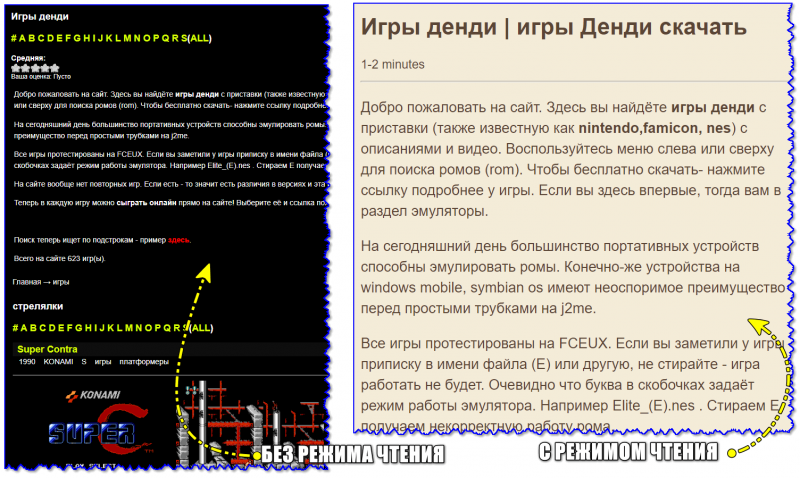
Пример проблемы (в натуральном размере) — с режимом чтения и без него (браузер Chrome) / Кликабельно

Настройка режима чтения
В Word
В MS Word режим чтения может быть очень полезен в тех случаях, когда вы открыли какую-нибудь интересную книгу и «залипли» перед экраном. В этом режиме Word скроет инструменты редактирования, шрифт на экране сделает крупнее и разметка страниц станет напоминать открытую книгу. Читать станет гораздо удобнее!
Для включения данного режима необходимо открыть меню «Вид» и активировать его (значок выглядит в виде открытой книги). Примечание : для выхода из режима чтения — необходимо открыть этот же раздел и кликнуть по ссылке «Редактировать документ».
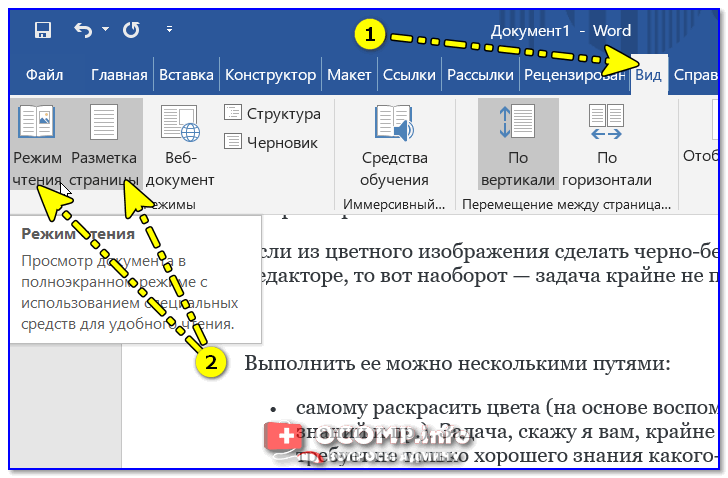
Кстати, если у вас современная версия Word (например, 2019, 2016, 2013 и др.), переключение можно выполнять гораздо проще и быстрее — достаточно обратить внимание на значки нижней панели — в правом углу есть три режима:
- режим чтения;
- разметка страницы;
- веб-документ.
Щелкая по ним левой кнопкой мышки — вы легко и быстро измените отображение документа.
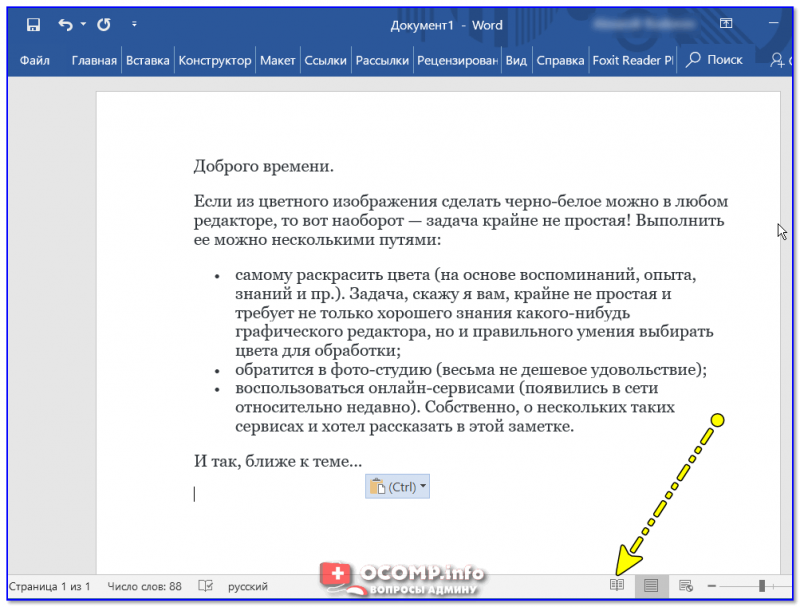
Word — открываем режим чтения
Кстати, на скрине ниже показано как преображается документ при переходе в режим чтения.
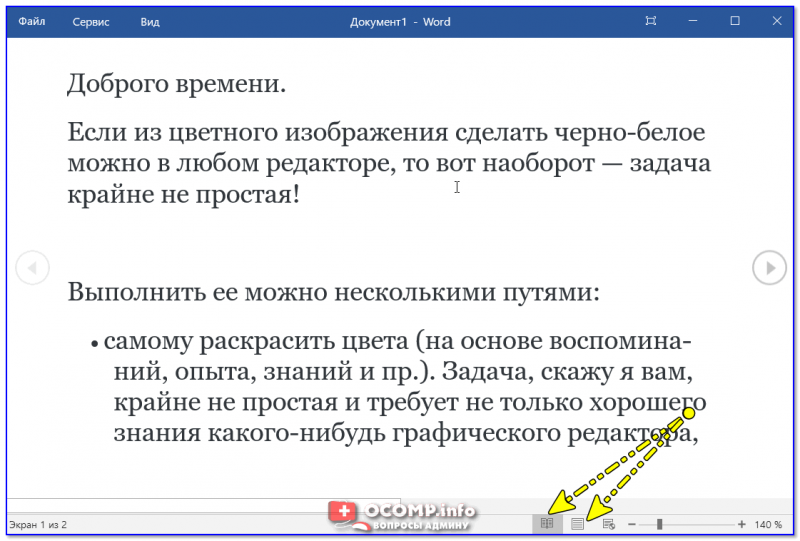
Кнопки выбора режима (Word 2019)
В браузерах
Chrome
В текущей версии браузера Chrome пока нет встроенного режима чтения. Однако, для браузера есть очень удобный плагин Reader View (не требовательный к ресурсам, без рекламы) .
После его установки, в правом углу экрана у вас появится небольшой значок в виде книги — нажав на него, текущая просматриваемая страничка будет автоматически преобразована. Пример ниже.
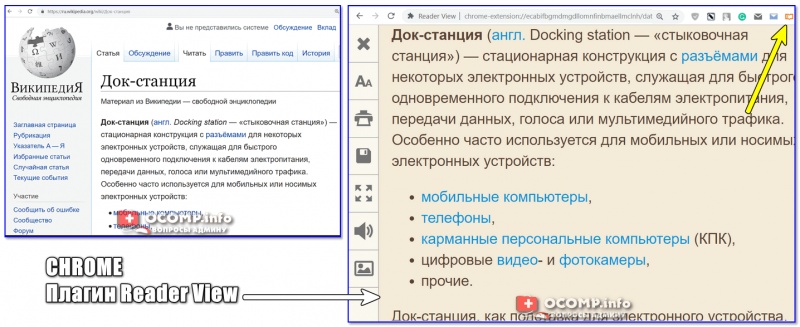
Chrome — плагин Reader View включен / Кликабельно
Обратите внимание, что в режиме чтения у вас появится дополнительное меню слева. В нем вы сможете выбрать размер шрифта, фон, ширину странички, есть возможность запустить чтение голосом (т.е. вы будете просто слушать текст, как будто бы открыли аудио-книгу).
В новой версии браузера Chrome появилась встроенная опция для чтения. Для ее активации необходимо:
- открыть в адресной строке браузера URL: chrome://flags ;
- найти флаг #enable-reader-mode и перевести режим в Enabled ;
- далее открыв какую-нибудь страничку, нажмите по «трем» точкам в углу экрана и среди настроек у вас появится опция «Сжать страницу» (это и есть вид для чтения, скрины ниже).
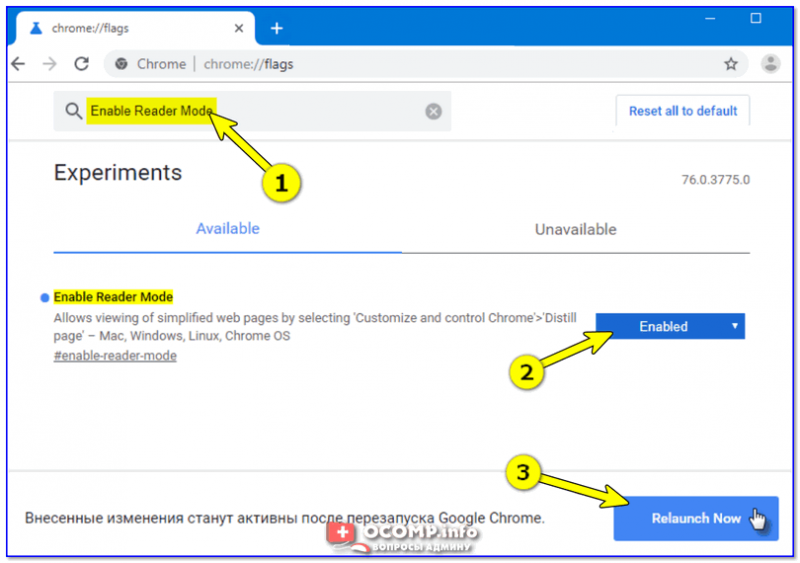
Chrome — активация режима чтения
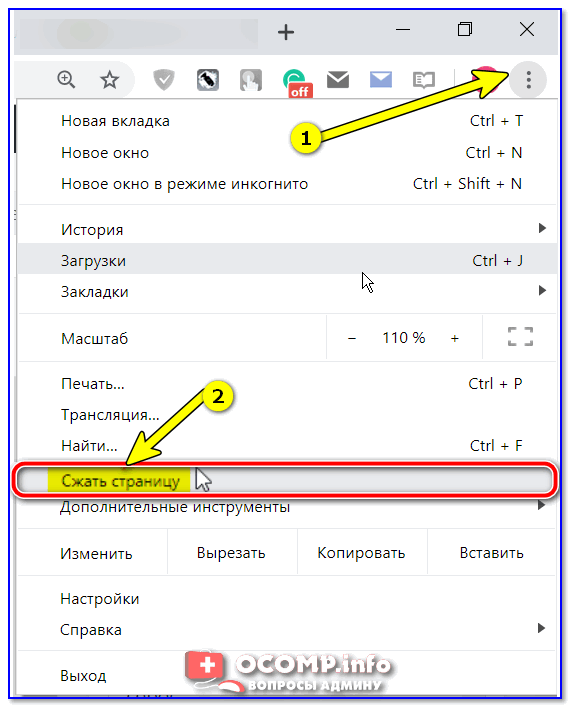
Сжать страницу — Chrome
Firefox
В браузер Mozilla Firefox режим чтения уже встроен (кстати, весьма не плохо реализован). Для его активации достаточно обратить внимание на конец адресной строки — в ней отображается спец. значок в виде книги (см. скриншот ниже).
Примечание : есть маленький недостаток этого режима в Firefox — включить его можно не на всех страничках (браузер позволяет это сделать только на тех, где достаточно текста).
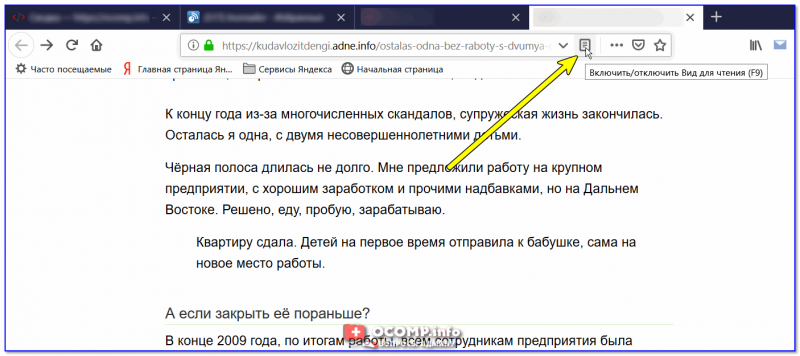
Включить (отключить) вид для чтения (Firefox)
В режиме чтения (как и в Chrome) есть возможность выбрать размер и тип шрифта, указать ширину текста, его выравнивание, сохранить в закладки и пр. опции. Незаменимая вещь для сайтов с мелким плохо-читаемым шрифтом.
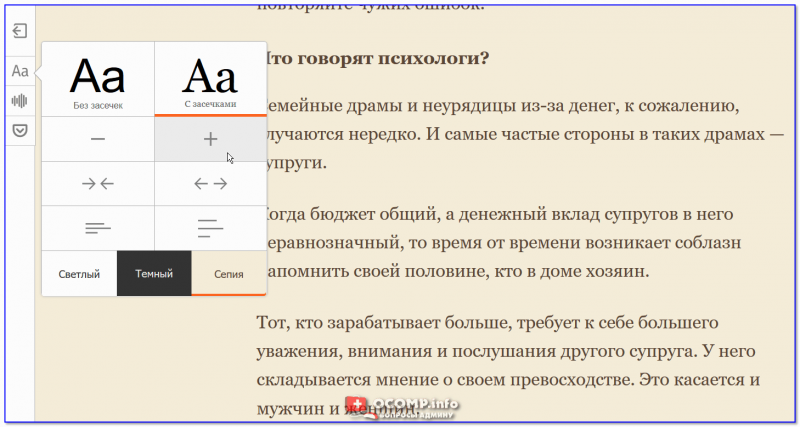
Firefox — при активации вида для чтения можно настроить шрифт, фон и пр.
Opera
У Opera нет встроенного режима чтения. Для этого браузера (на мой взгляд) идеально подходит плагин Reader View (ссылка на офиц. сайт Opera).
После его установки на панели инструментов у вас появиться небольшой значок, в виде развернутой книги. Когда вам потребуется активировать режим чтения — просто нажмите по нему и веб-страничка будет преобразована.
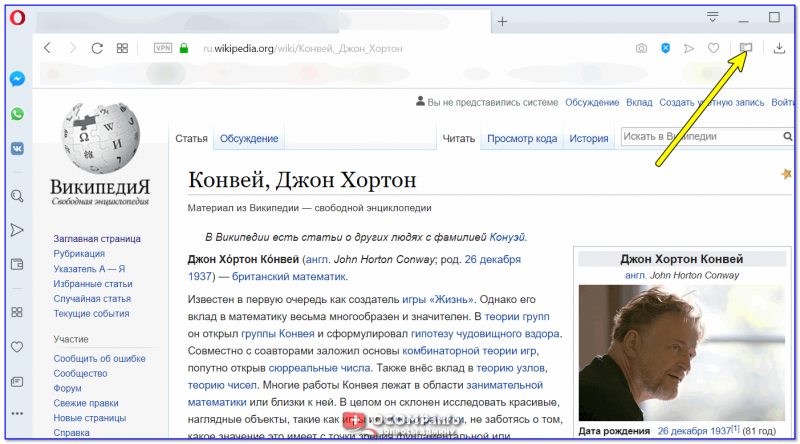
Скрин страницы Википедии (Opera)
Опций по отображению достаточно много: можно отрегулировать как шрифт, так и фон. Есть возможность запустить чтение вслух и слушать аудио в наушниках.
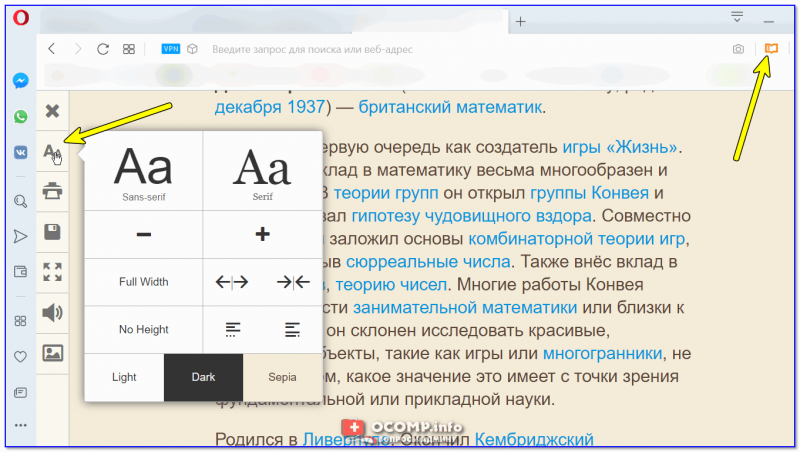
Скрин страницы Википедии (вид для чтения)
Microsoft Edge
В этом браузере есть встроенный режим, облегчающий чтение. Активировать его достаточно просто: когда вы откроете какую-нибудь страничку, в адресной строке появиться значок в виде развернутой книги. Хватит одного клика левой кнопкой мышки по нему.
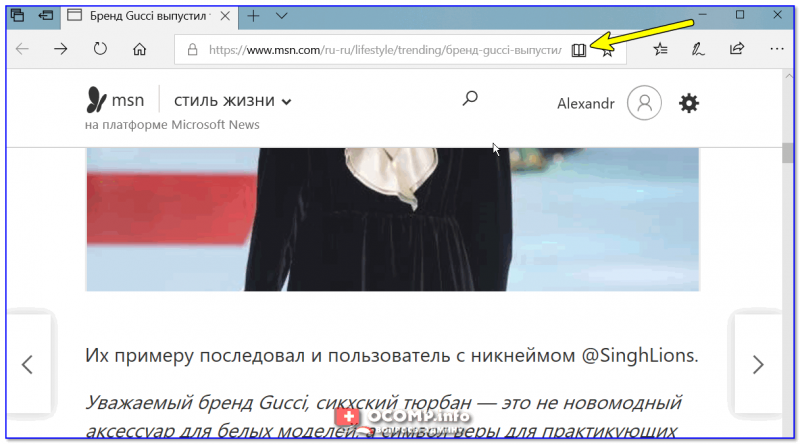
Microsoft Edge — скриншот окна
Просматриваемая страничка автоматически будет открыта в другом «виде» (шрифт будет покрупнее, фон станет нейтральным, ссылки заметными). Опций для настройки не так много, но основное все есть (скрин ниже).
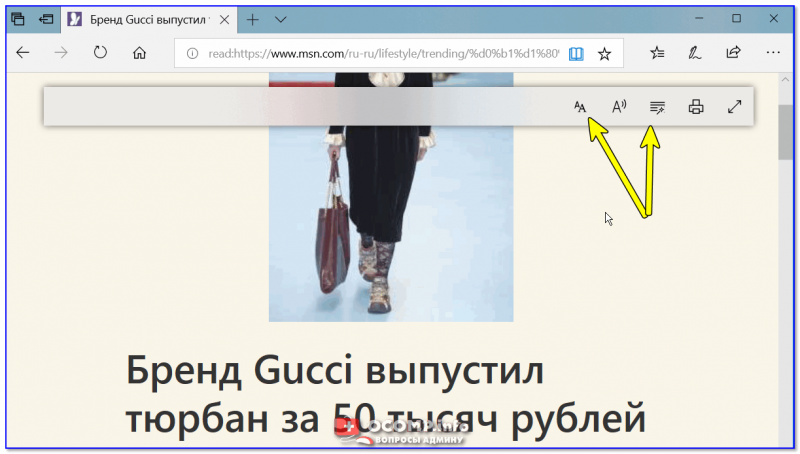
Настройка вида для чтения (Microsoft Edge)
Maxthon
Этот браузер хорош тем, что в него уже встроено много всяких полезных мелочей:
- авто-блокировка агрессивной рекламы;
- спец. режим для чтения (обратите внимание на значок книги в адресной строке на скрине ниже);
- авто-синхронизация избранного, паролей, и пр. настроек с облачным диском (даже после переустановки Windows и форматирования диска — все ваши закладки и документы из браузера никуда не пропадут!) ;
- сервис заметок Maxnote;
- создание скриншотов, и многое другое.
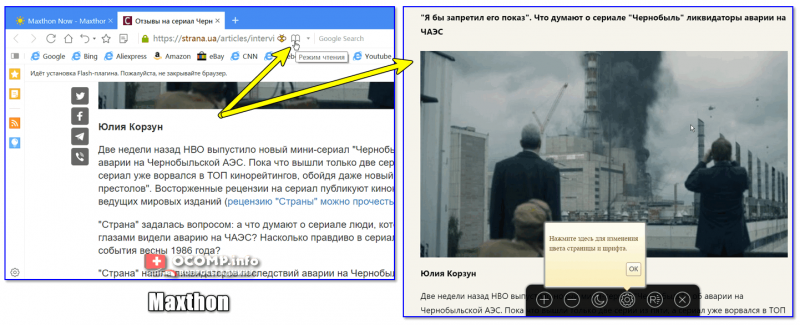
Maxthon — скриншот окна браузера / Кликабельно
Не могу не отметить, что режим чтения у Maxthon имеет свои отличительные «плюшки»:
Удобное чтение текста с экрана компьютера: несколько полезных советов
В MS Word режим чтения может быть очень полезен в тех случаях, когда вы открыли какую-нибудь интересную книгу и «залипли» перед экраном. В этом режиме Word скроет инструменты редактирования, шрифт на экране сделает крупнее и разметка страниц станет напоминать открытую книгу. Читать станет гораздо удобнее!
Для включения данного режима необходимо открыть меню «Вид» и активировать его (значок выглядит в виде открытой книги). Примечание : для выхода из режима чтения — необходимо открыть этот же раздел и кликнуть по ссылке «Редактировать документ».

Кстати, если у вас современная версия Word (например, 2021, 2016, 2013 и др.), переключение можно выполнять гораздо проще и быстрее — достаточно обратить внимание на значки нижней панели — в правом углу есть три режима:
- режим чтения;
- разметка страницы;
- веб-документ.
Щелкая по ним левой кнопкой мышки — вы легко и быстро измените отображение документа.


Выход из режима «Чтения»
После того, как прочитан весь текст и добавлены примечания, нужно как-то выйти из режима чтения. В этом случае есть два способа. Первый – нажать на кнопку «ESC». Находится эта клавиша над буквой «Ё».

Способ второй заключается во внимательности – в верхнем правом углу всего документа, расположилась кнопка «Закрыть» с крестиком. После нажатия по ней документ вернётся из полноэкранного режима чтения в стандартный режим разметки.
Документ «Только для чтения»
Если документ открывается «только для чтения» то выйти из такого режима поможет кнопка «Включить редактирование». Находится в верхней части открытой программы Word в виде всплывающего оранжевого уведомления.
Примечание. Желательно, после внесения всех изменений в статью, сохранить файл в отдельную папку либо задать новое имя файлу.
В случае если после выполненных действий не получилось приступить к редактированию файла, тогда попробуйте следующий способ. Чтобы снять ограничения с документа Ворд, нужно нажать правой кнопкой по закрытому файлу Ворд и выбрать «Свойства».
В браузере Яндекс имеется встроенный режим чтения, с помощью которого удобно и комфортно читать статьи на страницах сайтов. В режиме чтения текст, размещенный на сайте, представлен в удобном для чтения виде, без лишних элементов, которые перегружают веб-страницу и затрудняют восприятие контента.
Режим чтения в Яндекс Браузере сначала появился в версии Yandex браузера для Android, а затем в версии браузера для ПК, работающий на всех основных платформах (Windows, macOS, Linux, Android, iOS). Это не новый для Яндекса режим, так как в Элементах Яндекса (Яндекс.Бар), надстройке для браузеров имеется похожий режим «только текст». Сейчас режим чтения внедрен в Яндекс.Браузер.
Устанавливаем расширение для чтения страниц в Интернете
Если Вы хотите воспользоваться дополнениями для Яндекс браузера, с помощью которых можно просматривать текст на посещаемых сайтах, тогда нужно выбрать подходящее, в соответствующем каталоге.
Для этого нажмите на три горизонтальные точки в правом верхнем углу браузера и выберите из списка пункт «Дополнения».

Откроется страница со списком всех дополнений, установленных в браузер. Пролистайте ее в самый низ и нажмите на кнопку «Каталог расширений для Яндекс.Браузера».

Дальше в строку поиска нужно ввести название, которое позволит просматривать сайты в удобном для вас виде.
Я выбрала «Reader View». У него понятный интерфейс и пользоваться им очень легко. Ввожу выбранное название в строку поиска и жму «Enter».
Дальше, в результатах нужно выбрать расширение с названием Reader View, у которого в качестве изображения стоит серая открытая книга.

В следующем окне нажмите на кнопку «Добавить в Яндекс.Браузер».

Когда появится вот такое окно, нажмите в нем кнопочку «Установить расширение».

Когда Reader View будет установлен, об этом сообщит всплывающее окно, которое появится в правом верхнем углу браузера. Там же Вы увидите и его значок: открытая серая книга.
Чтобы с его помощью читать страницы в Интернете, откройте нужный сайт и нажмите на серую открытую книжку.

После этого, сайт откроется в режиме чтения, а сам значок станет оранжевого цвета.
Слева вверху страницы сайта, есть кнопки с необходимыми настройками.
Настроить удобный вид можно, нажав на кнопку «Аа».
Откроется небольшое меню, в котором Вы сможете сменить шрифт, уменьшить или увеличить размер шрифта, растянуть или сузить текст, настроить расстояние между строками, изменить фон самой страницы.

Как включить режим чтения в Яндекс Браузере
Как включить режим чтения в Яндексе? Режим чтения работает на страницах сайтов, содержащих некоторый объем текста, в основном, это отдельные статьи. Функция удобного чтения встроена в Яндекс.Браузер, поэтому пользователю дополнительно ничего делать не потребуется.
Для того, чтобы включить режим чтения, войдите на страницу сайта. На панели адресной строки отобразится специальный значок режима чтения.
После этого, в браузере откроется веб-страница, в которой отобразится только текстовое содержимое. Напротив адресной строки появится кнопка с надписью «Режим чтения», это означает, что режим чтения в браузере включен.
Вы увидите, что все посторонние элементы сайта удалены, кроме текста статьи и изображений, расположенных непосредственно в теле статьи.


Как включить проговаривание (чтение вслух) текста на iPhone и iPad
Для того чтобы задействовать функцию проговаривания текста на iPhone и iPad выполните следующие действия:
1. Откройте «Настройки» → «Универсальный доступ» → «Устный контент».

2. Активируйте переключатели напротив пунктов «Проговаривание» и «Экран вслух».

При желании включите Речевой контроллер – кнопки управления проговариванием.

Голос озвучки можно изменить там же в разделе Устный контент в меню Голоса.

После того как вы выполнили эти действия, достаточно выделить любой текст и во всплывающем контекстном меню появится новая опция – «Произнести».
Но это ещё не всё. Функция «Проговаривание» способна читать вслух целые экраны и даже перелистывать страницы в приложении Книги, позволяя полноценно превратить любой текст в аудиокнигу. Для этого на iPhone или iPad сделайте свайп двумя пальцами с верхней части экрана вниз. Появится специальное меню проговаривания текста, где вы можете указать дополнительные параметры воспроизведения (озвучки).
Настройки режима чтения в Яндекс Браузер
После подведения курсора мыши к верхней панели браузера, откроется специальная панель с настройками для режима чтения.
В Яндекс.Браузер доступны следующие настройки, помощью которых можно изменить параметры отображения режима чтения в браузере:
- Увеличение или уменьшение размера текста
- Изменения цвета фона страницы
- Выбор шрифта
С помощью кнопок «+» и «–» производится регулировка размера шрифта. Размер текста можно увеличить или уменьшить в четыре раза.
Для более лучшего восприятия, измените фон страницы. По умолчанию, в браузере открывается светло-серый фон. Дополнительно доступны сепия и черный (темный) цвета фона. Измените цвет фона для того, чтобы лучше видеть текст на экране монитора в темное время суток.

В режиме чтения Яндекс Браузер доступны два стиля шрифта: Georgia и Arial. Выберите тот шрифт, который вы лучше воспринимаете.
Панель настроек закроется после того, как вы отведете курсор мыши из верхней части окна Яндекс браузера.
Удобное чтение текста с экрана компьютера: несколько полезных советов

Читаете с экрана вашего компьютера, ноутбука или планшета? Конечно! Сегодня все больше людей используют электронные, а не бумажные печатные источники информации – от электронных книг и журналов до сайтов, блогов и социальных сетей. Каждый день через наши глаза проходят сотни, даже тысячи строк текста.
Проблема, однако, в том, что в отличие от печатного (или e-ink) текста, чтение в электронном формате гораздо больше нагружает наши глаза. Даже самые передовые (и эргономичные) ЖК-дисплеи после продолжительного использования приводят к зрительному утомлению и усталости мозга. Конечно, в современном электронно-зависимом мире невозможно полностью избежать этих вредных последствий, но вы можете свести их к минимуму, если следовать нескольким простым правилам.
Начните с дисплея
Калибровка это первое, что вы должны сделать, чтобы улучшить опыт чтения текста с экрана вашего устройства, и для этого вам не потребуется дорогое сочетание из внешних аппаратных средств и программного обеспечения. Если вы собираетесь редактировать цифровые изображения, и вы нуждаетесь в максимально точной цветопередаче – то да, конечно, вы можете сделать это только с такими инструментами. Но для ежедневного использования сойдут и опции, доступные в самой Windows.
Выберите «Панель управления -> Экран -> Калибровка цветов»
и следуйте указаниям мастера программного обеспечения. Тут с полной силой идеально подходит универсальное правило для хорошей картинки: уровень контрастности между 70 и 80% от максимума и не переборщить с яркостью.
Последняя должна быть настроена с учетом силы и интенсивности света в комнате, которую вы используете для чтения. Рекомендуется, чтобы яркость на экране равнялась яркости окружающего света. Если вы используете искусственное освещение, тогда придерживайтесь того же принципа, который применятся к чтению с бумажных носителей – если требуется выбрать между сильным источником света высоко над вами и более слабой, но близкой к монитору лампой, лучше остановиться на втором варианте.
Следует подумать и о регулировке цветовой температуры монитора, если вы собираетесь использовать ваше устройство приоритетно для чтения текста. Более теплые цвета с желтыми и оранжевыми тонами обычно меньше утомляют глаза даже после длительного взгляда в монитор. В этом отношении очень полезной будет небольшая и бесплатная программка, которую мы уже обсуждали: f.lux. Ее задача заключается именно в этом – снизить зрительное утомление путем автоматической регулировки яркости и цветовой температуры дисплея в зависимости от времени суток и типа контента, отображаемого на экране.
Вам может быть интересно: Удалить, нельзя помиловать: обновление Windows тормозит игры
Также следует иметь в виду некоторые особенности современных технологий для производства дисплеев. Сегодня ноутбуки и компьютерные мониторы оснащаются экранами с матовой или глянцевой поверхностью. Матовые (или антибликовые) дисплеи являются лучшим выбором, если вы собираетесь использовать ваше устройство в первую очередь для чтения текста – работа с офисными документами и таблицами, просмотр веб-страниц. Они отражают меньше света и поэтому нагружают глаза в гораздо меньшей степени, чем экраны с глянцевой поверхностью.
Софтверные улучшения
Существует ряд приложений, которые можно использовать для улучшения качества визуализации текста на экране вашего компьютера, чтобы минимизировать нагрузку на глаза даже после многочасовой работы.
Например, iReader (Firefox), Readability (Chrome) и TidyRead (Firefox) являются бесценными расширениями для браузеров, которые снижают хаос на веб-страницах. Т.е. вместо беспорядочного и перегруженного рекламой текста вы можете получить гораздо более аккуратный и более чистый вариант просматриваемого сайта. Поэтому читать будет легче и менее утомительно.
Другое дополнение, Reading Glasses для Chrome, позволяет удобно затемнить ненужные элементы на странице, оставив только необходимое, чтобы ничего не мешало и не отвлекало от чтения. А расширение NoSquint для Firefox позволяет читать даже мелкий текст без чрезмерного напряжения глаз – как подсказывает название, с помощью этого дополнения вы можете быстро и легко увеличить размер символов на странице.
Также вы можете выбрать оптимальный тип и размер шрифта. На самом деле это один из самых простых и эффективных способов снизить зрительное напряжение при чтении текста с экрана. Например, широко распространенный New Times Roman был разработан для лондонской газеты The Times. Это отличный шрифт для газеты, поэтому логично, что он не очень подходит для чтения с экрана. Альтернативы, такие как Georgia или Verdana являются гораздо более подходящими, поскольку они разработаны именно для визуализации электронного текста.
Если вы не хотите углубляться в настройки вашего браузера, чтобы изменить шрифт по умолчанию, просто увеличьте его размер. Сегодня в большинстве Windows-приложений, включая все популярные браузеры, это делается путем удержания клавиши Ctrl с последующим вращением колесика мыши (или нажатием клавиши «+» на клавиатуре).
Как включить режим чтения в Яндекс Браузере
На главной странице любого сайта режим чтения, как правило, не работает.
Включить его можно, если открыть любую статью на сайте, в которой есть текст. Тогда в адресной строке Яндекс.Браузера появится значок «Режим чтения», который ниже обведен в красную рамку. Нужно просто кликнуть по этому значку:

Рис. 1. Чтобы включить режим чтения, надо на сайте открыть статью с текстом
Кликнув по иконке, показанной на рис. 1, сайт перейдет в нужный режим работы. Об этом появится соответствующая надпись на сером фоне «Режим чтения» (рис. 2)
Скриншоты приведены для версии Яндекс.Браузера 17.4.1.758.
Если в вашем Яндекс.Браузере открыта страница сайта с текстом и при этом в адресной строке нет значка «Режим чтения», возможно, свой браузер.
Как активировать функцию
Прежде чем рассмотреть инструкцию, как в Яндекс Браузере сделать режим чтения, необходимо убедиться, что функция активна. Для этого:

- Откройте «Настройки» через окно меню.
- Перейдите в раздел «Интерфейс» — «Умная строка».
- Установите галочку на пункте «Показывать кнопку включения режима чтения».
Указанный шаг необходим, если Яндекс.Браузер используется на ноутбуке или компьютере.
На компьютере
В Яндекс Браузере на компьютере включить режим чтения можно двумя способами :

- Кликом по специальной иконке, расположенной в Умной строке веб-обозревателя – находится слева от кнопки «Добавить закладку».
- С помощью горячих клавиш. Одновременно зажмите Alt+B на устройстве с ОС Windows, Ctrl+Command+R – на macOS.
Если иконка в поисковой строке не отображается, значит, изменить настройки отображения текущей страницы невозможно. Режим чтения нужно активировать на каждой новой вкладке – при переходе на другую страницу контент будет отображаться в исходном виде.

Чтобы больше сконцентрировать внимание на тексте, рекомендуется переключить просмотр страницы на Полноэкранный режим. С экрана исчезнут панель управления браузера, диспетчер задач и элементы навигации. Развернуть страницу можно кликом на клавишу F11 или на соответствующую иконку в параметрах веб-обозревателя.
На мобильном устройстве
Чтобы включить режим чтения на смартфоне IOS или Android:

- Откройте нужную страницу, где предусмотрена возможность переключения.
- Перейдите в меню веб-обозревателя – иконка в нижней части экрана в виде трех точек.
- Переключите на «Полную версию».
- Кликните на иконку «Режим чтения» в поисковой строке.
Сайт стает свободным от лишних баннеров и вкладок. В некоторых случаях изменять параметры просмотра страницы на «Полную версию» может не потребоваться – иконка сразу отображается в строке поиска.
Чем удобен режим чтения?
Он позволяет менять размер шрифта на странице сайта (знак «+» чтобы увеличить, знак «-» дабы уменьшить шрифт) – 1 на рис. 2. Можно применить 4-х кратное увеличение/уменьшение шрифта.
Можно выбрать по своему вкусу фон для сайта (2 на рис. 2, где выбран бежевый фон):
- белый фон с черным шрифтом,
- бежевый фон (точнее, сепия) с темным шрифтом,
- черный фон с белым шрифтом (белым по черному)
Есть вариант, позволяющий выбрать для чтения шрифт с засечками – Georgia или без засечек – Arial – 3 на рис. 2.

Рис. 2. Возможности, которые предоставляет режим чтения в Яндекс Браузере
Как выключить режим чтения
Для этого есть два варианта. Первый из них предусматривает нажатие на любимый крестик в правом углу – 1 на рис. 3.

Рис. 3. Два способа, чтобы выключить режим чтения в Яндекс.Браузере
Второй способ: можно подвести курсор мыши к опции «Режим чтения» в адресной строке браузера. Тогда появится подсказка «Выйти из режима чтения» (2 на рис. 3). Клик по опции «Режим чтения» и нет его больше.
Устанавливаем расширение для чтения страниц в Интернете
Если Вы хотите воспользоваться дополнениями для Яндекс браузера, с помощью которых можно просматривать текст на посещаемых сайтах, тогда нужно выбрать подходящее, в соответствующем каталоге.
Для этого нажмите на три горизонтальные точки в правом верхнем углу браузера и выберите из списка пункт «Дополнения».
Откроется страница со списком всех дополнений, установленных в браузер. Пролистайте ее в самый низ и нажмите на кнопку «Каталог расширений для Яндекс.Браузера».
Дальше в строку поиска нужно ввести название, которое позволит просматривать сайты в удобном для вас виде.
Я выбрала «Reader View». У него понятный интерфейс и пользоваться им очень легко. Ввожу выбранное название в строку поиска и жму «Enter».
Дальше, в результатах нужно выбрать расширение с названием Reader View, у которого в качестве изображения стоит серая открытая книга.
В следующем окне нажмите на кнопку «Добавить в Яндекс.Браузер».
Когда появится вот такое окно, нажмите в нем кнопочку «Установить расширение».
Когда Reader View будет установлен, об этом сообщит всплывающее окно, которое появится в правом верхнем углу браузера. Там же Вы увидите и его значок: открытая серая книга.
Чтобы с его помощью читать страницы в Интернете, откройте нужный сайт и нажмите на серую открытую книжку.
После этого, сайт откроется в режиме чтения, а сам значок станет оранжевого цвета.
Слева вверху страницы сайта, есть кнопки с необходимыми настройками.
Настроить удобный вид можно, нажав на кнопку «Аа».
Откроется небольшое меню, в котором Вы сможете сменить шрифт, уменьшить или увеличить размер шрифта, растянуть или сузить текст, настроить расстояние между строками, изменить фон самой страницы.
Как активировать режим чтения в Google Chrome
Для активации режима чтения в Chrome надо добавить дополнительный параметр командной строки:
Открываем свойства ярлыка
Если вы запускаете браузер с «Панели задач»
Правой кнопкой мышки кликните по ярлыку Chrome на панели задач. Затем также правой кнопкой мышки кликните по пункту Google Chrome, который расположен третьим по счету снизу (как показано на картинке ниже).
В появившемся меню выберите пункт «Свойства»
Если вы запускаете браузер с «Рабочего стола»
Кликните по ярлыку Chrome правой кнопкой мышки и выберите пункт «Свойства
». После этого откроется окно свойств ярлыка, которые необходимо дополнить.
Добавляем параметр к строке запуска
В появившемся окне находим поле «Объект
» и в конце строки через пробел добавляем параметр
—enable-dom-distiller
. Пример показан на картинке ниже.

По окончании редактирования нажимаем кнопку «ОК
Остается лишь перезапустить браузер и новый режим чтения будет активирован.
Параметры чтения в Microsoft Edge
Пользователь может изменить некоторые параметры чтения по своему усмотрению.
Параметр «Фокус строки» позволяет сфокусировать внимание на одну строку, три строки, или пять строк. Остальной текст в это время будет затемнен. Перемещайтесь между строками в фокусе с помощью колесика мыши.

Инструмент «Словарь с иллюстрациями» показывает изображения, соответствующие определенному слову. Когда при наведении на слово указатель мыши примет форму звезды, щелкните левой кнопкой мыши, над словом откроется окно с изображением этого понятия.

Функция «Перевести» позволяет выполнить перевод текста на другой язык. Активируйте пункт «Перевести всю страницу», а затем выберите необходимый язык.
Как включить режим чтения в Google Chrome
Для активации режима чтения в Chrome пока что требуется все же немного больше усилий, чем просто кликнуть по кнопке на панели инструментов браузера. В силу того, что данный режим пока что проходит тестирование, его запуск еще не добавили на видное место.

Тем не менее, запустить его несложно. Надо кликнуть по кнопке «Меню
» справа сверху (ее второе название «гамбургер» из-за горизонтальных полосок, которые отдаленно напоминают данный пищевой продукт) и выбрать пункт «
Сжать страницу
». После этого страница будет отфильтрована и в ней останется лишь основная статья.
Вот так выглядит обычно статья « » в обычном режиме.

А вот так она будет выглядеть в режиме чтения в браузере Google Chrome.

Как видите, после включения режиме чтения читать материал значительно удобнее и проще, так как все остальные элементы отключаются.
Чтобы вернуться в обычный режим просмотра, необходимо просто кликнуть по кнопке «Назад
Если пункт «Сжать страницу» у вас не появился
Вероятнее всего ваш браузер все еще работает. Проверьте, чтобы в системном трее не было значка браузера.

Если он там есть, то с помощью правой кнопки мышки вызовите контекстное меню, выберите пункт «Выход» и лишь затем запускайте его снова по ярлыку, для которого добавили параметр активации режима чтения.
В интернете в свободном доступе находятся тысячи статей и книг. Читать их любой пользователь может через браузер, не сохраняя на компьютер. Чтобы этот процесс был удобным и комфортным, существуют специальные расширения, переводящие страницы в режим чтения.
Благодаря нему веб-страница напоминает книжную — отсеиваются все ненужные элементы, меняется форматирование и убирается фон. Изображения и видео, которыми сопровождается текст, остаются. Пользователю становятся доступными некоторые настройки, повышающие удобство чтения.
Простой способ превратить любую страницу интернета в текстовую — установка соответствующего дополнения. В Google Webstore можно найти разные расширения, предназначенные для этой цели.
Второй способ, который стал доступен пользователям Яндекс.Браузера относительно недавно — использование встроенного и настраиваемого режима чтения.
Способ 1: Установка расширения
Одним из самых популярных дополнений для перевода интернет-страниц в режим чтения является Mercury Reader. У него присутствует скромный функционал, однако его вполне достаточно для комфортного чтения в разное время суток и на разных мониторах.

Вы можете настроить отображение веб-страниц, переведенных в режим чтения. Нажмите на кнопку шестеренки, которая будет располагаться в правой верхней части страницы:

Доступно 3 настройки:

Параметры текста Microsoft Edge
Нажмите на кнопку «Параметры текста», чтобы изменить настройки отображения.
В параметрах текста можно изменить размер текста, выбрав маленький, средний или крупный. Для удобства чтения включите широкие интервалы между словами.
Выберите подходящую тему страниц. Щелкните по ссылке «Другие темы», чтобы открыть дополнительные варианты, которые можно использовать в режиме чтения.
По умолчанию используется «сепия» — серо-коричневый цвет, имитирующий страницу открытой книги.
Режим чтения и чтение вслух в Microsoft Edge
Microsoft Edge — браузер или обозреватель интернета, предназначенный для просмотра веб-страниц и другой информации во всемирной паутине. Microsoft Edge в составе операционной системы Windows 10 является браузером по умолчанию.
Вначале браузер Microsoft Edge работал на движке EdgeHTML, но затем корпорация Майкрософт перевела его на Chromium, движок — Blink. Поэтому Microsoft Edge на базе Chromium во многом похож на браузер Google Chrome.
В тоже время, браузер Edge имеет свои особенности, в частности, он более оптимизирован для работы в операционной системе Windows. Microsoft Edge заменяет Internet Explorer в качестве интернет-обозревателя в операционных системах корпорации.
Интернет-обозреватель имеет широкие возможности для использования этого приложения в прикладных целях. Основная обязанность браузера — правильное отображение веб-страниц на сайтах в интернете, желательно в комфортном для просмотра виде.
Одной из возможностей повысить продуктивность работы в браузере является так называемый «режим чтения». Режим чтения уже реализован во многих популярных браузерах: Mozilla Firefox, Яндекс Браузер, Safari.
Режим чтения Microsoft Edge — иммерсивное средство чтения, представляющее содержимое сайта в максимально дружественном виде, когда ничто не отвлекает пользователя от процесса чтения веб-страницы.
На страницах большинства сайтов в интернете помимо основного контента — содержимого статьи или заметки, имеется довольно много других элементов: анимация, реклама, различные блоки внимания и т. п. Часто эти элементы отвлекают или затрудняют чтение текста на страницах сайта.
Чтобы решить эту проблему, разработчики внедрили в браузер Edge режим чтения. При использовании этой функции со страницы удаляются все посторонние элементы, а основное содержимое веб-страницы отображается в удобном для чтения виде.
Если интернет используется для образования или обучения, то читаемый материал в режиме чтения лучше усваивается, пользователь полностью погружается в процесс, его ничто не отвлекает. Эта функция полезна для людей со слабым зрением или занимающихся вычиткой больших объемов текста. Ничто не мешает использовать этот режим любому пользователю браузера Microsoft Edge.
В инструкциях этой статьи мы рассмотрим, как включить режим чтения Edge и как им пользоваться, а также разберем функцию чтения текста вслух на любых страницах в интернете при обычном просмотре.
Как включить режим чтения в Microsoft Edge
В браузер Microsoft Edge встроены средства, позволяющие использовать специальные возможности в соответствии с потребностями пользователя.
Обратите внимание на то, что режим чтения работает не на всех веб-страницах в интернете. Его нет на главных страницах поисковых систем, порталов или сервисов. И это логично, потому что на подобных страницах нет контента для чтения, там, в основном, находятся различные ссылки на другие страницы ресурса, анонсы статей, другие интерактивные элементы.
Выполните следующие действия:
- Откройте страницу сайта в браузере Microsoft Edge.
- Щелкните курсором мыши по значку «Войти в иммерсивное средство чтения», расположенному в правой части адресной строки, или нажмите на клавишу «F9».

- Поверх содержимого веб-страницы откроется режим чтения, в котором со страницы удаляются все элементы, кроме текстового содержимого.

Настройки режима чтения в Microsoft Edge
При просмотре веб-страницы в удобном виде, под адресной строкой отображается панель управления с настройками этого режима.
На панели находятся кнопки для управления функциями режима чтения:
- Прочесть вслух — запуск речевого воспроизведения текста.
- Параметры текста — выбор размера текста, интервалов, темы страниц.
- Средства грамматики — разбиение слов на слоги, подчеркивание частей речи.
- Параметры чтения — использование фокуса строки, словаря с иллюстрациями, переводчика.

Давайте рассмотрим эти функции более подробно.
Прочесть вслух в Microsoft Edge
Сразу после нажатия на кнопку «Прочесть вслух», начнется чтение тестового содержимого страницы сайта с помощью встроенного голосового движка. Это средство преобразует текст в речь, озвучивая его на одном из поддерживаемых языков с помощью электронного диктора.

Во время работы голосового движка произносимое слово выделяется в тексте, а остальное содержимое страницы затемняется.
В центральной части панели расположены кнопки для управления воспроизведением. Вы можете поставить чтение вслух на паузу, переместиться вперед или назад по тексту.
Для изменения настроек функции чтения нажмите на кнопку «Параметры чтения».
Здесь можно выбрать скорость чтения: обычную, низкую или высокую, а также выбрать голос.

Чтобы выбрать голосовой движок, щелкните указателем мыши по полю с выбранным голосом. В выпадающем меню подберите подходящий голос. Для русского языка в браузере Edge доступны два женских голоса: Microsoft Darya («Дарья» или «Дария»), Microsoft Irina («Ирина»), и один мужской — Microsoft Pavel («Павел»).

Режим чтения хорош тем, что вы можете поберечь свое зрение слушая озвучивание текста, или занимаясь другими делами, одновременно в фоне прослушивать речь в исполнении диктора.
Параметры текста Microsoft Edge
Нажмите на кнопку «Параметры текста», чтобы изменить настройки отображения.
В параметрах текста можно изменить размер текста, выбрав маленький, средний или крупный. Для удобства чтения включите широкие интервалы между словами.
Выберите подходящую тему страниц. Щелкните по ссылке «Другие темы», чтобы открыть дополнительные варианты, которые можно использовать в режиме чтения.

По умолчанию используется «сепия» — серо-коричневый цвет, имитирующий страницу открытой книги.
Средства грамматики в Microsoft Edge
В иммерсивном средстве чтения имеется инструмент «Средства грамматики». С помощью этого средства можно разбить слова на слоги, выделить части речи. Эта функция помогает, если в браузере Edge режим чтения используется при обучении в образовательных целях.
Включите переключатель в активный режим напротив «Сло-ги», чтобы весь текст разбить по слогам.

Можно отдельно выделить части речи или использовать режим разбиения на слоги. Выделите все или отдельные части речи (существительные, глаголы, прилагательные, наречия), которые помечаются определенным цветом. Цвет частей речи по умолчанию можно поменять по своему усмотрению.
Если вы активируете пункт «Показать метки», над словами отобразятся метки, поясняющие к какой части речи относится определенное слово.
На этом изображении вы видите пример отображения текста со всеми включенными пунктами настроек режима грамматики.

Параметры чтения в Microsoft Edge
Пользователь может изменить некоторые параметры чтения по своему усмотрению.

Параметр «Фокус строки» позволяет сфокусировать внимание на одну строку, три строки, или пять строк. Остальной текст в это время будет затемнен. Перемещайтесь между строками в фокусе с помощью колесика мыши.

Инструмент «Словарь с иллюстрациями» показывает изображения, соответствующие определенному слову. Когда при наведении на слово указатель мыши примет форму звезды, щелкните левой кнопкой мыши, над словом откроется окно с изображением этого понятия.

Функция «Перевести» позволяет выполнить перевод текста на другой язык. Активируйте пункт «Перевести всю страницу», а затем выберите необходимый язык.

Чтение вслух на страницах сайтов, открытых в обычном режиме
В браузере Microsoft Edge вы можете использовать функцию озвучивания текста на страницах веб-сайтов в обычном отображении, а не только в режиме чтения. Чтение вслух работает на веб-страницах, открытых в браузере PDF-документах или книгах в формате EPUB.
- Щелкните правой кнопкой мыши по свободному месту на веб-сайте или на странице открытого документа.
- В контекстном меню нажмите на пункт «Прочесть вслух».
Функция чтения вызывается из меню настроек браузера (три точки) или при помощи горячих клавиш «Ctrl» + «Shift» «U».

- Сразу после этого, начнется чтение этой веб-страницы в Microsoft Edge.
В верхней части окна браузера появится панель с настройками.
С помощью кнопок, регулирующих воспроизведение, вы можете поставить речь на паузу или снова запустить чтение, вернуться назад или перейти к следующему абзацу. В параметрах голоса можно выбрать голос диктора или изменить скорость чтения.
Вы можете прослушать вслух содержимое отдельного выделенного куска текста. Сделать это можно следующим образом:
- Выделите участок текста на странице.
- В контекстном меню выберите «Прочесть вслух выбранный фрагмент» или нажмите на клавиши «Ctrl» + «Shift» + «U».
Прочесть вслух в Microsoft Edge: горячие клавиши
Пользователь может управлять параметрами чтения в браузере Microsoft Edge с помощью «горячих» клавиш, представленных в этой таблице.
Выводы статьи
Во время просмотра веб-страниц в интернете пользователи не всегда могут сконцентрироваться на чтении контента из-за различных элементов сайта. В браузере Microsoft Edge встроена функция иммерсивного средства чтения, позволяющая убрать со страницы все лишние элементы.
В режиме чтения доступны функции озвучивания текста, изменения параметров отображения текста, имеется средство грамматики. В браузер встроен инструмент, позволяющий запустить чтение вслух в обычном режиме просмотра веб-страниц.
Как включить режим для чтения в браузерах на компьютере

Интернет — сокровищница информации и развлечений, но количество дополнительной графики и рекламы на некоторых страницах может зашкаливать. Чтобы уменьшить беспорядок на страницах и облегчить усвоение информации, в большинстве браузеров существует функция «Режим для чтения» или «Режим чтения». При включении данной настройки, вся лишняя информация будет удалена и будет отображен только текст и изображения касающиеся статьи.
В статье будут показано, как включить и использовать режим чтения на компьютере.
Как включить режим для чтения на компьютере
Вот как получить доступ к режиму чтения в популярных браузерах на компьютере. Указания в этой статье относятся к настольным версиям этих браузеров. Тем не менее, многие из них имеют режим чтения в своей мобильной версии.
Режим для чтения в браузере Google Chrome
Хотя Chrome экспериментирует с режимом чтения в течение нескольких лет, но он все еще недоступен в браузере. Чтобы использовать режим чтения в браузере Chrome надо его включить. Данная функция включается в скрытых настройках браузера, в так называемых флагах.
Чтобы использовать этот флаг, у вас должна быть версия 75 Chrome. Убедитесь, что у вас есть эта версия, нажав на три точки в правом верхнем углу. Для более подробной информации см. статью «Как обновить Chrome».
Чтобы включить режим чтения в браузере Chrome сделайте следующее:
Шаг 1: Введите или вставьте в адресную строку браузерав:
Шаг 2: Откройте раскрывающийся список и нажмите «Enabled (Включить)».
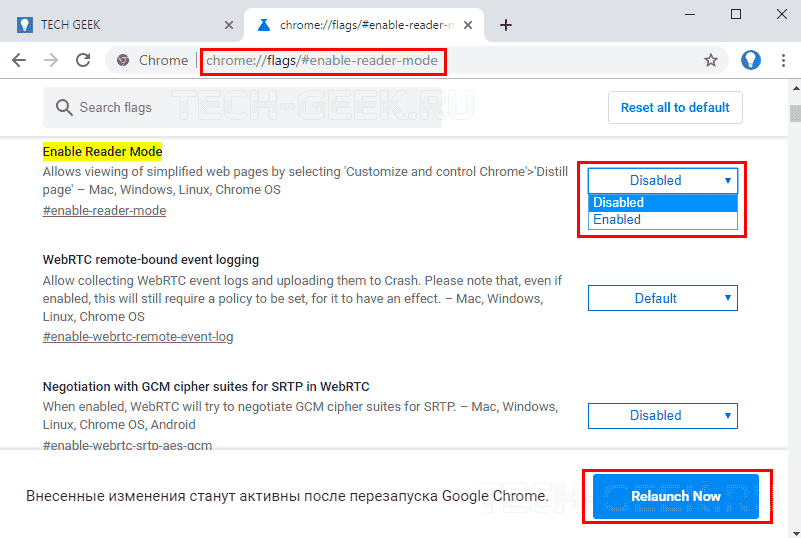
Шаг 3: Перегрузите браузер. После перезагрузки браузера, будет доступен режим чтения.
Шаг 4: Теперь, когда вы будете на странице, которую хотели бы видеть в режиме чтения, нажмите на три точки в верхнем правом углу браузера и выберите пункт «Сжать страницу».

Если вы хотите вернуться на обычную страницу, все, что вам нужно сделать, это нажать кнопку «Назад».
Режим для чтения в браузере Firefox
Режим для чтения встроен в браузер Firefox. Если во время просмотра страницы появляется значок, похожий на лист бумаги, в конце адресной строки браузера, то это значит, что вы можете включить «Режим для чтения».
Нажмите на значок, и браузер перезагрузит страницу в режиме чтения, без рекламы и других отвлекающих элементов.

Firefox предлагает некоторые опции для режима чтения, которые позволяют изменять шрифт, размер и цвет фона. Он также имеет функции, которые читают текст и позволяют сохранить его в Pocket для чтения позже.
Режим для чтения в Яндекс Браузер
Нажмите на иконку рядом с адресной строкой. После чего страница будет отображаться в режиме чтения.
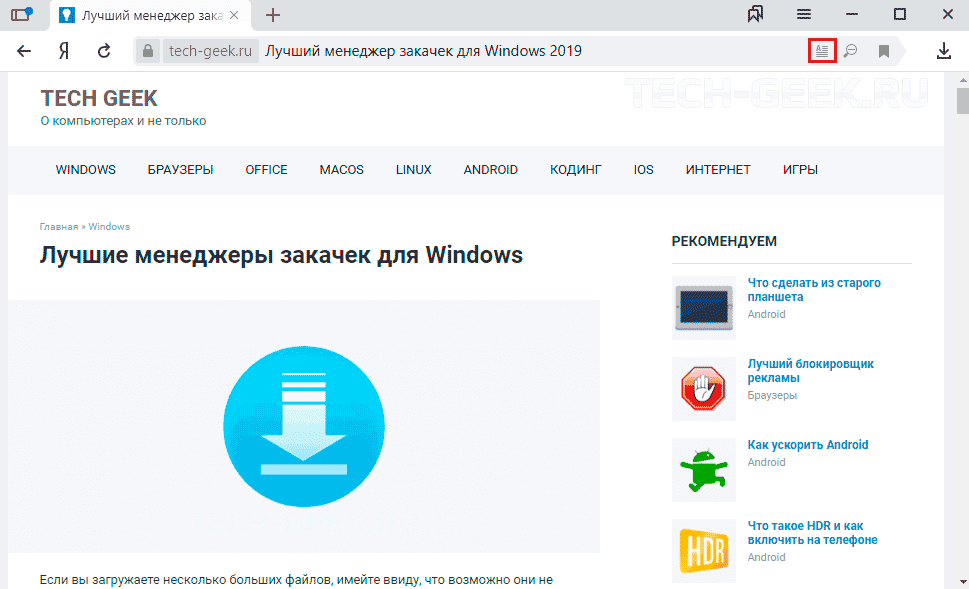
Режим для чтения в браузере Microsoft Edge
Щелкните значок в виде книги «Чтение» в адресной строке или нажмите комбинацию клавиш «Ctrl + Shift + R».

Режим для чтения в браузере Opera
Opera по умолчанию не имеет режим чтения, но вы можете установить расширение, которое позволяет отображать страницы в этом режиме.
Как только вы это сделаете, в адресной строке появится значок книги.
При первом включении режима для чтения вы увидите сообщение о том, что вы можете выбрать необходимый контент. Выделение текста раньше времени снижает вероятность того, что расширение отобразит неверный контент со страницы.
Заключение
Независимо от того, какой из этих браузеров вы используете, вам будет намного проще читать в режиме для чтения.
Related posts:
- Как подготовить виндовс 10 к продаже
- Как поставить значок языка ввода на панели задач внизу справа
- Как разбить строку на массив js
- Как сделать скриншот в танках