
Настройка отображения для ночного времени в Windows
Дисплей излучает синий свет, похожий на дневной. Однако ночью этот свет может мешать вам спать. Чтобы лучше засыпать, включите ночной свет для дисплея. В результате свет дисплея смягчится и не будет утомлять глаза. Параметр ночного света недоступен, если на вашем устройстве установлены определенные драйверы (DisplayLink или базовый видеодрайвер).
Чтобы запланировать автоматическое включение ночного света, выполните следующие действия.
- Нажмите кнопку Пуск , а затем введите параметры в поле поиска. Выберите Параметры >Система >Отображение >ночного света.
Если переключатель ночного света неактивен, может потребоваться обновить драйвер дисплея. См. статью Обновление драйверов вручную в Windows. - Включите параметр Расписание ночного света. Затем выберите От заката до рассвета или Установить время и задайте время включения и отключения ночного света.
Совет: Чтобы быстро добавить ночной свет, щелкните значок Сеть в правой части панели задач, а затем выберите Изменить быстрые параметры > Добавить > ночной свет > Готово.
Чтобы запланировать автоматическое включение ночного света, выполните следующие действия.
- Выберите Пуск >Параметры >Система >Отображение >Параметры ночного освещения. Если переключатель ночного света над ссылкой не активен, может потребоваться обновить видеодрайвер. См. статью Обновление драйверов в Windows 10.
- В разделе Расписание переведите переключатель Планирование ночного света в положение Вкл. Затем выберите закат до восхода солнца или установите флажок Задать часы и введите пользовательское время для включения и выключения ночного света.
Как включить режим для чтения в браузерах на компьютере

Интернет — сокровищница информации и развлечений, но количество дополнительной графики и рекламы на некоторых страницах может зашкаливать. Чтобы уменьшить беспорядок на страницах и облегчить усвоение информации, в большинстве браузеров существует функция «Режим для чтения» или «Режим чтения». При включении данной настройки, вся лишняя информация будет удалена и будет отображен только текст и изображения касающиеся статьи.
В статье будут показано, как включить и использовать режим чтения на компьютере.
Как включить режим для чтения на компьютере
Вот как получить доступ к режиму чтения в популярных браузерах на компьютере. Указания в этой статье относятся к настольным версиям этих браузеров. Тем не менее, многие из них имеют режим чтения в своей мобильной версии.
Режим для чтения в браузере Google Chrome
Хотя Chrome экспериментирует с режимом чтения в течение нескольких лет, но он все еще недоступен в браузере. Чтобы использовать режим чтения в браузере Chrome надо его включить. Данная функция включается в скрытых настройках браузера, в так называемых флагах.
Чтобы использовать этот флаг, у вас должна быть версия 75 Chrome. Убедитесь, что у вас есть эта версия, нажав на три точки в правом верхнем углу. Для более подробной информации см. статью «Как обновить Chrome».
Чтобы включить режим чтения в браузере Chrome сделайте следующее:
Шаг 1: Введите или вставьте в адресную строку браузерав:
Шаг 2: Откройте раскрывающийся список и нажмите «Enabled (Включить)».
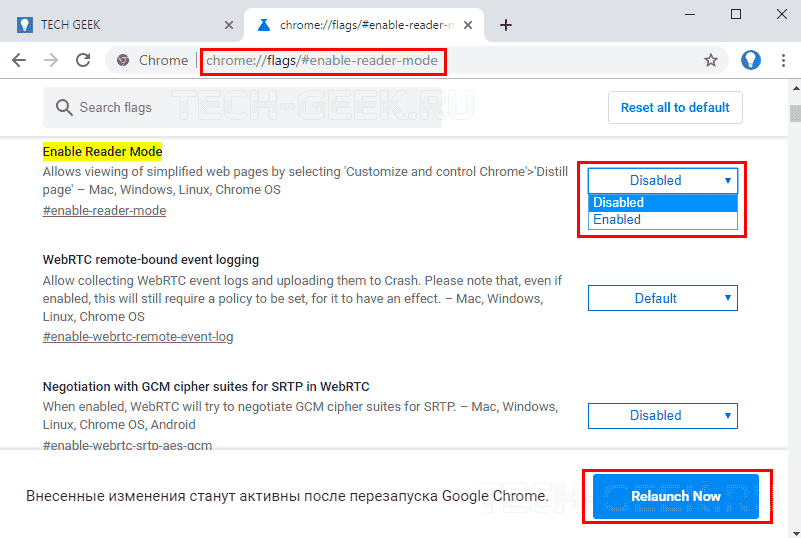
Шаг 3: Перегрузите браузер. После перезагрузки браузера, будет доступен режим чтения.
Шаг 4: Теперь, когда вы будете на странице, которую хотели бы видеть в режиме чтения, нажмите на три точки в верхнем правом углу браузера и выберите пункт «Сжать страницу».

Если вы хотите вернуться на обычную страницу, все, что вам нужно сделать, это нажать кнопку «Назад».
Режим для чтения в браузере Firefox
Режим для чтения встроен в браузер Firefox. Если во время просмотра страницы появляется значок, похожий на лист бумаги, в конце адресной строки браузера, то это значит, что вы можете включить «Режим для чтения».
Нажмите на значок, и браузер перезагрузит страницу в режиме чтения, без рекламы и других отвлекающих элементов.

Firefox предлагает некоторые опции для режима чтения, которые позволяют изменять шрифт, размер и цвет фона. Он также имеет функции, которые читают текст и позволяют сохранить его в Pocket для чтения позже.
Режим для чтения в Яндекс Браузер
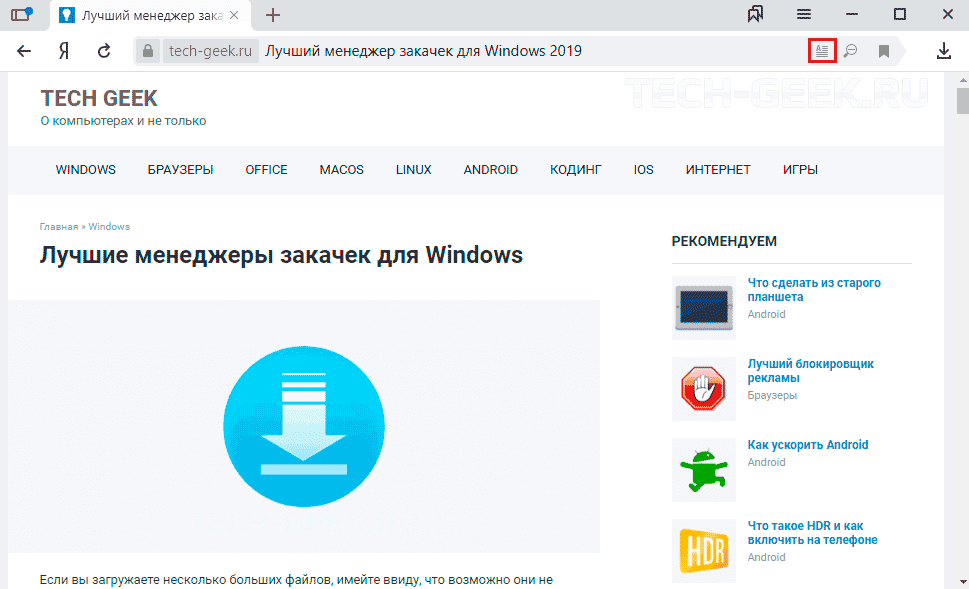
Нажмите на иконку рядом с адресной строкой. После чего страница будет отображаться в режиме чтения.
Режим для чтения в браузере Microsoft Edge
Щелкните значок в виде книги «Чтение» в адресной строке или нажмите комбинацию клавиш «Ctrl + Shift + R».

Режим для чтения в браузере Opera
Opera по умолчанию не имеет режим чтения, но вы можете установить расширение, которое позволяет отображать страницы в этом режиме.
Как только вы это сделаете, в адресной строке появится значок книги.
При первом включении режима для чтения вы увидите сообщение о том, что вы можете выбрать необходимый контент. Выделение текста раньше времени снижает вероятность того, что расширение отобразит неверный контент со страницы.
Заключение
Независимо от того, какой из этих браузеров вы используете, вам будет намного проще читать в режиме для чтения.
Как настроить экран ноутбука для благоприятного чтения книг?
Интересует возможность настройки экрана ноутбука специально для чтения книг, чтобы не сильно уставали глаза.
Ноутбук: ASUS X550VC
ОС: Windows 8.1
- Вопрос задан более трёх лет назад
- 18352 просмотра
Комментировать
Решения вопроса 2
F.lux — хорошая утилита, советую.
Ответ написан более трёх лет назад
Комментировать
Нравится 2 Комментировать

Для чтения из браузера можно использовать Clearly в хроме
https://chrome.google.com/webstore/detail/clearly/.
В kde есть приятный бонус — Invert инвертирование цветов на экране, так что можно не искать программу для такого преобразования для каждого источника.
Ответ написан более трёх лет назад
Комментировать
Нравится 1 Комментировать
Ответы на вопрос 2

I believe in god, for the rest i pay in cash!
Настраивать надо не экран бука а переложение через которое открываете книгу.
Ответ написан более трёх лет назад
Нравится 2 1 комментарий
Максим @Alexandrovm Автор вопроса
В данном случае книга на MyBook.ru (а там чтение с браузера)
quaker2012 @quaker2012
экранная лупу в настройках экранной лупы выбрать инверсия цвета
Ответ написан более трёх лет назад
Комментировать
Нравится Комментировать
Ваш ответ на вопрос
Войдите, чтобы написать ответ

- Электронные книги
Почему появились эти полосы на экране?
- 1 подписчик
- 08 окт.
- 84 просмотра

- Алгоритмы
- +1 ещё
Лучшая книга для начального изучения алгоритмов?
- 3 подписчика
- 07 окт.
- 571 просмотр
Как включить режим чтения на ноутбуке
Будь в курсе последних новостей из мира гаджетов и технологий
iGuides для смартфонов Apple

Как включить режим чтения в браузере Chrome. Он убирает всё лишнее

Георгий Лямин — 3 февраля 2021, 13:40
Safari и Firefox по умолчанию предлагают режим чтения. Он необходим для просмотра веб-сайтов без различных отвлекающих факторов, таких как навязчивая реклама или различные всплывающие окна навигации. Всего одно нажатие кнопки и вас больше ничего не отвлекает от контента. В браузере Chrome имеется аналогичная возможность и в этой заметке мы расскажем как её активировать.
По умолчание режим чтения в Chrome недоступен, но его можно активировать с помощью соответствующего флага на странице экспериментальных функций. Помимо этого, есть альтернативный способ добавить аналогичную функцию с помощью расширений, о котором мы расскажем чуть ниже.
Как активировать режим чтения в Chrome
Для активации режима чтения нужно перейти в меню экспериментальных функций. Для этого вбейте chrome://flags в адресную строку браузера. Нужный флаг можно найти с помощью поискового окна по названию Enable Reader Mode, либо перейдя по прямому адресу chrome://flags/#enable-reader-mode .

По умолчанию в этом параметре установлено значение Default. Для включения функции в выпадающем списке выберите значение Enabled. После этого подтвердите изменение и перезагрузите браузер кнопкой Relaunch.

Как использовать режим чтения в Chrome
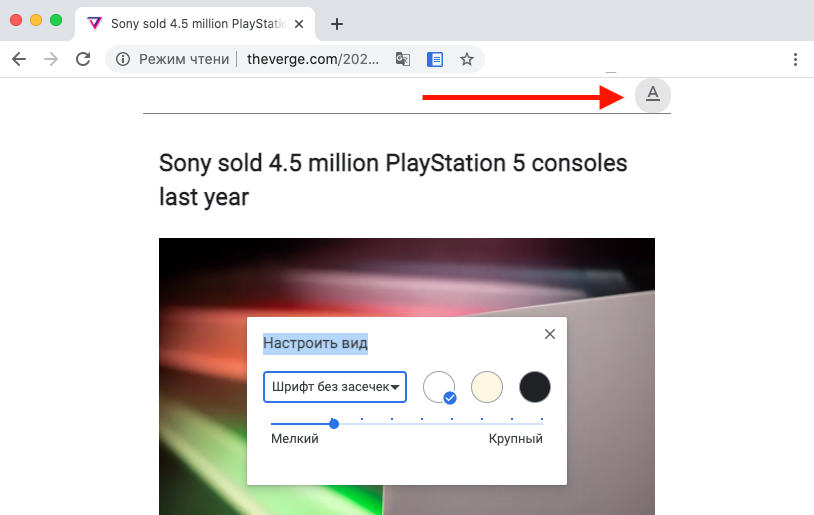
После активации режима чтения в разделе экспериментальных функций в адресной строке браузера появится его значок на всех поддерживаемых страницах. Для перехода нажмите его и страница будет загружена в минималистичном интерфейсе без каких-либо отвлекающих факторов.

Чтобы выйти из режима чтения, нажмите его значок еще раз и страница перезагрузится в стандартный вид. Если нажать на значок с буквой A в правом верхнем углу, то откроется компактное окно настроек, позволяющее выбрать шрифт, его размер и оттенок фона для комфортного чтения.
Расширения для комфортного чтения в Chrome
В интернет-магазине Chrome есть несколько полезных расширений, предоставляющих аналогичную функциональность. Они могут быть полезны, если вы каким-либо причинам не хотите использовать экспериментальную возможность браузера Google.
После его установки в панели расширений появится соответствующая кнопка. Just Read помимо режима чтения содержит несколько полезных инструментов. Например, с его помощью можно изменять макет страницы, а также выбирать тему, размер шрифта, фон и многое другое.
Reader View — это альтернатива Just Read, позволяющая изменять стиль и размер шрифта, размер и выравнивание страницы, а также её фон. С его помощью из режима чтения можно отправить страницу в минималистичном варианте по электронной почте, сохранить, прослушать содержание, а также скрыть изображения. Это расширение может стать хорошим выбором для тех, кто ищет режим чтения с большим набором полезных функций.