
Как включить режим энергосбережения на iPad и Mac
Компания Apple добавила в iPadOS 15 и macOS 12 Monterey режим энергосбережения. Как его включить рассказываем в инструкции.

Представители Apple не упомянули про режим энергосбережения на презентации WWDC 2021. При этом данная функция является довольно важной, особенно для Mac и iPad старых поколений, батарейка у которых держит не так хорошо, как у MacBook Pro на Apple Silicon M1. Режим энергосбережения дебютировал в iOS 9. На iPhone он позволяет отключить некоторые визуальные эффекты, уменьшить яркость и тем самым продлить время работы. Конечно, это не пилюля от зарядки на день, но в критических случаях, помогает. На Mac и iPad его работа будет аналогичной.
Как включить экономию энергии в iPadOS 15

- Перейдите в «Настройки»;
- Откройте вкладку «Аккумулятор»;
- Включите режим энергосбережения;
- Вы узнаете, что режим включен, когда индикатор заряда станет желтым.
Данный режим можно активировать с всплывающего окна, когда система уведомит вас о 20% заряда. Кроме этого, в Пункт управления можно добавить быстрый переключатель для режима энергосбережения.
Как включить энергосбережение в macOS 12 Monterey

- Перейдите в системные настройки;
- Нажмите «Батарея»;
- Откройте «Батарея» на правой панели;
- Включите режим энергосбережения.
Кажется, что режим сбережения энергии на macOS 12 Monterey еще будут дорабатывать, потому что вы не можете знать наверняка, что он включен. Нет индикатора и ярлыка для того, чтобы быстро активировать данный режим. Надеемся, что это все добавят в последующих бетах.
Обратите внимание, что мы не советуем ставить на ваши Mac и iPad новые беты. Откат на предыдущие версии может быть сложным, а в некоторых случаях — неудачным. Пока беты еще имеют достаточное количество багов, советуем хотя бы подождать исправлений и публичного релиза.
Как настроить iPad для постоянной работы в режиме энергосбережения. Автономность сильно увеличится
Мощности iPad хватает с головой, а вот автономность планшета хотелось бы увеличить. Можно ли настроить iPadOS, чтобы она постоянно работала в режиме энергосбережения?
Режим энергосбережения это полезная фишка, которая неплохо увеличивает автономность вашего iPhone и iPad. Мы уже подробно рассказывали, какие процессы и опции системы отключаются при включении этого режима. Если на iPhone такие ограничения могут быть критичны, то на iPad в большинстве случаев этим можно пренебречь. Мощности планшета хватает с головой, снижение производительности будет едва заметным.
Главное, что устройство начнет дольше работать без подключения к сети и меньше терять заряд батареи в режиме покоя.
Единственным негативным моментом окажется отключение опции ProMotion на моделях iPad Pro. Владельцы планшетов из других линеек могут запросто активировать режим энергосбережения на постоянной основе. Вот только отключаться он будет автоматически после заряда до 80%.
Сейчас расскажем, как настроить автоматизацию для включения вечного режима энергосбережения.
Как настроить неотключаемый режим энергосбережения iPadOS
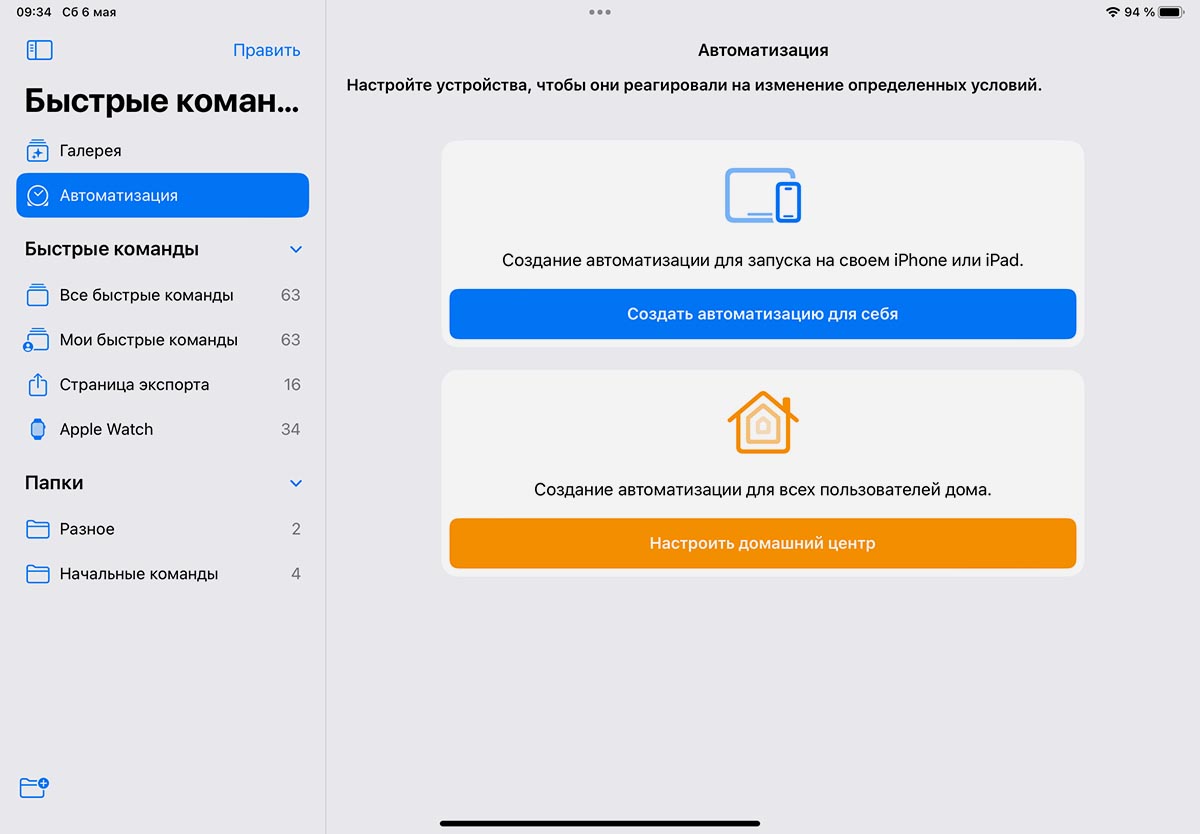
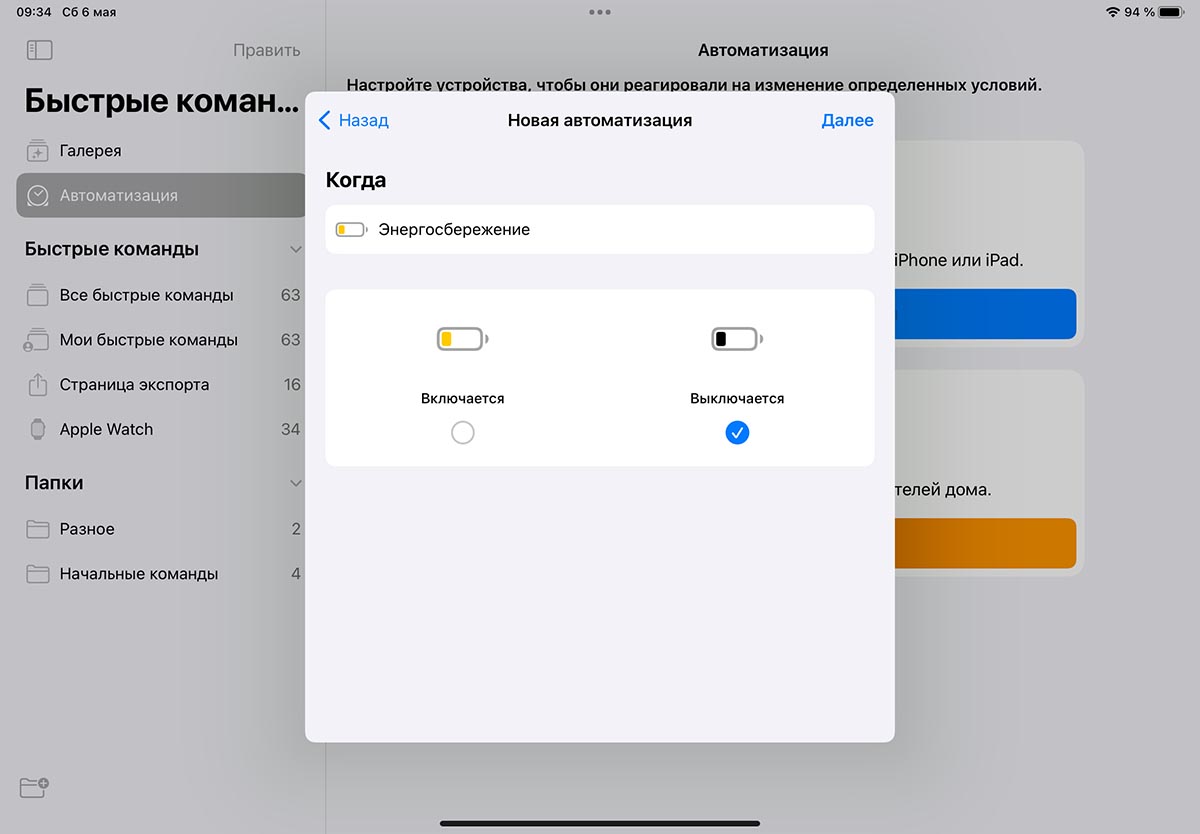
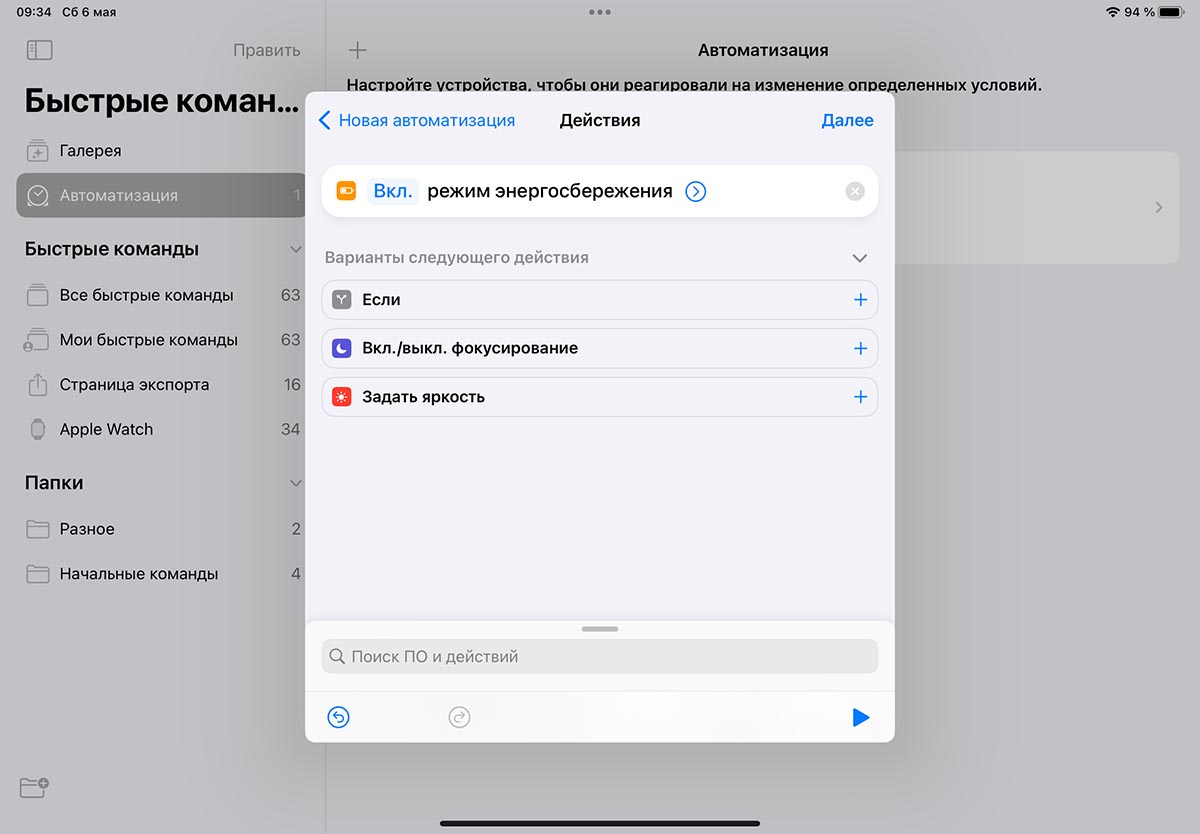
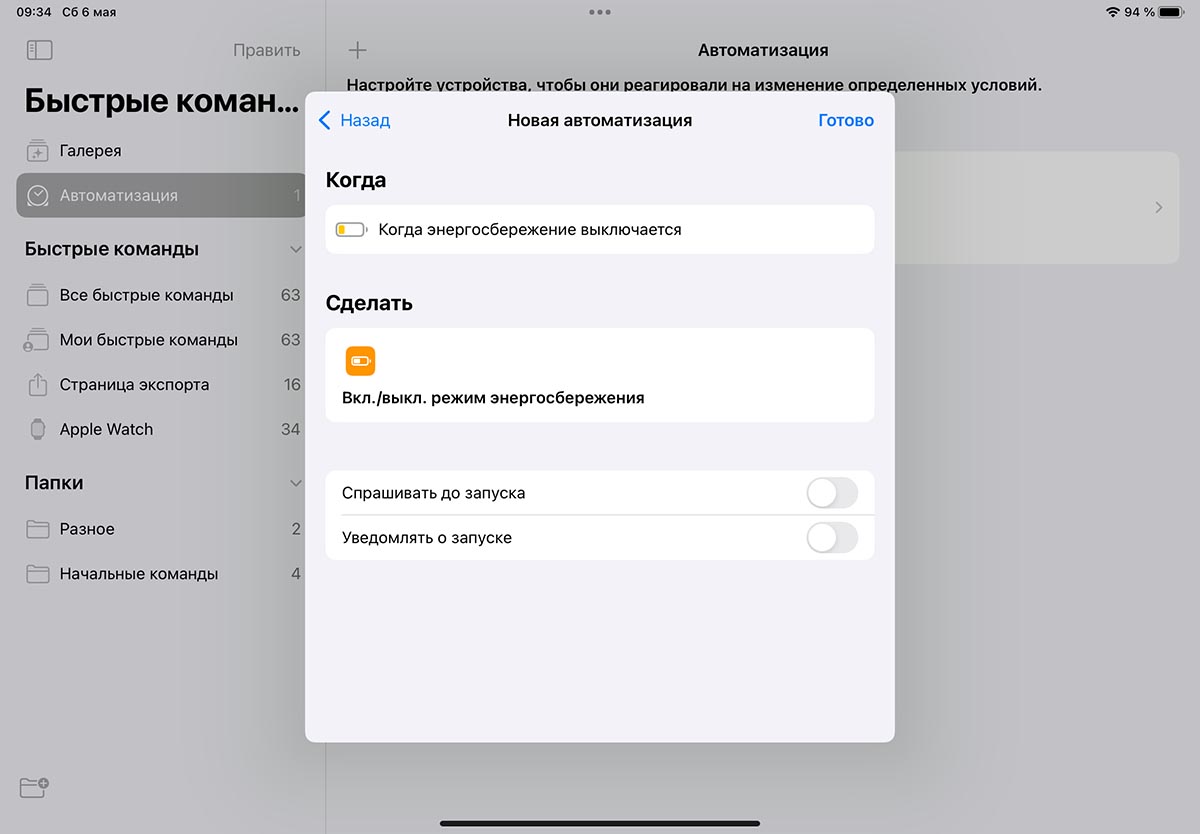
1. Установите на планшет приложение Быстрые команды.
2. Перейдите в раздел Автоматизации и нажмите Создать автоматизацию для себя.
3. Выберите триггер Энергосбережение — Выключается.
4. Добавьте действие Вкл./выкл режим энергосбережения и поменяйте значение на “Вкл.“.
5. На последнем шаге отключите тумблер Спрашивать до запуска.
После этого активируйте режим энергосбережения в настройках или через Пункт управления. Так планшет будет постоянно работать в режиме низкого энергопотребления и даже после зарядки выше 80% режим отключаться не будет.
Как включить режим низкого энергопотребления на iPad и Mac

Apple анонсировала iPadOS 15 и macOS Monterey ранее на этой неделе на WWDC 2021, но мы продолжаем обнаруживать новые функции, о которых компания не упомянула во время мероприятия. В этом году пользователи iPad и Mac наконец-то получат режим низкого энергопотребления для экономии заряда батареи, как и на iPhone.
Режим низкого энергопотребления был представлен на iPhone с iOS 9 как способ снизить энергопотребление устройства и продлить срок его службы. Он автоматически немного снижает яркость экрана, отключает обновление фона и отключает некоторые визуальные эффекты.
Пользователи могут включить эту опцию, когда захотят, и сама система предлагает пользователю включить ее, когда уровень заряда батареи ниже 20%. В прошлом году с iOS 14.0 beta 1 Apple впервые включила режим энергосбережения на iPad, но затем эта функция была удалена в бета-версии 2 и больше не вернулась — до сих пор.
И в iPadOS 15, и в macOS Monterey режим пониженного энергопотребления для iPad и Mac является официальной новой функцией, поэтому пользователи этих устройств теперь смогут быстро сэкономить время автономной работы, включив эту опцию.
Режим пониженного энергопотребления на iPad
Чтобы включить режим низкого энергопотребления на модели iPad под управлением iPadOS 15, процесс точно такой же, как и на iPhone. Все, что вам нужно сделать, это перейти в приложение «Настройки», коснуться меню «Батарея» и затем включить параметр «Режим низкого энергопотребления».
Вы также можете добавить переключатель режима низкого энергопотребления в Центр управления для быстрого доступа или даже попросить Siri включить эту опцию на вашем iPad. После включения режима низкого энергопотребления индикатор уровня заряда батареи станет желтым, а не белым.
Режим низкого энергопотребления на Mac
Процесс включения режима низкого энергопотребления на Mac под управлением macOS Monterey немного отличается от iPhone и iPad. Сначала откройте приложение «Системные настройки» и нажмите «Батарея». Затем щелкните меню «Батарея» на правой панели и включите параметр «Режим низкого энергопотребления».
Интересно, что на Mac вы можете выбрать, включать ли его только при использовании MacBook отключенного от сети или также при подключении к сети, перейдя в меню адаптера питания.

По крайней мере, в macOS Monterey beta 1 нет ярлыка для включения режима энергосбережения на Mac, нет даже индикатора, показывающего, что он включен.
iPadOS 15 и macOS Monterey в настоящее время доступны разработчикам в виде бета-версий, а публичные бета-версии будут доступны в июле. Оба обновления будут выпущены для всех пользователей этой осенью.
Все об энергосбережении на iPad
Как продлить время автономной работы iPad? Вопрос весьма интересный. Хоть автономная работа яблочного планшета вообще редко вызывает нарекания (у меня самого девайс при активной эксплуатации «держит батарею» пару суток без проблем), однако всегда хочется чего-то большего. К тому же именно количественный показатель времени автономной работы станет основополагающим в каких-либо поездках и путешествиях. Мы собрали советы работников Apple, мнения экспертов, правила и суждения в одном месте и готовы поделиться полученным результатом с Вами, дорогой читатель!
Пролог. Как проверить время автономной работы iPad?
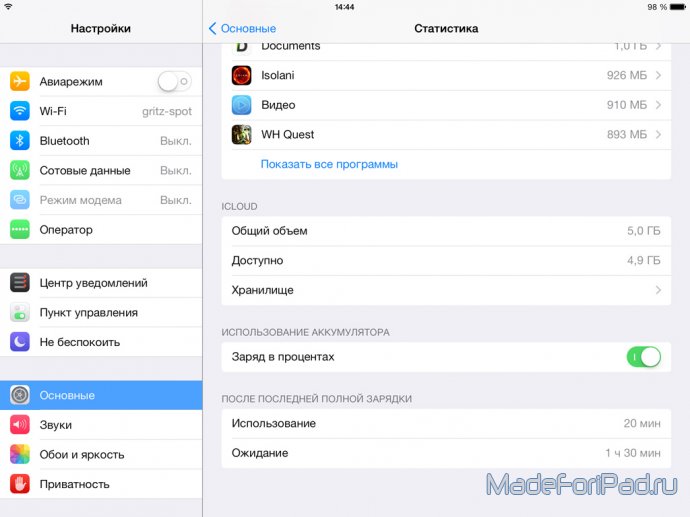
Настройки — Основные — Статистика
Проверить время автономной работы iPad можно с помощью встроенного в iOS теста. Графа «Использование» покажет время Ваших активных действий с устройством. «Ожидание» — это время, проведенное девайсом в состоянии покоя плюс время из предыдущей графы. Время использования в основном сильно меньше времени ожидания, однако в правиле могут быть и исключения. Увеличить автономность устройства и помогут советы, перечисленные в данном материале.
(кликабельно)
1. Выключение служб геолокации на iPad
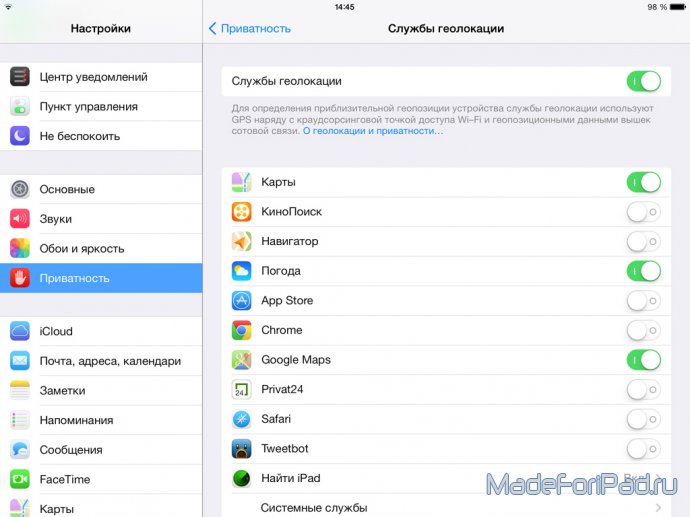
Настройки — Приватность — Службы геолокации
В данном меню собраны все приложения, которые используют GPS для определения местонахождения устройства. На основе этой технологии работают карты, навигаторы, спортивные трекеры и немногие другие приложения. Было бы неплохо отключить GPS для тех программ, где он совсем не обязателен. Например, Вы точно ничего не потеряете, если социальные сети и мессенджеры прекратят следить за местом Вашего пребывания.
(кликабельно)
2. Отключение обновления контента в фоновом режиме на iPad
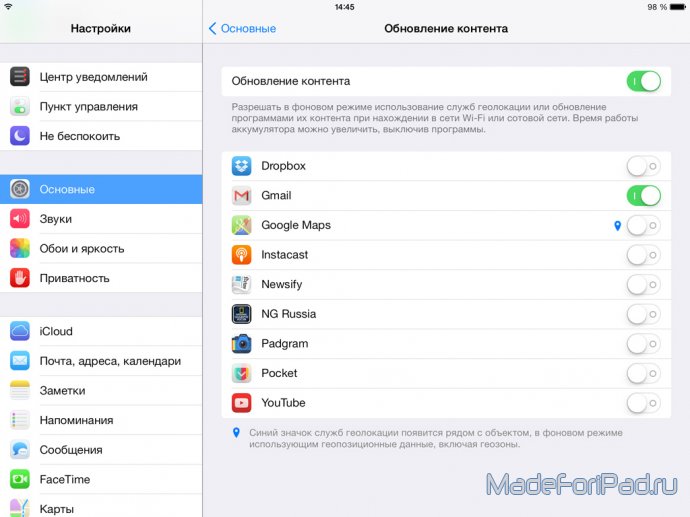
Настройки — Основные — Обновление контента
Многие приложения на iOS могут обновлять свои данные через интернет в фоновом режиме. Вы сильно увеличите время работы iPad, если отключите ненужные. Стоит отметить, что выключение только лишь обновления контента приложения Facebook способно увеличить время работы устройства на 10%.
(кликабельно)
3. Выключение автоматических загрузок на iPad
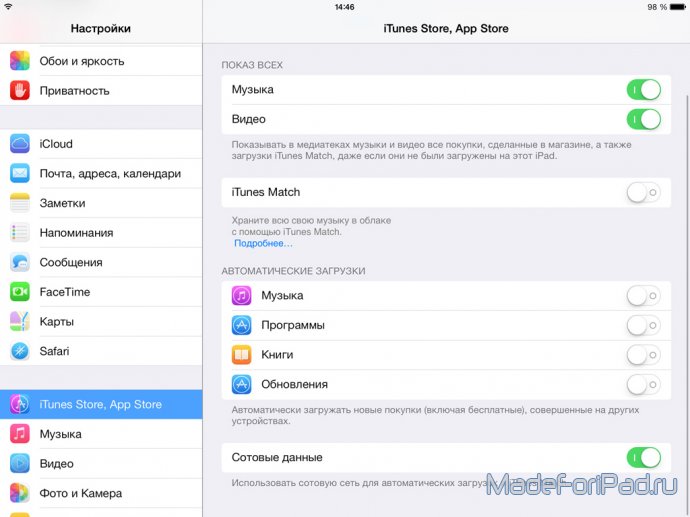
Настройки — iTunes Store, App Store — Автоматические загрузки
Возможность автоматически загружать на iPad новые покупки (музыка, фильмы, приложения и прочий контент), совершенные на других устройствах — функционал, который имеет туманный смысл даже для пользователей устройств с 64 и 128 гигабайтами памяти на борту.
(кликабельно)
4. Отключение Airdrop на iPad
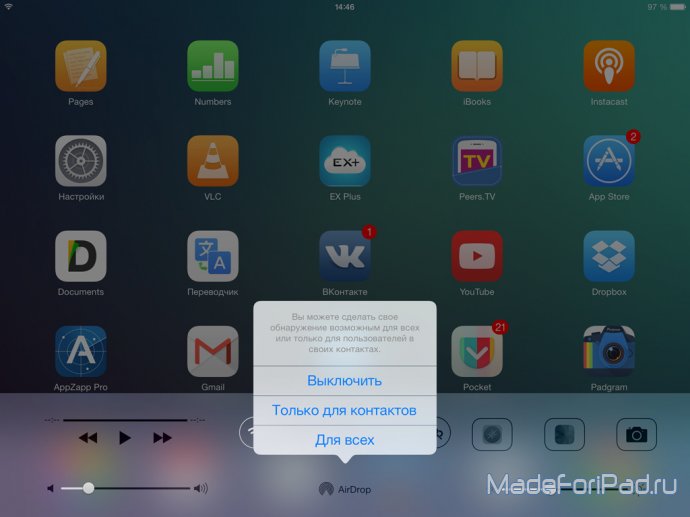
Пункт управления — Airdrop
95% окружающих меня людей постоянно используют только iOS устройства, однако у нас еще ни разу не появилось необходимости обмениваться чем-то через эту технологию. Отключив постоянный поиск новых iPad или iPhone вокруг Вы точно сэкономите заряд аккумулятора своего девайса.
(кликабельно)
5. Выключение автоматической проверки почты по времени на iPad
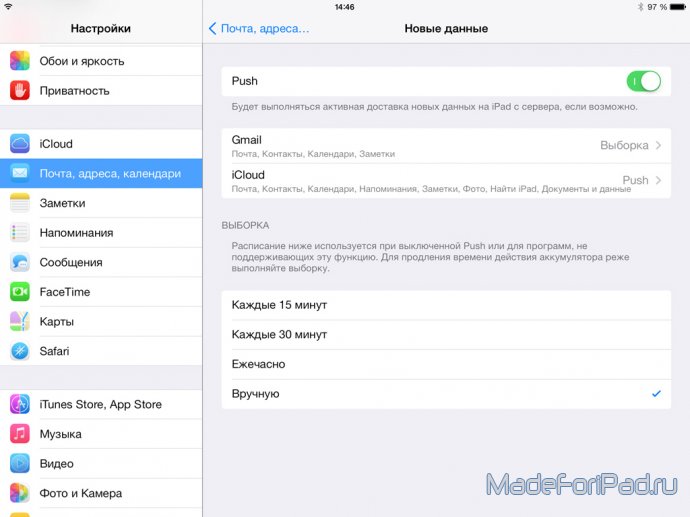
Настройки — Почта, адреса, календари — Загрузка данных — Вручную
Автоматическая загрузка почты каждые 10-15 минут в стандартном приложении в iOS вообще корректно не работает. Особенно «радует» протокол Exchange, который просто не дает устройству перейти в режим сна. Рекомендуем Вам использовать специализированные приложения почтовых сервисов.
(кликабельно)
6. Отключение push-уведомлений для некоторых приложений на iPad
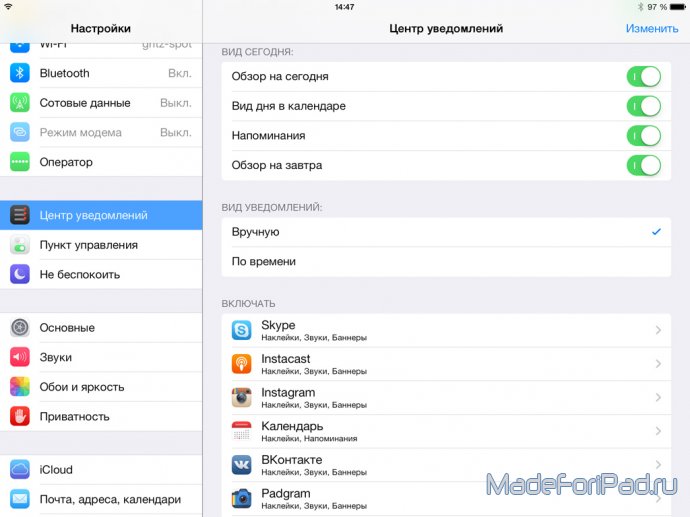
Настройки — Центр уведомлений
Все очень просто! Отключите функцию push-уведомлений на тех приложениях, которые Вам не нужны. Вам ведь точно не пригодится напоминание из игры, которое зовет Вас поскорей в нее зайти.
(кликабельно)
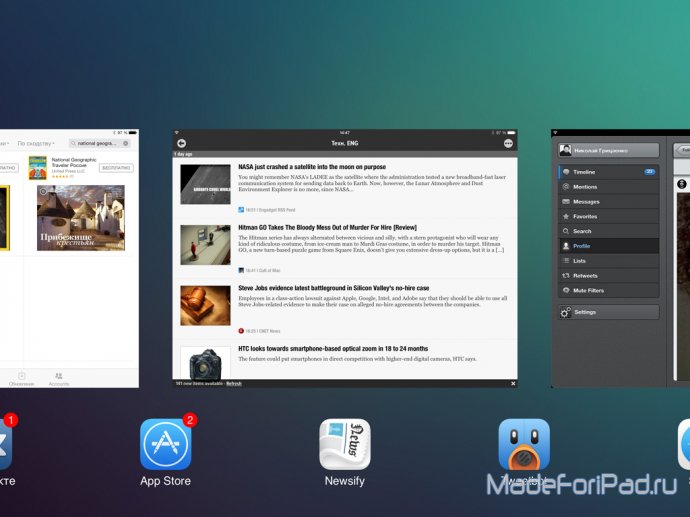
7. Прекращение закрытия приложений из меню многозадачности на iPad
Удивительно, но факт! Архитектура операционный системы iOS такова, что на повторный запуск приложения с нуля ей потребуется гораздо большее количество энергии, чем на возобновление его из состояния паузы. Кстати в неактивном режиме будут «кушать батарейку» в основном только музыкальные плееры, к тому же это вообще «мелочи жизни».
(кликабельно)
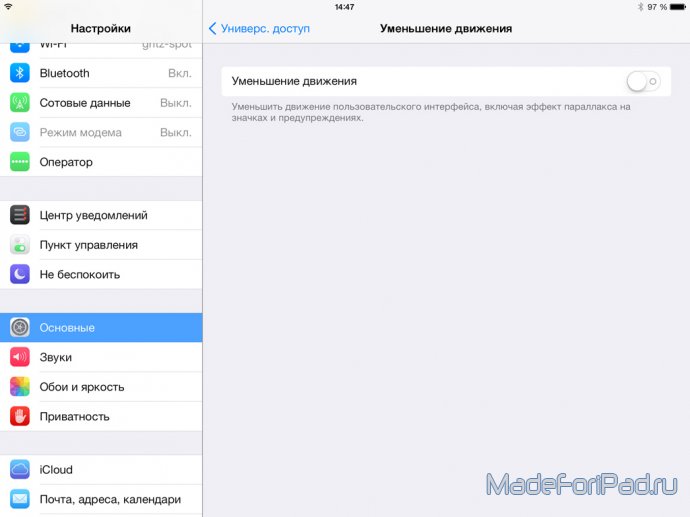
8. Выключение эффекта параллакса на iPad
Настройки — Основные — Универсальный доступ — Уменьшение движения — Включить
Многие выключают эффект параллакса на iPad просто из-за того, что он им не нравится, другие делают это для того, чтобы сохранить заряд аккумулятора.
(кликабельно)
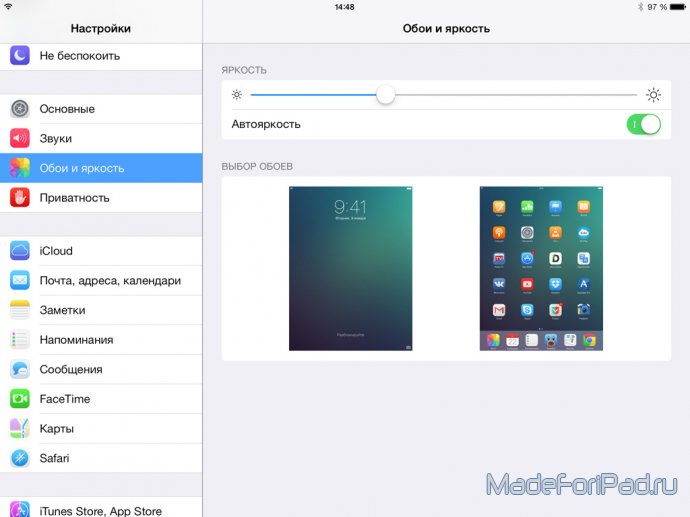
9. Корректировка яркости экрана на iPad
Настройки — Обои и яркость
Глаза очень быстро привыкают к яркости любого экрана. Выберите минимальное значение, которое будет комфортно Вам в долгосрочной перспективе — это сэкономит заряд аккумулятора iPad.
(кликабельно)
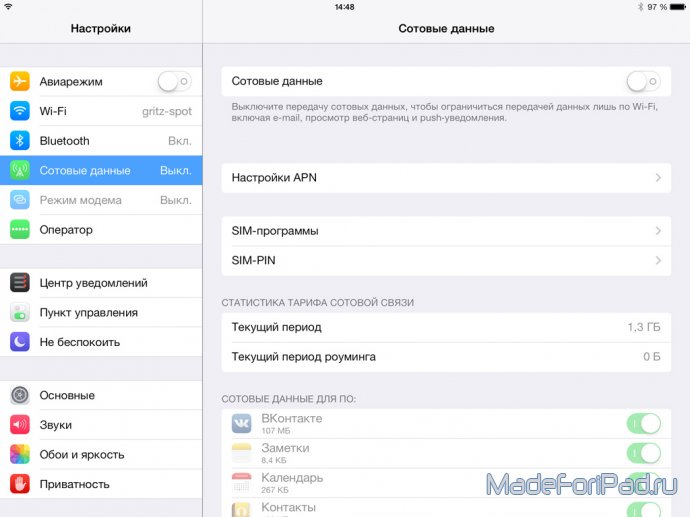
10. Отключение мобильного интернета на iPad
Настройки — Сотовые данные
Если Вы счастливый владелец iPad с модулем мобильной связи, то потрудитесь, пожалуйста, отключать ее, когда в ней нет никакой необходимости. Ах да, это точно сэкономит заряд Вашего аккумулятора.
(кликабельно)
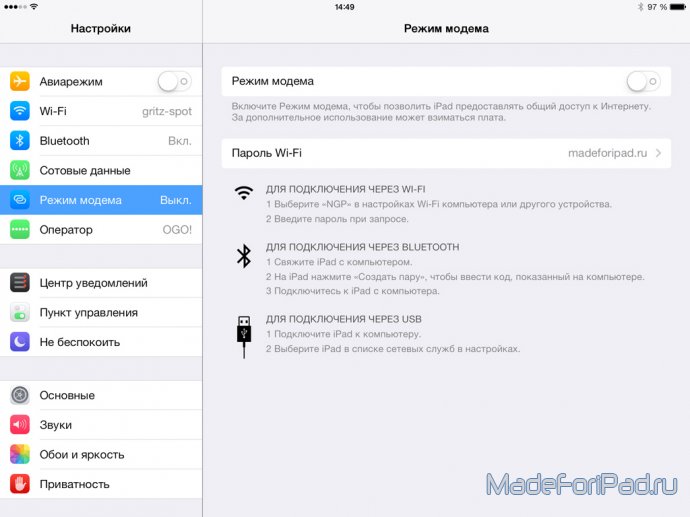
11. Выключение режима модема на iPad
Настройки — Режим модема
Пользователи iPad с модулями 3G/LTE частенько раздают интернет на другие устройства. Пропала необходимость — отключили.
(кликабельно)
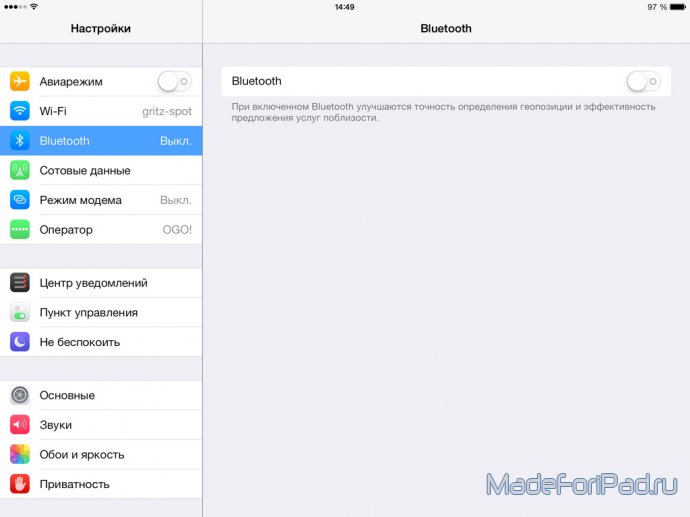
12. Отключение Bluetooth на iPad
Настройки — Bluetooth
Если Вы любите использовать клавиатуры или другие аксессуары для iPad, работающие по Bluetooth, то не забывайте выключать этот модуль, когда он не нужен.
(кликабельно)
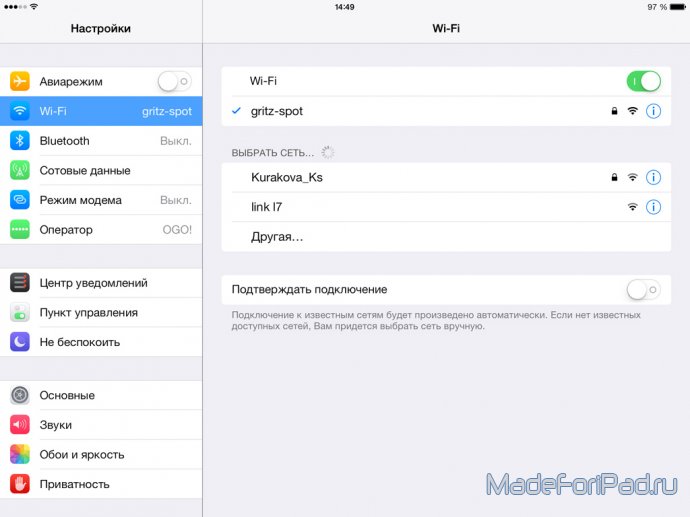
13. Выключение Wi-Fi на iPad
Настройки — Wi-Fi
Wi-Fi покрытие в большинстве случаев доступно только дома, на работе или в кафе. Если нет покрытия или в Wi-Fi нет необходимости, лучше его отключить.
(кликабельно)
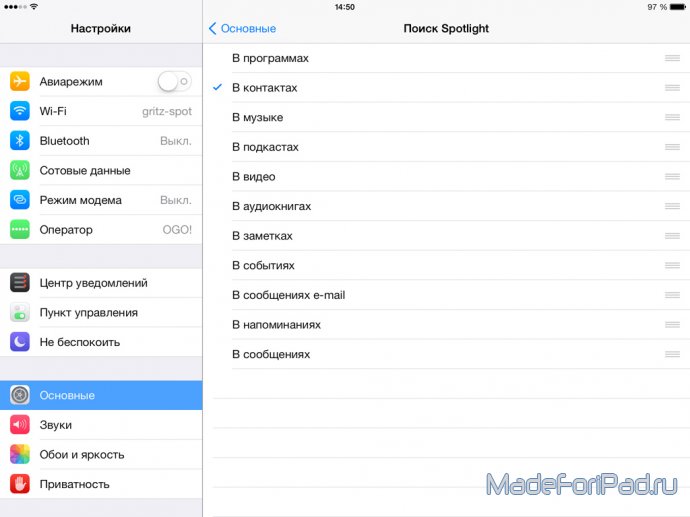
14. Настройка списка категорий в Spotlight на iPad
Настройки — Основные — Поиск Spotlight
Любимая многими поисковая система постоянно индексирует огромное количество данных, хранящихся внутри Вашего iPad. Ненужные пункты, конечно же, лучше отключить.
(кликабельно)
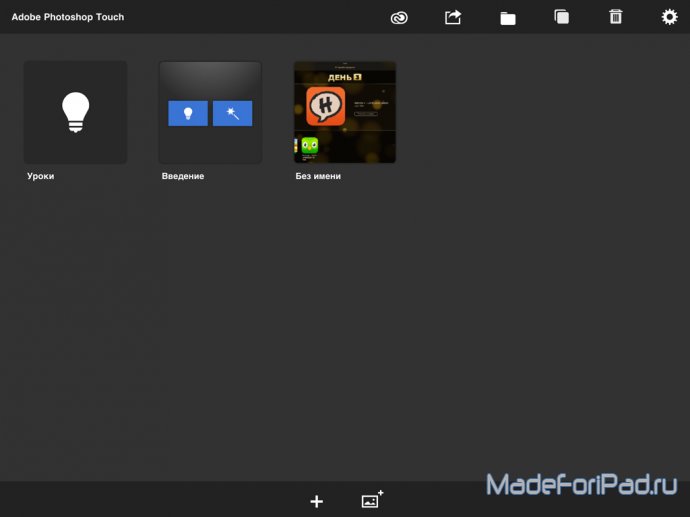
15. Прекращение использований энергозатратных приложений на iPad
Игры «кушают» батарею очень сильно — с этим нужно смириться и быть готовым к тому, что любимый iPad может превратиться в кусок железа без заряда аккумулятора после пары-тройки часов игры. Заменить же использование энергозатратных многофункциональных приложений на узкоспециализированные решения не доставит никакого дискомфорта.
(кликабельно)
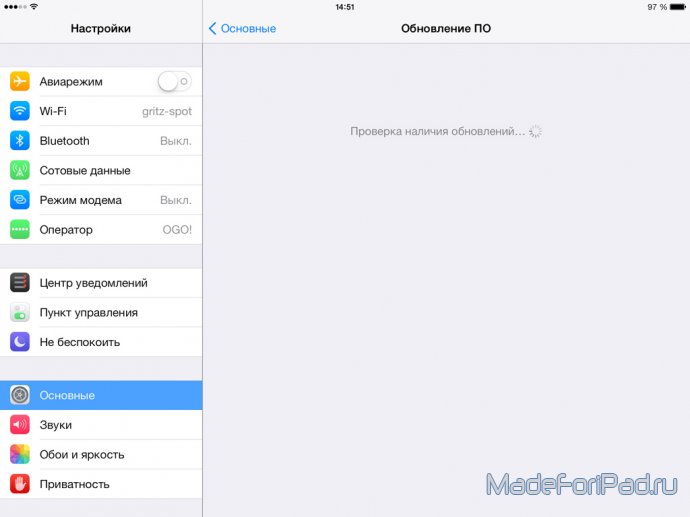
16. Обновление iOS на последнюю версию на iPad
Настройки — Основные — Обновление ПО
В подавляющем числе случаев более свежие версии операционных систем iOS на iPad имеют гораздо лучшие показатели энергоэффективности.
(кликабельно)
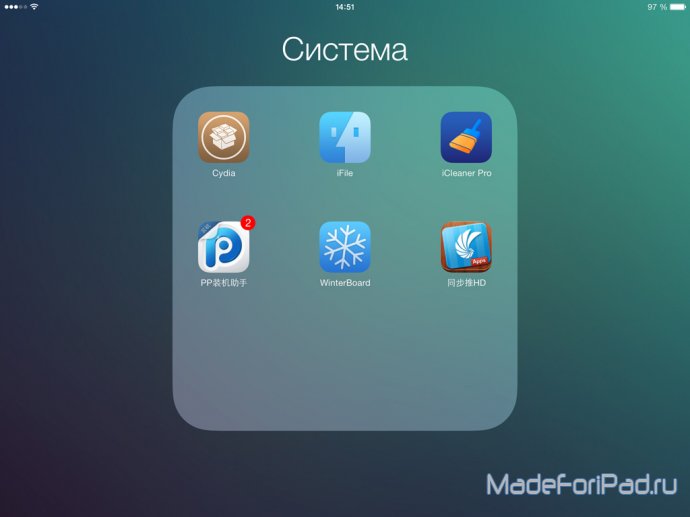
17. Отказ от использования джейлбрейка на iPad
Джейлбрейк дарит возможность использования твиков (неофициальных дополнений), а они, конечно же, расходуют ресурсы аккумулятора (причем в большинстве случаев очень небрежно).
(кликабельно)
18. Калибровка аккумулятора на iPad
Суть калибровки аккумулятора сводится к необходимости сбить показания контроллера батареи в ноль, дабы он не имел возможности «шалить». Как это сделать?
— Полностью разряжаем аккумулятор, не подключая его к зарядке до момента, пока он сам не выключится;
— Заряжаем устройство до 100%, не отключая его от зарядки еще пару часов после наполнения ползунка заряда;
— Повторяем первые два пункта еще раз.
(кликабельно)
19. Правильная зарядка аккумулятора iPad
Как утверждают эксперты, нельзя постоянно заряжать аккумулятор до максимума, однако не стоит и постоянно разряжать его до минимума. Использование устройства на 40% — 80 % заряда является оптимальным и наносит наименьший вред аккумулятору — это отобразится на времени его работы в долгосрочном периоде.
20. Замена аккумулятора iPad
Через два-три года активного использования аккумулятор устройства уже значительно уступает по времени работы новым аналогам. Заменить его можно в сервисном центре.
Эпилог. Вокруг столько всего интересного!
Взгляните на мир вокруг, он гораздо более интересен, чем даже такое устройства как iPad. Отложите планшет в сторону и прогуляйтесь по парку — это сбережет аккумулятор любимого «яблочка» лучше всего!