
Режим энергосбережения позволяет увеличить время работы iPhone или iPad от аккумулятора
Режим энергосбережения уменьшает объем энергии, потребляемой устройствами iPhone или iPad, когда заряд их аккумуляторов снижается.
Чтобы включить или выключить режим энергосбережения, перейдите в раздел «Настройки» > «Аккумулятор». Также режим энергосбережения можно включить или выключить через Пункт управления. Откройте «Настройки» > «Пункт управления» > «Настроить элем. управления», затем выберите «Режим энергосбережения», чтобы добавить возможность управлять им с помощью Пункта управления.
- 5G (кроме воспроизведения потокового видео) на моделях iPhone 12 и iPhone 13 1 ;
- автоматическая блокировка (устанавливается на 30 секунд);
- яркость дисплея;
- частота обновления дисплея (ограничена до 60 Гц) на моделях iPhone и iPad с поддержкой технологии ProMotion 2 ;
- некоторые визуальные эффекты;
- функция «Фото iCloud» (временно приостанавливается);
- автоматические загрузки;
- загрузка сообщений электронной почты;
- обновление приложений в фоновом режиме.

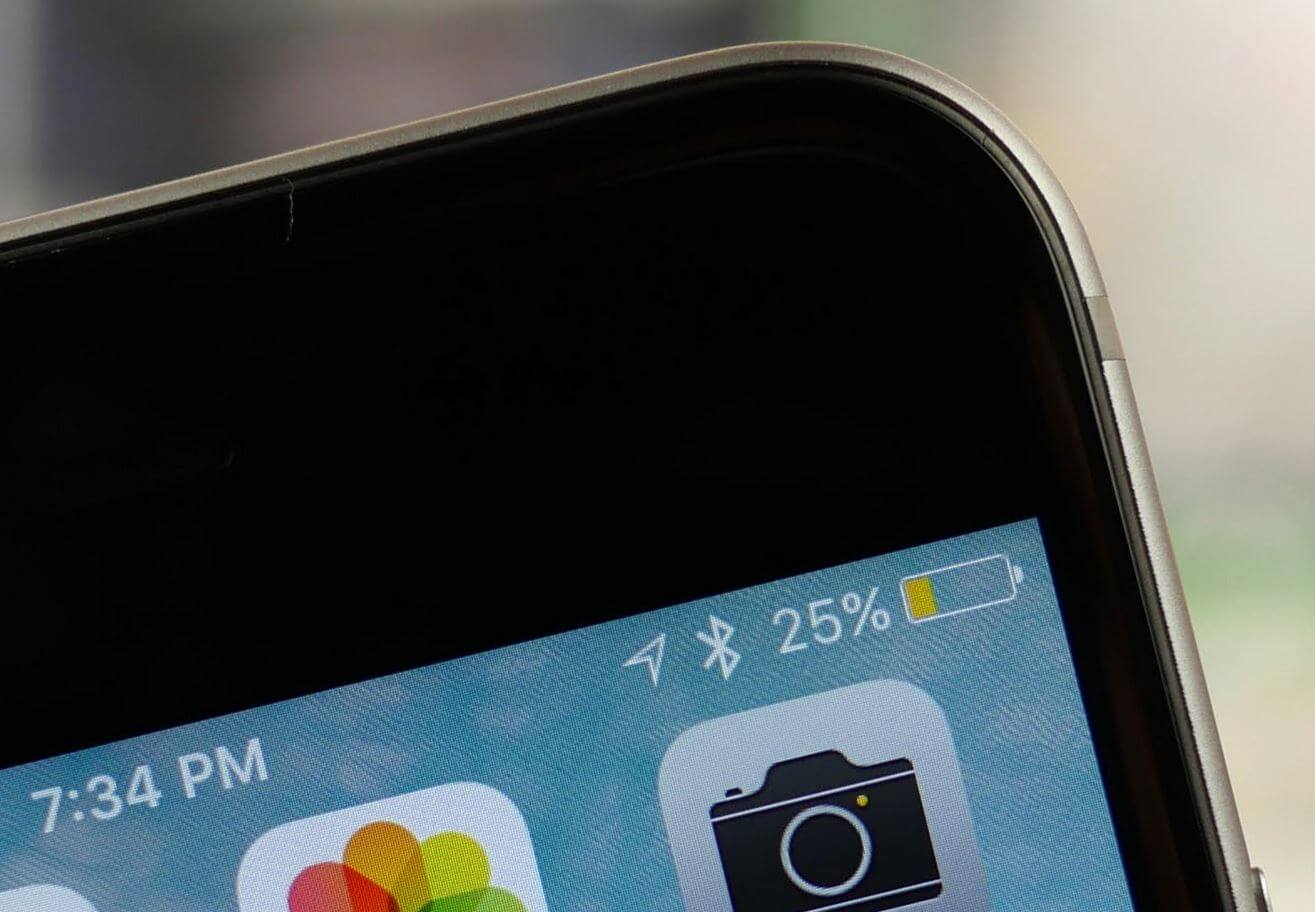
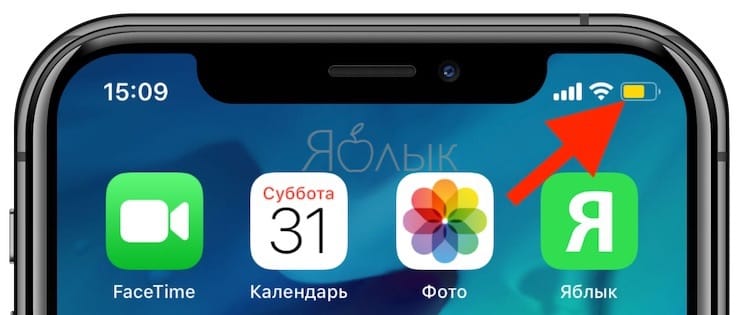
Когда режим энергосбережения включен, значок аккумулятора в строке состояния становится желтым. Вы увидите желтый значок аккумулятора и уровень заряда аккумулятора. Когда уровень заряда аккумулятора iPhone или iPad превышает 80 %, режим энергосбережения автоматически выключается.
1. Если включить режим энергосбережения, 5G отключается, за исключением некоторых случаев, например во время воспроизведения потокового видео или загрузки данных большого размера на моделях iPhone 12 и iPhone 13. На моделях iPhone 12 режим энергосбережения отключает режим «Только 5G» (если доступно).
2. Следующие устройства поддерживают технологию ProMotion: iPhone 13 Pro, iPhone 13 Pro Max, iPad Pro 12,9 дюйма (2-го поколения) и более поздние модели, а также iPad Pro 10,5 дюйма и все модели iPad Pro 11 дюймов.

Дополнительная информация
На устройствах iPhone с iOS 11.3 или более поздней версии отображается состояние аккумулятора, при этом появляется рекомендация о его замене. Дополнительные сведения см. в статье Аккумулятор и производительность iPhone. Кроме того, вы можете узнать больше увеличении времени работы и срока службы аккумулятора.
Как включить экономию заряда на Айфоне навсегда
С момента появления Быстрых команд в iOS жизнь пользователей стала намного легче, ведь теперь любая функция, которую ранее приходилось включать вручную, активируется автоматически и отключается лишь при необходимых условиях. К слову, еще со времен Windows Phone на смартфоне можно было активировать экономию заряда на постоянной основе, но вот незадача — в iOS он отключается во время зарядки. Владельцы iPhone со слабой батареей и вовсе предпочитают его не отключать, чтобы устройство не разряжалось и работало дольше. Для этого вам пригодятся Быстрые команды: рассказываем, как включить экономию заряда на iPhone навсегда.
Разбираемся, как включить экономию заряда на постоянной основе
❗️ ЕЩЕ БОЛЬШЕ ОТЛИЧНЫХ СТАТЕЙ ИЩИТЕ В НАШЕМ ЯНДЕКС.ДЗЕНЕ
Как работает энергосбережение на Айфоне
В iOS режим энергосбережения нельзя назвать радикальным, ведь в нем отключаются лишь фоновые процессы, например, прекращается загрузка писем в Почте и их приходится проверять вручную. А еще в некоторых приложениях отключаются уведомления, что также экономит заряд батареи. Помимо этого, процессор iPhone начинает выдавать меньшую производительность — снижается тактовая частота, поэтому поиграть нормально на смартфоне не удастся.
Зачем нужная экономия заряда?
А еще вы наверняка замечали, что яркость экрана заметно снижается — система уменьшает уровень подсветки при включении экономии заряда. Впрочем, это не так важно, когда на смартфоне убитый аккумулятор, а розетки или повербанка поблизости нет: многие пользователи пользуются экономией заряда, но из-за того, что iOS сама отключает ее при достижении 80% зарядки аккумулятора, приходится включать функцию заново. Но есть отличный способ включить функцию на постоянной основе.
Режим энергосбережения iPhone постоянно
Для этого нам понадобится приложение Команды: в нем можно создавать не только сценарии для быстрого запуска настроек, а также для включения энергосбережения на постоянной основе. Сейчас мы создадим автоматизацию, благодаря которой экономия заряда будет работать постоянно.
-
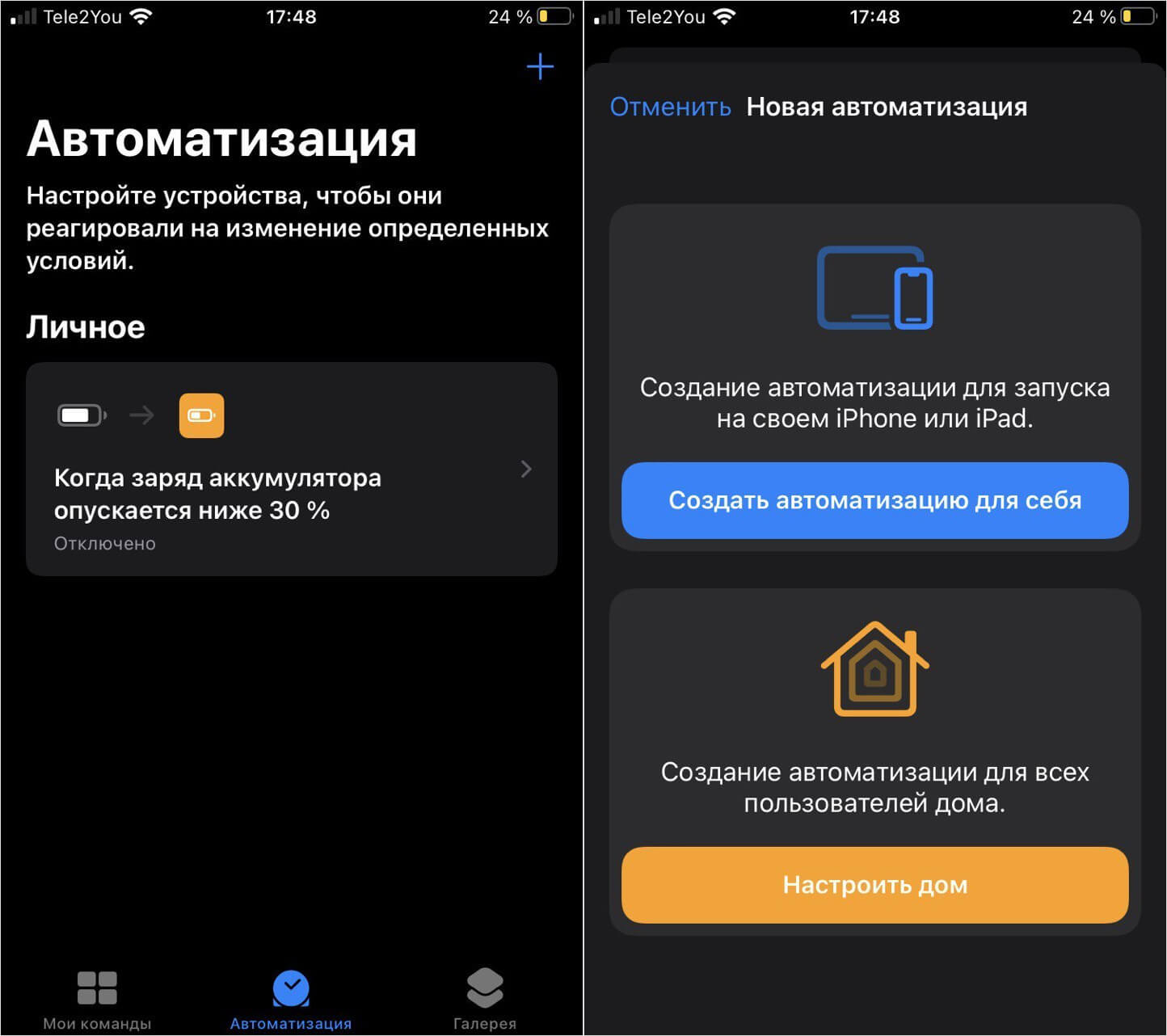
Откройте Команды и нажмите «Создать автоматизацию для себя».
Создаем новую автоматизацию для запуска экономии заряда
Выставляем необходимые условия, чтобы все работало как следует
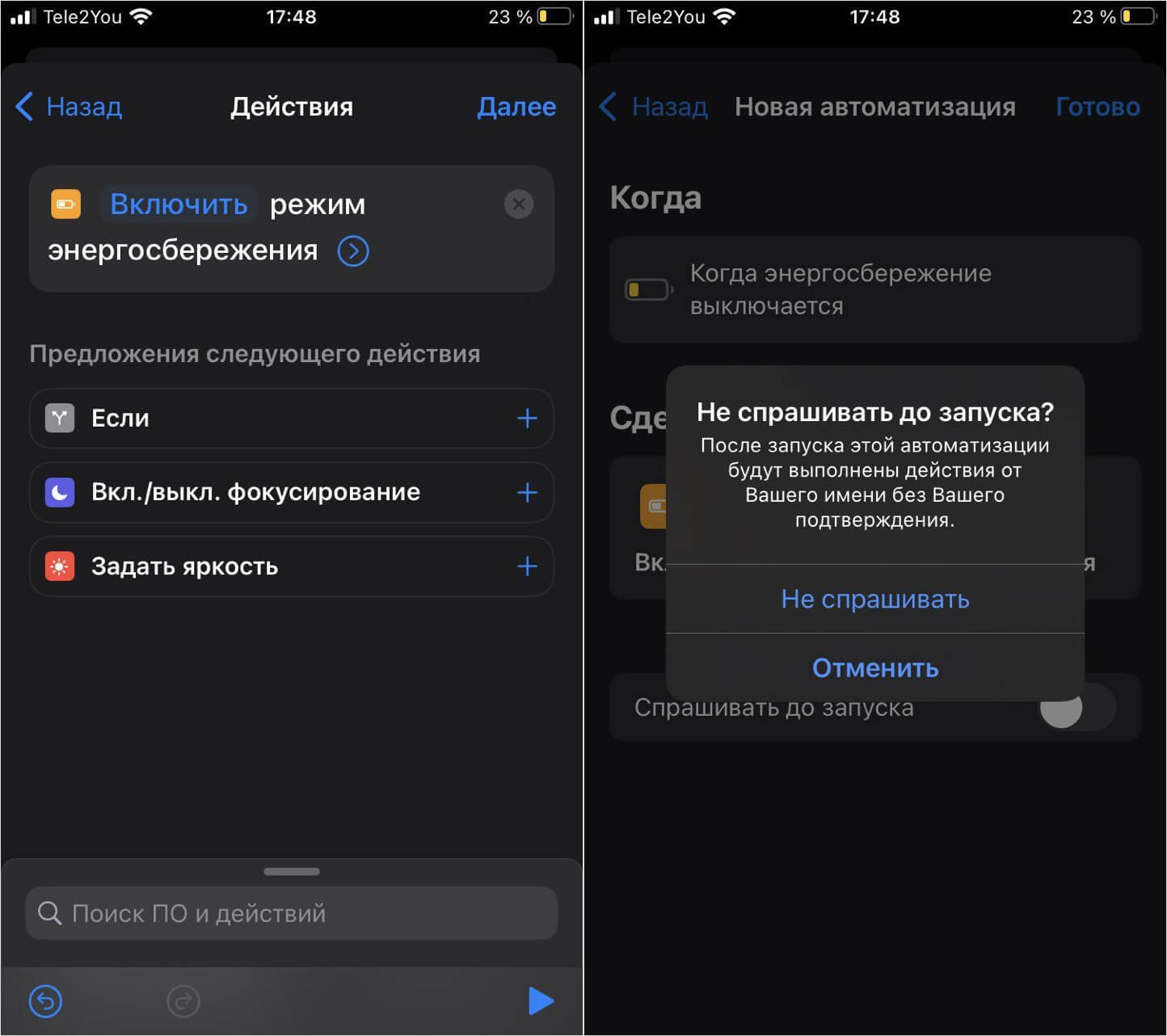
Автоматизация для энергосбережения готова. Можно проверить ее работу
Теперь автоматизация будет самостоятельно включать режим энергосбережения, когда вы его отключили или это сделала система при достижении 80% заряда. Чтобы проверить, как работает функция, включите экономию заряда в Пункте управления, а затем попробуйте выключить ее — она должна включиться обратно. И все же, если автоматизация вам больше не нужна, вы всегда можете ее отключить.
Как отключить энергосбережение на Айфоне
Рано или поздно экономия заряда вам не понадобится: например, решите поиграть или воспользоваться максимальной работоспособностью Айфона. Как отключить экономию заряда, если не она не выключается? Не торопитесь удалять автоматизацию — она всегда может пригодиться.
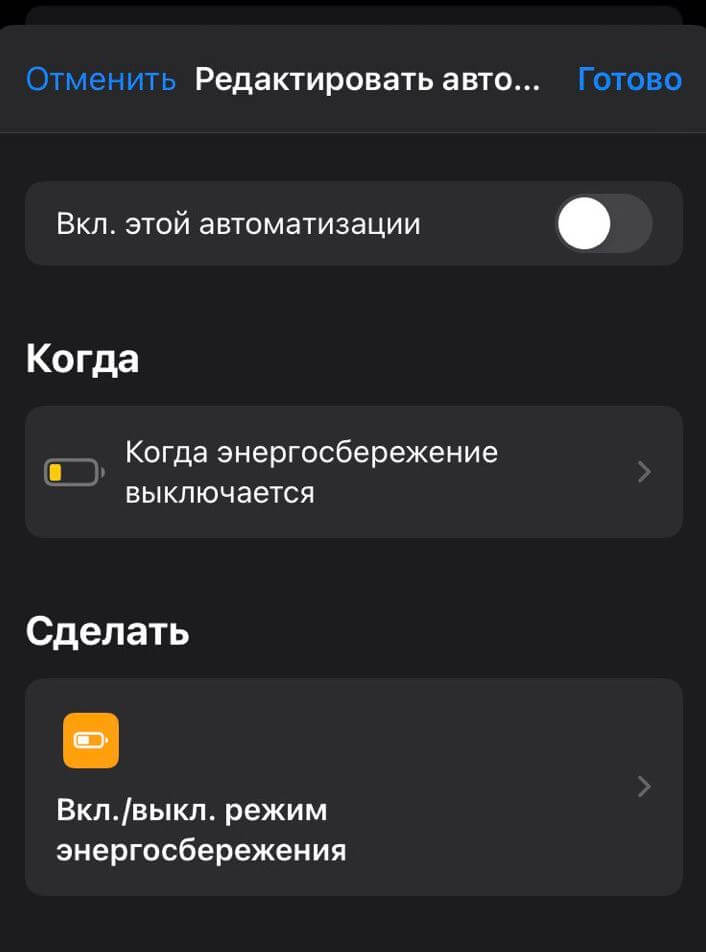
Отключить автоматизацию можно в обратном порядке
- Откройте приложение «Команды».
- Перейдите в раздел «Автоматизации».
- Зайдите в созданную вами автоматизацию.
- Отключите ползунок возле «Вкл. этой автоматизации».
Готово! Теперь автоматизация отключена, а экономию заряда можно включать и выключать по мере необходимости.
Когда нужно включать экономию заряда на Айфоне
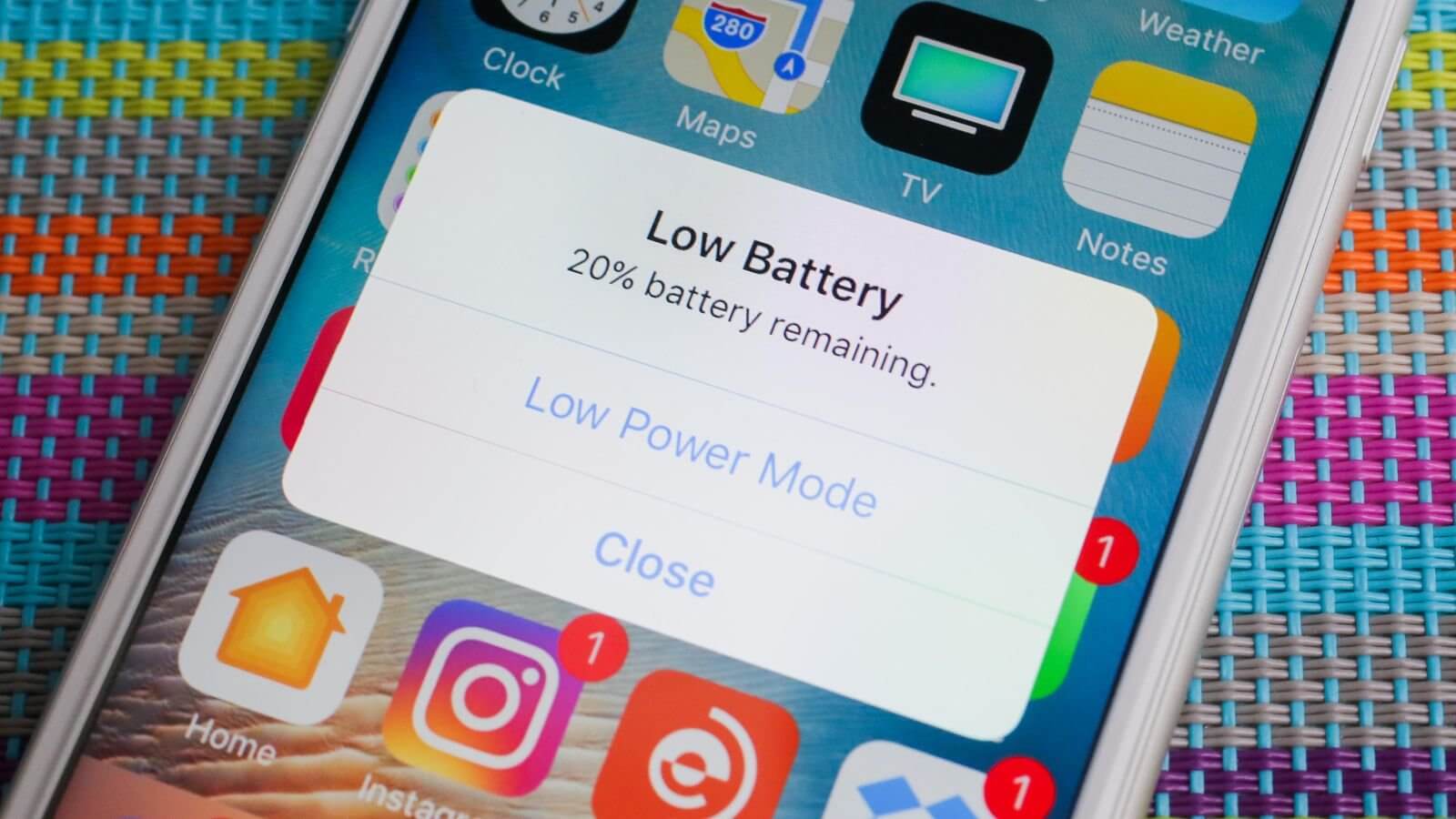
И все же, вопреки сомнениям пользователей экономия заряда полезна. В различных случаях она помогает заметно прибавить автономности смартфону — в зависимости от модели смартфона получается добавить от 1 до 2-3 часов автономной работы. При этом лучше включать экономию заряда сразу же после снятия с зарядки на 100% — чем раньше вы ее включите, тем лучше. Последняя возможность сэкономить заряд на Айфоне появляется на 20% — именно в тот момент, когда iOS предлагает активировать энергосбережение.
Включите экономию заряда сразу же, чтобы Айфон проработал дольше
А вот на 10% заряда смысла активировать опцию почти нет: именно поэтому многие пользователи ошибочно считают, что она не помогает или вовсе быстрее разряжает аккумулятор. Хотя практика показывает, что «выжать» дополнительные 15-20 минут работы все же можно, но это ничто по сравнению с часом дополнительной работы при включении на 20%.
Если хотите сэкономить заряд еще больше, то обязательно включите автояркость в Настройках — это наиболее оптимальный способ сэкономить заряд. Он намного полезнее вместо ручной регулировки яркости дисплея — датчик освещенности будет делать это за вас. Если что-то идет не так — вот вам небольшая инструкция о том, как все исправить.
Кстати, иногда iPhone очень долго может не разряжаться при достижении 1% заряда батареи: конечно, высаживать так аккумулятор не стоит, но если иногда это происходит, обязательно прочтите нашу статью, в которой мы рассказали о секретных возможностях батареи.
Как на iPhone включить бесконечный режим энергосбережения
Хочу все время использовать iPhone в режиме энергосбережения, чтобы продлить время автономной работы. Как можно заблокировать отключение режима при зарядке смартфона?
Мы уже рассказывали о пользе режима энергосбережения на iPhone. Актуальные модели смартфона с легкостью переживут снижение производительности, чтобы при этом подарить несколько дополнительных часов автономной работы.
Вот только разработчики iOS не позволяют включать режим энергосбережения на постоянной основе. Как только батарея iPhone будет заряжена до 80%, режим автоматически отключится.
Как настроить постоянную работу iPhone в режиме энергосбережения
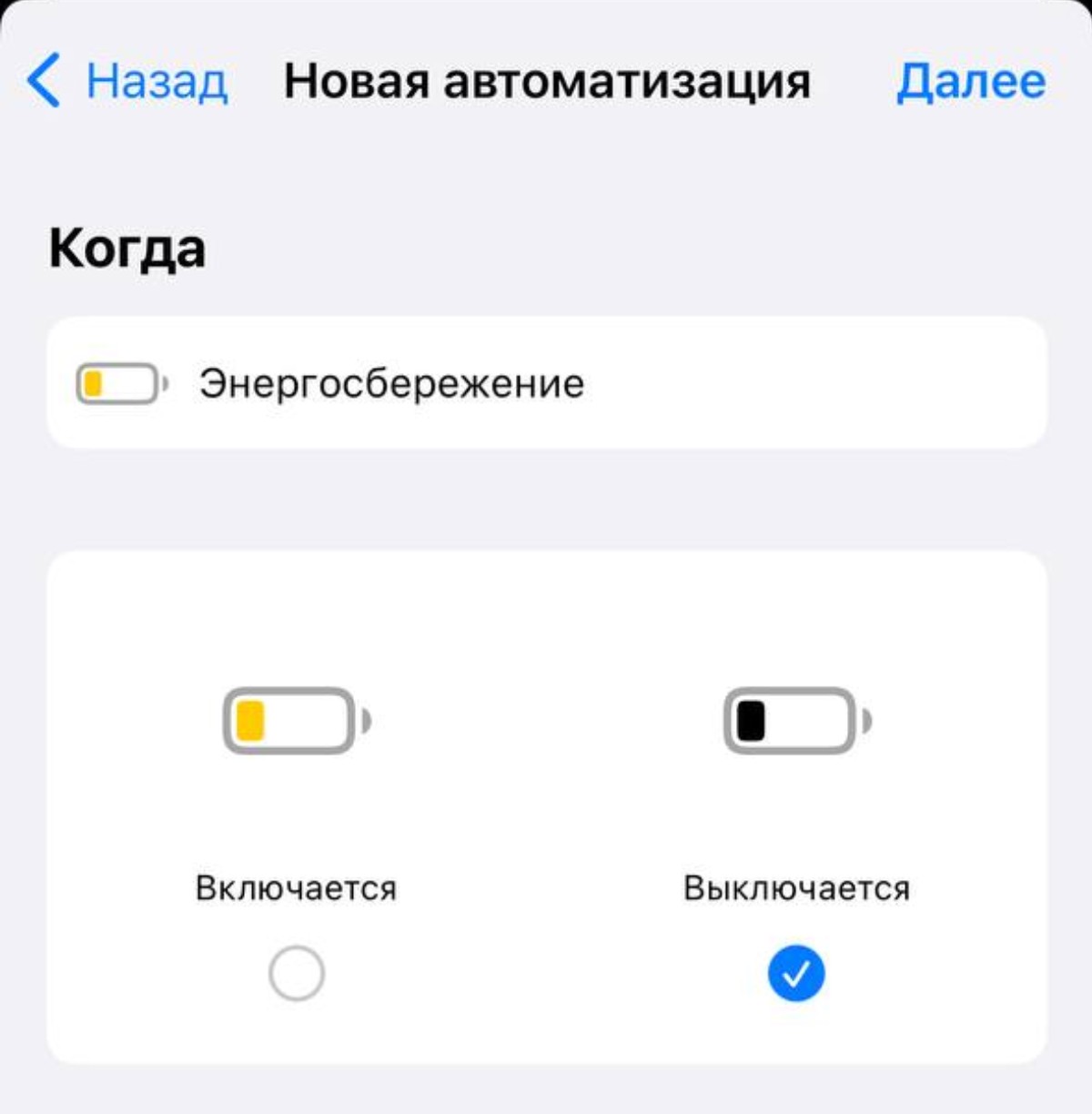
1. Установите и запустите приложение Быстрые команды.
2. Создайте новую автоматизацию для себя.
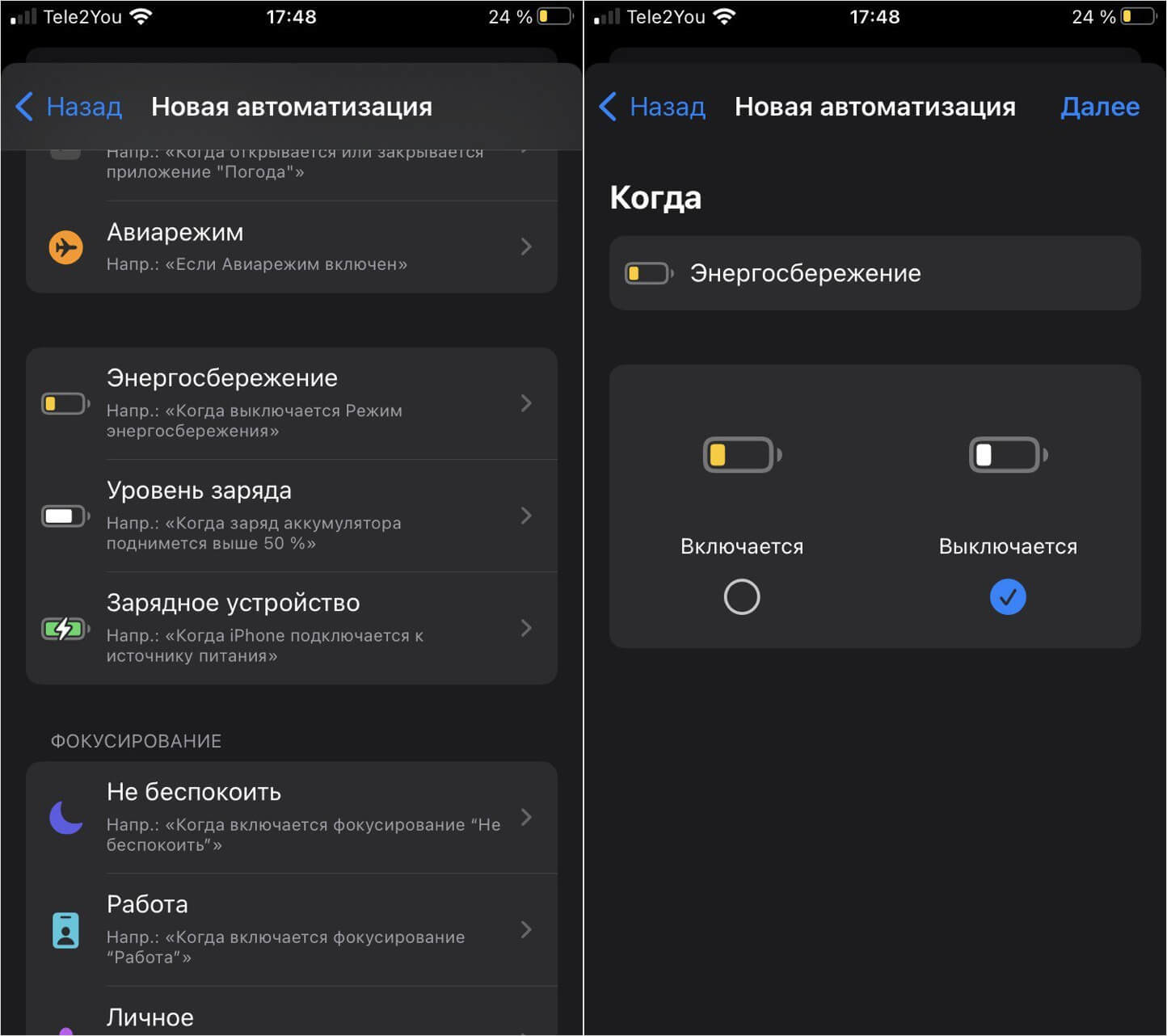
3. В качестве условия выберите Энергосбережение – Выключается.
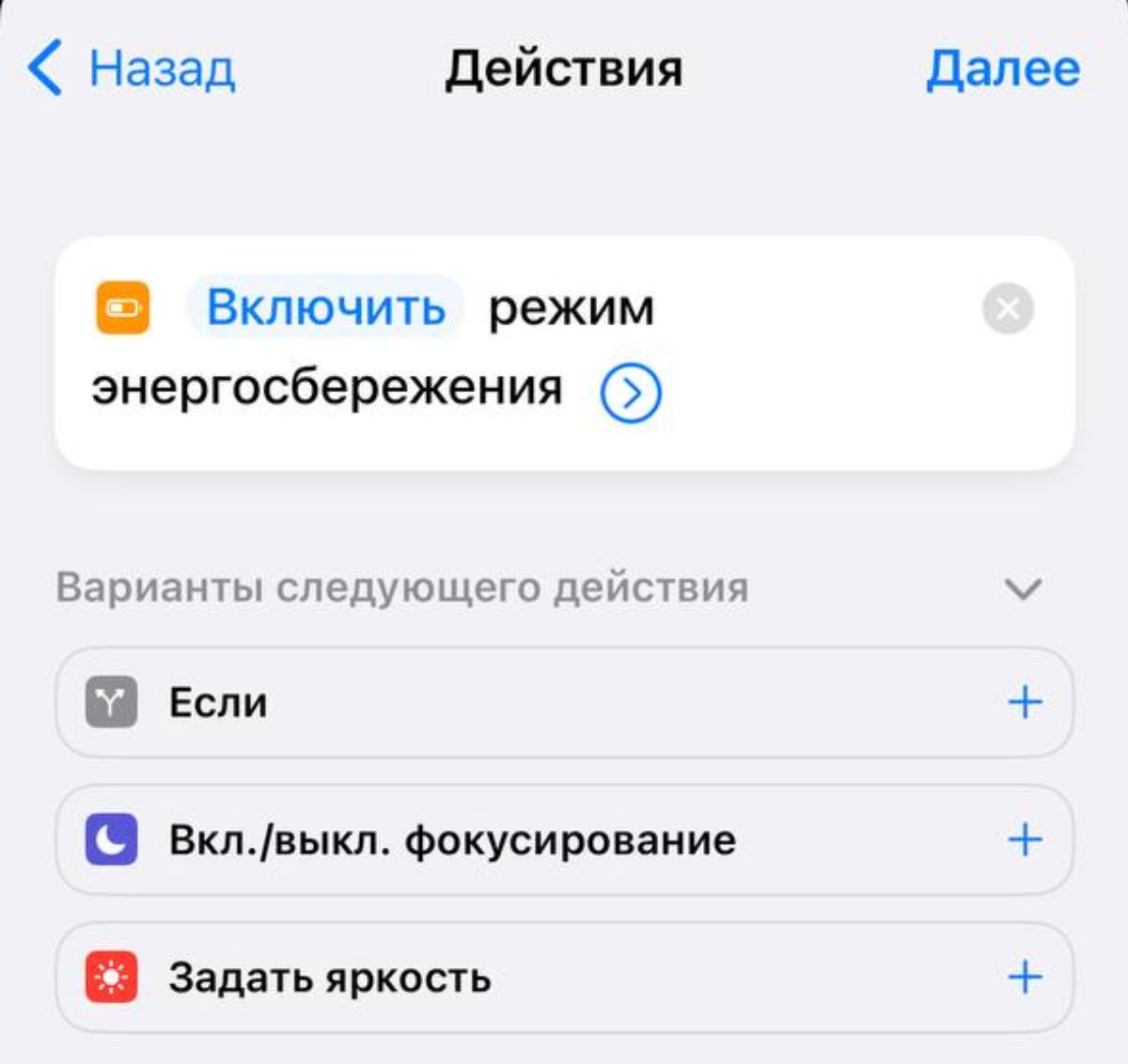
4. В качестве действия – Включить режим энергосбережения.
5. Не забудьте отключить переключатель Спрашивать до запуска на последнем шаге.
Теперь при попытке системы отключить режим автоматизация будет заново запускать его. Не забывайте, что и вручную при попытке отключить энергосбережение не получится. Для этого предварительно придется удалить настроенную автоматизацию.
Режим энергосбережения на iPhone: для чего нужен и как включить: 4 способа
Начиная с iOS 9 в iPhone разработчики добавили энергосберегающий режим. По грубым подсчетам это должно добавить ко времени автономной работы еще около двух-трех часов.
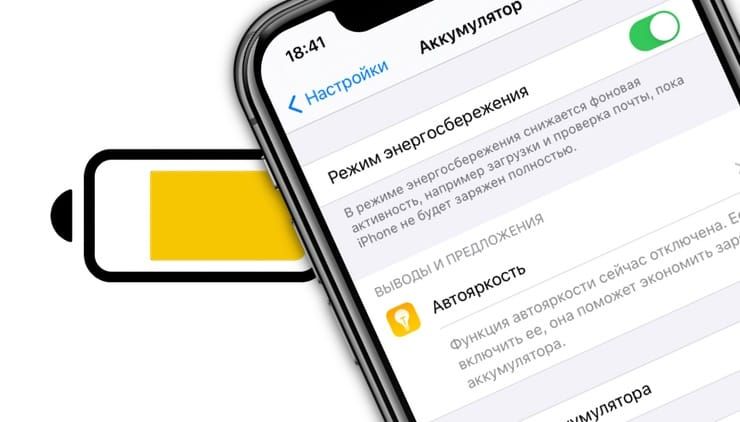
Как включить Режим энергосбережения на iPhone
Режим экономии энергии в системе называется «Режим энергосбережения» и включить его можно в разделе Аккумулятор, стандартного приложения Настройки. Там же находится информация об использовании аккумулятора и о времени работы после предшествующей подзарядки.
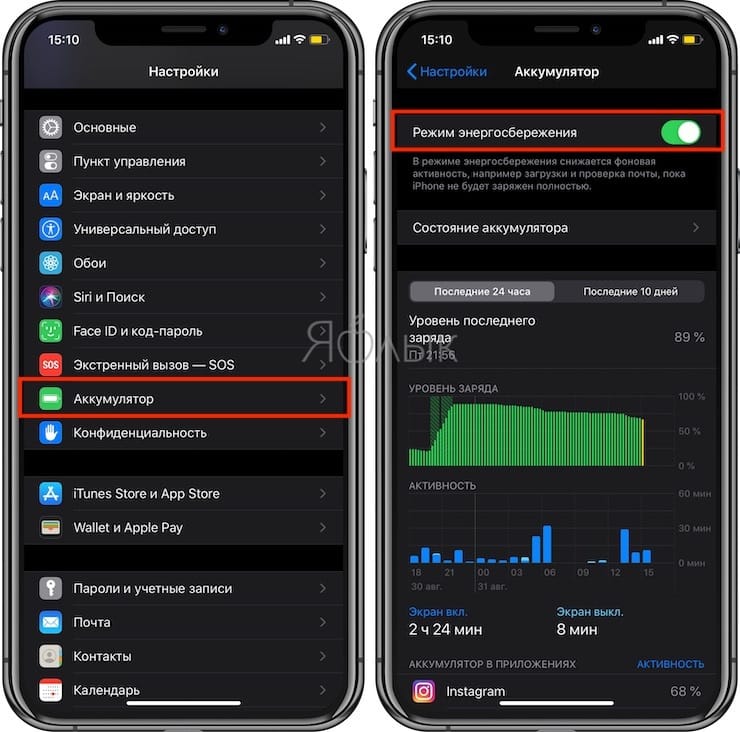
Также, активировать или деактивировать режим экономии энергии на iPhone можно воспользовавшись соответствующей командой Siri.
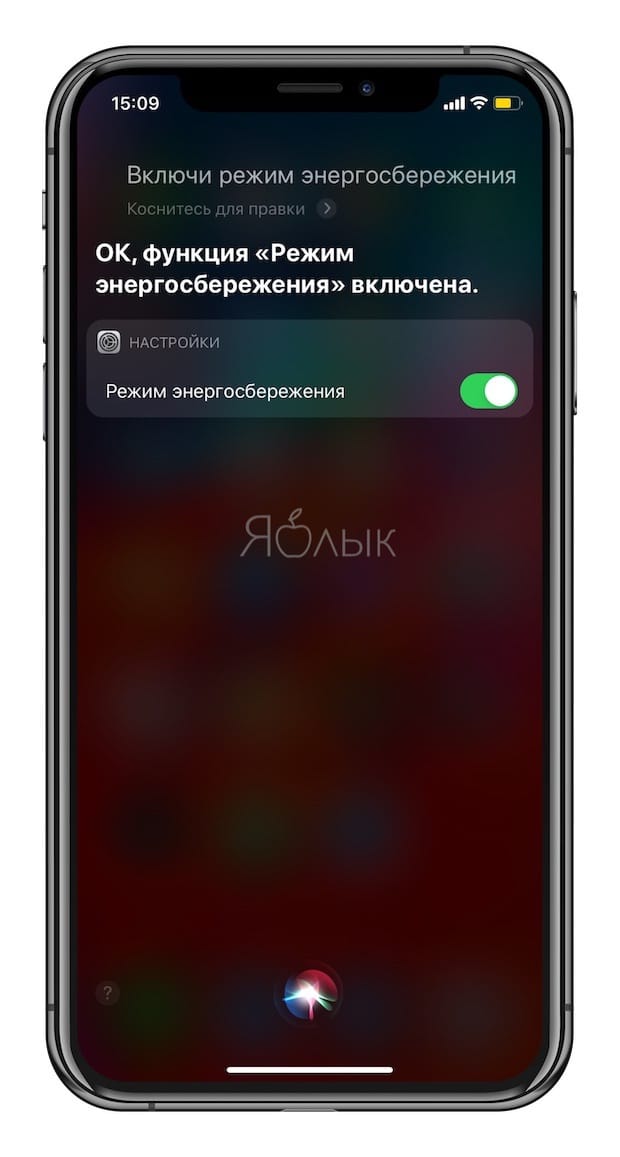
Необходимо отметить, что с выходом iOS 12 фунция «Привет, Siri», получила поддержку Режима энергосбережения.
Кроме того, начиная с iOS 11, «Режим энергосбережения» можно включить из Пункта управления.
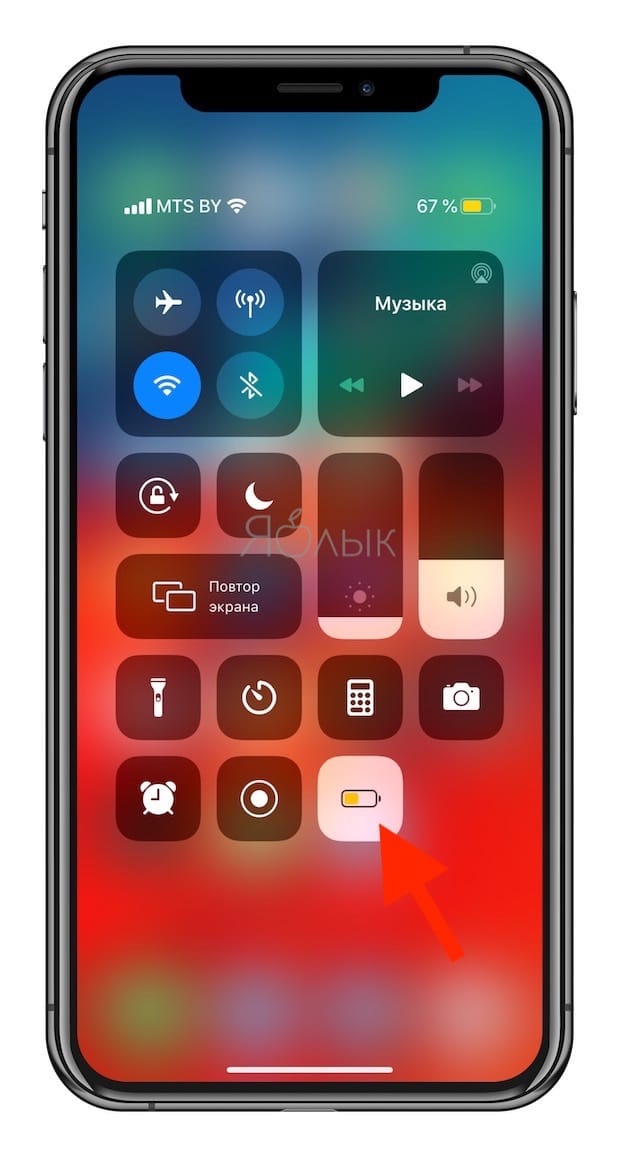
Добавить иконку «Режим энергосбережения» в Пункт управления можно по этой инструкции.
Кроме того, благодаря приложению Быстрые команды Режим энергосбережения на iPhone может включаться автоматически в зависимости от уровня заряда батареи, геолокации пользователя, времени суток и т.д.
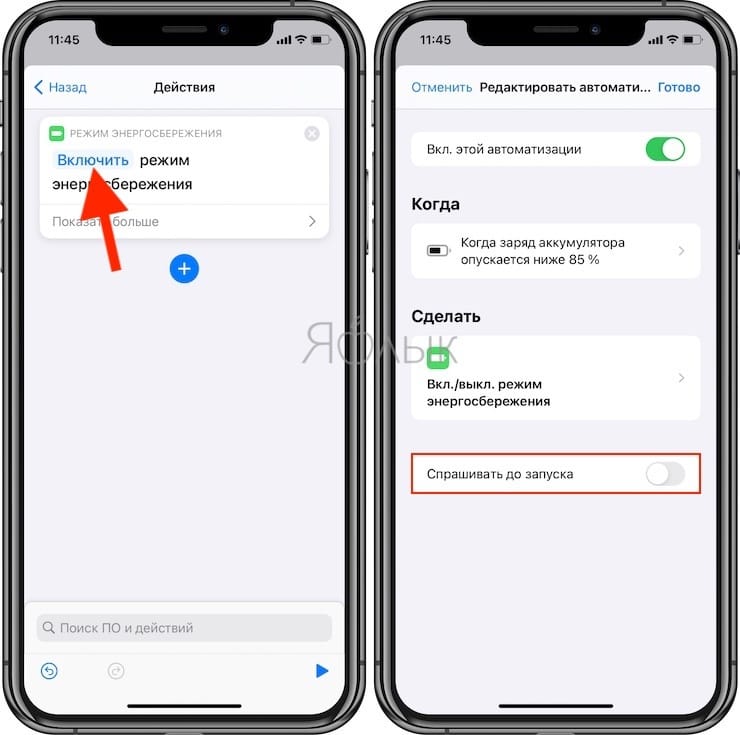
О том, как это настроить мы подробно рассказали на этой странице.
Что происходит с iPhone при включении энергосберегающего режима
Когда вы активируете Режим энергосбережения, система автоматически ограничивает сетевую активность (прием почты, автоматическую загрузку обновлений), отключает анимированные элементы интерфейса и снижает общую производительность устройства.
При отсутствии взаимодействия с iOS-устройством, последний переходит в выключенный режим буквально за несколько секунд. При активации энергосберегающего режима, иконка заряда батареи становится желтого цвета.
�� Смотрите также:
- Почему гаснет экран, или как изменить время автоблокировки iPhone или iPad.
- Как создать медкарту на iPhone и пользоваться ей в случае ЧП.
- 5 скрытых возможностей Вконтакте, о которых вы могли не знать.
�� Мы в Telegram и YouTube, подписывайтесь!