
Как убрать боковую панель на макбук
Powered by phpBB © 2001, 2005 phpBB Group
МЦ Магазин Apple
ООО «МК-Центр», ИНН 7709480342
- +7 (495) 956-6888
- пн-пт 10:00-18:00
- Москва, ул. Школьная, д. 47 (м. Римская)
- схема проезда
- shop@mccentre.ru
- mccentre.ru
- О магазине MacCentre.ru
- Оплата товара
- Доставка товара
- Личный Кабинет
- Политика конфиденциальности
Сервис Apple
ИП Костыгов Ю.В.
- +7 (495) 600-0075
- пн-пт 10:00-20:00
- Москва, ул. Школьная, д. 47 (м. Римская)
- схема проезда
- service@яблочный-сервис.москва
- яблочный-сервис.москва
- Ремонт и сервис MacBook
- Ремонт и сервис iPhone
- Ремонт и сервис iPad
- Ремонт и сервис iMac
МЦ Полиграфия
ООО «Компания МакЦентр», ИНН 7709450468
- +7 (495) 956-3211
- пн-пт 10:00-18:00
- Москва, Холодильный пер., д.3, стр. 1, офис 3247
- схема проезда
- ofset@maccentre.ru
- maccentre.ru
- mcoffset.ru
- Полиграфические материалы
- Офсетные пластины
- Фототехническая пленка
- Химические растворы
Данный интернет-сайт носит исключительно информационный характер и ни при каких условиях не является публичной офертой, определяемой положениями Статьи 437 (2) Гражданского кодекса РФ.
MacCentre.ru © 1991-2017. ООО «Компания МакЦентр», ИНН 7709450468, Холодильный пер., д.3, стр. 1, офис 3247.
Другие проекты компании МакЦентр
- Airwheel: городской экотранспорт — электросамокаты, моноколёса, гироскутеры, электроскейтборды
- PalmStore: интернет-магазин электроники: смартфоны, планшеты, электронные книги, автоэлектроника
- Электронные книги Onyx BOOX
- HPC.ru — все о смартфонах, информационный проект
Как правильно настроить боковую панель Finder на Mac
Finder для Mac является совершенно необходимой вещью. Этот удобный инструмент позволяет получить доступ ко всем файлам, папкам и программам, хранящимся в macOS. Если научиться правильно настроить Finder, то это значительно повысит эффективность использования.
Боковая панель Finder позволяет удобно просматривать папки, накопители и теги, что дает возможность быстрого перемещения по ним. Именно поэтому настройка этого меню имеет определенный смысл. Разместите на боковой панели наиболее часто используемые элементы, а неиспользуемые – удалите. Расположение же элементов боковой панели сделайте таким, чтобы это полностью удовлетворяло вашим потребностям.
Как настроить боковую панель Finder на Mac
1. Для начала откройте приложение Finder. Для этого кликните на иконку приложения в Док-панели.
2. В строке меню выберите Finder → Настройки.
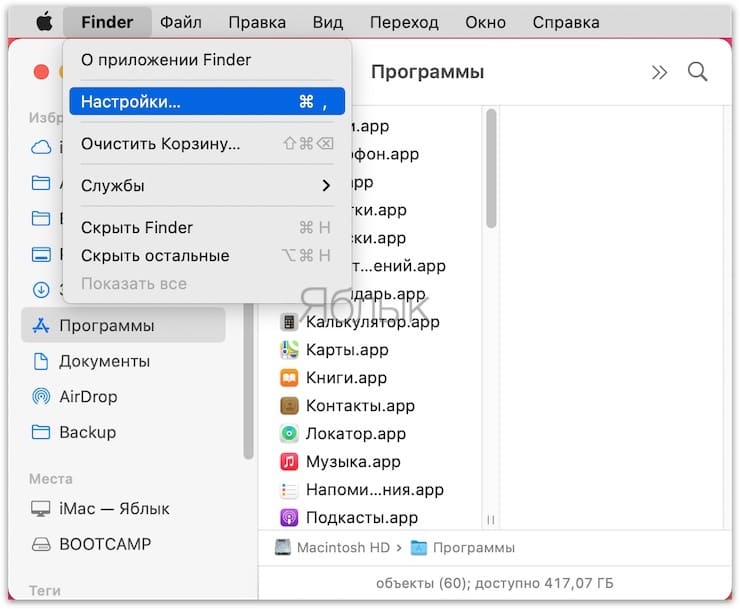
3. Откройте вкладку «Боковое меню».
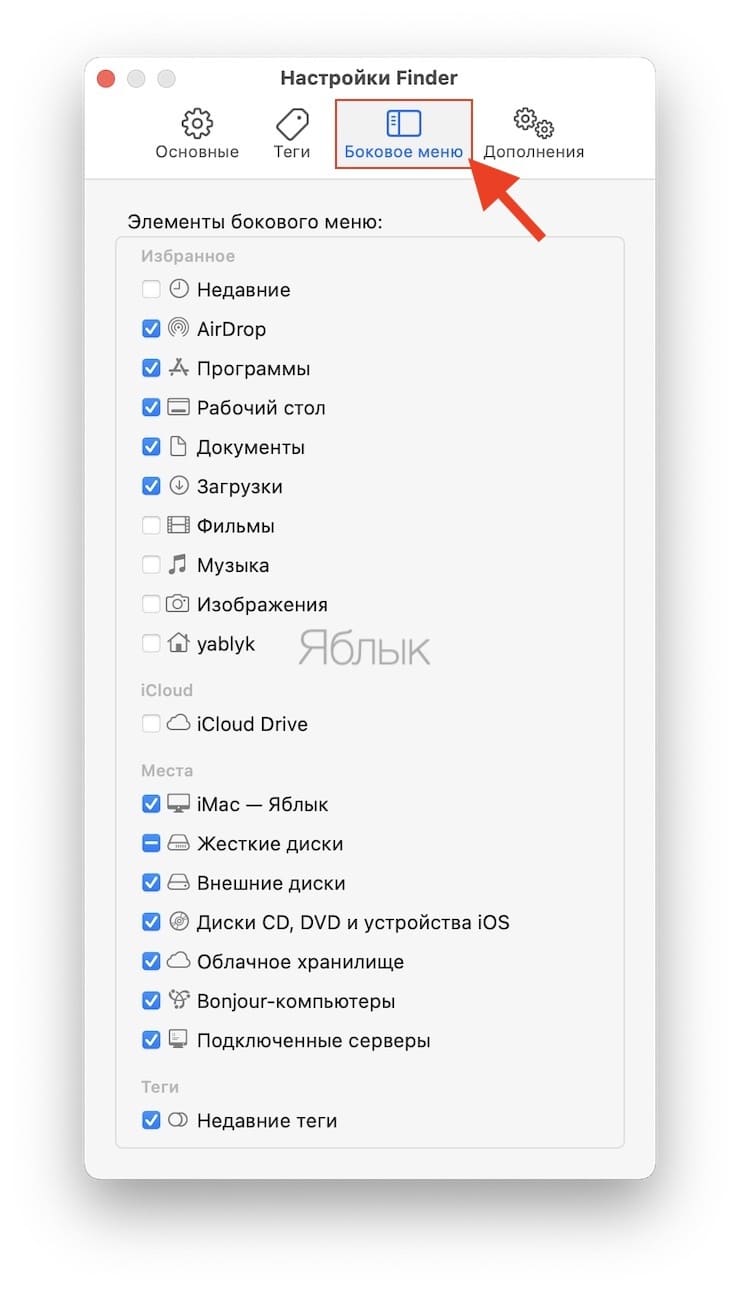
Для каждого раздела: Избранное, Места и Теги отметьте элементы, которые вы хотите видеть на боковой панели.
После этого можно закрыть окно настроек Finder, вы сразу увидите обновленную боковую панель.
Расставьте теги
Если вы отметили флажком раздел с тегами на боковой панели, то их можно еще и расположить в нужном порядке.
1. С открытым Finder в строке меню выберите Finder → Настройки.
2. Откройте вкладку «Теги».
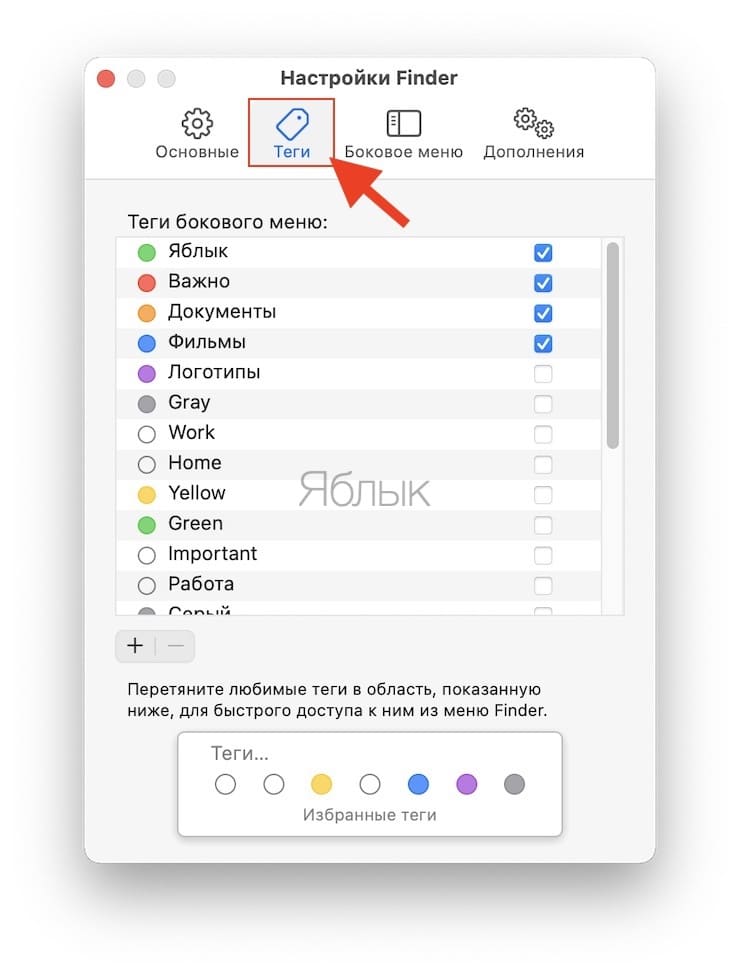
Отметьте те теги, которые вы хотите видеть на боковой панели. Для изменения их порядка просто нажмите на нужный элемент и передвиньте его в требуемое место списка, где и отпустите.
Расставьте элементы на боковой панели Finder
Можно также поменять местами все отмеченные для отображения на боковой панели элементы. Для этого просто щелкните по одному из них и перетащите на новое место в списке.
Добавьте больше элементов на боковой панели Finder
Помимо тех элементов, которые вы отметили в окне настроек Finder для отображения на боковой панели, вы можете добавить и другие.
Например, если вы часто обращаетесь к какой-то папке, то ее тоже можно разместить на боковой панели. Выберите нужный элемент из его местоположения. Это может быть, например, окно поиска или рабочий стол. Теперь перетащите элемент в нужное место на боковой панели Finder и отпустите.
Заключение
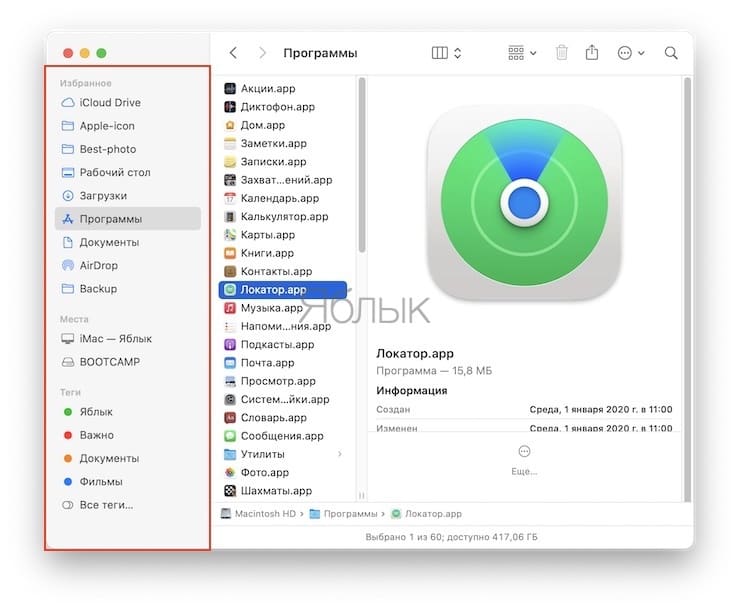
Несложная настройка позволит разместить на боковую панель Finder для быстрого доступа наиболее часто используемые элементы. Эти изменения сделать просто, они смогут сделать вашу работу за Mac приятнее и эффективнее.
�� Смотрите также:
- Mac для чайников: 30 полезных советов по macOS для новичков.
- Как быстро открывать настройки любого приложения в macOS.
- Как поставить пароль на папку в macOS (Mac) без установки сторонних приложений.
�� Мы в Telegram и YouTube, подписывайтесь!
Как настроить боковую панель в macOS
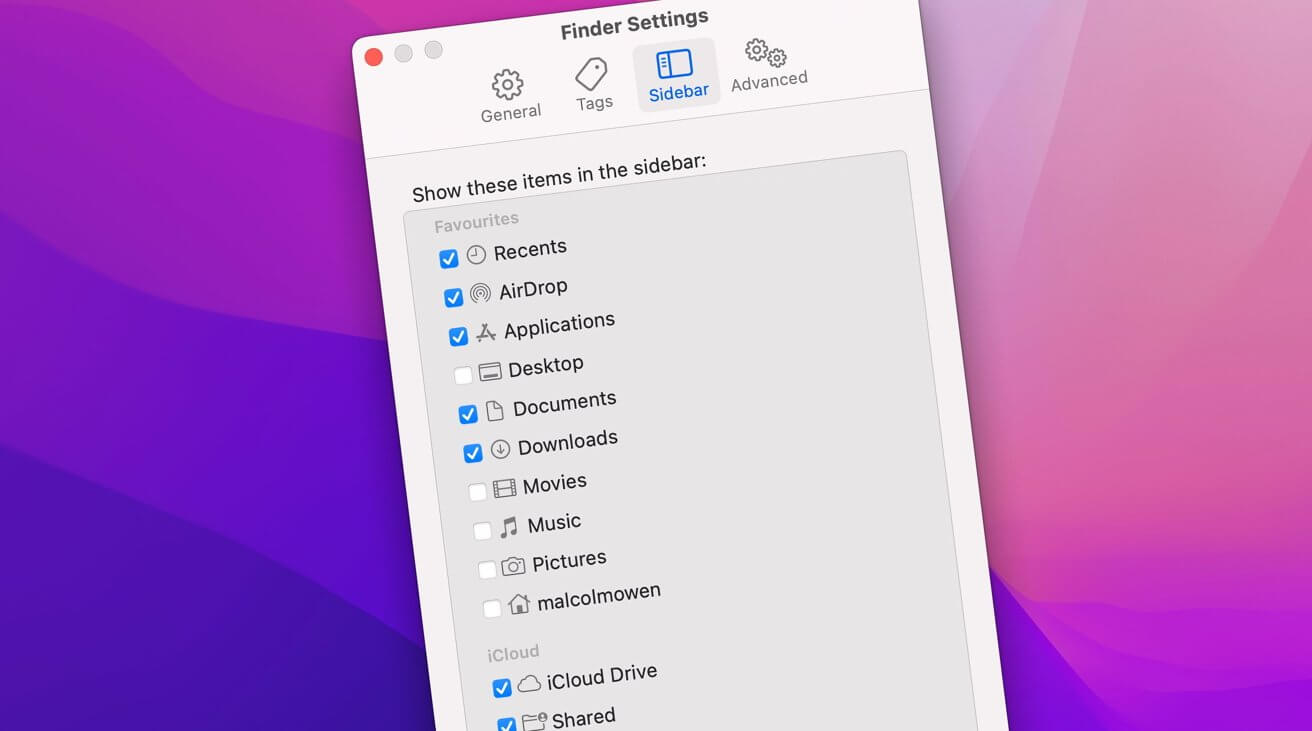
MacOS Finder позволяет настраивать боковые панели окон, чтобы обеспечить быстрый доступ к файлам и томам на вашем Mac. Вот как персонализировать его в соответствии с вашими потребностями.
В окнах macOS Finder есть широкий спектр настроек, которые вы можете сделать для боковых панелей окон, чтобы они отображали нужные вам элементы.
Вы можете полностью отображать и скрывать боковые панели, добавлять и удалять папки и группы, а также отображать или скрывать настройки тегов для быстрого просмотра файлов и папок с определенными тегами. Вы также можете добавить пользовательские теги.
Чтобы скрыть или отобразить боковую панель окна Finder, откройте окно и выберите «Вид» -> «Скрыть боковую панель» в главном меню. Вы также можете нажать Command-Shift-S на клавиатуре, чтобы включить или выключить боковую панель.
На боковой панели элементы сгруппированы под заголовками: «Избранное», «iCloud», «Местоположения» и «Теги». При выборе любого элемента под заголовком это содержимое отображается в окне.
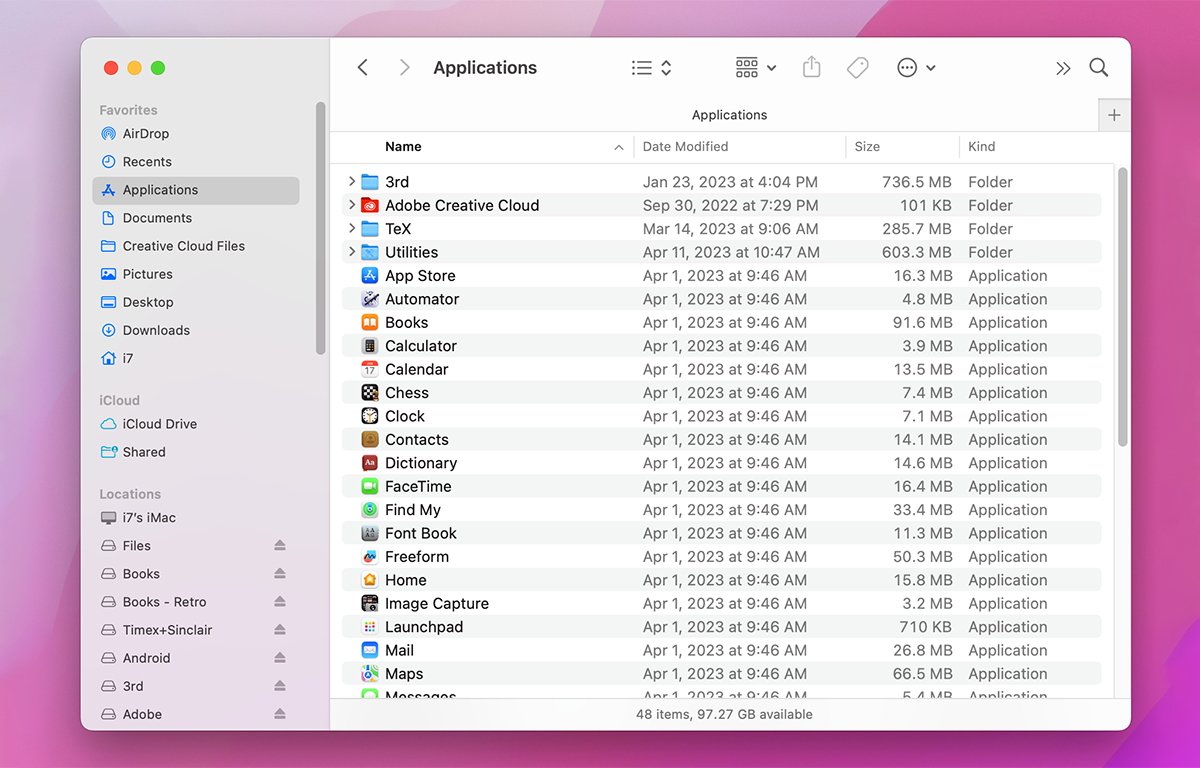
Окно Finder с отображаемой боковой панелью.
Внутри каждой группы вы можете изменить порядок элементов, перетаскивая их вверх и вниз в списке.
Подключенные тома хранилища перечислены в разделе «Расположения», и вы можете изменить порядок томов, перетащив их вверх или вниз. В области «Местоположения» также отображаются подключенные серверные тома и элемент «Сеть», при нажатии которого отображаются все сетевые компьютеры, к которым может подключиться ваш Mac.
Обычно сам ваш Mac будет указан в верхней части раздела «Местоположения». Если вы выберете его, в окне отобразятся все тома, смонтированные в данный момент на вашем Mac.
Это тот же список томов, который хранится в точках монтирования в скрытой папке /Volumes в корне вашего загрузочного диска.
Вы также можете перетащить папки с рабочего стола Finder в часть «Избранное» на боковой панели, чтобы добавить быстрый ярлык к папке на диске. Это один из самых мощных способов добавить быстрый ярлык в окна Finder.
Когда вы перетаскиваете папку из Finder на боковую панель, обязательно перетащите ее, когда увидите маленькую синюю линию между папками, а не в самой папке. Если вы перетащите папку в другую папку на боковой панели, Finder сделает копию в папку назначения так же, как если бы вы скопировали ее туда в окне Finder.
Чтобы удалить пользовательскую папку с боковой панели, щелкните ее, удерживая клавишу Control, или щелкните ее правой кнопкой мыши, затем выберите «Удалить с боковой панели» во всплывающем меню.
Если вы сделаете это с одной из стандартных папок на боковой панели, это просто отключит настройку этой папки в Finder-> Настройки, которую вы можете снова включить позже.
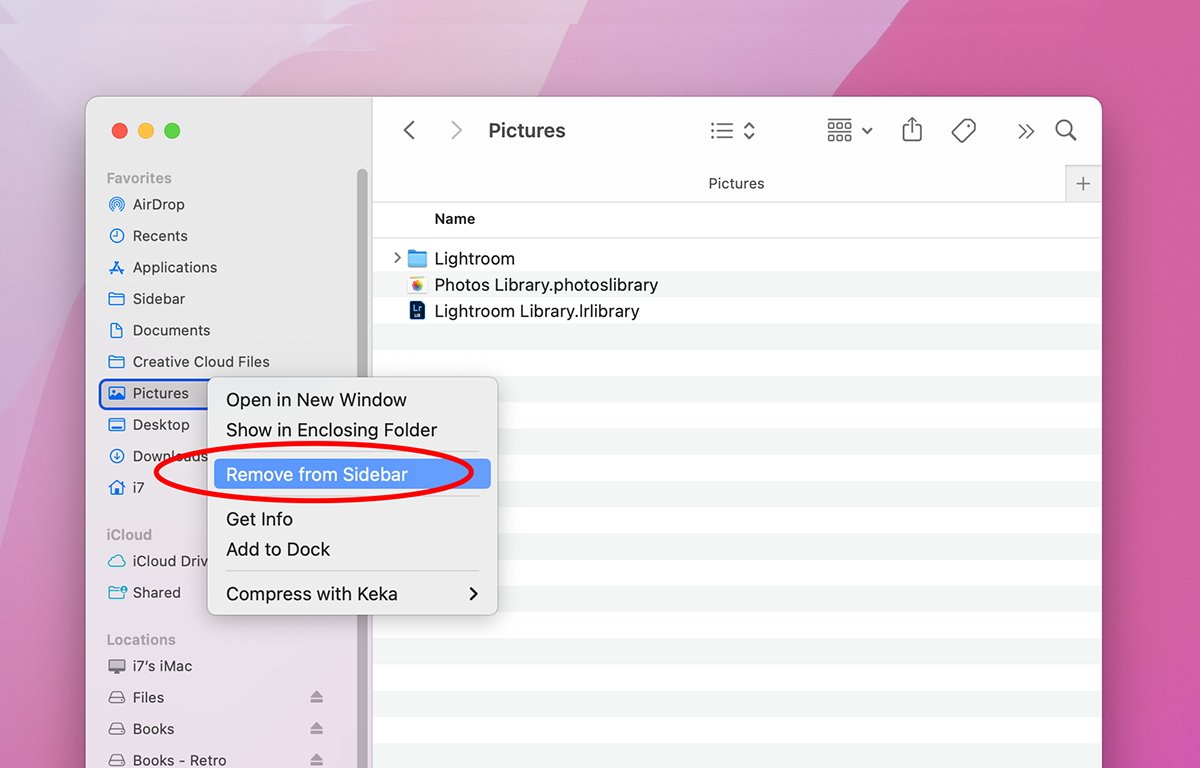
Выберите «Удалить из боковой панели», чтобы удалить пользовательскую папку.
Если вы подключите устройство iOS к вашему Mac через USB-кабель, оно также будет указано в разделе «Местоположения».
Чтобы размонтировать том, устройство iOS или общий сетевой ресурс на боковой панели, щелкните его маленький значок «Извлечь» справа от его имени.
Если вы наведете курсор на один из заголовков разделов на боковой панели, справа появится небольшая поворотная стрелка, и если вы щелкнете по ней, раздел свернется, оставив в списке только заголовок.
Если вы выберете элемент iCloud Drive, указанный в разделе iCloud, папка со значком отображается в окне для каждого приложения, для которого хранилище iCloud включено в настройках Apple ID iCloud вашего Mac в Системных настройках.
В этих контейнерах ваш Mac хранит локальные копии файлов и папок, синхронизированных с iCloud, а также любые файлы или папки, которые вы сохранили там вручную из Finder.
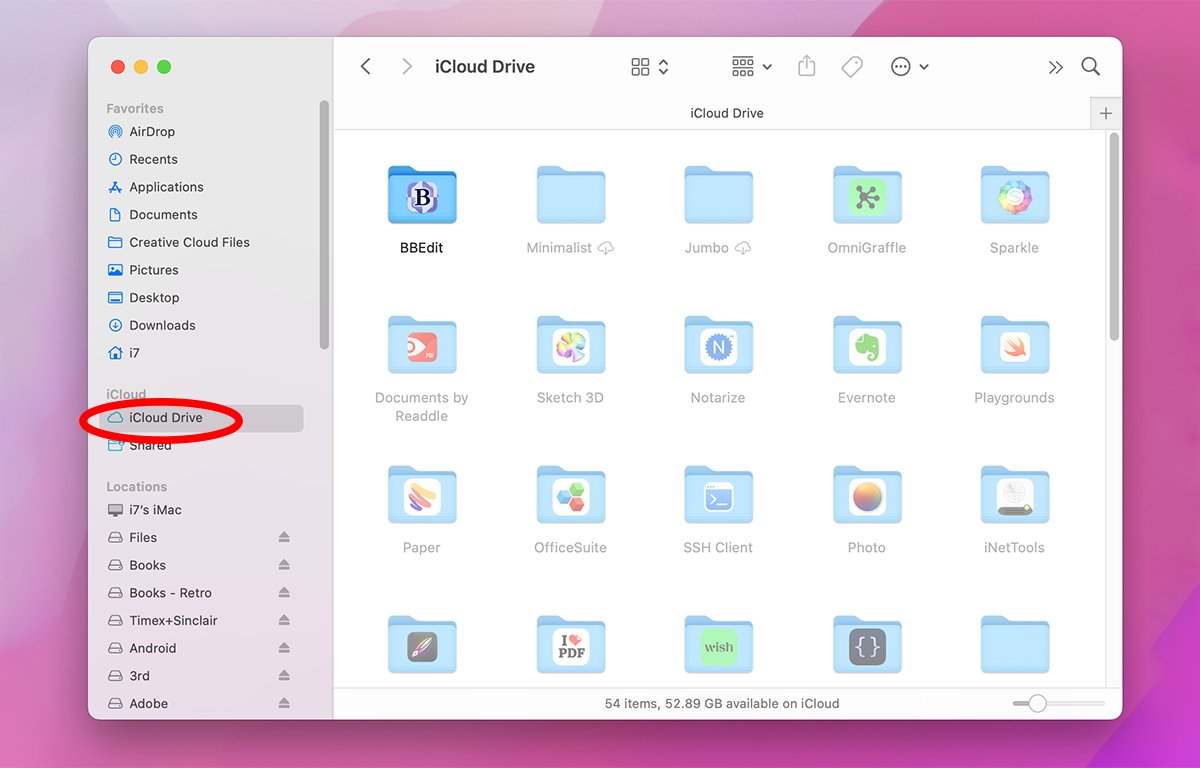
Содержимое iCloud Drive отображается справа.
Некоторые сторонние облачные службы обмена файлами также перечисляют элемент под заголовком «Местоположения» — например, Google Диск.
Если щелкнуть сторонний облачный элемент, указанный в разделе «Расположения», в правой части окна отобразится текущее содержимое облака. Вы можете перетаскивать элементы в окно и из него, чтобы добавлять или удалять их из облачной службы.
В самом низу боковой панели (по умолчанию) находится раздел Теги. Когда вы выбираете тег на боковой панели, отображаются все файлы и папки, для которых установлен этот тег.
Это сверхбыстрый и удобный способ найти любые файлы с определенными тегами на вашем Mac.
Вы также можете изменить порядок тегов на боковой панели, перетащив их.
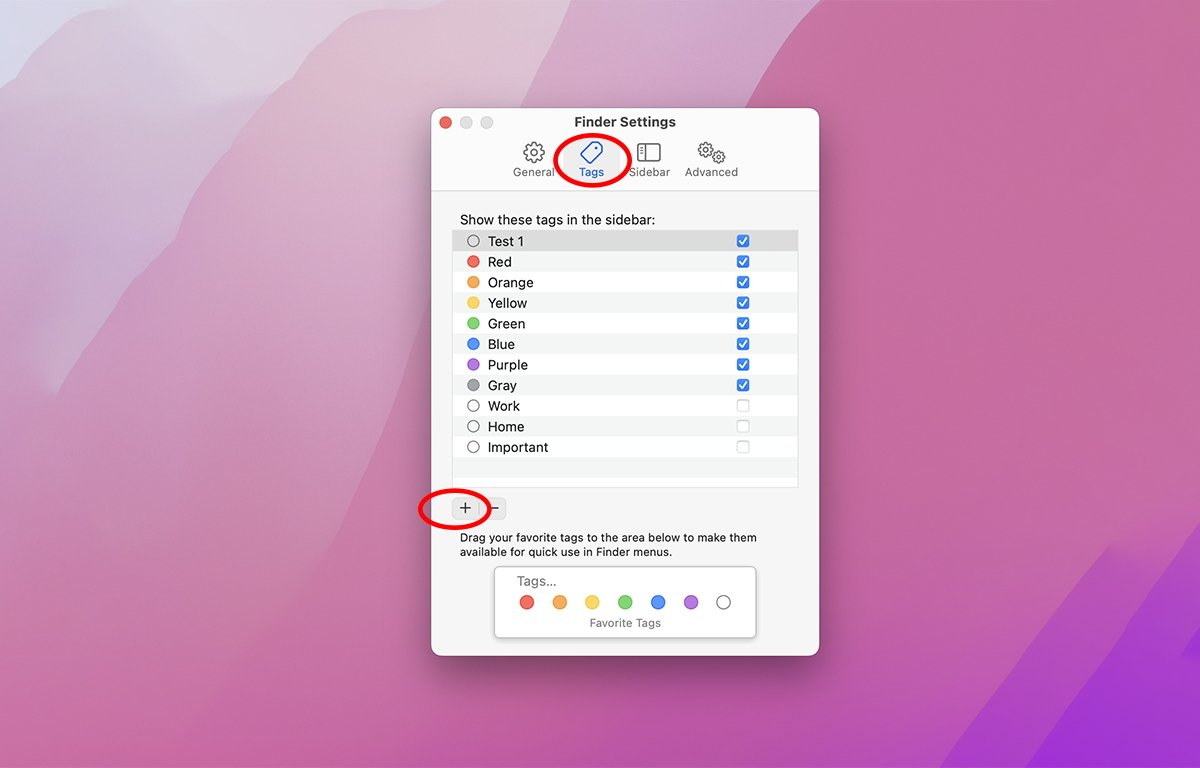
Добавляйте, удаляйте и настраивайте теги на панели «Теги» в настройках Finder.
Если вы откроете Finder-> Настройки из главного меню на вашем Mac, вы увидите две вкладки в верхней части окна настроек: «Теги» и «Боковая панель».
На панели «Теги» вы можете перетаскивать теги в списке, а также включать или выключать каждый из них, устанавливая небольшой флажок справа от каждого из них. Вы также можете добавить новые пользовательские теги, нажав кнопку «+» в левом нижнем углу окна.
Любые изменения, которые вы вносите в теги, отображаются на всех боковых панелях окна Finder.
Вы также можете перетащить пользовательские теги в раздел в нижней части окна, чтобы они отображались в меню «Файл» Finder и в контекстных меню Finder, когда они появляются.
На панели боковой панели в настройках Finder вы можете изменить, какие элементы будут отображаться на боковых панелях окон, установив или сняв соответствующие флажки слева от каждого элемента боковой панели.
Если вы отключите элементы iCloud Drive и Shared, заголовок iCloud полностью исчезнет на боковых панелях Finder.
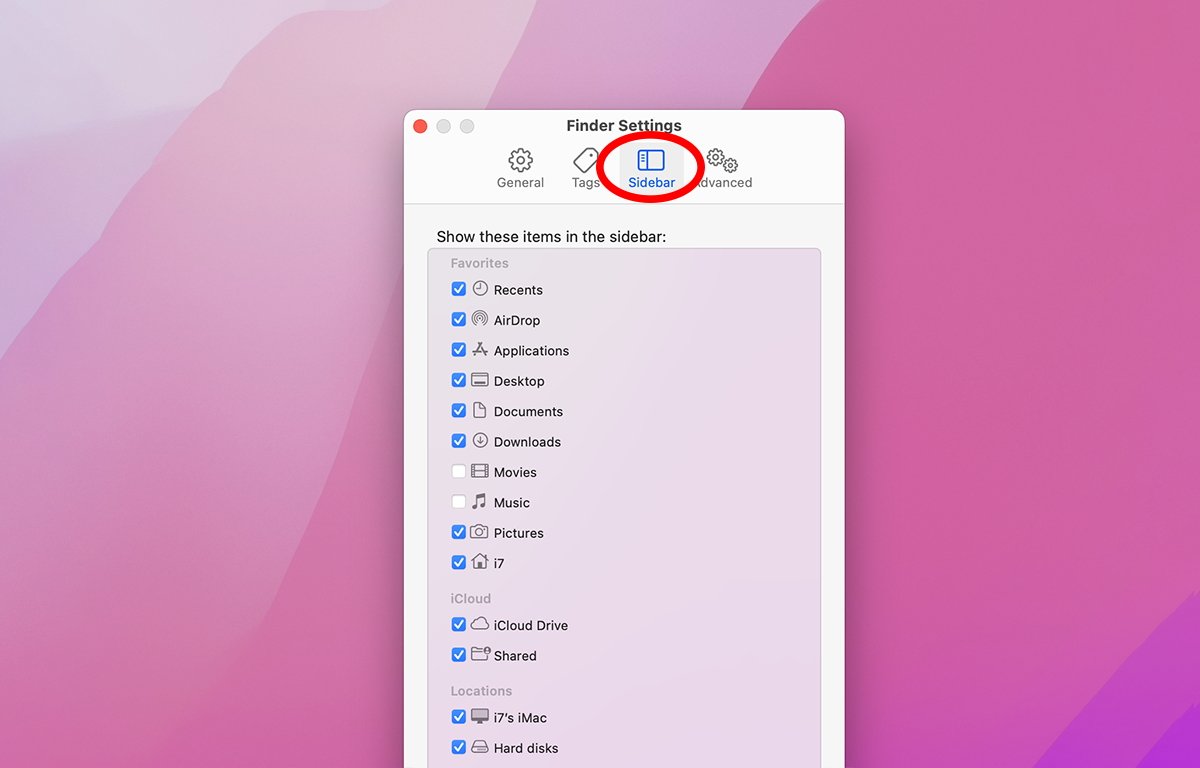
Перейдите на вкладку «Боковая панель», затем установите или снимите флажки рядом с каждым элементом.
С помощью нескольких простых настроек вы можете сделать так, чтобы окна Finder выглядели именно так, как вы хотите, и ускорить доступ к нужным файлам.
Как убрать боковое всплывающее меню?

Google мне помочь не смог или же я невнимательная, но битый час пытаюсь понять как убрать всплывающее боковое меню в Safari. Обновила ПО на El Capitan и теперь, заходя в браузер и проводя мышкой по левой стороне у меня всплывает боковое меню. Жутко бесит. Как его настроить «под себя»? Помогите.
Метки: el capitan, macbook pro, safari|другие браузеры