
Как выйти из WhatsApp Online на компьютере?
В системе WhatsApp Web предусмотрен функционал выхода. Он необходим для общественных, рабочих и многопользовательских компьютеров, где всегда есть риск засветить переписку. Рассказываем о мерах безопасности и способах выхода из-под своей учетной записи.
Для начала рассмотрим безопасный способ общения. Он подразумевает автоматический выход из веб-версии мессенджера после закрытия окна браузера или отдельной программы для ПК. Инструкция включает три пункта.
- Запустите программу WhatsApp для компьютера или перейдите по прямой ссылке в веб-версию мессенджера – на экране отобразится QR-код для входа в систему.
- Не запуская мобильное приложение для сканирования кода, снимите галочку Оставаться в системе .
- Запустите мобильное приложение и отсканируйте код – произойдет мгновенный вход в мессенджер для ПК.
Закрыв программу или браузер после сеанса общения со своими собеседниками, вы автоматически выйдете из Ватсап Онлайн.
Конфиденциальность переписки нарушена не будет.
Выход с помощью компьютера
Встречайте единую инструкцию для веб-интерфейса и программы для Windows и Mac OS.
- Для завершения сеанса общения найдите в верхнем меню (рядом со своей аватаркой) символ из трех вертикально расположенных точек – нажмите на него.
- Откроется меню из нескольких пунктов – нажмите Выйти , чтобы выйти из сеанса и завершить его.
- Закройте окно с Ватсап Онлайн (или программу) и откройте его заново – если на экране появился QR-код для входа в систему, значит, выход выполнен правильно.
Для продолжения общения необходимо выполнить вход заново.
Выход через приложение
Забыли выйти из WhatsApp Online и опасаетесь за конфиденциальность переписки – выйдите дистанционно с определенного устройства или со всех устройств сразу.
- Откройте мобильное приложение на смартфоне или планшете.
- Перейдите в главное меню, нажав на три вертикальные точки, выберите пункт WhatsApp Web .
- Выйдите с определенного устройства, выбрав его, либо со всех устройств одновременно.
Готово – переписку никто не увидит.
Из WhatsApp теперь можно «выйти» без удаления, избавление от главного недостатка мессенджера всё ближе
Команда WhatsApp продолжает трудиться над устранением одного из главных недостатков мессенджера — невозможности одновременно запустить приложение на нескольких устройствах и отсутствии полноценного самостоятельного клиента для ПК и в веб-интерфейсе. Работа эта ведётся давно, но сейчас в ней наметился заметный прогресс.
В свежей бета-версии WhatsApp под номером 2.21.30 обнаружились свидетельства того, что вскоре в клиентах для iOS и Android появится функция запуска WhatsApp на нескольких устройствах одновременно.
Тематический ресурс WABetaInfo опубликовал видеоролик, который показывает работу новой функции выхода из учётной записи на подключённом к WhatsApp устройстве. До настоящего момента, единственным способом «выйти» из аккаунта на привязанном устройстве было удаление приложения WhatsApp (или WhatsApp Business), а затем установка и вход с новыми учётными данными.
WABetaInfo отмечает, что функция выхода работает корректно как в стандартном WhatsApp, так и в WhatsApp Business. К сожалению, пока речь идёт о бета-версиях — в стабильных версиях WhatsApp новшество появится позднее.
В WhatsApp тестируется два варианта поддержки нескольких устройств. В первом из них WhatsApp просто можно будет запускать на нескольких (до четырёх) устройствах одновременно. Во втором — WhatsApp получит полноценный клиент WhatsApp Web без необходимости подключения смартфона.
Напомним, сейчас мессенджер жестко привязан к конкретному устройству и номеру телефона — это бы позволило запускать мессенджер на любых устройствах одновременно вместо того, чтобы использовать авторизацию по логину и паролю.
О появлении настоящей поддержки работы с нескольких устройств пользователи WhatsApp мечтают с момента запуска мессенджера в 2009 году. Синхронизации между устройствами с одновременной работой WhatsApp попросту не предусмотрено. В настоящее время WhatsApp разрешает подключаться к учётной записи только с одного устройства. Даже десктопная версия WhatsApp может работать лишь в связке с запущенным приложением на смартфоне, «отзеркаливая» его.
10 февраля 2021 в 15:36
Как выйти из WhatsApp приложения
Вы активный участник соцсети Ватса? Тогда вам непременно пригодятся наши инструкции как выйти из Ватсапа на различных устройствах. Причин такой необходимости может быть несколько – замена устройства, необходимость внести изменения в данные учётной записи, обновление софта, утеря устройства. В таких случаях важно проследить, чтобы пользователь вышел из аккаунта на всех «подвязанных» гаджетах.
Выход на смартфоне
Как выйти из аккаунта WhatsApp на системе Андроид. В принципе системы Андроид и иОС работают идентично, поэтому систематизируем варианты в едином списке:
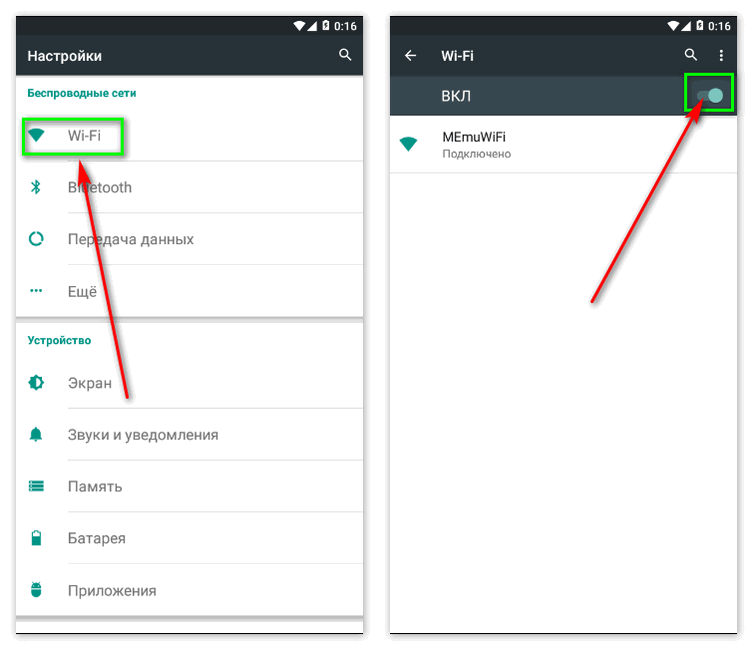
- Отключение сети: временное решение. Сообщение просто не будут приходить, но при активации сети – посыпятся со всех сторон. Не рекомендуется на длительное время.
- Зайти в сетевые настройки гаджета (сеть, свайп экрана сверху в них и нажатие на значок передачи данных).
- Отключить мобильные данные и сетевые устройства.
WhatsApp: не приходит смс
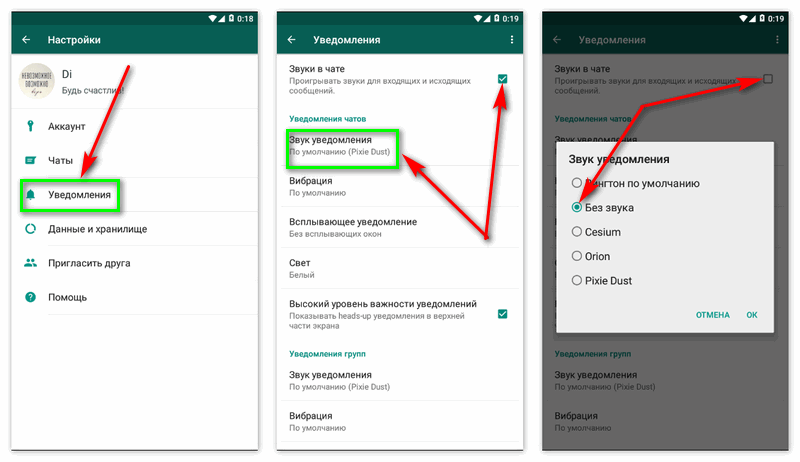
- Деактивация уведомлений: подойдёт тем, кто хочет быть в сети, но чтобы чаты не беспокоили звуками и всплывающими окошками:
- Зайти в мессенджер.
- Вызвать меню «Настроек» (шестерёнка).
- Выбрать раздел «Уведомления».
- Поставить слайдеры на неактивные в строке показывать уведомления.
- Дополнительно можно выключить звук уведомлений через настройки смартфона (как правило, в разделе «Звуки» или «Оповещения»).
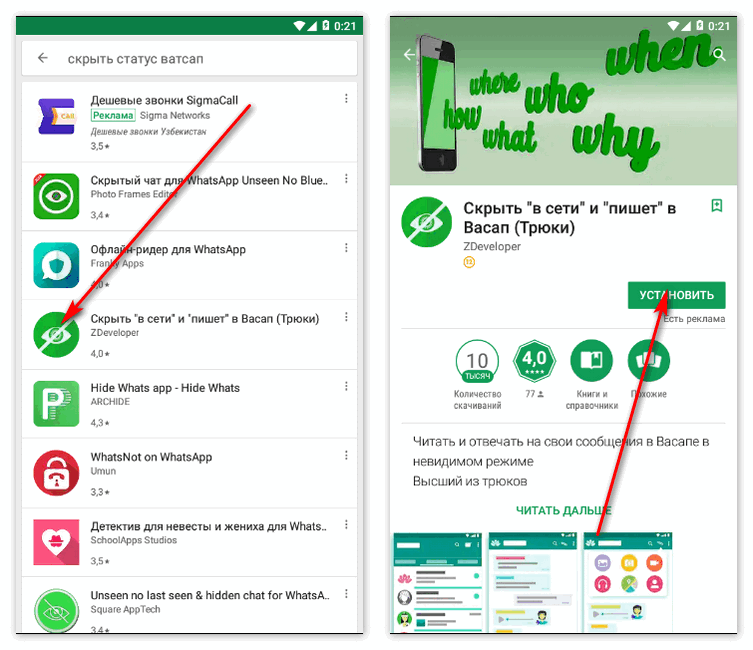
- Установка анонимайзера: рекомендуется для Андроид устройств. В Гугл Маркете можно найти специальные надстройки для мессенджера, которые будут скрывать статус пользователя в сети (очень удобно для тех, кто работает).
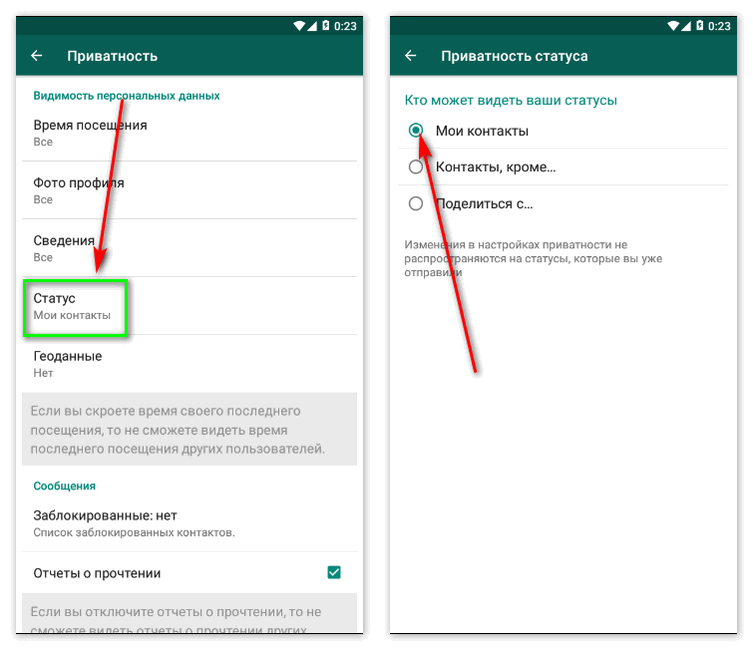
- Приватный статус: работает на iOS, активируется через настройки:
- Входим в настройки мессенджера.
- Выбираем «Статус» — «Конфиденциальность».
- Активируем приватность.
Как видите, вариантов как выйти с Ватсапа на телефоне довольно много, можно выбрать наиболее приемлемый вариант.
Hey there i am using Whatsapp — перевод слова
Выход на компьютере
Для временной деактивации Ватсап, не удаляя его, используется опция Веб.
Как сделать все правильно – следуем алгоритму:
- Войти в мессенджер.
- Запустить «Настройки» (нижний правый угол).
- В списке выбрать Web/Комп.
- Активируем действие «Выйти со всех компьютеров».
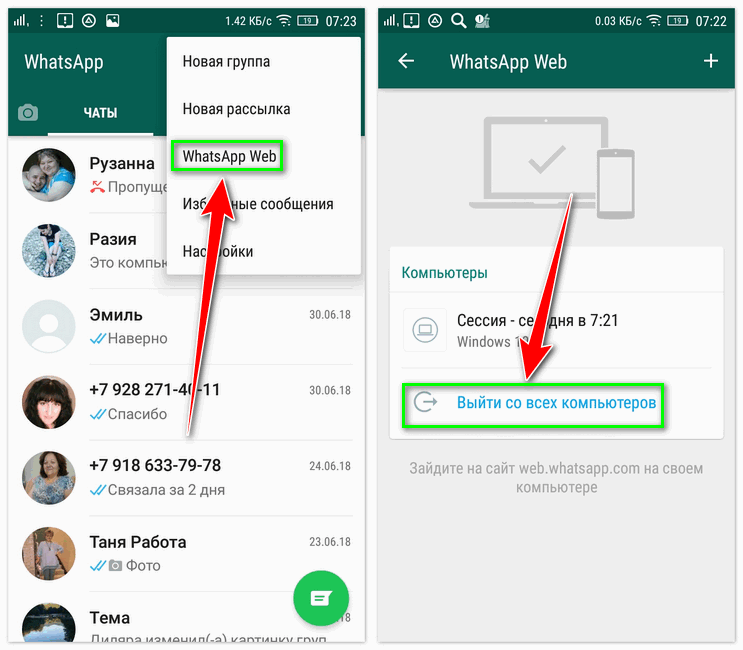
Теперь ваш ПК находится вне учетной записи.
Безопасность
Довольно распространена ситуация, когда гаджет утерян или же украден. В такой ситуации можно поступить несколькими способами:
- Заблокировать утерянную СИМ-карту если телефон украли. Следовательно, прекратится и работа мессенджера.
- Связаться с технической поддержкой Вацап, указать регистрационные данные и подать запрос на блокировку аккаунта.

Используя наши рекомендации, вы можете легко разобраться, как выйти из WhatsApp, и помочь своим друзьям управлять параметрами приватности и статусами в социальных сетях.
Выход из учетной записи WhatsApp на Android-устройстве
При возникновении необходимости выйти из своего аккаунта WhatsApp большинство пользователей мессенджера сталкиваются с некоторыми сложностями. Решить указанную задачу возможно, пройдя довольно простой, но непривычный путь, и в статье мы рассмотрим, как это сделать на Android-устройстве.
Как выйти из аккаунта WhatsApp на Android-девайсе
Это может показаться странным, однако в интерфейсе приложения WhatsApp для Android или его настройках нет напрямую обозначенной функции выхода из учётной записи. Поэтому, чтобы решить озвученную в заголовке материала задачу, придётся применить один из не совсем стандартных и, можно сказать, кардинальных подходов с привлечением инструментария операционной системы.
Способ 1: Удаление данных приложения
Первый из рассматриваемых нами методов выхода из мессенджера подразумевает удаление всех предоставленных приложению WhatsApp данных, а также сформированной им в процессе работы информации. Инструкцию целесообразно задействовать, если планируется временный выход из учётной записи, а также с целью авторизации в системе обмена информацией с Андроид- устройства, используя отличающийся от текущего идентификатор (номер телефона).
В зависимости от версии управляющей девайсом ОС Android и варианта системной оболочки элементы интерфейса могут называться и быть расположенными иначе, нежели описано и запечатлено на скриншотах далее в материале. Главное здесь понять общий принцип проведения операции!
- Запустите мессенджер и создайте резервную копию накопленной в чатах информации, чтобы обеспечить возможность восстановить сообщения и контент после повторного входа в текущий аккаунт WhatsApp в будущем.
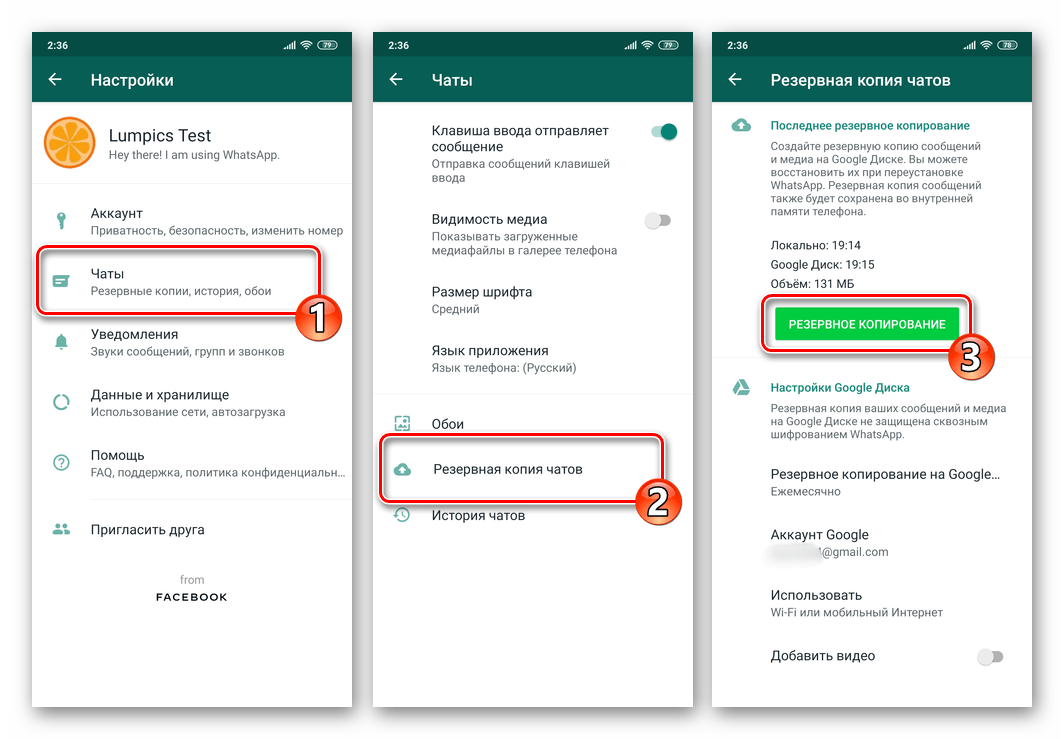 Подробнее: Резервное копирование информации из чатов в WhatsApp для Android
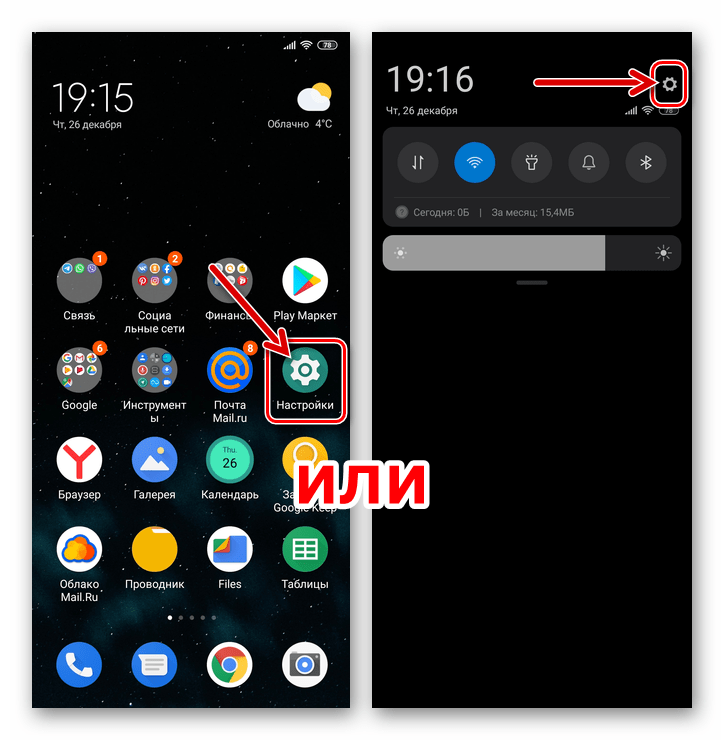
 - Выйдите из ВатсАп на Рабочий стол Андроид, перейдите в «Настройки» устройства любым предпочитаемым методом.
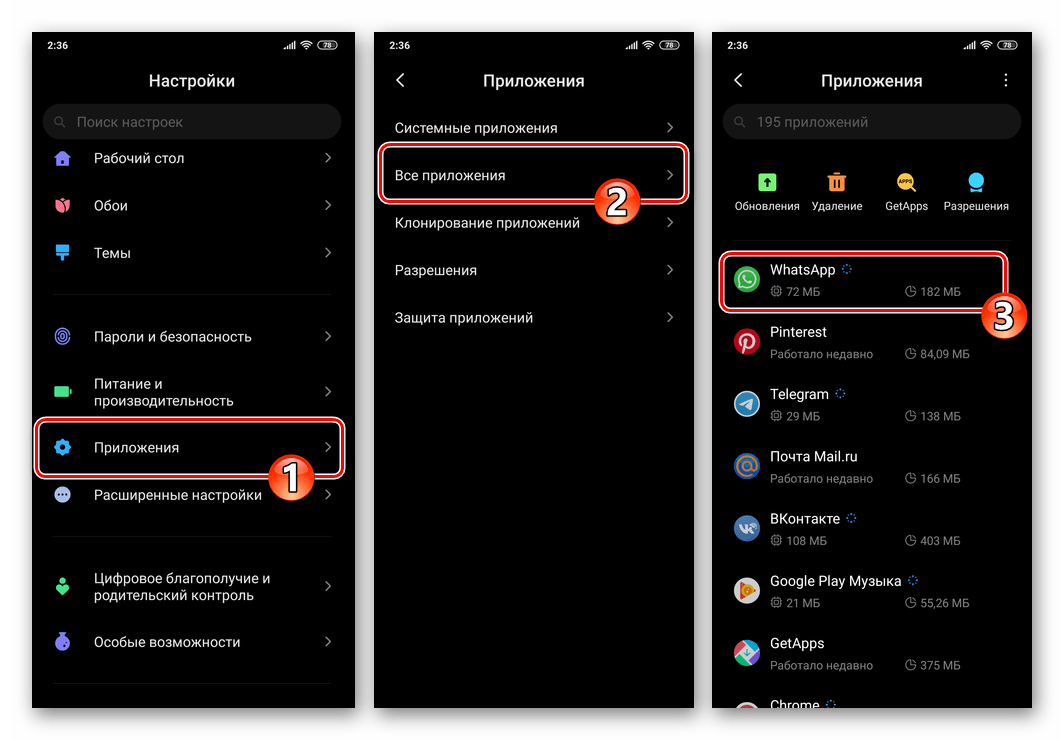
- Откройте раздел «Приложения», коснитесь «Все приложения». Далее пролистайте перечень инсталлированного на девайсе софта, найдите в нём «WhatsApp» и нажмите на это наименование.
- На открывшемся экране с информацией о клиенте мессенджера и списком применимых к нему опций необходимо найти кнопку «Закрыть» («Остановить») и тапнуть по ней. В результате появится запрос системы, который нужно подтвердить, коснувшись «ОК».
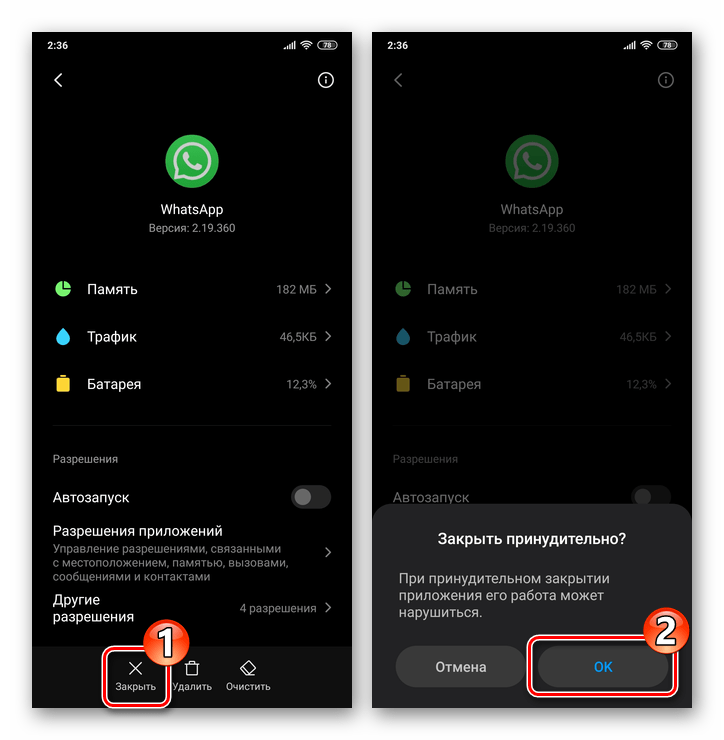 Читайте также: Принудительная остановка приложения в ОС Android
 - Далее перейдите в категорию параметров «Память» («Хранилище») и на отобразившемся экране нажмите «Очистить» («СТЕРЕТЬ ДАННЫЕ»).
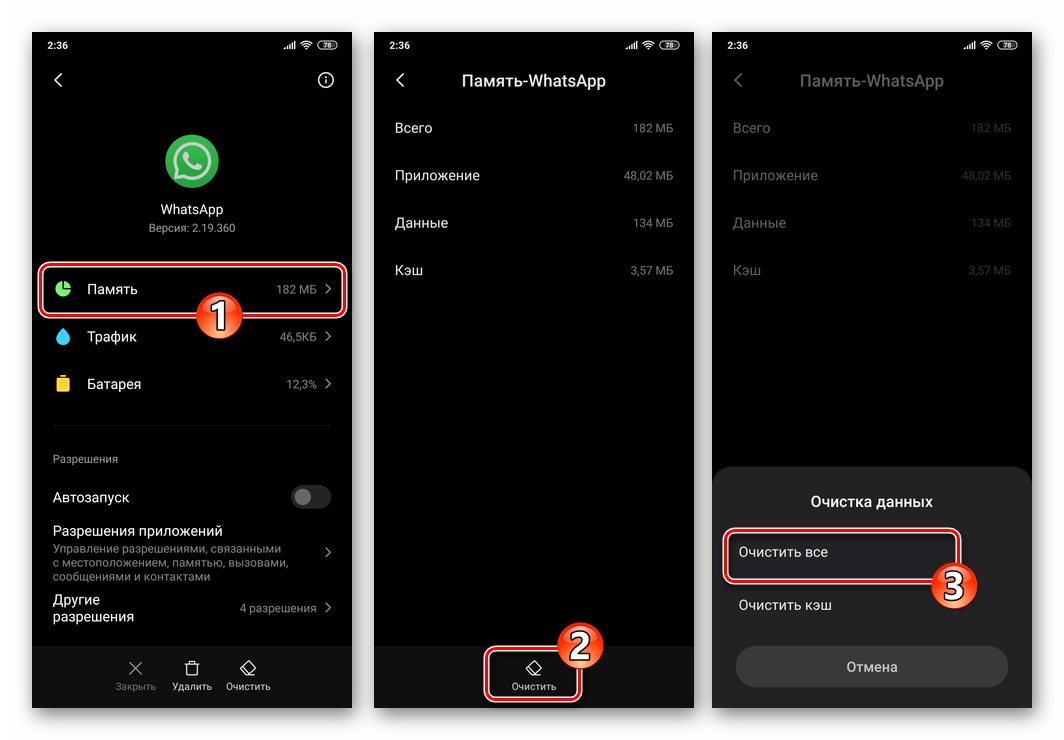 Тапните «ОК» в окошке-запросе, подтверждая таким образом свои намерения.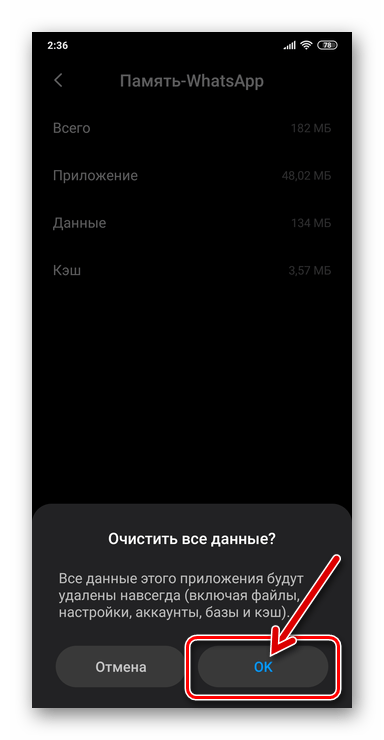
- Теперь можно закрывать «Настройки» Android – задача выхода из WhatsApp на этом считается решённой. При следующем запуске приложения мессенджера и для его использования потребуется авторизоваться в системе обмена информацией заново.
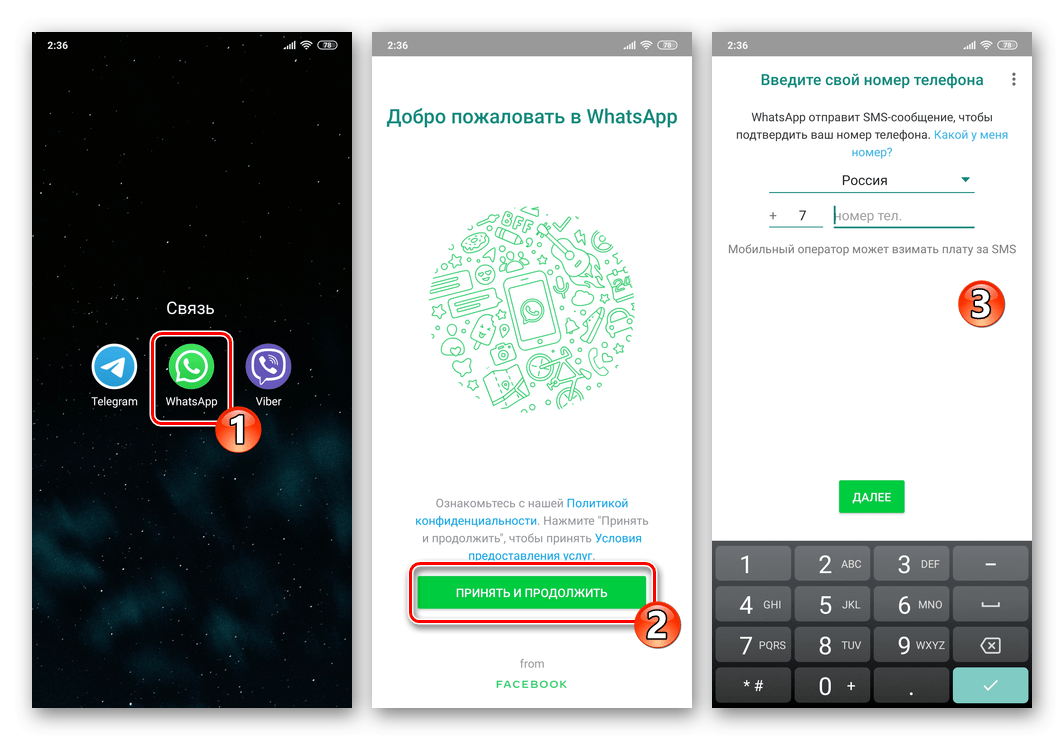
Способ 2: Удаление приложения
Более кардинальным, нежели вышеописанный, методом покинуть свою учётную запись в ВатсАп, является деинсталляция приложения мессенджера. Таким образом с Android-устройства удаляются требуемые системе для идентификации пользователя данные, и в дальнейшем процедуру авторизации в сервисе нужно будет пройти заново.
Самым простым и быстрым методом удаления предназначенного для доступа в WhatsApp софта является прохождение следующего пути:
- Как и при выполнении предыдущей инструкции из этой статьи, первым делом позаботьтесь о сохранности сгенерированной в процессе использования ВатсАп информации. То есть запустите мессенджер и создайте бэкап переписки.
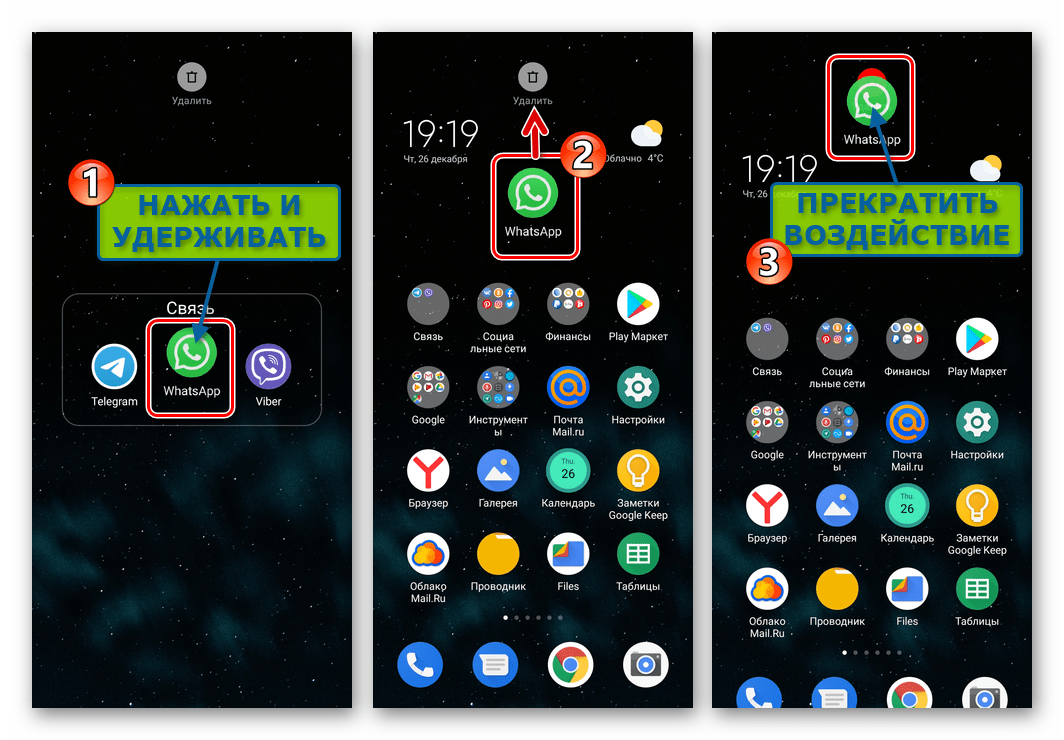
- В меню установленных на девайсе программ, которое в большинстве современных версий мобильной ОС Android является одновременно Рабочим столом, нажмите на иконку WhatsApp и не отпускайте палец. Далее переместите значок мессенджера на отображаемое вверху экрана наименование функции «Удалить» и затем прекратите воздействие.
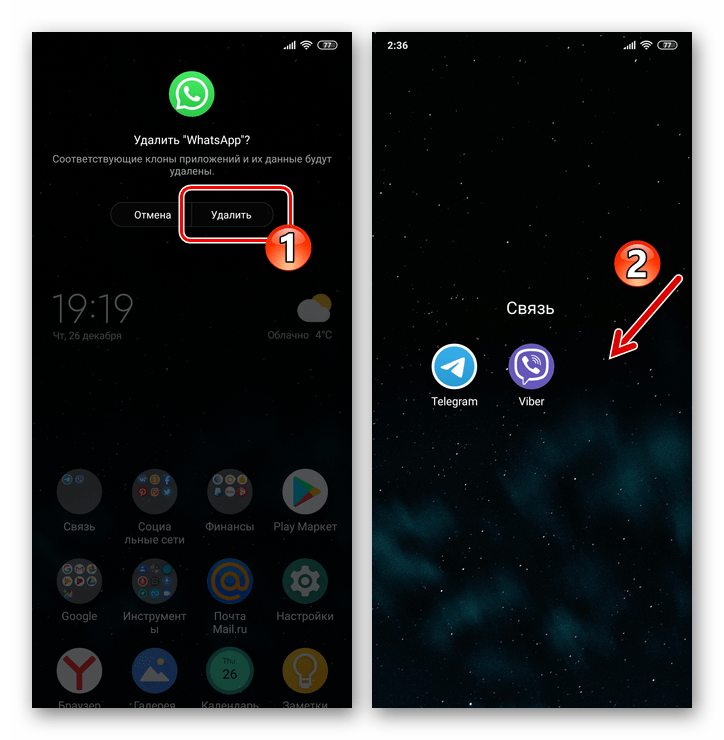
- Подтвердите запрос мобильной операционки, коснувшись «Удалить» в отобразившемся окошке. Немного подождите окончания удаления и очистки данных WhatsApp. На этом всё – приложение мессенджера деинсталлировано, и, соответственно, процедура выхода из системы обмена данными завершена.
Дополнительно
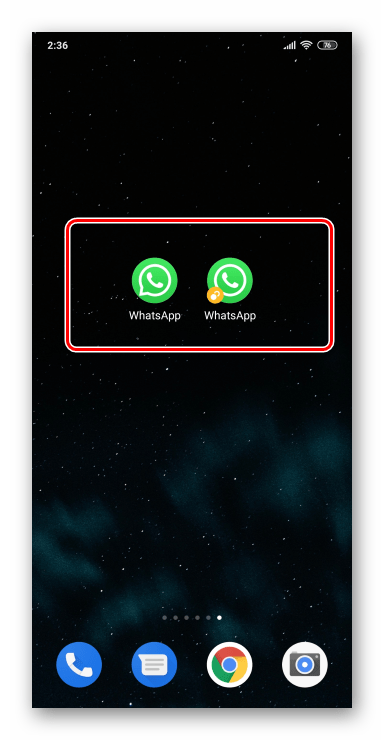
Вышеописанные процедуры хотя и решают озвученный в заголовке материала вопрос результативно, но, с учётом в большинстве случаев наличествующей необходимости возвращения в мессенджер и восстановления данных в нём впоследствии, могут показаться слишком длительными и трудоёмкими. Если выходить из системы обмена информацией и авторизоваться в ней под другим логином нужно часто, более удобной и эффективной операцией, нежели использование инструкций из этой статьи, будет установка второго экземпляра клиента ВатсАп на девайс. Указанное реализуемо в среде Андроид одним из нескольких описанных в доступной по следующей ссылке статье способов.
Заключение
Отсутствие в приложении мессенджера востребованной во многих ситуациях функции выхода из аккаунта вынуждает пользователей WhatsApp для Android прибегать к применению одного из предложенных в материале методов, несмотря на неудобство и характеризующую эти подходы кардинальность. Возможности провести рассмотренную операцию более просто и эффективно на сегодняшний день нет.