
Как выйти из Вайбера на телефоне?
Именно с таким вопросом пользователи нередко обращаются к поисковым системам. Вопрос вроде бы простой, но непонятно, чего именно хочет пользователь — закрыть Viber, выйти и войти под другим номером телефона или попросту его удалить? Давайте рассмотрим наиболее вероятные варианты ответа на этот вопрос.
Как выйти из Вайбера на телефоне, чтобы быть не в сети?
Допустим, вы хотите выйти из Вайбера, чтобы никто не узнал, что вы находитесь оффлайн. Запустите Viber и вызовите меню с помощью этой кнопки:
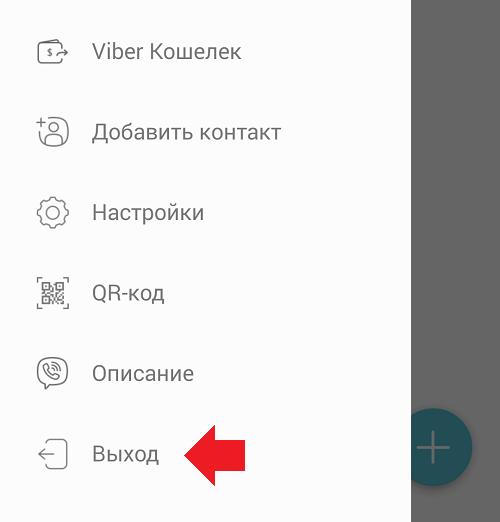
Подтвердите выход из приложения, нажав ОК.
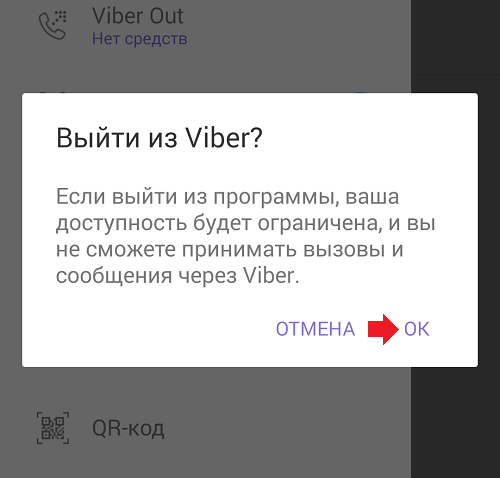
Что теперь? Теперь вы точно будете не в сети, хотя сообщения получать сможете при наличии подключенного интернета.
Как выйти из Вайбера на телефоне, чтобы не приходили сообщения?
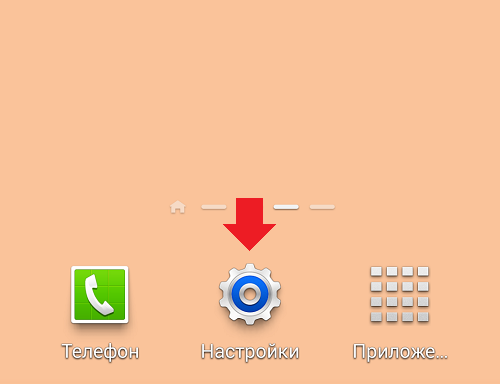
В этом случае вам нужно отключить Viber, сделать это можно с помощью настроек своего мобильного устройства.
Зайдите в «Настройки».
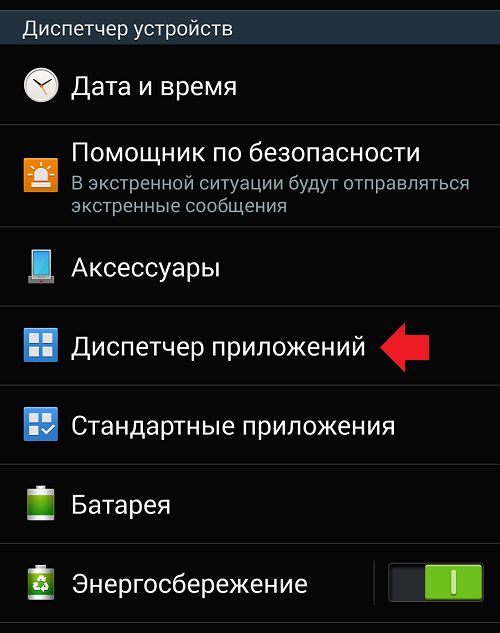
Найдите раздел с приложениями, в нашем случае он называется «Диспетчер приложений».
В разделе установленных приложений найдите приложение Viber и нажмите на него название.
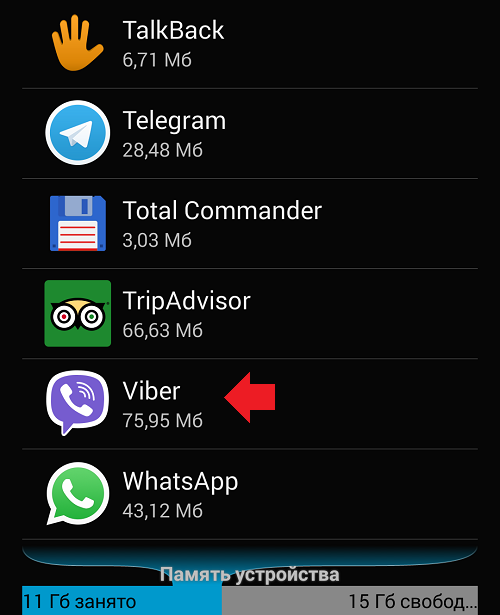
Нажмите на кнопку «Остановить».
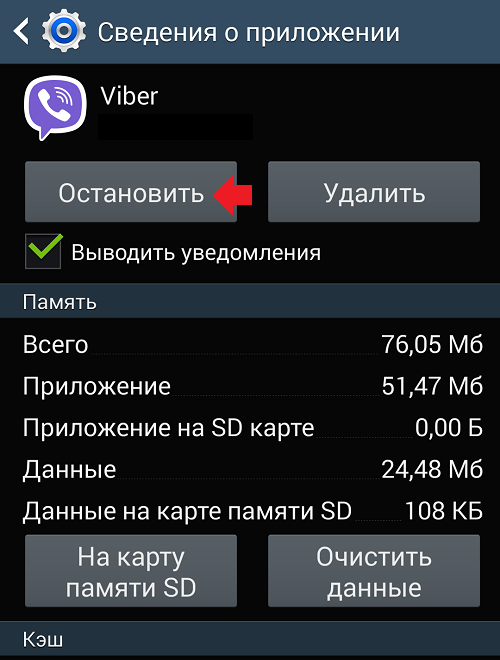
Подтвердите остановку приложения.
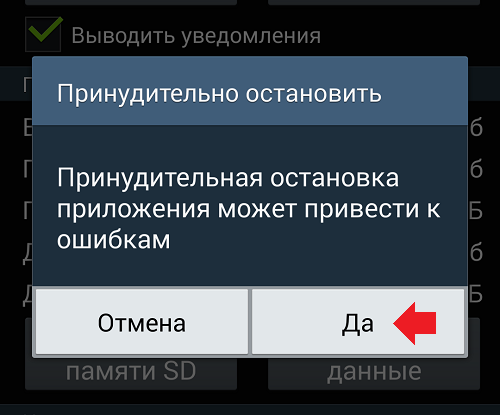
Все, более вы не будете получать сообщения или звонки, ведь приложение полностью выгружено из памяти. Как его включить? Просто один раз запустите и оно заработает вновь. Если что-то не выходит, перезагрузите свой телефон/смартфон.
Как выйти и войти с другим номером телефона?
Поможет удаление Viber и установка его вновь.
Вам будет интересно:
- Как в Viber узнать местоположение человека?
- Что такое мессенджер?
- Как удалить сообщения и чаты в Вайбере у себя и у собеседника?
- Как выйти из WhatsApp на телефоне Android?
- Не приходит код активации Viber на телефон. Что делать?
- Самые популярные мессенджеры в мире и в России
- WhatsApp: не приходит СМС с кодом активации
- Viber: недостаточно места для хранения. Что делать?
Как выйти из профиля Viber без потери данных

Выключить Viber можно на мобильном устройстве и компьютере, опция пригодится, если надоели частые СМС. Для выхода не нужно удалять профиль или деинсталлировать приложение. Разберемся, как выйти из Вайбера, чтобы не потерять данные аккаунта и не настраивать профиль при последующем входе.

Причины выхода из Viber
Зачем выходить из Вайбера? Причины могут быть следующими:
- хочется побыть в тишине;
- надоели частые оповещения, которые мешают работать;
- чтобы оповещения не беспокоили ночью;
- не хочется отвечать назойливому собеседнику.
Выходить из Вайбера можно на ПК, смартфоне и планшете. Данные сохраняются и не требуют восстановления при повторном входе. На смартфоне достаточно снова запустить Viber для входа, на ПК придется сканировать QR-код.
Обратите внимание. Через опции можно выйти одновременно со всех гаджетов или закрыть приложение только на смартфоне. Прием СМС и звонков будет остановлен до следующего запуска мессенджера.
Выход из аккаунта Viber
Выходить из приложения не сложно. Опция уже предусмотрена в настройках. При отключении Вайбера настройки не сбрасываются и автоматически восстанавливаются при входе.
Совет. Если требуется опция приема сообщений, отключите звуки на телефоне или компьютере. Также можно отключить оповещения в группе или сообществе, тогда выходить из Viber не придется.
Вариант 1: На телефоне
Рассмотрим, как выйти из Viber на смартфоне:
- Перейдите в настройки, для этого вызовите меню с помощью клавиши «Еще».

- Нажмите на «Общие», прокрутите список с опциями до конца вниз и тапните по пункту «Выход».
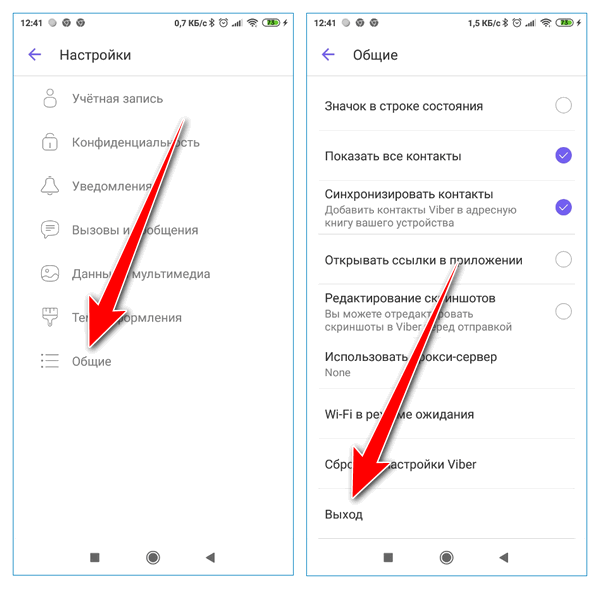
- Подтвердите действие, тапнув по «Ок».

Учетная запись закроется, прием SMS и звонков будет остановлен. Если друг отправит сообщение, оно будет доставлено только после входа в систему.
Приложение удалять не нужно, клавишу выхода можно использовать в любое время, операция не отличается на телефонах с Android и iOS.
Вариант 2: На компьютере
Как выйти из аккаунта Viber на ПК или ноутбуке:
- Нажмите на «Параметры» на панели сверху и выберите «Настройки».

- Войдите в опцию «Безопасность и конфиденциальность», затем кликните по клавише деактивации.

- Подтвердите действие в открывшемся окне.
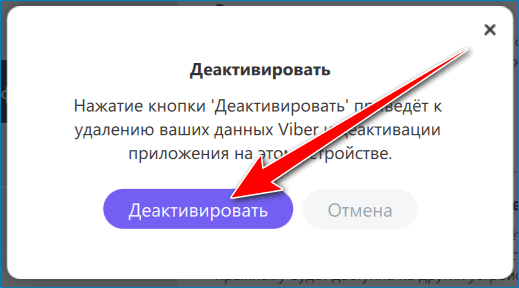
Обратите внимание. На ПК при выходе из профиля Viber все данные удаляются. После сканирования кода и нажатия на кнопку синхронизации, СМС и настройки восстановятся автоматически.
Способы выхода с профиля на компьютере и планшете отличается. Для временной деактивации профиля на планшете действуйте по инструкции, которая подходит для мобильного телефона.
Выходим из всех устройств одновременно
Если выйти из приложения Вайбер на телефоне, версия для ПК и планшета будет работать. Покинуть профиль на синхронизированных устройствах можно из меню мобильной версии, для этого:
- Перейдите в настройки Viber, тапните по разделу «Учетная запись».
- Откройте пункт «Компьютеры и планшеты».

- Список состоит из всех подключенных устройств.
- Для отключения устройства нажмите на кнопку деактивации.

Совет. Проверяйте этот раздел на предмет подключенных устройств. Если в списке есть неизвестный ПК, ноутбук или планшет, возможно, переписку читает мошенник.
Отключить ненужный комп можно в любое время. Для перехода в профиль придется просканировать код, который появится на экране автоматически.
Как войти в свой аккаунт
Теперь известно, как выйти из учетной записи Viber, чтобы не беспокоили СМС и звонки. Что делать, если нужно снова войти в аккаунт? На смартфоне достаточно открыть мессенджер, запуск аккаунта и восстановление настроек выполнится автоматически.
- Запустите Viber, на экране появится QR-код.

- Включите сканер на смартфоне и наведите камеру на экран ПК.

- После входа нажмите на кнопку синхронизации, СМС загрузятся через интернет.
Важно. Запрос о синхронизации нужно подтвердить на смартфоне. Для этого войдите в Вайбер и нажмите на кнопку, которая появится в новом окне.
Как выйти из Вайбера, без потери данных? Для этого используйте пункт «Выход» и нажмите на кнопку подтверждения. На ПК нужно открыть настройки, и деактивировать профиль. Если нужно отключить несколько устройств одновременно, воспользуйтесь разделом «Компьютеры и планшеты» в меню смартфона.
Выход из Viber и/или удаление программы
Информация о том как легко выйти из приложения/программы Вайбер. Инструкция по деинсталляции Viber на телефоне и компьютере. Полное и безвозвратное удаление сервиса.
Опубликовано: 02.08.2018 Рубрика: Помощь

Выход из Вайбера
Самым простым способом выйти из Viber является выгрузка приложения или программы из оперативной памяти устройства.
Выход на телефоне или планшете
Для этого зажмите кнопку контекстного меню (на устройствах с Android) либо дважды щелкните по кнопке «Домой» (в iOS). В отобразившемся списке активных приложений найдите Viber, после чего выгрузите его, свайпнув вверх или вбок в зависимости от операционной системы вашего мобильного устройства.
Данный метод лишь закрывает приложение. В результате пользователь не будет получать уведомления от Viber до следующего запуска мессенджера. Это позволит сэкономить заряд аккумулятора ночью либо настроиться на работу во время важных встреч и совещаний. При этом все данные абонента и история его чатов сохранятся.
Выполнить «логаут» из Viber в некоторых случаях (зависит от установленной версии мессенджера) можно и из меню приложения. Для этого щелкните по значку с изображением трех вертикально расположенных точек (иконка «Еще») на своем iPhone и перейдите в раздел настроек программы. Аналогично войдите в меню в Viber в ОС Android, нажав на кнопку гамбургерного меню.

В отобразившемся перечне опций найдите пункт «Выход», что позволит временно приостановить работу мессенджера.

Выход на компьютере
Чтобы выйти из программы на компьютере щелкните правой кнопкой мыши по иконке Viber в трее Windows (правый нижний угол рабочего стола), после чего в выпадающем списке выберите пункт «Выход».
Удаление приложения или программы Viber
Удаление программы с сохранением учетной записи Viber выполняется стандартными средствами операционных систем аналогично удалению других программ. В случае с компьютером перейдите в панель управления Windows и выберите раздел «Программы и компоненты» (на старых ОС – «Установка и удаление программ»). В открывшемся перечне приложений найдите Viber, после чего щелкните «Удалить» на панели меню.
Чтобы удалить приложение с мобильного устройства, найдите ярлык Viber на одной из областей рабочего стола Android или iOS. Нажмите на иконку пальцем и зажмите его на доли секунды, после чего перетащите ярлык к пункту «Удалить» (Android) либо щелкните по закрывающему крестику (iOS).

Вышеприведенная процедура не «уничтожит» аккаунт пользователя, однако приведет к потере истории сообщений на устройстве, на котором выполняется удаление.
Если доступ к устройству, в частности, к компьютеру или планшету, отсутствует, удаление Viber можно произвести и удаленно с помощью основного смартфона. Для этого перейдите в меню настроек программы -> раздел «Учетная запись»…

… и выберите пункт «Компьютеры и планшеты».

В открывшемся перечне отобразятся все дополнительные устройства пользователя, на которых установлен мессенджер и выполнен вход в данный аккаунт. Чтобы отключить какое-либо из устройств, щелкните «Деактивировать» напротив его названия и по необходимости подтвердите свои действия.

Полное удаление аккаунта Вайбера
Чтобы окончательно удалить аккаунт пользователя Viber и всю историю сообщений войдите в меню настроек мессенджера на смартфоне. Выберите раздел «Учетная запись» -> «Отключить учетную запись».

В открывшемся окне введите номер телефона, к которому привязан ваш аккаунт и подтвердите свои действия, щелкнув «Отключить».

При этом возможность осуществления вызовов и получения сообщений на других устройствах, связанных с данной учетной записью, также пропадет.
Как выйти из Viber: инструкция для смартфона и компьютера

Если вы планируете отказаться от использования мессенджера, есть несколько способов выйти из приложения.


Если по каким-то причинам вы решили отказаться от использования Viber, то важно понимать — просто закрыть приложение на смартфоне или на компьютере недостаточно. Это лишь завершит вашу текущую сессию в мессенджере, но в остальном аккаунт останется активен и вы сможете при необходимости вернуться к нему без дополнительных манипуляций вроде скачивания Вайбера заново (при условии, что вы не удаляли приложение со своего гаджета или десктопа) и новой регистрации пользователя по номеру телефона (опять же при условии, что вы используете свой старый номер, который уже привязан к аккаунту в Viber).
Мессенджер Viber — приложение кроссплатформенное, которое существует в версиях не только для самых популярных мобильных операционных систем, Android и iOS, но и для менее распространенных устройств на базе BlackBerry и Windows Mobile, Symbian, Bada. Есть вариант Viber и для компьютеров — Windows различных версий, Mac OS, а также для Linux. Есть даже экзотические исполнения для планшетов iPad и умных часов Apple Watch, поэтому в зависимости от платформы алгоритм действий может несколько варьироваться, но не критично.

Сохраните файлы и сделайте резервную копию
Поскольку Вайбер позволяет использовать одну учетную запись для смартфона и, например, персонального компьютера, то информация между разными устройствами синхронизируется. Правда, есть один очень важный нюанс, который всегда нужно держать в голове — синхронизируются исключительно текстовые сообщения, а любые файлы — мультимедиа, документы и прочие файлы — остаются только на том устройстве, на которое они были приняты. Поэтому перед выходом из мессенджера и деактивацией учетной записи заблаговременно скачайте все файлы и сделайте резервное копирование всех данных. О том, как это легко и просто сделать, мы рассказывали в отдельном материале, где детально рассказано о процедуре создания бэкапов и о том, как можно попытаться восстановить случайно удаленные сообщения. Это сделать можно, но не всегда и с определенными оговорками. Обо всем в деталях — в нашем материале-инструкции.

Как выйти из вайбера на компьютере
Чтобы выйти из Viber на персональном компьютере, придется сначала определиться с тем, как радикально вы собираетесь поступить. Чтобы полностью лишить себя возможности пользоваться мессенджером с компьютера, просто удалите приложение — до следующей установки и входа в свой аккаунт вы не сможете пользоваться приложением.
Если вы не хотите полностью отказываться от использования Вайбера на своём компьютере, а просто планируете на время поставить работу в мессенджере на паузу, то просто кликнуть по красному крестику в правом верхнем углу экрана будет недостаточно. Таким образом вы просто свернете Viber в трей — мессенджер останется активным и будет уведомлять вас о новых сообщениях. Чтобы закрыть программу, на нижней панели рабочего стола найдите иконку мессенджера, кликните по ней правой кнопкой мыши и в открывшемся меню выберите пункт «Выйти». После этого мессенджер будет деактивирован до следующего запуска — либо вручную, либо после перезапуска компьютера в зависимости от того, какие настройки вами заданы.
Самый радикальный способ, не считая полного удаления мессенджера, заключается в деактивации учетной записи Viber на персональном компьютере.
- В меню в левой части экрана кликните по кнопке «Инструменты», чтобы открыть меню настроек
- В открывшемся меню найдите пункт «Параметры», в нем — «Учетная запись»
- Теперь выберите пункт «Деактивировать» и затем подтвердите свое решение.
После проведения всех этих манипуляций активированным будет только ваш аккаунт на смартфоне.
Можно выйти из аккаунта Viber на компьютере и с помощью смартфона. Достаточно запустить мобильное приложение мессенджера, войти в раздел «Еще», выбрать «Настройки», далее «Учетная запись», а там —«Компьютеры и планшеты». После чего потребуется выбрать то устройство, которое вы хотите отключить, а затем кликнуть «Деактивировать» и подтвердить свое решение.
Когда потребуется вновь перевести использование мессенджера на компьютере, вам понадобится только персональный компьютер с установленным вайбером и смартфон, на котором запущено приложение с вашим активированным аккаунтом — на компьютере вы авторизуетесь с помощью вашего номера мобильного телефона, а с помощью смартфона, считав появившийся на экране десктопа QR-код, вы синхронизируете переписку между двумя устройствами.
Как выйти из Вайбера на смартфоне
Здесь важно понимать, что существует одна большая разница между мессенджером на Android и на iPhone. Для Android-смартфона можно сохранить чаты в резервной копии на Google Drive, что позволит вам восстановить переписку, если вы в будущем захотите вернуться в Вайбер, а вот для iOS такой опции нет — если вы деактивируете свою учетную запись, то впоследствии вернуться к прежнему номера телефона вы сможете, а вот восстановить старую переписку уже, увы, не удастся. Так что хорошо подумайте, прежде чем выполнять нижеописанные манипуляции, чтобы в результате не оказаться с потерянными данными.