
Размытие изображения в Word или PowerPoint
Word для Microsoft 365 PowerPoint для Microsoft 365 Word для Microsoft 365 для Mac PowerPoint для Microsoft 365 для Mac Word 2021 PowerPoint 2021 Word 2021 для Mac PowerPoint 2021 для Mac Word 2019 PowerPoint 2019 Word 2019 для Mac PowerPoint 2019 для Mac Word 2016 PowerPoint 2016 Word 2016 для Mac PowerPoint 2016 для Mac Word 2013 PowerPoint 2013 Еще. Меньше
Размытие всего рисунка
Word и PowerPoint позволяют размыть все изображение с помощью художественного эффекта размытия.
- Используйте команду Вставка >рисунков , чтобы поместить фотографию в документ.
- Выберите фотографию на холсте.
- На вкладке Формат рисунка (или Формат) на ленте панели инструментов выберите Художественные эффекты.
- В открывающейся коллекции параметров рисунков выберите параметр Размытие :
Примечание: К сожалению, художественные эффекты, такие как «Размытие», недоступны в Word для Интернета или Веб-приложение PowerPoint. Эта функция доступна только в классических приложениях.
Изменение степени размытости
После выполнения описанных выше действий. При необходимости можно настроить степень размытости.
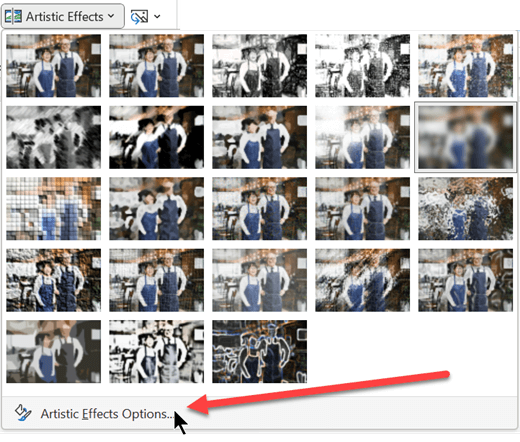
- Снова выберите рисунок на холсте.
- На вкладке Формат рисунка (или Формат) на ленте панели инструментов выберите Художественные эффекты.
- В нижней части коллекции параметров выберите Параметры художественных эффектов.
- На боковой панели Формат рисунка в разделе Художественные эффекты измените значение Radius на число от 0 до 100. Чем больше число, тем более размытым становится изображение.
Размытие участков изображения с помощью инструмента «Размытие»
Инструмент «Размытие» позволяет добавить эффект размытия на определенных участках изображения.
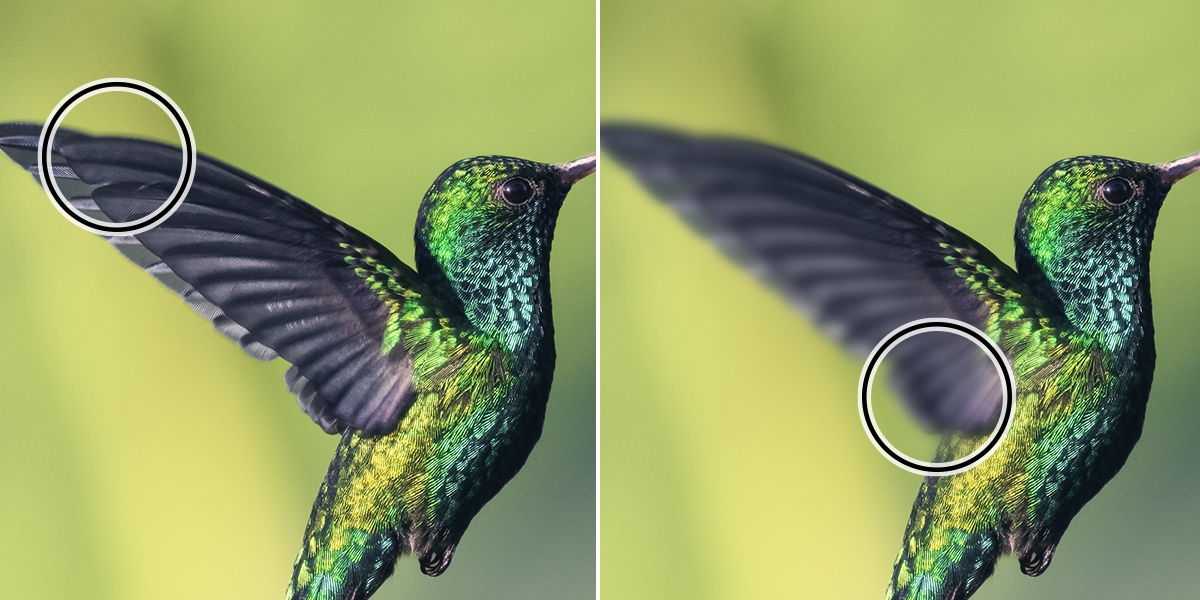

Выберите инструмент «Размытие» .
На панели «Параметры» можно настроить параметры инструмента, такие как «Размер», «Жесткость» и «Интенсивность», чтобы получить желаемый результат.
Щелкните и перетащите инструмент над участком изображения, который необходимо размыть.
Как размыть изображения в PowerPoint
Хотя PowerPoint не является редактором изображений, вы можете использовать его для настройки изображений в своей презентации. Чтобы размыть изображения в PowerPoint, следуйте этому руководству.
Вы бы не подумали использовать PowerPoint в качестве редактора изображений, но у него в рукаве есть несколько скрытых инструментов.
Программы для Windows, мобильные приложения, игры — ВСЁ БЕСПЛАТНО, в нашем закрытом телеграмм канале — Подписывайтесь:)
Например, вы можете захотеть узнать, как размыть изображение в PowerPoint. Это может помочь вам удалить имя, брендинг, подпись или другой конфиденциальный контент с изображения. Затем вы можете продолжить использовать изображение в своей презентации.
Однако вам нужно знать, где искать. Если вы не уверены, вот как размыть изображение в PowerPoint.
Как размыть часть изображения в PowerPoint
Официального инструмента, позволяющего размыть часть изображения в презентации PowerPoint, не существует. Вместо этого вам нужно будет использовать комбинацию форм и других функций, чтобы сделать это.
Чтобы размыть часть изображения в PowerPoint:
- Откройте презентацию PowerPoint.
- Нажмите «Вставка» > «Фигуры» и выберите подходящую форму, которая закроет ваше изображение.
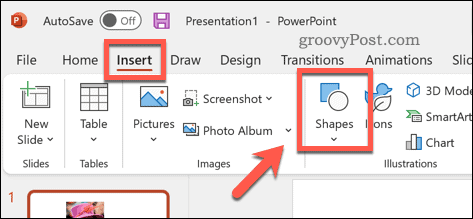
- Нарисуйте изображение на слайде и поместите его на область изображения, которую вы хотите размыть.
- Если вы хотите создать пользовательскую фигуру, нажмите «Вставка» > «Фигуры», выберите один из вариантов линии произвольной формы и вместо этого нарисуйте пользовательскую фигуру на слайде.
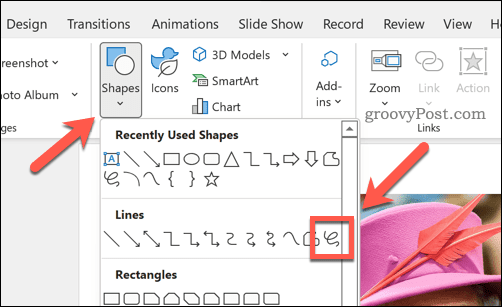
- Разместив фигуру на месте, выберите ее.
- На вкладке «Формат фигуры» нажмите «Заливка фигуры».
- Выберите в меню пункт «Пипетка».
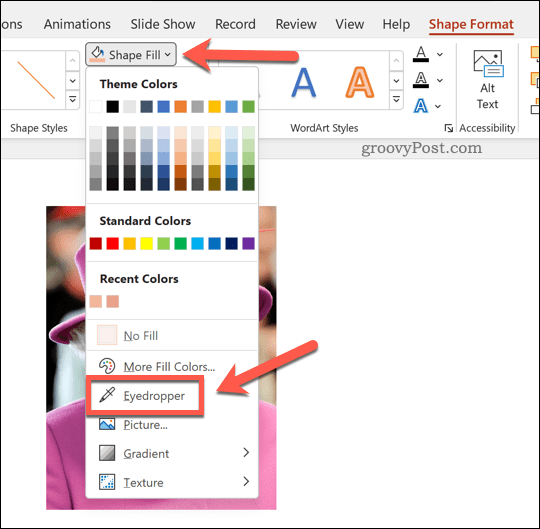
- Используйте пипетку, чтобы выбрать цвет фонового изображения — это позволит фигуре слиться с ним.
- После этого нажмите «Эффекты фигуры» > «Мягкие края» и выберите один из вариантов мягких краев в раскрывающемся меню.
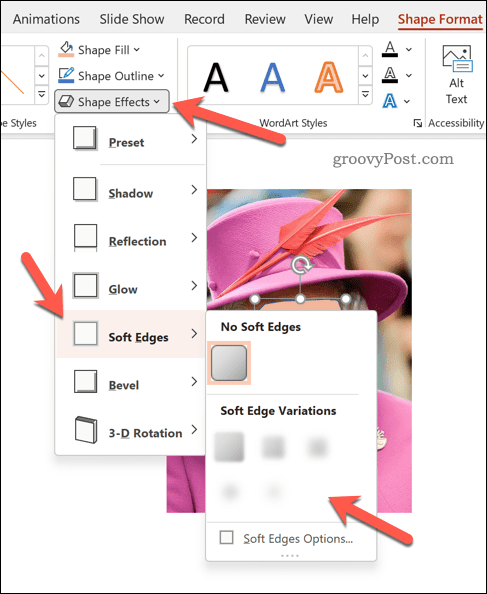
С внесенными выше изменениями форма закроет и размоет область вашего изображения. Если вы хотите восстановить изображение, удалите фигуру — изображение за ней вернется в нормальное состояние.
Как размыть все изображение в PowerPoint
Размыть все изображение в PowerPoint гораздо проще — это можно сделать из меню «Формат изображения».
Чтобы размыть все изображение в PowerPoint:
- Откройте презентацию PowerPoint.
- Выберите свое изображение.
- Если вы не переключились автоматически, выберите Формат изображения на ленте.
- В меню «Формат изображения» выберите «Художественные эффекты».
- Выберите параметр «Размытие» в раскрывающемся меню — эффект размытия появится на всем изображении.
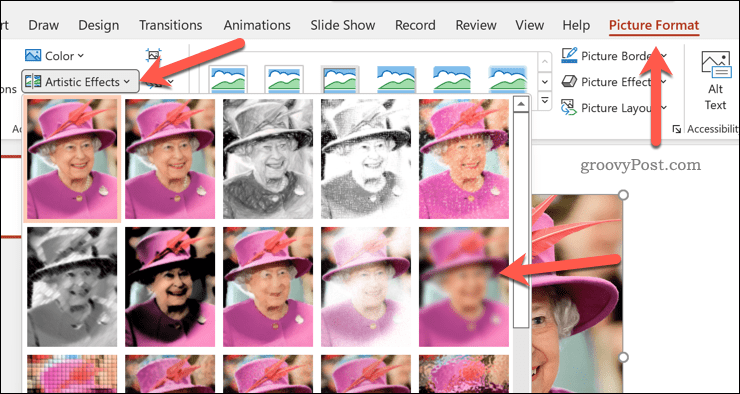
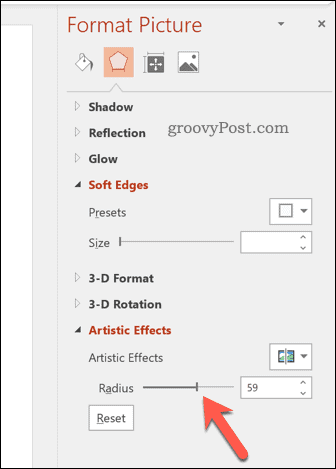
- Чтобы увеличить или уменьшить эффект размытия, нажмите «Художественные эффекты» > «Параметры художественных эффектов».
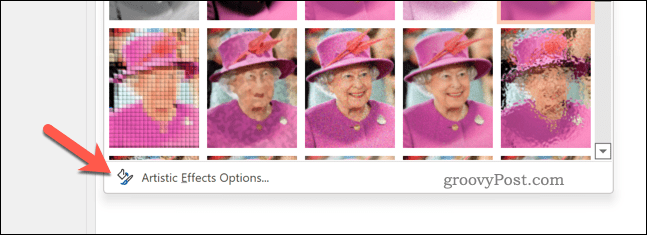
- В меню «Формат изображения» увеличьте или уменьшите значение «Радиус». Увеличение значения увеличит эффект размытия, а уменьшение значения уменьшит его.
Создание впечатляющих презентаций PowerPoint
Приведенные выше шаги должны позволить вам быстро размыть изображение в PowerPoint. Однако это не единственное, что вы можете делать в PowerPoint.
Вы можете добавить звук в свою презентацию для быстрого и легкого повествования. Вы также можете изменить размеры слайдов или рассмотреть возможность использования переходов между слайдами для создания более уникальных презентаций.
Хотите перейти с PowerPoint? Вы можете легко преобразовать презентацию PowerPoint в Google Slides, чтобы редактировать свою презентацию бесплатно в Интернете.
Программы для Windows, мобильные приложения, игры — ВСЁ БЕСПЛАТНО, в нашем закрытом телеграмм канале — Подписывайтесь:)
Эффект размытия границ для фона или изображения в PowerPoint
В PowerPoint 2007 и в PowerPoint 2010 при создании презентаций можно применять множество эффектов к рисункам, слайдам и фотографиям, тем самым улучшая дизайн и внешний вид презентации.
Например, если у вас есть изображение, которое используется в качестве фона слайда или картинка, которую вы вставляете в качестве иллюстрации к теме слайда, то можно легко применить к данному изображению такой интересный инструмент, как размытие границ.
Как создать эффект размытия границ для изображений в PowerPoint
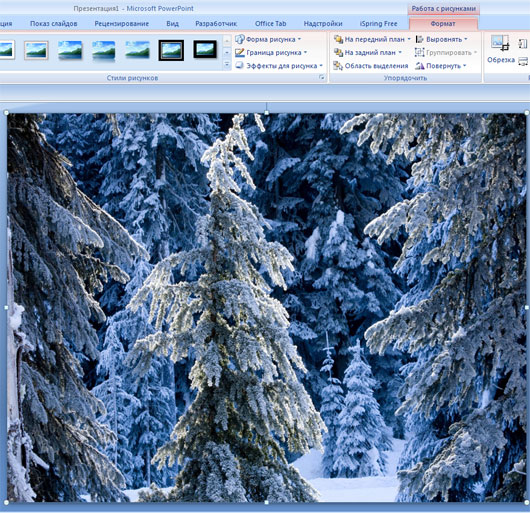
В этом уроке мы применим эффект размытия границ для фона с красивой фотографией, на которой изображен зимний лес, используя PowerPoint 2007 (в 2010 все делается аналогично) .
1. Создайте новую презентацию, разместите на слайде выбранную картинку и перейдите на вкладку Работа с рисунками.
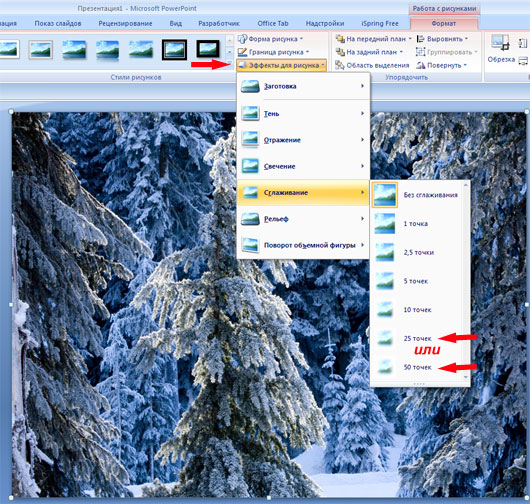
2. Выберите инструмент Эффекты рисунка — Сглаживание — 25 или 50 точек (пикселей).
Вот такая живописная зимняя картинка получилась �� .
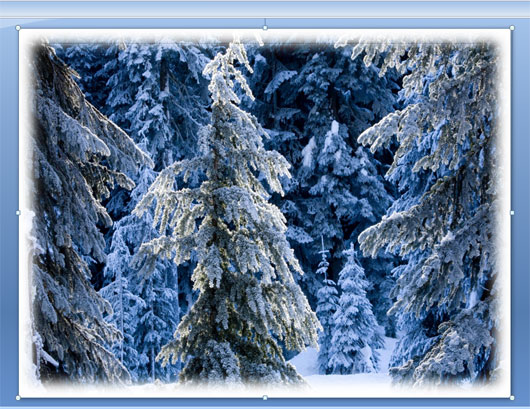
Возможно, что результат применения эффекта сглаживания вам не понравится или вы решите, что для данной презентации он по каким-то причинам не походит.
Отменить последние действие можно кнопками на клавиатуре Ctrl-Z или убрать сам эффект: перейти на вкладку Формат — Эффекты рисунка — Сглаживание — Без сглаживания.
Пожалуйста, проголосуйте за статью и поделитесь с друзьями в социальных сетях!
Похожие записи
Голубой фон для презентации — 120 фото
Фон для презентации День учителя — 95 фото
Фон презентации 1 сентября — 93 фото
Последний звонок фон презентации — 83 фото
Весенний фон для презентации — 116 фото
Фон для презентации по математике — 110 фото
Статьи, уроки
- Презентации на заказ
- Создание презентаций
- Анимация
- Аудио/Видео
- Дизайн
- Изображения
- Программы и сервисы
- Советы и хитрости
- Текст
Шаблоны PowerPoint
Google Slides
- Уроки Google Slides
- Шаблоны Google Slides
Ответить Отменить ответ
Все права защищены © 2012 — 2023 ProPowerPoint.Ru. ePN
Копирование и размещение материалов сайта на других ресурсах разрешено только при условии
наличия гиперссылки на источник материала
Manage Cookie Consent
To provide the best experiences, we use technologies like cookies to store and/or access device information. Consenting to these technologies will allow us to process data such as browsing behavior or unique IDs on this site. Not consenting or withdrawing consent, may adversely affect certain features and functions.
Functional Functional Always active
The technical storage or access is strictly necessary for the legitimate purpose of enabling the use of a specific service explicitly requested by the subscriber or user, or for the sole purpose of carrying out the transmission of a communication over an electronic communications network.
Preferences Preferences
The technical storage or access is necessary for the legitimate purpose of storing preferences that are not requested by the subscriber or user.
Statistics Statistics
The technical storage or access that is used exclusively for statistical purposes. The technical storage or access that is used exclusively for anonymous statistical purposes. Without a subpoena, voluntary compliance on the part of your Internet Service Provider, or additional records from a third party, information stored or retrieved for this purpose alone cannot usually be used to identify you.
Marketing Marketing
The technical storage or access is required to create user profiles to send advertising, or to track the user on a website or across several websites for similar marketing purposes.