
Как выйти из WhatsApp?
Если вы хотите выйти из учетной записи WhatsApp с телефона или компьютера, вам пригодится это руководство. Мы расскажем, как покинуть мессенджер, в котором нет опции «Выход», со смартфонов Android и iOS.
Несмотря на то, что в мобильной версии нет возможности совершить выход из WhatsApp, можно добиться того же эффекта с помощью удаления всех данных либо самой программы.
- Войдите в мессенджер, кликнув по иконке с облачком салатового цвета в меню приложений на смартфоне.
- Создайте резервную копию данных. Для того, чтобы покинуть «Ватсап», нужно удалить с него все. Чтобы не потерять сообщения и контакты, сохраните их с помощью сервисов Google. Нажмите на вертикальное троеточие справа вверху экрана, выберите Настройки и Настройки чата. Здесь вам нужна клавиша Резервное копирование чатов. Жмите Создать копию.
- Вернитесь в меню с помощью круглой кнопки Домой внизу дисплея.
- Зайдите в Настройки Android (про платформу iOS расскажем чуть ниже). В перечне программ нужно выбрать «Ватсап». Нажмите клавишу Хранилище (Стереть данные). Безжалостно удалите все.
- Теперь запустите мессенджер. Если вы увидите поле входа, то процедура завершилась успешно.
- Хотите опять войти в профиль? Воспользуйтесь логином и паролем. Приложение при входе посоветует восстановить потерянные данные.
Выход из WhatsApp с iPhone и iPad
- Войдите в приложение. Чтобы выйти из него, вам надо удалить саму программу. Сделайте резервную копию в iCloud, чтобы не потерять контакты и сообщения. В Настройках внизу перейдите в Настройки чата и Резервное копирование чатов.
- Щелкнув Создать копию, вернитесь в меню смартфона. Длительно удерживая иконку «Ватсапа», дождитесь появления серого крестика и удалите мессенджер.
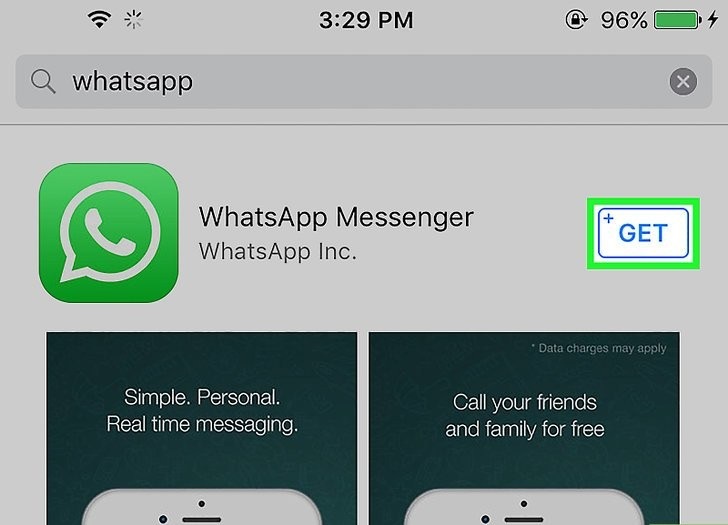
- С помощью официального магазина снова скачайте последнюю версию «Ватсап». Когда вы вернетесь в приложение, вам будет предложено восстановить копию данных.
Выход из WhatsApp Web
Для выхода с компьютера нужно просто найти и кликнуть Выйти во вкладке Настройки. Для того, чтобы завершить сеанс на всех ПК, откройте Настройки и WhatsApp Web/Desktop. Выберите вкладку Выйти из всех компьютеров. Готово!
Количество загрузок: 16880
Проверено! Вирусов и прочих угроз не обнаружено.
Данный ресурс является неофициальным сайтом фан-клуба приложения WhatsApp. Все текстовые, графические и видео материалы взяты из открытых источников и носят ознакомительный характер. В случае возникновения споров, претензий, нарушений авторских или имущественных прав, просьба связаться с администрацией сайта.
Как выйти из WhatsApp?
Бывает такое, что нужно отключить на время все приложения и уведомления из них, а удалять их и переустанавливать как-то не хочется. Поэтому сейчас мы расскажем вам, как выйти из WhatsApp на определенный срок, при этом не теряя сообщений и других данных.
Как выйти из Ватсапа на телефоне
Для начала рассмотрим способ того, как выйти из ватсапа на телефоне. На самом деле таких методов несколько, постараемся указать их все.
Итак, как же выйти из приложения, при этом не потеряв ничего. Если вы просто боитесь, что, закрыв вотсап, упустите новые сообщения, то вам стоит знать, что уведомления будут приходить на ваш телефон даже после этого. Все приложения в современных гаджетах по умолчанию работают в «смарт-фоне» (не путать с самим смартфоном) – специальном режиме, при котором приложение «спит» до тех пор, пока вам не придет на него сообщение. Тогда оно просыпается и посылает вам уведомление об этом. Данная опция нужна, чтобы программа не работала постоянно в фоновом режиме, нещадно пожирая батарею вашего устройства.

Поэтому можете смело закрывать вотсап и не бояться, что пропустите что-то важное. Однако данная функция может немного некорректно работать на некоторых телефонах, тут уже все зависит от разработчиков. Если вам всегда нужно стопроцентно оставаться на связи, можете поставить вацап на работу в фоновом режиме. Сделать это можно в настройках вашего телефона.
Как выйти из WhatsApp или отключить приложение на время?
Если вы твердо решили выйти из WhatsApp или отключить приложение на время по причине экономии интернет-трафика или заряда батареи, то вы должны знать две вещи:
- Работая в фоне ватсап не потребляет трафик, пока вы не начнете им пользоваться.
- Касательно батареи, приложение действительно тратит заряд, но сейчас разработчики усердно трудятся над тем, чтобы мессенджер, работая в фоне, потреблял меньше энергии.
Вы можете выйти с вацап, чтобы никто не видел, что вы онлайн. Сделать это можно в настройках мессенджера. Только обратите внимание, что, если никто не будет видеть, что вы онлайн, вы тоже не сможете видеть онлайн других.

Для большей уверенности, что вы точно вышли из ватсап, выключите его в диспетчере задач вашего телефона. Просто зайдите в него и остановите все процессы.
Как выйти из Ватсапа на Андроиде?
Сейчас рассмотрим отдельные варианты для различных систем. Начнем с того, как выйти из ватсапа на андроиде:
- Самый простой вариант – это отключить интернет. Без соединения с сетью WhatsApp работать не будет.
- В настройках приложения отключить опцию показа вашего статуса (онлайн/оффлайн). Но тогда вы тоже не будете видеть, онлайн ли ваши друзья. Чтобы скрыть свой статус и при этом видеть всех остальных, можно воспользоваться сторонними программами.
- Удалить вотсап. Это самый экстренный случай. Если прочие вам не подходят.
Как выйти из Ватсапа на Айфоне?
Сейчас более детально рассмотрим способы того, как выйти из ватсапа на айфоне:
- На iOS вы можете выключить вообще все уведомления. Для этого зайдите в настройски вашего телефона или планшета.
- Если не хотите отключать все, в настройках приложений на телефоне можно отключить от сети один ватсап. Тогда вам не будут приходить сообщения. Только не забудьте включить его обратно, когда захотите сами кому-нибудь написать.
- Удалить WhatsApp. Аналогично инструкции для Android.
- Удалить программу;
- Приватный статус. В настройках конфиденциальности вотсапа в разделе «Статус» можно отключить показ вашего онлайна другим пользователям.
Как выйти из ватсапа на компьютере?
Метод того, как выйти из ватсапа на компьютере, заключается в том, что делать это нужно с телефона:
- Зайдите в WhatsApp на своем телефоне
- Откройте настройки
- Выберите раздел «Web».
- Здесь вы увидите кнопку «Выйти со всех компьютеров». Нажмите на нее и подтвердите выход.
Ну и, конечно же, вы всегда можете просто удалить ватсап с компьютера.
Как выйти из группы Whatsapp
Мы уже писали о том, как выйти из группы WhatsApp. Рекомендуем вам ознакомиться со статьей, там все написано более подробно. Но стандартный алгоритм обычно такой:

- В списках диалогов нажмите на нужную группу и подержите.
- Появится меню, где вы должны нажать «Выйти из группы WhatsApp».
Готово. Теперь вы знаете как выйти из WhatsApp на любой платформе и в любых ситуациях.
Из WhatsApp теперь можно «выйти» без удаления, избавление от главного недостатка мессенджера всё ближе
Команда WhatsApp продолжает трудиться над устранением одного из главных недостатков мессенджера — невозможности одновременно запустить приложение на нескольких устройствах и отсутствии полноценного самостоятельного клиента для ПК и в веб-интерфейсе. Работа эта ведётся давно, но сейчас в ней наметился заметный прогресс.
В свежей бета-версии WhatsApp под номером 2.21.30 обнаружились свидетельства того, что вскоре в клиентах для iOS и Android появится функция запуска WhatsApp на нескольких устройствах одновременно.
Тематический ресурс WABetaInfo опубликовал видеоролик, который показывает работу новой функции выхода из учётной записи на подключённом к WhatsApp устройстве. До настоящего момента, единственным способом «выйти» из аккаунта на привязанном устройстве было удаление приложения WhatsApp (или WhatsApp Business), а затем установка и вход с новыми учётными данными.
WABetaInfo отмечает, что функция выхода работает корректно как в стандартном WhatsApp, так и в WhatsApp Business. К сожалению, пока речь идёт о бета-версиях — в стабильных версиях WhatsApp новшество появится позднее.
В WhatsApp тестируется два варианта поддержки нескольких устройств. В первом из них WhatsApp просто можно будет запускать на нескольких (до четырёх) устройствах одновременно. Во втором — WhatsApp получит полноценный клиент WhatsApp Web без необходимости подключения смартфона.
Напомним, сейчас мессенджер жестко привязан к конкретному устройству и номеру телефона — это бы позволило запускать мессенджер на любых устройствах одновременно вместо того, чтобы использовать авторизацию по логину и паролю.
О появлении настоящей поддержки работы с нескольких устройств пользователи WhatsApp мечтают с момента запуска мессенджера в 2009 году. Синхронизации между устройствами с одновременной работой WhatsApp попросту не предусмотрено. В настоящее время WhatsApp разрешает подключаться к учётной записи только с одного устройства. Даже десктопная версия WhatsApp может работать лишь в связке с запущенным приложением на смартфоне, «отзеркаливая» его.
10 февраля 2021 в 15:36
Как выйти из WhatsApp Online на компьютере?
В системе WhatsApp Web предусмотрен функционал выхода. Он необходим для общественных, рабочих и многопользовательских компьютеров, где всегда есть риск засветить переписку. Рассказываем о мерах безопасности и способах выхода из-под своей учетной записи.

Для начала рассмотрим безопасный способ общения. Он подразумевает автоматический выход из веб-версии мессенджера после закрытия окна браузера или отдельной программы для ПК. Инструкция включает три пункта.
- Запустите программу WhatsApp для компьютера или перейдите по прямой ссылке в веб-версию мессенджера – на экране отобразится QR-код для входа в систему.
- Не запуская мобильное приложение для сканирования кода, снимите галочку Оставаться в системе .
- Запустите мобильное приложение и отсканируйте код – произойдет мгновенный вход в мессенджер для ПК.
Закрыв программу или браузер после сеанса общения со своими собеседниками, вы автоматически выйдете из Ватсап Онлайн.
Конфиденциальность переписки нарушена не будет.
Выход с помощью компьютера
Встречайте единую инструкцию для веб-интерфейса и программы для Windows и Mac OS.
- Для завершения сеанса общения найдите в верхнем меню (рядом со своей аватаркой) символ из трех вертикально расположенных точек – нажмите на него.
- Откроется меню из нескольких пунктов – нажмите Выйти , чтобы выйти из сеанса и завершить его.
- Закройте окно с Ватсап Онлайн (или программу) и откройте его заново – если на экране появился QR-код для входа в систему, значит, выход выполнен правильно.
Для продолжения общения необходимо выполнить вход заново.
Выход через приложение
Забыли выйти из WhatsApp Online и опасаетесь за конфиденциальность переписки – выйдите дистанционно с определенного устройства или со всех устройств сразу.
- Откройте мобильное приложение на смартфоне или планшете.
- Перейдите в главное меню, нажав на три вертикальные точки, выберите пункт WhatsApp Web .
- Выйдите с определенного устройства, выбрав его, либо со всех устройств одновременно.
Готово – переписку никто не увидит.