
Как в Яндекс Почте создать группу получателей
Создание группы получателей писем в Яндекс Почте дает возможность существенно ускорить массовые рассылки. Например, если нужно отправить письмо сотрудникам, которые работают в одном отделе, удобно добавить их в единую группу получателей, и отправлять этой группе письма при необходимости. И подобных примеров группировки получателей может быть масса. В этой статье мы рассмотрим способ создать группу получателей в Яндекс Почте, настроить ее и использовать.
Как в Яндекс Почте создать группу получателей
Группа получателей создается из контактов. Предварительно необходимо добавить в контакты Яндекс Почты адреса.
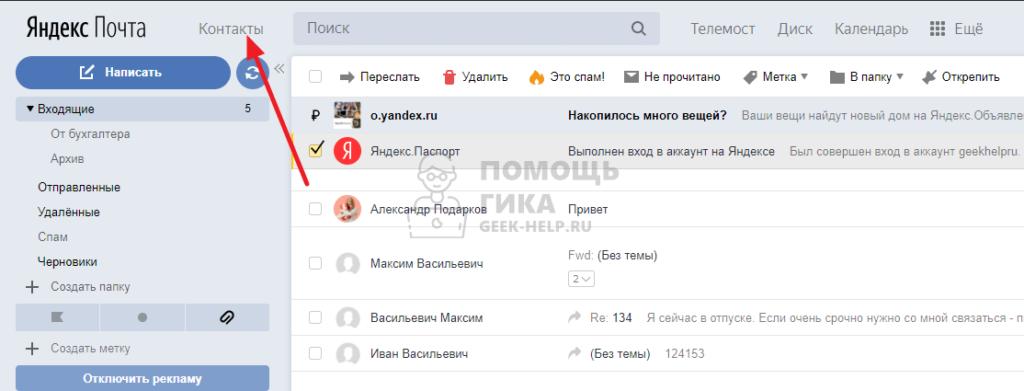
Чтобы создать группу получателей в Яндекс Почте, перейдите в список контактов, нажав на соответствующую кнопку над списком папок с письмами.
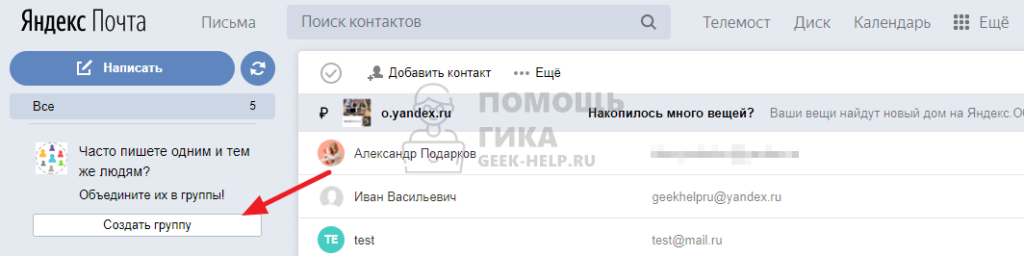
Далее нажмите в левом меню на пункт “Создать группу”.
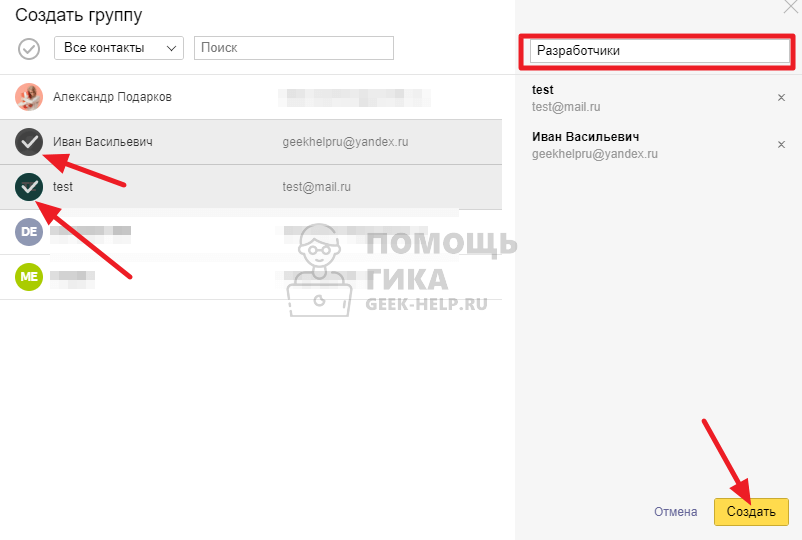
Появится окно, в нем нужно добавить контакты, которые должны быть в группе, а в правом верхнем углу написать название группы. После этого нажмите “Создать”.
Обратите внимание
Чтобы было удобнее искать контакты, можно использовать поиск.
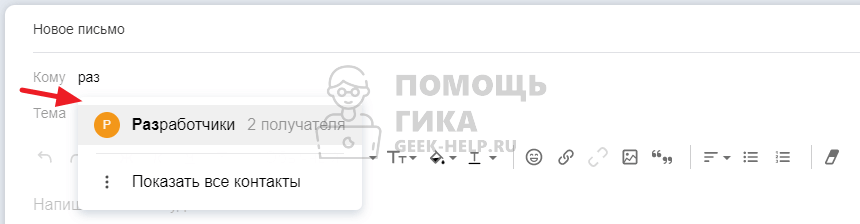
Теперь группа создана, можно отправить письмо по адресам, которые в ней состоят. Для этого при написании письма укажите в пункте “Кому” название группы.
Обратите внимание
Создать группу получателей можно только на компьютере в веб-версии Яндекс Почты. Однако использовать группу можно и из мобильных устройств.
Как удалить группу получателей в Яндекс Почте
Чтобы удалить созданную группу получателей в Яндекс Почте, перейдите в раздел “Контакты”.
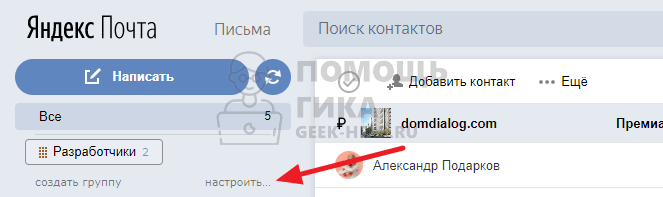
Далее наведите мышь на название группы, которую нужно удалить, в левом меню и выберите пункт “Настроить”.
Откроется список всех созданных групп получателей. Надо выделить ту, которую требуется удалить, и нажать “Удалить”.
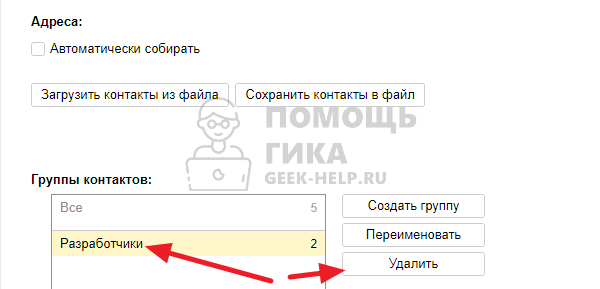
После этого группа получателей будет сразу удалена.
Обратите внимание
Сами получатели из списка контактов в таком случае не удаляются. Их все еще можно использовать, в том числе объединять в группы.
Как добавить контакты в группу получателей в Яндекс Почте
Если группа получателей уже создана, но нужно добавить в нее новые контакты, это можно легко сделать. Перейдите в раздел “Контакты” в почтовом ящике.
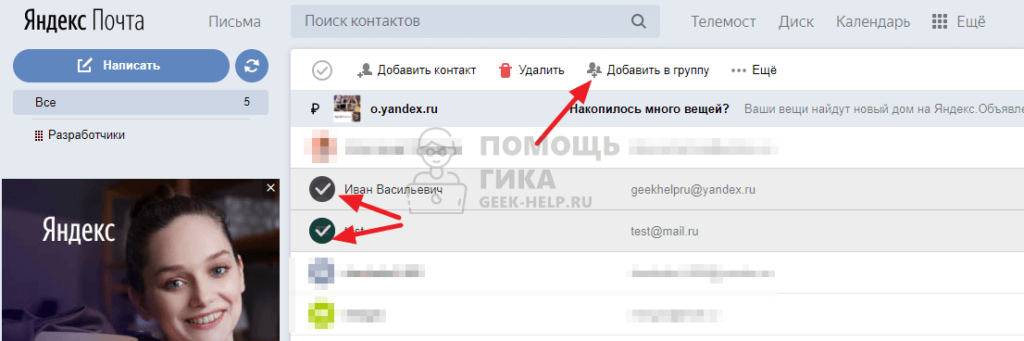
Далее отметьте контакты, которые нужно добавить в группу, и нажмите сверху “Добавить в группу”.
Во всплывающем окне выберите название группы, куда нужно добавить контакты.
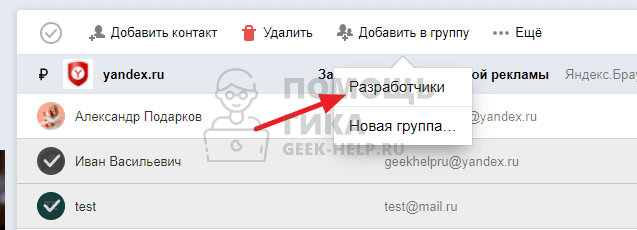
Сразу после этого контакты будут помещены в группу.
Адресная книга в Яндекс почте
Мало кто пользуется этим разделом, хотя адресная книга очень полезная функция в электронной почте. В списке контактов легко найти нужного адресата, просмотреть все его письма и написать письмо. Кроме этого в адресную книгу можно добавлять номер телефона адресата, дополнительные адреса электронной почты, день рождения и дополнительную информацию.
Переходим в раздел «Контакты», переход осуществляется с помощью ссылки в верхней панели из основной страницы электронной почты на Яндексе.

На странице контактов, у Вас скорее всего уже будут какие-либо пользователи, с которыми Вы обменивались письмами. Большинство контактов добавляется автоматически при переписке.
Для поиска определенного пользователя в наличии имеется поисковая строка. Вводим начальные буквы имени или электронного адреса и Яндекс убирает из списка лишние контакты.
При этом, даже если Вы будете набарать русскими буквами, латинские имена и адреса все равно будут оставаться. То есть, если Вы набираете «Вас», то, допустим, пользователь с именем «Vasya», останется в списке.
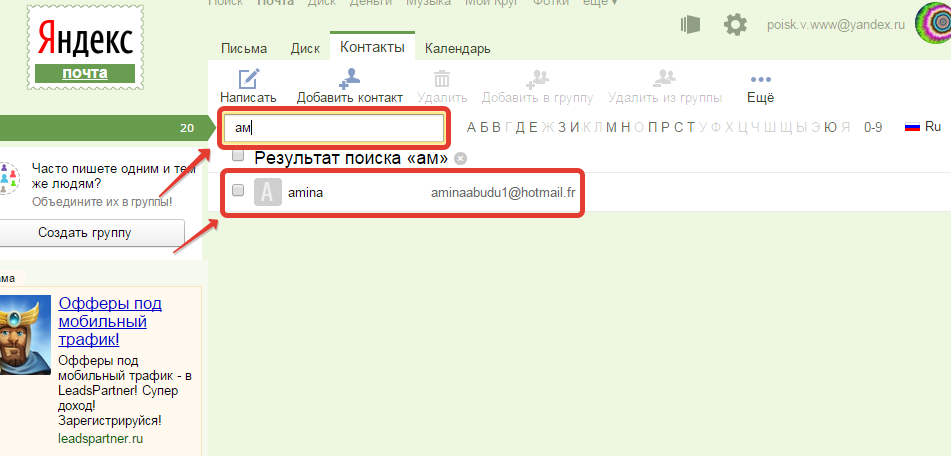
Еще удобнее функция «буквенного поиска», все буквы находятся правее поисковой строки. Нажимаем любую букву и остаются лишь те контакты, которые начинаются с данной буквы. Допустим, нажимаем «П», отстаются контакты, чьи электронные адреса начинаются с «p»(англ) — prorab@mail.ru, prohorov@yandex.ru или тому подобное, еще остаются пользователи, чьи имена или фамилии начинаются с «П» или «P» (английской) — Петр, Petr, Полина, Поляков, Петров, Petrov и т.д.

При наведении курсором мышки на любого пользователя, справа появляется кнопка «Написать письмо».

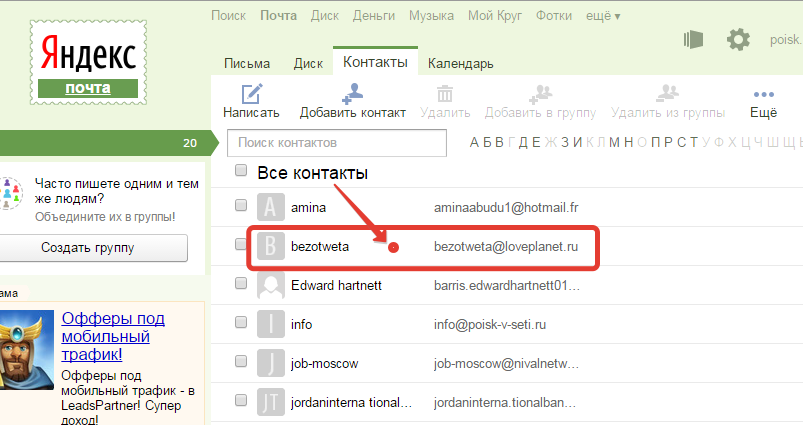
Для редактирования контакта кликаем в любом месте с его именем или электронным адресом.
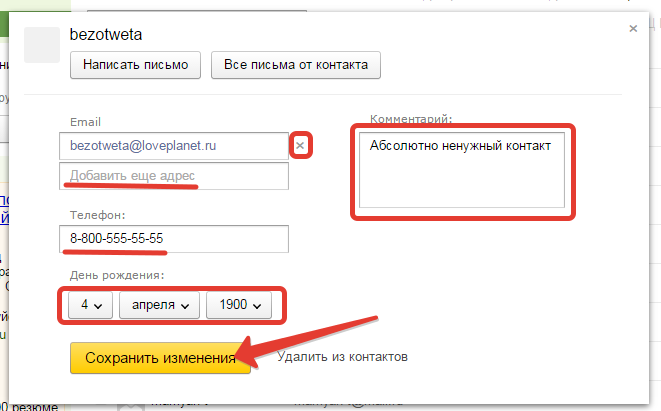
При редактировании, можно добавлять дополнительный электронный адрес, номер телефона, установить дату рождения и добавить комментарий. После редактирования нажимаем «Сохранить».
Для удаления одного или нескольких контактов, выделяем флажком в чек-боксе и нажимаем «Удалить контакт».

Для добавление нового контакта, в верхней панели нажимаем «Добавить контакт».
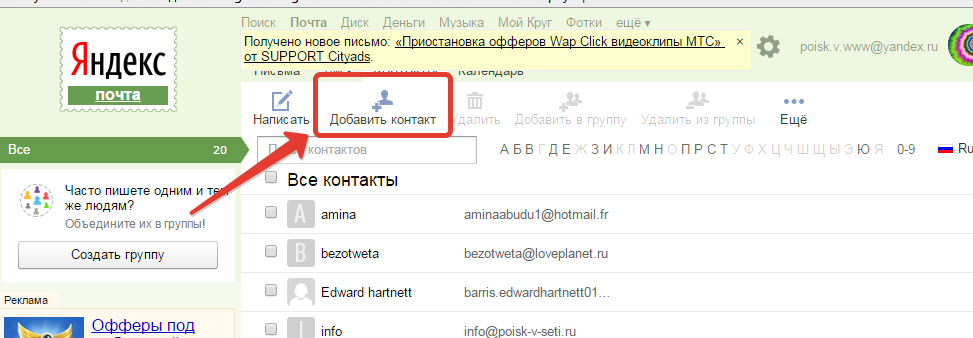
Для добавления контактов, открывается точно такое же окно, как и для редактирования, с той лишь разницей, что при создании самостоятельно потребуется вводить адрес электронной почты пользователя, имя, фамилию и отчество.
Групповые контакты (Группы)
Раздел «Группы» создан для быстрой отправки писем большому количеству получателей. Вы можете начать групповое общение или сообщить всем важную новость. Контакты можно разделить по группам (Работа, Учеба, Родные и так далее).

Внутри каждой группы контакты сортируются по Фамилии или Имени в алфавитном порядке.
Как создать группу?
Способ 1:
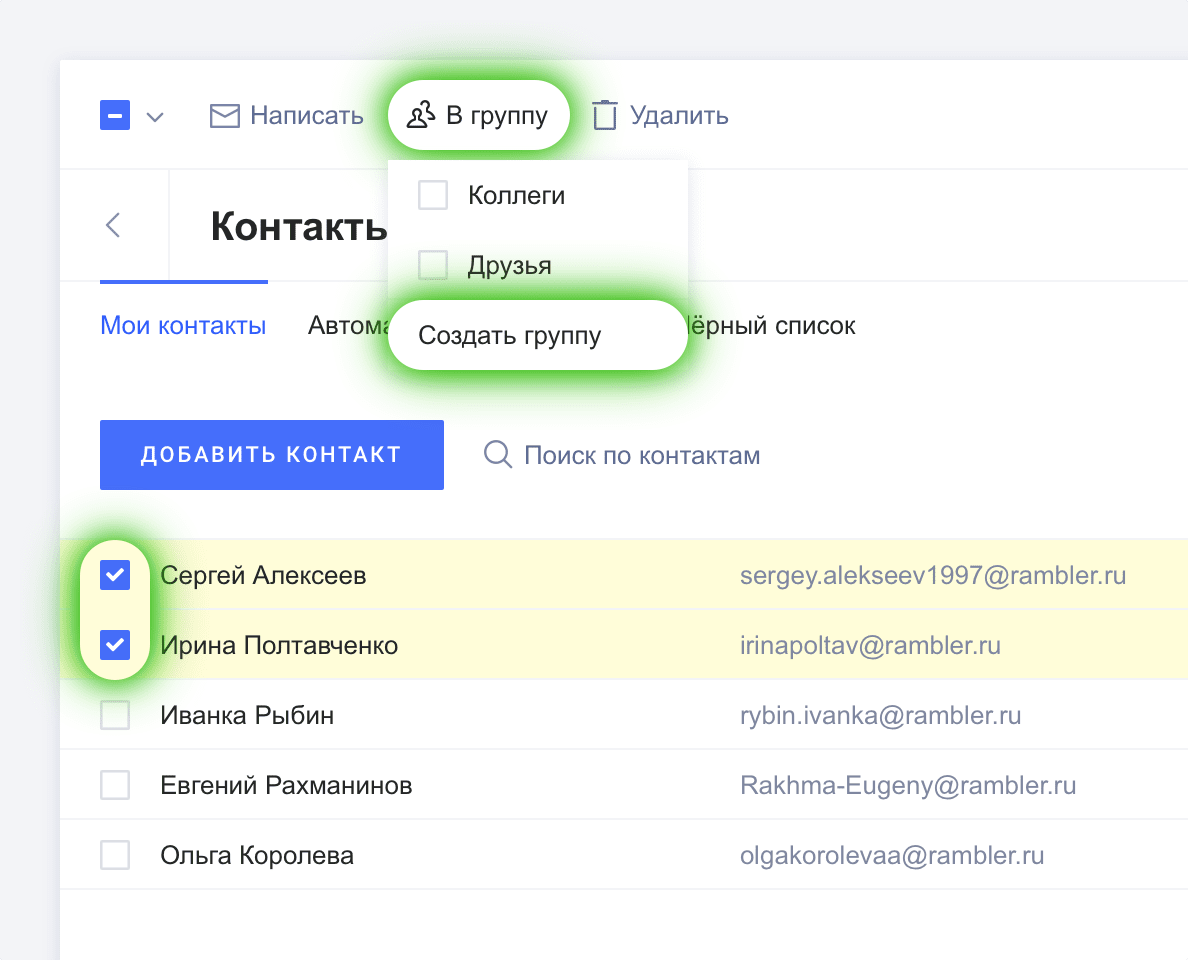
Откройте «Контакты» и выберите раздел «Мои контакты» или «Автоматические». Отметьте галочками адреса, которые хотите объединить в группу. Нажмите кнопку В группу на панели работы с контактами. В выпадающем меню нажмите Создать группу и придумайте ей название. После этого все выбранные контакты появятся в новой группе.
Способ 2:
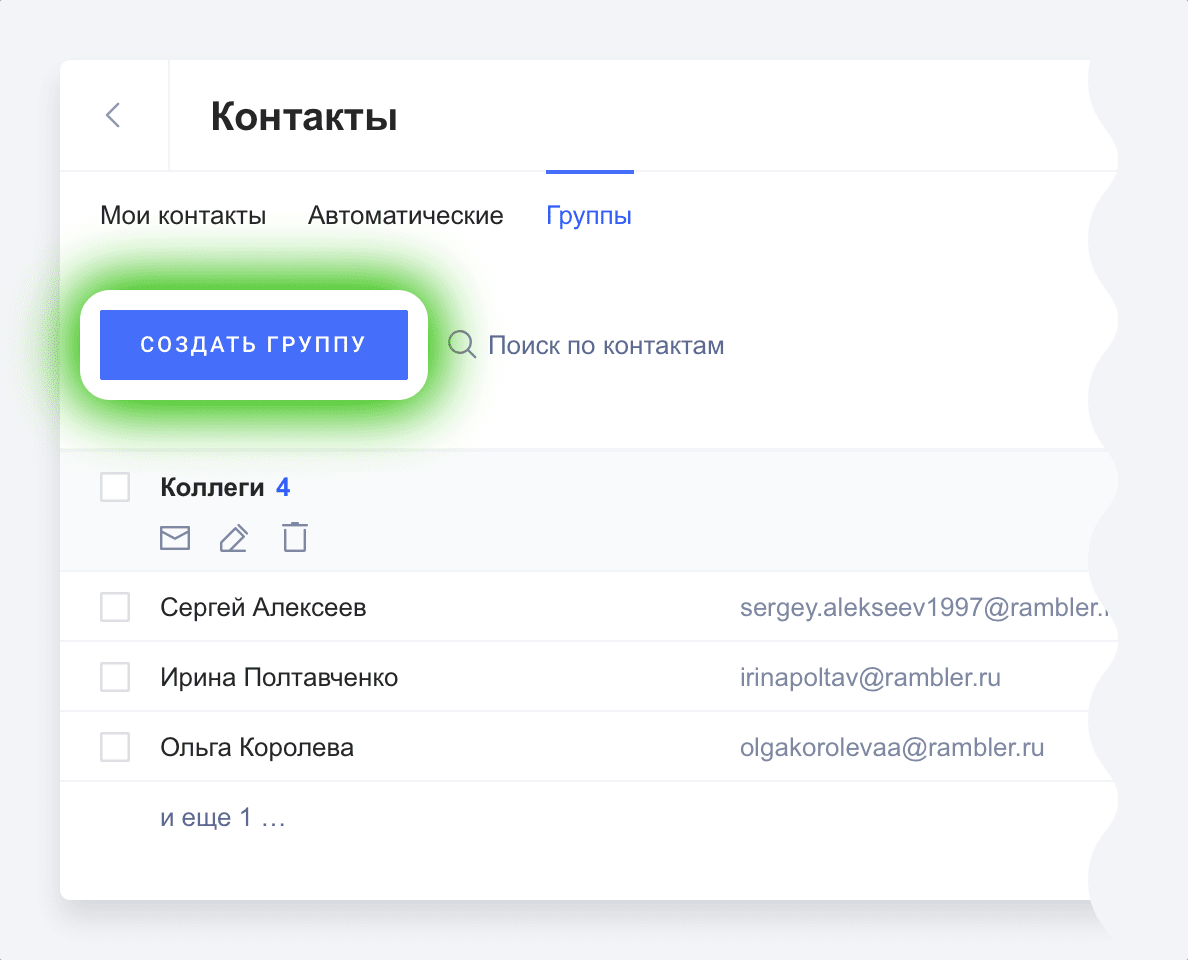
Откройте «Контакты», перейдите в раздел «Группы». Нажмите кнопку Создать группу.
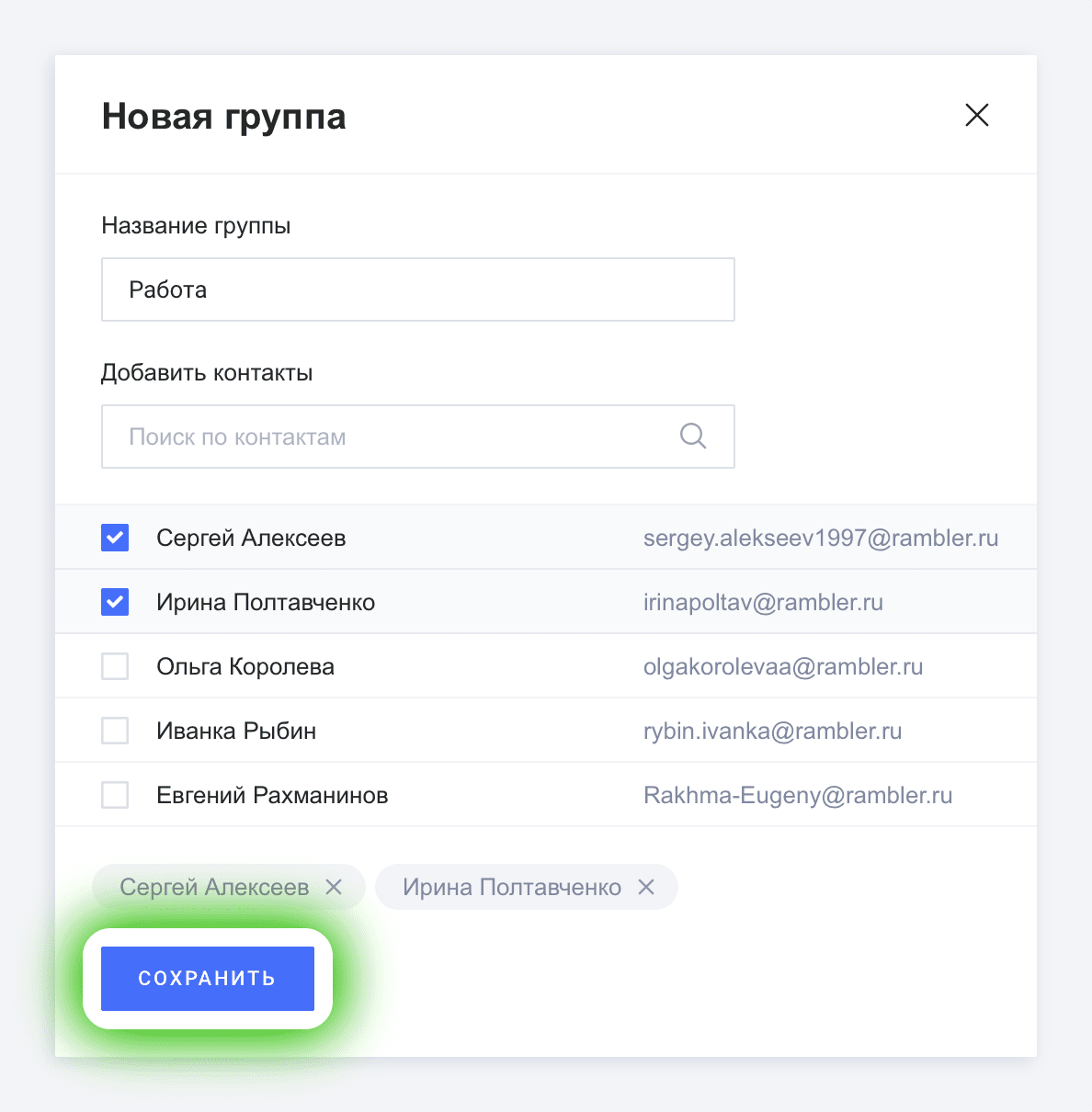
Откроется карточка новой группы. В ней будут отображаться адреса из обоих разделов («Мои контакты» и «Автоматические»). Выберете из списка нужные контакты для сохранения в новой группе. Укажите название группы и нажмите Сохранить.
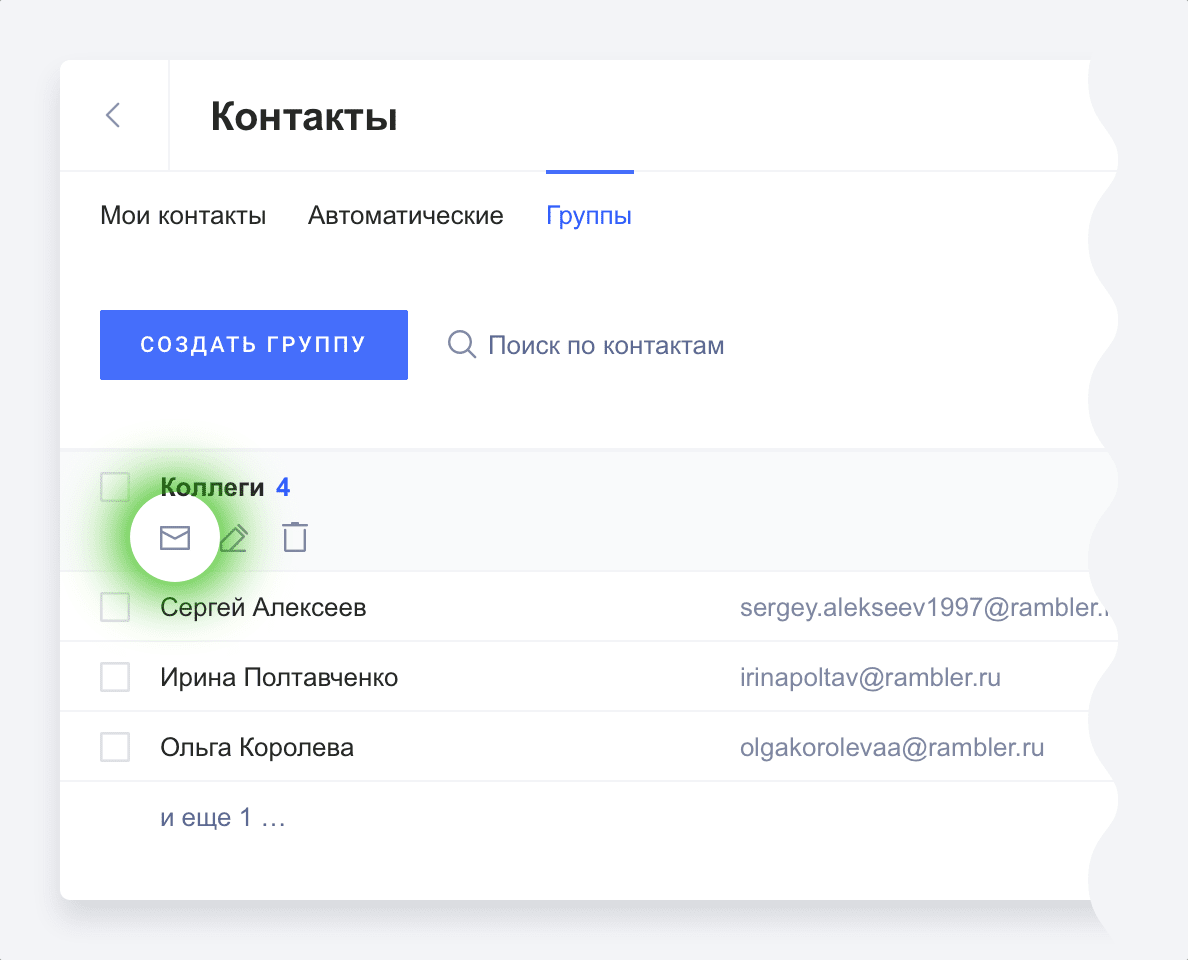
В разделе Группы появится новая группа, где рядом с названием будет указано количество участников.
Как удалить контакт из группы?
Способ 1:
Откройте карточку контакта, который хотите удалить, и нажмите на значок × рядом с названием группы. Контакт будет удален из группы, но останется в разделе «Мои контакты».
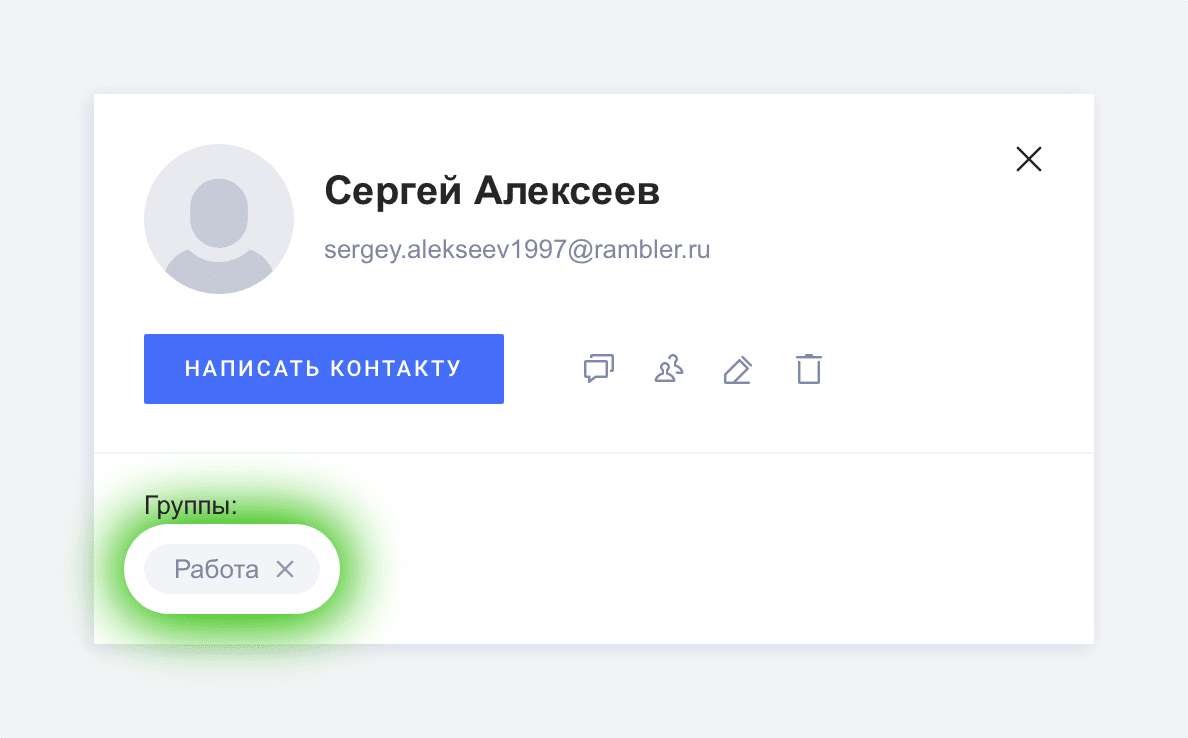
Способ 2:
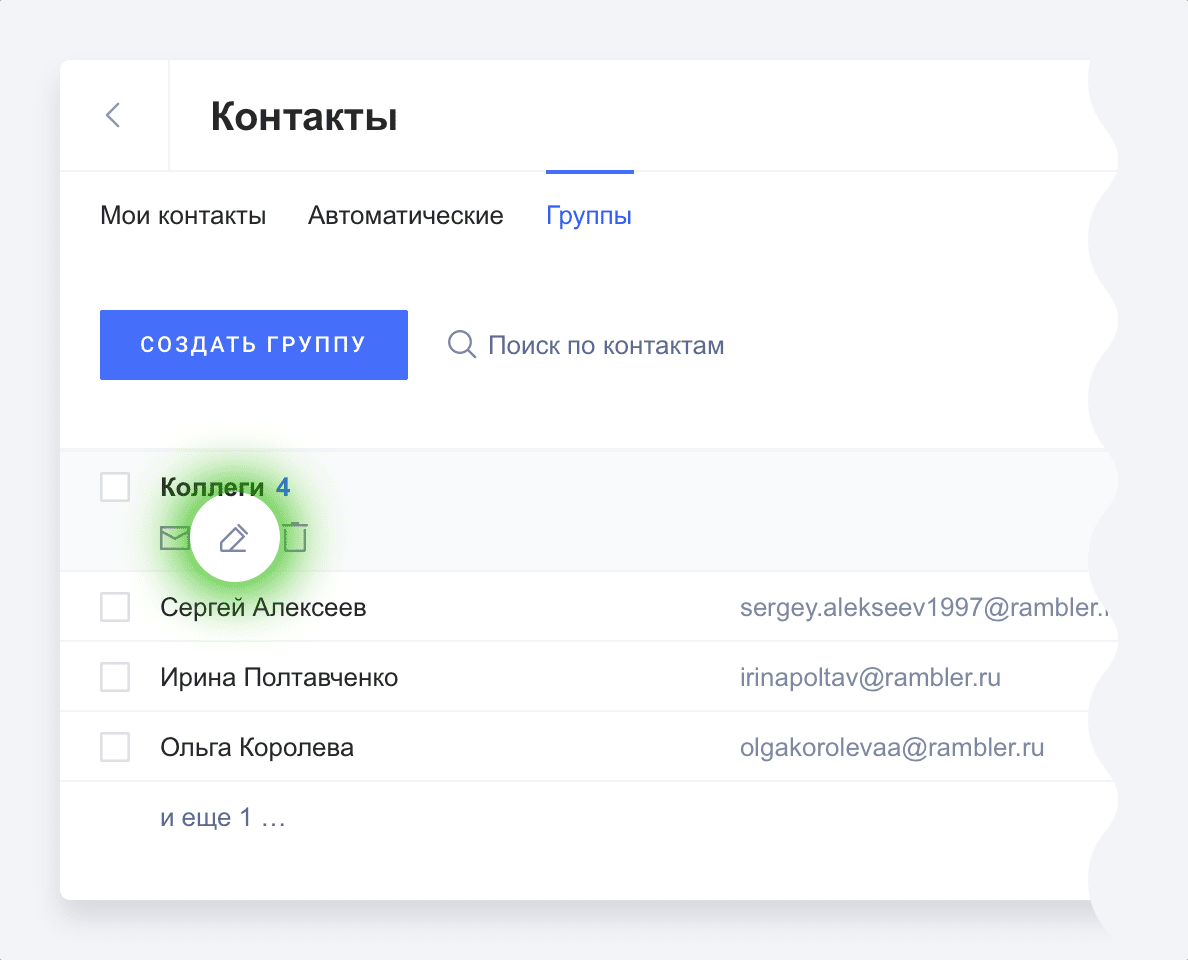
Откройте карточку группы через кнопку Редактировать.
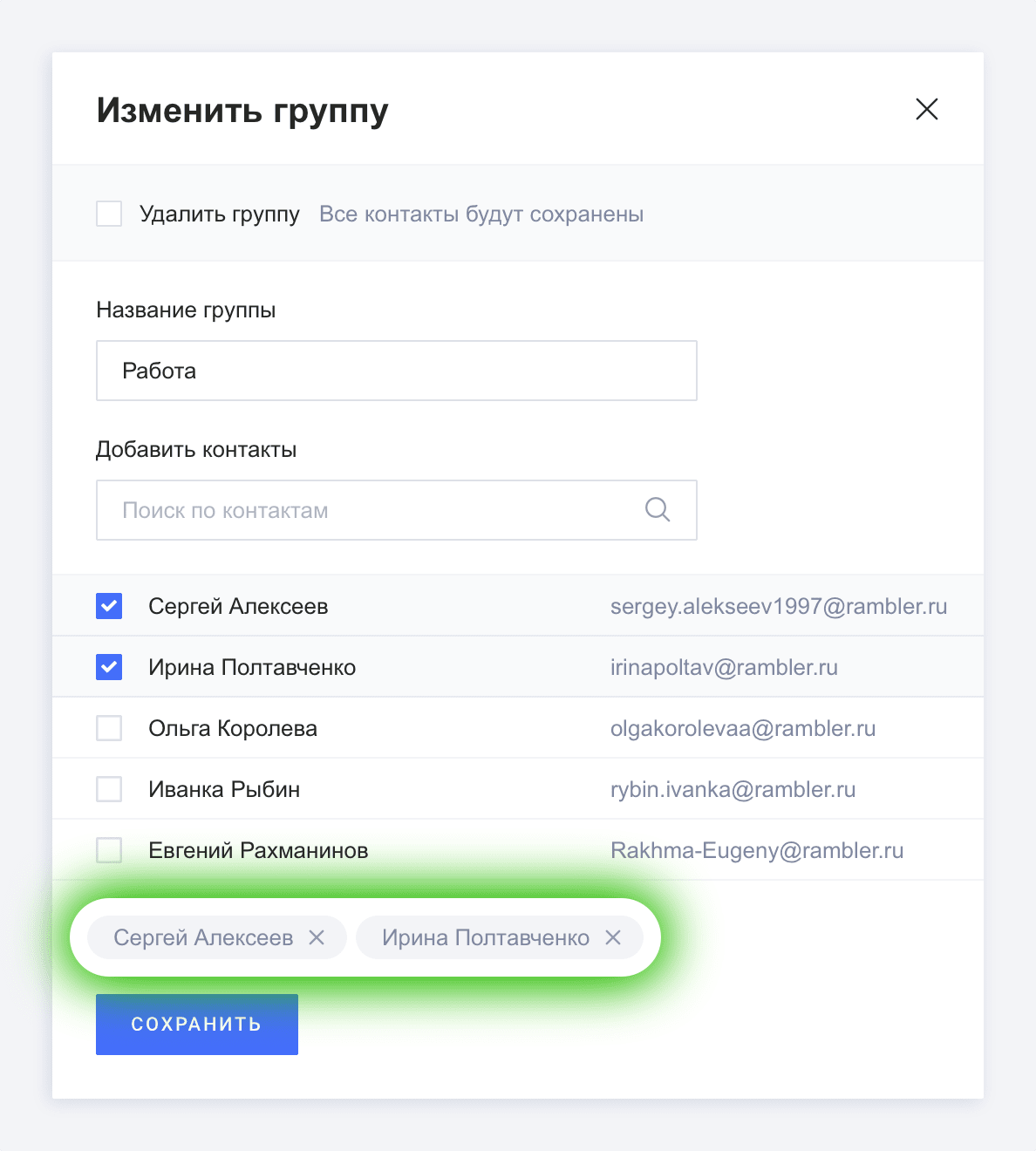
Нажмите на значок × рядом с контактом, который хотите удалить, затем нажмите Сохранить. Контакт будет удален из группы, но останется в разделе «Мои контакты».
Как добавить контакт в уже имеющуюся группу?
Способ 1:
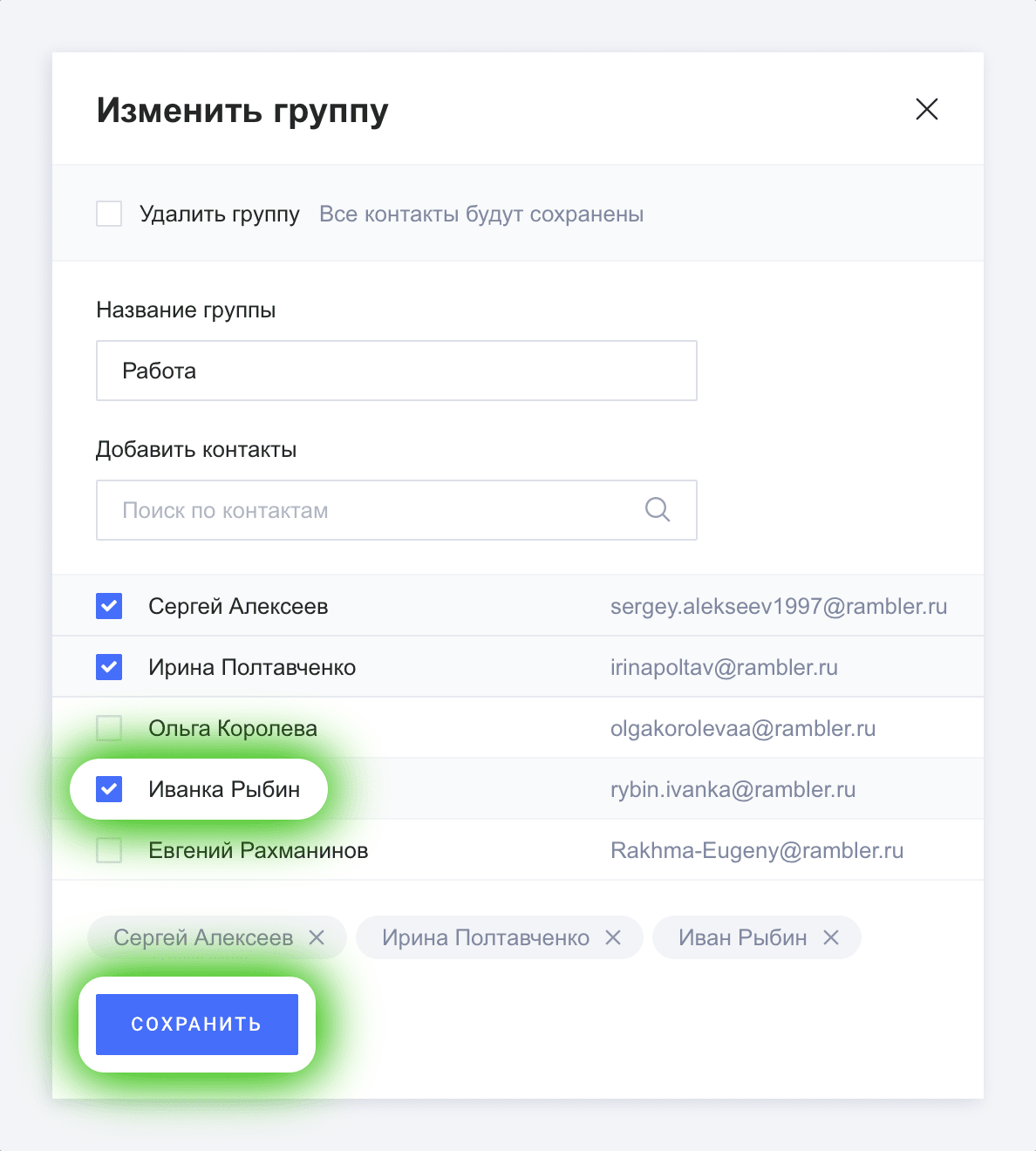
Откройте «Контакты» и перейдите в раздел «Группы». Чтобы открыть карточку группы, в которую хотите добавить контакт, нажмите Редактировать. В карточке группы выберите нужные контакты из списка и нажмите Сохранить.
Способ 2:
В разделе «Мои контакты» или «Автоматические» выберите карточку нужного контакта и нажмите В группу. Выберите нужную группу из списка или создайте новую.
В «Яндекс.Почте» можно создавать группы контактов для рассылок
Компания «Яндекс» сообщила о том, что сервис «Яндекс.Почта» теперь позволяет объединить несколько адресов электронной почты в группу.
«Вы можете без труда отправить письмо нескольким людям и делать это так часто, как нужно. Чтобы создать группу, перейдите на вкладку Контакты. Написать письмо группе очень просто: введите первые буквы ее названия, и «Яндекс.Почта» предложит вам добавить эту группу в список адресатов письма», — говорится в сообщении компании.
В одну группу можно добавить не более 35 адресов. При необходимости можно убрать из списка адресатов некоторых участников группы. Это можно сделать, не отрываясь от написания письма.
Поделиться
Другие материалы рубрики

Из офлайна в онлайн: как сеть отелей оцифровала работу с посетителями

В Подмосковье затопило склад Wildberries. Испорчена часть товаров

Как государство поддерживает внедрение искусственного интеллекта

Корпоративный менеджер РОСЧАТ обновился и начал путь к федерации

Нейросети и не только: куда движется российская ИТ-отрасль

Бизнесу необходима реальная ИБ