
Все, что вам нужно знать о Thunderbolt
Технология Thunderbolt — совместная, можно сказать, разработка Apple и Intel — стала распространяться вместе с последним поколением MacBook. Вы наверняка знаете, что Apple не спешит включать сырые технологии в свою технику, но Thunderbolt нельзя назвать таковой. Чем же привлекла эта технология сверхскоростной передачи данных Apple? В этой статье вы найдете все, что вам нужно знать о последнем стандарте в области передачи данных.
Что такое Thunderbolt?
Thunderbolt (старое название Light Peak) — это достаточно новая технология периферийного подключения, разработанная Intel совместно с Apple, которая позволяет передавать данные, видео, аудио и электроэнергию через один порт. Построенная на архитектурах PCI Express и DisplayPort, Thunderbolt позволяет передавать данные на высокой скорости, взаимодействуя с внешними периферийными устройствами вроде жестких дисков, RAID-массивов, устройств для съемки видео, сетевыми интерфейсами и другой техникой. Порт позволяет передавать видео высокого разрешения с помощью протокола DisplayPort. Каждый порт Thunderbolt обеспечивает подключаемую технику общей мощностью до 10 Вт.
Есть ли разница между Thunderbolt и Light Peak?
Light Peak это просто кодовое название Thunderbolt, полученное от Intel, когда технология была еще в стадии разработки — такие названия даются любым технологиям. Единственное, что стоит отметить, это то, что Thunderbolt подразумевает оптическую и электрическую передачу данных, но Apple использует только электрическую схему. Intel ожидает, что большинство производителей будет использовать электрическую схему из-за низкой стоимости и возможности передачи питания. Оптические версии, скорее всего, будут нужны в случаях, где будут использоваться кабели длиной более трех метров.
Как Thunderbolt задействует PCI Express?
PCI Express это высокоскоростная архитектура, которая используется для связи различных компонентов внутри Mac, например, процессора, графической карты и накопителя. Как нетрудно догадаться, PCI Express позволяет этим компонентам обмениваться данными между собой достаточно быстро. Из-за того, что Thunderbolt задействует PCI Express в качестве шины для прямого соединения, технология впечатляет своей скоростью.
Насколько быстро работает Thunderbolt?
В теории — очень быстро. Канал Thunderbolt обеспечивает скорость передачи данных 10 Гб/с, и каждый порт может включать два канала. Thunderbolt также двунаправленный, то есть может принимать и передавать данные одновременно. Даже на практике скорость достигает 8 Гб/с, что гораздо быстрее, чем у FireWire 800 и USB 3.0. Не говоря уж о eSATA-соединении на многих персональных компьютерах под Windows.
Конечно, как и с любым другим высокоскоростным интерфейсом, производительность каждого подключенного устройства будет ниже из-за ограничений в самом устройстве. К примеру, многие SATA-накопители имеют пиковую скорость работы 3 Гб/с, и даже SATA 3.0 — в теории ограничены 6 Гб/с. Даже устройства-посредники могут «съедать» достаточно серьезный кусок скорости.
Чем Thunderbolt лучше FireWire, USB, eSATA и других?
Самым большим преимуществом является, конечно, вышеупомянутая производительность. Но еще большим подкупающим пунктом можно назвать то, что Thunderbolt поддерживает передачу данных, видео, аудио и питания всего через один порт — и соответственно через один кабель — ко многим периферийным устройствам. Как минимум, вы сможете подключить достаточно устройств и адаптеров с Thunderbolt.
Выходит, Thunderbolt это что-то вроде старой технологии Apple Display Connector?
Не совсем, хотя идея и аналогична Apple Display Connector (ADC). Хотя Thunderbolt поддерживает передачу видео, аудио, данных и питания — тем самым уменьшая количество кабелей, торчащих из компьютера — он не обеспечивает должную мощность для подключения большого дисплея. (ADC выдает 100 Вт мощности на передачу питания, видео, аудио и USB-сигналов). С другой стороны, ADC-соединение требует специализированных — и дорогих — видеокарт, в то время как Thunderbolt использует стандартный Mini DisplayPort.
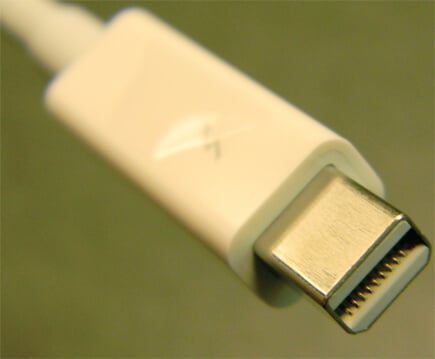
Какой тип физического соединения использует Thunderbolt?
Достаточно удобный — на всех последних Mac Thunderbolt использует порт Mini DisplayPort, а на новейших моделях MacBook — отдельный порт Thunderbolt, Mini DisplayPort же исключен из доступных.
Как же мне подключить свой дисплей, если нет разъема Mini DisplayPort?
Поскольку Thunderbolt обрабатывает как данные, так и видео DisplayPort, вы можете подключить свой дисплей с Mini DisplayPort — или другой дисплей с адаптером Mini DisplayPort — к порту Thunderbolt, либо последовательно соединить его с другими устройствами Thunderbolt, как написано ниже.
Каковы видео- и аудиовозможности Thunderbolt?
Помните, что каждый порт Thunderbolt включает как DisplayPort, так и соединение PCI Express. Это означает, что Thunderbolt может обрабатывать те же самые типы видео и аудио — с разрешением 1080p и 8 каналами аудио — что и DisplayPort. Когда дело доходит до видео, самым большим ограничением становится графическая карта. К примеру, новые MacBook поддерживают внешний дисплей с разрешением 2560 на 1600 пикселей и миллионами цветов в дополнение ко встроенному дисплею или в режиме отображения двух дисплеев. На стационарном Mac Thunderbolt-порт поддерживает два дисплея с высоким разрешением. Вы можете напрямую подключить дисплей с Mini DisplayPort или с адаптером DisplayPort, HDMI, DVI или VGA.
Совместим ли Thunderbolt с USB и FireWire?
Адаптеры уже доступны, поэтому вы сможете подключать устройства с USB, FireWire 400 и FireWire 800 к порту Thunderbolt. Новый порт не сделает устройства быстрее, но и не ограничит их в скорости. FireWire 800, к примеру, не сможет передавать данные быстрее, чем на скорости 800 Мб/с.
Как насчет других типов соединений?
Как отмечалось выше, Thunderbolt может передавать данные, видео, аудио, сетевые данные и питание, поэтому без адаптеров тут не обойтись. К примеру, адаптеры под аудио и Gigabit Ethernet уже имеются в наличии.
Можно ли подключить несколько устройств к одному порту Thunderbolt?
Вы можете подключить до шести устройств к каждому из портов Thunderbolt, связав их цепью, то есть с помощью последовательного подключения. Конечно, отсюда следует, что каждое устройство в цепи должно иметь два порта Thunderbolt (или два других типа дата-портов с адаптером Thunderbolt).
Влияет ли подключение множества устройств на производительность, как в случае с USB 2.0?
В отличие от USB 2.0, где соединение с невысокоскоростным устройством или USB 1.0 может снизить производительность всей шины USB, Thunderbolt специально построен таким образом, чтобы работать со многими устройствами без ущерба для самого канала. Конечно, эти устройства будут разделять общую пропускную способность канала Thunderbolt, что может ограничить производительность отдельного устройства, если будет передавать большой поток данных, но в то же время производительность канала Thunderbolt самого по себе не будет страдать.
Как подключение устройства без Thunderbolt влияет на производительность?
Зависит от многого. Если вы будете подключать эти устройства в конец вашей цепочки Thunderbolt, они могут снизить производительность более быстрой техники, которая получает данные с компьютера. Если вы подключаете устройство без порта Thunderbolt в середину кольцевой цепочки, все зависит от того, как именно вы его подключаете.
К примеру, если вы используете два адаптера FireWire-Thunderbolt, чтобы подключить жесткий диск с FireWire в середину кольцевой цепочки Thunderbolt, производительность остальной части цепочки, которая передает данные на компьютер будет ограничена шиной FireWire, которая чисто физически не может передавать данные быстрее, чем Thunderbolt.
Если же не будет адаптера, позволяющего обойти это ограничение (или создать T-образное ответвление), последним устройством в цепочке должен быть дисплей.
Получат ли Thunderbolt все Mac?
Apple не комментирует будущую продукцию, но о том, что Thunderbolt уделяется должное внимание говорит то, что этот стандарт включен в нынешнюю линейку MacBook Pro — причем даже в модель начального уровня. Компания надеется на широкое принятие технологии Thunderbolt. Куда более интересным вопросом является…
Заменит ли Thunderbolt FireWire и USB на Mac?
Вполне возможно, но в любом случае, это займет некоторое время. Thunderbolt еще не так окрепла и в «новом» состоянии будет до тех пор, пока не станет таким же привычным явлением, как USB и FireWire.
Тем не менее, мы все помним оригинальные iMac, когда Apple отказалась от ADB-коннекторов в пользу USB — еще задолго до того, как USB-периферия стала обыденным и недорогим явлением. В любом случае, идея единого порта и коннектора привлекала Джобса и привлекает Apple. Достаточно взглянуть на порт, которым снабжены iPhone, iPad и iPod touch.
Получат ли iOS-устройства Thunderbolt?
Как отмечалось выше, Thunderbolt построена на PCI Express, архитектуре, которая лежит в основе Mac и многих персональных компьютеров. Но iOS-устройства не задействуют PCI Express, поэтому достаточно сложно будет включить порт Thunderbolt в iPhone. Плюс 30-контактный порт на iOS-устройствах имеет достаточно много возможностей. Скорее всего, Apple будет продавать опциональные кабели, связывающие Thunderbolt и док-коннектор для зарядки и синхронизации.
Какие устройства, подключаемые к Thunderbolt, доступны на сегодняшний день?
Бум Thunderbolt-подключаемых устройств пришелся разве что на CES 2012. Elgato представила SSD-накопитель стоимостью 349,95 фунта за 120-гигабайтовую версию и 569,95 фунта за модель с объемом памяти 240 ГБ. Еще один интересный вариант — внешняя видеокарта от MSI — GUS II. Внешнее устройство имеет интерфейс Thunderbolt и внутренний слот PCIe. Еще одним аксессуаром с поддержкой Thunderbolt стала конструкция Thunderbolt Express Dock от Belkin, она позволяет пользователям подключать несколько устройств с USB к одной док-станции. Ожидается, что на рынке продукт появится в сентябре 2012 года, и стоить будет 299 долларов.
Еще в феврале в продажу поступило хранилище LaCie 2big Thunderbolt. Новинка доступна в версиях на 4 ТБ (стоимость 650 долларов) и 6 ТБ (стоимость 800 долларов). LaCie 2big обеспечивает скорость передачи данных до 327 Мб/сек, предлагает быструю замену накопителей, позволяет создавать RAID-массивы и, конечно же, создавать между собой цепь через порты Thunderbolt.
Для сравнения скажем, что LaCie 2big предлагает в три раза выше скорость передачи данных по сравнению с FireWire 800 и в связке способны обеспечить скорость передачи до 676 Мб/сек.
И в качестве примера цепочки, которую позволяет составить канал Thunderbolt — MyBook Thunderbolt Duo — 24 терабайта в одной цепи накопителей.
IDF уже в этом году должна начать продажу специальных доков, упрощающих соединение различных устройств с различными типами передачи данных.
Подключаем два MacBook Pro с помощью Thunderbolt 3

Режим Внешнего диска на яблочных компьютерах позволяет использовать Mac как внешний накопитель, подключенный к основному устройству. После выхода MacBook с поддержкой USB-C Thunderbolt 3 подключение можно легко и удобно организовать альтернативным способом.
Если вам нужно быстро перенести с одного компьютера на другой большой объем информации, это можно сделать при помощи подключения Thunderbolt, позволяющего передавать файлы со скоростью 10 Гбит/с и без перезагрузки, как при использовании режима внешнего диска.
- Подключите два MacBook Pro кабелем Thunderbolt 3, зайдите в Системные настройки – Сеть – Мост Thunderbolt с произвольным IP-адресом (если этого интерфейса нет в списке, нажмите «+» и добавьте его вручную), запомните IP-адрес, проверьте, чтобы Thunderbolt Bridge т был подключен и на втором компьютере.
- На устройстве, к которому осуществляется подключение, выберите Системные настройки – Общий доступ – галочка напротив Общий доступ к файлам.
- Откройте Finder – Переход – Подключение к серверу на вашем основном компьютере и пропишите адрес, который вы запомнили в самом начале.
- Нажмите кнопку Подключится и в диалоговом окне введите параметры учетной записи устройства, к которому вы подключаетесь, выберите нужный том и нажмите ОК, после этого он появится на основной машине.
MacBook Pro
Thunderbolt 3
22 ноября 2016

рекомендуем к прочтению

Подключаем Apple TV и iPad с помощью AirPlay к телевизору
Если вы стали владельцем iPad 3 и приставки Apple TV, то очень интересно сразу же опробовать все возможности данных устройств. Их можно …
Mac OS X Lion, новые MacBook Air, Mac mini и Thunderbolt Display – долгожданное обновление
Дождались! Apple наконец радуют нас серией новинок, о которых ходило так много слухов уже не один месяц: новая операционная система …
Нет архитектуры PCI Express – нет Thunderbolt для iPhone и iPad?
Новая технология 10Gbps Thunderbolt от Intel, используемая Apple в новых MacBook Pro, основана на технологиях PCI Express и Mini DisplayPort, …
What is Thunderbolt Bridge on Mac? Fix Thunderbolt Bridge Not Connected
Summary: This post tells you what Thunderbolt Bridge on Mac is, how to activate it, and how to use it to transfer files between two Mac computers. Besides, it also explains the steps to remove Thunderbolt Bridge on Mac and ways to fix Thunderbolt Bridge not connected on Mac.
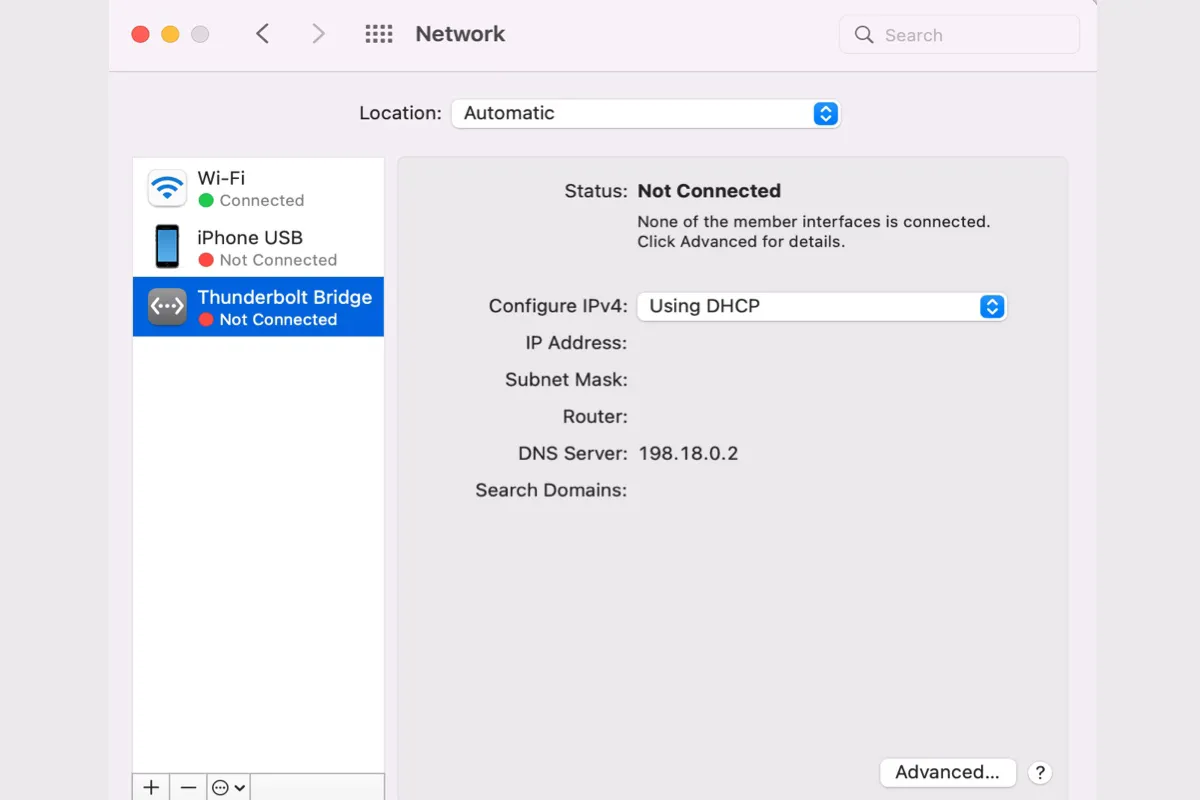
If you use Thunderbolt devices on Mac for ethernet connection or data transfer, you will definitely encounter a feature called Thunderbolt Bridge. If you are wondering what Thunderbolt Bridge is, this post will give you the answer.
Guide to Thunderbolt Bridge on Mac:
- 1. What is Thunderbolt Bridge on Mac?
- 2. How to activate Thunderbolt Bridge on Mac?
- 3. How to use Thunderbolt Bridge to transfer files between two Macs?
- 4. How to remove Thunderbolt Bridge Network Interface?
- 5. Fix Thunderbolt Bridge not connected on Mac
- 6. FAQ about Thunderbolt Bridge on Mac
What is Thunderbolt Bridge on Mac?
Thunderbolt Bridge is a network interface that powers high-speed file or data transfer between a Mac and another device via the Thunderbolt port. It was added to OS X 10.9 Mavericks and has since worked with various other apps or features on Mac to transfer data, such as Migration Assistant, Target Disk Mode, File Sharing, Internet Sharing, etc.
The biggest advantage of using Thunderbolt Bridge is performance and speed. The estimated real-world performance of a Thunderbolt cable is up to 8Gbps, way faster than an ordinary cable, Ethernet or WiFi. Therefore, it’s highly recommended to transfer large files.
Also, since Thunderbolt can work bi-directional, you can use the Thunderbolt Bridge to send and receive data at the same time.
How to activate Thunderbolt Bridge on Mac?
If this is the first time your Mac is connected to a Thunderbolt device, you need to activate it in System Preferences. Here are the steps to turn on Thunderbolt Bridge on Mac:
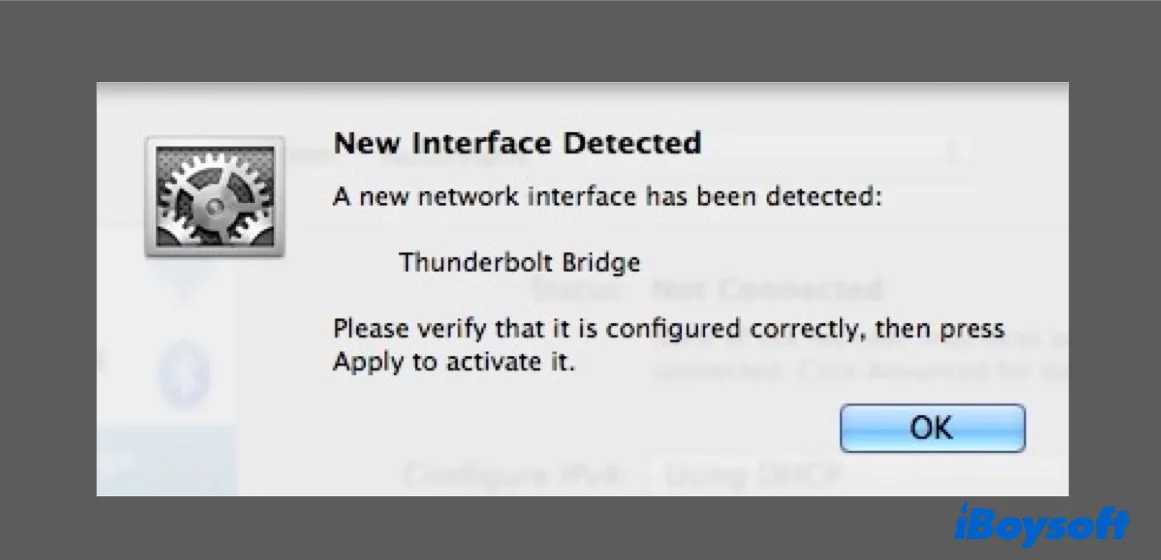
- Connect your Mac and another Mac or device with a Thunderbolt cable.
- Go to the Apple menu > System Preferences > Network.
- Click OK and Apply if a pop-up reading «New Interface Detected» shows up.
- If you don’t see the pop-up, select Thunderbolt Bridge from the left and click Apply.
The status of Thunderbolt Bridge should have changed from «Not Connected» to «Selt-assigned IP» now.
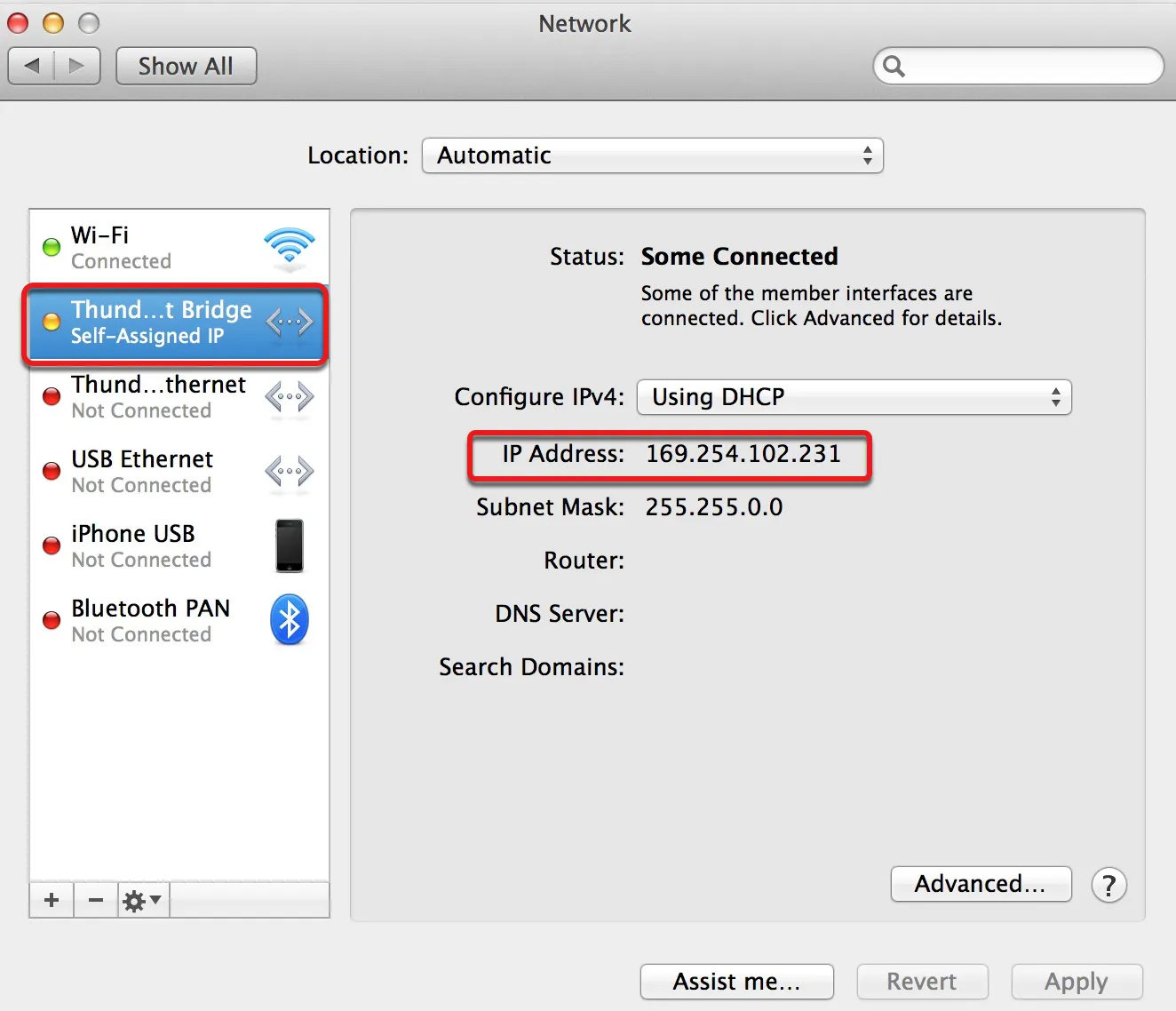
If Thunderbolt Bridge doesn’t show up in the list, you can add it manually, as guided below.
- Click the ( + ) button at the bottom-left.
- Select Thunderbolt Bridge as the Interface and click Create.
- Tap Apply.
Please click the button below to share this post.
How to use Thunderbolt Bridge to transfer files between two Macs?
If you want to transfer files between two Macs quickly, you might opt for Target Disk Mode or an external storage device like a USB flash drive. But the better way to do it is by creating a Thunderbolt connection between them and then enabling File Sharing.
Note: Make sure you are using a Thunderbolt cable, which has a lightning bolt symbol on it.
How do I create a Thunderbolt bridge between two Macs?
- Plug the Thunderbolt cable into the Thunderbolt ports of the two Macs.
- Open the Apple menu > System Preferences > Network.
- Click OK and Apply if a pop-up reading «New Interface Detected» shows up.
- Select Thunderbolt Bridge from the left side and click Apply.
- Repeat the steps on another Mac and ensure both Macs have Thunderbolt Bridge enabled.
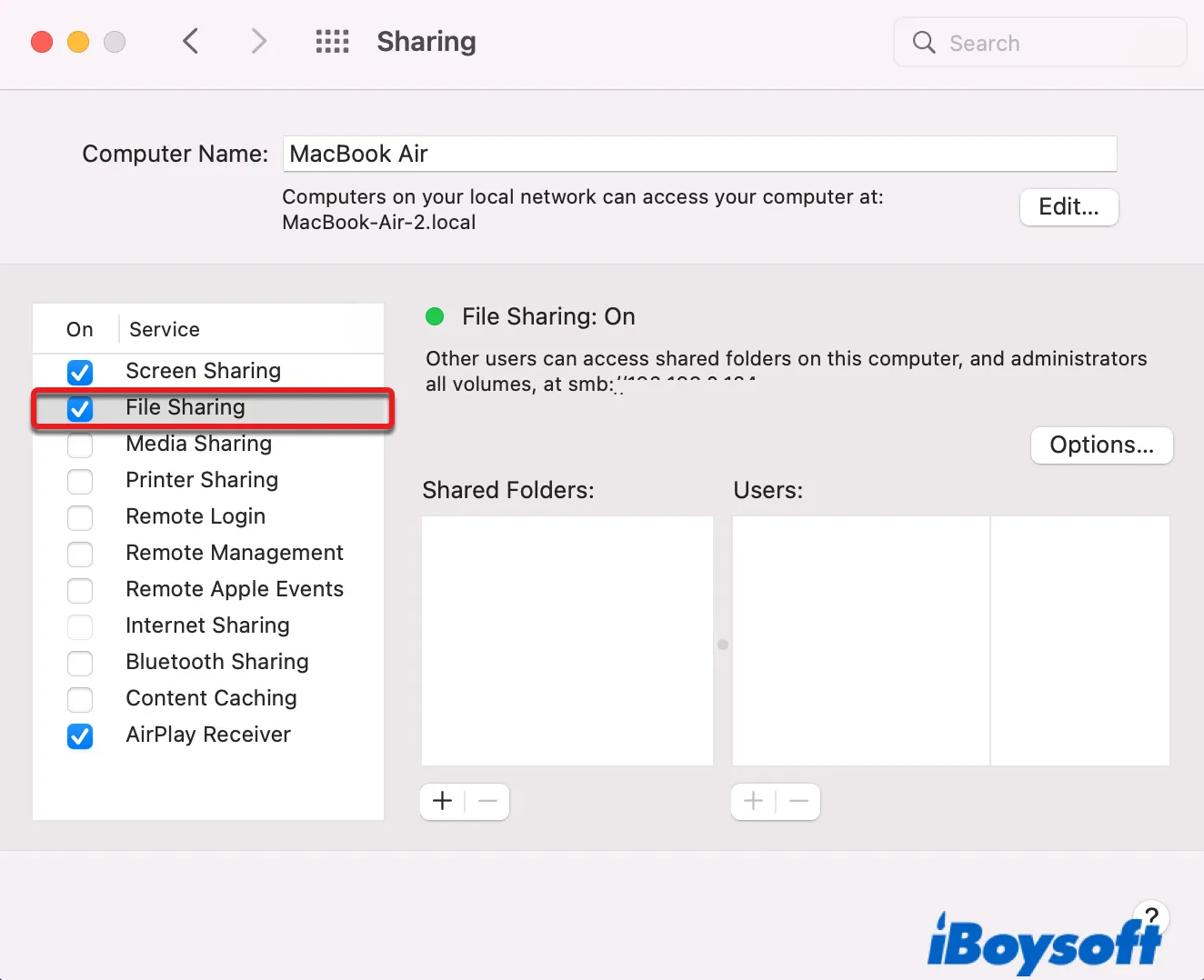
- On the Mac you’re connecting to, open System Preferences > Sharing.
- Check the box before «File Sharing.»
- On your primary Mac, open Finder.
- Select Go > Connect to Server.
- Type in the IP address of the Mac you are connecting to and click Connect. (You can find the IP address at System Preferences > Network > Thunderbolt Bridge > IP Address.)
- Enter your login password for the Mac you wish to connect to and tap Connect.
- Select the Volumes you want to mount, like Macintosh HD, and click OK.
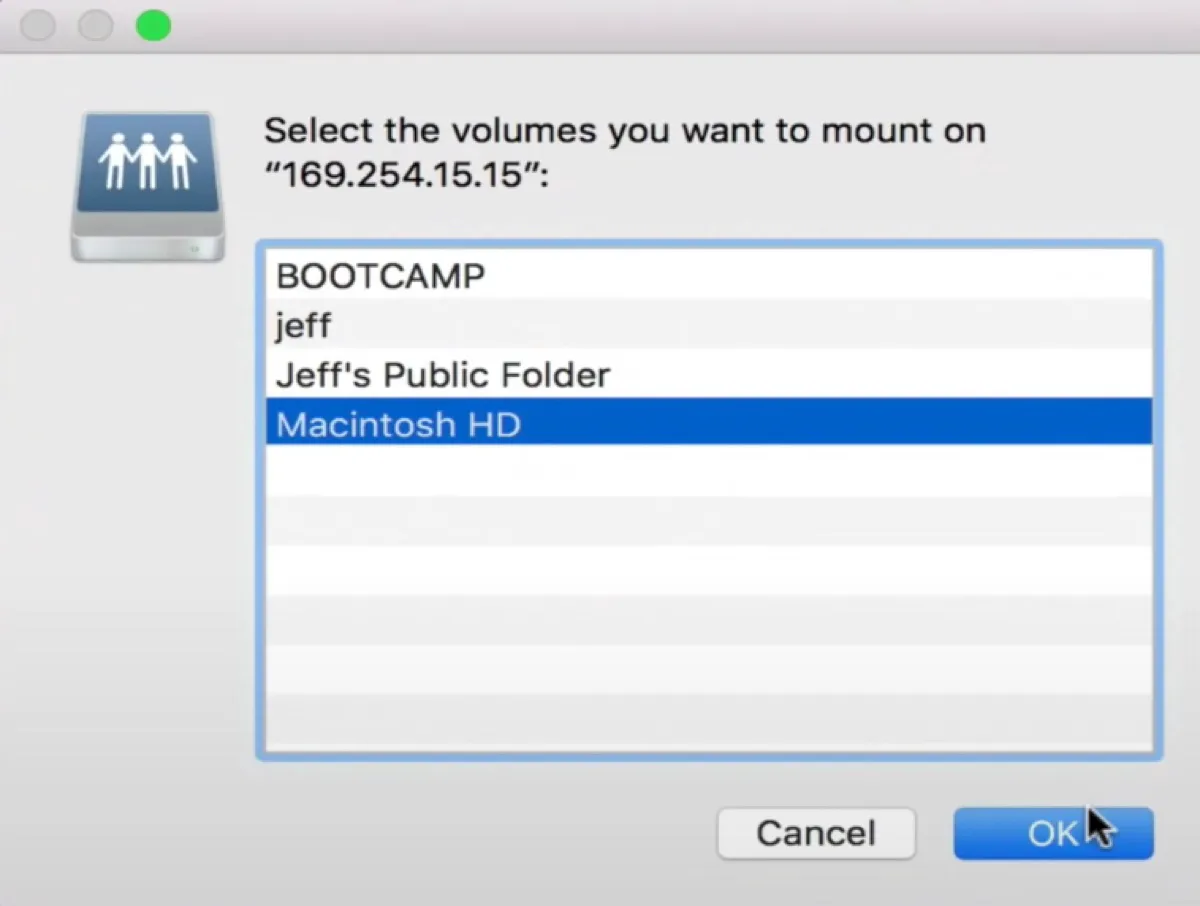
- The selected volume will appear as a shared drive in Finder.
- Open Finder, double-click to open the mounted volume under «Locations.»
- Navigate to the desired folder and start accessing or transferring data.
Now you can transfer files between both machines locally. For instance, to transfer a 3 GB video file from your Mac to the desktop of the Mac you are connecting to, you just need to select it, then drag and drop it into the desktop folder of another Mac. It will only take a few seconds for the file to appear on the connected Mac.
How to remove Thunderbolt Bridge Network Interface?
If you want to get rid of Thunderbolt Bridge from the available network interfaces, you can go through these steps:
- Open the Apple menu > System Preferences > Network.
- Select «Thunderbolt Bridge» and click the ( — ) bottom at the bottom-left.
- Click Apply.
Fix Thunderbolt Bridge not connected on Mac
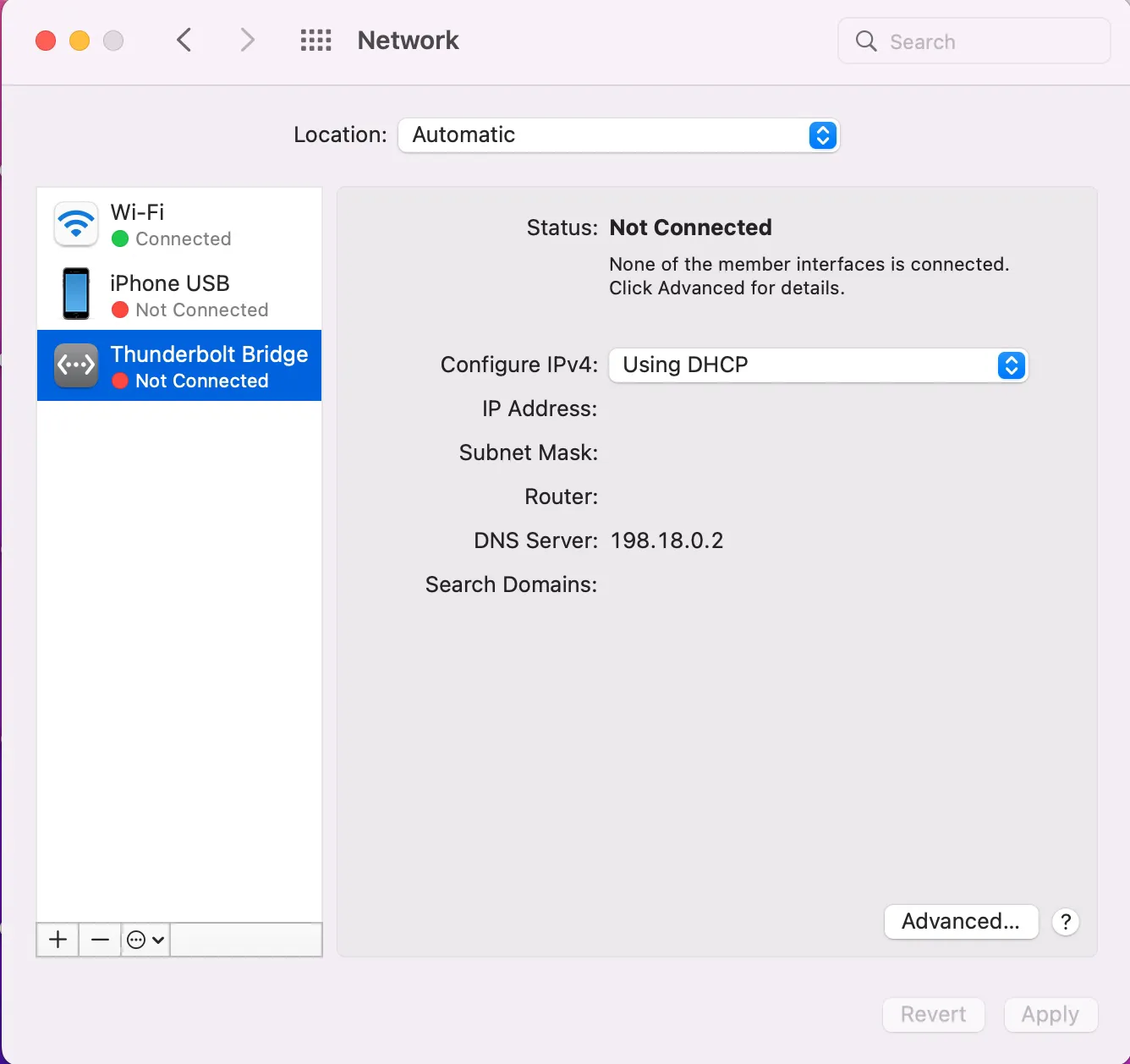
Sometimes, you may find Thunderbolt Bridge appears as «Not Connected» when it should be labeled as «Self-Assigned IP» or inactive. When that happens, you can fix it with the solutions below:
- Ensure «Configure IPv4» is set to «Using DHCP.»
- Ensure both devices are firmly connected.
- Don’t use the USB-C charging cable that came with your Mac, which is only a USB 2 cable and doesn’t support data transfer as a Thunderbolt cable.
- Switch to a Thunderbolt 3 cable.
- Restart your Mac or router.
- Open System Preferences > Network, click the (…) next to the ( +/- ) button, select «Manage Virtual Interfaces, click the pen to edit the existing interface, then make sure there are no unchecked Ethernet interfaces.
- If Thunderbolt Bridge shows as «Not Connected» even though you get full ethernet speeds, try updating macOS.
- Add a new network location at System Preferences > Network > Locations > Edit Locations, then switch to it.
- Renew DHCP Lease at System Preferences > Network > Advanced > TCP/IP.
Share this post to help more if you find it useful.
Все о функции Thunderbolt Bridge в MacBook
Что, если бы был способ легко подключить несколько устройств одним кабелем? Wi-Fi и Bluetooth — отличные варианты, но мы все знаем, что они могут быть мучительно медленными, особенно при работе с большими объемами данных. Вот где в игру вступает Thunderbolt Bridge MacBook.
Thunderbolt Bridge (ранее Light Peak) — это революционный интерфейс передачи данных со скоростью света, разработанный Intel. Он позволяет пользователям последовательно подключать до шести устройств с помощью одного кабеля Thunderbolt. Скорость передачи данных намного выше, чем у технологии USB 3.0 (до 40 Гбит/с).
Как раз тогда, когда мы думали, что технологии не могут стать еще быстрее, появился Thunderbolt Bridge, который превзошел все ожидания. Эта технология существует уже несколько лет и до сих пор остается одним из самых быстрых доступных решений для передачи данных. Давайте рассмотрим все, что вам нужно знать о Thunderbolt Bridge.
Что такое мост Apple Thunderbolt?
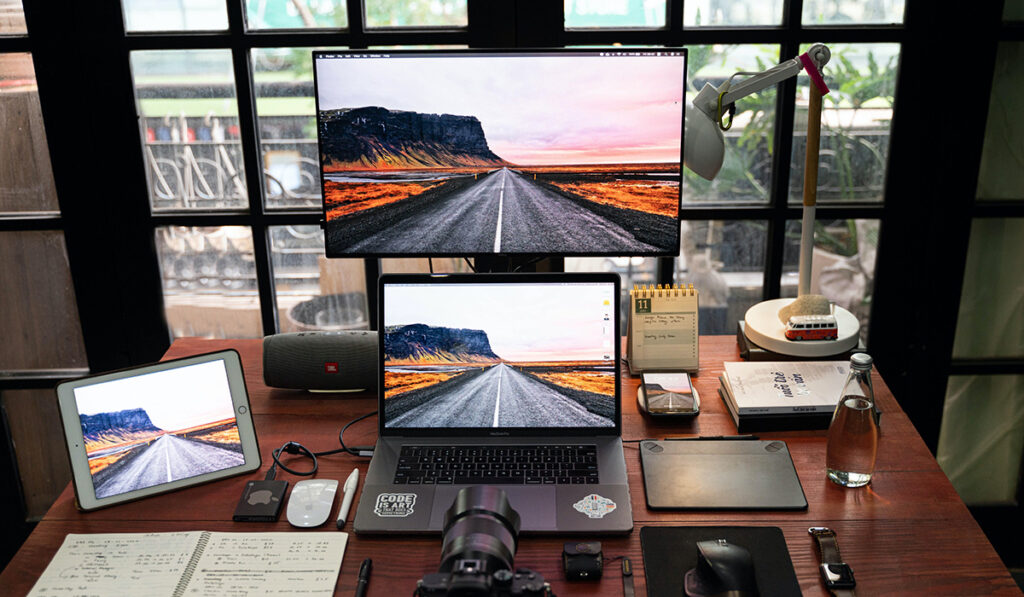
Функция Thunderbolt Bridge на MacBook — это невероятно полезный инструмент, который позволяет пользователям подключать два или более внешних монитора, накопители или другие периферийные устройства к своему компьютеру без использования Ethernet, AirDrop или WiFi.
Эта функция особенно полезна для тех, кто работает в нескольких местах или нуждается в доступе к различным устройствам в одной системе.
С помощью Thunderbolt пользователи могут одновременно подключать до шести устройств и легко передавать данные с помощью кабелей Thunderbolt. Это значительно упрощает переключение между задачами или работу над несколькими проектами одновременно.
Думайте об этом как о мосте между MacBook и всеми подключенными к нему устройствами. Вместо подключения к розетке или использования WiFi, Thunderbolt позволяет пользователям легко передавать данные и даже запускать несколько приложений одновременно.
Зачем вам нужно использовать Thunderbolt Bridge?
Благодаря своей невероятно высокой скорости Thunderbolt — отличный способ повысить производительность вашего MacBook. Он обеспечивает скорость до 10 гигабит в секунду, что позволяет быстро передавать большие файлы или использовать несколько мониторов с минимальной задержкой.
Обычно передача огромных объемов данных с использованием Wi-Fi или Ethernet происходит очень медленно, не говоря уже о ненадежности. Thunderbolt Bridge обеспечивает более безопасный и эффективный способ выполнения работы.
Еще одна замечательная особенность Thunderbolt заключается в том, что он работает в двух направлениях, то есть вы можете использовать один порт для приема и передачи данных. Это идеально подходит для подключения внешних дисков или устройств, таких как принтеры.
Как работает мост Thunderbolt?
Короче говоря, Thunderbolt работает, обеспечивая мост между устройствами, позволяя им быстро подключаться и передавать данные. Это соединение устанавливается с помощью кабелей Thunderbolt (USB-C). Эти кабели подключаются к порту Thunderbolt 3 на одном конце, а другой конец подключается к совместимому устройству.
Мост обеспечивает прямое соединение между двумя устройствами и позволяет им быстро обмениваться данными на небольшом расстоянии. Скорость определяется протоколом Thunderbolt 3, который поддерживает скорость передачи данных до 40 гигабит в секунду.
Каковы плюсы и минусы Thunderbolt?
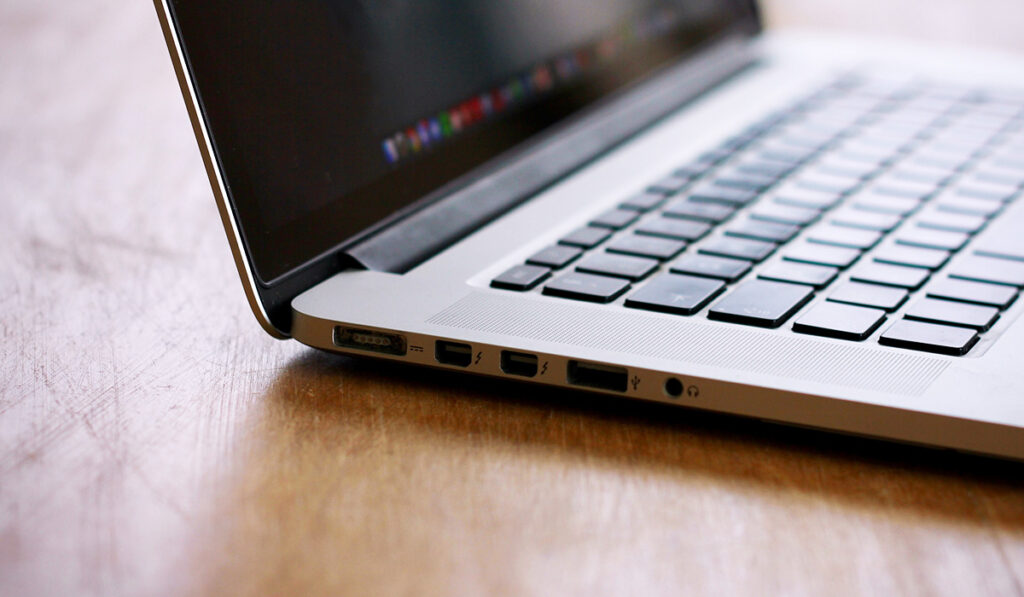
Как и у любой технологии, у Thunderbolt есть свои недостатки. Вот несколько плюсов и минусов, о которых вы должны знать:
Плюсы Тандерболта
- Одним из основных преимуществ Thunderbolt является его надежная работа и невероятно высокая пропускная способность. Он может передавать данные со скоростью до 10 Гбит/с (40 Гбит/с для Thunderbolt 3), что делает его невероятно быстрым по сравнению с AirDrop или WiFi.
- Thunderbolt может соединять два компьютера и передавать данные между ними, создавая своего рода «локальную сеть».
- Thunderbolt 3 и более поздние версии технологии поддерживают четыре дисплея 4K или один дисплей 5K, а также могут работать с Microsoft Windows.
Минусы Тандерболта
- Thunderbolt 1 и 2 были совместимы только с устройствами Apple. Однако с тех пор Apple исправила это с помощью Thunderbolt 3 и более поздних версий.
- Порты Thunderbolt и USB-C легко спутать, поскольку они очень похожи, но совершенно разные.
- Эта технология дорогая, и многие ноутбуки и ПК не оснащены портами Thunderbolt. Если вы хотите использовать Thunderbolt, вам, вероятно, придется приобрести адаптер или ключ.
Можно ли подключить Thunderbolt к USB-C?
Изначально версии Thunderbolt 1 и 2 нельзя было подключить напрямую к порту USB-C. Но Apple улучшила это с помощью Thunderbolt 3 и более поздних версий. Thunderbolt 3 теперь совместим с USB-C и может использоваться взаимозаменяемо.
Однако ваш кабель USB-C должен быть хорошего качества, если он будет работать как кабель Thunderbolt. Обычно кабель должен быть помечен как «Сертифицированный Thunderbolt», чтобы он работал.
Можно ли подключить несколько мониторов через Thunderbolt?
Да, вы можете подключить несколько мониторов к вашему MacBook через Thunderbolt. К компьютерам Mac с портами Thunderbolt 2 можно подключить до двух дисплеев. К компьютерам Mac с портами Thunderbolt 4 можно подключить до четырех дисплеев.
Вам понадобится кабель Mini DisplayPort или Thunderbolt для каждого монитора. Вы можете инвестировать в Mini DisplayPort или Кабель Thunderbolt (на Amazon) который поддерживает разрешение 4K или 5K, чтобы получить наилучшую производительность и самое высокое разрешение.
Важно отметить, что вы можете подключить до 6 устройств к каждому порту Thunderbolt, если соедините их в цепочку. Цепочка позволяет подключить два или более устройств Thunderbolt, используя несколько портов.
Вот как это сделать:
- Подключите первое устройство к MacBook с помощью кабеля Thunderbolt или Mini DisplayPort.
- Подключите второе устройство Thunderbolt к другому концу порта и так далее.
Откуда взялись Thunderbolt (и USB-C)?
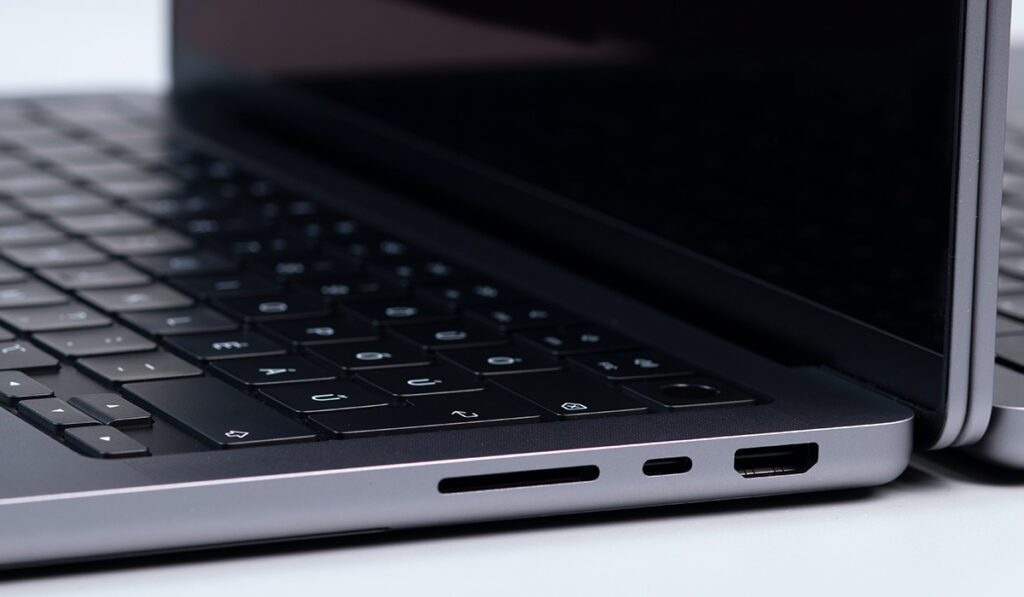
Если вы перейдете с MacBook на MacBook Pro, вы, возможно, заметили, что подключение новых аксессуаров может сбивать с толку. Это связано с тем, что Apple заменила старые порты MagSafe новыми портами USB-C.
Это очень расстроило многих пользователей. Наличие портов USB-C означает, что вам нужно приобрести много новых кабелей при обновлении вашего ноутбука.
Во времена, когда технологии развиваются, последнее, чего многие из нас хотят, — это увязнуть в кабелях. Не говоря уже о том, что эти кабели дорогие и иногда недоступны в магазинах. Итак, было ли внедрение портов USB-C в MacBook неправильным шагом Apple?
Этот сценарий звучит знакомо спорам о клавиатурах-бабочках — помните все эти коллективные иски? Это было настолько плохо, что многие пользователи предпочли придерживаться или покупать старые модели Mac вместо того, чтобы инвестировать в новые.
USB-C и MagSafe
Новые утечки из надежных источников показывают, что Apple повторно представляет порты MagSafe на новых MacBook M1X. Казалось бы, Apple наконец-то уступает требованиям своих клиентов и возвращает то, что всем так нравилось. А может все это было частью плана?
Один довольно неизвестный факт заключается в том, что Apple стояла за дизайном кабелей USB-C. Да, Apple создала технологию, но потом не захотела присвоить себе все заслуги. Вместо этого они были указаны только как участники.
Если вам интересно, почему они это сделали, то это потому, что, если бы кабели назывались кабелями Apple USB-C, большинство компаний не захотели бы их использовать и выставлять Apple в выгодном свете. Разумнее было бы позволить индустрии принять и овладеть ею.
Несмотря на то, что спустя 5 лет порты MagSafe вернулись на свои прежние места, порты USB-C проложили путь для большинства современных устройств. Почти все компьютеры, даже не разработанные Apple, имеют как минимум один порт USB-C.
Порты USB также позволили сделать MacBook максимально тонким. Мы все знаем, насколько Apple одержима худобой. Например, 24-дюймовый iMac настолько тонкий, что USB-C — единственный порт, который можно разместить сбоку.
Кабели и порты USB-C позволили Apple достичь этой цели, сделав дизайн гладким и современным. Теперь Apple может делать свои продукты тонкими и гладкими, не заставляя никого покупать порты USB-C. Довольно умно, если подумать.
Thunderbolt соединяет будущее
Thunderbolt — это революционная технология, которая может кардинально изменить скорость передачи данных и многое другое. Это быстро, надежно и безопасно, что делает его идеальным для таких задач, как игры, редактирование видео и потоковая передача.
По мере того как все больше устройств поставляются с портами Thunderbolt (предустановленными и продаваемыми отдельно), все больше и больше людей смогут воспользоваться преимуществами этой технологии. Будущее Thunderbolt выглядит светлым, и сейчас самое время посмотреть, какие новые возможности он может принести.