
Open Notes
Как отключить левый боковой экран в Android 9 Pie
7 сентября 2018, Инструкции, Konstantin
В Андроид 9 на телефонах Google Pixel и Nexus по-умолчанию включена далеко не всем необходимая функция левого дополнительного рабочего стола с лентой новостей и приложений.
Причем, если, например, на телефонах Samsung подобный экран отключается достаточно просто, то в случае с гугловскими телефонами отключение запрятано достаточно далеко. Заветный переключатель запрятан в дополнительных настройках Pixel Launcher.
Итак, как его отыскать.
1. Переходим в настройки телефона.
2. Выбираем пункт «Приложения и уведомления».
3. Смотрим список всех приложений. Нажать «Показать все приложения».
4. Находим и нажимаем на Pixel Launcher.
5. Выбираем пункт «Дополнительно»
6. Внизу находим пункт с дополнительными настройками «Доп. настройки в приложении»
7. Здесь и спрятан заветный переключатель «Показывать Приложение Google»
8. Переводим переключатель в состояние выключено и всё, боковой экран больше вас беспокоить не будет.
Как убрать или включить боковую панель на Самсунг
Многим владельцам телефонов Самсунг знакома такая фишка оболочки OneUI, как боковая панель, с помощью которого можно получить доступ к быстрым функциям телефона или приложениям. Называется эта панель — Edge и располагается она обычно с правой стороны, но ее можно также перенести в любую сторону и выглядит приблизительно вот так:
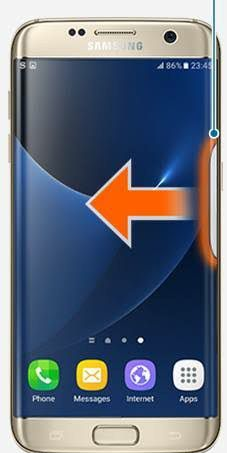
Есть два типа пользователей. Те, которым данная панель мешает и они хотели бы ее убрать и те, кому она нравится и пользуется ей постоянно. В этой статье я расскажу, как убрать боковую панель на Самсунг или как включить ее, если вы случайно ее отключили.
Как на самсунг убрать или включить боковую панель
Впервые панель Edge дебютировала в тот момент, когда компания Samsung начала делать закругленные экраны в своих телефонах Galaxy. Призвана она была улучшить взаимодействие пользователя с системой и, возможно, кому-то это даже понравилось. Если вы из таких людей, которые не пользуются этой панелью, то убрать боковую панель можно следующим образом.
Открываем настройки телефона и переходим в раздел Дисплей.
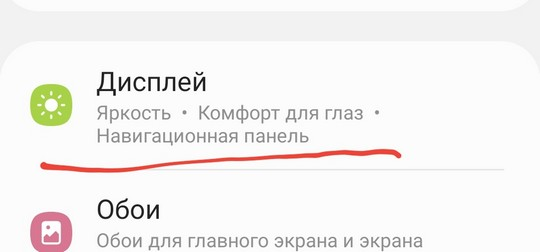
После этого находим пункт меню Панели Edge и отключаем его.
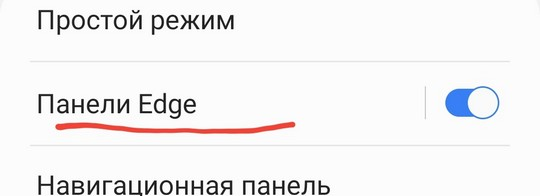
Все, после этого панель сбоку экрана на вашем Самсунге пропадет. Довольно просто, особенно когда знаешь что искать.
Включить боковую панель можно таким же образом. Дисплей — Панели Edge. Для настройки боковой панели на Самсунг нужно тапнуть по самой надписи, а не по переключателю. Откроется панель настроек, где можно выбрать интересующие вас панели и настроить каждую индивидуально.
Как убрать боковую панель?
dominostars отредактировано Как на экспресс-панели убрать боковую панель(слева)? Там где закладки, персонализированные новости, вкладки и т.д.
Использую версию Opera:
Версия: 41.0.2353.69 — Используется обновленная версия Opera
Канал обновлений: Stable
Система: Windows 7 64-bit (WoW64)
temkem отредактировано
Как на экспресс-панели убрать боковую панель(слева)? Там где закладки, персонализированные новости, вкладки и т.д.
Использую версию Opera:
Версия: 41.0.2353.69 — Используется обновленная версия Opera
Канал обновлений: Stable
Система: Windows 7 64-bit (WoW64)
Вот так можно убрать ненужные элемент с экспресс-панели: https://youtu.be/MtxjdviHiKE
dobriyzhop отредактировано Меню — Расширения — Боковая панель
или Ctrl+Shift+S
kurkatskyj отредактировано dobriyzhop, ответ неверный
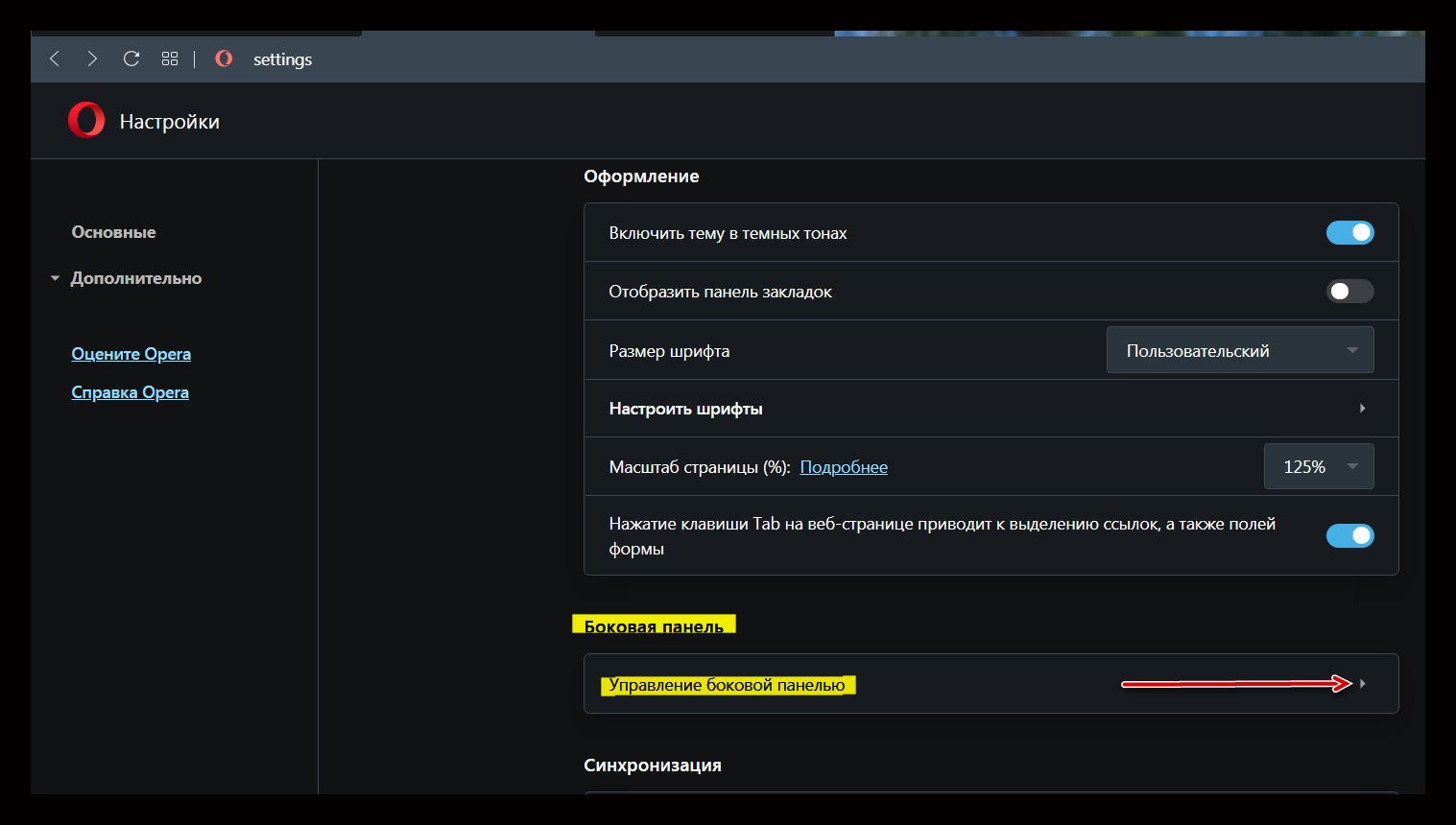
operasilver40 отредактировано Чтобы убрать боковую панель с Экспресс-панели нужно сначала отключить в настройках «Фоновый рисунок», затем зайти в «Управление боковой панели» и снять все галочки.
Ум освещает путь воле, а воля повелевает действиями.
Чтобы убрать боковую панель с Экспресс-панели нужно сначала отключить в настройках «Фоновый рисунок», затем зайти в «Управление боковой панели» и снять все галочки.
Ответ неправильный. При включении фонового рисунка панель появляется.
operasilver40 @Гость отредактировано @vasjadimin Вопрос был : «Как убрать боковую панель?» Я ответил как это сделать : если отключить в настройках Фоновый рисунок, а затем поснимать все галочки с боковой панели. Конечно, если снова включить фоновый рисунок, то боковая панель появится. Лично у меня она так и убирается. Пользуюсь темой Opera в темных тонах.
Ум освещает путь воле, а воля повелевает действиями.
mxxl отредактировано А в чём проблема открепил и будешь видеть её только на экспресс-панельке? Поскорей в неё уже добавили функционал панели расширений, будет мегавещью. Проблема как понимаю в этом?
operasilver40 отредактировано Вопрос от автора был именно, чтобы убрать эту боковую панель с Экспресс-панели.
Ум освещает путь воле, а воля повелевает действиями.
Бывший пользователь отредактировано все еще не ясно как убрать боковую панель, помогите
operasilver40 @Гость отредактировано operasilver40 @raider said in Как убрать боковую панель?:
все еще не ясно как убрать боковую панель, помогите
- Чтобы убрать боковую панель с самого браузера, то нужно ее открепить через кнопку внизу панели или кликнуть на панели мышкой(правой кнопкой) и нажать «Открепить боковую панель». Тогда она переместится на Экспресс-панель.
- Чтобы убрать(сделать невидимой) боковую панель с Экспресс-панели, то нужно зайти на Экспресс-панель в настройки, выключить фоновый рисунок и кликнуть на панели мышкой(правой кнопкой) и поснимать все галочки со всех строк.
Это конечно не полностью удаляет панель, потому как, эта панель прописана в коде браузера, но как временное решение-вполне подойдет.
Ум освещает путь воле, а воля повелевает действиями.
mxxl отредактировано Это сообщение удалено!
stirol отредактировано Лучше скажите, как удалить эту боковую панель вовсе. ибо ее убираешь, заходишь в вк — она опять появляется. опять убираешь, заходишь в инсту — она опять появляется и так по кругу.
Вот лично мне она не нужна от слова совсем. почему нельзя в настройках сделать, что бы ее отключить вообще — а не вот это «СКРЫТЬ», скрыть не работает. Она все равно выскакивает без конца.
keks6067 отредактировано keks6067 У меня ни в 57-й, ни в 71-й версиях боковой панели нет и не появляется, просто убирал в настройках.
Пример, 71 версия:
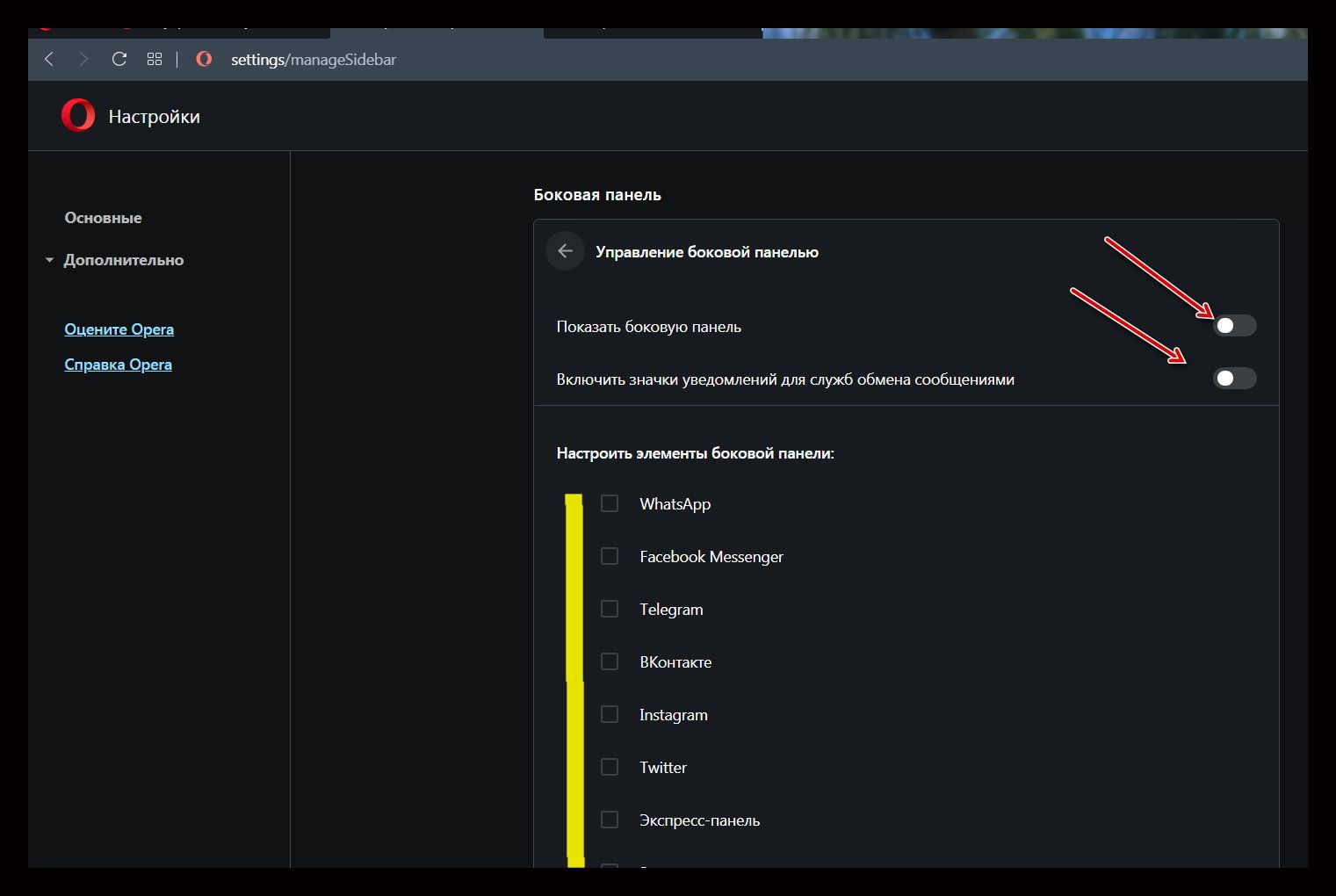
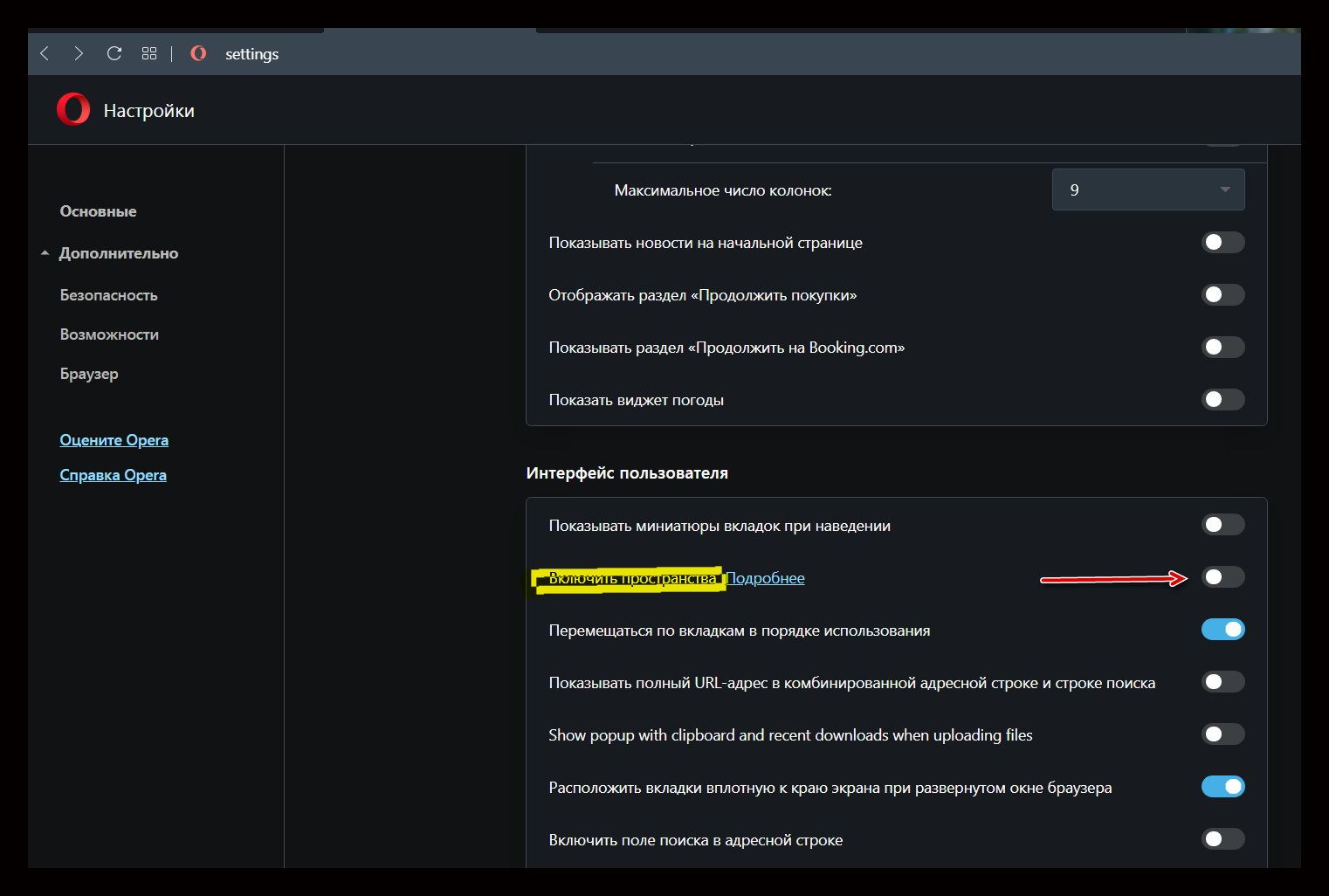
Кроме настройки «Показать боковую панель», есть ещё пункт «Включить значки уведомлений для служб обмена сообщениями» . В обоих пунктах убрал ползунок. Так же убрал ВСЕ галочки элементов боковой панели. Так же в настройках Интерфейса отключил «Пространства», которые связаны с боковой панелью.
Теперь даже на экспресс-панели боковая панель не появляется.
Если, к примеру, не убрать галочку на элементе ВК, то при заходе на сайт ВК боковая панель будет появляться.
 ![Ashampoo_Snap_17 октября 2020 г.00h02m54s_002.jpg]
Экспресс-панель без «боковушки» 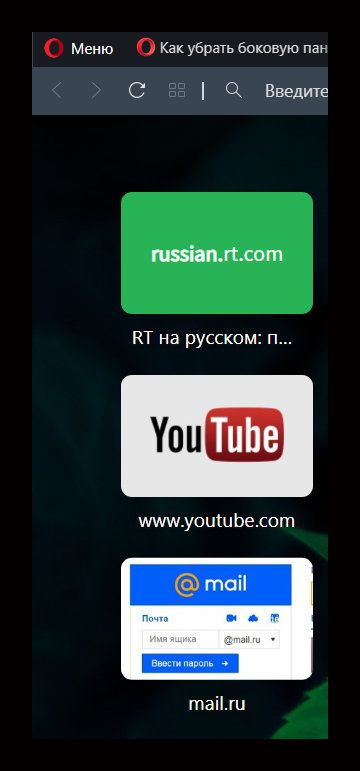
[Смартфон] Как использовать боковую панель экрана?
[Смартфон] Как использовать боковую панель экрана? Боковая панель экрана — это панель, которая позволяет быстро открывать перемещаемые окна приложений. 1. Проведите от верхнего края телефона вниз, откройте Панель быстрого доступа > нажмите Настройки > Дополнительно > откройте и нажмите на Панель инструментов для входа в настройки панели. 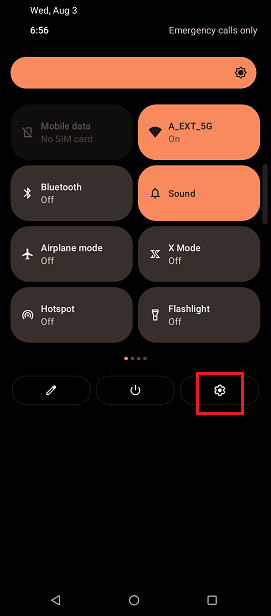
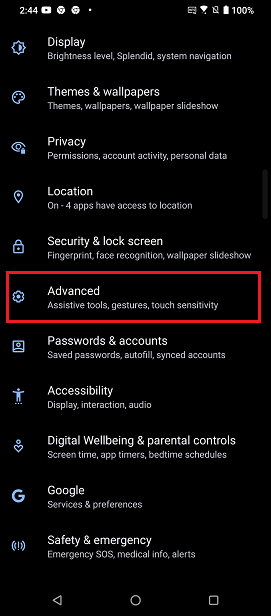 2. Нажмите Управлять приложениями, затем кликните на иконку Редактировать в верхем правом углу. Откроется список приложений, которые будут отображаться в боковой панели экрана.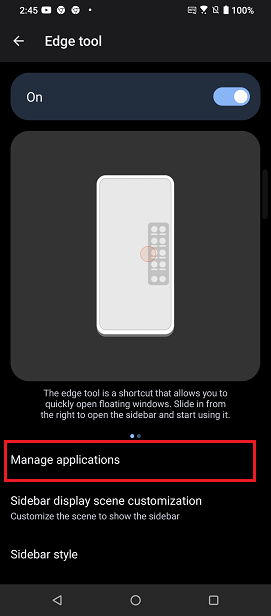
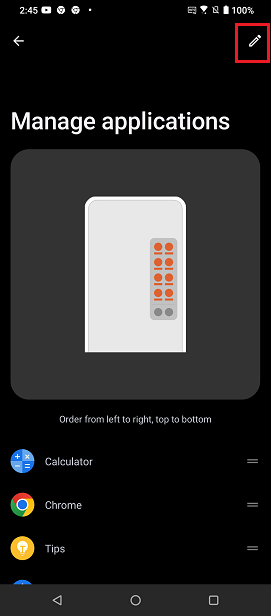
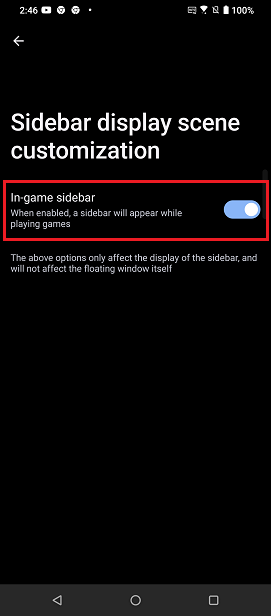
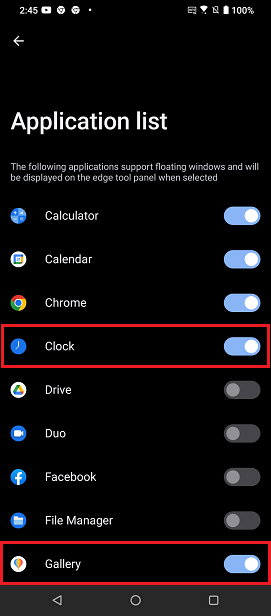 3. Нажмите Настройка сцены отображения боковой панели, после входа на страницу настроек Вы можете включить или отключить отображение боковой панели в игре.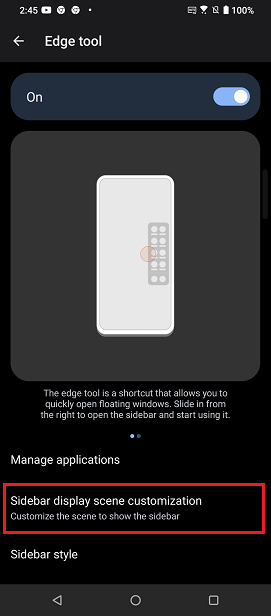
 4. Нажмите Стиль боковой панели, чтобы перейти на страницу настроек. Вы можете перетащить точку влево или вправо, чтобы настроить длину, ширину и прозрачность панели.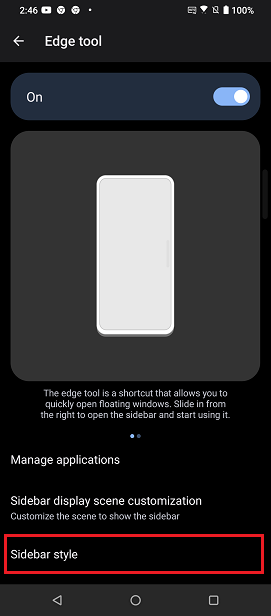
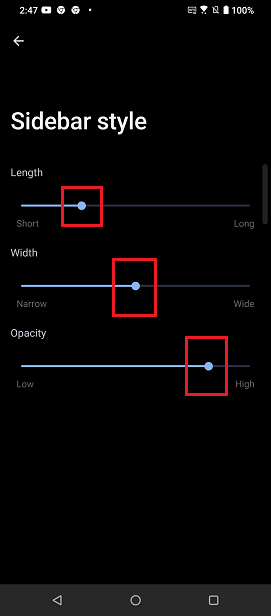 5. После завершения настройки перейдите на рабочий стол и смахните с правой стороны экрана, чтобы открыть боковую панель и начать ее использование.
 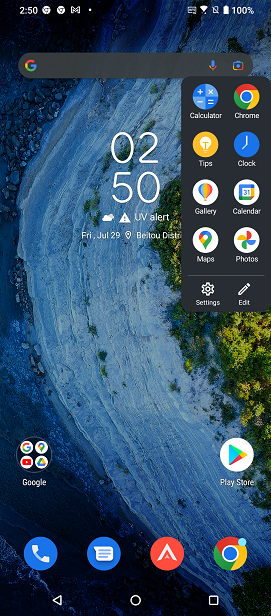 Откройте первое приложение, оно будет отображаться как перемещаемое окно, а при открытии второго приложения первое приложение превратится в пузырек. Максимальное количество плавающих окон, которые можно открыть, составляет 2 пузырька + 1 плавающее окно.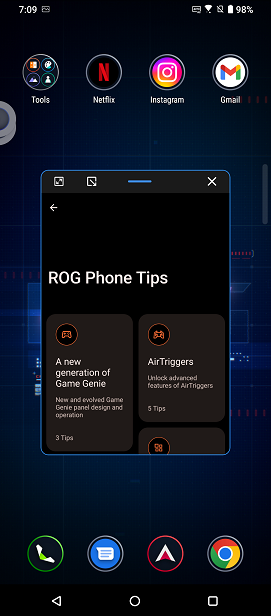
Эта информация была полезной?
Что мы можем сделать, чтобы улучшить эту статью? Отправить Пропустить
Связаться со службой поддержки
Пожалуйста, свяжитесь со службой поддержки, если информация выше не помогла решить Ваш вопрос.
Получить поддержку
- Приведенная выше информация может быть частично или полностью процитирована с внешних веб-сайтов или источников. Пожалуйста, обратитесь к информации на основе источника, который мы отметили. Пожалуйста, свяжитесь напрямую или спросите у источников, если есть какие-либо дополнительные вопросы, и обратите внимание, что ASUS не имеет отношения к данному контенту / услуге и не несет ответственности за него.
- Эта информация может не подходить для всех продуктов из той же категории / серии. Некоторые снимки экрана и операции могут отличаться от версий программного обеспечения.
- ASUS предоставляет вышеуказанную информацию только для справки. Если у вас есть какие-либо вопросы о содержании, пожалуйста, свяжитесь напрямую с поставщиком вышеуказанного продукта. Обратите внимание, что ASUS не несет ответственности за контент или услуги, предоставляемые вышеуказанным поставщиком продукта.
Продукты и информация
- Ноутбуки
- Сетевое оборудование
- Материнские платы
- Видеокарты
- Смартфоны
- Мониторы
- Показать все продукты
-
Item_other —>
- Моноблоки (All-in-One)
- Планшеты
- Коммерческое сетевое оборудование
- Серия ROG
- AIoT и промышленные решения
- Блоки питания
- Проекторы
- VivoWatch
- Настольные ПК
- Компактные ПК
- Внешние накопители и оптические приводы
- Звуковые карты
- Игровое сетевое оборудование
- Одноплатный компьютер
- Корпуса
- Компьютер-брелок
- Наушники и гарнитуры
- Охлаждение
- Chrome-устройства
- Коммерческие
-
Commercial_list.Item —>
- Моноблоки (All-in-One)
- Информационные панели
- Ноутбуки
- Настольные ПК
- Мониторы
- Серверы и рабочие станции
- Проекторы
- Компактные ПК
- Сетевое оборудование
- Материнские платы
- Игровые станции
- Data Storage