
Как добавить сайт в Доверенные в Яндекс Браузере
Яндекс.Браузер — практичный браузер для ежедневного просмотра и скачивания пользовательских файлов в виде изображений, видео, аудио или документов в электронном формате. Разработчики также позволяют доверять определенным веб-сайтам на уровне поисковой системы.
Поэтому сегодня мы поговорим о том, как добавить сайт в доверенные в Яндекс браузере, что это такое и зачем нужно.
Надежные узлы в Yandex Browser
добавление сайтов в доверенные — это возможность установить специальные правила обработки данных для отдельных ресурсов.
Следуйте дальнейшим инструкциям:
- На главной странице Яндекс.Браузера нажмите кнопку в виде трех горизонтальных полос в правом верхнем углу.
- Из выпадающего списка выберите «Настройки».
- В левой части панели инструментов перейдите на вкладку «Веб-сайты».
- Прокрутите страницу до надписи «Дополнительно…».
- Здесь поочередно открывайте «Настройки сайта» и добавляйте нужный ресурс в доверенные. Например, если вам нужно разрешить или заблокировать всплывающие окна на веб-сайте, настройте доступ к камере или местоположению.
- Чтобы добавить сайт, в отдельном разделе нажмите «Добавить» в правом верхнем углу и скопируйте URL-адрес ресурса из буфера обмена.
Таким же образом можно добавить сайт в список запрещенных, чтобы функционал интернет-ресурсов не ограничивал работу пользователей.
Заключение
Добавление сайтов в Доверенные Яндекс.Браузера — это хорошая возможность не блокировать никакие пользовательские данные. Разработчики предусмотрели такую возможность в системных настройках поисковика.
Как в Google Chrome добавить сайт в надежные узлы
Бич XXI века – вирусы и все, что с ними связано. Каждый пользователь не раз сталкивался с рекламными баннерами или всплывающими окнами, а об попытках фишинга и говорить не приходится. С каждым годом становится все меньше интернет-площадок, которым можно доверять.
Сегодня мы поговорим о том, как добавить сайт в исключения Гугл Хром, также в процессе повествования рассмотрим удобный способ достижения желаемого.
От слов к делу
Разработчики предусмотрели несколько способов ограничить круг сайтов, которым пользователь может доверять. Системно это выражается в снятии всех защитных редутов перед исходным кодом рассматриваемой платформы.
Другие же сайты попадают под блокировки, что вполне оправдано.
Для претворения задуманного в жизнь воспользуемся следующей пошаговой инструкцией:
- Открываем браузер и кликаем на троеточие в правом верхнем углу пользовательского интерфейса (для перехода в системное меню).
- Здесь выбираем раздел «Настройки», прокручиваем открывшуюся страницу до пункта «Дополнительные».
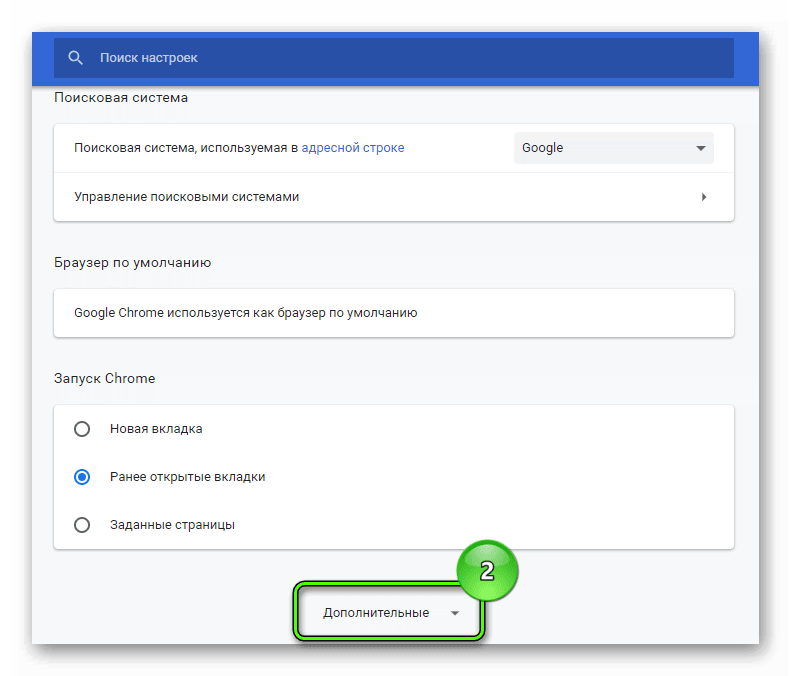
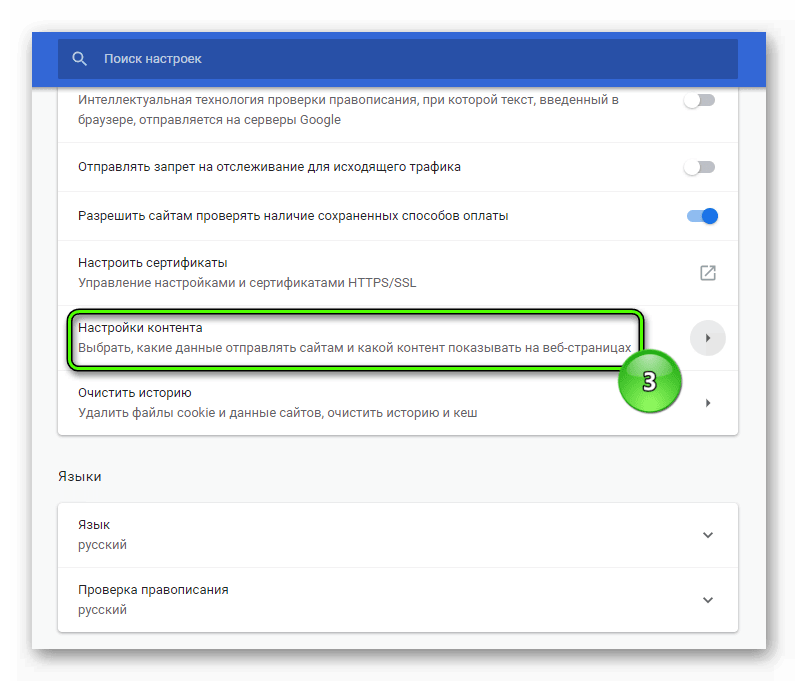
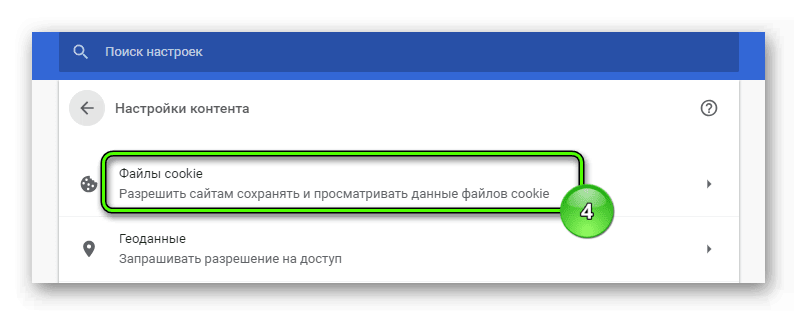
- Здесь находим блок «Настройки контента», где кликаем ЛКМ по вкладке «Файлы cookies».
- В новом окне есть несколько кнопок «Добавить», с помощью которых пользователь может блокировать или добавлять сайты в «черный» и «белый» список.
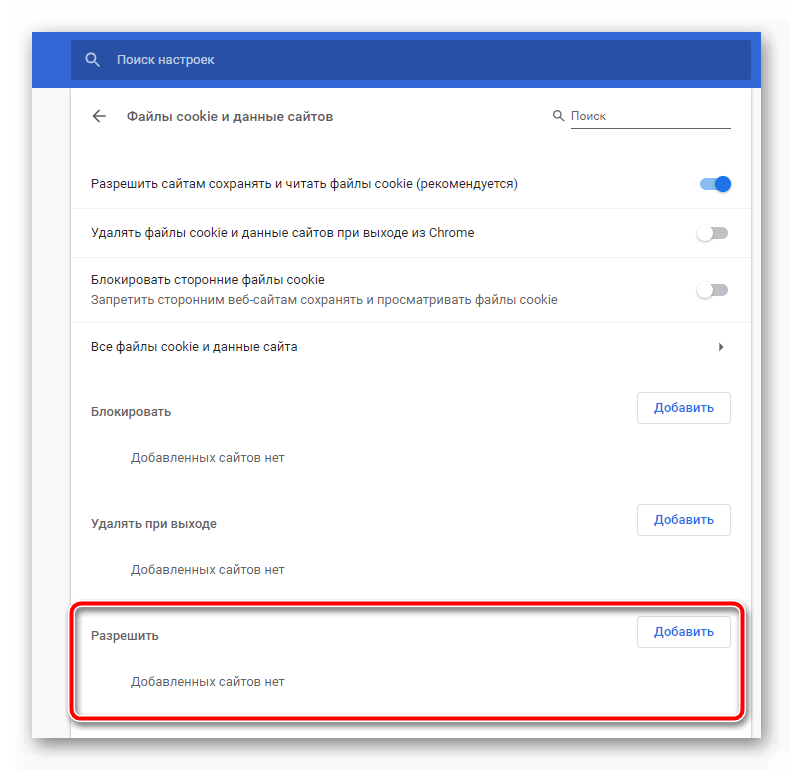
- Просто копируем адрес в соответствующее поле и подтверждаем серьезность намерений.
- Подтверждаем серьезность намерений, изменения вступают в силу мгновенно.
Для добавления сайта в перечень «доверенных» можно воспользоваться всплывающими подсказками при переходе на непроверенную платформу.
Подведем итоги
Существует несколько способов ограничить количество площадок, которые будут доступны в Интернете. Такие ограничения связаны с большим количеством вирусного контента и повышенной опасностью подцепить что-то мерзкое.
Как добавить сайт в надежные узлы Яндекс Браузер
Нажмите → Настройки → Сайты. Прокрутите страницу вниз и нажмите Расширенные настройки сайтов. В разделе с названием нужного элемента нажмите Настройки сайтов. Перейдите на вкладку Разрешен или Запрещен и в правом верхнем углу окна нажмите Добавить.
Как добавить сайт на табло в Яндекс браузере
Нажмите → Настройки. Откройте Интерфейс → Вид первого экрана. В разделе Показывать Табло выберите нужную вам опцию: Полное — если хотите видеть максимальное количество плиток.
Что делать если Яндекс блокирует сайты
Чтобы отключить блокировку опасных страниц:
- Нажмите → Настройки.
- В верхней части страницы перейдите на вкладку Безопасность.
- В разделе Защита от угроз отключите опцию Проверять безопасность посещаемых сайтов и загружаемых файлов.
Как добавить URL страницы в исключения
- Нажмите кнопку Edit Site List.
- Нажмите кнопку Add (Добавить) в окне «Exception Site List».
- Нажмите кнопку OK чтобы сохранить введенный URL-адрес.
- Нажмите кнопку Continue (Продолжить) в диалоговом окне «Security Warning» (Предупреждение системы безопасности).
Как дать разрешение сайту
Вы можете управлять разрешениями для конкретных сайтов:
- Откройте приложение Chrome на телефоне или планшете Android.
- Перейдите на сайт.
- Слева от адресной строки нажмите на значок замка Разрешения.
- Нажмите на нужное разрешение. Чтобы изменить параметр, выберите его.
Почему Яндекс не выдает сайт в поиске
Причина: потому что сайт может еще не проиндексирован поисковыми системами. Справка: Индексация сайта — это добавление его страниц в базу поисковых систем. Чтобы проиндексировать веб-страницы, поисковики отправляют на обход специальных роботов.
Как обойти блокировку Яндекса в хроме
Все что нам нужно, это установить последнюю версию браузера. Затем зайти в «Меню» — «Настройки», на вкладку «Безопасность», и поставить галочку возле «Включить VPN». Осталось просто включить VPN, и можете заходить на сайты, которые вам заблокировал интернет-провайдер. Можно менять виртуальное местоположение.
Что делать если яндекс пишет невозможно установить безопасное соединение
Если вы не можете установить безопасное соединение на сервисах Яндекса из-за ошибки ERR_CERT_AUTHORITY_INVALID или ERR_CERT_DATE_INVALID, это означает, что в операционной системе не хватает сертификата. Обновите Windows или импортируйте сертификаты вручную.
Как добавить сайт на индексацию в Яндекс
Как переиндексировать сайт:
- Перейдите в Вебмастер на страницу Индексирование → Переобход страниц.
- В поле укажите адрес обновленной страницы.
- Нажмите кнопку Отправить.
Как поднять свой сайт в поиске Яндекс
Как поднять сайт в поиске:
- Контент. Размещайте только уникальные статьи (по возможности и изображения тоже).
- Юзабилити. Заранее продумайте удобный и интуитивно понятный интерфейс.
- Мета-теги. Не забывайте прописывать title, description для страниц.
- Технические параметры. К ним относятся карта sitemap.
- Перелинковка.
Как добавить сайт в Яндекс и Гугл
Введите в поисковую строку Google запрос «Add URL». Добавьте адрес новой страницы или сайта в поле и нажмите «Отправить». Альтернативный способ, разместить свой сайт здесь: www.google.com/addurl.
Как убрать защиту от сайтов
- Откройте Chrome на компьютере.
- В правом верхнем углу окна нажмите на значок с тремя точками Настройки.
- Выберите Конфиденциальность и безопасность Безопасность.
- В разделе «Безопасный просмотр» включите параметр Защита отключена (не рекомендуется).
Что блокирует Яндекс DNS
Яндекс ДНС может блокировать только вирусные сайты и порноресурсы. Прокуроры, как правило, въедливо проверяют доступ к запрещенным сайтам внутри сети учебного заведения.
Как выйти из черного списка Яндекс
Чёрный список представляет собой временное или постоянное прекращение поступления заказов. Главным его отличием от блокировки является то, что выйти из него можно только посредством обращения в пункт стационарного контроля качества, в свой таксопарк или же связаться со службой поддержки.
Как заставить Chrome использовать http вместо https
Для активации новой функции в Chrome требуется установить флаг «chrome://flags/#https-only-mode-setting», после чего в настройках в секции «Settings > Privacy and Security > Security» появится переключатель «Always use secure connections».
Как добавить в надежные сайты в мозиле
Нажмите Настройки. Нажмите Приватность и Защита.Добавление веб-сайтов в ваш Разрешённый список:
- Перейдите на сайт, который хотите добавить в свой Доверенный список.
- Нажмите значок щита рядом с адресной строкой.
- Нажмите на переключатель рядом с Улучшенная защита от отслеживания, чтобы отключить защиту для этого сайта.
Почему браузер блокирует сайты
Частая причина, из-за которой могут не открываться сайты — неправильно настроенный DNS сервера или некорректные записи DNS. Попробуйте в качестве первичного DNS сервера вручную указать адреса публичных DNS серверов Google (8.8.8.8 и 8.8.8.4).
Как в мозиле Добавить сайт в надежные узлы
Нажмите Настройки. Нажмите Приватность и Защита.Добавление веб-сайтов в ваш Разрешённый список:
- Перейдите на сайт, который хотите добавить в свой Доверенный список.
- Нажмите значок щита рядом с адресной строкой.
- Нажмите на переключатель рядом с Улучшенная защита от отслеживания, чтобы отключить защиту для этого сайта.
Как в хроме добавить сайт в черный список
С помощью групповой политики:
- Выберите «Политики Административные шаблоны Google.
- Включите правило Блокировка доступа к списку URL.
- Добавьте адреса страниц, доступ к которым хотите ограничить.
- Включите правило Разрешить доступ к списку URL.
- Добавьте URL ресурсов, доступ к которым хотите разрешить.
Как добавить сайт в гугл хром
Как добавить закладку:
- Откройте браузер Chrome на компьютере.
- Перейдите на сайт, который хотите добавить в закладки.
- Справа от адресной строки нажмите на значок »Добавить страницу в закладки».
Как добавить сайт в доверенные Opera
Способ исключить сразу несколько сайтов:
- Откройте браузер «Opera».
- Нажмите на кнопку «Настройки» в меню расширения «Блокировка рекламы Opera»:
- Откройте выпадающее меню «Управление исключениями»:
- Нажмите на кнопку «Добавить» (1) — впишите домен сайта (в примере — justclick.ru) — и нажмите на кнопку «Добавить» (2):
- Как выйти из черного списка Яндекс
- Как добавить сайт в доверенные Opera
- Как заставить Chrome использовать http вместо https
Как внести сертификат в список надежных Яндекс Браузер
Вы можете либо отказаться от посещения сайта, либо внести сертификат в список надежных, нажав в диалоге Подробности, а затем Сделать исключение для этого сайта. В списке надежных сертификат будет находиться в течение 30 дней, после чего вам придется снова сделать для него исключение. Внимание.
- Вы можете либо отказаться от посещения сайта, либо внести сертификат в список надежных
- В списке надежных сертификат будет находиться в течение 30 дней
- Для добавления сертификата в Яндекс браузер необходимо выбрать Certificate Manager в списке сервисов
- Выбрать нужный сертификат и нажать кнопку Обновить сертификат
- В открывшемся окне нажать кнопку Добавить сертификат
- Для установки сертификата в браузер необходимо открыть страницу chrome://settings
- В разделе Конфиденциальность и безопасность выбрать Безопасность
- Прокрутить страницу вниз до раздела Дополнительные
- Нажать Настроить сертификаты
- В списке найти недавно добавленные центры сертификации
- Для снятия блокировки с Яндекс браузера нужно перейти на вкладку Безопасность в настройках и отключить опцию Проверять безопасность посещаемых сайтов и загружаемых файлов
- Добавление сертификата происходит путем открытия настроек телефона и выбора Установка сертификатов в разделе Хранилище учетных данных
- Затем необходимо нажать на значок меню, выбрать Открыть и найти нужный сертификат
- Ввести название сертификата и нажать ОК
- Импорт сертификата в браузер Chrome осуществляется из меню управления при выборе Параметры > Показать дополнительные настройки > HTTPS/SSL > Управление сертификатами
- В разделе Надежные корневые сертификатные компании необходимо выбрать Импортировать > Далее
- Добавление сертификата в доверенные осуществляется через пуск, выполнение поиска mmc, выбор пункта Добавить или удалить оснастку в меню Файл и выбор Сертификаты в группе Доступные оснастки
- Затем нужно выбрать Локальный компьютер и нажать Готово
- Для правильной установки сертификатов в КриптоПро CSP нужно выбрать панель управления, раздел Сервис, кнопку Установить личный сертификат и следовать инструкциям мастера установки
- Прописывание корневого сертификата включает скачивание сертификата с официального сайта удостоверяющего центра, открытие файла и нажатие кнопки Установить сертификат
- Выбор хранилища и помещение сертификата в него осуществляется в окне Мастер импорта сертификатов
- Необходимо указать расположение хранилища, например, Локальный компьютер, и нажать кнопку Далее
- Затем следует выбрать опцию Поместить все сертификаты в следующее хранилище и указать нужное хранилище через кнопку Обзор
- Как добавить сертификат в Яндекс браузер
- Как установить сертификат в браузер
- Как снять блокировку с яндекс браузера
- Как добавить сертификат
- Как импортировать сертификат в браузер
- Как добавить в доверенные сертификаты
- Как правильно установить сертификаты
- Как прописать корневой сертификат
- Как сделать импорт сертификата
- Почему Яндекс браузер блокирует сайты
- Почему Яндекс не открывает некоторые сайты
- Как убрать угрозу безопасности в браузере
- Как внести сертификат в реестр
- Как добавить сертификат на сайте
- Как связать открытый и закрытый ключ
- Как настроить Эцп в Яндекс браузере
- Как импортировать сертификат Эцп
- Как добавить оснастку Сертификаты
- Как добавить сертификат на свой сайт
Как добавить сертификат в Яндекс браузер
В списке сервисов выберите Certificate Manager. Выберите в списке сертификат, который необходимо обновить. В открывшемся окне нажмите кнопку Обновить сертификат. В открывшемся окне в поле Сертификат нажмите кнопку Добавить сертификат.
Как установить сертификат в браузер
Откройте страницу chrome://settings:
- В левой части страницы нажмите Конфиденциальность и безопасность.
- Нажмите Безопасность.
- Прокрутите страницу вниз до раздела Дополнительные.
- Нажмите Настроить сертификаты.
- В списке найдите недавно добавленные центры сертификации.
Как снять блокировку с яндекс браузера
Чтобы отключить блокировку опасных страниц:
- Нажмите → Настройки.
- В верхней части страницы перейдите на вкладку Безопасность.
- В разделе Защита от угроз отключите опцию Проверять безопасность посещаемых сайтов и загружаемых файлов.
Как добавить сертификат
- Откройте настройки телефона.
- Нажмите Безопасность Шифрование и учетные данные.
- В разделе «Хранилище учетных данных» выберите Установка сертификатов
- В левом верхнем углу нажмите на значок меню.
- Выберите «Открыть» и найдите сертификат.
- Нажмите на файл.
- Введите название сертификата.
- Нажмите ОК.
Как импортировать сертификат в браузер
Запустите Chrome. В меню управления в правой части строки адреса выберите Параметры > Показать дополнительные настройки. В разделе HTTPS/SSL выберите Управление сертификатами. На вкладке Надежные корневые сертификатные компании выберите Импортировать > Далее.
Как добавить в доверенные сертификаты
Нажмите кнопку Пуск, выберите Начать поиск, введите mmc, а затем нажмите клавишу ВВОД. В меню Файл выберите пункт Добавить или удалить оснастку. В группе Доступные оснастки щелкните Сертификаты, а затем нажмите кнопку Добавить. Щелкните Локальный компьютер, а затем нажмите кнопку Готово.
Как правильно установить сертификаты
Чтобы установить сертификат:
- Выберите Пуск -> Панель управления -> КриптоПро CSP -> вкладка Сервис и нажмите кнопку «Установить личный сертификат».
- В окне «Мастер установки личного сертификата» нажмите на кнопку «Далее».
- Укажите путь к сертификату и нажмите на кнопку «Открыть», затем «Далее».
Как прописать корневой сертификат
Скачайте сертификат на официальном сайте удостоверяющего центра. Откройте файл и нажмите «Установить сертификат». В окне «Мастер импорта сертификатов» выберите расположение хранилища → «Локальный компьютер» и нажмите кнопку «Далее». Нажмите «Поместить все сертификаты в следующее хранилище» → «Обзор».
Как сделать импорт сертификата
Импорт сертификата предполагает его размещение в соответствующую папку сертификатов:
- Откройте Диспетчер сертификатов.
- Выберите папку, в которую следует импортировать сертификат. В меню Действие выберите пункт Все задачи и выберите команду Импорт.
- Нажмите кнопку Далее и следуйте инструкциям.
Почему Яндекс браузер блокирует сайты
В Яндекс Браузере включена защита от вредоносного ПО, которая блокирует зараженные сайты и страницы. Эту защиту вы можете отключить. Кроме вас защиту могут отключить без вашего ведома другие пользователи компьютера или вредоносное расширение.
Почему Яндекс не открывает некоторые сайты
Доступ к сайту могут осложнять различные ограничения в вашей сети. Например, работа программного обеспечения (антивирусы, файрволы, вирусы) или особенности настройки сети на стороне провайдера (прокси-серверы и т. п.). Проверьте доступ к сайту на другом компьютере из другой сети и убедитесь, что сайт работает.
Как убрать угрозу безопасности в браузере
- Откройте Chrome на компьютере.
- В правом верхнем углу окна нажмите на значок с тремя точками Настройки.
- Выберите Конфиденциальность и безопасность Безопасность.
- В разделе «Безопасный просмотр» включите параметр Защита отключена (не рекомендуется).
Как внести сертификат в реестр
Как установить контейнер закрытого ключа в реестр
Перейдите в «Пуск» → «Панель управления» → «КриптоПро CSP», откройте вкладку «Сервис» и нажмите «Скопировать». Нажмите «Обзор…», выберите контейнер с сертификатом, нажмите «ОК» и «Далее». Введите pin-код, затем нажмите «ОК».
Как добавить сертификат на сайте
- В разделе «Сайты и домены» выберите блок того домена, для которого выпускался SSL-сертификат, и нажмите SSL/TLS-сертификаты:
- Нажмите Добавить SSL/TLS-сертификат:
- Заполните поля на открывшейся странице.
- После установки сертификата в панели появится уведомление о том, что нужно привязать SSL-сертификат к домену.
Как связать открытый и закрытый ключ
Привязать открытый ключ вашей электронной подписи к закрытому ключу поможет «КриптоПро». Для этого запустите программу, выберите раздел «Сервис» и нажмите на кнопку «Установить личный сертификат». Теперь кликните на клавишу «Обзор», отметьте в предлагаемом перечне необходимый сертификат и нажмите «Далее».
Как настроить Эцп в Яндекс браузере
В правом верхнем углу Яндекс. Браузера найдите кнопку «Меню» — она выглядит как сэндвич. Нажмите на кнопку «Дополнения». В списке дополнений найдите «КриптоПро ЭЦП» и нажмите кнопку «Установить».
Как импортировать сертификат Эцп
Для этого запустите Менеджер сертификатов без авторизации, зайдите во вкладку «Файл» и нажмите «Импорт сертификата/СОС». Завершив процедуру экспорта сертификата в личное хранилище Microsoft, закройте Менеджер сертификатов и проверьте доступность Вашего нового сертификата в почтовом клиенте.
Как добавить оснастку Сертификаты
Просмотр сертификатов в оснастке MMC:
- В меню Пуск выберите пункт выполнить и введите MMC.
- В меню файл выберите команду Добавить или удалить оснастку.
- В списке Доступные оснастки выберите Сертификаты, а затем щелкните добавить.
Как добавить сертификат на свой сайт
- В разделе «Сайты и домены» выберите блок того домена, для которого выпускался SSL-сертификат, и нажмите SSL/TLS-сертификаты:
- Нажмите Добавить SSL/TLS-сертификат:
- Заполните поля на открывшейся странице.
- После установки сертификата в панели появится уведомление о том, что нужно привязать SSL-сертификат к домену.
В современном интернете защита персональных данных пользователей является одним из главных требований. Сертификаты служат для подтверждения подлинности веб-сайтов и обеспечения безопасного соединения между браузером пользователя и сервером веб-сайта. Яндекс Браузер — один из популярных веб-браузеров, который предоставляет возможность добавления доверенных сертификатов для безопасного просмотра интернет-страниц. мы рассмотрим, каким образом можно внести сертификат в список надежных сертификатов Яндекс Браузера.
Раздел 1: Каким образом добавить сертификат в Яндекс браузер
Первым шагом является выбор сервиса «Certificate Manager» в списке сервисов браузера. После этого необходимо выбрать один из сертификатов в списке, который требуется обновить. Появившееся окно позволит использовать функцию «Обновить сертификат», а затем в окне, открывшемся после этого, следует нажать кнопку «Добавить сертификат» для внесения его в список надежных. Это позволит браузеру при обращении к данному веб-сайту не вызывать предупреждений о его недоверенности.
Раздел 2: Каким образом установить сертификат в браузер
В случае использования Яндекс Браузера необходимо открыть страницу «chrome://settings» и перейти в раздел «Конфиденциальность и безопасность». После этого следует выбрать раздел «Безопасность» и прокрутить страницу вниз до раздела «Дополнительные». Затем необходимо нажать на кнопку «Настроить сертификаты» и найти в списке недавно добавленные центры сертификации. Установка сертификата будет заключаться в добавлении его в список сертификатов данного раздела.
Раздел 3: Каким образом снять блокировку с Яндекс браузера
В случае, если веб-сайт заблокирован браузером, пользователь имеет возможность отключить данную блокировку. Для этого необходимо открыть настройки браузера, перейти на вкладку «Безопасность» и в разделе «Защита от угроз» отключить опцию «Проверять безопасность посещаемых сайтов и загружаемых файлов». Это позволит пользователю посещать даже те веб-сайты, которые могут считаться небезопасными.
Раздел 4: Каким образом добавить сертификат в другие браузеры
Если пользователь предпочитает использовать другие браузеры, например Google Chrome, Mozilla Firefox или Microsoft Edge, то процесс добавления сертификата также имеет свои особенности. Например, для добавления сертификата в Google Chrome пользователю необходимо запустить браузер, открыть меню управления в правой части строки адреса и выбрать опцию «Параметры». Затем следует выбрать раздел «HTTPS/SSL» и перейти к управлению сертификатами. Далее пользователь может импортировать сертификат и добавить его в список доверенных.
Добавление сертификатов в список надежных Яндекс Браузера является важным фактором для обеспечения безопасного просмотра веб-сайтов. были рассмотрены основные шаги, позволяющие внести сертификат в список надежных Яндекс Браузера. Кроме того, были рассмотрены способы установки сертификатов в другие популярные браузеры. Обеспечение безопасности при посещении веб-сайтов является важной задачей для каждого пользователя, и знание данной информации поможет им в достижении этой цели.