
Как сменить папку загрузки в Яндекс.Браузере
Яндекс.Браузер – распространенная программа для обеспечения доступа в сеть. Используется не только для просмотра страниц, но и для скачивания важной информации, документов. Поэтому закономерно, что у пользователей возникает потребность изменить папку загрузок в Яндекс.Браузере. Сделать это очень просто, выполняя определенные настройки или дополнительные программы.
Стандартное место хранения
Загрузка документов в Яндексе возможна благодаря присутствию специального встроенного менеджера. После скачивания все они помещаются в одну папку. Если указанные настройки раньше не изменялись, путь сохранения документов остается стандартным. В Yandex такая папка называется «Загрузки» (в некоторых версиях Виндовса – Downloads).
На заметку:
Стандартный путь для поиска папки со скачанным контентом выглядит следующим образом – C:\Users\Никнейм\Загрузки.
Предполагается, что указанный каталог – временное место для хранения документов, скачанных в интернете. Для удобной работы на компьютере рекомендуется периодически выполнять сортировку контента, перемещая его в другие папки.
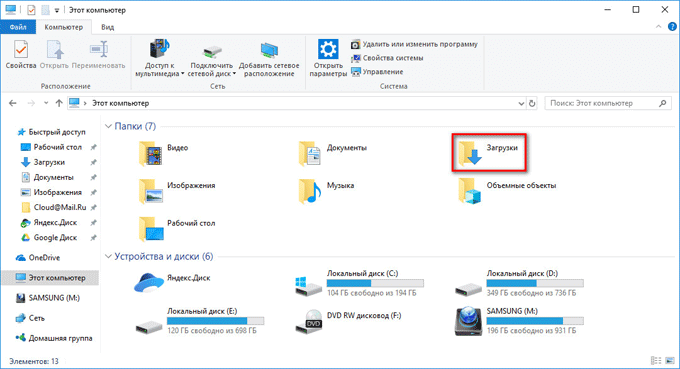
Каталог загрузок по умолчанию находится в меню Компьютер
Для чего менять место для загрузки
Потребность поменять каталог для скачанных файлов возникает в следующих случаях:
- Неудобно. Для открытия загруженных документов нужно переходить через множество директорий. Удобнее установить каталог, который будет размещаться под рукой.
- Недостаточно места на диске. Актуально, когда скачанные файлы много весят. Тогда их нужно переместить на другой диск, что положительно сказывается на быстродействии ПК.
- Для сохранности данных. При скачивании важной информации удобнее сразу оставить ее в нужной директории.
Как поменять директорию
В Яндекс.Браузере поменять папку загрузки можно следующим способом:
-
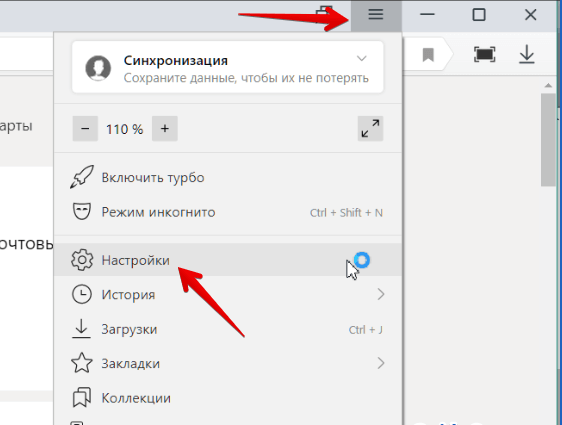
Справа от панели вкладок найдите значок с тремя полосочками и нажмите «Настройки».
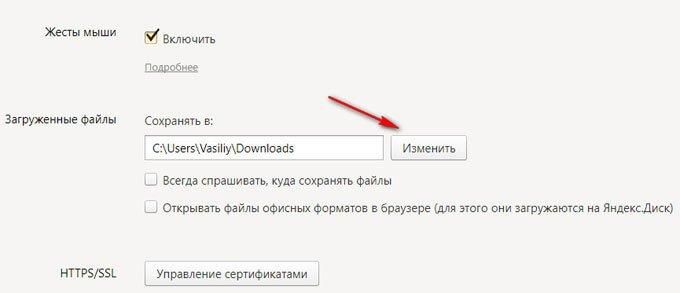
Если поставить галочку возле первого пункта «Всегда спрашивать…», перед началом каждой загрузки будет появляться окно с предложением выбрать папку для сохранения документов.
Вторая настройка «Открывать файлы офисных форматов…» позволяет вовсе не сохранять файлы на компьютере. Документы, видео, аудио можно просматривать при помощи встроенных в браузер инструментов.

Читайте также:
Скрытые настройки Яндекс.Браузера
Полезные приложения
Процесс скачивания документов можно настроить под свои потребности, используя специальные приложения:
| Название | Download by extension | Online Менеджер |
| Назначение приложения | Организация удобной структуры папки с загрузками. Контент можно разделить четко по категориям – музыка, документы, видео и прочие. | Способен разделить весь загруженный на компьютер контент на категории. Открывает доступ к функциональному и удобному в использовании менеджеру загрузок. |
| Настройка приложения | Кликните ПКМ на иконке дополнения и выберите «Настройки». Для каждой папки группы файлов укажите подходящие названия. После выполнения настройки кликните «Сохранить правила». | Кликните на значок приложения в виде вертикальной стрелочки. Перейдите в раздел настроек, нажав на шестерню. В разделе «Сохранить папку» передвиньте ползунок в активное положение около надписи «Включить систему…». |
| Особенности использования | Приложение не помогает изменить директории для загрузки файлов. Они сортируются внутри основной папки. | В приложении невозможно переименовать названия папок для загрузки файлов разной категории. |
| Ссылка для скачивания | https://chromecldpfki | https://chromejdgm |
На заметку:
Для облегчения работы с загрузками Яндекс.Браузера на телефоне используйте файловый менеджер. Например, File Manager можно скачать по ссылке https://play.googlehl=ru&gl=US .
Совет
Чтобы узнать, куда скачиваются файлы, зайдите в браузер и нажмите на стрелку вниз в правом левом углу. Выберите файл из списка и нажмите «Показать в папке». После выполнения указанного действия открывается директория, куда попадает контент.
Частые вопросы
Как изменить путь загрузки для смартфона?
На смартфонах нельзя изменить директорию, куда попадает скачанный контент. Пользователям можно только настроить телефон таким образом, чтобы система просила разрешение на выполнение процесса.
Включил функцию, чтобы браузер спрашивал, куда сохранять скачанные файлы. Но настройки не сохранились. Что делать?
Попробуйте закрыть браузер и повторно загрузить его. После выполнения указанных действий измененные настройки должны активироваться.
Папка загрузок Яндекс Браузера: расположение и изменение

Когда вы выполняете скачивание какого-то файла на телефон, планшет или компьютер, то этот файл помещается в папку Загрузок вашего браузера. В ней он храниться до тех пор, пока вы его не переместите, скопируете или удалите. По умолчанию путь к папке Загрузок Яндекс Браузера следующий: С\User\Имя пользователя\Загрузки или Downloads. Однако такой адрес можно поменять, так как не желательно сохранять личные файлы на диске С, который является системным.
Читайте на SoftikBox: Как изменить папку загрузок в Microsoft Edge?
Где находится папка загрузки Яндекс Браузера и какие ее функции?
Выше мы уже написали, что папка Download браузера Yandex по умолчанию расположена на диске С и есть официальный способ, как поменять её расположение. Однако изначально нужно понять, для чего нужна папка Загрузок браузеру?
Для начала отметим то, что для автоматического сохранения файлов программе нужно определенное хранилище. Папка Загрузок позволяет вместить в себя столько файлов, сколько тому позволяют физические возможности самого системного диска, на котором она расположена.
Во-вторых, такая папка служит сборищем различных файлов. Все остальные папки пользователь занимает конкретными файлами. С Загрузок файлы можно перемещать, сортируя по назначению. Это своеобразный порядок в хаосе. Скопировав нужные файлы, пользователь может просто удалить все остальное содержимое директории.
Также папка Загрузок нужна для того, чтобы важные папки системного диска не заполнялись файлами, которые могут навредить системе (вирусы). Поэтому основное назначение папки Загрузки – это буферное место. Здесь до определенного времени хранятся файлы, загруженные пользователем из сети.
Как изменить расположение папки Загрузки в Яндекс Браузере?
Есть официальный способ, как изменить папку Загрузок в Яндекс Браузере через Настройки самого обозревателя. Для этого выполняем следующие действия.
ВАЖНО! Мы будем демонстрировать способ, как сменить папку Загрузки в браузере, версия которого 19.4.2.702. Последнее обновление – май 2019 года.
- Открываем браузер. Выбираем раздел «Настройка» из меню программы. Далее переходим в «Инструменты» и находим раздел «Загруженные файлы».
- Если вы хотите, чтобы браузер мог загружать фильмы, музыку, фото и прочите файлы автоматически в одну папку, то ставим отметку «Сохранять в…» и оставляем по умолчанию папку или выбираем новую (стандартные действия в Проводнике по выбору папки).
- Для того, чтобы контролировать процесс загрузки файла, стоит поставить отметки возле пунктов «Показывать уведомления об окончании загрузок», а также «Предупреждать, если файл уже скачан».
- Больше ничего настраивать в браузере не нужно. Если вы выбрали первый вариант загрузки, то запуск скачивания начнется после выбора вами папки. Если же вы в настройках задали второй вариант, то файлы браузер сможет загрузить автоматически в выбранную папку.
Как изменить папку загрузок в Яндекс Браузере на Android?
Есть еще один способ, как меняют папку загрузок в Яндекс Браузере, только на гаджете, который работает под управлением операционной системы Android.
Для того, чтобы настроить или поменять папку для сохранения файлов в мобильной версии Яндекс Браузера, стоит выполнить следующие действия:
- Открываем «Настройки» и находим раздел «Дополнительно». В нем нужно перетянуть ползунок в положение «Включено» в пункте «Подтверждение загрузки файлов».
- Теперь, когда вы будете загружать файл, программа выдаст запрос на подтверждение действия, после которого вы самостоятельно укажите место для сохранения файла на Android.
- Запуститься загрузка файла.
Сменить папку для загрузки в браузере невозможно, так как она задана одна для всех браузеров. Для её изменения нужно внести коррективы в настройки самого гаджета, а не обозревателя. А поскольку для каждого телефона настройки свои, то внимательно читайте инструкцию к смартфону.
Как поменять папку загрузки в Яндекс браузере
Сохраненные файлы из браузеров давно перевалили за гигабайты, поэтому требуется указывать новые пути при переполнении жестких дисков. Однако, некоторым пользователям эти гигабайты не помеха, но им все равно нужно поменять путь к загрузочной папке для удобного использования файлов. В яндекс браузере обновить папку с сохраненными данными очень просто и сегодня мы этому научимся. Разберемся как изменить папку загрузок в яндекс браузере и рассмотрим такой метод, когда пользователь указывает новую папку загрузок при каждом скачивании.
На компьютере
Инструкция как сменить путь к сохраненным файлам в яндекс браузере на компьютере:
- Запускаем яндекс браузер с рабочего стола и переходим в настройки. Для этого кликаем на иконку с тремя полосками и выбираем «Настройки».

- Далее переходим в инструменты, которые открываются в левой части браузера.

- Затем находим блок «Загруженные файлы» и нажимаем на путь, который написан в строке «Сохранить в:». Также отмечаем этот пункт галочкой.

- После открывается небольшое окошко, в котором необходимо выбрать папку, куда в последующие разы будут сохраняться файлы. В любой момент вы можете вернуться в те же самые настройки и указать иной путь к сохраненным файлам.

Видео
На телефоне
Путь к сохраненным файлам из яндекс браузера установлен по умолчанию на каждом устройстве андроид и изменить его без стороннего софта нельзя. Однако, для таких случаев существует сторонний софт, при помощи которого можно обойти доступ и изменить путь к файлам. Для этого нам потребуется приложение «ES проводник».
Инструкция как настроить папку загрузки в яндекс браузере на телефоне:
- Загружаем «ES проводник» из Google Play и запускаем его.

- Далее нажимаем на кнопку «Создать», расположенную в нижнем левом углу дисплея. После открывается небольшое окно, в которое необходимо ввести «com.estrongs.android.pop».

- Далее появляется меню настроек, в которых можно настроить папку загрузок, а также указать на какой карте памяти будут хранится скаченые файлы.

Всегда спрашивать, куда сохранять файлы
Нельзя не сказать и о такой функции сохранения файлов, когда пользователь выбирает при каждой загрузке новую папку сохранения. Разберемся ниже как это сделать на компьютере в яндекс браузере.
- Запускаем браузер на компьютере и открываем его настройки. Они запускаются из диалогового окна, которое всплывает после нажатия на иконку с тремя полосками.

- Далее в левой части дисплея устройства находим строку «Инструмент» и нажимаем на нее. Внутри этой вкладки выбираем «Всегда спрашивать, куда сохранять файлы».

Итак, сегодня вы узнали, как изменить папку загрузок в яндекс браузере. Чтобы это сделать следует перейти в настройки самого браузера и найти вкладку «Инструменты» на компьютере. На телефоне же вам понадобится скачать дополнительное приложение «ES проводник» и уже в нем поменять путь к загрузкам.
Как изменить папку загрузки в Яндекс Браузере
Наверняка вы знаете, что все браузеры по умолчанию сохраняют скачанные файлы в папку Download, которая находится на системном локальном диске вашего компьютера, и Яндекс Браузер не является тому исключением. Но даже не все опытные пользователи знают, где искать эту папку. Более того, это крайне неудобно, постоянно выуживать из нее файлы. Именно поэтому мы расскажем вам о том, как изменить папку загрузки в Яндекс Браузере.

На самом деле, все достаточно просто. Зайдите в Яндекс Браузер. В левом верхнем углу будут 3 полоски. Кликните по ним. В открывшемся меню выберите настройки. Перейдите туда. В левой части экрана вы увидите несколько пунктов. Сразу можете перейти в «инструменты». Немного пролистайте меню справа и вы увидите пункт «загруженные файлы». Он-то вам и понадобится.
Собственно, вторым пунктом этого раздела будет «сохранить в». Т.е., вы можете выбрать папку, куда будете сохранять скачанные файлы. Рекомендуем вам выбрать в качестве папки для сохранения рабочий стол. Это действительно удобно, т.к. все ваши скачанные файлы будут находиться там, при этом вы сможете их легко и просто удалить, если надобность в них пропадет.
На этом мы прощаемся с вами, всем удачи и до новых встреч.