
Как настроить вай фай делинк
Настройка Wi-Fi роутера D-link DIR-615
Этап 1: Для настройки роутера, Вам необходима авторизация
Для этого нужно открыть Ваш Интернет браузер и в строке адреса набрать http://192.168.0.1 . В графе наберите admin , графу оставляйте пустым (при условии, что роутер имеет заводские настройки, и его IP не менялся).
В целях безопасности Вам рекомендуется сменить заводской пароль. Для этого в интерфейсе роутера необходимо зайти во вкладку , меню . Далее в поле введите новый пароль. В поле повторите новый пароль. Аналогичную операцию повторите с паролем пользователя. Затем нажмите кнопку . После этого, роутер предложит повторно зайти в его настройки.
Этап 2: Настройка Wi-Fi на роутере
В интерфейсе роутера необходимо выбирать вкладку , слева в меню выбирайте , в нем нажимайте кнопку .
Далее нужно выставить параметры по следующей схеме:
- В разделе галочку лучше снять (так как не все беспроводные адаптеры поддерживают технологию Wi-Fi Protected Setup).
- Поставьте галочку в окошках .
- В графе
- В строке 802.11 Mode выбирайте
- В строке Вам надо выбрать .
- В cтроке .
- В строке выбирайте .
- В строке нужно ввести пароль для доступа в беспроводную сеть. В качестве пароля используйте Серийный номер, указанный на коробке (S/N) .
После того, как Вы введете все параметры, нажмите кнопку . На этом настройка Wi-Fi на маршрутизаторе D-Link DIR-615 закончена.
Этап 3: Настройка подключения к Интернет в режиме роутера
Чтобы настроить подключение — в диалоговом окне роутера нажимайте кнопку .
Для настройки PPPoE при автоматическом получении локального IP адреса (DHCP) необходимо выполнить следующие действия:
- В строке нужно выбрать .
- В строке введите Ваш логин из Договора.
- В строке укажите Ваш пароль из Договора.
- В строке — повтор пароля. Проверьте, чтобы были выставлены флажки на Dynamic IP и Always on.
- В строке введите значение .
- Сохраните настройки кнопкой в верхней странице меню и подождите, пока роутер перезагрузится.
Как настроить вай фай делинк
Если Вам потребовалось изменить те или иные настройки роутера, то скорее всего, делать это Вы будете через веб-интерфейс администрирования роутера. У некоторых пользователей возникает вопрос о том, как зайти в настройки роутера.
Как зайти в настройки роутера D-Link DIR
Сначала о самом распространенном у нас в стране беспроводном маршрутизаторе: D-Link DIR (DIR-300 NRU, DIR-615, DIR-320 и других). Стандартный способ для того, чтоб зайти в настройки роутера D-Link:
- Запустить браузер
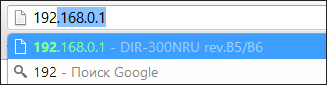
- Ввести в адресную строку адрес 192.168.0.1 и нажать Enter
- Ввести запрашиваемые логин и пароль для изменения настроек — по умолчанию в роутерах D-Link используются логин и пароль admin и admin соответственно. В случае, если Вы изменяли пароль, то нужно ввести свой. При этом учитывайте, что это не тот пароль (хотя, может быть и тем же самым), который используется для подключения к роутеру по Wi-Fi.
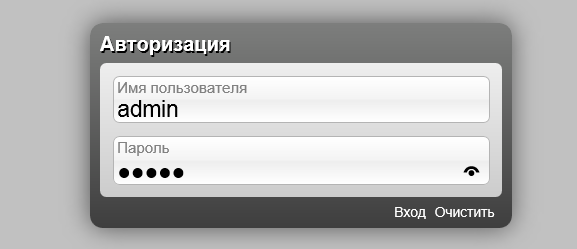
- Если Вы не помните пароль: можно сбросить настройки роутера на настройки по умолчанию, тогда он точно будет доступен по адресу 192.168.0.1, логин и пароль тоже будут стандартные.
- Если ничего не открывает по адресу 192.168.0.1 — перейдите к третьей части этой статьи, там подробно описано, что делать в таком случае.
На этом с роутером D-Link закончим. Если вышеозначенные пункты Вам не помогли, или браузер не заходит в настройки роутера, перейдите к третьей части статьи.
Как зайти в настройки роутера Asus
Для того, чтобы попасть в панель настроек беспроводного маршрутизатора Asus (RT-G32, RT-N10, RT-N12 и др.), требуется выполнить практически те же действия, что и в предыдущем случае:
- Запустите любой интернет-браузер и перейдите по адресу 192.168.1.1
- Введите логин и пароль для входа в настройки роутера Asus: стандартные — admin и admin или, если Вы их меняли, то свои. В случае, если Вы не помните данных для входа, возможно, Вам придется сбросить роутер на заводские настройки.
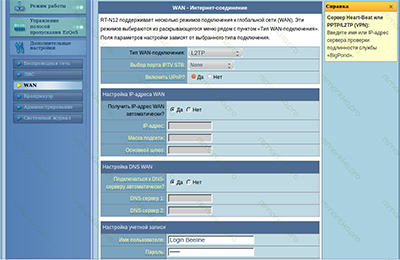
3.Если браузер не открывает страницу по адресу 192.168.1.1, попробуйте способы, описанные в следующем разделе руководство.
Что делать, если не заходит в настройки роутера
Если при попытке зайти на адрес 192.168.0.1 или 192.168.1.1 Вы видите пустую страницу или ошибку, то попробуйте сделать следующее:
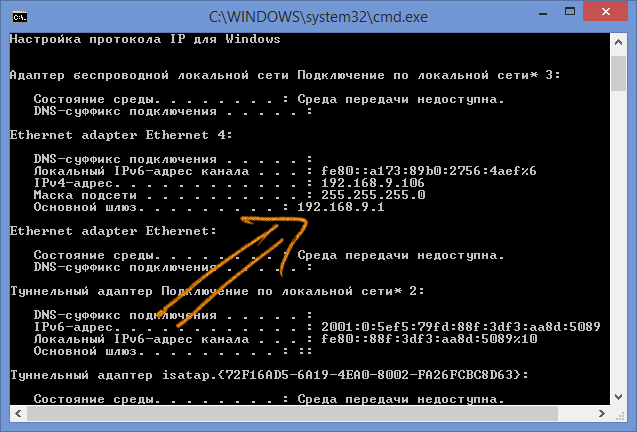
- Запустите командную строку (для этого, например, нажмите клавиши Win + R и введите команду cmd)
- Введите команду ipconfig в командной строке
- В результате выполнения команды, Вы увидите параметры проводных и беспроводных соединений на компьютере
- Обратите внимание на соединение, которое используется для подключения к роутеру — если Вы подключены к роутеру проводом, то Ethernet, если без проводов — то беспроводное подключение.
- Посмотрите значение поля «Основной шлюз».
- Вместо адреса 192.168.0.1 используйте значение, которое Вы увидели в этом поле, для того, чтобы зайти в настройки роутера.
Аналогичным образом, узнав «Основной шлюз», можно зайти и в настройки других моделей роутеров, сама процедура везде выполняется одинаково.
Если же Вы не знаете или забыли пароль на доступ к настройкам Wi-Fi роутера, то, вероятнее всего, Вам придется сбросить его на заводские настройки, используя кнопку «Reset», которая есть почти у каждого беспроводного маршрутизатора, а потом полностью настроить роутер заново.
Как настроить вай фай делинк
Настройку рекомендуется производить через web-интерфейс. Для того чтобы в него попасть, откройте браузер (Internet Explorer или Mozilla Firefox) и введите в адресной строке 192.168.0.1
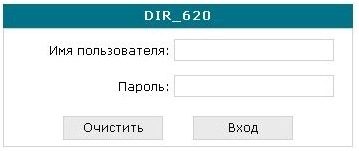
В появившемся окне введите:
Имя пользователя – admin
Пароль – admin
Появится сообщение « Сейчас установлен пароль по умолчанию. В целях безопасности Вам рекомендуется сменить пароль. ». Нажмите « ОК », установите новый пароль для доступа на web-интерфейс и нажмите « Сохранить ».
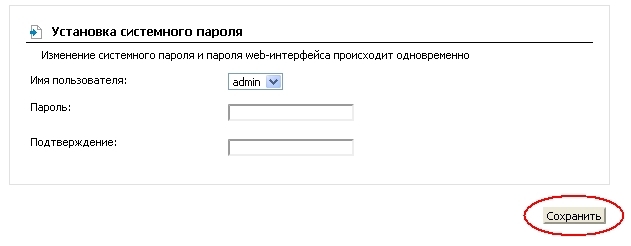
Еще раз введите:
Имя пользователя – admin
Пароль – установленный Вами
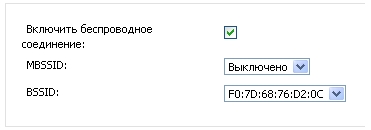
Перейдите в меню Wi-Fi => Общие настройки и проверьте, чтобы стояла галочка « Включить беспроводное соединение ».
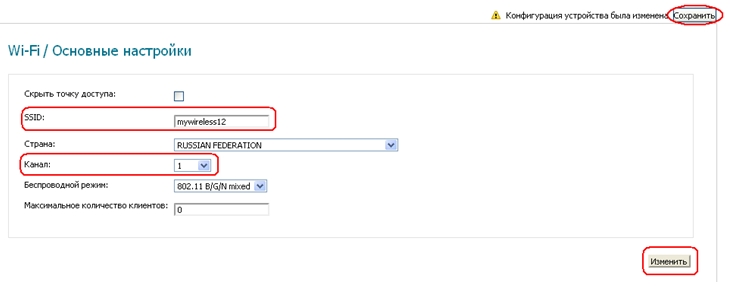
Далее перейдите в меню Wi-Fi => Основные настройки.
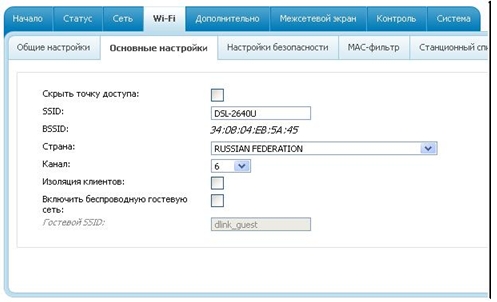
Скрыть точку доступа – не ставьте галочку
SSID – пропишите имя беспроводной сети. Можно использовать латинские буквы и цифры
Страна – оставьте RUSSIAN FEDERATION
Канал – вместо AUTO установите любой канал с 1 по 11
Беспроводной режим – можете оставить без изменений или выбрать другой режим
Максимальное количество клиентов – можете установить максимальное количество беспроводных клиентов. Если установлен 0, количество клиентов неограниченно.
Нажмите « Изменить
После изменения настроек нажмите « Сохранить » в правом верхнем углу.
Далее перейдите в меню Wi-Fi => Настройки безопасности.
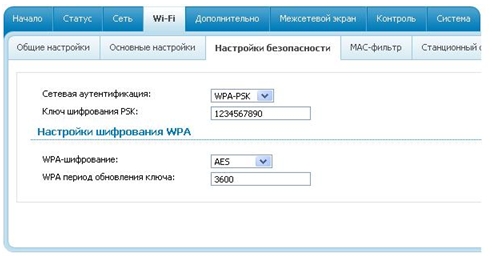
Сетевая аутентификация – рекомендуется устанавливать шифрование WPA-PSK/WPA2-PSKmixed
Ключ шифрования PSK – можете использовать ключ по умолчанию или установить свой (от 8 до 63 символов, можно использовать латинские буквы и цифры)
WPA-шифрование – выберите TKIP+AES
WPA период обновления ключа – оставьте без изменений
Нажмите « Изменить
После изменения настроек нажмите « Сохранить » в правом верхнем углу.
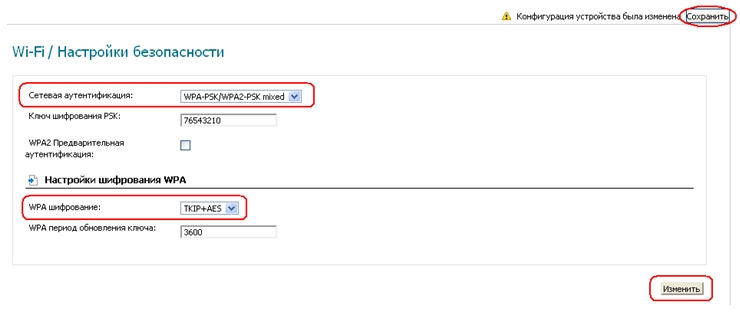
Настройка беспроводной сети завершена.
Как настроить вай фай делинк
Вопрос: Настройка беспроводной сети маршрутизатора c помощью мастера быстрой настройки и вручную. Ответ:
Настройка беспроводной сети маршрутизатора cпомощью мастера быстрой настройки и вручную.
Приведённая ниже инструкция применима для следующих версий программного обеспечения ADSL-маршрутизаторов: 1.0.3(DSL-2600); 1.0.20(DSL-2640); 1.0.13(DSL-2650); 1.0.11(DSL-2740); 1.0.11(DSL-2750).
Подключение к web-интерфейсу
1. Запустите web-браузер.
2. В адресной строке web-браузера введите IP-адрес маршрутизатора (по умолчанию – 192.168.1.1). Нажмите клавишу Enter.

3. На открывшейся странице введите имя пользователя и пароль администратора для доступа к web-интерфейсу маршрутизатора (по умолчанию имя пользователя – admin, пароль – admin). Нажмите ссылку Вход.
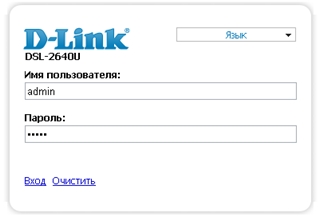
В случае успешной регистрации открывается страница быстрых настроек маршрутизатора
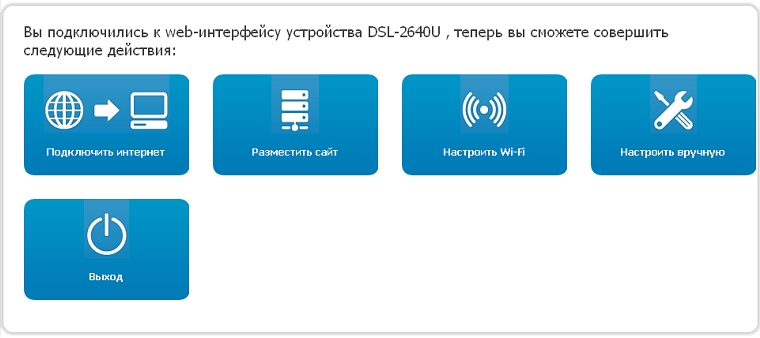
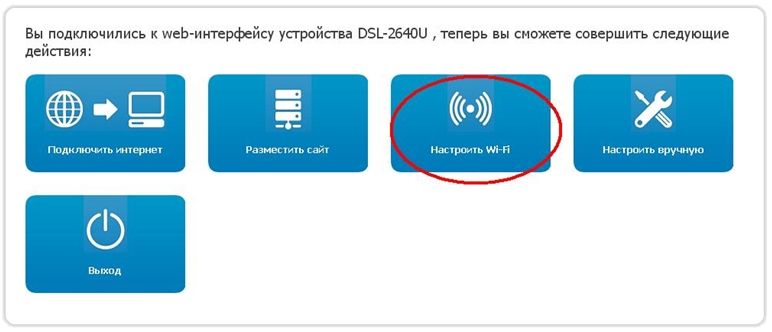
Выберите пункт меню «Настроить Wi—Fi»
1. Убедитесь, что флажок «Включить беспроводное соединение» установлен. Нажмите «Далее».

2. На данном шаге введите желаемое имя беспроводной сети.
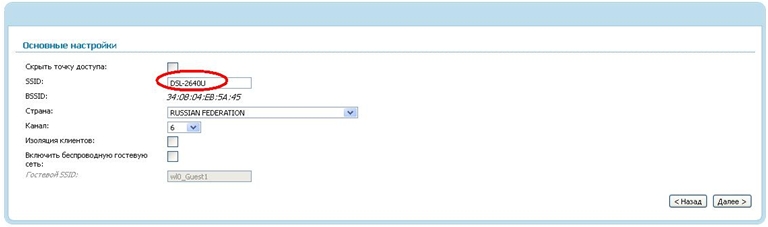
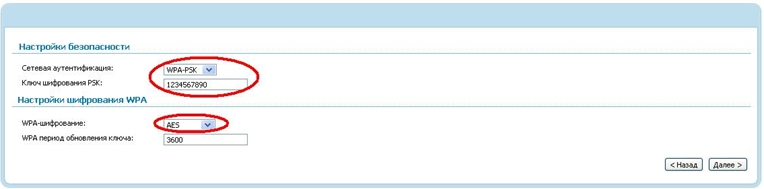
3. На следующем шаге выберите:
-сетевую аутентификацию( Например WPA-PSK),
-введите желаемый ключ шифрования не менее 8 символов ( данный ключ вы будете использовать для подключения к Вашей Wi-Fi сети),
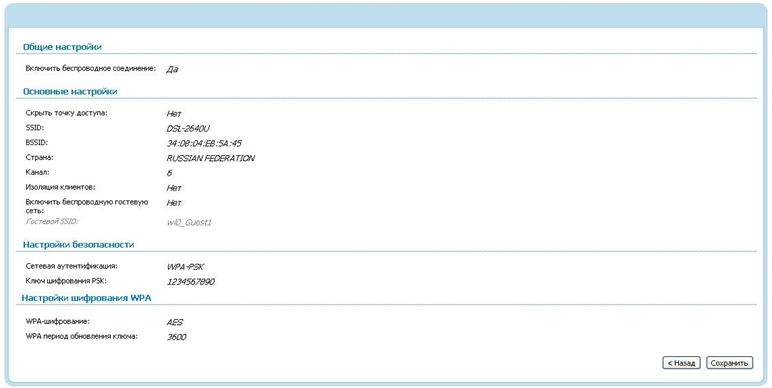
4. Вывод общих параметров Вашей сети перед сохранением.
Настройка Wi—Fi через меню ручных настроек.
Выберите пункт меню «Настроить вручную»
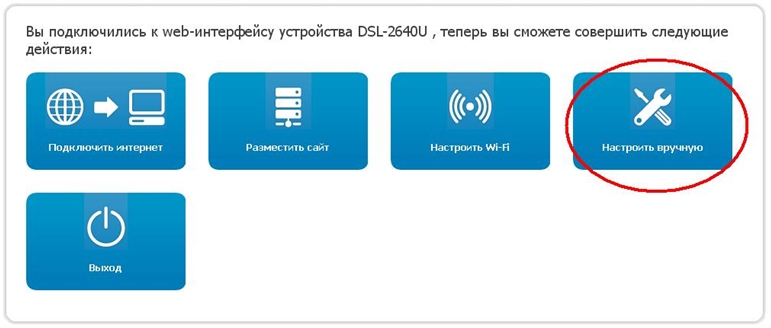
Перейдите на вкладку «Wi—Fi-Основные настройки». В данном разделе вы можете изменить имя беспроводной сети.
На вкладке «Настройки безопасности» Вы можете настроить сетевую аутентификацию, ключ шифрования и шифрование.
Настройка Wi-Fi-адаптера в ОС Windows XP
1. Нажмите кнопку Пуск и перейдите в раздел Панель управления > Сеть и подключения к Интернету > Сетевые подключения.
2. Выделите значок беспроводного сетевого подключения и убедитесь, что Ваш Wi-Fi-адаптер включен.
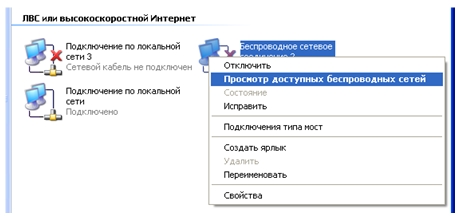
3. Выполните поиск доступных сетей.
4. В открывшемся окне Беспроводное сетевое подключение выделите беспроводную сеть с установленным Вами ранее названиеми нажмите кнопку Подключить.
После нажатия на кнопку Подключить отобразится окно Состояние беспроводного сетевого соединения.
. Если первичная настройка маршрутизатора выполняется через Wi- Fi- соединение, то сразу после изменения настроек беспроводной сети маршрутизатора, заданных по умолчанию, необходимо будет заново установить беспроводное соединение, используя только что заданные параметры.
Настройка Wi-Fi-адаптера в ОС Windows 7
1. Нажмите кнопку Пуск и перейдите в раздел Панель управления.
2. Выберите пункт Центр управления сетями и общим доступом. (Если панель управления имеет вид «по категориям» (в верхнем правом углу окна в списке Просмотр выбран пункт Категория), выберите строку Просмотр состояния сети и задач под пунктом Сеть и Интернет.)
3. В меню, расположенном в левой части окна, выберите пункт Изменение параметров адаптера.
4. В открывшемся окне выделите значок беспроводного сетевого подключения и убедитесь, что Ваш Wi-Fi-адаптер включен.
5. Чтобы открыть список доступных беспроводных сетей, выделите значок беспроводного сетевого подключения и нажмите кнопку Подключение к или в области уведомлений, расположенной в правой части панели задач, нажмите левой кнопкой мыши на значок сети.
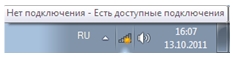
6. В открывшемся окне в списке доступных беспроводных сетей выделите беспроводную сеть с установленным Вами ранее названием, а затем нажмите кнопку Подключение.
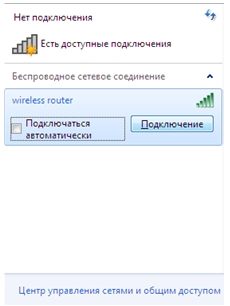
7. Подождите 20-30 секунд. После того как соединение будет установлено, значок сети примет вид шкалы, отображающей уровень сигнала.
. Если первичная настройка маршрутизатора выполняется через Wi- Fi- соединение, то сразу после изменения настроек беспроводной сети маршрутизатора, заданных по умолчанию, необходимо будет заново установить беспроводное соединение, используя только что заданные параметры