
Как зарядить беспроводную мышь Logitech
Беспроводные мыши Logitech — удобный и популярный выбор среди пользователей компьютеров. Они могут работать длительное время без замены батареек благодаря аккумуляторному питанию. В этой статье мы расскажем, как правильно зарядить и подключить беспроводную мышь Logitech.
- Как правильно зарядить беспроводную мышь Logitech
- Как узнать заряд мыши Logitech
- Сколько времени нужно заряжать беспроводную мышь
- Как подключить беспроводную мышь Logitech без адаптера
- Полезные советы
- Выводы
Как правильно зарядить беспроводную мышь Logitech
Чтобы продлить срок службы вашей беспроводной мыши Logitech, важно правильно заряжать ее аккумулятор. Вот несколько способов зарядки:
- Подключение к компьютеру через USB-кабель. Для этого отсоедините кабель от адаптера и подключите его к порту на передней части мыши. При каждом подключении непосредственно к ПК мышь будет переключаться в режим передачи данных по кабелю. Полная зарядка батареи мыши от USB-порта ПК продолжается примерно два часа.
- Зарядка устройства с помощью Lightning-USB кабеля. Для этого подключите кабель Lightning-USB к порту Lightning на устройстве, затем подключите другой конец кабеля к компьютеру Mac или адаптеру питания USB.
- Использование зарядных устройств для беспроводных мышей Logitech — это удобное решение, когда вы можете зарядить аккумулятор заранее, а затем использовать его в течение нескольких дней.
Как узнать заряд мыши Logitech
Контролировать уровень зарядки мыши можно при включении мыши или назначить специальную кнопку с помощью ПО Logitech Gaming Software. Вот, что означает разное количество зеленых точек и красная точка:
- З зеленых точки = 50-100%
- 2 зеленых точки = 30-50%
- 1 зеленая точка = 15-30%
- 1 мигающая красная точка = менее 15%.
Это позволяет контролировать ситуацию и заряжать мышь в нужное время.
Сколько времени нужно заряжать беспроводную мышь
Среднее время зарядки может составлять от нескольких часов до нескольких дней. При подключении к компьютеру через USB-кабель время зарядки может занимать около 2-3 часов, тогда как при использовании зарядных устройств — менее 2 часов.
Как подключить беспроводную мышь Logitech без адаптера
Если вы хотите подключить мышь Logitech без использования адаптера, есть два варианта подключения:
- Подключение по Bluetooth. Для этого нажмите и удерживайте кнопку Подключение на нижней панели мыши. Затем запустите программное обеспечение Bluetooth на компьютере, откройте вкладку Устройства и нажмите кнопку Добавить. Следуйте инструкциям на экране, чтобы завершить настройку.
- Подключение с помощью Unifying приемника. Некоторые модели мышей Logitech поставляются с Unifying приемником, который можно использовать для подключения как мыши, так и клавиатуры. Для этого подключите приемник к компьютеру и следуйте инструкциям на экране, чтобы завершить настройку подключения мыши.
Полезные советы
- Не заряжайте мышь дольше, чем необходимо.
- Не заряжайте мышь во время работы на компьютере, так как это может повредить батарею.
- Если вы не собираетесь использовать мышь в течение длительного времени, отключите ее или выньте батареи.
- Можно использовать зарядные устройства и кабели, совместимые с другими устройствами, если они подходят по параметрам.
Выводы
Зарядка беспроводной мыши Logitech не представляет особых трудностей, но требует внимательности и правильного подхода. Есть несколько способов зарядки: USB-кабель, Lightning-USB кабель и зарядные устройства. Важно контролировать уровень зарядки, чтобы не допустить его полного разряда в самый неожиданный момент. Выберите подходящий способ подключения — Bluetooth, Unifying приемник или USB-кабель. Не забывайте следить за зарядкой и контролировать уровень батареи, чтобы использование мыши Logitech было максимально удобным и эффективным.
Какие батарейки нужны для беспроводной мыши
Для того чтобы использовать беспроводную Bluetooth-мышь, необходимо использовать батарейки типа АА. Они являются более крупными и тяжелыми в сравнении с мизинчиковыми батарейками, используемыми в других беспроводных мышах. Данный тип батареек предоставит энергию, необходимую для работы беспроводной мыши в течение достаточно продолжительного времени. Однако, если батарейки будут выбраны недостаточно качественные, то могут возникнуть проблемы с работой устройства, а также его быстрое разрядение. Поэтому при покупке следует обращать внимание на качество выбираемых батареек, а также на их цену, чтобы найти подходящий баланс между стоимостью и качеством.
Как правильно заряжать Lost Mary
Lost Mary — это устройство, которое прекрасно облегчает жизнь вэйпером. Но как правильно зарядить данное устройство? Это совсем не сложно! Для зарядки нужно использовать порт быстрой зарядки и разъем Type-C. Для полной зарядки устройства на 14 мл. достаточно около получаса при допустимом токе до 1А. Это достаточно быстро и эффективно, ведь вам не придется долго ждать, когда ваше устройство зарядится. Для вашей удобности можно заряжать устройство как дома, так и в дороге, благодаря портативности Lost Mary. Для того чтобы ваше устройство работало бесперебойно и вы получали удовольствие от использования, важно следить за его зарядом. Пользуйтесь нашей инструкцией и ваш вэйпинг не будет прерываться.
Можно ли оставлять беспроводную зарядку включенной
Некоторые люди беспокоятся, можно ли оставлять беспроводную зарядку включенной, если она не используется. Эксперт объясняет, что в этом нет никакой опасности. Зарядное устройство можно оставлять в розетке даже вхолостую, без подключения к электронному устройству. Это не повредит зарядке и не потребует значительного количества энергии. Однако, если зарядное устройство неисправно или возникла проблема с электросетью, то лучше отключать его для предотвращения возможных повреждений. В целом, можно оставлять беспроводную зарядку включенной, если нет необходимости вынимать ее из розетки. Обычно зарядки имеют автоматическую защиту от перегрева или короткого замыкания, поэтому риск возгорания или иных происшествий минимален.
Можно ли оставить заряжаться повербанк на ночь
Когда речь заходит о зарядке повербанка, многие интересуются, можно ли оставлять его заряжаться на ночь. Если зарядка вашего устройства прекращается автоматически после полной зарядки, то такой вариант безопасен. Однако, если зарядка продолжается, лучше отключить устройство от розетки, чтобы избежать перезарядки и быстрого износа батареи. Когда зарядка достигает 100%, не следует продолжать ее дальше, т.к. это может повлиять на срок службы батареи. Также не стоит заряжать устройство наполовину, так как это может вызвать необходимость более частой замены батареи. Поэтому следует следить за своими повербанками и обеспечивать им правильную зарядку, чтобы они могли служить долго и надежно.
Зарядка беспроводной мыши Logitech проста и удобна. Для начала необходимо отсоединить кабель от адаптера и подключить его к порту на передней части мыши. При таком подключении мышь автоматически переключает режим передачи данных на кабель. Для полной зарядки батареи мыши можно использовать USB-порт ПК. Зарядка продлится около двух часов. Благодаря этому, вы можете быстро и просто зарядить мышь и продолжить работу. Важно помнить, что в процессе работы мышь тоже может заряжаться, если подключена к компьютеру, но в этом случае зарядка может занять больше времени. Для тех, кто ценит удобство и практичность, эта мышь — отличный выбор.
Все права защищены © 2023
Добро пожаловать в службу поддержки Logitech
Наш сайт поддержки претерпевает улучшения для лучшего опыта. Во время этого обновления услуги поддержки будут кратко недоступны. Мы извиняемся за любые неудобства. Вы можете продолжать просматривать часто задаваемые вопросы, но агенты будут недоступны. Мы скоро вернемся в Интернете. Спасибо за ваше терпение! —>
- Зарегистрироваться
- Начало работы
- Вопросы и ответы
- Файлы для загрузки
- Видео
- Гарантия
- Технические характеристики
- Запасные части
- Связаться с нами
Подключение беспроводной игровой мыши G403 или G703 к компьютеру
Для данного продукта пока нет загружаемых файлов
Для данного продукта пока нет вопросов и ответов
К данному продукту нет документов. Если у вас остались вопросы, ознакомьтесь с темами слева.
На данный товар нет запчастей
Для этого продукта нет доступного видео
- Беспроводный режим
- Проводной режим
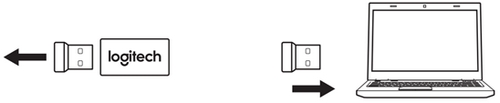
ПРИМЕЧАНИЕ. Для беспроводного режима рекомендуется использовать кабель и адаптер. Это повышает надежность соединения и обеспечивает быстрый доступ к кабелю для зарядки устройства.
Проводной режим
Кроме того, мышь можно подключать к компьютеру с помощью USB-кабеля для зарядки, поставляемого в комплекте. Когда мышь подключена к компьютеру, осуществляется передача данных по кабелю. В таком режиме одновременно заряжается батарея мыши.
ПРИМЕЧАНИЕ. Дополнительные сведения о времени работы батареи см. в разделе «Проверка состояния и зарядка батареи беспроводной игровой мыши G403 или G703».
Ознакомиться с гарантией Logitech можно здесь
Добро пожаловать в службу поддержки Logitech
Наш сайт поддержки претерпевает улучшения для лучшего опыта. Во время этого обновления услуги поддержки будут кратко недоступны. Мы извиняемся за любые неудобства. Вы можете продолжать просматривать часто задаваемые вопросы, но агенты будут недоступны. Мы скоро вернемся в Интернете. Спасибо за ваше терпение! —>
- Зарегистрироваться
- Начало работы
- Вопросы и ответы
- Файлы для загрузки
- Видео
- Гарантия
- Технические характеристики
- Запасные части
- Связаться с нами
Подключение Bluetooth-устройства Logitech
Для данного продукта пока нет загружаемых файлов
Для данного продукта пока нет вопросов и ответов
К данному продукту нет документов. Если у вас остались вопросы, ознакомьтесь с темами слева.
На данный товар нет запчастей
Для этого продукта нет доступного видео
Выполните следующие действия, чтобы подготовить свое устройство Logitech к сопряжению по Bluetooth, а затем подключить его к компьютерам или устройствам на платформах:
Подготовка устройства Logitech к сопряжению по Bluetooth
Большинство устройств Logitech оснащено кнопкой подключения и индикатором состояния Bluetooth. При нажатии и удержании кнопки подключения индикатор начинает быстро мигать и устанавливается сопряжение. Это значит, что устройство готово к подключению.
ПРИМЕЧАНИЕ. Если у вас возникли трудности с сопряжением, обратитесь к документации пользователя, поставляемой с устройством, или перейдите на страницу поддержки для соответствующего продукта на сайте support.logitech.com.
Windows
Выберите версию Windows для своего компьютера и следуйте инструкциям по подключению устройства.
Windows 7
- Откройте Панель управления.
- Выберите пункт Оборудование и звук.
- Выберите Устройства и принтеры.
- Выберите Устройства Bluetooth.
- Щелкните Добавить устройство.
- В списке устройств Bluetooth выберите устройство Logitech, которое нужно подключить, и нажмите кнопку Далее.
- Выполните сопряжение, следуя инструкциям на экране.
Windows 8
- Выберите Приложения, а затем найдите и выберите Панель управления.
- Выберите Устройства и принтеры.
- Щелкните Добавить устройство.
- В списке устройств Bluetooth выберите устройство Logitech, которое нужно подключить, и нажмите кнопку Далее.
- Выполните сопряжение, следуя инструкциям на экране.
Windows 10
- Щелкните значок Windows и выберите Настройки.
- Выберите Устройства, а затем в области слева — элемент Bluetooth.
- В списке устройств Bluetooth выберите устройство Logitech, которое нужно подключить, и нажмите Связать.
- Выполните сопряжение, следуя инструкциям на экране.
ПРИМЕЧАНИЕ. В зависимости от характеристик компьютера и скорости Интернет-соединения Windows может понадобиться до пяти минут для загрузки и активации всех драйверов. Если подключить устройство не удалось, повторите перечисленные выше шаги и подождите немного, прежде чем проверять подключение.
Mac OS X
- Откройте меню Системные настройки и выберите пункт Bluetooth.
- В списке устройств выберите устройство Logitech, которое нужно подключить, и нажмите кнопку Создать пару.
- Выполните сопряжение, следуя инструкциям на экране.
Как только сопряжение будет установлено, индикатор состояния на устройстве Logitech перестанет мигать и будет гореть ровным светом в течение 5 секунд. Затем индикатор отключится для экономии заряда батареи.
Chrome OS
- Щелкните область состояния в правом нижнем углу рабочего стола.
- Выберите во всплывающем меню пункт Bluetooth включен или Bluetooth выключен.
ПРИМЕЧАНИЕ. Если был выбран пункт Bluetooth включен, это значит, что сначала на вашем устройстве под управлением Chrome нужно активировать подключение по Bluetooth. - Выберите Управление устройствами. и нажмите Добавить устройство Bluetooth.
- В списке доступных устройств выберите устройство Logitech, которое требуется подключить, и нажмите кнопку Подключить.
- Выполните сопряжение, следуя инструкциям на экране.
Как только сопряжение будет установлено, индикатор состояния на устройстве Logitech перестанет мигать и будет гореть ровным светом в течение 5 секунд. Затем индикатор отключится для экономии заряда батареи.
Android
- Откройте меню Настройки и сети и выберите пункт Bluetooth.
- В списке доступных устройств выберите устройство Logitech, которое нужно подключить, и нажмите кнопку Привязать.
- Выполните сопряжение, следуя инструкциям на экране.
Как только сопряжение будет установлено, индикатор состояния на устройстве Logitech перестанет мигать и будет гореть ровным светом в течение 5 секунд. Затем индикатор отключится для экономии заряда батареи.
iOS
- Откройте Настройки и щелкните Bluetooth.
- Выберите устройство Logitech, которое нужно подключить, в списке Другие устройства.
- В случае успешного подключения устройство Logitech появится в списке Мои устройства.
Как только сопряжение будет установлено, индикатор состояния на устройстве Logitech перестанет мигать и будет гореть ровным светом в течение 5 секунд. Затем индикатор отключится для экономии заряда батареи.
Ознакомиться с гарантией Logitech можно здесь
Используйте гарантию наилучшим образом
Вопросы и ответы
Onboard Memory Manager is out of date. Please update to the most recent release.
Select Operating System to show Downloads.
There are no Downloads for Operating Systems not listed.
There are no Downloads for this Version.
Отобразить все загруженные файлы
Отобразить все загруженные файлы
Compatible Product
Телефонные номера для справки по определенному продукту
Номера телефонов для связи
Была ли эта статья полезной?
Пользователи, считающие этот материал полезным: 4 из 6
webcontent=productfaq webproduct=b8a1ac56-7db0-11e9-b911-714ff9e68ca5 webproduct=d7f7d4e2-7db0-11e9-b911-d93001d5ce16 webproduct=0c6c2cd1-7db1-11e9-bada-61947558b086 webproduct=31cad2d7-7db1-11e9-aa7f-790ecf88cee6 webproduct=447718f1-7db1-11e9-b911-6f73f4bd7235 productfaq webproduct=b8658e43-7db0-11e9-bada-c300954f794e webproduct=c9a8a71e-7db0-11e9-b911-132d64b4f414 webproduct=d7bceebe-7db0-11e9-b911-cf0c2eceafa3 webproduct=051e0e67-7db1-11e9-aa7f-5d52912120ab webproduct=12ba4013-7db1-11e9-bada-7159e9fbfca2 webproduct=15260fff-7db1-11e9-bada-253c82757be5 webproduct=24117cc4-7db1-11e9-bada-3f845b332bd7 webproduct=26822f1d-7db1-11e9-b911-efc6f3bea27a webproduct=29376467-7db1-11e9-aa7f-3d1e1009da0f webproduct=445930fd-7db1-11e9-aa7f-413acd83506d webproduct=ca07de6d-7db0-11e9-aa7f-bf43a2dcd9e1 webproduct=8f99caf6-3691-11ea-9bc6-a19f7ceaf618 webproduct=28642a7b-838a-11ea-a170-f1905b49277c webproduct=367fde0e-c01f-11ea-bec4-43206c54cfdc webproduct=9332824e-fbd8-11ea-8cd7-f5f119a88f6e webcontent=needs_translating webproduct=94919da3-fbd8-11ea-8fca-d79d15495b4d webcontentid=2daf6985-a8f0-11eb-96f2-0fbdb7c09546 webproduct=29c6346c-51d2-11ec-a124-1b783df1ac49 webproduct=e6af8b73-51b4-11ec-a124-2148ee759dbb webproduct=f482acdd-51f3-11ec-b39d-1bf9ea108e8f webproduct=eb6c1883-51f5-11ec-bf63-a344b07e9eb7 webproduct=5b57913e-51f7-11ec-ab59-f5ee15fee349 webproduct=b1884a56-9371-11ed-a410-874d4cc98b43
Добро пожаловать в службу поддержки Logitech
Наш сайт поддержки претерпевает улучшения для лучшего опыта. Во время этого обновления услуги поддержки будут кратко недоступны. Мы извиняемся за любые неудобства. Вы можете продолжать просматривать часто задаваемые вопросы, но агенты будут недоступны. Мы скоро вернемся в Интернете. Спасибо за ваше терпение! —>
- Зарегистрироваться
- Начало работы
- Вопросы и ответы
- Файлы для загрузки
- Видео
- Гарантия
- Технические характеристики
- Запасные части
- Связаться с нами
Настройка кнопок мыши с помощью ПО Logitech Options
Для данного продукта пока нет загружаемых файлов
Для данного продукта пока нет вопросов и ответов
К данному продукту нет документов. Если у вас остались вопросы, ознакомьтесь с темами слева.
На данный товар нет запчастей
Для этого продукта нет доступного видео
- Настройка кнопок мыши
- Настройка перемещений мыши
Настройка кнопок мыши
ПРИМЕЧАНИЕ. Перечень настраиваемых функций и параметров зависит от модели подключенной мыши.
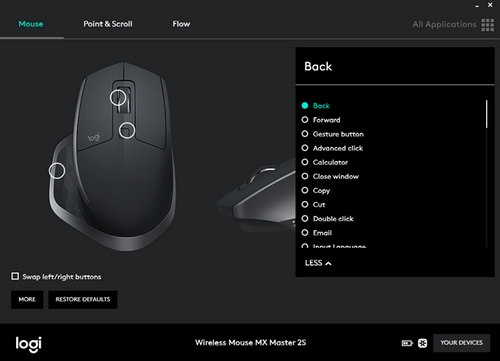
Для изменения конкретных функций или заданий, назначенных кнопкам мыши, необходимо выполнить следующие действия.
- Запустить ПО Logitech Options: Пуск >Программы >Logitech >Logitech Options.
- Если ПО Logitech Options используется несколькими устройствами, выберите мышь, которую необходимо настроить.
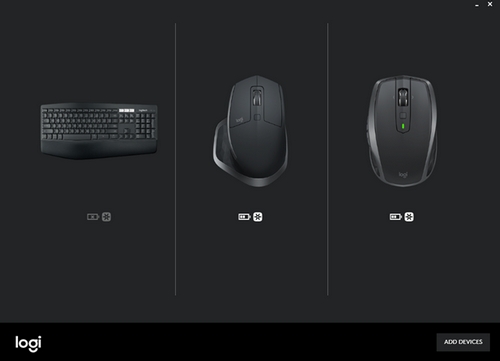
- В левом верхнем углу окна откройте вкладку Мышь и нажмите кнопку, которую необходимо настроить:
- Кнопка жестов
- Кнопка ручного переключения (кнопка переключения режимов)
- Средняя кнопка
- Колесико для большого пальца (горизонтальная прокрутка)
- Кнопки «Вперед» и «Назад»
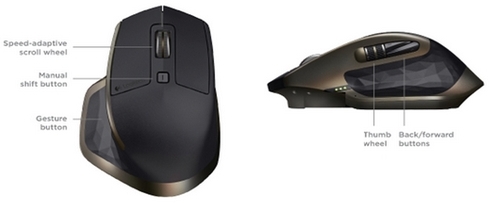
Кнопка жестов
Эта кнопка позволяет управлять функциями ОС Windows и воспроизведением медиафайлов (например, регулировать громкость), осуществлять поворот, наклон и масштабирование, упорядочивать окна (разворачивать/сворачивать и т. д) и переключаться между ними, а также выполнять другие назначенные действия. Чтобы выполнить жест, нажмите и удерживайте кнопку жестов, а затем переместите мышь вверх или вниз, влево или вправо.
ПРИМЕЧАНИЕ. По умолчанию эта кнопка служит для управления функциями Windows.
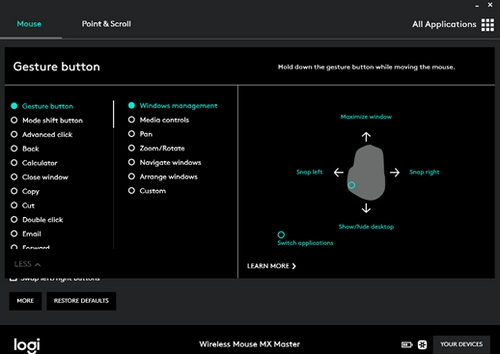
Когда настройка кнопки будет завершена, щелкните в любом месте ниже меню кнопки жестов. Изменения будут сохранены автоматически.
Кнопка ручного переключения (кнопка переключения режимов)
По умолчанию кнопке переключения режимов назначена функция переключения между режимами SmartShift. Когда технология SmartShift включена, с помощью колесика прокрутки можно осуществлять переключение между режимами пошаговой и сверхбыстрой прокрутки. Дополнительные сведения см. в разделе Настройка перемещений мыши. По желанию можно также назначить кнопке переключения режимов различные действия.
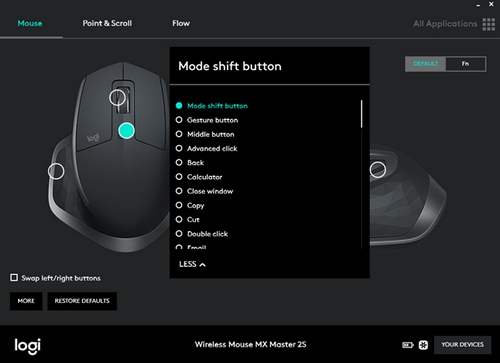
ПРИМЕЧАНИЕ. Щелкните Дополнительно и прокрутите вниз, чтобы просмотреть полный перечень доступных настроек.
Колесико управления c регулировкой скорости (средняя кнопка)
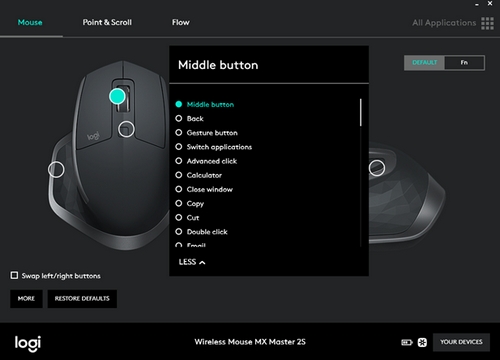
Это колесико можно не только использовать для прокрутки, но и назначить ему функции — так же, как и любой другой кнопке. Например, если назначить колесику действие «Закрыть окно», при его нажатии будет закрываться текущее окно. По умолчанию колесико управления работает как средняя кнопка.
Сведения о точной настройке колесика прокрутки для удобства работы см. в разделе Настройка перемещений мыши.
Колесико для большого пальца (горизонтальная прокрутка)
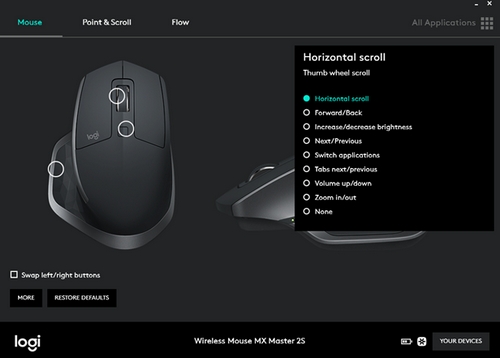
Колесико для большого пальца расположено на боковой поверхности мыши. Оно помогает осуществлять горизонтальную прокрутку и настраивать скорость прокрутки. Этому колесику можно назначить различные задания, например управление яркостью экрана или регулирование громкости звука. По умолчанию оно настроено для горизонтальной прокрутки.
Кнопки «Вперед» и «Назад»
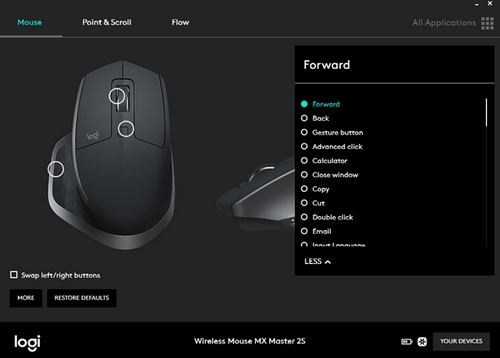
Кнопки «Вперед» и «Назад» упрощают просмотр веб-страниц и документов, а также позволяют выполнять другие действия — увеличивать или уменьшать масштаб, назначать кнопкам сочетания клавиш или выбирать элементы из списка.
Настройка перемещений мыши
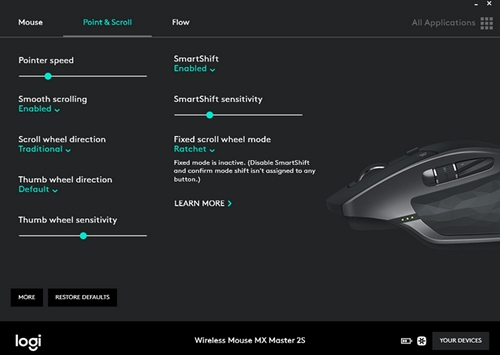
Чтобы изменить скорость перемещения указателя, включить или отключить функцию SmartShift и настроить другие параметры прокрутки, выполните следующее.
- Откройте ПО Logitech Options
- Если программное обеспечение Logitech Options используется несколькими устройствами, нажмите изображение беспроводной мыши MX Master.
- Откройте вкладку Указатель и прокрутка.
- С помощью ползунка отрегулируйте скорость и уровень чувствительности технологии SmartShift. Можно изменить направление прокрутки и поворота колесика для большого пальца, а также использовать колесико прокрутки для пошаговой или свободной прокрутки.
- Режим пошаговой прокрутки обеспечивает точный переход между элементами и списками
- Режим свободной прокрутки позволяет в считанные секунды просматривать объемные документы и веб-страницы.
ПРИМЕЧАНИЕ. Если включена функция SmartShift, мышь автоматически переключается между режимами свободной и пошаговой прокрутки. В противном случае для изменения режима следует нажать кнопку переключения режимов.
Ознакомиться с гарантией Logitech можно здесь