
YML-файл для Яндекс.Маркета: что это, зачем и как его сделать

Дарья Ракова Редакция «Текстерры»
YML (Yandex Market Language, «Язык Яндекс.Маркета») – собственный стандарт Яндекса, основанный на языке разметки XML. YML-файл – это документ с данными о всех товарах, которые вы планируете рекламировать на Маркете.
Без YML-файла на Яндекс.Маркет попасть можно только через Excel, но это тема для отдельной статьи. Сейчас рассказываем, как создать именно YML-файл, проверить и загрузить его на площадку.
Зачем нужны YML-файлы
YML-файлы нужны для упрощения работы с Яндекс.Маркетом – с его помощью можно описать магазин, товары, прайс и способы доставки в едином формате.
Загружать данные о товарах и ценах можно и с помощью форматов CSV и XLS, но площадка отдает предпочтение YML.
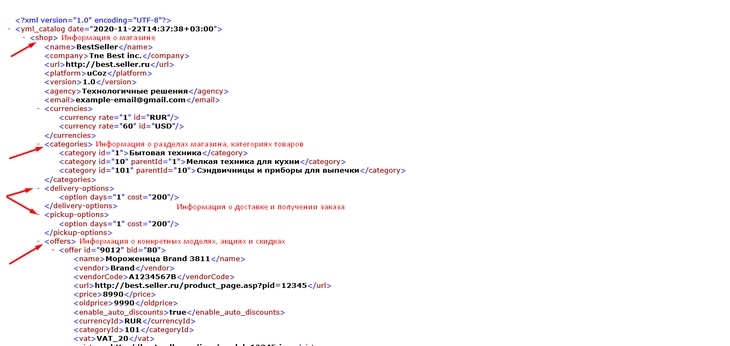
Так выглядит YML-файл (пример от Яндекса): этот код потом превращается в каталог
Вот как это работает:
- Вы заполняете файл и отправляете его в Яндекс.Маркет.
- Робот Яндекса считывает данные, после чего информация появляется на Яндекс.Маркете.
- Если все сделано правильно, вы получаете клики и заказы.
Продвинем ваш бизнес
В Google и «Яндексе», соцсетях, рассылках, на видеоплатформах, у блогеров
Как создать YML-файл
Делать такой файл немного сложнее, чем таблицу в Excel (формат, который тоже принимается в Маркете). Разберем все способы.
С помощью CMS
Это способ для тех, у кого много товарных позиций, и описывать их вручную слишком долго.
Многие CMS работают примерно одинаково – берут товарные позиции и прайсы из магазина и конвертируют их в YML-формат.
Вот какие CMS умеют это делать (список постоянно обновляется):
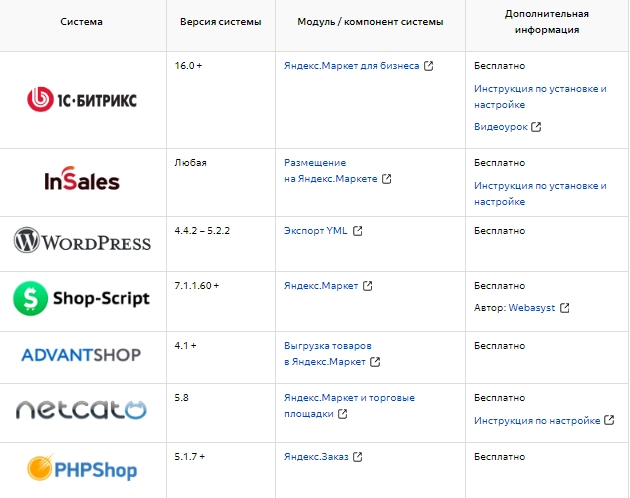
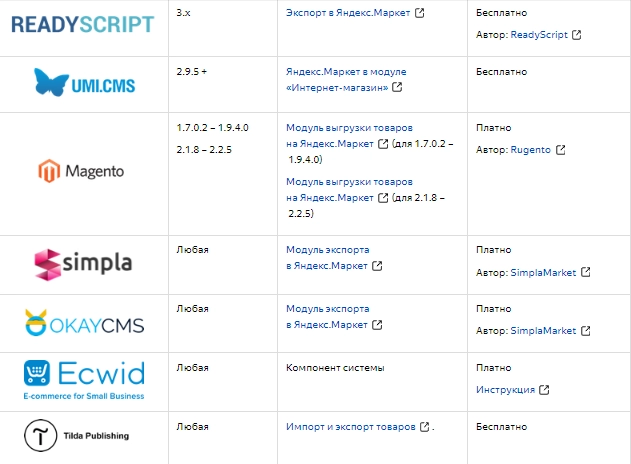
Смотреть галерею
Идеально, если вы уже пользуетесь системой, которую поддерживает Яндекс.Маркет
Какую CMS выбрать: руководство по выбору «движка» для сайта
С помощью специального софта
Альтернативный вариант для тех, у кого много позиций, но нет CMS, интегрированной с Маркетом. Можно написать свое ПО или использовать готовое:
Эти решения работают похожим образом – нужно добавить туда свой сайт, сервис проиндексирует страницы и создаст на их основе YML-файл.
Это ПО делали сторонние разработчики, так что пользоваться ими стоит на свой страх и риск.
Вручную
Этот способ подходит для магазинов, у которых не очень много товарных позиций (от 1 до 30-40, хотя, конечно, и больше тоже можно описать – это, скорее, вопрос времени).
В личном кабинете Маркета нажмите «Товары» → «Ассортимент магазина» → «Справка». Далее выберете «Файлы с каталогом» и найдите формат YML. Нажмите «Скачать шаблон».
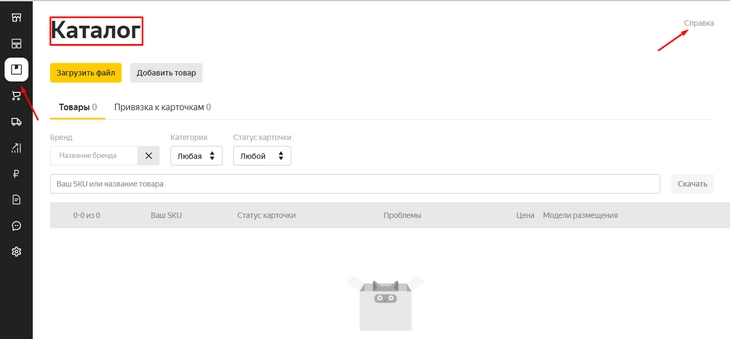
В этом шаблоне и нужно будет работать
Дальше нужно будет заполнить несколько разделов (это тот же шаблон, что и пример из раздела «Зачем нужны YML-файлы»):
В первой строке YML – заголовок, в котором описана кодировка. Он всегда одинаковый – можно оставить текущий.
Дальше описывается корневой элемент. В данном случае это каталог с атрибутом даты. Нужно указать актуальную на момент заполнения дату и время:
» width=»730″ height=»316″ />
В элемент вложен элемент без атрибутов. В него вложены несколько других элементов:

Но можно подстраховаться перед загрузкой. Проверьте файл через валидатор фидов в Вебмастере. Нужно загрузить файл и выбрать схему проверки (работа, недвижимость, видео, автозапчасти, Маркет, справочник):
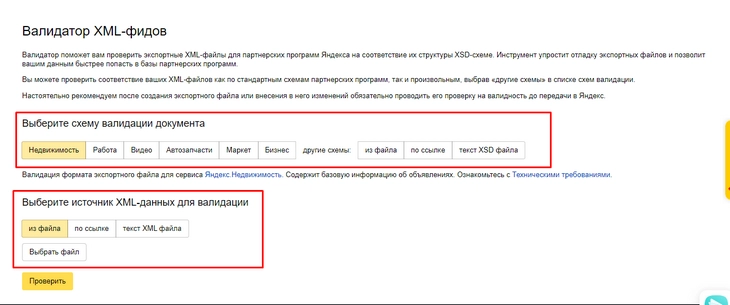
Проверять можно ссылку, текст или файл
Как загрузить файл на Яндекс.Маркет
Вот теперь можно загружать. Для этого есть два способа:
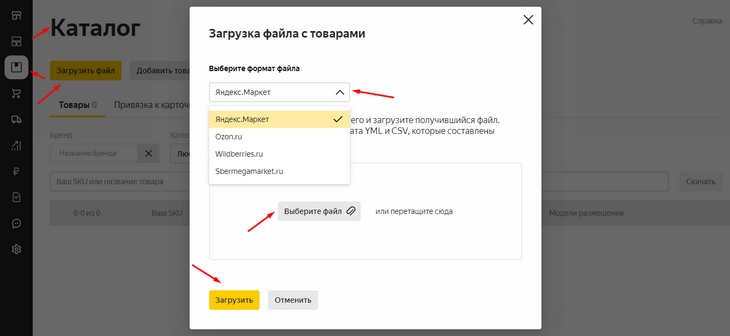
- Загрузить файлом. Выберите «Товары», «Каталог», добавьте файл и нажмите «Загрузить» в личном кабинете Маркета. Размер файла не должен превышать 100 мб.
Загружаем файл в Яндекс.Маркет: можно добавить не только YML-файл, но и файл из другого маркетплейса (а еще товары поштучно или Excel-файлом)
- Поставить ссылку на сайт. Это подходит для магазинов, где постоянно обновляется ассортимент. Загрузите файл на сайт, а ссылку на него – в личный кабинет Маркета. Ссылка должна быть не длиннее 512 символов.
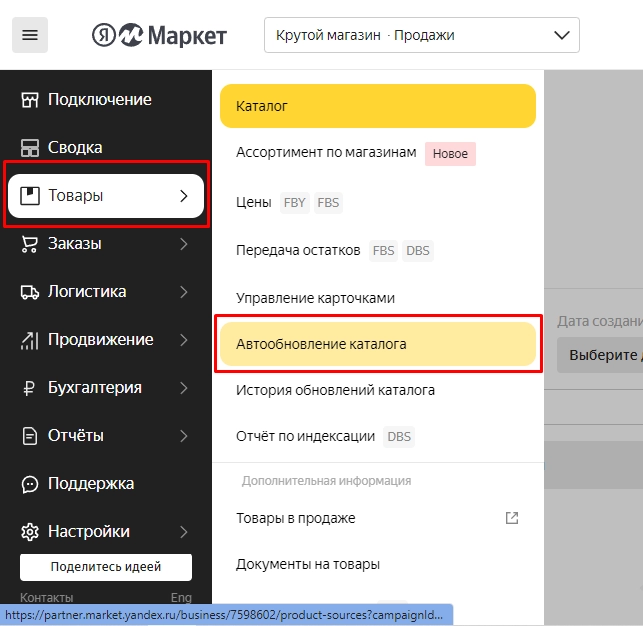

Смотреть галерею
Чтобы добавить ссылку, нужно перейти в «Товары» → «Автообновление каталога»
Робот будет скачивать файл по ссылке несколько раз в день (а вам нужно его обновлять, когда у вас появляется новая информация) и передавать файл в Маркет.

Как продвигаться на «Яндекс.Маркете» – советуют опытные продавцы
Что еще нужно знать о YML-файлах для Яндекс.Маркета
- Можно (и нужно) создавать несколько YML-файлов. Это подходит для тех случаев, когда товаров очень много – робот Яндекса быстрее обработает несколько файлов, чем один большой.
Это полезно и тогда, когда у вас в ассортименте несколько обширных товарных категорий – так с ними будет удобнее работать; в одном файле можно описать одну категорию товаров, а в других, соответственно, – другие.
- YML-файлы можно и нужно обновлять. Каждый раз, когда появляется новая информация, нужно обновлять информацию в файле.
Если вы загрузили информацию в личный кабинет файлом, то нужно будет сформировать новый и загрузить заново. И так каждый раз, если что-то изменилось.
Если информация обновляется часто, то лучше всего загружать YML в Яндекс по ссылке: робот проверяет ее каждые 30-40 минут и обновляет информацию в магазине.

- По YML-файлам есть подробные обновляемые инструкции. Их стоит изучить перед загрузкой своих файлов:
- Как заполнять YML-файл: заголовок, магазин, офферы, пример готового файла;
- Требования к YML-файлу;
- Как проверить YML-файл на ошибки;
- Как добавить YML-файл в Яндекс.Маркет и обновить его.
«Поиск по товарам» от Яндекса: маленькие магазины заметят. Возможно
4 способа загрузить карточки товаров на маркетплейс
Когда хочется масштабировать продажи, селлер выходит на несколько площадок одновременно — например, у предпринимателя есть свой интернет-магазин , он продает на Ozon и еще хочет выйти на Яндекс Маркет и Wildberries. Как перенести товары с одной площадки на другую, не потратив на это десяток часов и последние нервы? Рассказывает Камиль Калимуллин, основатель компании AdvantShop.

Ещё больше полезных статей и смешных мемов в нашем Telegram-канале
Покупателям удобно приобретать все необходимые товары в одном месте, а для продавцов, наоборот, важно быть везде и сразу. Посмотрим, как можно быстро перенести карточки товаров из интернет-магазина на маркетплейсы и с одного маркетплейса на другой и максимально автоматизировать этот процесс.
Есть несколько способов загрузки карточек товаров на маркетплейсы:
- Вручную в личном кабинете
- С помощью XML/YML-файла
- Через копирование файла другого маркетплейса
- Через API
Вручную в личном кабинете
На любую ecommerce-площадку можно загрузить товары в личном кабинете вручную. Например, так выглядит кабинет продавца на маркетплейсе Ozon:
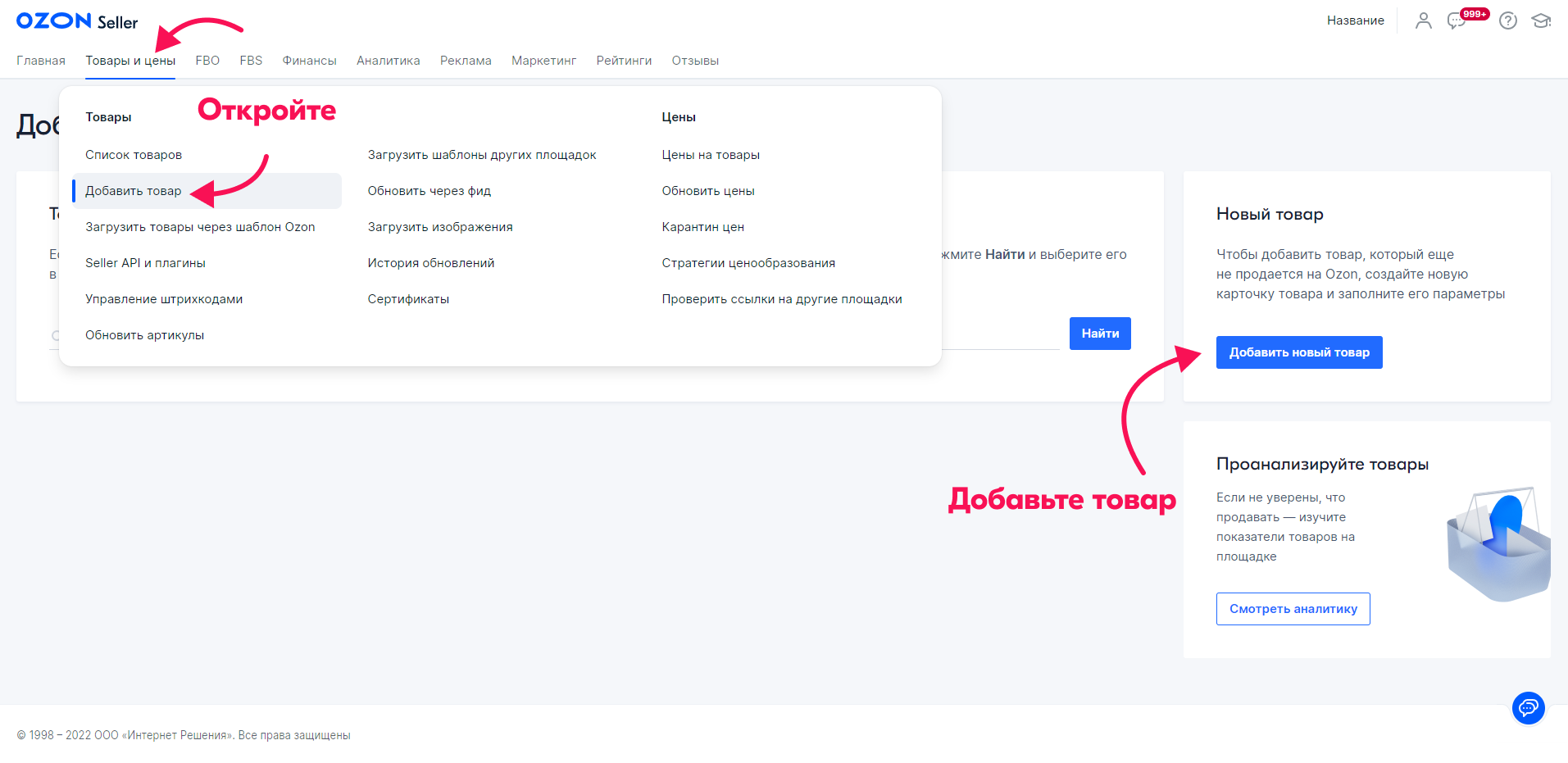
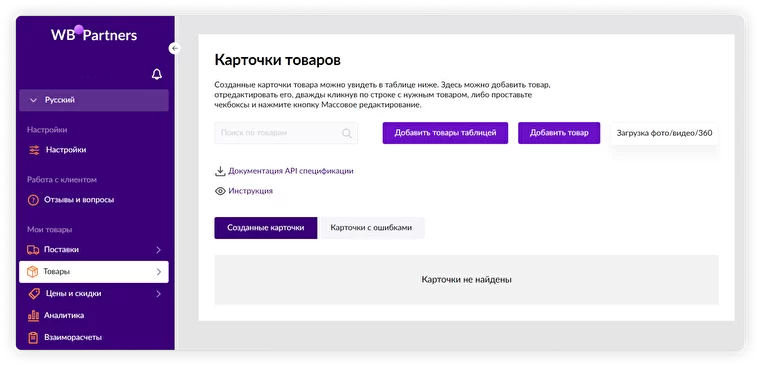
А вот личный кабинет на Wildberries:
Личный кабинет Яндекс Маркета выглядит так:
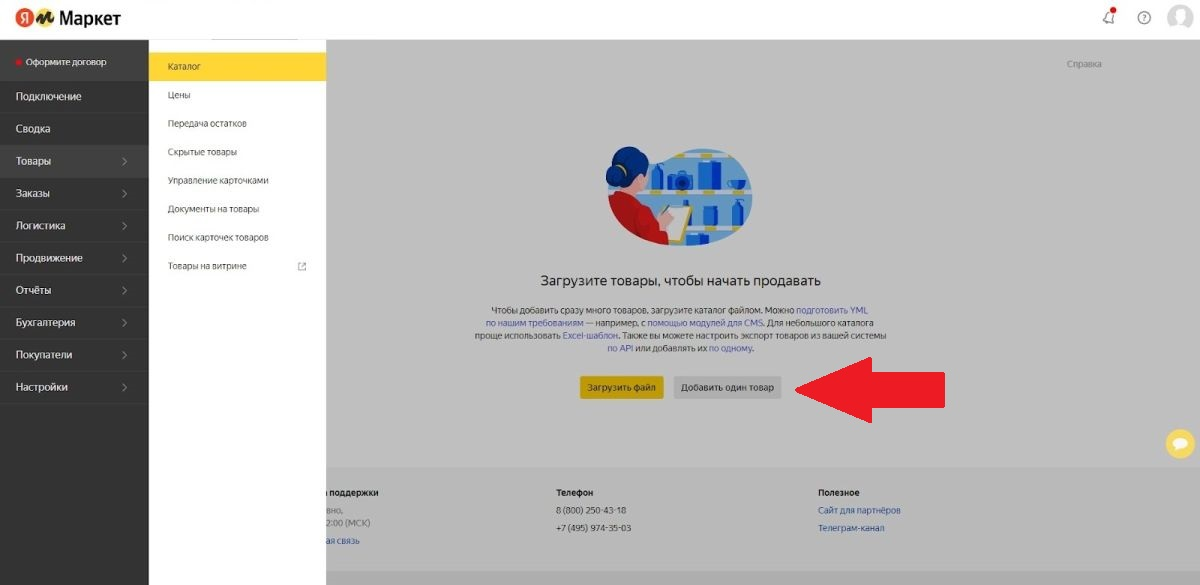
Тут все просто — чтобы загрузить карточки товаров, нужно перейти в соответствующий раздел и заполнить данные о товаре: категорию, описание и характеристики товара. После этого нужно установить цену и прикрепить фотографии.
Такой способ подходит продавцам, у которых небольшой ассортимент или тем, кто только начинает продажи на маркетплейсе. Когда товаров немного, можно перенести все карточки на каждую площадку вручную и посмотреть, как устроены маркетплейсы.
Плюсы этого способа:
- ручная загрузка первого товара поможет познакомиться с интерфейсом площадок;
- весь процесс можно полностью контролировать.
- на загрузку уходит много времени. Например, только на заполнение одной карточки уходит около 30-40 минут. Особенно, если вы делаете это впервые;
- постоянно обновлять цены, остатки и описания тоже нужно вручную.
С помощью Excel-шаблона
Когда товаров много, добавлять их вручную по одному долго и неудобно. В таком случае проще будет внести данные о товарах в специальный Excel-шаблон и загрузить его на маркетплейс в личном кабинете.
В файле должен быть указан SKU, название, описание и категория товара, упомянут бренд, прикреплена ссылка на изображение и добавлен штрихкод. Пример Excel-шаблона:
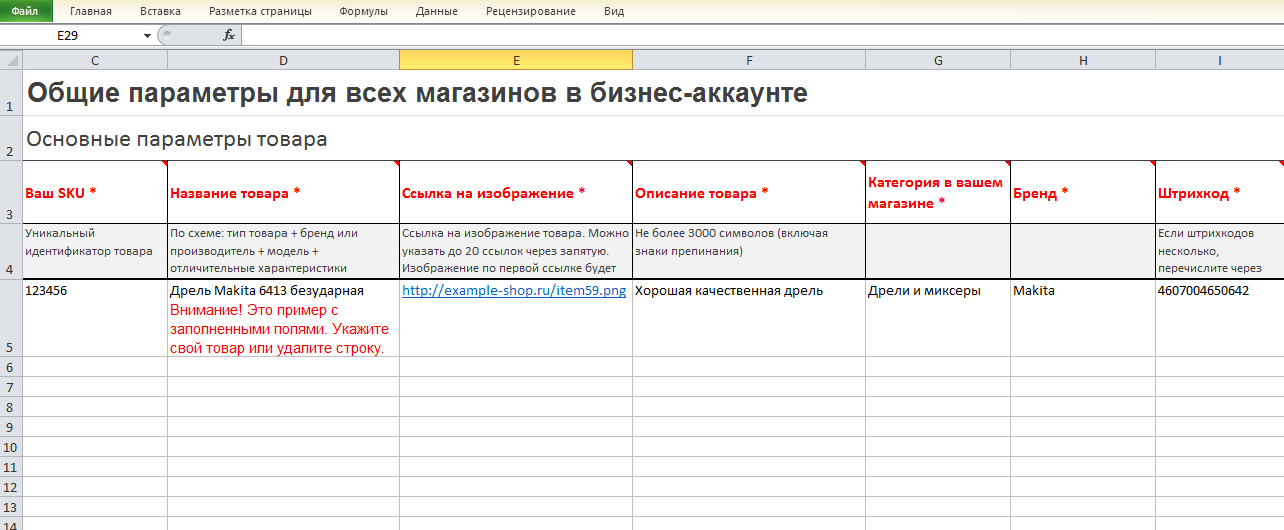
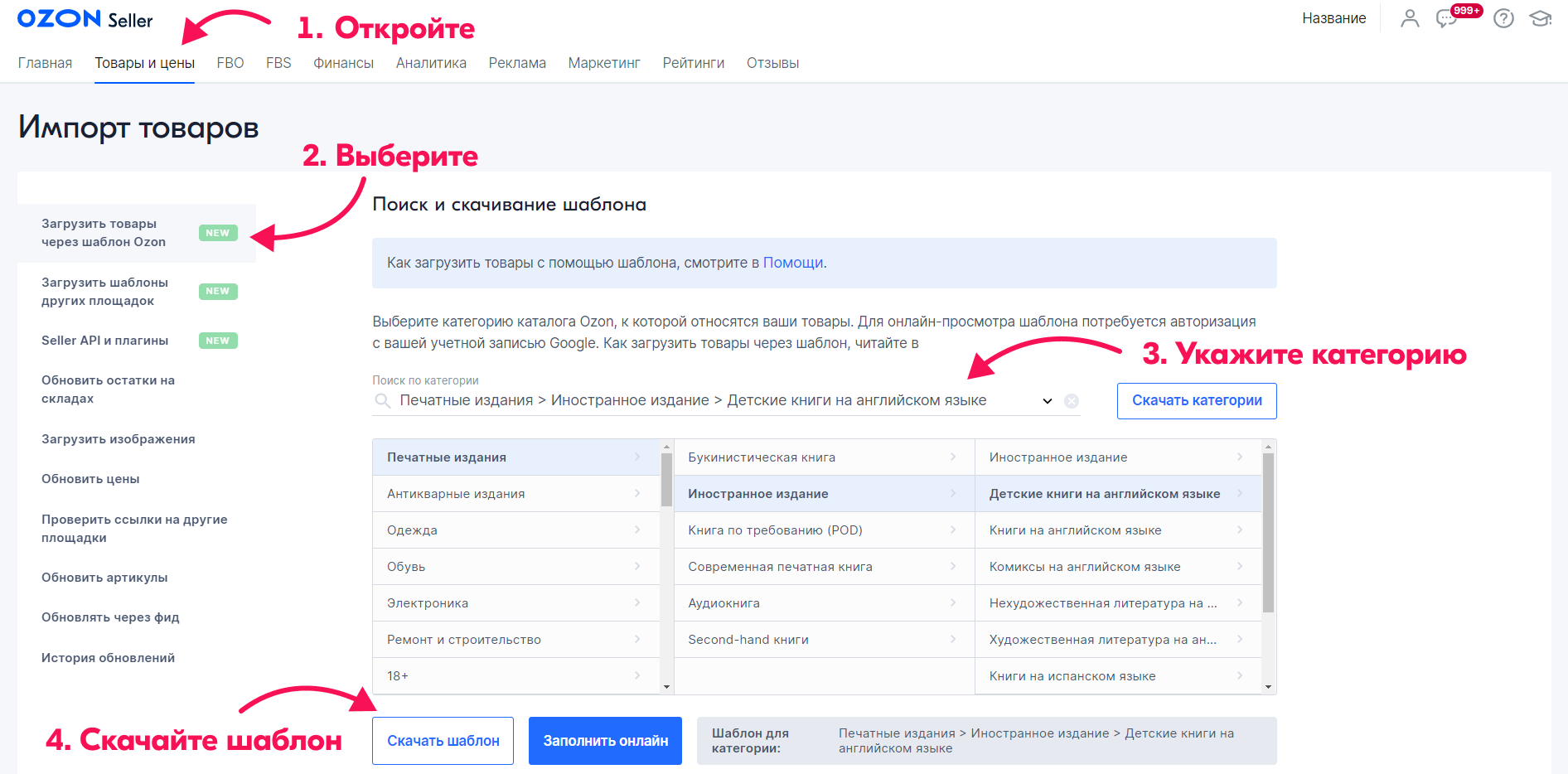
У каждого маркетплейса есть свой специальный шаблон — обычно его можно скачать в личном кабинете. Заполнить его нужно строго в том порядке, как указано в таблице, добавить все необходимые товары и загрузить в личный кабинет. Это необходимо, чтобы маркетплейс корректно преобразовал данные из столбцов в соответствующие поля в карточке.
На скриншоте ниже показано, где можно скачать Excel-шаблон на Ozon:
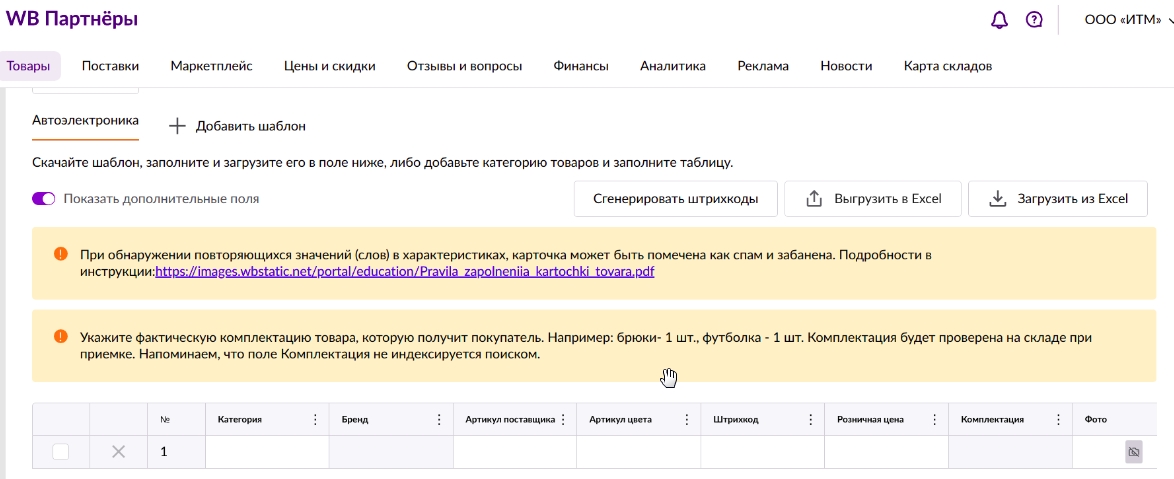
Для Wildberries таблицу так же можно скачать в личном кабинете:
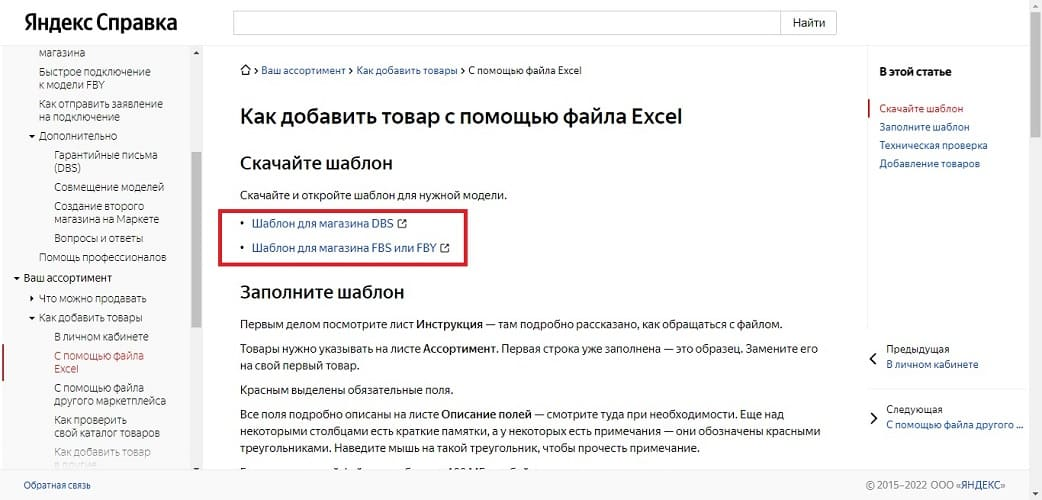
У Яндекс Маркета образцы Excel-шаблонов расположены на странице «Яндекс Справка». В ней нужно открыть раздел «Ваш ассортимент» и нажать на «Как добавить товары». Во вкладке «С помощью файла Excel» можно скачать шаблон для DBS и FBY и FBS.
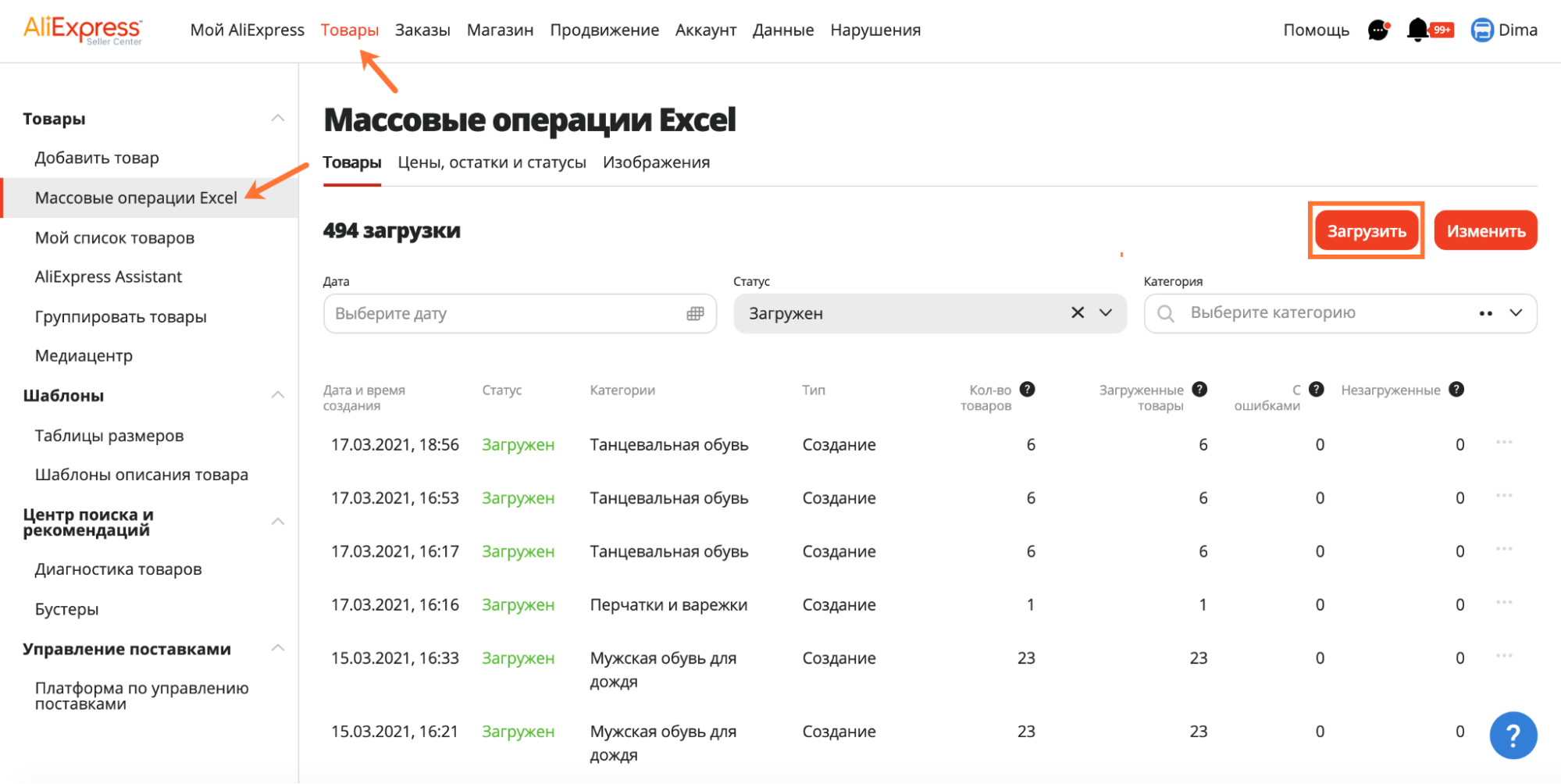
Для AliExpress Россия работает тот же метод. Нужно зайти на страницу «Товары», открыть «Массовые операции Excel» и нажать на вкладку «Товары». Загрузить готовый шаблон нужно в соответствии с рекомендациями маркетплейса.
Плюсы этого способа:
- можно быстро и массово добавить товары;
- процесс практически полностью автоматизирован.
- файл нужно заполнять внимательно и по правилам площадки, иначе маркетплейс выдаст ошибку;
- у всех площадок свои шаблоны, из-за чего нужно подготовить для каждого отдельный файл.
Через копирование файла другого маркетплейса
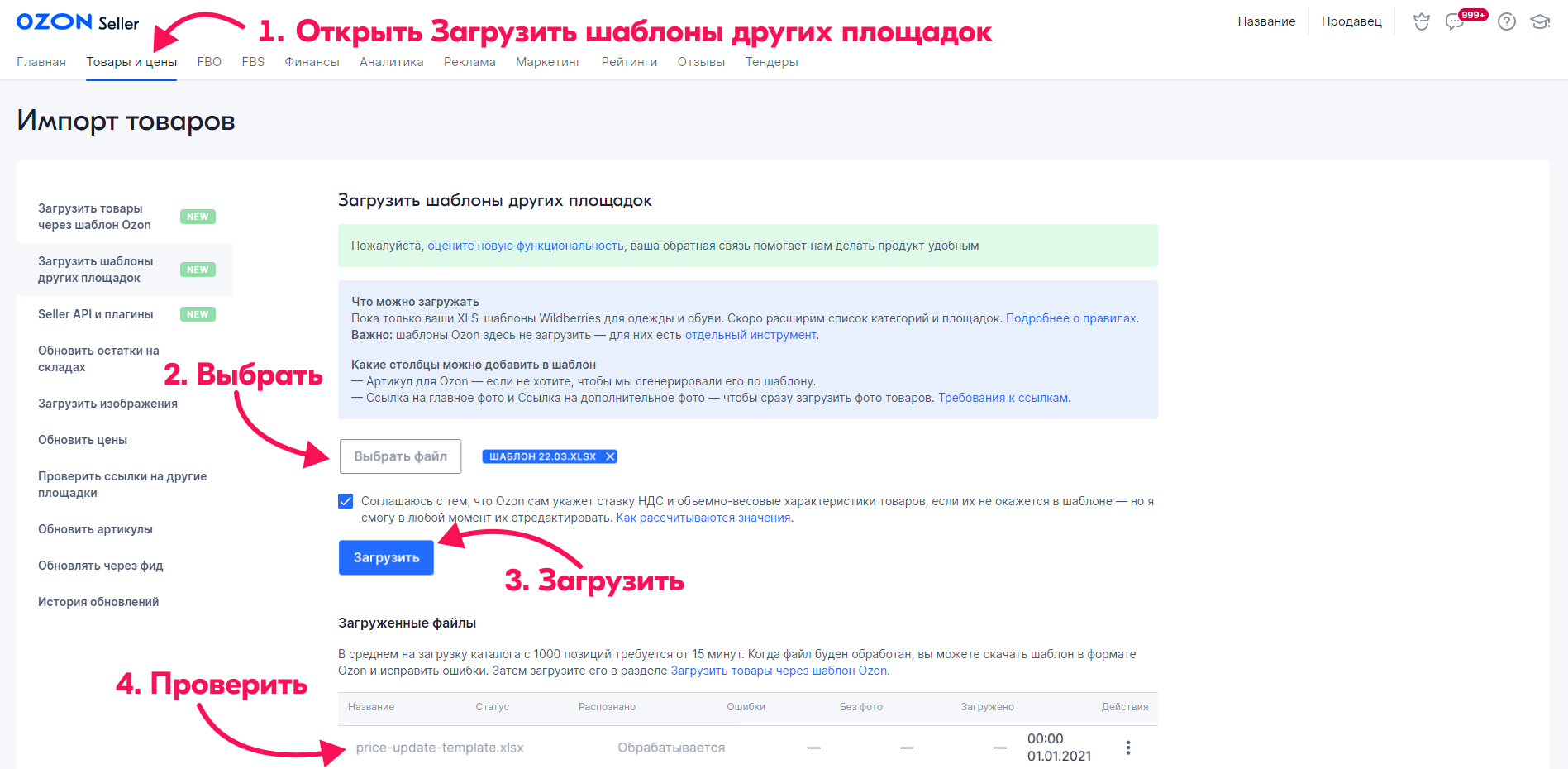
Если вы уже продаете на каком-либо маркетплейсе, можно выгрузить оттуда файл с ассортиментом и загрузить его на ту площадку, где вы планируете продавать. Но тут есть ограничения. К примеру, Ozon пока разрешает использовать только шаблоны с Wildberries и только в категории «Одежда и обувь». В будущем Ozon обещает расширить набор категорий и площадок.
На скриншоте показано, как можно загрузить на Ozon файл с других площадок:
Яндекс Маркет также позволяет загрузить файл с товарами, подготовленный для маркетплейсов Ozon и Wildberries. При загрузке маркетплейс преобразует этот файл в подходящий для них.
Чтобы перенести товары с одного маркетплейса на Яндекс Маркет, нужно зайти в личный кабинет Маркета, выбрать раздел «Товары», в нем — «Каталог» и нажать на кнопку «Загрузить файл». Здесь нужно указать маркетплейс, для которого был подготовлен файл, выбрать его и кликнуть на «Загрузить».
Если Маркет обнаружит в файле ошибки или недостающие данные, можно скачать обработанный файл и посмотреть, что написано в столбцах «Ошибки и Предупреждения». После этого нужно отредактировать файл, исправить ошибки и загрузить исправленный файл обратно, выбрав формат Яндекс Маркет.
Маркет запустит проверку добавленных товаров — все ли характеристики указаны, нет ли в них ошибок. Если все соответствует правилам площадки, товары будут загружены в магазин.
На Wildberries нельзя загрузить файл, подготовленный для другого маркетплейса. Если вы хотите перенести товары, к примеру, из Ozon, нужно скачать Excel-шаблон Wildberries, о котором говорилось выше, и перенести товары из таблицы Ozon в шаблон Wildberries. Шаблоны отличаются, поэтому нужно подбить все под правила Wildberries.
Плюсы этого способа:
- можно быстро перенести ассортимент с одного маркетплейса на другой;
- не на всех площадках есть такая функция, а на тех, где есть, может быть ограничена;
- подбить данные под требования маркетплейса все равно придется вручную.
Через API
Такой способ подойдет продавцам, которые используют:
- программу для учета товаров 1С;
- платформу для интернет-магазина.
Как правило, это крупные магазины с сотнями товаров. API позволяет настроить автоматическую загрузку на маркетплейс, а также загружать только определенные товары или их обновления.
Чтобы автоматически перенести товары из 1С на маркетплейс по API, понадобятся технические навыки или программист, который настроит загрузку определенных товаров в установленное вами время.
Плюс этого способа:
- не нужно долго и рутинно выгружать товары;
- цены обновляются автоматически.
- дополнительные затраты на исполнителей.
Существуют специализированные платформы или CMS, которые помогают автоматизировать и упростить работу с торговыми площадками. Такие платформы уже имеют внутри интеграцию с маркетплейсами по API. Чтобы настроить автоматическую выгрузку товаров на маркетплейс, вам не нужно искать программистов, все можно сделать самостоятельно. Одна из таких платформ — AdvantShop. На ее примере рассмотрим, как это сделать.
Прежде чем выгрузить товары на маркетплейс, у вас должен быть создан интернет-магазин на AdvantShop. Для этого нужно зарегистрироваться на сайте. После этого можно добавить товары в магазин. Для в административной панели нужно перейти в раздел «Товары» и нажать «+», чтобы добавить товар.
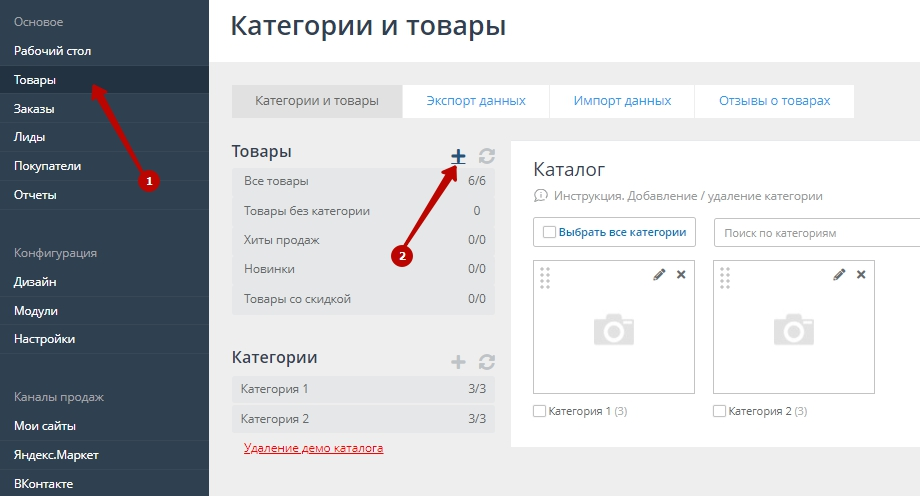
Загрузка каталога происходит, как правило, через выгрузку в формате Excel вручную (при минимальном количестве товаров), либо автоматически — при синхронизации с сайтом поставщика.
Когда товары в магазин загружены, можно переносить их на торговые площадки. Разберем, как это сделать на примере Ozon.
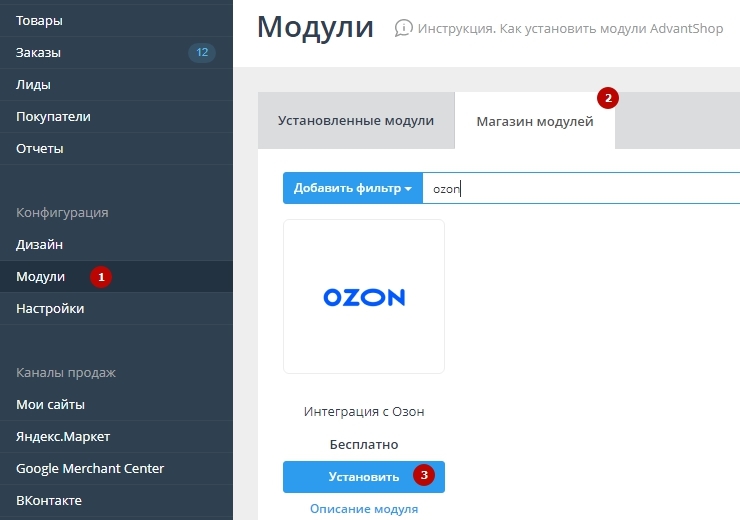
Начать работу на маркетплейсе нужно с регистрации в Ozon Seller. Далее на стороне AdvantShop подключаем интеграцию с Ozon — нужно перейти в раздел «Модули» и найти «Ozon», где нажать «Установить»
Переходим к настройке интеграции. Заходим в модуль Ozon и «Настройки»:
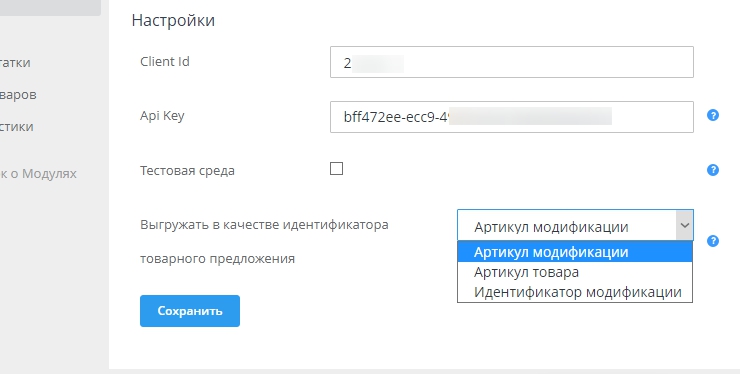
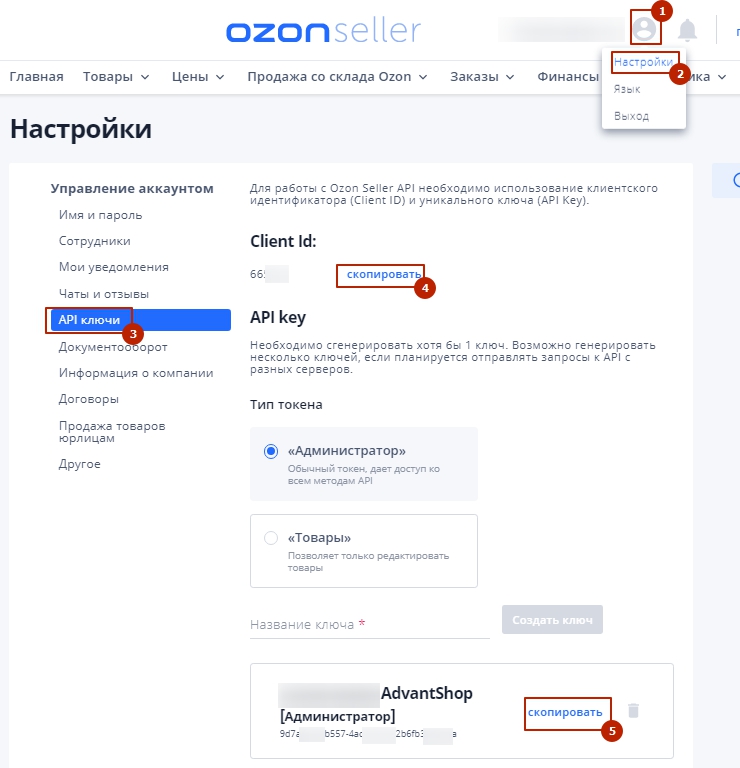
Тут нужно ввести значения Client Id Api Key — их можно взять из личного кабинета селлера Ozon.
Переходим к выгрузке каталога на Ozon. Здесь нужно сформировать каталог, после чего перейти на вкладку «Каталог товаров» и загрузим дерево категорий.
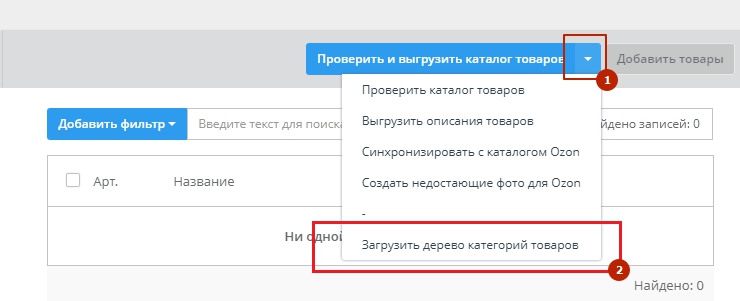
После импорта мы видим категории из Ozon.
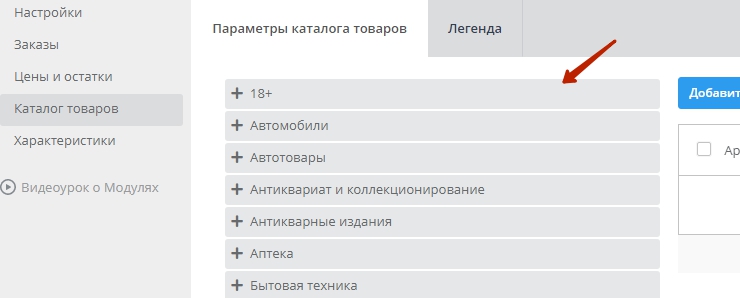
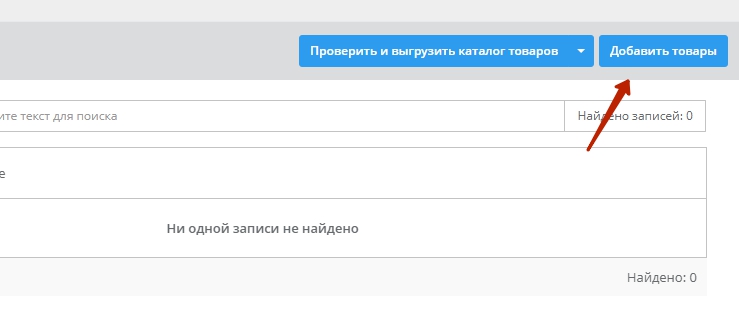
Переходим в категорию и нажимаем на «Добавить товары».
Открывается окно, где нужно выбрать товары из интернет-магазина, которые будут выгружены в категории на Ozon.
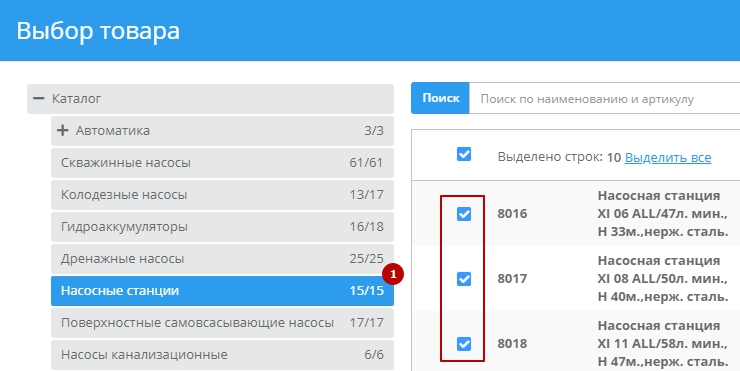
Когда товары для переноса на маркетплейс выбраны, укажем характеристики товара. Для этого в модуле Ozon переключаемся на вкладку «Характеристики», выбираем товар из каталога.
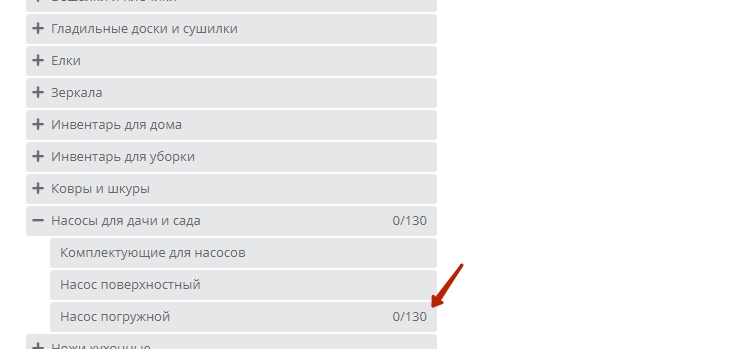
Нажимаем «Загрузить характеристики товаров».

Загрузятся характеристики из Ozon.
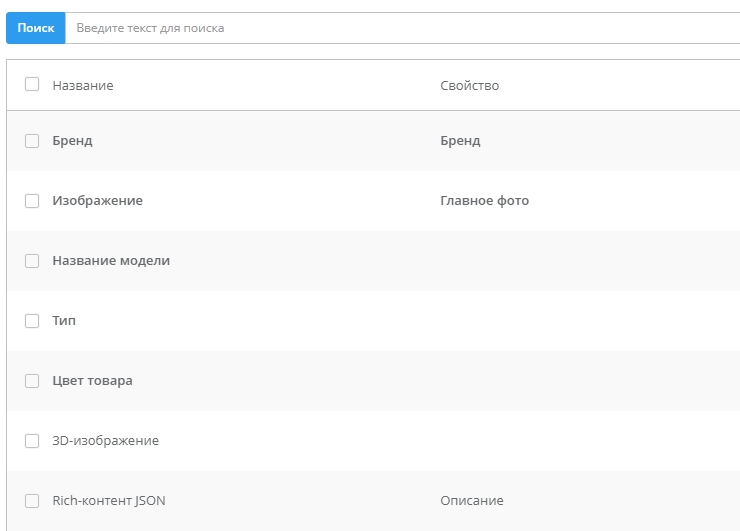
Жирным шрифтом выделены обязательные характеристики, которые должны быть заполнены. Без них товар не пройдет модерацию на маркетплейсе.
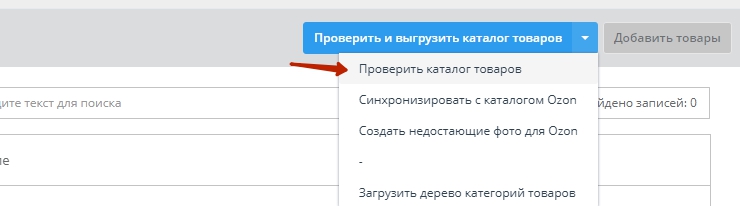
Когда характеристики заполнены, проверяем, готов ли каталог товаров к выгрузке.
После выгрузки товар получит желтый индикатор, который означает, что товар выгружен, но еще идет проверка на стороне Ozon. После успешной модерации у товара пропадет индикатор и знак «?» — это означает, что товар выгружен на маркетплейс.
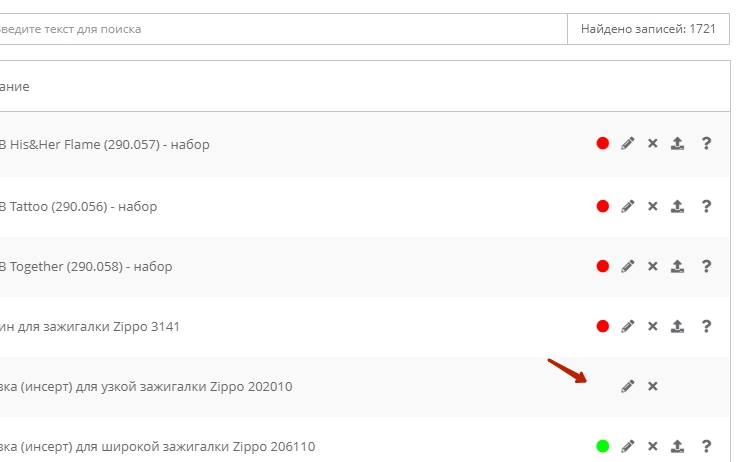
Готово. Мы перенесли карточки товаров из интернет-магазина на маркетплейс Ozon.
Подробная инструкция для других маркетплейсов доступна по ссылке.
Итак, мы рассмотрели, как можно загрузить и перенести товары с одной площадки на другую. Способ стоит выбирать на основе масштаба магазина — если ассортимент очень большой, загружать все вручную будет неудобно и лучше выбратьа втоматизированные платформы. Если магазин небольшой, то выгрузка через Excel-шаблон или вручную не займет много времени.
Летняя распродажа курсов ppc.world до 30 июня
Как добавить свой интернет-магазин в Яндекс.Маркет? Правила размещения для магазинов
Яндекс.Маркет – это крупнейший агрегатор товаров разных категорий. Он содержит более 100 млн. предложений от различных магазинов. Посетители площадки имеют возможность просматривать товары в удобном виде, ознакомляться с отзывами и совершать покупки.
Использование Яндекс.Маркета имеет множество плюсов. Во-первых, он имеет достаточно большую аудиторию и даже начинающие интернет-магазины смогут значительно увеличить свои продажи с ЯМ. Также, к положительным сторонам можно отнести:
- Высокий уровень доверия со стороны покупателей. Все размещенные товары на Яндекс.Маркете проходят постоянную проверку.
- Низкая цена на размещение товаров.
- Повышение рейтинга магазина за счет отзывов покупателей, тем самым увеличивая его продажи.
Подготовка к размещению магазина на Яндекс.Маркете
Перед тем, как добавить интернет-магазин на площадке Яндекс.Маркета, необходимо проверить себя на соответствие поставленным правилам:
- Магазин предоставляет товары для конкретных покупателей.
- Продаваемые товары на ЯМ не запрещены к продаже в РФ.
- Каждый товар имеет достоверное описание, характеристики, фотографию и стоимость.
- Готовность интернет-магазина на Яндекс.Маркете предоставить юридическую и контактную информацию.
- Продавец является юридическим лицом или индивидуальным предпринимателем.
- Интернет-магазин доставляет товары на территории России.
- Магазин имеет регистрацию в любой стране, кроме Украины.
- Если ваш интернет-магазин не удовлетворяет хотя бы одному из требований – он не сможет пройти модерацию.
Также, у размещаемого магазина на Яндекс.Маркете должно быть:
- Полностью готовый сайт.
- Страницу с корзиной и оформлением заказа.
- Действующие телефон, электронный адрес и контактная информация.
- Достоверную информацию о стоимости товара, способах оплаты и доставке.
- Каталог и отдельная страница для каждого товара.
- Отсутствие вредоносных программ и вирусов.
- На главной странице сайта не должно быть всплывающих окон.
- Покупка товаров в розницу.
- Правила и сроки возврата продукции и денежных средств.
- Подтверждение заказа с помощью письма или звонка.
Создание YML-файла для Яндекс.Маркет
YML-файл – это прайс-лист магазина в формате Yandex Market Language, основанный на стандарте XML. Он необходим для добавления магазина на платформу Яндекс.Маркета.
Как его создать:
YML-файл можно создать с помощью CMS — системы управления содержимым. Если не поддерживается выгрузка такого файла, то можно использовать другое ПО.
Также, если ваш интернет-магазин на Яндекс.Маркете небольшой, то файл можно составить вручную, если наоборот- можно составлять несколько прайс-листов. Это позволит Яндекс.Маркету быстрее их проверять, но необходимо убедиться, что в них нет дубликатов товаров.
Регистрация магазина на Яндекс.Маркет
Рассмотрим основные шаги для добавления магазина в Яндекс.Маркет:
1 шаг. Регистрация. Перед тем, как попасть на платформу Яндекс.Маркета, необходимо создать личную почту, которая впоследствии будет являться вашим логином. Также, указанный аккаунт будет иметь доступ ко всей информации. Затем необходимо ввести информацию о магазине: название, адрес сайта магазина, город и контактные данные.
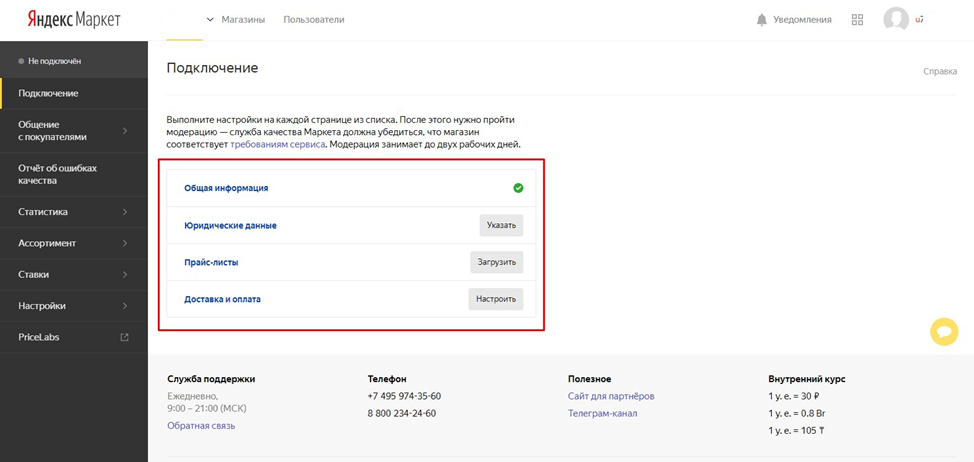
2 шаг. Подготовка. На данном этапе вам будет предложено загрузить прас-лист. Загрузить его можно тремя способами:

- С помощью CMS. Автоматическая подгрузка информации в личный кабинет Яндекс.Маркета.
- Вручную. Заполнение информации проводится в Excel файле. Подойдет для небольшого ассортимента магазина.
- С помощью YML/CSV-файла. Подойдет для крупных интернет-магазинов, в которых происходит частая смена предлагаемых товаров.
3 шаг. Условия доставки. В способах доставки необходимо указать хотя бы один вариант, иначе товары не будут появляться в Яндекс.Маркете. Также, следует учитывать, что покупатели будут видеть только те товары, которые доставляются в их регион. Существует несколько видов доставки:
- Использование своей службы доставки.
- Доставление товара через курьера.
- Комбинированный.
Также, интернет-магазин, размещаемый в Яндекс.Маркете имеет право указать минимальную сумму заказа.
4 шаг. Модерация. После того, как были загружены прайс-листы и все необходимые данные заполнены, магазин отправляется на модерацию. В ходе проверки проверяется соответствие требованиям:
- Корректное составление прайс-листа.
- Нет дубликатов размещаемого магазина.
- Нет в продаже запрещенных товаров.
- Нет вирусов.
- Указаны достоверные цены и сроки доставки.
Результаты проверки готовятся в течение двух рабочих дней. Если при регистрации были допущены ошибки, то в письме они будут указаны и будут предоставлены советы по их устранению.
5 шаг. Оплата. После получения письма с одобрением от службы поддержки Яндекса, нужно оплатить стоимость размещения магазина на Яндекс.Маркете. Оплата может производиться безналичным переводом, через электронные кошельки или переводом наличных через терминал.
Преимущества интернет-магазинов на Яндекс.Маркет
Добавлять свой магазин на Яндекс.Маркете будет выгодно и полезно по нескольким критериям:
- Аудитория. Большой охват пользователей, ищущих товары и готовых их приобрести.
- Бренд. Размещенные магазины на платформе получают все преимущества известности: реклама, лояльность для пользователей и прямой переход с главной станицы Яндекса.
- Фильтры. Пользователи имеют возможность быстро находить товары, выбирая необходимые критерии для поиска, возможность сравнивать ценовые предложения, читать отзывы и просматривать видеообзоры.
- Репутация. Возможность отвечать на комментарии и отзывы от лица бренда и общаться с покупателями.
- Цена. В интернет-магазине ЯМ более низкая цена за клик, чем в контекстной рекламе.
- Контент-маркетинг. Качественный контент, отвечающий на запросы пользователей, может попадать в топ поисковой выдачи Яндекса и привлекать новых покупателей.
- Аналитика. С помощью метрики можно получать точные данные о продажах, расходах и конверсии. Появляется возможность анализировать данные о покупательском спросе и получать точную картину рынка.
Сколько стоит размещение интернет-магазина на Яндекс.Маркете
Размещение магазина на Яндекс.Маркете бесплатное. Здесь оплачиваются лишь переходы на сайт интернет-магазина или клики.
После прохождения модерации, в личном кабинете появляется возможность пополнения счета. При его пополнении начинаются показы товаров на платформе Яндекс.Маркета. Также, система расчетов ведется в у.е. (условных единицах).
Каждый размещенный товар на ЯМ имеет свою минимальную стоимость клика. Он зависит от различных факторов, основными из которых является маржинальность и эффективность клика. Минимальная стоимость клика корректируется раз в сутки.
Ставка напрямую зависит от позиции предложения в ЯМ. Повышая ставку выше минимальной, у интернет-магазина увеличиваются просмотры, что ведет к увеличению прибыли и числа покупателей. При сортировке товаров в Яндекс.Маркете по умолчанию, позиции в топе занимают магазины с наиболее высокой ставкой.
Также, помимо ставки могут учитываться другие параметры: цена товара, рейтинг магазина, количество продукции и способы доставки.
Ошибки, из-за которых могут отключить магазин на Яндекс.Маркете
При наличие нескольких факторов ваш магазин может быть отключен от сервисов Яндекс.Маркета. Это может произойти по нескольким причинам:
- На сайте не было документов, подтверждающих легальность работы.
- Наличие вирусов на сайте.
- Различающие цены на Яндекс.Маркете и сайте самого магазина.
- Невыполнение обязательств по заказам, отмены и срывы, несоблюдение сроков доставки.
- Дубликат другого магазина по ассортименту, контактным данным и т.д.
- Сайт магазина на Яндекс.Маркете становится недоступен, если страница товара не открывается более чем 30 секунд. Если же при последующей проверке все работает, то магазин включается в работу автоматически.
- Магазин, размещенный на Яндекас.Маркете совершил более 2-х критических ошибок за 30 дней.
Также, наличие ошибок магазина можно просмотреть в разделе «Проверки — Отчет об ошибках качества».
- яндекс.маркет
- продвижение сайтов
- продвижение продукта
- продвижение в интернете
- продвижение в сети
Личный кабинет продавца «Яндекс Маркет»: как устроен, описание разделов и правила работы
Новый материал — о профиле продавца «Яндекс Маркета». Тут вы сможете загружать товары, работать с ценами, контролировать логистику, отслеживать доходы и расходы. Личный кабинет – достаточно важный инструмент для каждого селлера, поэтому рассмотрим важные моменты и расскажем из каких разделов он состоит, что где находится и как там работать.
- Подключение.
- Сводка.
- Товары.
- Заказы.
- Логистика.
- Продвижение.
- Бухгалтерия.
- Отчеты.
- Поддержка.
- Настройки.
Основные разделы личного кабинета продавца «Яндекс Маркета»: что в них есть и зачем они нужны продавцу
Расскажем, где в личном кабинете продавцу искать ответы на основные вопросы, которые возникают после регистрации на площадке.
Разделы меню находятся в левой части экрана, а выглядит все это так:
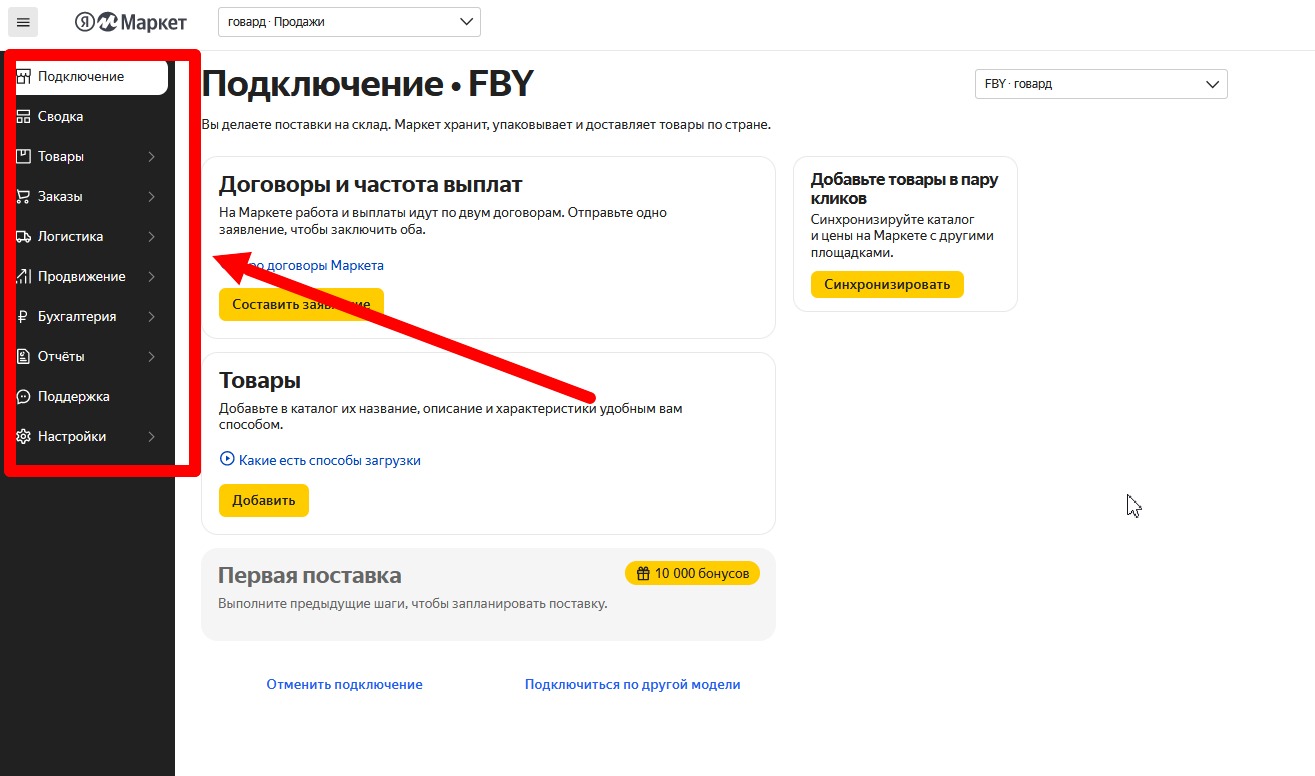
Расположение основных разделов меню личного кабинета продавца «Яндекс Маркета»
Подключение, чтобы управлять магазином, выбирать модель работы и загружать товары
В разделе находится все, что касается управления магазином, моделей работы и документации. Вот как он выглядит:
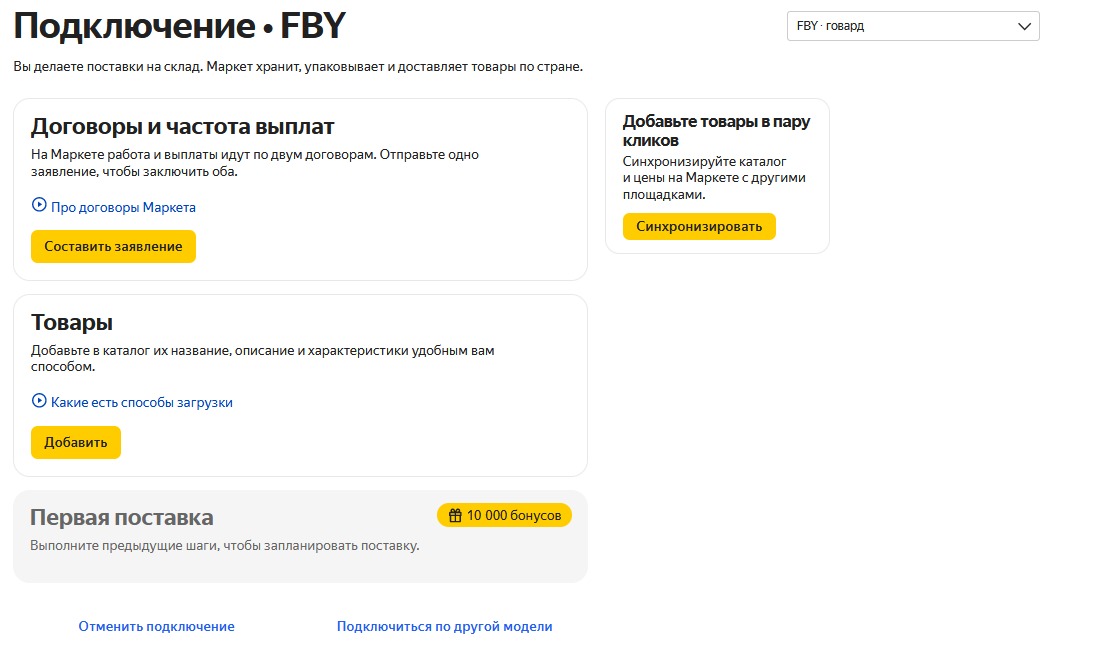
Раздел «Подключение» личного кабинета продавца «Яндекс Маркета»
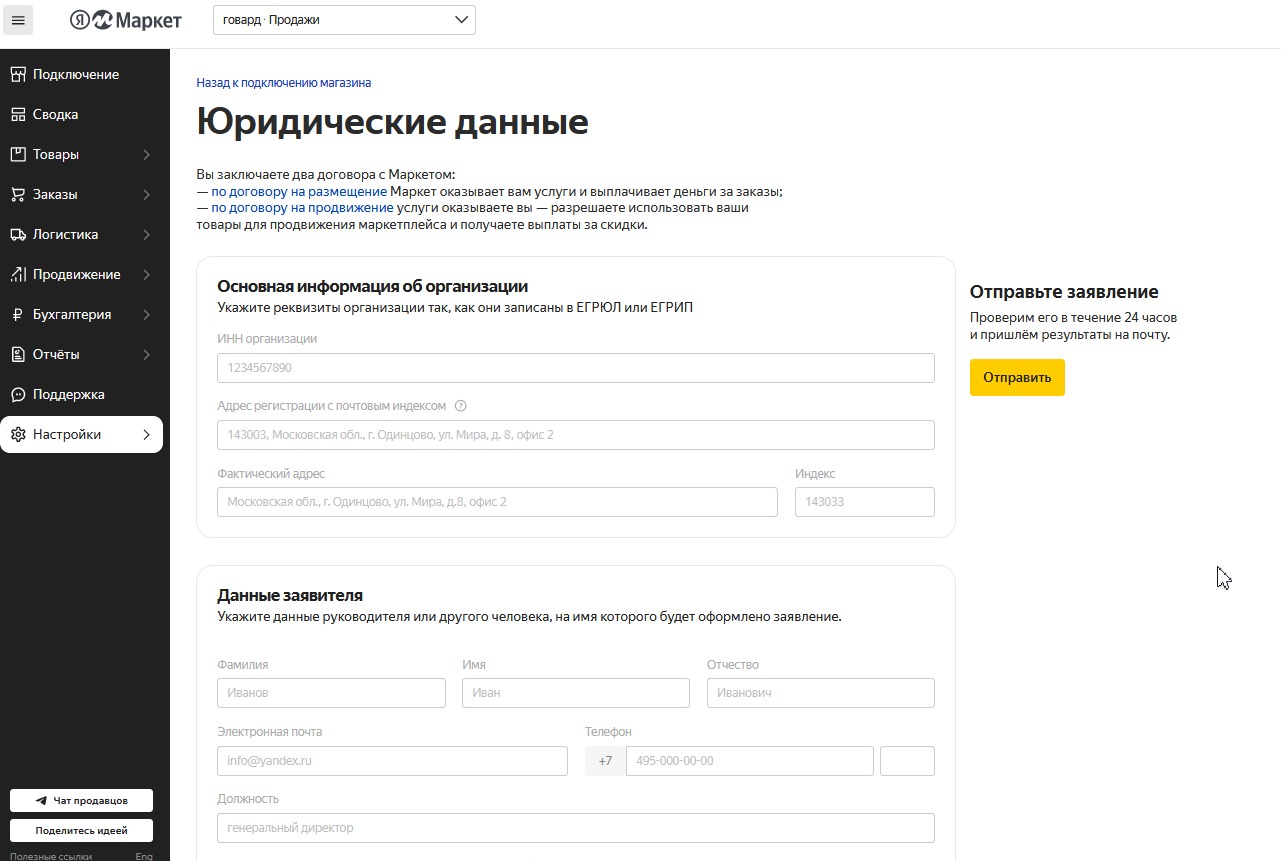
- Договор и управление частотой выплат. В разделе можно указать юридическую информацию об организации, банковские реквизиты, режим налогообложения, контактные данные продавца, а также выбрать периодичность, с которой маркетплейс будет перечислять вам деньги. Например, можно получать поступления от продавцов каждый день, а можно раз в месяц. От выбранной частоты зависит тариф за прием и перевод платежей. В первом случае тариф составит 2,2% от стоимости товаров, а во втором — 1%.
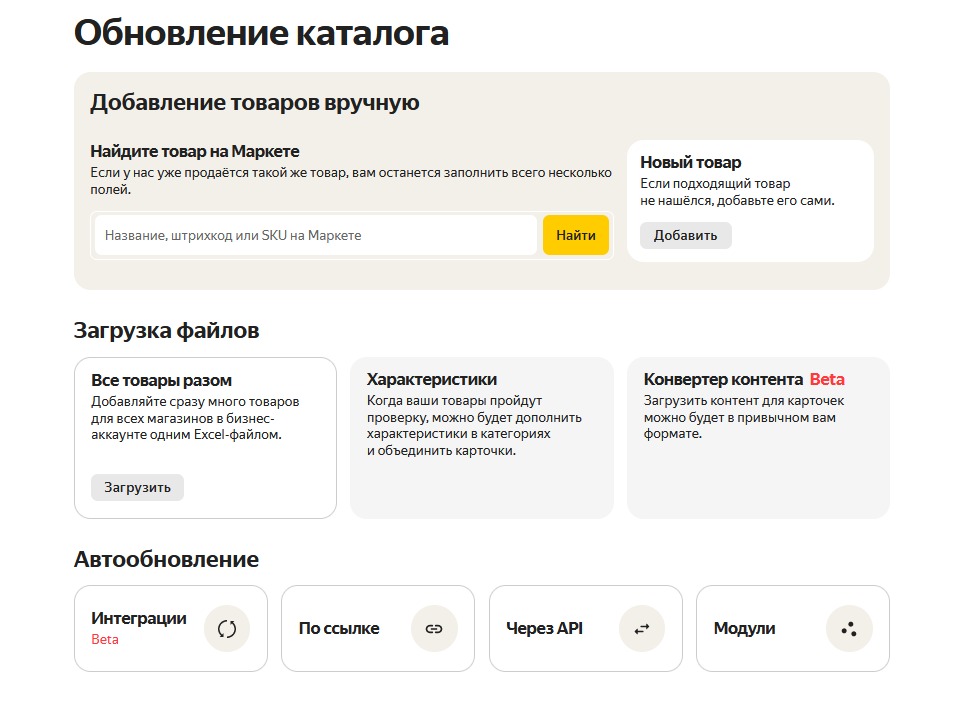
- Товары. Это раздел для добавления товаров в каталог. Сделать это можно различными способами:
- Вручную через форму в личном кабинете. Этот способ подойдет, если товаров немного. Кроме этого, рекомендуем его все продавцам, которые только начинают работать с площадкой — это поможет разобраться, как все устроено.
- С помощью Excel-шаблона для большого ассортимента. Подойдет для большого ассортимента.
- С помощью Excel-файла с товарами, заполненного ранее для другого маркетплейса. Удобный и быстрый способ для тех, у кого есть магазин на другом маркетплейсе.
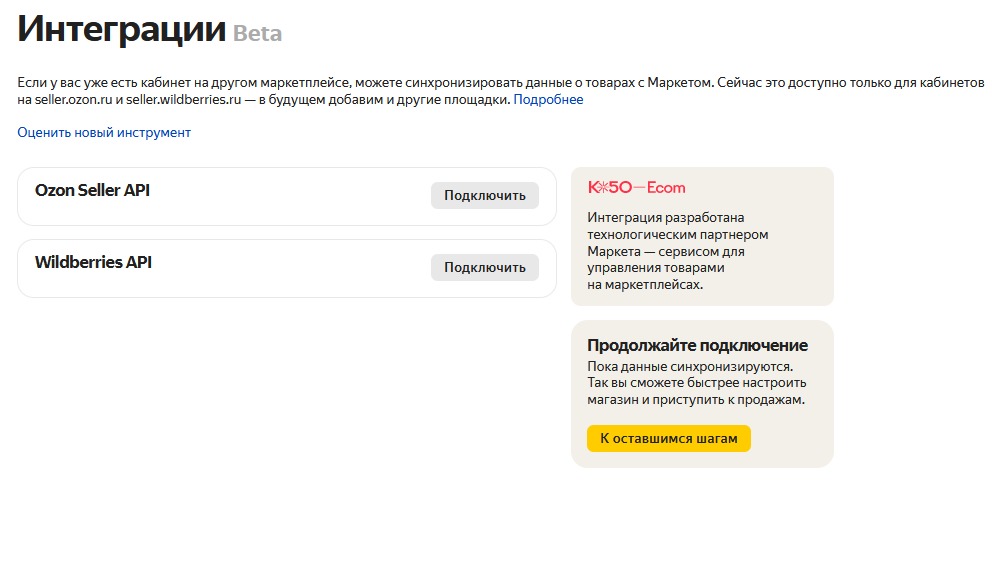
- Синхронизация товаров с другими площадками. В разделе можно в пару кликов добавить товары, которые вы уже продаете на других маркетплейсе — Ozon или Wildberries. Правда, для этого нужно настроить интеграцию.
- Разделы. Здесь можно удалить магазин или подключить другую модель работы на площадке. Если в вашем ассортименте есть товары с разной оборачиваемостью, то выберите несколько моделей работы, чтобы продавать больше и быстрее. Например, магазину спортивного инвентаря может быть выгодно продавать коврики для йоги по FBY, т.к. их покупают круглый год, а коньки — по FBS, чтобы не платить за хранение на складе Яндекса летом.
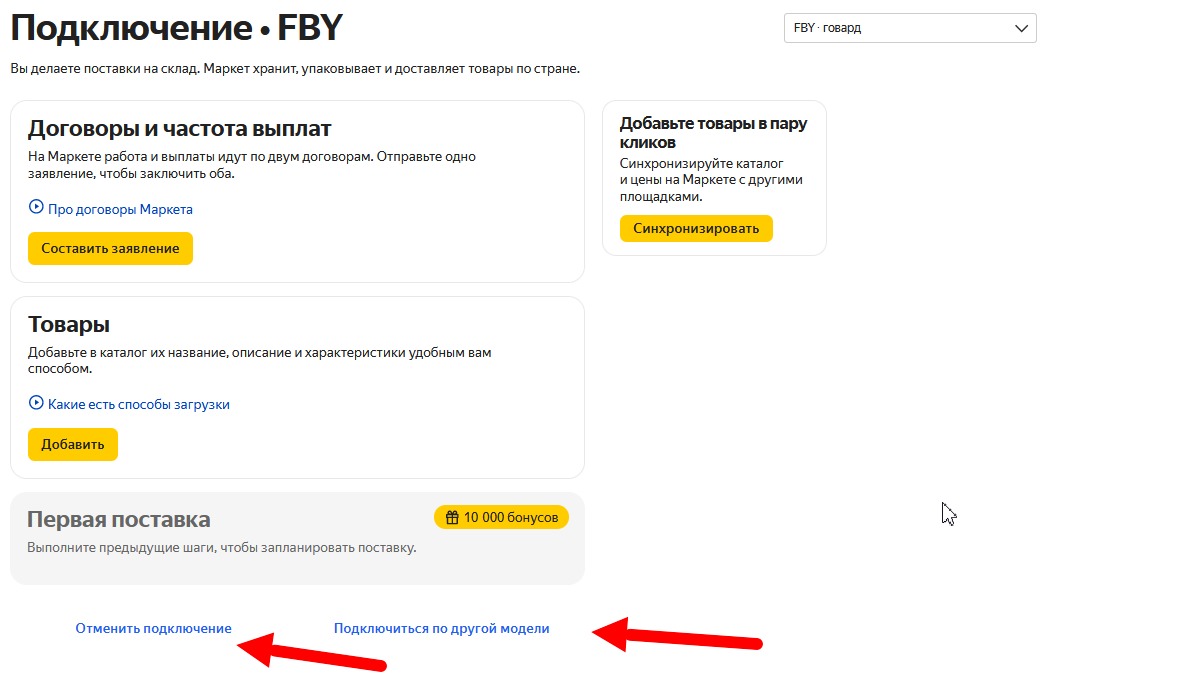
Стрелками помечены разделы отмены подключения и управления моделями работы
Сводка — все о деньгах, товарах и эффективности продаж
Содержит краткую аналитику по магазину, выглядит так:
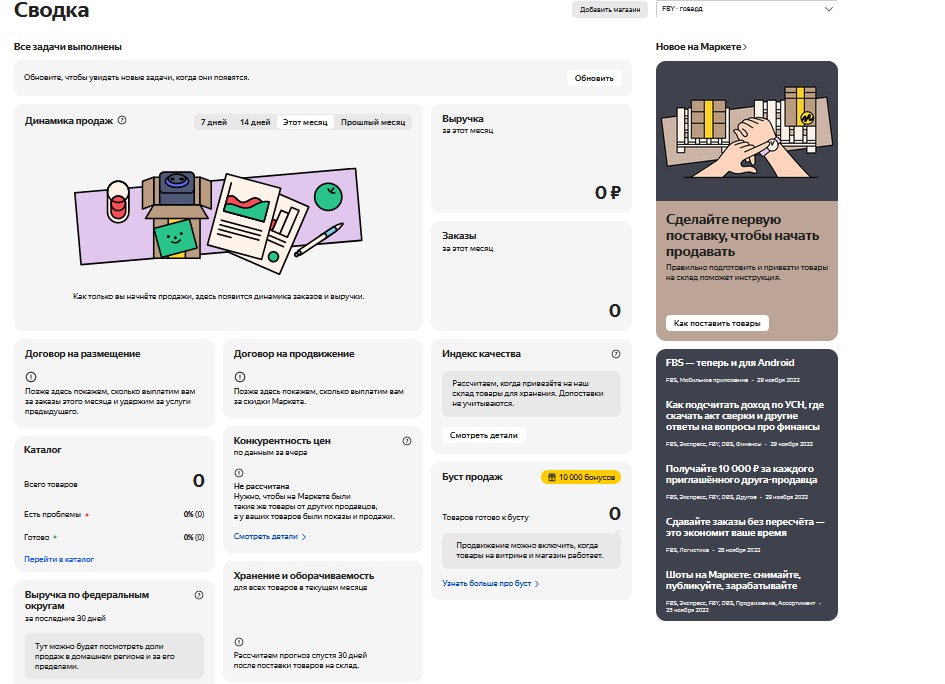
Раздел «Сводка» личного кабинета продавца «Маркета»
- Динамика продаж за период времени. Из отчета понятно, в каком объёме продаются ваши товары за день, неделю, месяц.
- Информация о сумме выплат за заказы текущего месяца и сумме удержаний предыдущего.
- Информация о выплатах за счет Маркета.
- Индекс качества. Это оценка магазина, которая показывает насколько хорошо у вас идут дела на Маркете: вовремя ли отгружаете и доставляете заказы, отменяете ли их.
- В разделе каталог — информация о том, сколько карточек товаров готово к работе, а над сколькими стоит ещё поработать.
- Конкурентность цен. Показывает, насколько дешевле или дороже конкурентов вы продаете.
- Информация по выручке в различных Федеральных округах.
- Буст продаж — Информация о ваших результатах по продвижению товаров: сколько товаров вы продвигаете с помощью инструмента буст продаж, сколько заработали с его помощью и сколько вам это стоит.
- Динамика проблемных заказов: возвратов, невыкупов и прочее.
Товары — как создать карточку и управлять товарными остатками и стоимостью
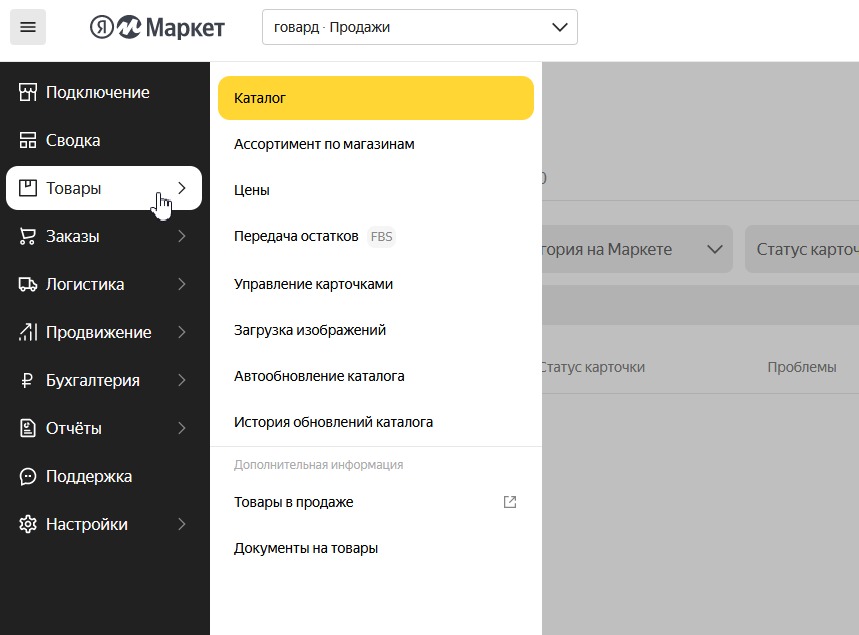
Раздел «Товары» личного кабинета
- Каталог — сквозной перечень всех товаров в виде таблицы с основными данными: SKU цена, статус карточки и так далее.
- Информация по ассортименту: карточки с ошибками, товары в карантине, товары, которых нет в наличии.
- Цены. Здесь можно управлять стоимостью при помощи шаблона, например загрузки файла в Excel-формате. Сначала нужно скачать шаблон, заполнить его офлайн, после чего загрузить в личный кабинет. Также можно подключить автоматическое управление ценами – оно поможет вам держать цены конкурентными и растить продажи, а пределы снижения цены вы устанавливаете сами.
- Управление передачей остатков (для тех, кто работает по схеме FBS).
- Управление карточками товаров: загрузка заполненного шаблона, создание карточки и так далее.
- Управление загрузкой изображений, обновление каталога при необходимости, просмотр обновлений каталога
- Товары в продаже. Это ссылка, которая ведет на витрину «Маркета» с вашими товарами.
- Документы на товар. Сюда загружаются сертификаты, декларации и иная документация.
Заказы — когда и сколько отгрузить, где забрать возвраты
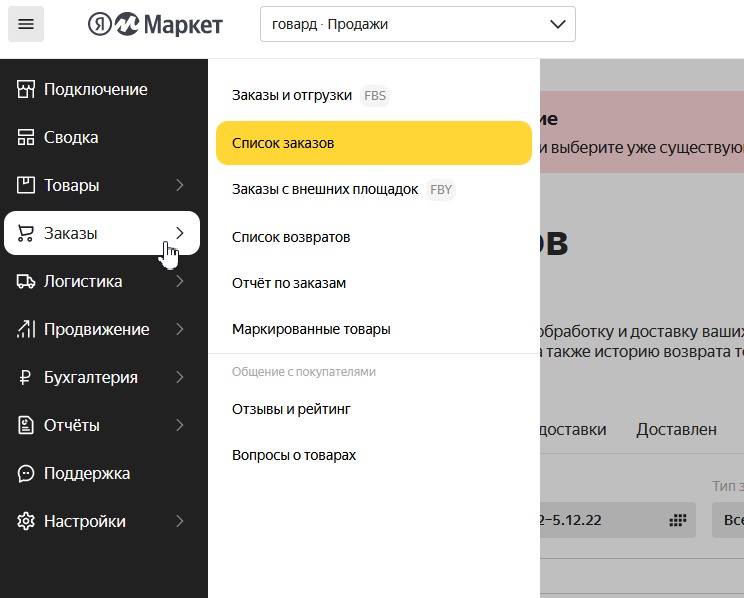
- Управление заказами и отгрузками по модели FBS.
- Список заказов со статусами: в обработке, в доставке, доставлен, отменен и так далее.
- Заказы с внешних площадок. Здесь — товары, которые продаются вне «Маркета» (ваш интернет-магазин, соцсети), но доставкой которых будет заниматься маркетплейс – доступно для тех, кто работает с маркетом по схеме FBY.
- Список возвратов.
- Отчет по заказам за период времени.
- Информация по товарам, подлежащим обязательной маркировке.
- Раздел общения с покупателями: вопросы о товаре (Доступно для FBS и DBS-магазинам).
Логистика — где мои товары, сколько их, как отправить
Здесь настраиваются склады, формируются поставки, отгрузки, можно посмотреть стоимость хранения на складах «Маркета», оборачиваемость и так далее.
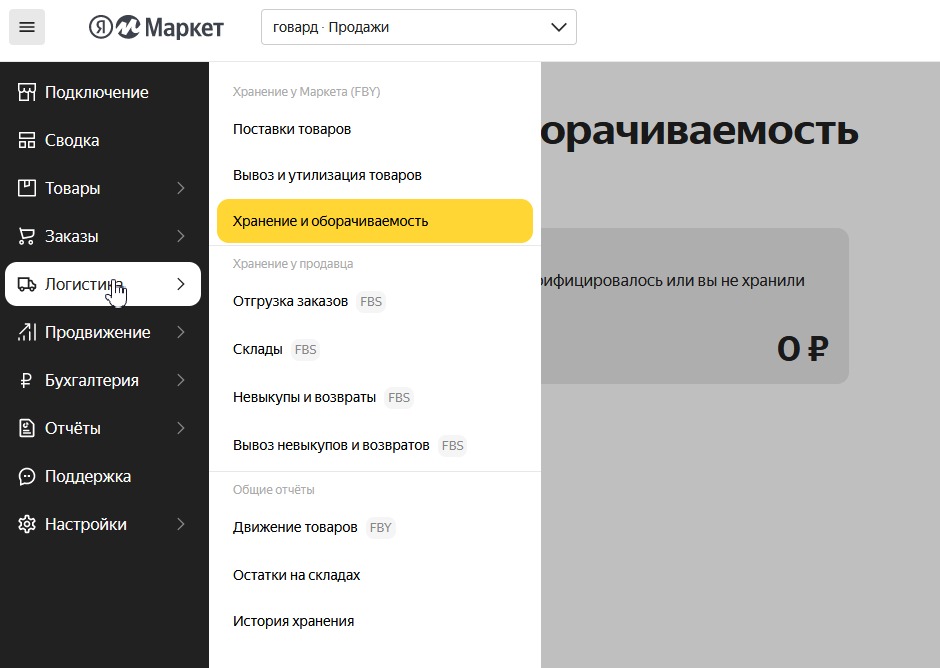
Раздел «Логистика» личного кабинета продавца
- Поставки товаров. Во-первых, внутри есть полезная информация о ваших товарах с хорошей оборачиваемостью. По расчетам маркетплейса, если вы привезете их на склад, то не потратитесь на хранение — все распродастся очень быстро. А во-вторых в разделе можно создать саму заявку на поставку.
- Управление вывозом товаров со складов «Маркета».
- Информация о стоимости хранения на складах и оборачиваемости товаров.
- Управление заказами и отгрузками по модели FBS.
- Настройки складов (по модели FBS).
- Информация о невыкупах, возвратах и вывозе товара (по модели FBS).
- Отчеты о движении товаров, остатках на складах.
Продвижение — как продавать эффективнее
Раздел управления продвижением товаров на маркетплейсе. Можно настроить буст продаж, внешнюю рекламу, поучаствовать в акциях, запустить программу лояльности и многое другое. Раздел выглядит так:
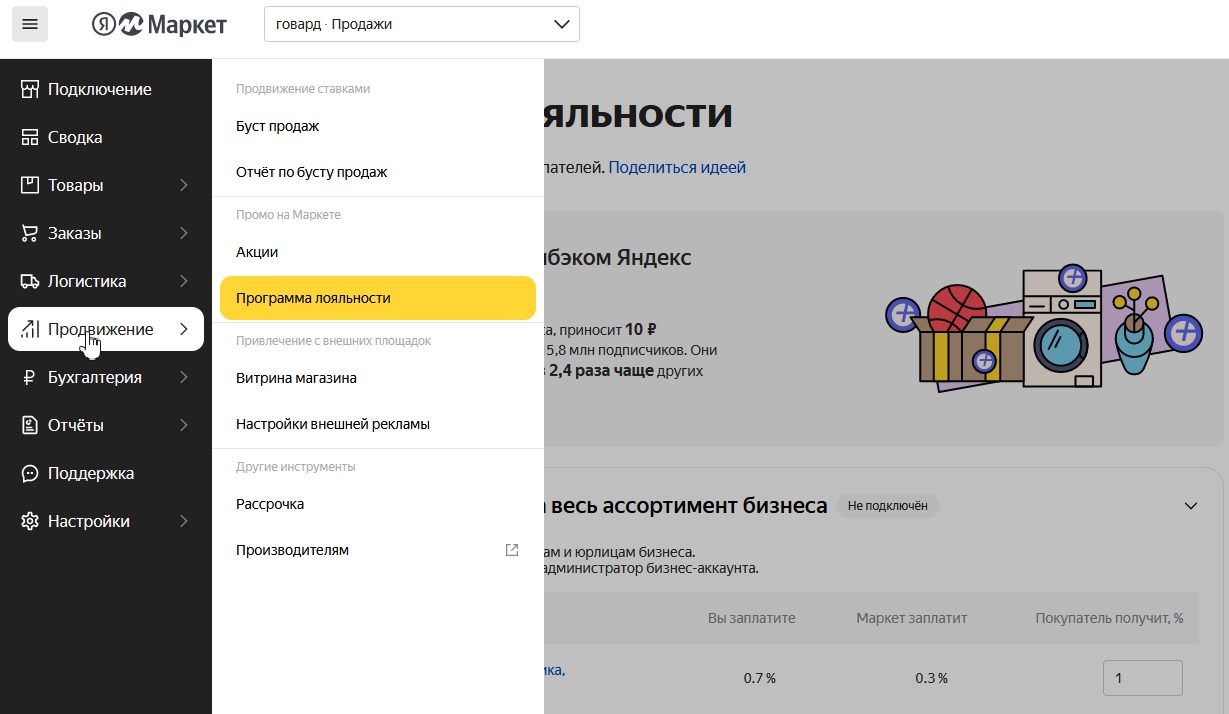
- Управление бустом продаж — поднимает товары продавцов в выдаче на самые заметные позиции,а также сам размещает объявления с ними в «Директе». При этом оплачивается только фактический заказ, а не клики или просмотры.Отчет по бусту продаж – увидите сколько человек заказали ваш товар и сколько вам это стоило.
- Управление участием в акциях и программе лояльности Яндекс Плюс Кешбэк — подключение, отключение и настройки.
- Управление витриной магазина, запуск внешней рекламы.
Бухгалтерия — как следить за финансами на Маркете
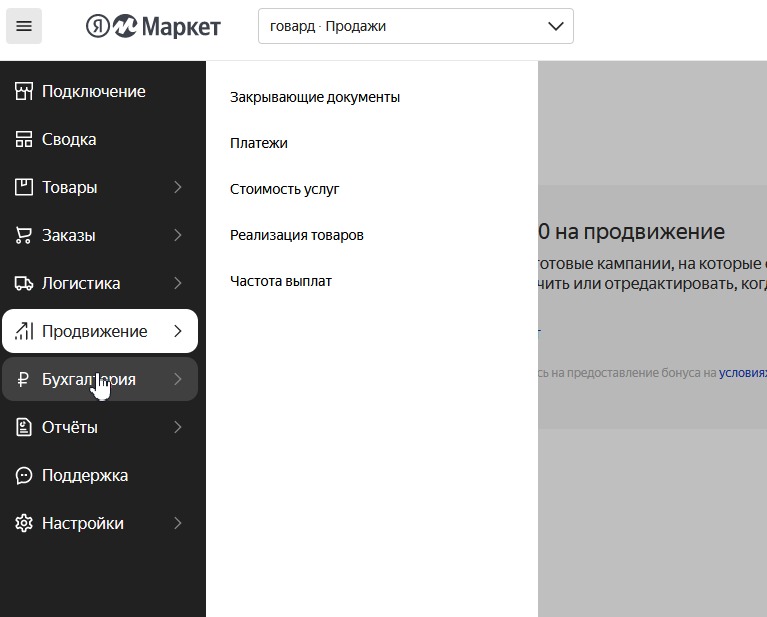
Раздел «Бухгалтерия» личного кабинета продавца
- Информация о статусах закрывающих документов «Яндекс Маркетом».
- Информация о выплатах «Яндекс Маркета» за выбранный период времени.
- Информация о стоимости услуг и затратах на услуги маркетплейса.
- Отчет по выручке от реализации товаров. Нужен для расчета налогооблагаемой базы по УСН.
- Настройки частоты выплат.
Отчеты — как оптимизировать работу на Яндекс Маркете
В разделе можно сформировать и скачать отчеты по нескольким показателям: продажам, ценам конкурентов, а также посмотреть аналитику по маркетплейсу.
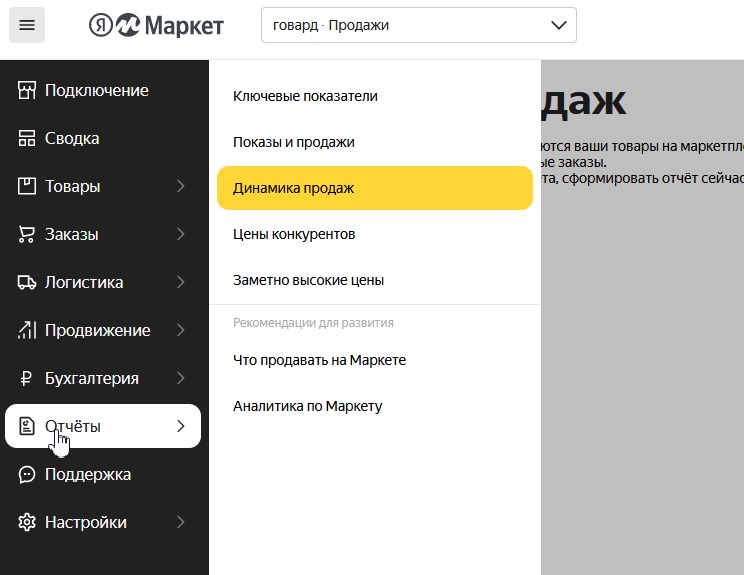
Раздел «Отчеты» личного кабинета продавца «Яндекс Маркета»
- Ключевые показатели: выручка, расходы, продажи и так далее.
- Показы и продажи: просмотры того или иного товара в день, неделю или месяц, добавления в корзину, информация о популярных категориях и брендах и из каких регионов чаще всего заказывают ваши товары.
- Отчет по динамике продаж: темпы продаж и на сколько штук нужно увеличить доступное количество товаров, чтобы не упустить новые заказы.
- Отчет по ценам конкурентов. В этом отчете маркетплейс сравнивает цены на ваши товары с предложениями конкурентов, в том числе на других площадках.
- Отчет по товарам, цены на которые у вас на «Маркете» заметно выше, чем на других площадках.
- Что продавать на Маркете: рекомендации, а также можно сформировать и скачать отчет о дефицитных позициях, которых либо вообще нет на маркетплейсе, либо они представлены в недостаточном количестве. С помощью этой информации можно расширить ассортимент. Например, если вы продаёте бытовую технику и комплектующие к ней, отчёт покажет, какие модели покупатели ищут сейчас, но не могут найти на Маркете.
- Аналитика по Маркету. Доступен отчет о том, какую долю в общих продажах маркетплейса занимают ваши товары.
Поддержка — задать вопрос Яндекс Маркету
Раздел, где можно написать обращение в службу поддержки маркетплейса, заказать обратный звонок, а также просматривать историю всех обращений и полученных ответов.
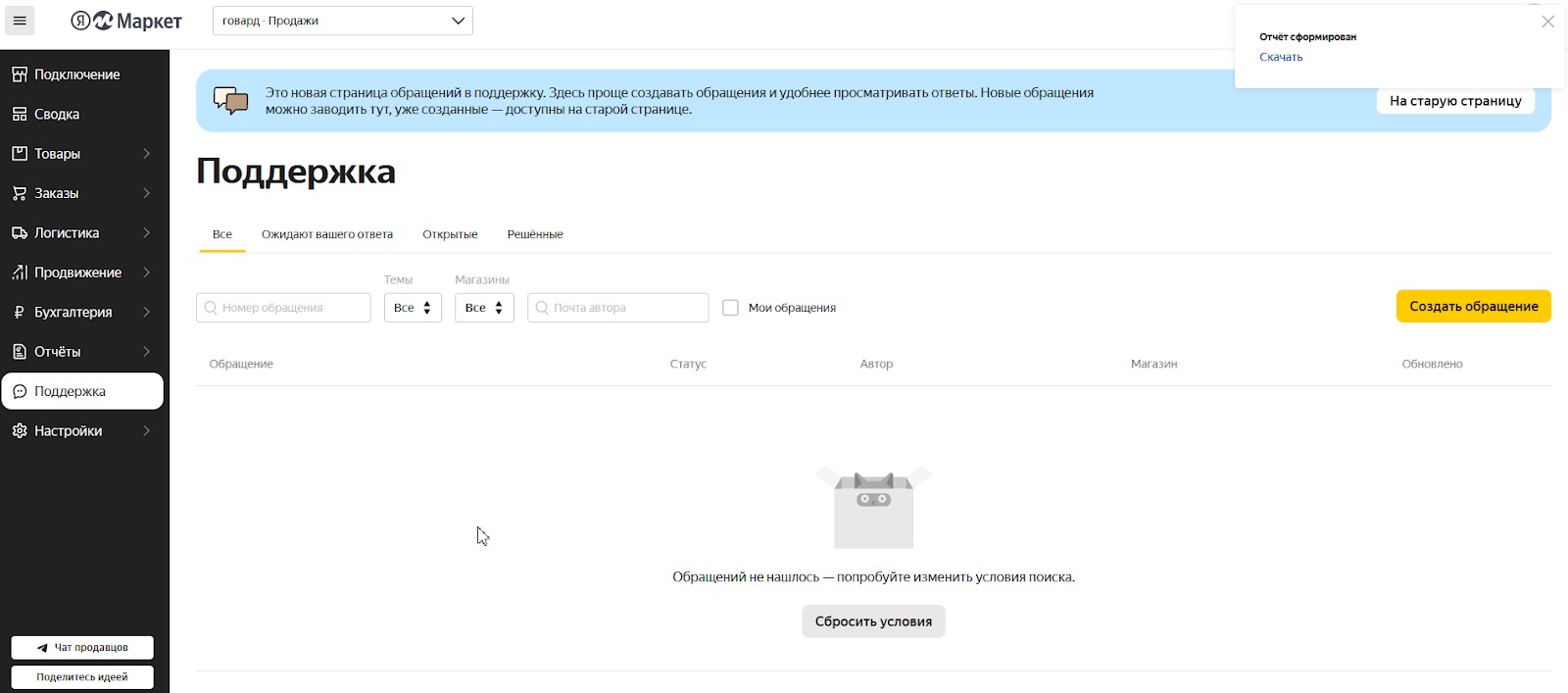
Раздел обращений в службу поддержки
Настройки
Последний раздел личного кабинета продавца «Яндекс Маркета». Как понятно из названия, здесь можно настроить различный функционал: управление интеграциями, API, а также просматривать договора, добавлять сотрудников и так далее.
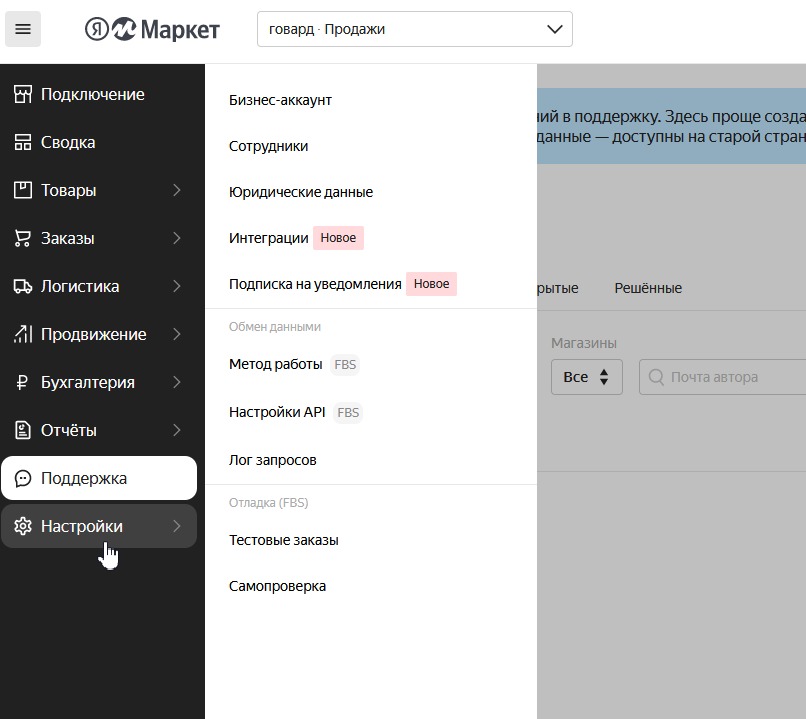
Раздел «Настройки» личного кабинета продавца «Яндекс Маркета»
- Настройки бизнес-аккаунта. Можно добавлять сотрудников, загрузить логотип, название и так далее.
- Управление сотрудниками и их ролями в магазине.
- Юридические данные.
- Управление API-интеграциями с личными кабинетами на маркетплейсах Ozon и Wildberries.
- Управление подписками на уведомления.
- Настройки методов работы и API для селлеров, которые работают по модели FBS.
- Управление тестовыми заказами и проведение самопроверок для модели FBS.
И еще несколько полезных функций
Кроме основного меню, в учетной записи есть еще несколько дополнительных разделов и кнопок.
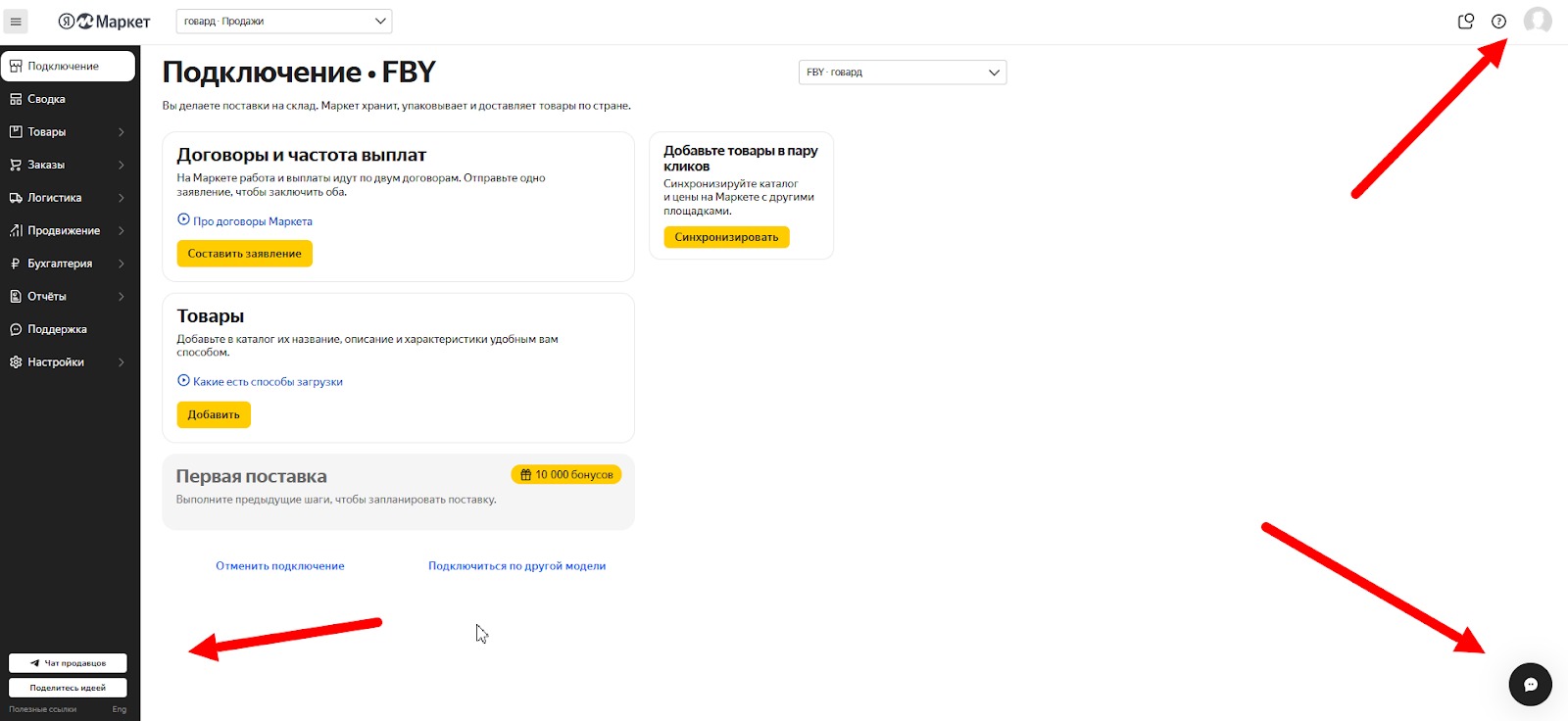
Дополнительные разделы и кнопки личного кабинета продавца «Маркета»
- Кнопка перехода в чат партнеров «Яндекс Маркета» в мессенджере Telegram.
- Кнопка «Поделитесь идеей». При ее нажатии открывается окно, где можно написать предложения об улучшении работы сервисов «Яндекс Маркета».
- Раздел с файлами, уведомлениями и новостями продавца. Находится в левом верхнем углу экрана.
- Раздел «Справка», где есть инструкции по подключению и регистрации, а также ответы на часто задаваемые вопросы.
- Стандартная кнопка управления аккаунтами на «Яндексе».
- Кнопка обратной связи. Здесь можно создать обращение и заказать обратный звонок, а также перейти в «Справку».
На этом наш обзор личного кабинета продавца «Яндекс Маркета» завершен. А если вам некогда разбираться в тонкостях работы на маркетплейсах и вы хотите спокойно заниматься бизнесом есть смысл отдать эти работы на аутсорс.
Компания Кактус — это фулфилмент-оператор полного цикла, мы работаем по схемам FBO и FBS (DBS — в ближайшей перспективе). С нашими сервисами вы можете работать централизованно, с одного склада и в едином для всех маркетплейсах личном кабинете.
А еще мы помогаем селлерам в регистрации личного кабинета, создании карточек товара, делаем видеосъемку процесса упаковки и продвигаем магазины на маркетплейсах.
Все новости нашего блога и актуальную информацию о работе на маркетплейсах вы можете узнать в нашем Телеграм-канале, подписывайтесь и будьте в курсе.

Сильная WMS (система управления складом) — основа технологичного фулфилмент-оператора. Иначе склад не сможет вовремя, без пересорта, брака и потерь об.