
Как отключить уведомления на экране блокировки Android
По умолчанию, на экране блокировки Android телефона отображаются уведомления о СМС, сообщениях в мессенджерах и другая информация от приложений. В некоторых случаях эта информация может иметь конфиденциальный характер, а возможность прочесть содержимое уведомлений без разблокировки устройства быть нежелательной.
В этой инструкции подробно о том, как отключить все уведомления на экране блокировки Android для или же только для отдельных приложений (например, только для сообщений). Способы подойдут для всех последних версий Android. Скриншоты и пути представлены для «чистой» системы разных версий, а также для Samsung Galaxy, но и в различных фирменных оболочках других производителей, например, Xiaomi/Redmi или Huawei/Honor шаги будут примерно теми же.
Отключение уведомлений на заблокированном экране в чистой ОС Android
Для отключения уведомлений на смартфонах с «чистой» системой Android новых версий достаточно выполнить следующие шаги (в зависимости от конкретного телефона могут незначительно отличаться):
- Откройте Настройки — Уведомления или Настройки — Приложения и уведомления — Уведомления.
- Пролистайте экран вниз и нажмите по пункту «Уведомления на заблокированном экране» (может потребоваться раскрыть раздел «Дополнительно»).

- Выберите вариант «Не показывать уведомления».

Ещё одна возможность отключения уведомлений на экране блокировки в настройках, доступная одновременно с описанной выше:
- Зайдите в Настройки — Экран, раскройте «Дополнительно» и выберите пункт «Заблокированный экран».

- Нажмите по пункту «Уведомления на заблокированном экране».

- Отключите показ уведомлений.

На этом всё: уведомления при блокировке экрана показываться не будут.
Как отключить уведомления на экране блокировки на Samsung Galaxy
Как было отмечено выше, расположение нужных настроек может отличаться в зависимости от конкретного смартфона и версии Android.
Ниже — пример отключения уведомлений на заблокированном экране на устройствах Samsung Galaxy:
- Откройте Настройки — Экран блокировки.

- Отключите опцию «Уведомления», чтобы они не показывались на заблокированном экране.

- Если вам не требуется полностью отключать уведомления, вы можете нажать по пункту «Уведомления» и настроить их поведение на экране блокировки: например, скрыть их содержимое, но продолжить отображать факт наличия уведомлений и информацию о приложении, от которого они были получены.

Отключение всех уведомлений на экране блокировки в ранних версиях Android (6-9)
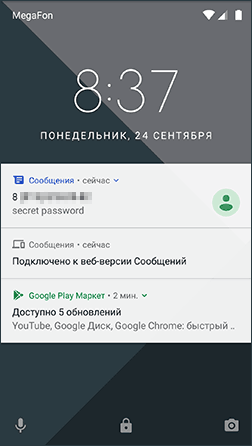
Чтобы отключить все уведомления на экране блокировки Android 6 и 7, используйте следующие шаги:
- Зайдите в Настройки — Уведомления.
- Нажмите по кнопке настроек в верхней строке (значок с шестеренкой).
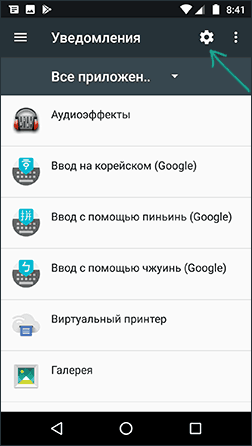
- Нажмите по пункту «На экране блокировки».
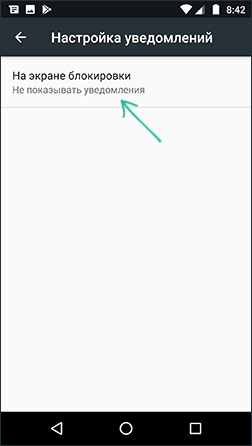
- Выберите один из вариантов — «Не показывать уведомления», «Показывать уведомления», «Скрывать личные данные».
На телефонах с Android 8 и 9 отключить все уведомления можно также следующим способом:
- Зайдите в Настройки — Безопасность и местоположение.
- В разделе «Безопасность» нажмите по пункту «Настройки экрана блокировки».
- Нажмите по пункту «На экране блокировки» и выберите «Не показывать уведомления» для их отключения.
Сделанные настройки будут применены ко всем уведомлениям на вашем телефоне — они не будут показываться.
Отключение уведомлений на экране блокировки для отдельных приложений
Если вам требуется скрыть только отдельные уведомления с экрана блокировки, например, только уведомления об СМС сообщениях, сделать это можно следующим образом (доступно не на любой версии системы и не на любой марке устройства):
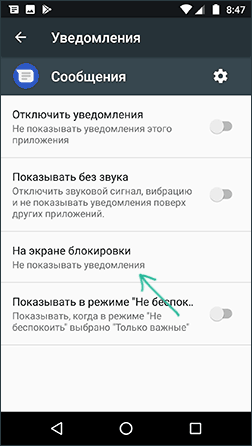
- Зайдите в Настройки — Уведомления.
- Выберите приложение, для которого требуется отключить уведомления.
- Нажмите по пункту «На экране блокировки» и выберите «Не показывать уведомления».
После этого уведомления для выбранного приложения будут отключены. То же самое можно повторить и для других приложений, информацию от которых требуется скрыть.
А вдруг и это будет интересно:
- Лучшие бесплатные программы для Windows
- Как сделать, чтобы ноутбук не выключался при закрытии крышки в Windows 11
- Как переименовать Bluetooth устройство в Windows
- Как отключить ускорение мыши в Windows 11 и 10
- Как добавить пункт «Завершить задачу» в панели задач Windows 11
- Как узнать UEFI или Legacy Windows на компьютере
- Windows 11
- Windows 10
- Android
- Загрузочная флешка
- Лечение вирусов
- Восстановление данных
- Установка с флешки
- Настройка роутера
- Всё про Windows
- В контакте
- Одноклассники
-
Данис 25.09.2018 в 09:05
- Марго 29.12.2019 в 21:59
Уведомления на экране блокировки телефона самсунг галакси

Samsung Galaxy
Опубликовано 02.10.2019 Обновлено 13.02.2020
Привет! Сегодня я покажу вам как настроить уведомления на экране блокировки телефона самсунг галакси. Когда ваш смартфон выключен или находится в спящем режиме, то при его включении вы увидите экран блокировки. На нём могут показываться уведомления. Вы можете включить или отключить их. Зачем нужна данная функция?
Смотрите, к примеру, вы не хотите слышать, что вам пришло уведомление, и вы его не услышите, если экран выключен. Но, при нажатии на кнопку питания, вы увидите значки уведомлений. Но, вы даже можете настроить показ всего сообщения. Всё очень просто и быстро. Смотри инструкцию далее и пиши комментарии, если есть вопросы. Погнали!)
На главном экране смартфона samsung galaxy, найдите значок Настройки и нажмите на него.

В настройках, нажмите на вкладку Экран блокировки.

Далее, нажмите здесь на вкладку Уведомления.

Здесь вы можете:
- Включить или отключить показ уведомлений на экране блокировки;
- Выбрать стиль просмотра: Подробно, Только значки, Кратко;
- Скрыть содержимое уведомлений на панели.

Остались вопросы? Напиши комментарий! Удачи!
Добавить комментарий Отменить ответ
Критик 05.12.2019
На экране блокировки показываются только значки. Что не удобно в корне. Невозможно увидеть текст сообщения на экране блокировки. Поэтому от этих значков вообще толку нет. Чем больше пользуюсь данным девайсом, тем больше разочаровываюсь. Как был гнусмас отстоем еще с времён телефонов X100 так до сих пор отстоем и остался. Разочаровывает то т факт, что он у меня всего пару месяцев и придётся ходить на обломах с этим чудом еще долго.
Admin автор 05.12.2019
Проверьте: Настройки — Экран блокировки — Уведомления — Стиль просмотра (варианты: Подробно, Только значки, Кратко). Есть параметр: Скрыть содержимое уведомлений. Есть такое у вас? В стиле просмотра вам нужно выбрать вариант Подробно. Параметр «скрыть содержимое» должен быть выключен.
Как отключить шторку на заблокированном экране телефона Андроид
Шторкой уведомлений или системной шторкой называют часть интерфейса системы Android. С ее помощью можно включать интернет, переключать музыкальные композиции или отвечать на SMS. Стандартный вид шторки не имеет много возможностей, но благодаря некоторым приложениям ее функциональность значительно расширяется.

Однако бывают ситуации, из-за которых эту опцию лучше заблокировать. Например, чужие люди могут украсть телефон и сразу же отключить через нее звук, раздать себе интернет или вовсе получить доступ к личной информации владельца гаджета.
Некоторые владельцы очень не хотят, чтобы посторонние имели хоть малейший доступ к их устройству. В таком случае можно убрать всевозможные уведомления с экрана блокировки – современные смартфоны позволяют это сделать.
Содержание скрыть
Стандартный способ отключения шторки
- Открыть настройки, нажать на строку поиска и ввести слово «Доступ».
- В найденных результатах перейти в «Доступ с экрана блокировки».
- В строке «Доступ с экрана блокировки» нужно нажать на переключатель, чтобы он стал серым.
В некоторых устройствах уведомления могут отключаться немного иначе:
- Перейти в «Настройки».

- Открыть «Звуки и уведомления». В гаджетах Samsung перед этим необходимо еще зайти в раздел «Устройство».

- Найти пункт «На заблокированном экране» или с похожим названием.

- В появившемся меню выбрать «Не показывать уведомления».

Отдельные смартфоны имеют расширенную настройку этой функции. К примеру, можно сделать так, чтобы показывались только заголовки оповещений, без подробной информации. Ранее мы так же писали как сохранить QR код на телефоне
Как убрать шторку с помощью сторонних программ
Не только стандартные настройки помогут разрешить проблему всплывающих уведомлений. Для этого можно также использовать различные приложения, например, Immersive Full-Screen Mode. Оно платное, а скачать его можно с сервиса Play Market, где находятся почти все программы для Android. Также стоит отметить, что оно на английском языке.
Также есть приложение со схожим названием – GMD Full Screen Immersive Mode. Оно распространяется свободно, но за расширенные возможности придется доплатить. Впрочем, для настройки блокировки уведомлений дополнительная плата не требуется, это можно сделать бесплатно. Интерфейс тоже на английском языке, но интуитивно понятный, поэтому сложностей быть не должно.
Анастасия Табалина Автор статей по настройке и управлению телефонами на базе Андроид и iOS. Помощь в мире онлайна и Интернета: поиск информации, обзоры приложений, программ, настройка и управление
Как убрать Samsung Pay с экрана и отключить рекламные оповещения

Многие пользователи телефонов Самсунг знакомы с такой фишкой телефона, как быстрый доступ к оплате через свайп снизу. Работает этот метод оплаты только в телефонах, где есть NFC, ведь именно с помощью этой технологии и осуществляется оплата. Быстрый доступ к оплате работает не только на заблокированном экране, но и тогда, когда экран телефона выключен, что может принести неудобства для некоторых владельцев телефонов Самсунг. При этом, язычок оплаты также показан на главном экране телефона и можно случайно вместо списка приложений открыть именно оплату через Samsung Pay. К счастью, убрать Samsung Pay с экрана нижней части реально, и в этой статье я расскажу, каким простым способом это можно сделать.
Как убрать Самсунг Пей с экрана
Виновник нашего торжества выглядит следующим образом.

Данный язычок может располагаться как на экране блокировки, так и на основном рабочем столе. Для того, чтобы убрать Samsung Pay снизу экрана открываем приложение Samsung Pay. Находим его либо в списке приложений, либо через поиск приложений.
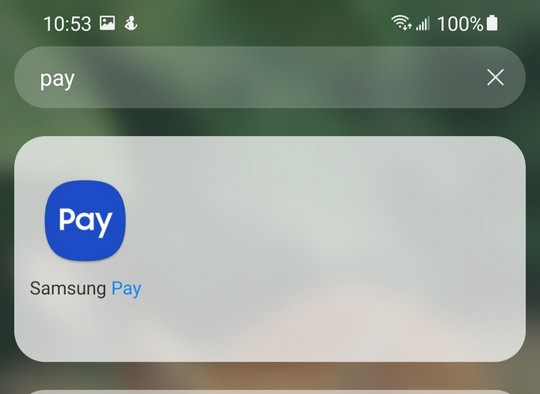
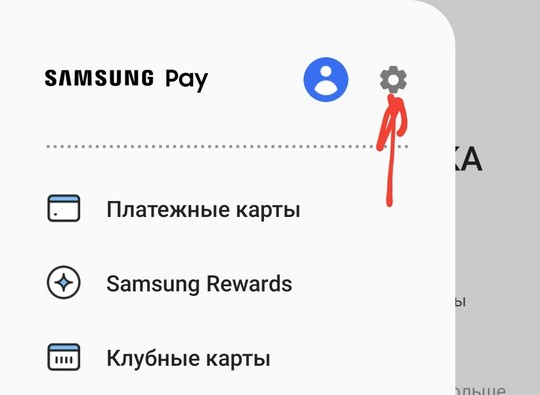
Открываем шторку по значку сверху экрана.

Переходим в настройки Samsung Pay
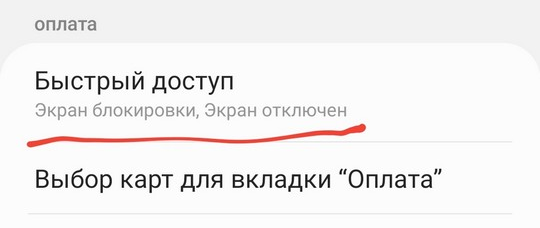
Находим раздел Быстрый доступ и открываем его.
В этом разделе указаны места, где будет доступен Samsung Pay по свайпу для оплаты снизу экрана.
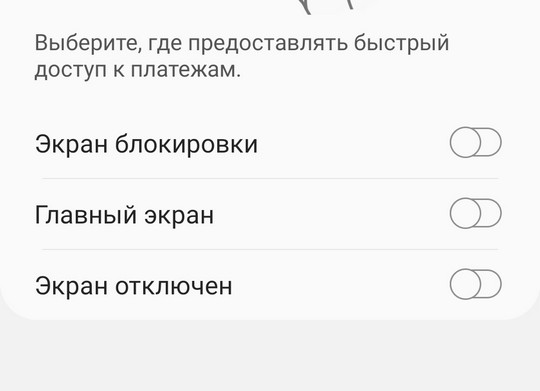
Выключаем или включаем те пункты, которые вам нужны. Если убрать пункт Главный экран, то язычок пропадет с главного экрана. Я думаю по пунктам меню все должно быть понятно.
Как убрать оповещения Samsung Pay
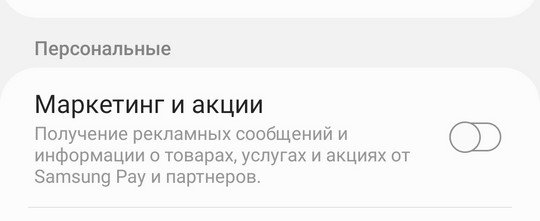
Помимо язычка на экране для Самсунг Пей, еще одним раздражающим элементом будет получение различных рекламных уведомлений, бонусов, очков и новостей от Самсунга. К счастью, их также можно отключить. Для этого также, как написано выше открываем настройки Samsung Pay и находим раздел Маркетинг и акции. Отключаем его.
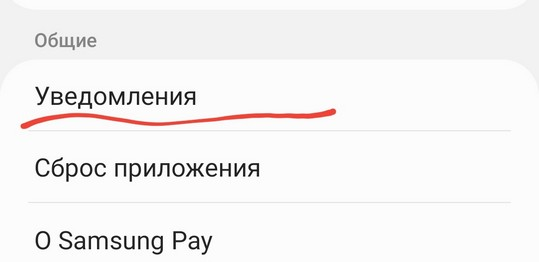
Дальше идем в раздел Уведомления.
В нем можно выключить различные оповещения от Самсунг Пей.
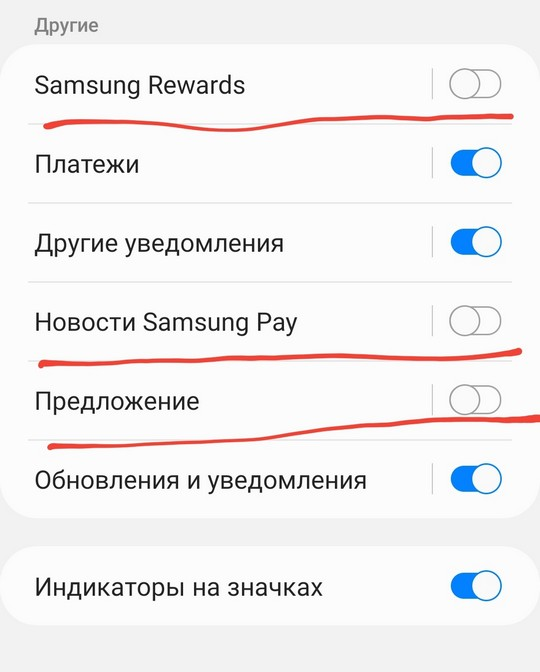
Здесь все сугубо индивидуально, но я рекомендую выключить пункты Samsung Rewards, Новости Samsung Pay и странный пункт с названием Предложение.
Для себя я также выключаю пункт Платежи, чтобы не показывать оповещения об оплате через Samsung Pay, потому что такое же оповещение мне приходит по СМС из банка. Видеть одно и тоже оповещение два раза мне не к чему.
Вот таким образом можно убрать назойливые оповещения от Самсунга. К сожалению, мне так и не удалось убрать рекламу в Samsung Pay во время оплаты, но по правде говоря, я ее даже и не замечаю.