
Размытие изображения камеры (Camera Motion Blur)
Motion Blur is a common postprocessing effect simulating the fact that for most camera systems ‘light’ gets accumulated over time (instead of just taking discrete snapshots). Fast camera or object motion will hence produce blurred images.
The current Motion Blur implementation only supports blur due to camera motion with the option to exclude certain layers (useful for excluding characters and/or dynamic objects, especially when those are following the camera movement). It can however be extended to support dynamic objects if an additional script keeps track of each objects model matrix and updates the already generated velocity buffer.
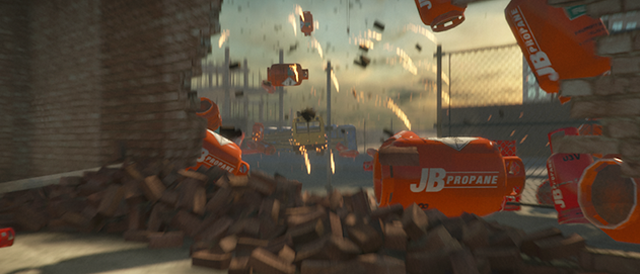
As with the other image effects, you must have the Standard Assets Effects package installed before it becomes available.
Свойства
| Свойство: | Функция: |
|---|---|
| Technique | Motion Blur algorithm. Reconstruction filters will generally give best results at the expense of performance and a limited blur radius of 10 pixels unless a DX11/GL3 enabled graphics device is used. |
| Velocity Scale | Более высокие значения делают изображение более замытым. |
| Velocity Max | Maximum pixel distance blur will be clamped to and tile size for reconstruction filters (see below). |
| Velocity Min | Минимальное расстояние в пикселях, при котором размытие полностью удаляется. |
Camera Motion specific:
| Свойство: | Функция: |
|---|---|
| Camera Rotation | Увеличивает силу размытия, основываясь на вращении камеры. |
| Camera Movement | Увеличивает силу размытия, основываясь на перемещении камеры. |
Local Blur, Reconstruction, ReconstructionDX11 and ReconstructionDisc specific:
| Свойство: | Функция: |
|---|---|
| Exclude layers | Объект на этом слое останется нетронутым. |
| Velocity downsample | Lower resolution velocity buffers might help performance but will heavily degrade blur quality. Might still be a valid option for simple scenes. |
| Sampler Jitter | Adding noise helps prevent ghosting for the Reconstruction filter. |
| Max Sample Count | Количество сэмплов определяющих силу размытия. Очень сильно влияет на производительность. |
| Preview (Scale) | Preview how blur might look like given artificial camera motion values. |
Фильтры размытия изображения (техника)
Local Blur simply performs a directional blur along the current’s pixel velocity. Being essentially a gather operation, it is suited for scenes with a low geometric complexity (e.g. vast terrains), large blur radii or when ‘realism’ is not the governing factor. One shortcoming is that it can’t produce proper ‘overlaps’ of blurred objects onto focused background areas. Another one that excluded objects ‘smear’ onto blurred areas.
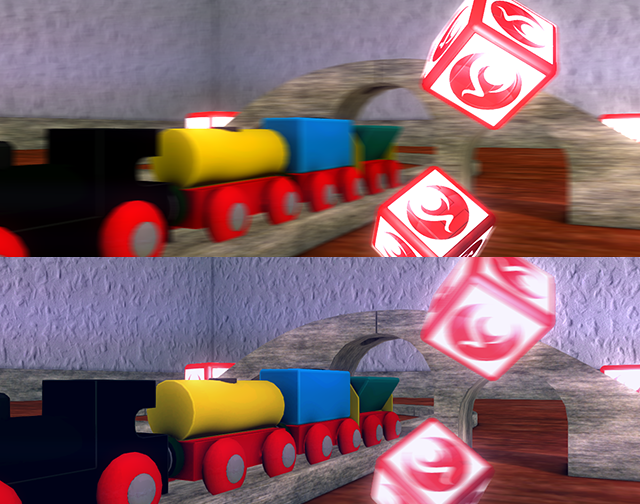
Reconstruction filters can produce more realistic blur results. The name Reconstruction is derived from the fact that the filter tries to estimate backgrounds, even if there is no information available in the given color and depth buffers. The results can be of higher quality and shortcomings of the Local Blur’s gather filter can be avoided (it can e.g. produce proper overlaps).
It is based on the paper A Reconstruction Filter for Plausible Motion Blur (http://graphics.cs.williams.edu/papers/MotionBlurI3D12/). The algorithm chops the image into tiles of the size Velocity Max and uses the maximum velocity in the area to simulate a blurry pixel scattering onto neighbouring areas. Artifacts can arise if the velocity is highly varying while the mentioned tile size is large.
The DirectX11 / OpenGL3 exclusive filter ReconstructionDX11 allows arbitrary blur distances (aka tile size or Velocity Max) and creates nicer blurs by using more samples.
The ReconstructionDisc variation uses a different sampling pattern to generate a softer look compared to the standard Reconstruction filters. However, as more samples are taken (it scales automatically to DirectX11), the resulting cost can be higher.
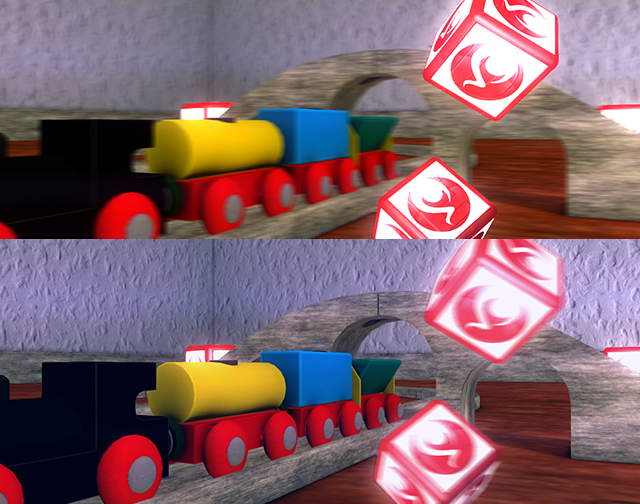
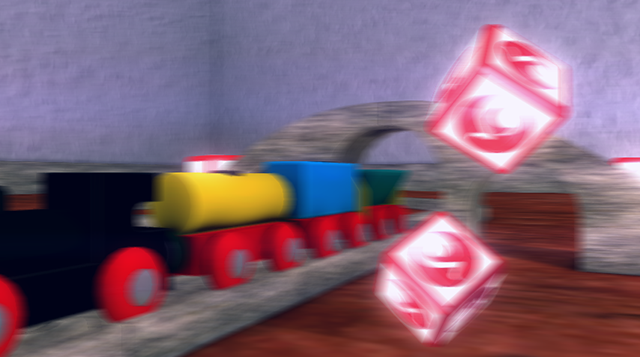
While all of the above filters need a prepass to generate a velocity buffer, the Camera Motion filter solely works on the camera motion. It generates a global filter direction based on camera change and blurs the screen along that direction (see Post-Processing in Orange Box for more details). Данный эффект специально заточен под сглаживание изображения при быстром перемещении камеры, в качестве примера — в шутерах от первого лица.
Аппаратная поддержка
This effect requires a graphics card that supports Shader Model 3 and depth textures. Для более подробного ознакомления с темой и списком совместимых аппаратных средств, посетите страницу документации графические возможности аппаратных средств и их эмуляция.
Как поймать размытие движения
Многие задумывались над тем, как успеть захватить движения в изображениях. То, на чем сфокусировано все внимание фотографов при съемке спортсменов или каких-либо быстро движущихся объектов. И хотя в той же спортивной фотографии есть очевидная возможность подчеркнуть движение участников, не стоит забывать, что почти в каждом виде съемки можно сыграть на акцентировании движения в кадре, даже когда оно само по себе очень маленькое, медленное или едва уловимое.
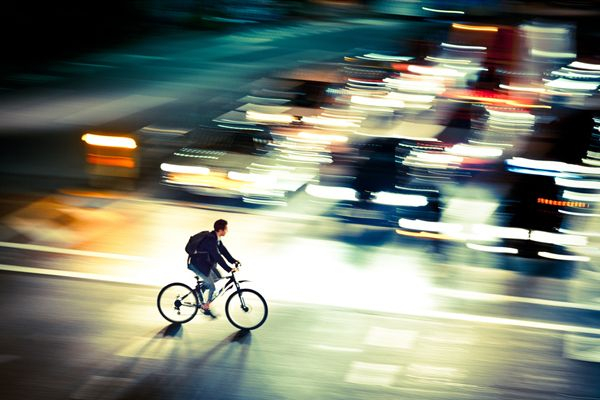
Итак, советы как поймать момент!
Уменьшите скорость затвора
Причина размывания движения заключается в том, что количество времени, в течение которого затвор камеры открыт, достаточно большое, чтобы датчик изображения вашей камеры «видел» движение снимаемого объекта. Первое, на что следует обратить внимание, — это выбор более высокой скорости срабатывания затвора.
Если скорость затвора высокая (например, 1/4000 секунды), не получится распознать «много» движения (если объект не движется очень быстро), а в том случае, если вы выберете более медленную скорость затвора (например, 5 секунд), вам вообще может не понадобиться движущийся объект, вы все равно увидите размытие.
Какой должна быть ваша скорость затвора? Конечно, в этом вопросе вступает в игру скорость движения самого снимаемого объекта. Ползущая улитка и гоночная машина, снятые с одинаковой скоростью затвора, получатся на снимках совершенно по-разному.
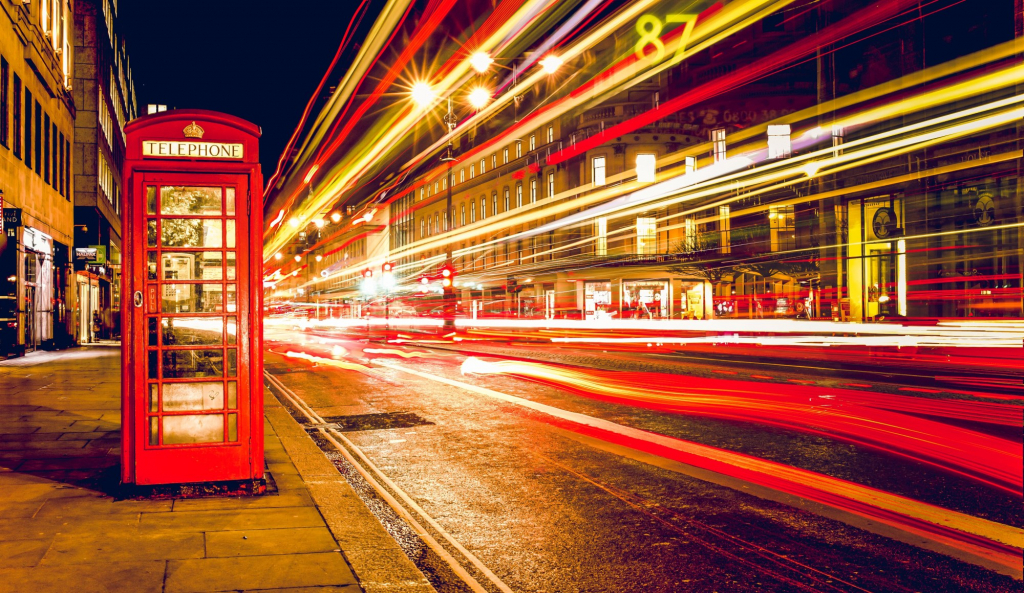
Другим фактором, который играет важную роль при определении скорости затвора, является количество света в изображении. Увеличивая скорость затвора вы рискуете получить больше света и, как следствие, переэкспонированную фотографию. Давайте рассмотрим некоторые способы, которые помогут уменьшить количество света и дадут возможность фотографу получить более длинные выдержки затвора.
Итак, какой должна быть скорость затвора, чтобы получить размытие движения на снимке? Ключ — в эксперименте!
Помогите своей камере
Есть два способа получить ощущение движения на ваших изображениях — перемещать объект съемки или перемещать саму камеру (или и то, и другое одновременно).
В том случае, когда в движении находится объект съемки, вам нужно сделать все возможное, чтобы камера была абсолютно неподвижной или же в дополнение к размытию объекта, вы обнаружите, что весь кадр выглядит так, как будто он движется в результате использования более высокой скорости затвора. Или при помощи штатива, или камеры, находящейся на каком-либо другом неподвижном объекте (рассмотрите механизм спуска затвора или используйте таймер), вы должны убедиться, что фотоаппарат полностью неподвижен.
Попробуйте использовать режим приоритета выдержки
Одной из самых важных настроек, которая подчеркивает движение, является скорость затвора (как указано выше). Даже ее небольшие изменения будут иметь большое влияние на полученный снимок. Так что вам потребуется фотографировать в режиме, который дает полный контроль над ней. Это означает, что нужно переключить камеру на полный ручной режим или режим приоритета выдержки. Режим приоритета выдержки позволяет установить выдержку затвора, в то время как камера автоматически выберет остальные настройки (например, размер диафрагмы), чтобы обеспечить оптимальную экспозицию. Это очень удобно, поскольку таким образом есть гарантия, что вы получите эффект движения, при этом с хорошей экспозицией.
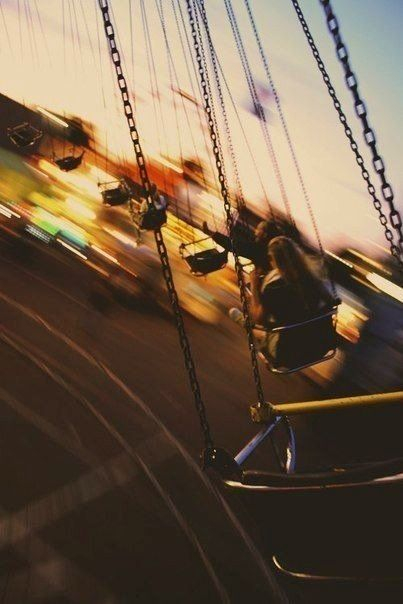
Другой вариант — перейти в ручной режим, если в настройке правильного баланса между диафрагмой и скоростью срабатывания затвора вы чувствуете себя более уверенно.
Как компенсировать большую выдержку, когда слишком много света
Выше упоминалось, что одним из эффектов использования более длительной экспозиции (меньшей скорости затвора) является то, что в камеру будет попадать больше света. Если вы не компенсируете это каким-либо образом, ваши действия приведут к переэкспонированным снимкам.
Ниже описаны три основных метода для получения компенсации. Обратите внимание: четвертый метод заключается в том, чтобы просто подождать, пока свет не изменится (т.е. чтобы стало темнее). Вот почему многие снимки с размытием снимаются ночью, на рассвете или на закате.
Закрытая диафрагма
Как вы будете сокращать количество света, попадающего в камеру, чтобы компенсировать более высокую скорость затвора? Как насчет изменения размера отверстия, через которое проходит свет — диафрагмы?
Если вы снимаете в режиме приоритета выдержки, камера сделает это автоматически, но если вы работаете в ручном режиме, необходимо уменьшить диафрагму пропорционально величине, на которую вы увеличиваете выдержку затвора.
К счастью, это не так сложно как вы думаете, потому что и выдержку и диафрагму можно измерить в стопах (или ступенях). Снижая выдержку на 1 стоп, вы увеличиваете время открытого затвора в два раза (т.е с 1/250 до 1/125). Так же работают значения диафрагмы — снижая диафрагму на 1 ступень, вы на 50% уменьшаете размер отверстия, которое открывает диафрагма. Это на самом деле здорово — ведь получается, что изменение на 1 ступень одного показателя требует ответного изменения второго также на 1 ступень. У вас сохраняется правильная экспозиция.
Уменьшите значение ISO
Еще один способ компенсировать дополнительный свет, который дает более высокая скорость затвора в камере, — отрегулировать значение ISO. ISO влияет на чувствительность датчика изображения вашей цифровой камеры. Более высокое значение сделает его более чувствительным к свету, а меньшее — наоборот, сделает сенсор менее чувствительным. Выберите небольшое значение, и вы сможете работать с более длинными выдержками.
Попробуйте использовать фильтр нейтральной плотности
Эти фильтры уменьшают количество света, проходящего через объектив в камеру, что, в свою очередь, позволяет вам использовать меньшую скорость затвора.
Это похоже на своеобразное надевание солнцезащитных очков на камеру (иногда фотографы используют солнцезащитные очки, когда под рукой не оказывается ND-фильтра).
Например, если вы снимаете пейзаж в ярко освещенной обстановке, но хотите, чтобы скорость затвора составляла секунду или больше, вы получите переэкспонированное изображение. Фильтр ND может быть очень полезен и замедлит скорость затвора, до тех значений, которые будут достаточными для получения сбалансированного снимка.
Другим типом фильтра, который может иметь аналогичный эффект, является поляризационный. Имейте в виду, что поляризаторы не только уменьшают количество света, но могут и влиять на внешний вид вашего изображения другими способами (т.е. исключать отражения и даже менять цвет неба, а это может быть совсем не то, что вы хотели получить в результате).
Еще два метода
Еще один способ для съемки изображения с размытием движения, — это экспериментировать с Slow Sync Flash (вспышка с медленной синхронизацией). Это сочетает в себе более длинные выдержки с использованием вспышки, так что необходимые элементы в кадре замораживаются, а другие становятся размытыми.
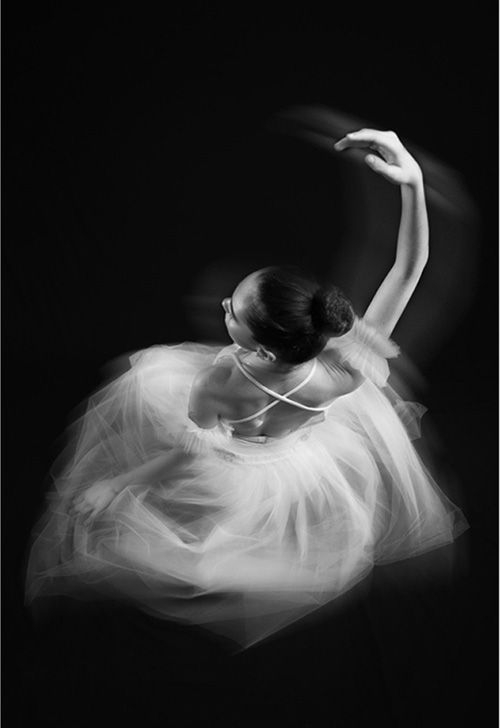
Другой метод, который также стоит попробовать — панорамирование, т.е. перемещение камеры вместе с движущимся объектом, чтобы сфокусироваться на нем, а фон оставить размытым.
Экспериментируйте! Фотограф должен оставаться креативным и творчески неспокойным.
Фотосъемка движения: как запечатлеть движение на снимках
Узнайте, как использовать технологические возможности камеры Canon для создания ярких кадров с движением.
От детей и домашних животных, играющих в саду, до водопадов и пейзажей, активных видов спорта и не только — фотография дает возможность запечатлеть движение на статическом кадре.
У фотографов есть два основных варианта съемки. Можно запечатлеть движение с максимальной четкостью, сохранив нужный момент, либо воспользоваться эффектом размытия, чтобы передать ощущение движения и скорости. Ваша камера Canon располагает технологиями, которые можно применить для обоих методов, как показано далее в этой статье.
Значение выдержки при фотосъемке движения
Время, в течение которого затвор камеры остается открытым, измеряется в секундах, или, чаще всего, в долях секунды. Если вы хотите сделать четкий снимок движущегося объекта в нужный момент, затвор необходимо оставить открытым на очень короткий промежуток времени. Если вы хотите создать художественный эффект размытия, увеличьте время открытия затвора. Снято на камеру Canon EOS 90D с объективом Canon EF 400mm f/2.8L IS III USM и следующими параметрами: 1/5300 сек., f/7.1 и ISO 2500. © Маркус Варесвуо
Самый важный фактор в съемке движения — это управление выдержкой камеры. Стоит поэкспериментировать с выдержкой, пока не поймете, какие значения обеспечивают нужный вам результат. Большинство цифровых зеркальных камер имеют минимальную выдержку 1/4000 сек. или 1/8000 сек., в то время как некоторые беззеркальные камеры EOS позволяют использовать электронный затвор для еще более короткой выдержки. Длительная выдержка, в свою очередь, позволяет добиться естественного размытия подвижных объектов, что может стать эффективным способом передать ощущение движения.
Как настроить выдержку для фотосъемки движения
Если вам удобно использовать расширенные функции системы EOS, попробуйте поэкспериментировать с режимом приоритета выдержки (Tv). Снято на камеру Canon EOS 90D с объективом Canon EF 400mm f/2.8L IS III USM и следующими параметрами: 1/1300 сек., f/2.8 и ISO 6400. © Маркус Варесвуо
В режиме приоритета выдержки (Tv) камера позволяет фотографировать движение как с максимальной четкостью, так и с размытием объекта. Снято на камеру Canon EOS R6 со следующими параметрами: 2 сек., f/10 и ISO 100. © Амбассадор Canon Ванда Мартин
Режим съемки Tv («значение времени») на цифровых зеркальных и беззеркальных камерах Canon EOS зачастую называют режимом приоритета выдержки. Он отлично подходит для съемки движущихся объектов, так как вы можете просто выбрать нужную выдержку, и система замера экспозиции камеры автоматически настроит диафрагму для правильной экспозиции.
Однако в условиях очень яркого или тусклого света диапазон значений выдержки может быть ограничен. Это может означать, что при съемке в условиях слабого освещения вы не сможете использовать достаточно короткую выдержку для создания четких изображений с подвижными объектами, а в светлые дни вы не сможете выбрать настолько длительную выдержку, чтобы создать эффект размытия. Самый простой способ решить эту проблему — использовать автоматический режим ISO камеры в сочетании с режимом приоритета выдержки. Тогда камера автоматически установит чувствительность, чтобы вы могли снимать с выбранной короткой или длительной выдержкой.
Как сделать четкий снимок движения
Чем больше вы приближаете объект съемки, тем более заметным становится любое сотрясение камеры. Для устранения эффекта размытия вам потребуется более короткая выдержка. Снято на камеру Canon EOS R6 со следующими параметрами: 1/2700 сек., f/4 и ISO 100. © Амбассадор Canon Само Видич
Помимо съемки с разными значениями выдержки существуют и другие способы создать ощущение движения. Найдите ключевую составляющую движения. Съемка одного объекта — это здорово, однако сразу два объекта, которые двигаются в тандеме, могут подчеркнуть идею быстрого движения, например, как на этой фотографии с лошадью и клубами пыли. Снято на камеру Canon EOS 90D с объективом Canon EF 70-200mm f/4L IS II USM и следующими параметрами: 81 мм, 1/8000 сек., f/5.6 и ISO 400.
Выдержки 1/250 сек. должно быть достаточно, чтобы сделать четкий снимок идущего человека, в то время как для съемки более быстрых объектов лучше выбрать значение 1/500 сек. Для еще более быстрых объектов, таких как автомобили и птицы в полете, рекомендуется работать с выдержкой 1/2000, 1/4000 сек. или даже более короткой. Обязательно экспериментируйте с разными значениями выдержки, пока не найдете оптимальное — это действительно интересно!
При съемке маленьких животных или детей вам будет проще поддерживать фокус на объекте, если он находится на расстоянии не менее трех метров от камеры. Если они будут слишком близко, камере будет сложнее отслеживать их. Снято на камеру Canon EOS 850D с объективом Canon EF 70-200mm f/2.8L IS II USM (в продаже доступно новое поколение: Canon EF 70-200mm f/2.8L IS III USM) и следующими параметрами: 200 мм, 1/1600 сек., f/3.5 и ISO 100.
На этой фотографии падение конфетти удалось четко запечатлеть благодаря выдержке 1/200 сек. и вспышке Speedlite EL-100, что помогло сохранить атмосферу праздника. Снято на камеру Canon EOS 800D (в продаже доступно новое поколение: Canon EOS 850D) с объективом Canon EF-S 18-55mm f/3.5-5.6 IS STM и следующими параметрами: 18 мм, 1/200 сек., f/4 и ISO 400.
Маленькие дети и собаки обычно достаточно быстро и хаотично двигаются, поэтому для съемки подойдет выдержка 1/1000 сек. — примерно такое же значение можно выбрать при съемке спортсменов.
Режим съемки детей и домашних животных, который доступен на многих камерах PowerShot, использует несколько точек фокусировки, чтобы автофокусировка должным образом отслеживала движение объектов. На камерах EOS, где режим съемки детей и домашних животных отсутствует, переключитесь в режим Servo AF (следящая автофокусировка).
Сюжетный режим «Спорт», доступный на большинстве камер Canon, станет отличной отправной точкой в создании четких кадров движения. Он изменяет параметры съемки камеры, выбирая короткую выдержку, а также отслеживает движущиеся объекты с помощью функции Servo AF и активирует серийную съемку в режиме непрерывной работы затвора. Однако для создания эффекта размытия при съемке спорта вам стоит переключиться в режим Tv (приоритет выдержки) и настроить необходимое значение выдержки.
Камеры Canon EOS R предлагают автофокусировку на глазах в режиме отслеживания, где камера распознает и фиксирует фокус на глазах объекта, — это надежный способ отслеживать подвижные объекты в кадре.
Как использовать Snap Camera на платформе Линк Вебинары
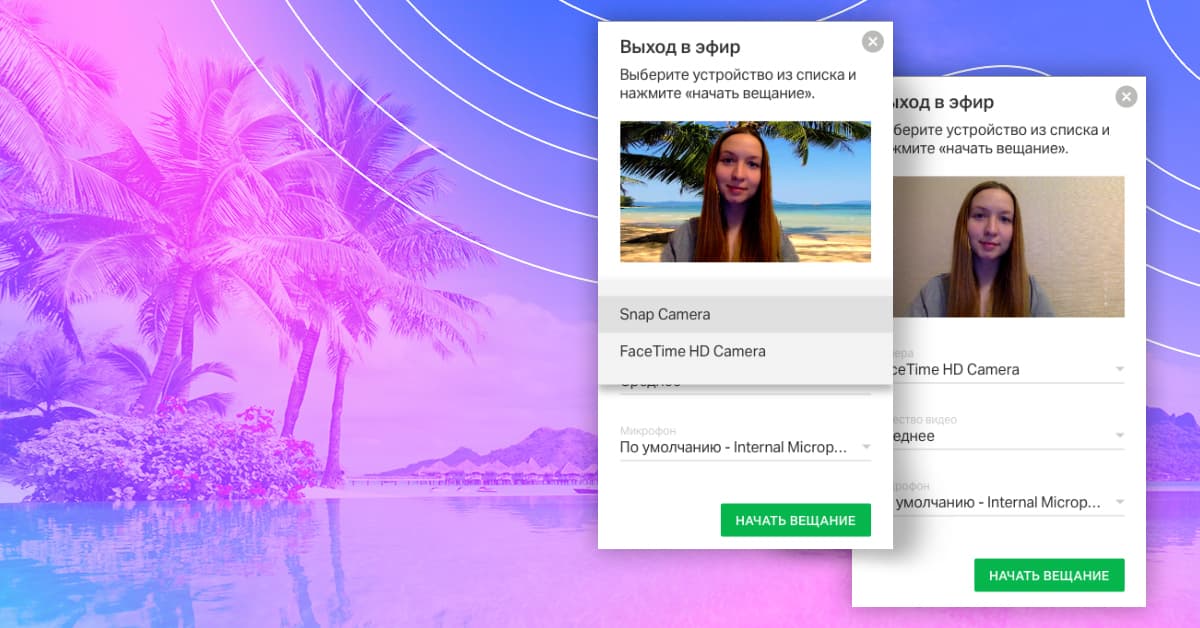
В октябре 2020 на платформе Линк Вебинары появилась возможность менять камеру, не выходя из эфира. Это значит, что теперь на онлайн-встречах и вебинарах можно менять фон с помощью Snap Camera.
Как это делать? Читайте в инструкции ниже.
1. Скачайте Snap Camera на компьютер
Для скачивания отметьте галочкой пустые чек-боксы (почту указывать необязательно) и выберите версию для вашего компьютера:
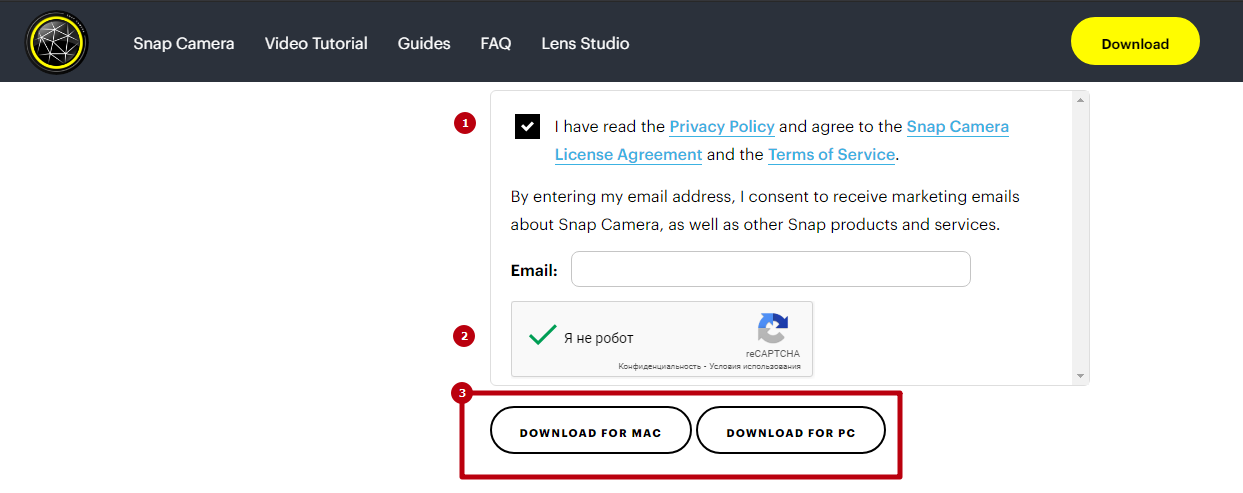
Далее действуйте по стандартной процедуре установки.
2. Запустите Snap Camera
Перед запуском Snap Camera закройте все приложения/вкладки в браузере, которые используют камеру.
3. Протестируйте маски и фоны
В галерее Snap-камеры есть два вида эффектов: маски и фоны. Первые меняют цвета и добавляют элементы к вашему изображению (как и маски в соцсетях). Вторые меняют весь фон.
Искать эффекты можно по названию в поисковой строке. Например, если вбить слово «work», вы найдете много интересных фонов: от пляжа на Бали до атмосферы настоящего офиса. Добавьте понравившиеся эффекты в избранное, нажав на звездочку в левом верхнем углу.
Если вы все сделали правильно, Snap Camera будет использоваться по умолчанию во всех приложениях.
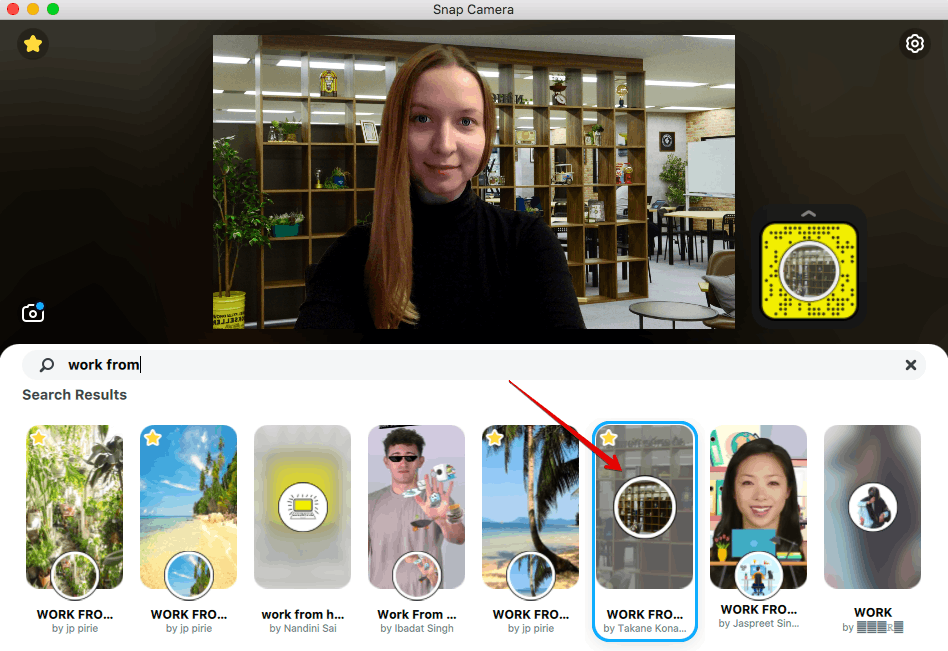
Топ-7 эффектов для смены фона в приложении Snap Camera
Чтобы быстро найти эффекты для смены фона, воспользуйтесь нашей подборкой: