
Как скрыть панель уведомлений на Android
В создании этой статьи участвовала наша опытная команда редакторов и исследователей, которые проверили ее на точность и полноту.
Команда контент-менеджеров wikiHow тщательно следит за работой редакторов, чтобы гарантировать соответствие каждой статьи нашим высоким стандартам качества.
Количество просмотров этой статьи: 30 561.
В этой статье:
В этой статье мы расскажем вам, как на Android-устройстве скрыть панель уведомлений. Это можно сделать с помощью скрытой функции в оригинальной версии Android, которая устанавливается, например, на Google Nexus или Pixel, а также с помощью стороннего приложения GMD Full Screen Immersive Mode.
Метод 1 из 2:
С помощью System UI Tuner в оригинальной версии Android
Дважды проведите по экрану сверху вниз. Сначала откроется панель уведомлений, а затем отобразятся значки быстрых настроек.

Нажмите и удерживайте значок

- Если этого не произошло, версия Android на вашем устройстве не поддерживает функцию System UI Tuner.

Коснитесь значка
. Откроются настройки устройства.

- Если вы впервые запускаете System UI Tuner, нажмите GOT IT (Понимаю).

Коснитесь Status bar (Строка состояния).

Передвиньте ползунки в положение «Выключить»

у опций, которые хотите скрыть на панели уведомлений. Для этого просто коснитесь нужных ползунков.
Метод 2 из 2:
С помощью стороннего приложения

- Введите GMD Full Screen Immersive Mode в строке поиска, а затем коснитесь этого приложения в результатах поиска.
- Нажмите «Установить» на странице приложения.
- Коснитесь «Принять», чтобы разрешить приложению запускаться на устройстве.

Нажмите GMD Immersive . Вы найдете значок в виде двух изогнутых стрелок на сером фоне на панели приложений.

Передвиньте ползунок в положение «Выключить». Пропустите этот шаг, если ползунок зеленый.

- Чтобы отобразить панель уведомлений, проведите по красной линии вверх.
- Чтобы еще раз скрыть панель уведомлений, коснитесь красной линии или третьего значка в виде прямоугольника.
Дополнительные статьи

сохранить видео из Telegram в Android

извлечь файл APK из любого приложения на Андроид телефоне

проверить оперативную память (RAM) на Android

узнать о прочтении своего сообщения на Android

перемещать значки на Android–устройстве

играть в PSP игры на Android с помощью приложения PPSSPP

узнать, какие приложения в настоящий момент активны на Android устройстве

пользоваться Lucky Patcher на Android

сохранить GIF–файл на Android

узнать свой номер телефона на Android

повысить скорость загрузки в uTorrent на Android

переместить музыку на SD–карту на Android

удалить обновления приложений на Android

отправлять фотографии по электронной почте из телефона Android
Об этой статье
Штатный автор wikiHow
В создании этой статьи участвовала наша опытная команда редакторов и исследователей, которые проверили ее на точность и полноту.
Команда контент-менеджеров wikiHow тщательно следит за работой редакторов, чтобы гарантировать соответствие каждой статьи нашим высоким стандартам качества. Количество просмотров этой статьи: 30 561.
Как избавиться от бесящих уведомлений и рекламы на Android-смартфоне
Назойливая реклама бесит, а постоянно всплывающие уведомления тратят наше время. Объясняем, как освободиться от раздражающих пушей и баннеров и не выпасть из информационного поля.
Пуши сайтов
Пуши приложений
Пуши сайтов
Пуши приложений
Можно ли убрать рекламу полностью?
Нет, если это касается бесплатных приложений с Google Play. Реклама в них кормит разработчика, который отдал вам программу бесплатно.
Если реклама раздражает до зубовного скрежета, поищите аналог нужного приложения или не поскупитесь на платную версию — реклама в них редка.
Другой вариант — рекламное приложение, интегрированное в прошивку (программное обеспечение) телефона. Такое случается, если на телефоне используется неофициальная прошивка. Ее стоит заменить.
Убираем пуш-уведомления от веб-сайтов
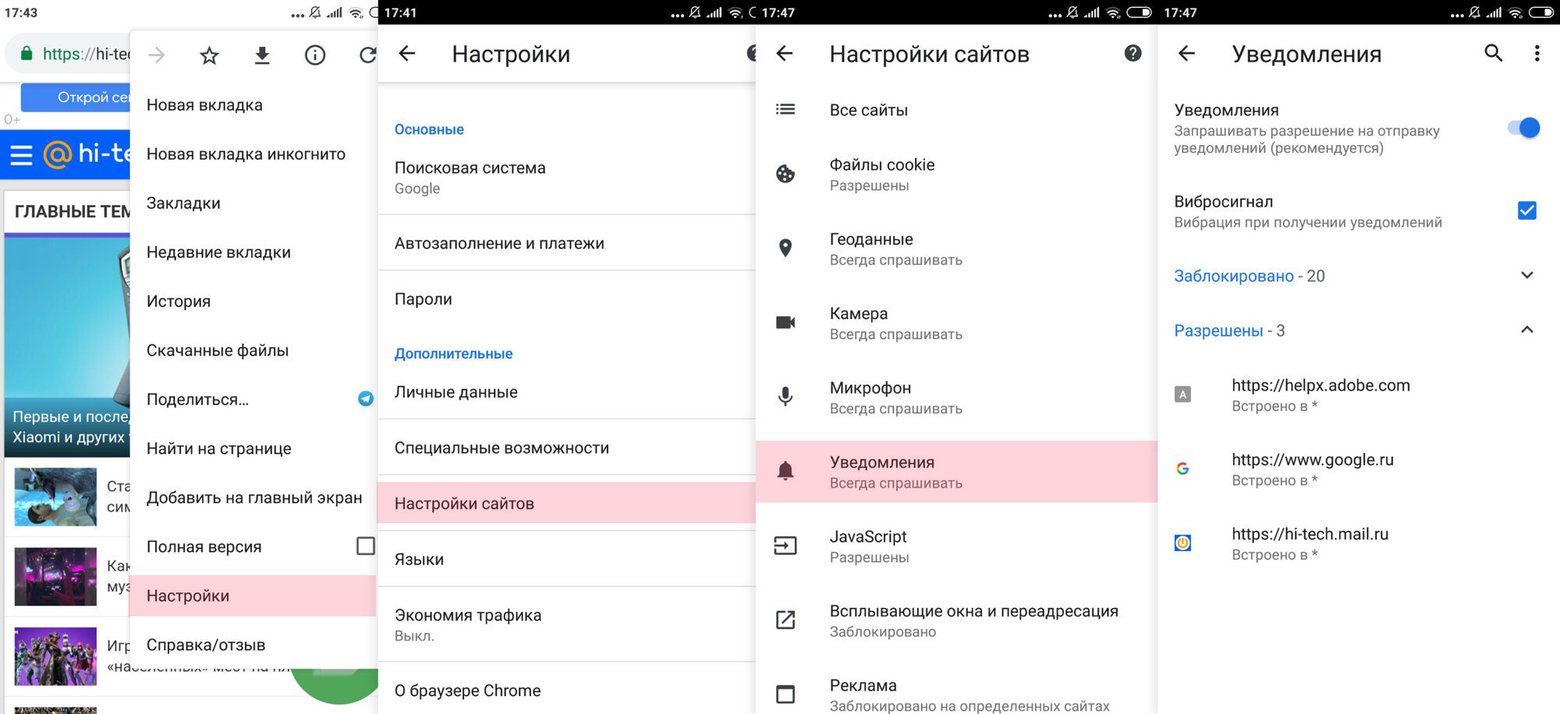
Всплывающие окна с отдельных сайтов можно точечно заблокировать в браузере. Вот как это делается в Chrome:
- В браузере откройте настройки.
- Найдите пункт «Настройки сайтов».
- Перейдите к разделу «Уведомления».
- Откройте список сайтов, которым разрешено присылать вам оповещения. Кликните на тот, пуш-уведомления с которого вы хотите убрать.
- Во всплывающем окне выберите пункт блокировать.
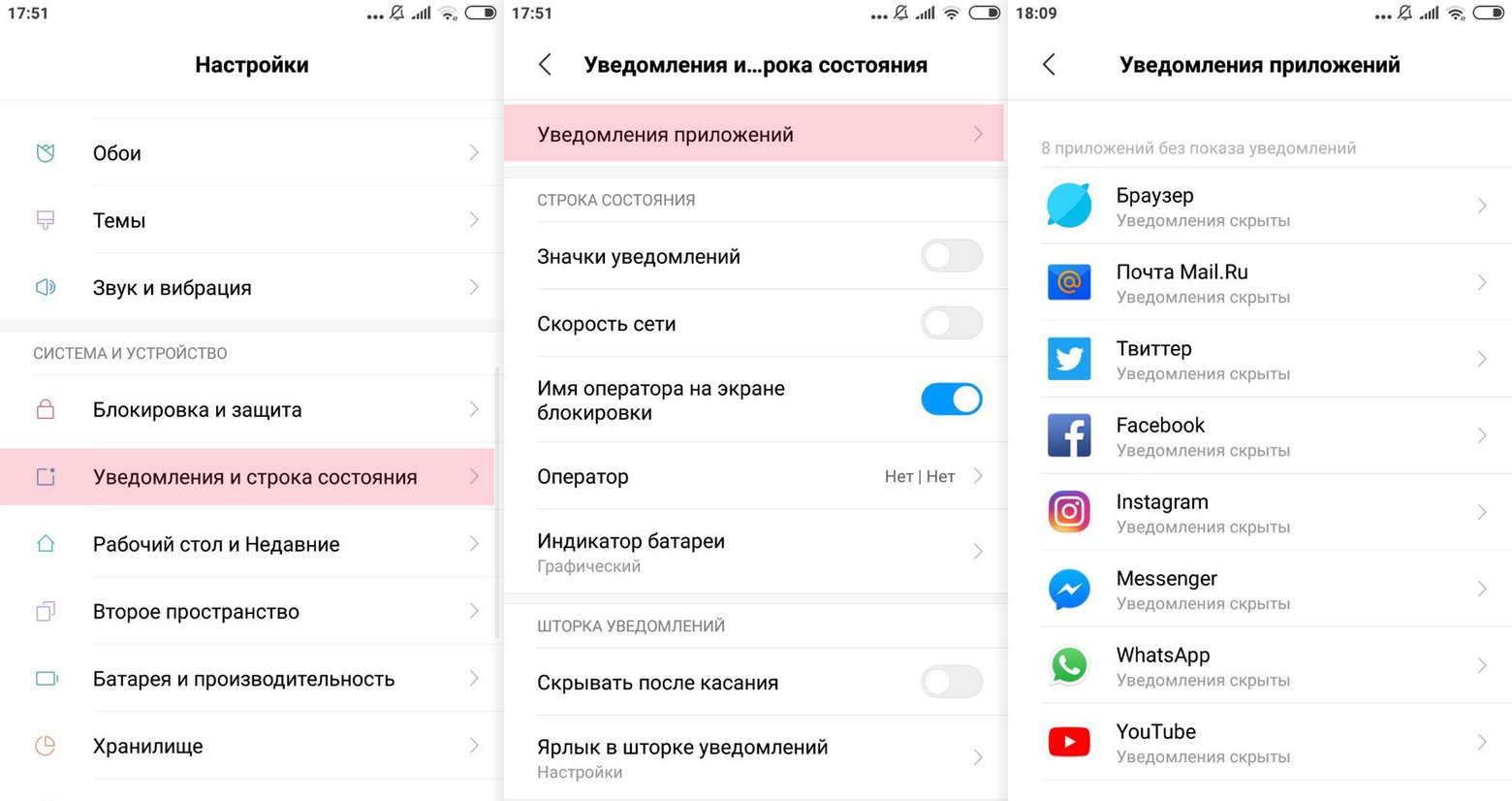
Отключаем всплывающие окна приложений
Если вас достало какое-то конкретное приложение, например Facebook, уведомления от него тоже можно отключить. Стратегия несложная:
- В настройках телефона вам нужен пункт «Приложения и уведомления».
- Найдите раздел «Уведомления». Если вы ранее их не отключали, вероятнее всего, увидите там надпись, что оповещения включены для всех уведомлений.
- Откройте список всех установленных на смартфоне приложений, отключите уведомления от тех, которые достали вас больше всего.
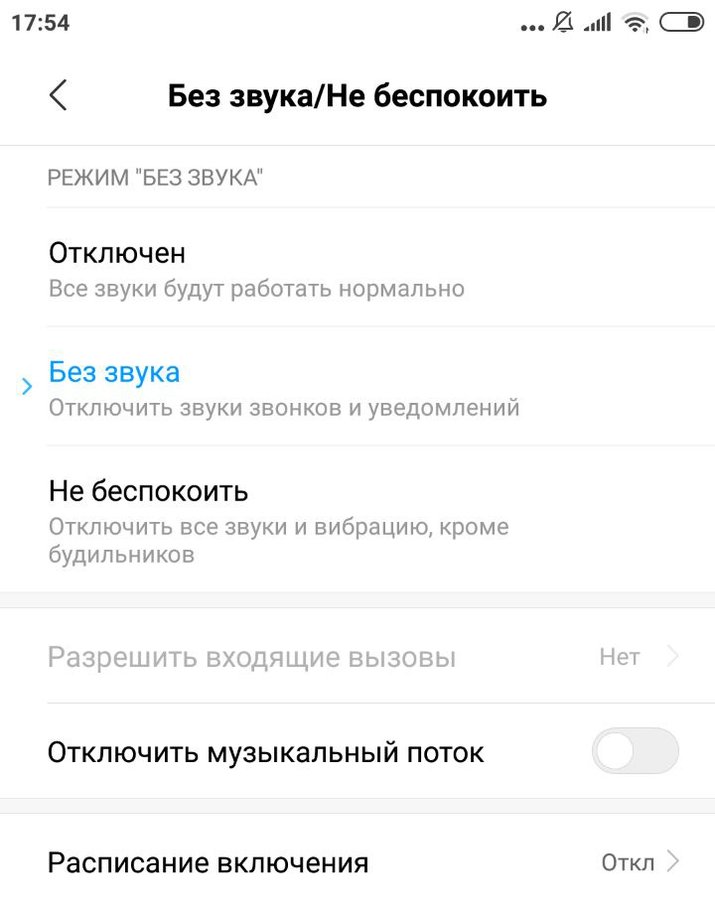
Отключить уведомления можно и через настройку режима «Не беспокоить». Зайдите в «Настройки» и найдите раздел «Звуки и уведомления», а в нем пункт с названием режима. Включите его, и вам будут доступны настройки режима.
«Не беспокоить» в Android, начиная с версии 6.0 и имеет три градации:
- Нет исключений: отключены все уведомления.
- Только будильники: разрешены звук и вибрация будильника.
- Пользовательский: здесь можно отдельно настроить уведомления и отключить «приветы» от приложений, которые вам не нужны.
Если вам лень копаться в огромном списке приложений, убирайте уведомления в экспресс-режиме, как только они появятся на экране. Подержите палец на уведомлении несколько секунд, и в нем появится возможность отключить опцию уведомлений.
Антивирус против рекламных приложений
Чтобы не хватать рекламные вирусы, поставьте на смартфон антивирусную программу. Ирония в том, что в бесплатные антивирусы зачастую встроена реклама. Так что при выборе выясните, не получите ли вы рекламу в попытке избавиться от назойливой рекламы.
Если антивирус не распознает рекламный рассадник, воспользуйтесь программой для очистки реестра (скажем, CCleaner или CleanMaster). Они покажут список установленных на смартфоне приложений. Если какое-то из них выглядит подозрительным, почитайте о нем побольше. В случае чего, нежелательное ПО сносится при помощи той же программы.
Когда источник ненужной рекламы удален со смартфона, почистите кэш устройства — часть памяти, где хранятся временные файлы. Очистка делается и вручную, но для этого придется возиться с каждым приложением по отдельности. Проще почистить кэш устройства полностью при помощи того же CleanMaster. После очистки памяти перезагрузите гаджет.
Как превратить интерфейс Android в iPhone. Изменяем рабочий стол до неузнаваемости

В закладки
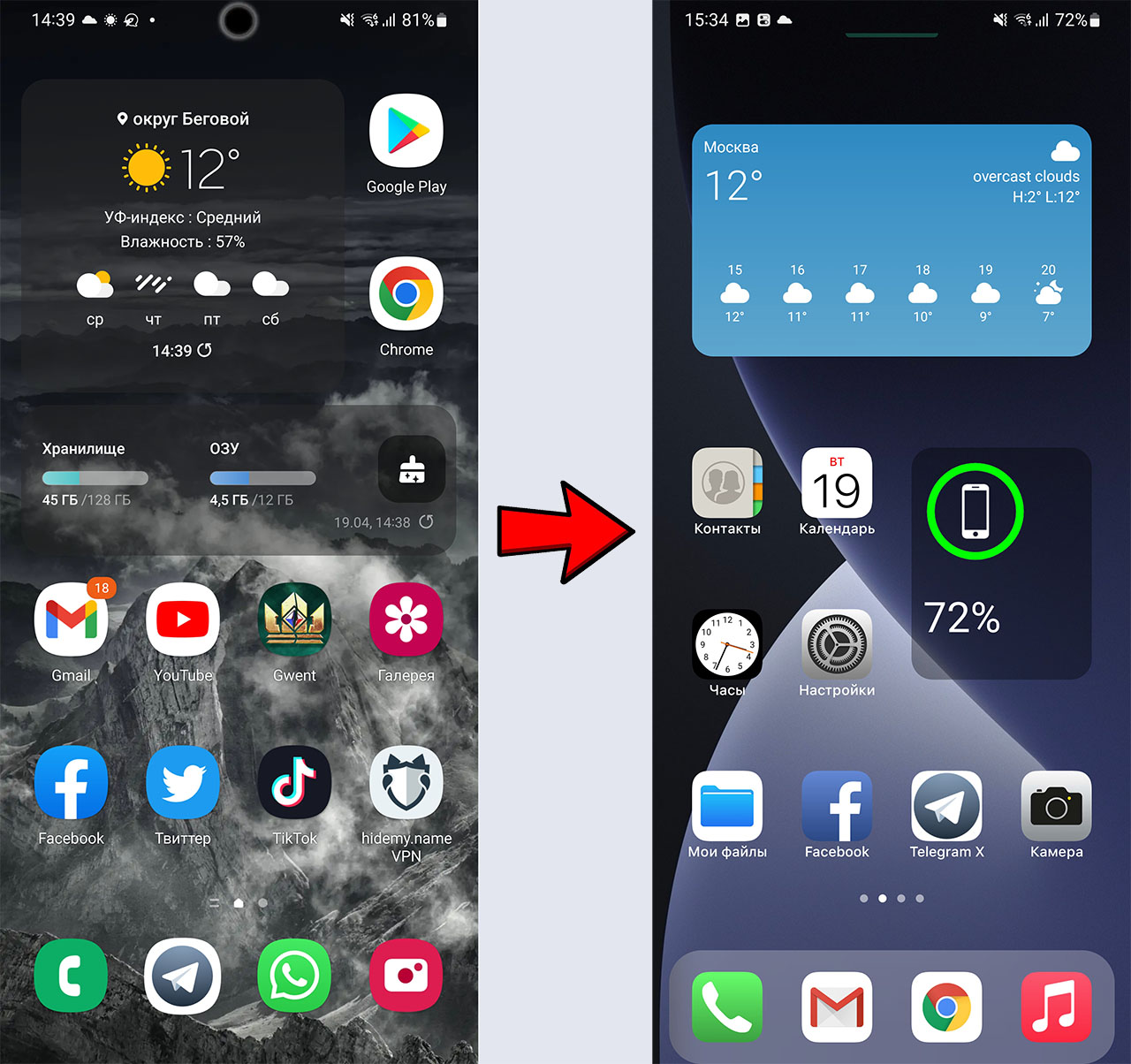
Недавно увидел материал про то, как с помощью сторонних приложений и небольших ухищрений можно до неузнаваемости изменить внешний облик iOS и превратить её в почти настоящий Android.
Но что делать нам, владельцам Android-смартфонов, если мы хотим сделать то же самое, но наоборот – изменить внешний облик нашей мобильной операционки и превратить её в максимально айфоноподобную?
Я сам задался этой целью и результат вы можете видеть на заглавной картинке к этому посту. Сразу и не скажешь, что это Samsung Galaxy S20 Ultra, а не iPhone последнего поколения.
Хотите так же? Поехали! Для этого потребуется выполнить всего четыре шага:
1. Установка оболочки в стиле iOS 15
Разработчик: LuuTinh Developer
Размер файла: Зависит от устройства
Ссылка в Google Play: Launcher iOS 15
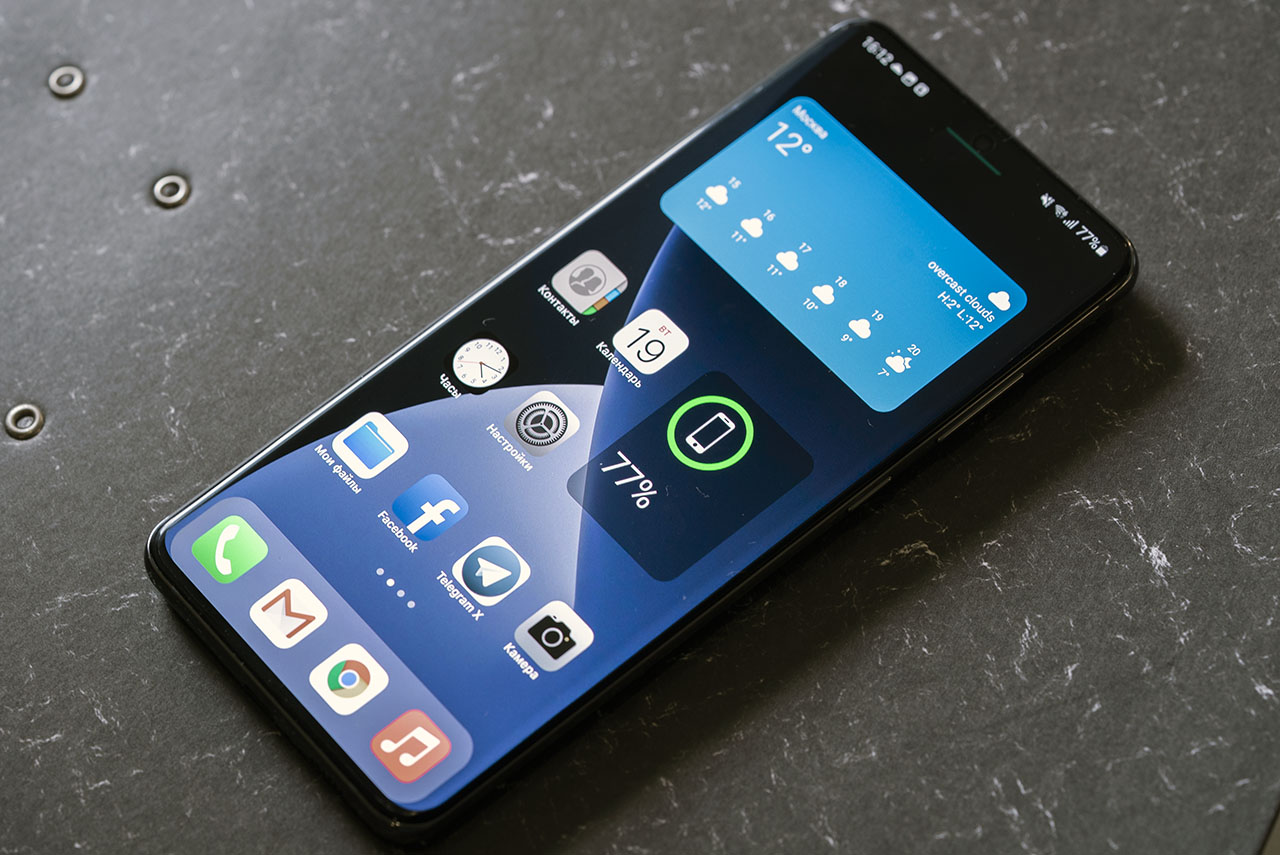
Предупрежу сразу: три из четырёх приложений для кастомизации Android-гаджета принадлежат одному разработчику. Это не реклама, просто я перепробовал много разных вариантов, и выбрал самые лучшие, безглючные и полностью бесплатные.
Сперва нужно скачать основу – лаунчер в стиле iOS 15.
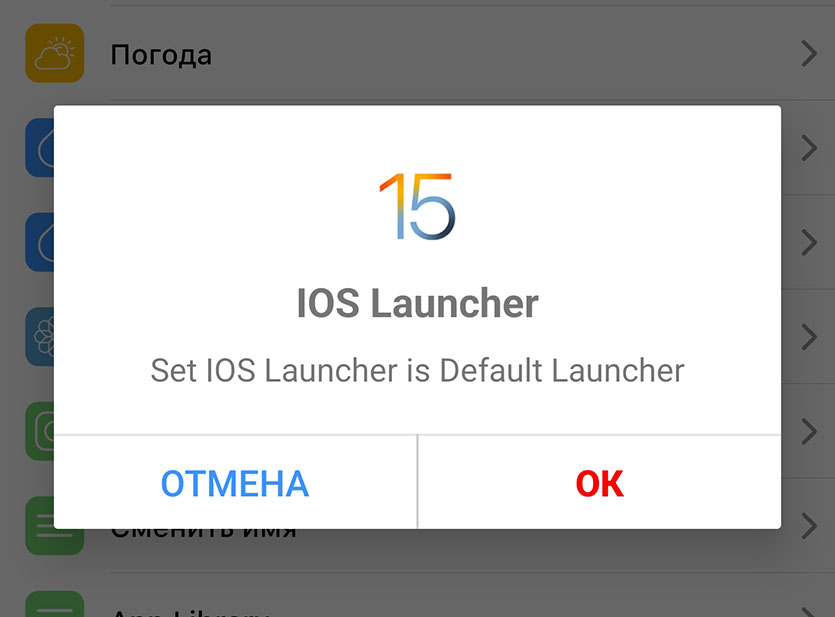
После скачивания запускаем приложение и тапаем по пункту меню «Make Default Launcher». смартфон покажет окно с выбором оболочки по умолчанию, в котором следует выбрать наш новый лаунчер в стиле айфона.
Через несколько секунд ваш гаджет уже станет на 60% похож на iPhone. При желании можно снова зайти в приложение лаунчера и настроить эффекты размытия, выбрать обои и прочую анимацию.
Важно: иногда при перетаскивании иконок из дока на главном экране в любое другое место, они не становятся ровно в сетку. Это небольшой баг, он исправляется путём перезагрузки смартфона.
Далее переходим к кастомизации шторки Центра управления.
2. Установка Центра Управления в стиле iOS 15
Разработчик: LuuTinh Developer
Размер файла: 6,2 мб
Ссылка в Google Play: Центр управления iOS 15
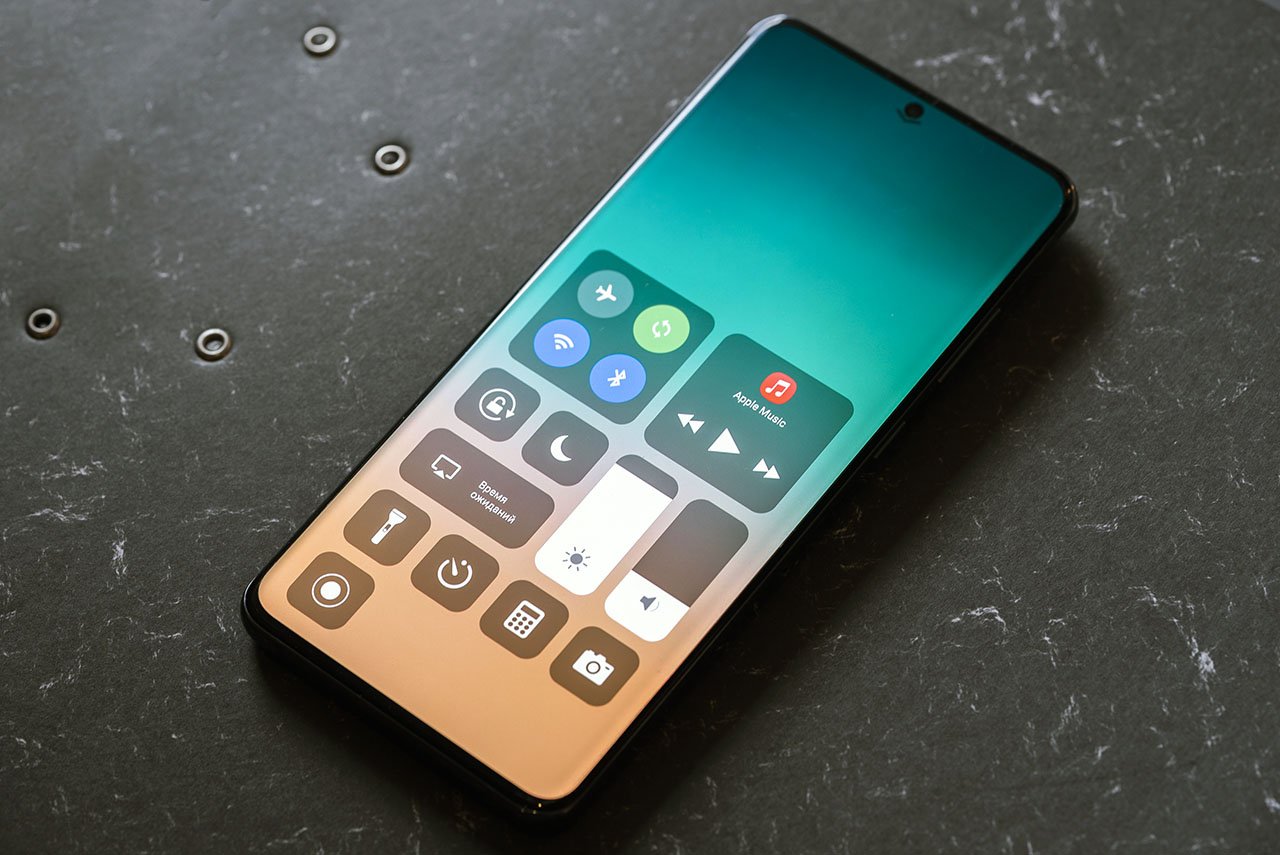
Приложение, которое изменяет внешний вид Центра уведомлений можно скачать по ссылке напрямую, а можно через приложение лаунчера, благо в его меню первыми строчками идут ссылки на это и следующее приложение для изменения экрана блокировки.
После скачивания Центра Управления в стиле iOS 15 следует зайти в это приложение и активировать его, тапнув по огромному переключателю вверху экрана.
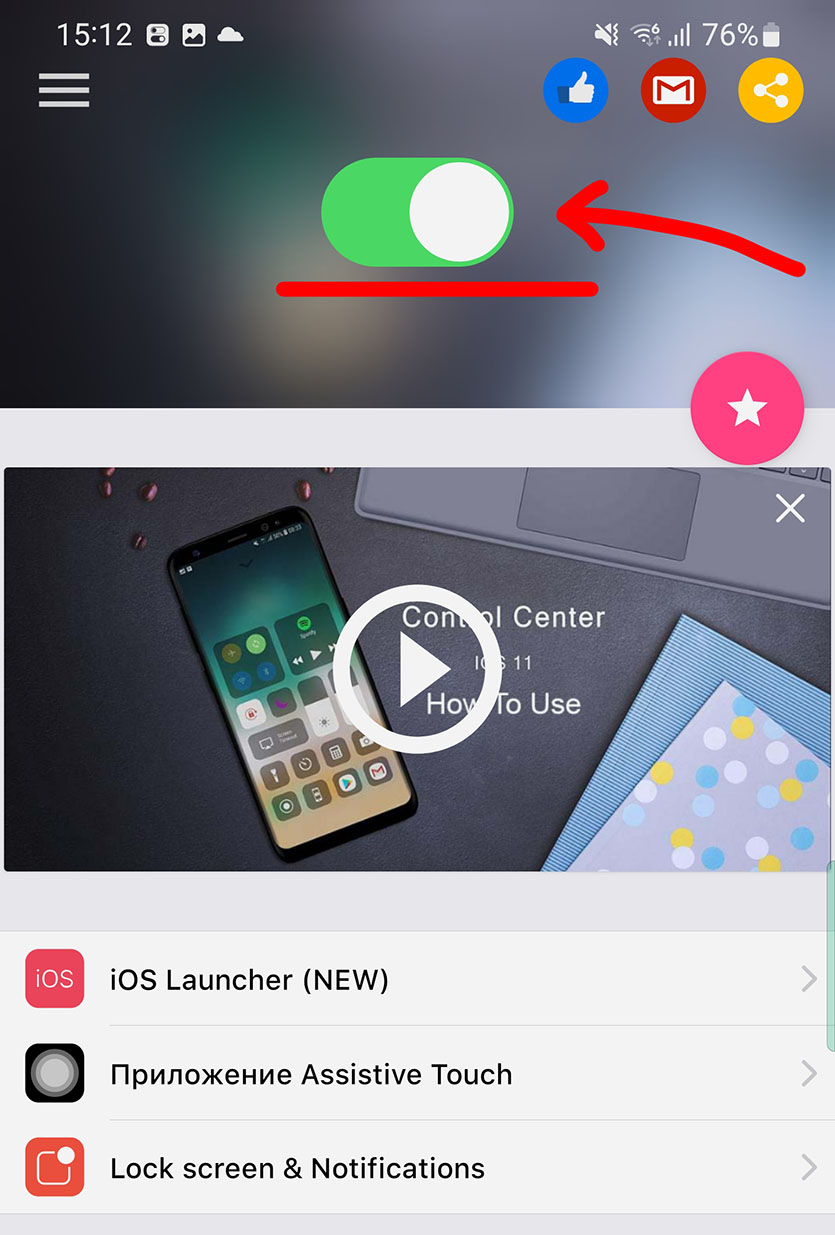
После этого нужно изменить расположение нашего нового Центра Уведомления, потому что по умолчанию он активируется свайпом сбоку справа налево от края экрана.
Поэтому нужно зайти в пункт меню «Позиция» и поставить галочку рядом с параметром «Верхний».
После этого выходим на рабочий стол и проверяем. Всё работает и наш Центр управления превратился в аналог iOS-версии.
3. Установка Экрана блокировки в стиле iOS 15
Разработчик: LuuTinh Developer
Размер файла: 5 мб
Ссылка в Google Play: Блокировка экрана и уведомления iOS 15
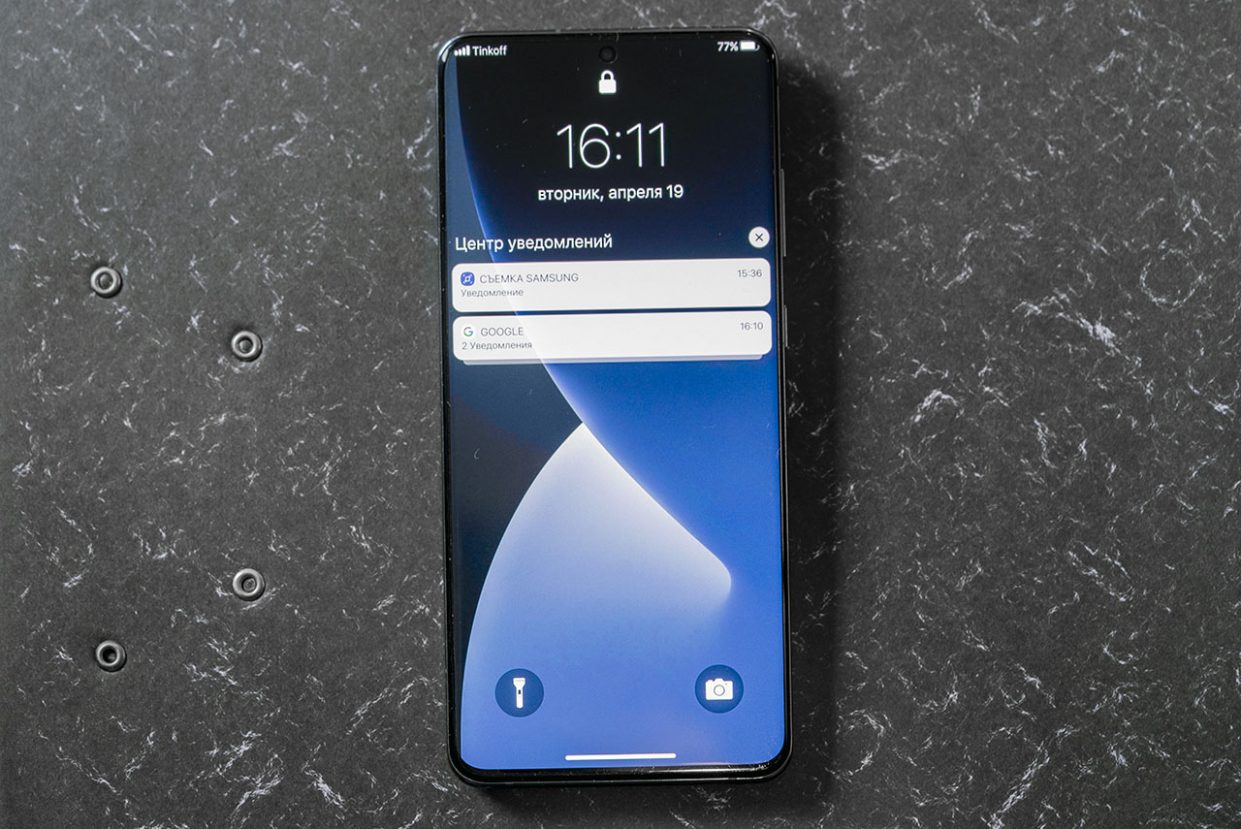
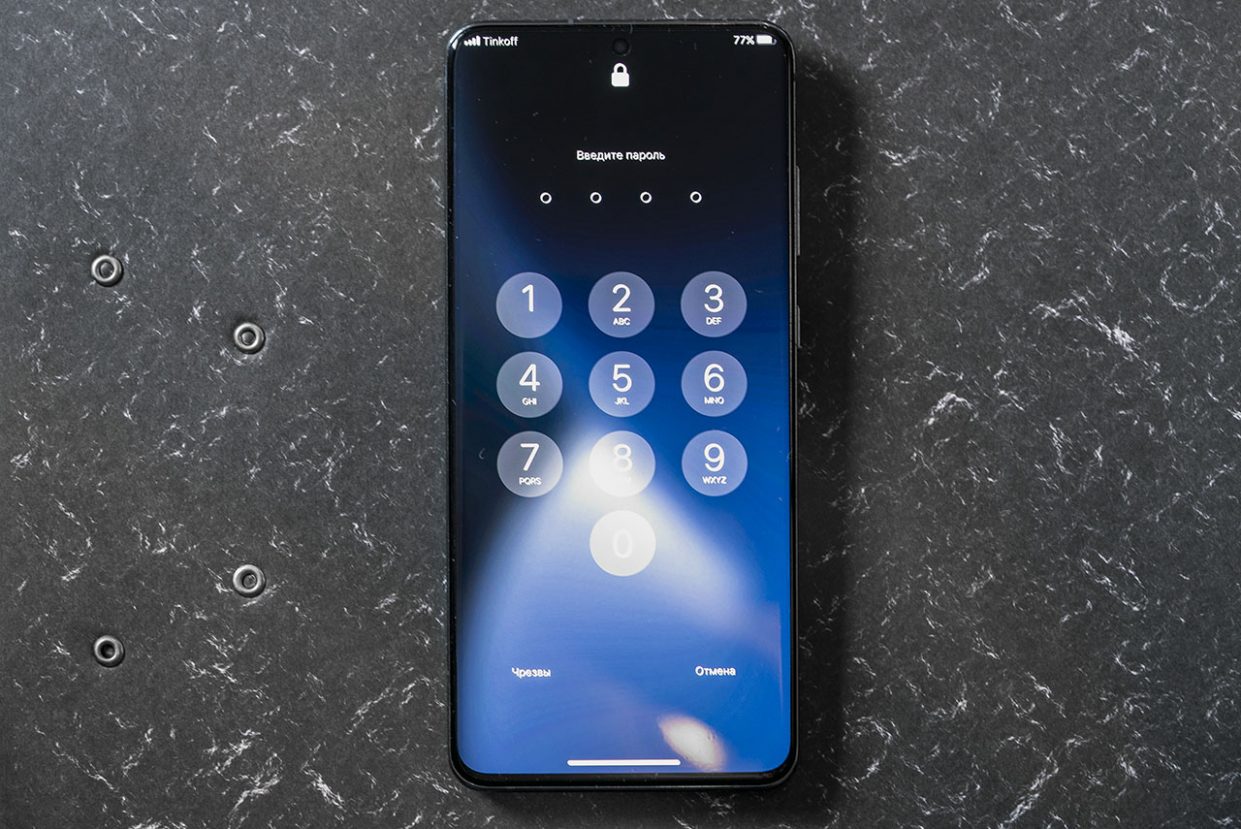
Это приложение также можно скачать по ссылке или через приложение лаунчера. В любом случае, после установки нужно зайти в него, и также как и предыдущее, активировать с помощью тумблера в верхней части экрана.
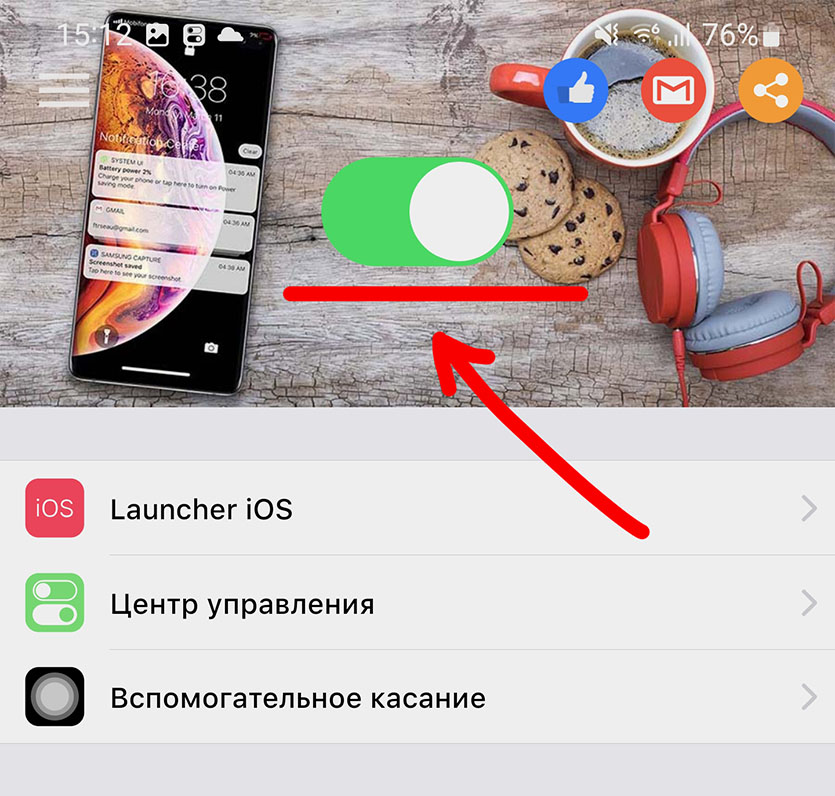
После этого нужно зайти в пункт меню «Passcode» и активировать переключатель напротив параметра «Использовать пароль».
Чтобы этот экран блокировки заработал по умолчанию, нужно в настройках вашего гаджета полностью отключить использование пароля, отпечатка пальца или разблокировку по лицу в настройках безопасности.
После отключения смартфон будет по умолчанию ативировать локскрин в стиле iOS при нажатии кнопки питания гаджета, а если у вас был установлен пароль, то нужно будет его вводить.
4. Установка клавиатуры в стиле iOS 15
Разработчик: N-HStudio
Размер файла: 8 мб
Ссылка в Google Play: Keyboard iOS 15
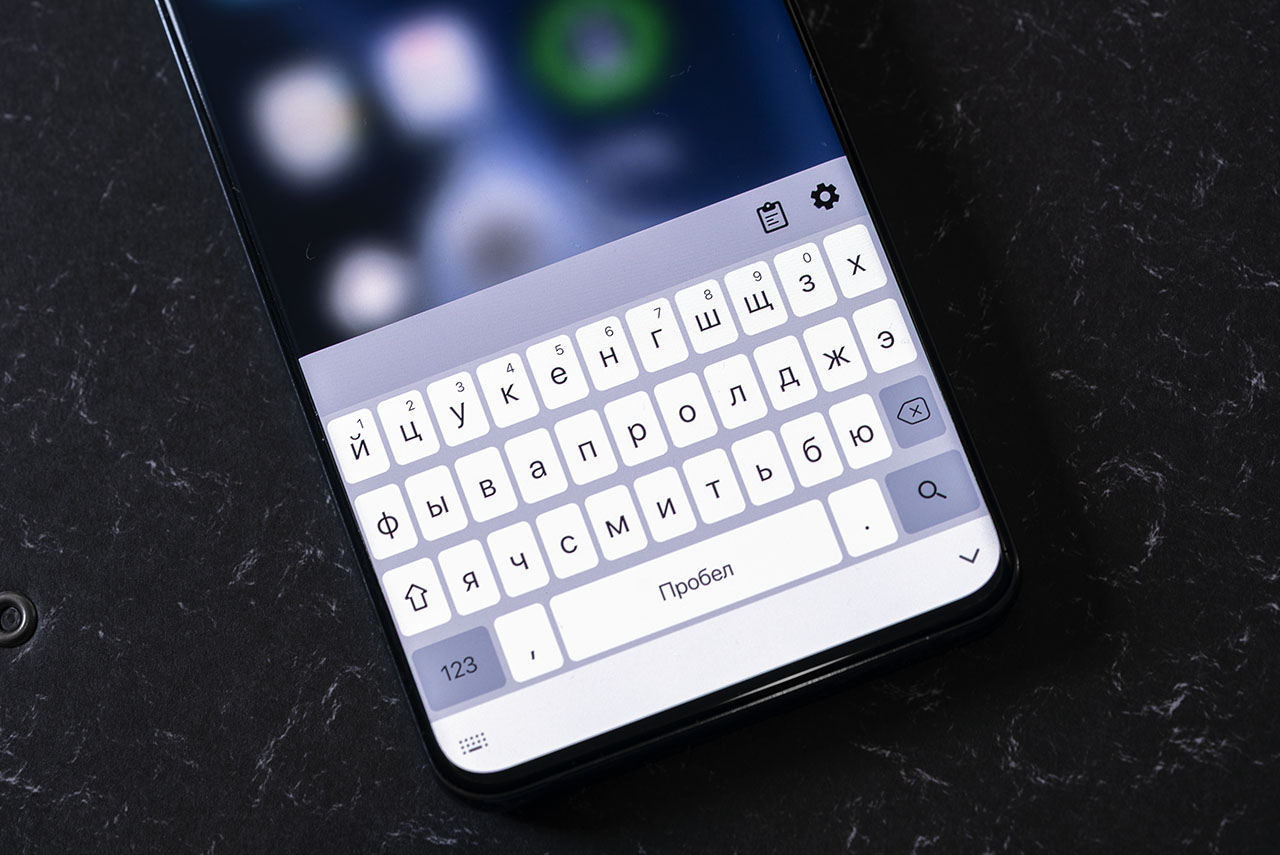
Это стороннее приложение имеет хороший рейтинг, но всё равно имейте в виду: любая сторонняя клавиатура может, в теории, перехватывать всё, что вы на ней набираете, включая пароли и данные карт. Так что этот элемент устанавливайте на свой страх и риск.
Скачиваете клавиатуру в стиле iOS 15, затем идёте в настройки своего смартфона и в поиске пишете «клавиатура». Находите параметр меню «Список доступных клавиатур», заходите в него и активируете нашу новую клавиатуру в стиле iOS 15.
Что получается в результате
Как видите, мой Android-смартфон стал максимально похож на iPhone. Да, можно ещё заморочиться с меню набора номера, видом записной книжки, скачать аналог приложения «Заметки» и «Калькулятор» в стиле iOS 15, которых достаточно много в Google Play.
Вот только я не смог найти ни одного безглючного или полностью бесплатного: в отзывах ко всем этим приложениям люди жалуются на нестабильную работу или обилие выскакивающих баннеров.
Так что пользуйтесь этими четырьмя приложениями, изменяйте внешний вид своего смартфона и привыкайте к iPhone. Всё равно рано или поздно мы, адепты «зелёного робота», перейдём на сторону надкусанного яблока.
(56 голосов, общий рейтинг: 4.48 из 5)
�� Хочешь ещё? Читай больше в Telegram
�� Ищешь ответ на вопрос? Приходи на Форум
Недавно увидел материал про то, как с помощью сторонних приложений и небольших ухищрений можно до неузнаваемости изменить внешний облик iOS и превратить её в почти настоящий Android. Но что делать нам, владельцам Android-смартфонов, если мы хотим сделать то же самое, но наоборот – изменить внешний облик нашей мобильной операционки и превратить её в максимально айфоноподобную.
Обзор оболочек TECNO и Infinix
Как вы заметили, в последнее время у нас стали все чаще выходить обзоры на смартфоны TECNO и Infinix. В новой реальности бренды сделали ставку на Россию и планируют нарастить доли рынка до 10-15%. Аппаратов будет всё больше, так что представляется разумным сделать обзор оболочек.
Table of Contents
- HiOS у TECNO против XOS у Infinix: в чем разница
- Рабочий стол, или лаунчер
- SMART-панель, или панель быстрого доступа
- Шторка и панель управления
- Экран блокировки
- Плавающие окна
- Звук и режим «Не беспокоить»
- Меню «Настройки»
- Галерея
- Проводник
- Камера
- Звонилка и сообщения
- Приватность
- Прочее
- Заключение: политика обновлений
HiOS у TECNO против XOS у Infinix: в чем разница
Оба бренда формально независимы и работают из Гонконга, но по факту принадлежат Transsion Holdings, расположенной в Шэньчжэне.
Оболочка смартфонов TECNO называется HiOS, а у смартфонов Infinix получила название XOS. Последние версии на сегодня – XOS 10.6 и HiOS 8.6. Честно говоря, пропустил, когда это XOS успела дойти до 10-й версии. Ещё в феврале 2021 года была версия 7.1.
С другой стороны, это объяснить довольно просто. Разные номера помогают брендам дистанцироваться друг от друга. Это вредно для маркетинга, когда потребитель знает, что всё из одного котла. К слову, это самый простой способ вывести из себя маркетологов и пиарщиков. Стоит только написать, что Huawei и Honor – это одно и то же, как сразу прилетит письмо. Точно так же работает с Xiaomi, Redmi и POCO.
HiOS и XOS практически идентичны, но чуть отличаются дизайн иконок да пара названий в меню. Ну и XOS с переходом на версию 10.6 сделала небольшой стилистический рывок, закосив под iOS. Так что в этой оболочке появились «большие папки», как в iOS.
Обе оболочки работают на базе Android 12. Разработчики проделали хорошую работу. Помню, что в 6-й версии обеих оболочек были рекламные интеграции. Система постоянно рекламировала какие-то приложения, а в меню были так называемые мгновенные приложения «на попробовать». Справедливости ради надо сказать, что всё это безобразие отключалось в настройках, но приходилось повозиться.
Сейчас из оболочек убрана вся реклама, практически нет предустановленных приложений (за исключением обязательных отечественных), никаких мгновенных приложений, на «нулевом» экране — только полезные настраиваемые виджеты (а не подборки «желтых» новостей, как сейчас в Windows 11). Плюс разработчики усиленно поработали над плавностью и общей отзывчивостью системы. А также сделали системы довольно гибкими в плане настройки.
ПРИМЕЧАНИЕ: В тексте я буду использовать слово «оболочка», когда речь идет и про XOS, и про HiOS. В остальных случаях всегда уточню название. Также отмечу, что у XOS фирменный цвет – зеленый, а HiOS предпочитает синий.