
Как внести сертификат в список надежных
Установка сертификата удостоверяющего центра производится один раз.
Как добавить сертификат удостоверяющего центра в список доверенных сертификатов
Для того чтобы добавить сертификат удостоверяющего центра в список доверенных корневых центров сертификации, необходимо:
• Открыть свойства установленного криптопровайдера (через меню компьютера » Пуск» -> » Панель управления» -> «КриптоПро CSP» ).
• Открыть свойства сертификата. В появившейся форме » Сертификат» необходимо перейти на вкладку «Пути сертификации» и выбрать сертификат удостоверяющего центра (см.145).
Рисунок 145 — Порядок открытия свойств сертификата удостоверяющего центра
• Нажать кнопку » Просмотр сертификата» . В открывшейся форме » Сертификат» нажать кнопку «Установить сертификат» (см.146).
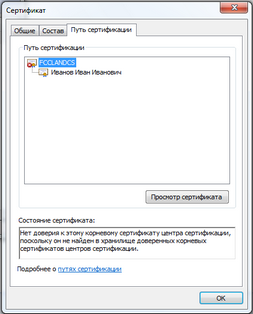
Рисунок 146 — Форма сертификата удостоверяющего центра
• Откроется мастер импорта сертификатов, необходимо нажать кнопку «Далее >» (рис.147).
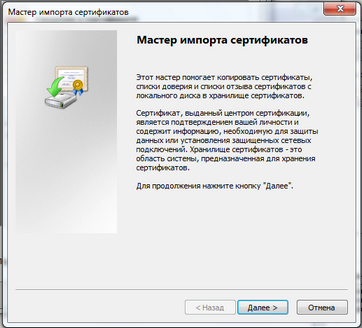
Рисунок 147 — Форма мастера импорта сертификатов
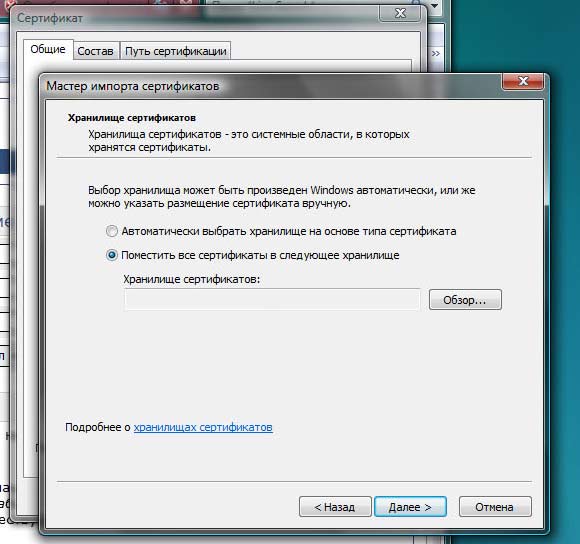
• В открывшейся форме выбрать пункт «Поместить все сертификаты в следующее хранилище» и нажать кнопку » Обзор» . В появившемся окне » Выбор хранилища сертификатов» выбрать папку » Доверенные корневые центры сертификации» и нажать кнопку » ОК» , чтобы подтвердить свой выбор (рис.148).
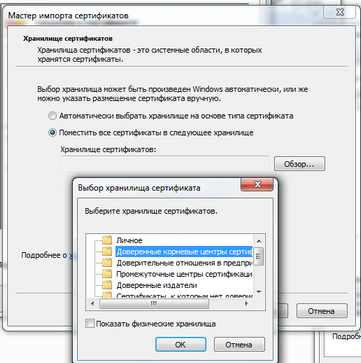
Рисунок 148 — Помещение сертификата в доверенные корневые центры сертификации
• Нажать кнопку » Далее >» , в открывшейся форме нажать » Готово» , чтобы завершить установку либо » Отмена» , чтобы отменить внесённые изменения (рис.149).
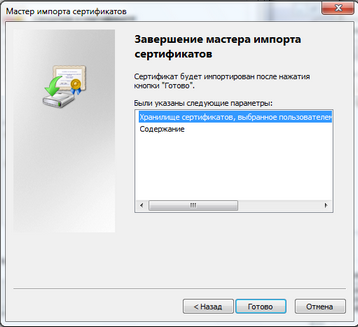
Рисунок 149 — Завершение мастера импорта сертификатов
• В результате после нажатия кнопки » Готово» появится сообщение (рис.150).
Добавление сертификатов в хранилище доверенных корневых центров сертификации для локального компьютера
Чтобы добавить сертификаты в хранилище доверенных корневых центров сертификации локального компьютера, выполните следующие действия.
- Первый шаг. Откройте мастер импорта сертификатов одним из описанных далее способом и нажмите «Далее >».
Установка через Internet Explorer:
- Запустите iexplorer. В главном меню выберите Сервис / Свойства обозревателя.
- Откройте «Свойства обозревателя» через Пуск / Панель управления.
- Переключитесь на вкладку «Содержание».
- Откроется окно «Сертификаты». Переключитесь на вкладку «Доверенные корневые центры сертификации».
- Нажмите кнопку «Импорт».
- Запустите файл сертификата как программу. Появится окно «Сертификат».
- Нажмите кнопку «Установить сертификат».
Через консоль MS Windows
Внимание! Данный вариант — ЕДИНСТВЕННЫЙ работоспособный для Windows 7!
-
- Запустите консоль mmc, для этого выполните следующие действия: Войти в «Пуск / Выполнить», в строке «Найти программы и файлы» пропишите mmc, Разрешите внести изменения — кнопка Да.
- Появится окно консоли. В главном меню выберите Консоль / Добавить или удалить оснастку
- Появится окно «Добавить или удалить оснастку». Нажмите кнопку «Добавить…»
- В списке оснастки выберите «Сертификаты» и нажмите «Добавить».
- В окне «Оснастка диспетчера сертификатов» оставьте значения по умолчанию и нажмите «Готово»
- Закройте окно «Добавить изолированную оснастку» (кнопка «Закрыть»)
- В окне «Добавить или удалить оснастку» нажмите «ОК»
- В дереве консоли появится запись «Сертификаты». Раскройте ее и найдите раздел «Доверенные корневые центры сертификации», «Сертификаты»
- На строке «Сертификаты» нажмите правую кнопку мыши и в контекстном меню выберите Все задачи / Импорт
- На шаге «Импортируемый файл» (Шаг может быть пропущен, в зависимости от варианта запуска мастера) с помощью кнопки «Обзор…» выберите корневой сертификат и нажмите «Далее >».
- На шаге «Хранилище сертификатов» установите опцию «Поместить все сертификаты в следующее хранилище» и нажмите кнопку «Обзор».
- В окне выбора хранилища установите флаг «Показать физические хранилища», раскройте «ветку» (+) «Доверенные корневые центры сертификации» и выберите место хранения сертификата:
- «Реестр» — для пользования корневым сертификатом только текущим пользователем под данной операционной системой.
- «Локальный компьютер» — для пользования корневым сертификатом всеми пользователями операционной системой.
- После нажатия кнопок «Ок», «Далее >» и «Готово» может появиться предупреждение о безопасности (зависит от внутренних настроек операционной системы) с вопросом «Установить данный сертификат?», нажмите «Да».
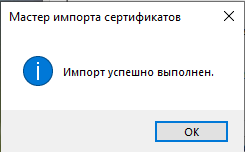
- Появится сообщение — «Импорт успешно выполнен», корневой сертификат добавлен в доверенные корневые центры сертификации для вашей или для всех учетных записей.
Как добавить сертификат Центра Сертификации (CA) в доверенные в Windows
Как добавить корневой сертификат в доверенные в Windows на уровне системы
1. Мастер импорта сертификатов
Если сертификат имеет расширение .crt, то его достаточно запустить двойным кликом:

В открывшемся окне нажмите кнопку «Установить сертификат»:

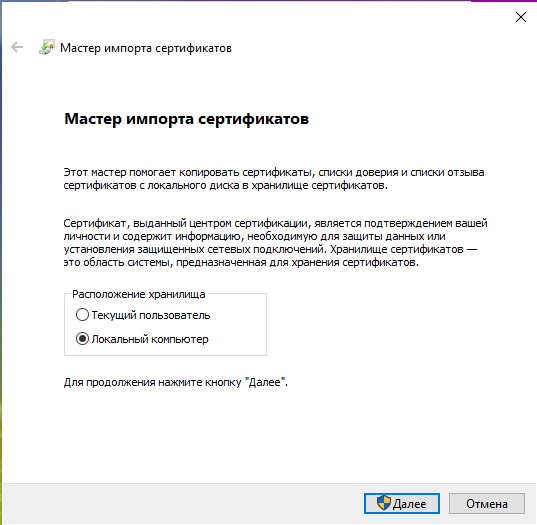
Выберите один из вариантов:
- «Текущий пользователь» — сертификат будет иметь эффект только для одного пользователя
- «Локальный компьютер» — сертификат будет иметь эффект для всех пользователей данного компьютера
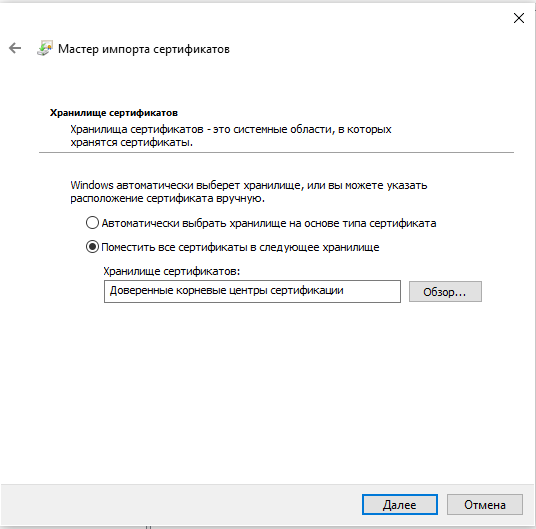
Выберите «Пометить все сертификаты в следующие хранилища»:

Нажмите кнопку «Обзор» и выберите «Доверенные корневые центры сертификации»:

Нажмите «Далее»:

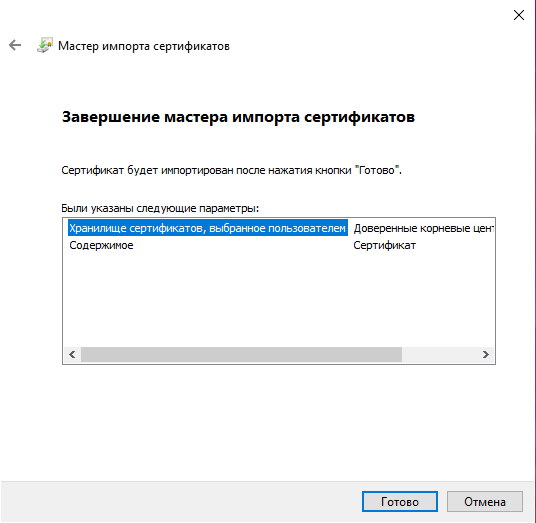
Нажмите «Готово»:
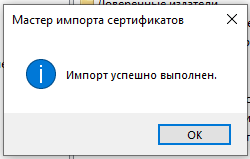
Сообщение об успешном импорте:
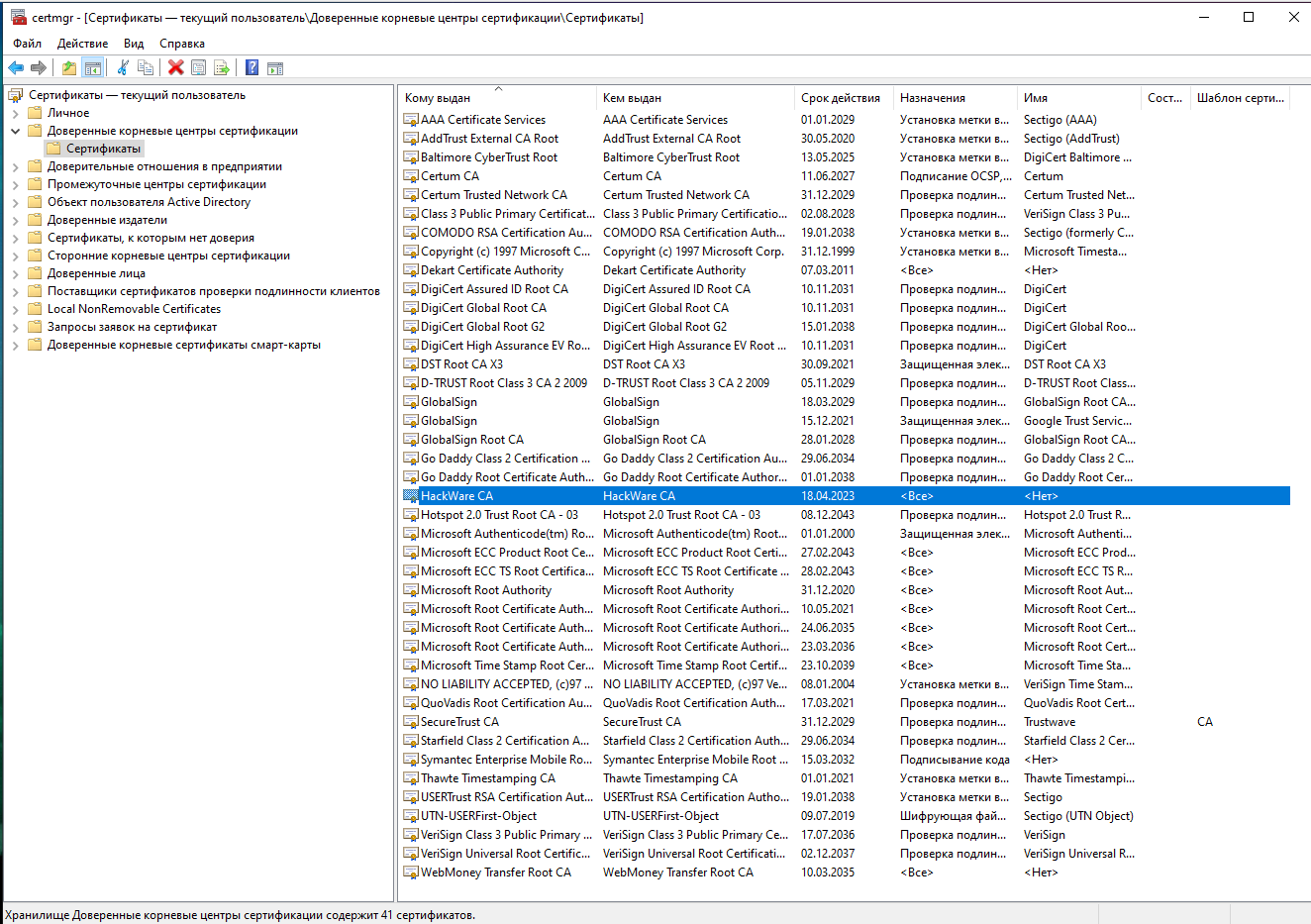
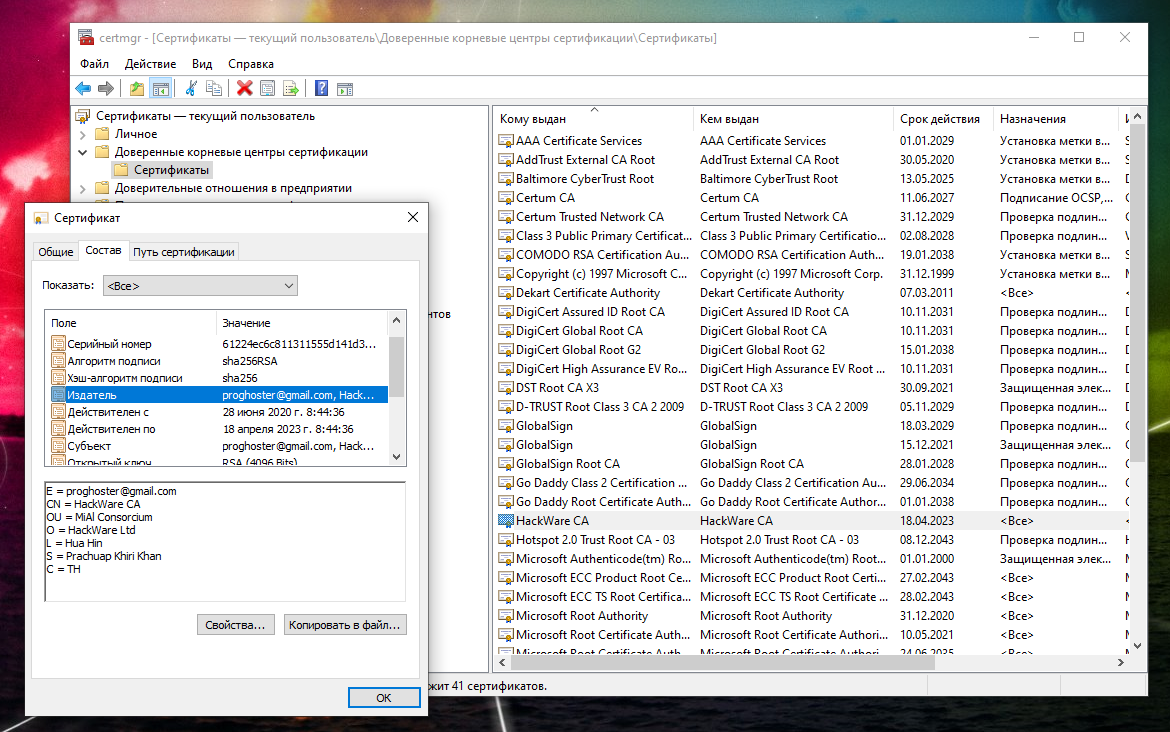
Теперь сертификат будет доступен в Менеджере Сертификатов:
2. Добавление root CA сертификата в Менеджере Сертификатов
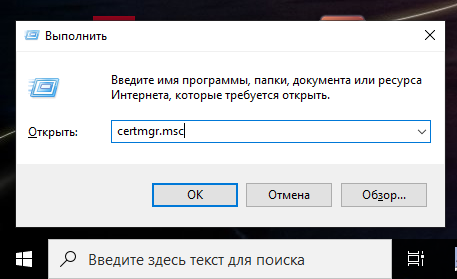
Чтобы открыть Менеджер Сертификатов нажмите Win+r, введите в открывшееся поле и нажмите Enter:
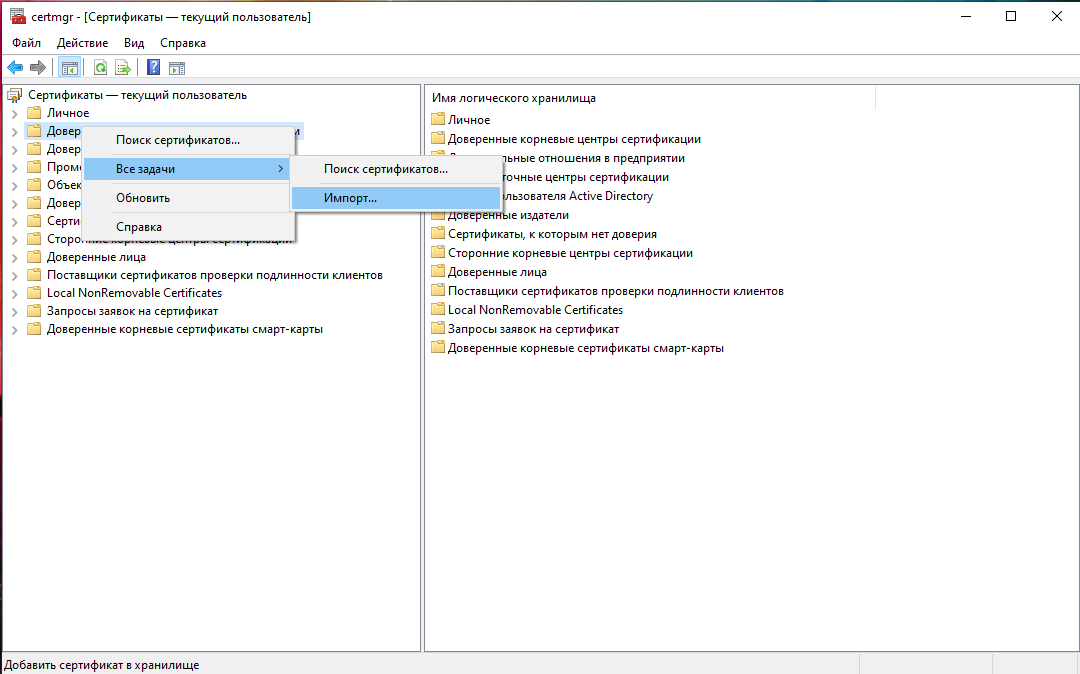
Кликните правой кнопкой мыши по пункту «Доверенные корневые центры сертификации», выберите пункт «Все задачи» → «Импорт»:
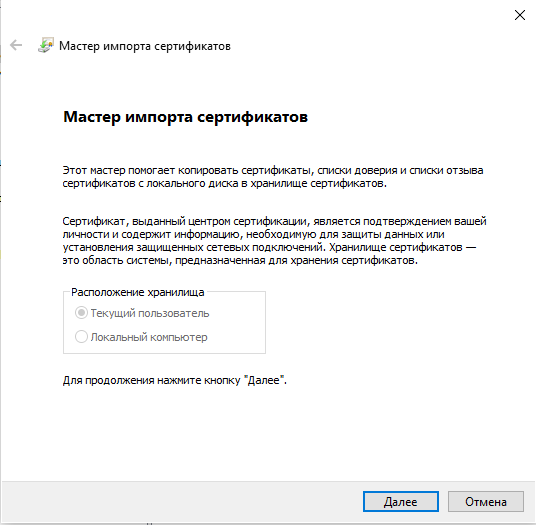
Нажмите «Далее»:
Укажите папку и имя файла:

Нажмите «Далее»:
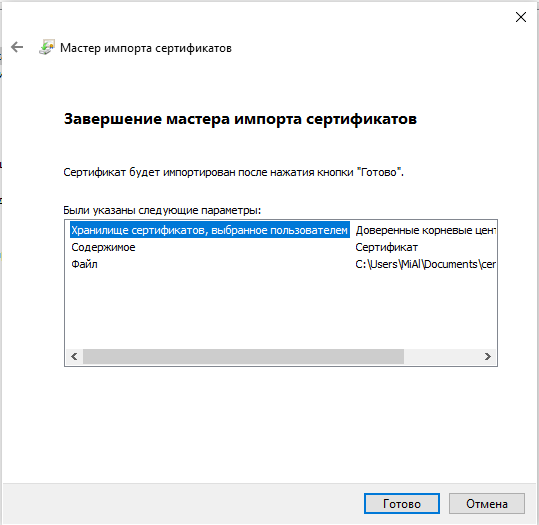

Теперь действительно всё готово:
Только что импортированный сертификат в Менеджере Сертификатов:
Как добавить корневой сертификат в доверенные в Windows в веб браузеры
Chrome, Chromium, Opera и сделанные на их основе веб браузеры используют общесистемные корневые CA сертификаты. То есть для добавления новых доверенных CA достаточно добавить их в систему, как это показано выше.
Firefox использует исключительно своё хранилище. Для добавления корневых сертификатов CA в Firefox нужно сделать так:
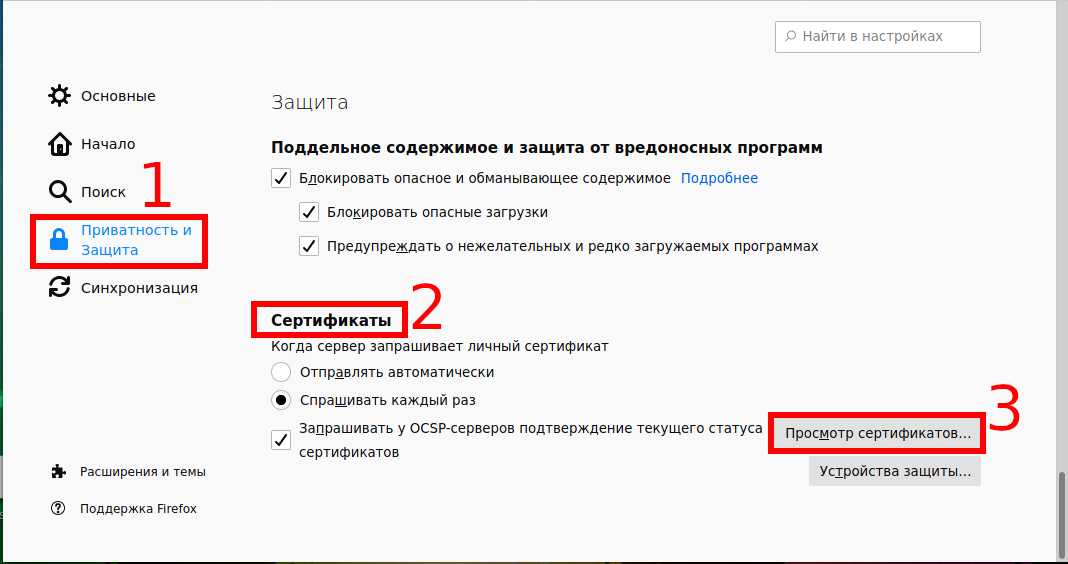
- В настройках Firefox: Приватность и Защита → Сертификаты → Просмотр сертификатов → Центры сертификации:

Нажмите кнопку «Импортировать»:

Выберите файл с сертификатом.
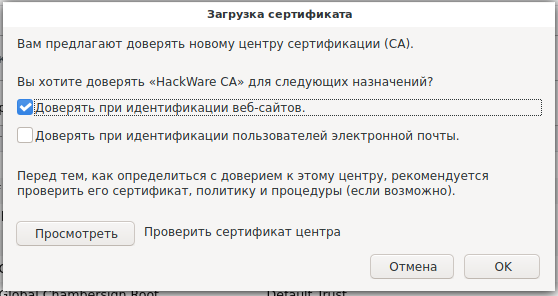
Укажите, какие полномочия вы даёте этому сертификату:
Для глубокого понимания OpenSSL смотрите также полное руководство: «OpenSSL: принципы работы, создание сертификатов, аудит».
Похожие публикации:
- Как изменить возраст в гугл аккаунте
- Как на ноутбуке включить тачпад
- Как научить зарядку свою на телефоне говорить
- Как отвязать айпад от учетной записи
Как добавить сайт в надежные Яндекс Браузер
Время от времени Яндекс браузер может не открывать вполне безопасные сайты. Связано это с тем, что алгоритм по каким-то причинам считает открываемую страницу потенциально опасным сайтом для пользователя. Если вы уже с этим сталкивались или столкнулись на днях и не знаете как с этим бороться, то читайте далее. Мы рассмотрим, как добавить сайт в надежные списки Яндекс браузер, чтобы обойти возможную блокировку страницы.
На компьютер
Прежде чем переходить к инструкции, убедитесь, что заблокированный сайт открывается в других браузерах, так как проблема может быть далеко не в Яндекс браузере. Если же страница открывается в другом веб-обозревателе, то можете смело переходить к нижеуказанной инструкции.
Для того, чтобы добавить сайт в надежные списки Яндекс браузера, воспользуемся следующей инструкцией:
- Запускаем Яндекс браузер на компьютере и переходим в раздел настроек. Для этого нажимаем на три параллельные линии, расположенные в верхнем правом углу, и кликаем по кнопке «Настройки».

- В отобразившемся окне открываем меню «Сайты» и далее переходим во вкладку «Расширенные настройки сайтов».

- Далее нам потребуется добавить сайт в надежный список. Для этого потребуется обратиться к опции «Настройки сайтов», которая есть у каждого пункта в открывшемся разделе. Я лишь покажу как это сделать для первого пункта, после чего вы сможете проделать аналогичные шаги для всех остальных пунктов.

- Итак, под блоком «Автоматическая загрузка файлов» нажимаем на кнопку «Настройки сайтов». В отобразившейся вкладке в верхнем правом углу кликаем по кнопке добавить и вписываем сайт, к которому закрыт доступ. Далее кликаем еще раз по кнопке «Добавить».

Не забудьте выполнить указанное действие для оставшихся пунктов и проверить работоспособность сайта, к которому был закрыт доступ в Яндекс браузере.
На телефоне

К сожалению, на телефоне добавить сайт в надежные Яндекс браузера у вас не получится. Данная функция не предусмотрена для телефонной версии обозревателя.
Теперь вы знаете как добавить сайт в доверенные списки Яндекс браузер. Для этого необходимо открыть параметры Яндекса и запустить расширенные настройки сайтов, в которые нужно добавить заблокированный сайт.
Добавление сайта в надежные узлы в Internet Explorer
Довольно часто в режиме повышенной безопасности Internet Explorer может не отображать некоторые сайты. Это объясняется тем, что некоторое содержимое веб-станицы блокируется, так как браузер не может удостовериться в надежности Интернет-ресурса. В таких случаях для корректной работы с сайтом, необходимо его добавить в перечень надежных сайтов.
Добавление веб-ресурса в список надежных узлов в браузере Internet Explorer — тема данной статьи.
Добавление веб-сайта в список надежных узлов. Internet Explorer 11
- Откройте Internet Explorer 11
- Перейдите на сайт, который Вы хотите добавить в список надежных узлов
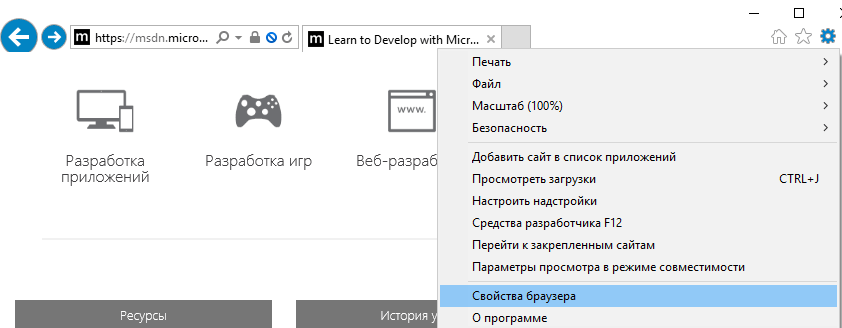
- В правом верхнем углу браузера нажмите иконку Сервис в виде шестерни (или комбинацию клавиш Alt+X), а потом в меню, которое откроется, выберите пункт Свойства браузера
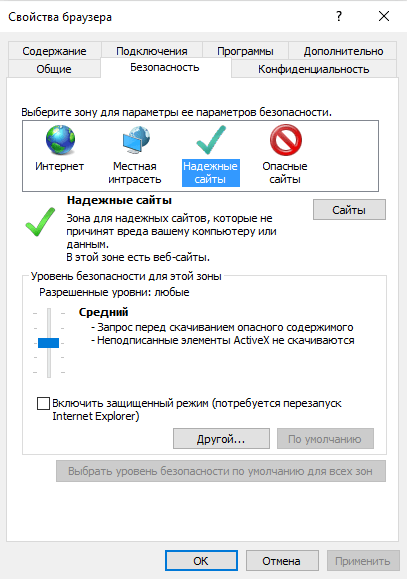
- В окне Свойства браузера нужно перейти на вкладку Безопасность
- В блоке выбора зоны для параметров безопасности нажмите на иконку Надежные сайты, а потом кнопку Сайты
- Далее в окне Надежные сайты в поле добавления зоны узла будет отображаться адрес поточного сайта, который будет добавлен в список надежных узлов. Удостоверьтесь, что это именно тот сайт, которой нужно добавить и нажмите кнопку Добавить
- Если сайт успешно добавлен в список надежных узлов, то в он будет отображаться в блоке Веб-сайты
- Нажмите кнопку Закрыть, а потом кнопку ОК
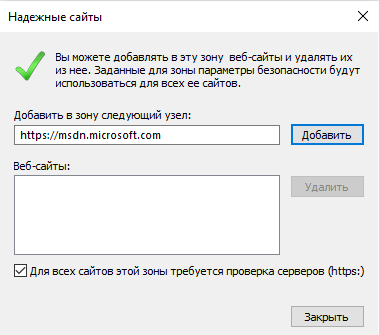
Такие простые действия помогут добавить безопасный веб-сайт в надежные узлы и полноценно использовать его контент и данные.
Как добавить сертификат в доверенные в chrome
В раскрывшемся меню нужно выбрать пункт More tools (дополнительные инструменты), а затем Developer tools (инструменты разработчика). В открывшемся фрейме нужно перейти во вкладку Security (безопасность). После щелчка на кнопке View certificate (посмотреть сертификат) вы увидите окно со свойствами SSL-сертификата.
Где хранятся сертификаты сайтов?
В среде Windows (начиная с Vista и в более поздних версиях операционной системы) абсолютно все пользовательские сертификаты хранятся по адресу C:UsersПОЛЬЗОВАТЕЛЬAppDataRoamingMicrosoftSystemCertificates, где вместо ПОЛЬЗОВАТЕЛЬ – имя учетной записи, по которой сейчас и работает операционная система.
Как внести сертификат в список надежных Яндекс?
Как изменить сертификат?
Чтобы изменить свойства сертификата
Откройте оснастку «Сертификаты» для пользователя, компьютера или службы. В дереве консоли в логическом хранилище, содержащем сертификат для изменения, щелкните Сертификаты. В области сведений щелкните сертификат, который нужно изменить.
Как правильно установить сертификат?
Вариант 2. Установка через меню «Установить личный сертификат».
Как включить TLS 1.3 в Chrome?
Chrome. Поскольку Chrome и Edge используют движок Chromium, вы можете включить или изменить настройку таким же образом с помощью флагов Chrome. Введите chrome://flags на новой вкладке Edge и нажмите Enter. Найдите TLS 1.3 и включите настройки.
Как включить протоколы SSL и TLS?

Для этого загрузите сертификат, а затем в меню Настройки —> Конфиденциальность и безопасность —> Безопасность, нажмите на кнопку «Настроить сертификаты» .

Для установки сертификата перейдите на вкладку «Доверенные корневые центры сертификации» и нажмите кнопку «Импорт. «,

и в открывшемся окне кнопку «Далее >».

Для выбора файла сертификата нажмите кнопку «Обзор..».

Найдите на жестком диске сохраненный файл сертификата и нажмите кнопку «Открыть»

и затем кнопку «Далее >».

Обратите внимание, предлагаемое по умолчанию хранилище сертификатов должно совпадать c тем, куда следует поместить корневой сертификат. Если импорт был инициирован из другого раздела хранилища сертификатов, то нужно выбрать по кнопке «Обзор. » хранилище «Доверенные корневые центры сертификации» и нажать кнопку «Далее >».

Затем следует подтвердить завершение работы мастера, нажав кнопку «Готово»,


и, наконец, кнопку «ОК».

Для контроля правильности проделанных операций в окне Сертификаты откройте вкладку Доверенные корневые центры сертификации и в конце списка найдите установленный вами корневой сертификат

и откройте окно информации о сертификате, нажав кнопку «Просмотр». Убедитесь, что сертификат действителен и его срок действия оканчивается 10.03.2035 г.
Чтобы добавить сайт в доверенные в Google Chrome, надо изначально проверить ресурс при помощи сканеров безопасности. А потом применить возможности самого браузера или решить проблему силами операционной системы.
Таким образом решаются ситуации с отменой загрузки веб-ресурсов, куки и плагинов. По сути, они безопасны, но часто определяются программой как вредоносные, потенциально опасные или попросту ненадежные.
Что собой представляют надежные узлы
Надежные узлы – это защищенные соединения в интернете. Все, без исключения. Их суть состоит в том, чтобы максимально обезопасить передачу информации по сети. Например, между пользователем и веб-сайтом. Гугл хром, как средство такого взаимодействия, автоматически проверяет уровень доверия к ресурсу. А уже потом решает: загрузить его или заблокировать.

Так браузер сообщает о несоответствии сайта принятым нормам безопасности. Это важная информация. За ней стоит сохранность личных данных пользователя. Например, его паролей, банковских счетов, метрики, вкусов, предпочтений, интересов и т.д. Более того, компьютер может заразиться вирусами и троянами.


Убеждаемся, что ресурс безопасный
Надежность портала проверяется просто. Для этого давно придуманы и созданы универсальные сервисы со сканерами безопасности, типа «Acunetix», «Detectify», «ImmuniWeb» и иже с ними. Все ресурсы на английском языке. Но за пару движений мышкой встроенный переводчик в Google Chrome сможет перевести площадку на русский.
Заходим, например, на «ImmuniWeb» и кликаем по иконке с буквой «G» справа от адресной строки.

В появившемся меню выбираем «русский».
В поле ввода вставляем ссылку проверяемого сайта (1) и нажимаем клавишу «Enter» на клавиатуре или кликаем по значку проверки (2).

Запустится процедура проверки надежности сайта.

И когда ресурс пройдет проверку безопасности (или без всяких проверок вы сами доверяете веб-сайту), можно приступать к добавлению доверенных узлов в Гугл Хром.
Как добавить сайты в исключения браузера Хром
Указываем безопасный источник в Хроме через настройки
Первым делом запускаем Google Chrome и находим значок вертикального троеточия. Кликаем по нему.

В появившемся меню нажимаем «Настройки».

Выбираем любой из двух пунктов.

А затем кликаем по надписи «Файлы cookie и другие данные сайтов».

Откроется вот такая страница.

Перематываем ее вниз до конца и видим строчку «Специальные настройки».

Они-то нам и понадобятся. Напротив «Сайты, которые могут использовать файлы cookie» нажимаем на синюю надпись «Добавить». Откроется поле для ввода доверенного узла.

В обведенную область (1) вписываем или вставляем адрес интернет-портала, помечаем галочкой пункт (2) и жмем на «Добавить» (3).
Готово! Веб-ресурс появится в доверенном списке.

Это не единственный способ разблокировать доступ к сайту. Если решение не помогло – переходите к следующему абзацу.
Добавление сайта в список доверенных через «Свойства браузера»
Способ одинаково подходит для Windows 7 и Windows 10. Все действия выполняются в панели управления.
В Win 10 кликаем по значку поиска (иконка лупы), вводим «Панель управления» и нажимаем на него.

Находим «Свойства браузера».

Переходим на вкладку «Безопасность» (1), кликаем по зеленой галочке «Надежные сайты» (2), а затем по надписи «Сайты» (3).


Для завершения создаем ярлык браузера на рабочем столе и кликаем в контекстном меню на «Свойства».

Затем переходим на вкладку «Ярлык», а в поле «Объект» дописываем фразу: «–ignore-certificate-errors» и подтверждаем действие нажатием на «Применить» и «Ок».

После чего спокойно заходим на доверенные сайты с помощью созданного ярлыка.
Проблема безопасности информации в виртуальном пространстве стоит достаточно остро, так как многие пользователи используют личные данные для совершения различных операций, к примеру, переводу средств или оплате каких-либо услуг. Обнародование личных данных может как минимум вызвать психологический дискомфорт, а как максимум нанести серьезные финансовые и репутационные потери. Для того чтобы этого не произошло, компаниями была разработана процедура сертификации интернет-ресурсов, подтверждающих безопасность ввода и сохранность личной информации, о которой и пойдет далее речь.
Что такое сертификаты Гугл Хром
Процедура получения сертификации достаточно проста и работает в автоматическом режиме. Владельцу создаваемого или уже существующего интернет-ресурса необходимо обратиться в службу поддержки его хостинга или приобрести сертификат при помощи панели управления веб-сайтом.
Сертификаты Гугл Хром (SSL) платны и они могут быть как ежегодными, так и «пожизненными». Стоимость последних зависит от ценовой политики хостинга. В среднем она составляет 12 долларов США.

Настройка сертификатов в Google Chrome
Как посмотреть сертификат
В прежних версиях браузера Google Chrome просмотр сертификата безопасности был предельно прост. Для этого пользователю необходимо было навести курсор на иконку значка в адресной строчке и кликнуть по ссылке «Подробнее». Открывалось справа новое окно, на котором были сведения о сертификате безопасности интернет-ресурса.
В новой версии Гугл Хром ссылка «Подробнее» перенаправляет пользователя на сайт Google. А функция просмотра сертификата безопасности была перенесена в «Инструменты для разработчиков».
Если пользователю необходимо просмотреть сертификат интернет-ресурса, ему необходимо выполнить следующие действия:
- В открытой странице браузера нажмите клавишу F12.
- В открывшемся окошке «Инструменты разработчика» перейдите на вкладку «Безопасность» («Security»).
- Нажмите на клавишу «Просмотреть сертификат».
- Открывшееся новое окно браузера покажет сведения о сертификате безопасности просматриваемого интернет-ресурса.
Для повышения уровня безопасности, собственникам интернет-проектов рекомендуется активировать двухфакторную аутенфикацию.
Где они хранятся
Для того чтобы добавлять или удалять сертификаты безопасности, разработчику или администратору интернет-проекта необходимо знать, где хранятся сертификаты в Гугл Хром. Служебные сведения о сертификате безопасности, точнее их часть, хранится на компьютере владельца веб-ресурса. Для сохранения этой копии браузер Гугл Хром использует папку для хранения сертификатов Internet Explorer.
Как добавить и установить сертификат
Владелец интернет-ресурса успешно прошел процедуру прохождения сертификации и теперь ему необходимо «прописать» полученный файл на своем веб-сайте для того, чтобы на экране посетителей не всплывало предупреждение о ненадежности посещаемой страницы. Если вам неизвестно, как установить сертификат в браузер Google Chrome, то придерживайтесь следующего алгоритма действий:
- Откройте меню «Настройка и управление Google Chrome», изображенный в виде иконки «гаечного ключа», которое находится в пункте настройка.
- Вызовите вкладку «Показать расширенные настройки» нажав на клавишу «Управлять сертификатами».
- В появившемся окне управления сертификатами нажмите клавишу «Импорт».
- В открывшемся окне поиска сертификата найдите папку, в которую вы сохранили скачанный сертификат, который представлен в виде файла с расширением *.p12 и нажмите клавишу «Открыть».
- Введите пароль для ключа, который был вами ранее задан при экспорте файла, и нажмите клавишу «ОК».
Если пользователь все сделал правильно, то сертификат безопасности будет перенесен в соответствующую папку для дальнейшего хранения.
Для проверки правильности выполненных действий, необходимо нажать клавишу «Просмотреть» в окне управления сертификатами и найти импортированный файл. Рекомендуется закрывать это окно при помощи нажатия кнопки «ОК».
Это позволит добавить сертификат в доверенные и избавит от проблем, связанных с потерей трафика из-за всплывания у посетителей интернет-ресурса предупреждения о ненадежности веб-сайта.
Настройка
Иногда пользователю, разработчику или администратору приходится выполнять дополнительную настройку. Для настройки сертификата безопасности необходимо:
Проверка сертификатов
Для проверки используемых сертификатов безопасности, пользователю необходимо выполнить следующие действия:
- Открыть страницу chrome://settings/certificates.
- Выбрать строку «Центры сертификации».
- Найти недавно импортированные центры сертификации, которые будут подсвечены.
Удаление ненужных сертификатов
Процедура удаления сертификата безопасности, который стал не нужен, еще более проста, нежели его установка. Для этого пользователю необходимо зайти в центр сертификации (необходимый перечень действий был описан выше) и выбрать сертификат, который нужно удалить. Выбрав его и нажав клавишу «Удалить», а затем клавишу «ОК» вы завершите операцию по стиранию файла.

Антивирусные программы часто блокируют ресурсы, определяя им статус опасных и ненадежных, поэтому для их открытия необходимо добавить сайт в доверенные в Chrome. При новом открытии предупреждение не будет появляться, и пользователь сможет совершенно спокойно попасть на нужную страницу.
Что такое доверенные (безопасные) узлы?
С помощью опции безопасные узлы можно ограничить доступ к опасным сайтам и ресурсам, которые могут стать причиной поражения компьютеров вирусами и мошенниками.
Если сайт определить в настройках, как безопасный, то при его открытии система не будет выдавать предупреждение.
Но не стоит присваивать всем подряд ресурсам статус надежности, если в этом не уверенности. Часто из-за таких действий система в дальнейшем страдает от вирусов и шпионских приложений.
Перед тем, как присвоить сайту статус надежности, необходимо проверить его и убедиться, что после посещения страниц или скачивания информации не пострадает система, установленная на устройстве.
- Содержимое ссылки, плагина или страницы не должны нанести ущерб работе компьютера. Иначе в последствии потребуется исправлять системные ошибки или даже переустанавливать операционную систему.
- Проверяют название. Ресурс должен принадлежать официальному разработчику. Часть мошенники создают сайты с названиями похожими на оригинал (отличие может быть только в одной букве).
- Плагины и разрешения для установки в браузере Гугл лучше всего скачивать из магазина Google.
Только после такой проверки ресурс можно добавить в список доверенных.
Как добавить сайт в доверенные
Существует 2 наиболее распространенных способа, как добавить надежный узел в Google Chrome.
С помощью меню браузера
Для того, чтобы добавить ресурс в список доверенных сайтов, первоначально открывают сам браузер Гугл Хром, а далее следуют простой инструкции.
Аналогичным образом можно настроить и ресурсы, доступ к которым будет закрыт.
С помощью адресной строки
Чтобы добавить отдельный сайт в список доверенных во время его открытия поступают следующим образом:
После внесения корректировок в настройки изменения сохраняются автоматически, перезагрузка браузера не требуется.
С помощью панели управления
Для того, чтобы добавить сайт в список доверенных используют общее меню операционной системы «Пуск», где открывают «Панель управления»
Добавление любимого ресурса в список доверенных узлов очень удобно для его дальнейшего использования. Но прежде, чем выполнить процедуру нужно убедиться в безопасности ресурса, иначе может пострадать вся система из-за вирусов или действий мошенников.
Читайте также:
- Mediatek wi fi настройка
- Восстанавливаются удаленные файлы после перезагрузки
- Как узнать ip компьютера через cmd
- Mirrors edge не работает джойстик
- Стальная тетива raid обзор