
Совет: Как гибко изменить и настроить интерфейс 1С 8.3 Такси?
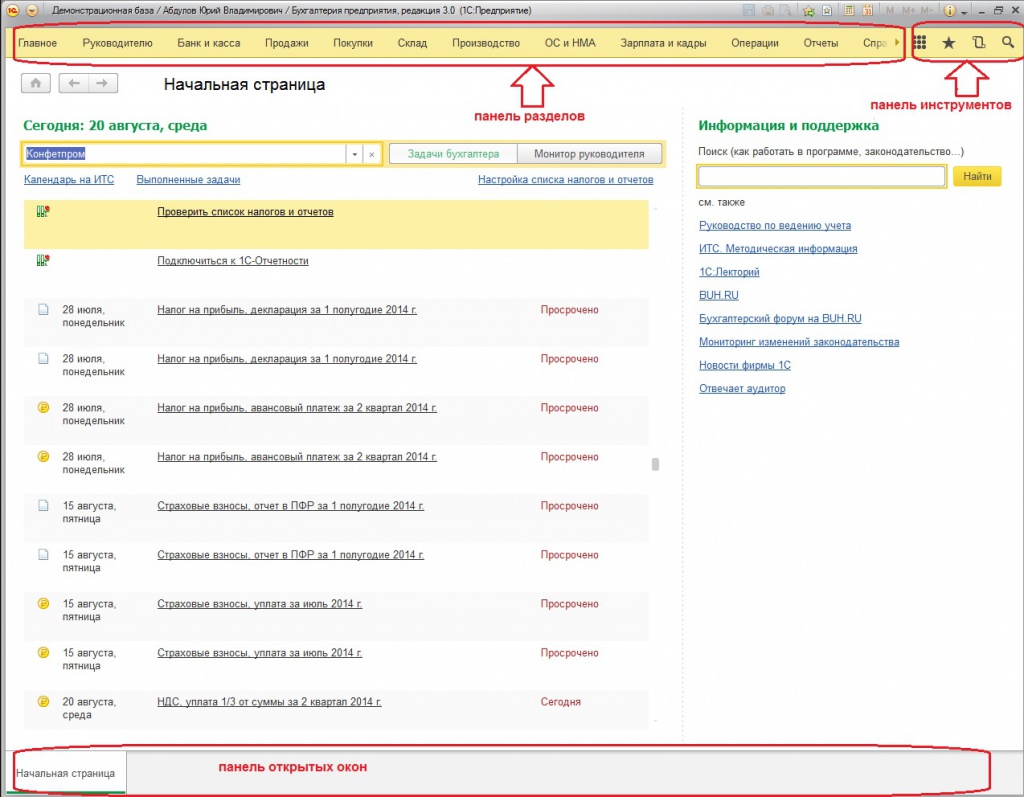
Многим недостает старого интерфейса программы – простого и привычного, пусть и без эстетических излишеств. Управляемые формы и интерфейс «Такси» для многих до сих пор являются воплощением дискомфорта и источником раздражения. Вернуть старый интерфейс мы, увы, не сможем, однако подскажем, как настроить интерфейс «Такси» так, чтобы он напоминал старый – расположим кнопки меню сверху, а панель открытых вкладок – снизу.
Чтобы изменить интерфейс 1С 8.3 можно перемещать элементы интерфейса через «Редактор панелей» 1С. Найти его можно в меню «Функции» в левом верхнем углу, далее «Вид»-«Настройка панелей…».
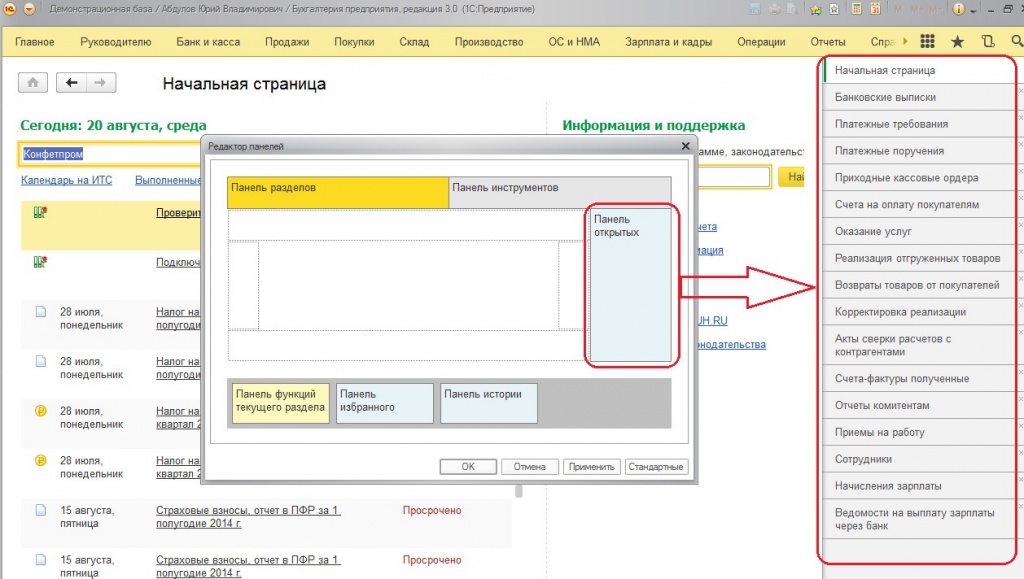
В открывшемся окне вы сможете настроить расположение элементов интерфейса по-вашему усмотрению. Например, перенести «Панель разделов» слева обратно наверх, а «Панель открытых окон» привычно расположить внизу.
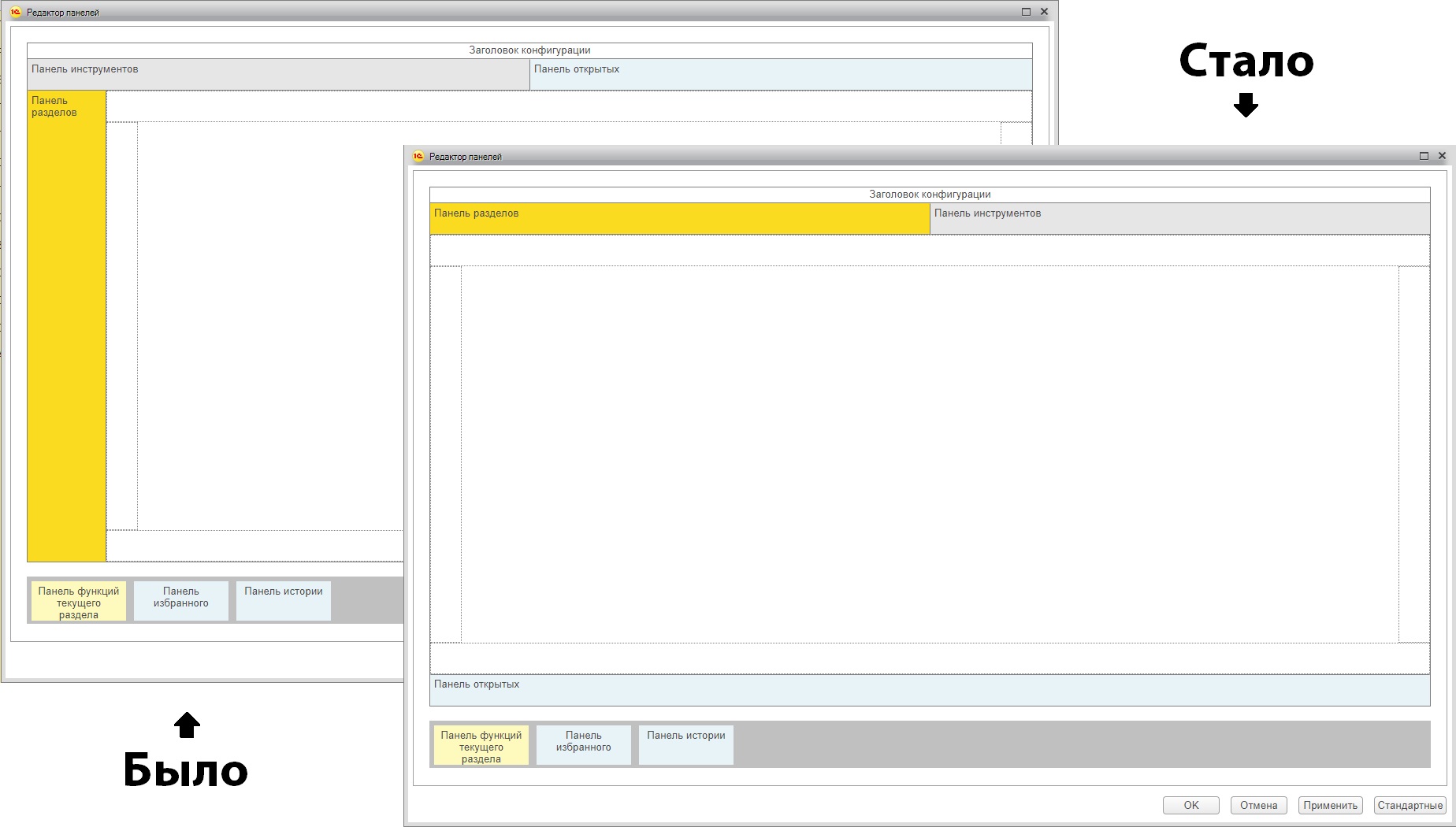
Надеемся, что после этих нехитрых манипуляций работа с 1С станет для вас более комфортной.
Пройдите курсы 1С и Вам больше не понадобятся советы и руководства!
Настройка интерфейса Такси
Начиная с версии 3.0.33 программа 1С:Бухгалтерия 8 начала поставляться с двумя интефейсами. Новый интерфейс получил название «Такси». Именно его разработчики рекомендуют использовать при работе с программой уже сейчас, так как через несколько месяцев старый интерфейс будет убран из программы и останется только Такси.
Но не всем пользователям понравился Такси вначале после перехода с редакции 2.0 и получив ответы на вопрос: «Что именно не нравится?», можно сделать вывод, что то что не нравится в основном просто не настроено пользователем.
В данной статье рассмотрены основные возможности настройки интерфейса Такси в 1С:Бухгалтерии 8 редакции 3.0 в пользовательском режиме.
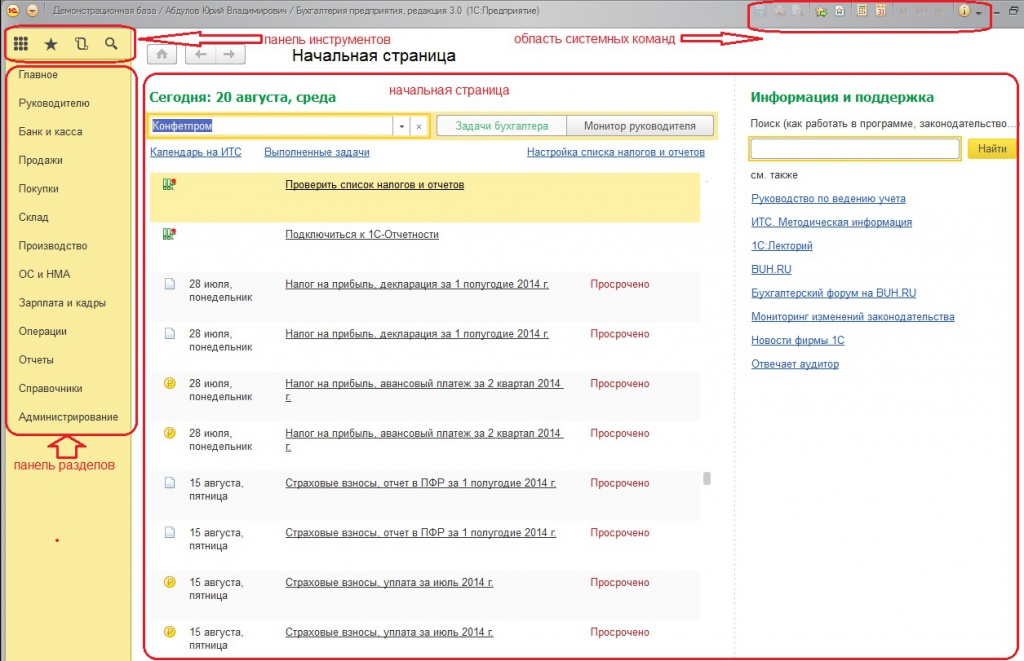
При запуске стандартной конфигурации 1С:Бухгалтерия 8 редакции 3.0 у нас открывается:
- область системных команд (в верхней части)
- панель инструментов (слева вверху)
- панель разделов (слева)
- начальная страница (в которой мы видим Список задач бухгалтера, Монитор руководителя, поле для полнотекстового поиска и ссылки для перехода к справочной информации на различные сайты фирмы 1С) (Рис.1).
В правом нижнем углу будет периодически появляться окошко с рекомендацией настроить резервное копирование, щелкнув по которому можно перейти в раздел настройки резервного копирования. Обращаю внимание, что настройка резервного копирования индивидуальна для каждого пользователя, т.е. настроив резервное копирование для одного пользователя, у других пользователей это окошко всё равно будет появляться до тех пор пока каждый их них не войдет в настройку и не снимет галочку «Выполнять автоматическое резервное копирование». Если каждый пользователь настроит резервное копирование «При завершении работы», то при выходе из программы для создания резервной копии работа других пользователей будет заблокирована на время создания резервной копии, что может создать определенные неудобства для других пользователей, поэтому я рекомендую, чтобы настраивал резервное копирование кто-то один из пользователей.
На настройке «Области системных команд» я останавливаться не буду, так как она такая же как и в Интерфейсе в предыдущей версии 1С:Бухгалтерии 8.
Многие пользователи перешедшие на интерфейс Такси считают неудобным, потому что Панель разделов находится слева, а не сверху (так было привычнее) и что у интерфейса Такси нет возможности отображать окна в Закладках, чтобы можно было возвращаться к ранее открытой форме.
Оба эти неудобства в какой-то мере решаются настройкой расположения панелей.
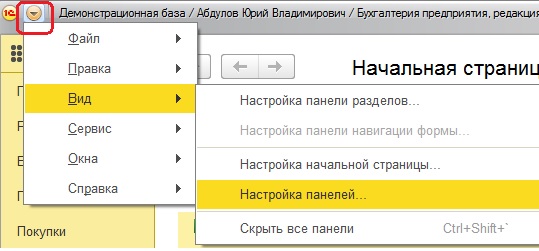
Для этого обратимся к Меню — Вид — Настройка панелей (Рис.2).
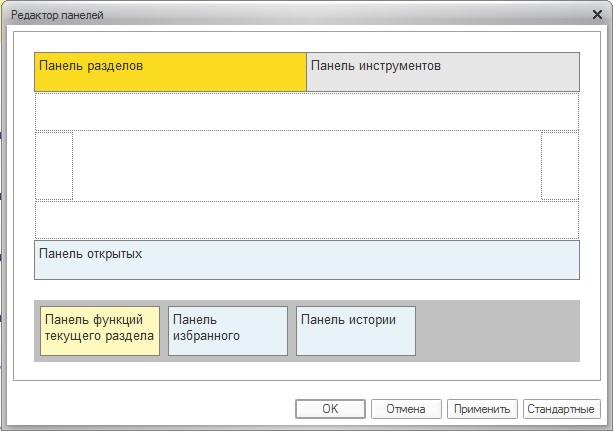
Здесь вы можете сами настроить перетаскиванием областей, какие панели Вы хотите видеть и в каком месте их расположить. Например расположим Панель разделов и Панель инструментов сверху, а внизу расположим Панель открытых (Рис.3). Именно Панель открытых заменит привычные нам Закладки.
В результате мы получим более привычный и на мой взгляд более удобный вид программы (Рис.4).
В зависимости от размера вашего монитора вы можете расположить Панель функций текущего раздела либо слева (Рис.5), либо сверху под Панелью разделов.
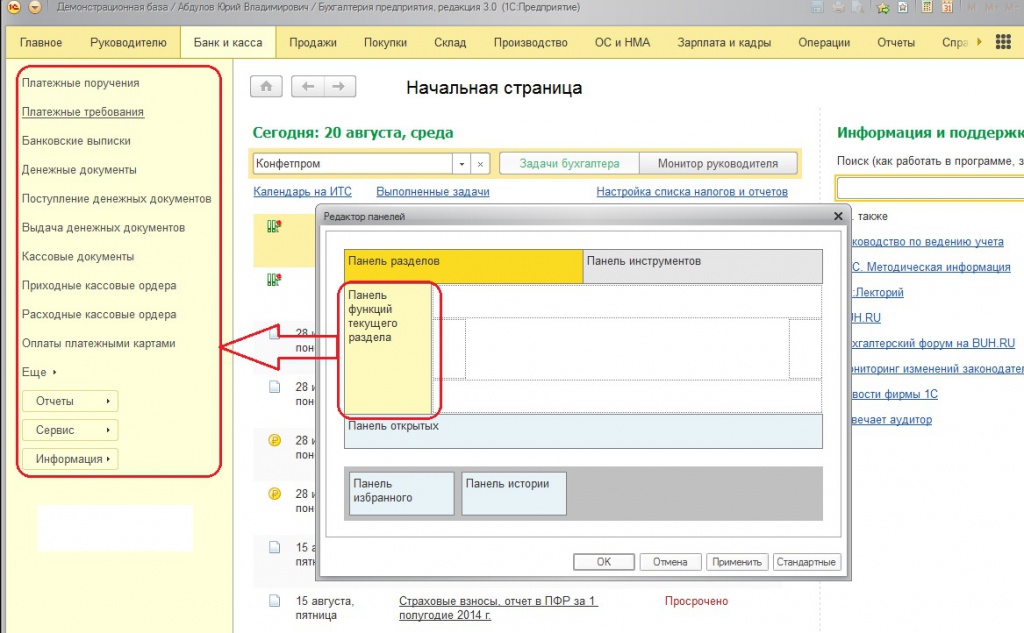
А можете её вообще не выводить, так как в интерфейсе Такси предусмотрен ещё один вариант обращения к командам Панели функций (на мой взгляд более удобный) — это щелчок в элемент Панели функций, так как в этом случае мы увидим все доступные команды.
Если при расположении Панели открытых окон снизу мы откроем много окон, то надписи в закладках становятся не читаемые (Рис.6).

Поэтому при широкоформатных мониторах кому-то может показаться удобнее эти закладки расположить справа (Рис. 7).
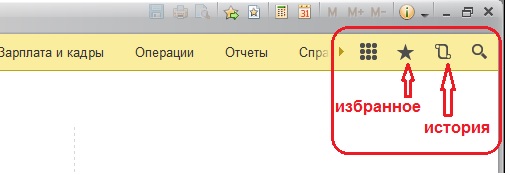
Можно так же добавить видимость Панели избранное и Панель истории, но чтобы не загружать монитор в ущерб рабочему пространству я этого не делаю, а при необходимости для обращению к этим сервисам можно использовать кнопки на Панель инструментов (Рис.8).
Далее перейдем к настройки самих разделов.
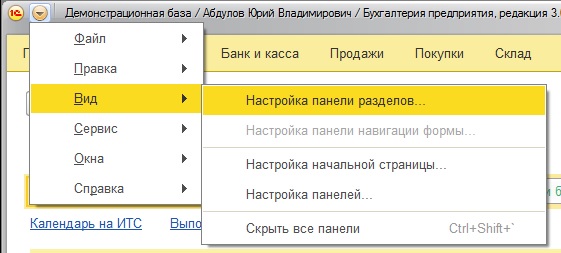
Перейти к настройки Панели разделов нельзя с помощью правой кнопки мышки как это было в предыдущем интерфейсе. Она настраивается через Меню — Вид — Настройка панель разделов (Рис.10).
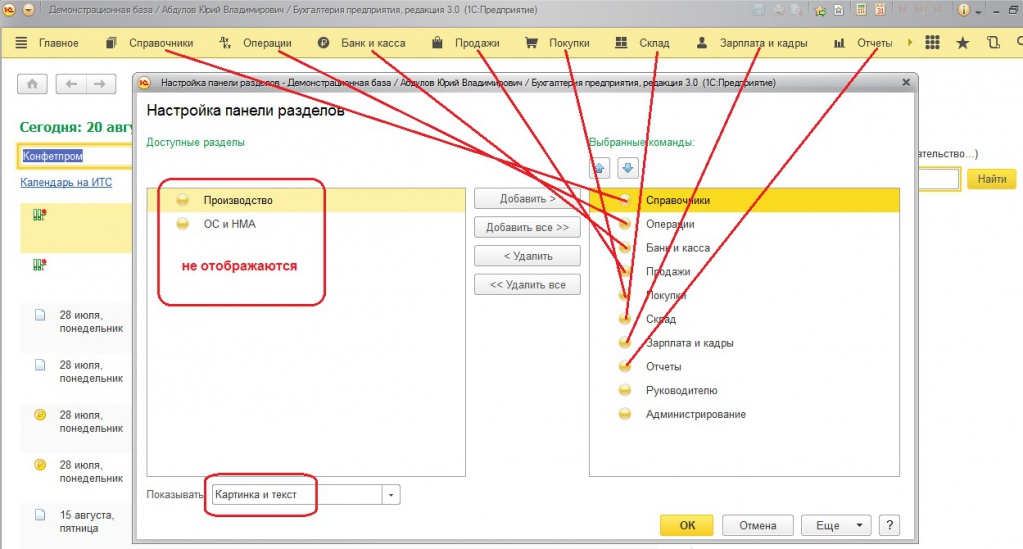
Вы можете убрать не нужные вам разделы, изменить порядок их отображения, а так же выбрать вариант отображения (текст, картинка или картинка и текст) (Рис.11).
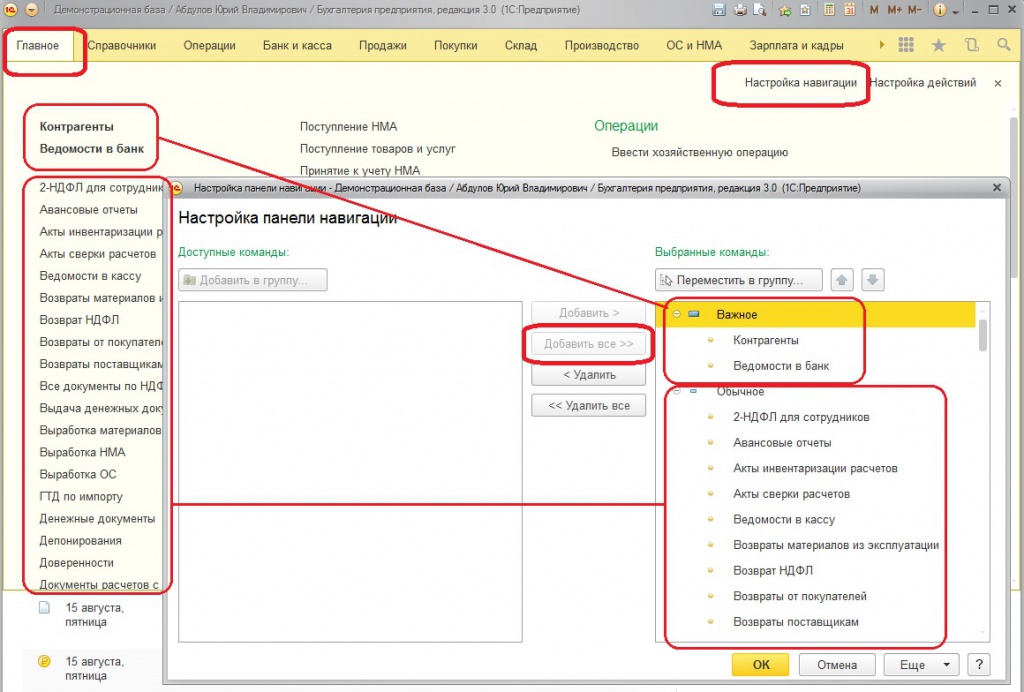
Для изменения состава Панели функций текущего раздела необходимо щелкнуть в соответствующий раздел Панели разделов и выбрать Настройку навигации, где вы можете добавить или удалить видимость тех или иных команд, а так же поменять очередность отображения этих команд. Перемещение команды в подменю Важное означает, что эта команда будет отображаться в начале списка и выделена жирным шрифтом.
На начальном этапе привыкания к новому интерфейсу, а так же после каждого обновления я рекомендую добавить все команды в поле выбранные команды. Так вы быстрее будет находить редко используемые команды, чтобы не создалось впечатление, что каких-то команд не хватает (Рис.12).
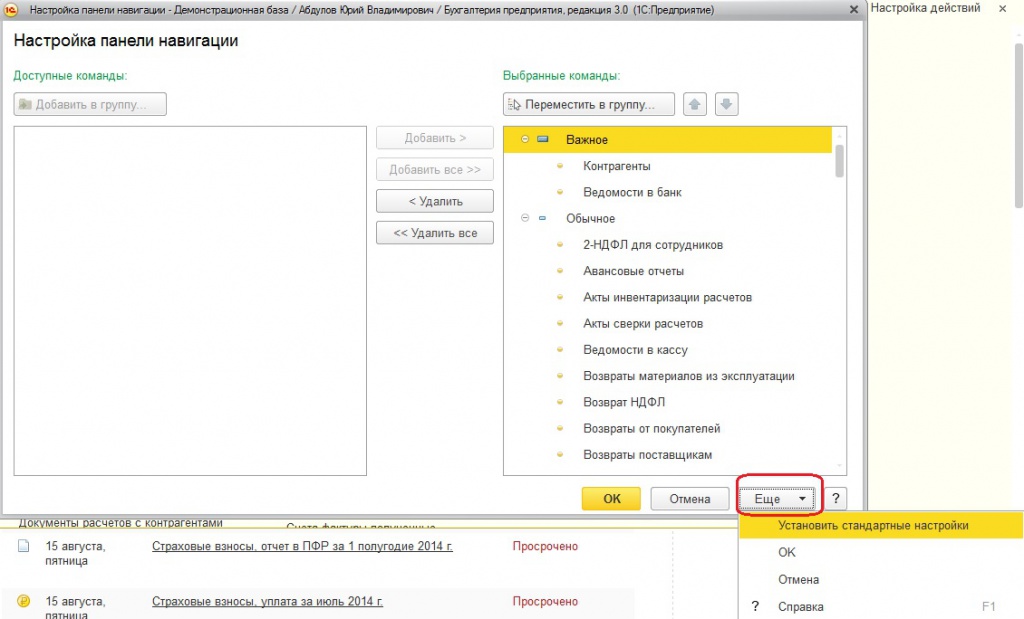
Для восстановления стандартных настроек команд, которые по мнению разработчиков используются чаще всего можно воспользоваться кнопкой Ещё — Установить стандартные настройки (Рис.13).
Но даже с установкой видимости всех доступных команд во всех разделах, вы можете столкнуться с ситуацией, когда вы не можете найти нужную вам команду.
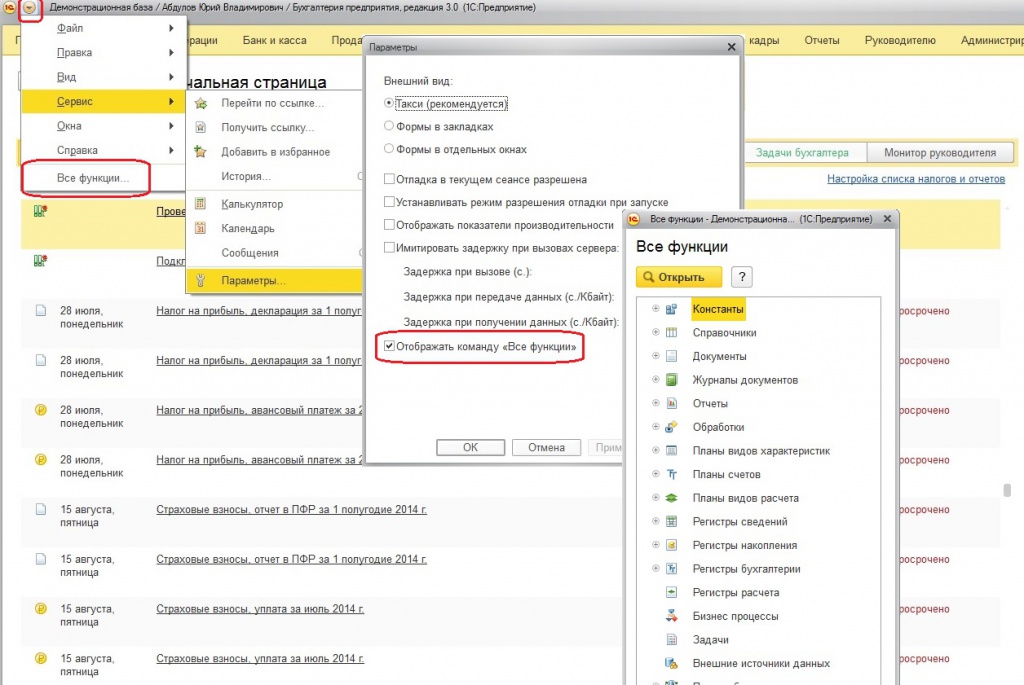
И тогда вам поможет команда Все функции. К сожалению по-умолчанию эта команда не видна. Для того, чтобы она появилась, надо в Меню — Сервис — Параметры — установить флажок «Отображать команду «Все функции» и тогда она появится в меню.
Вызвав Все функции у вас появится дерево всех объектов программы из которого вы можете найти и открыть любой справочник, документ, отчет или обработку (Рис. 14).
Если у вас в самой нижней части находится серая полоска на которой периодически появляются красные надписи с какими-то текущими и накопленными вызовами и они вам мешают, то эту панель производительности можно убрать так же через Меню — Сервис — Параметры — Отображать панель производительности.
В интерфейсе Такси получило развитие Панель Избранное.
В данную панель можно добавить любой раздел, список, объект базы данных, отчет или обработку и даже команду.
Например мы часто смотрим:
- банковские выписки,
- документы реализация товаров и услуг,
- отчеты ОСВ и ОСВ по счету
- удаление помеченных объектов.
Добавим эти элементы в Избранное и в дальнейшем чтобы открыть журнал Выписки банка или ОСВ достаточно открыть панель Избранное и щёлкнуть данную команду (Рис.15).
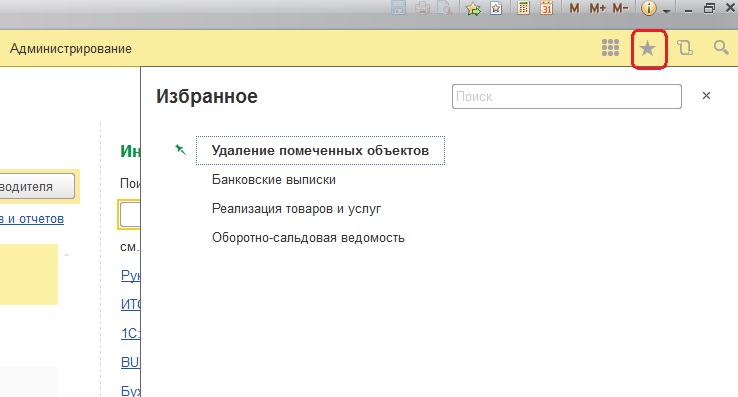
Для добавления элемента в Панель Избанное необходимо щелкнуть по звёздочке, которая появляется слева от элемента при наведении на него мышкой.
Элементы в списке Избранное можно перемещать простым перетаскиванием, можно их переименовать, а также наиболее значимые для нас элементы мы можем отметить как «важные» и они выделены и отображаться в начале списка.
Так же в панель избранное можно отметить даже конкретный документ (например, чтобы не искать его завтра, если с ним надо ещё поработать) или например если мы часто смотрим курсы доллара, мы можем быстрее обратиться к элементу доллары из справочника Валюты.
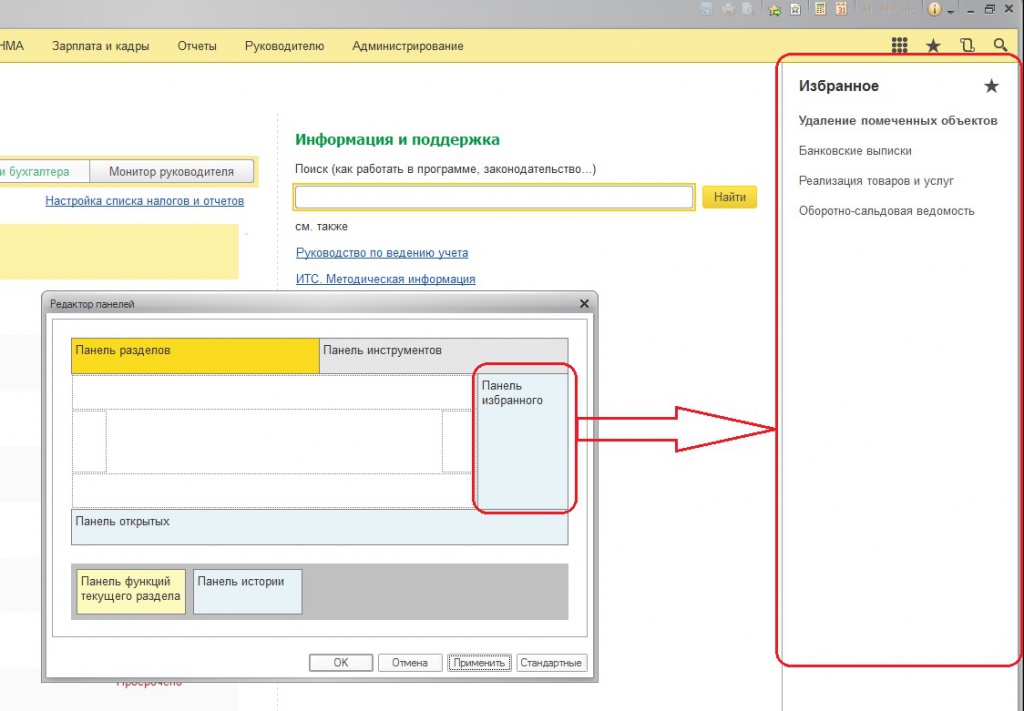
При широкоформатном мониторе панель Избранное можно закрепить на экране и тогда наиболее часто используемые команды будут всегда на виду (Рис.16).
Есть ещё панель Истории, в которой хранится информация о последних открытых документов и справочников с указанием даты и времени открытия этих документов через которую также можно перейти в ранее открытые документы и справочники (Рис.17).
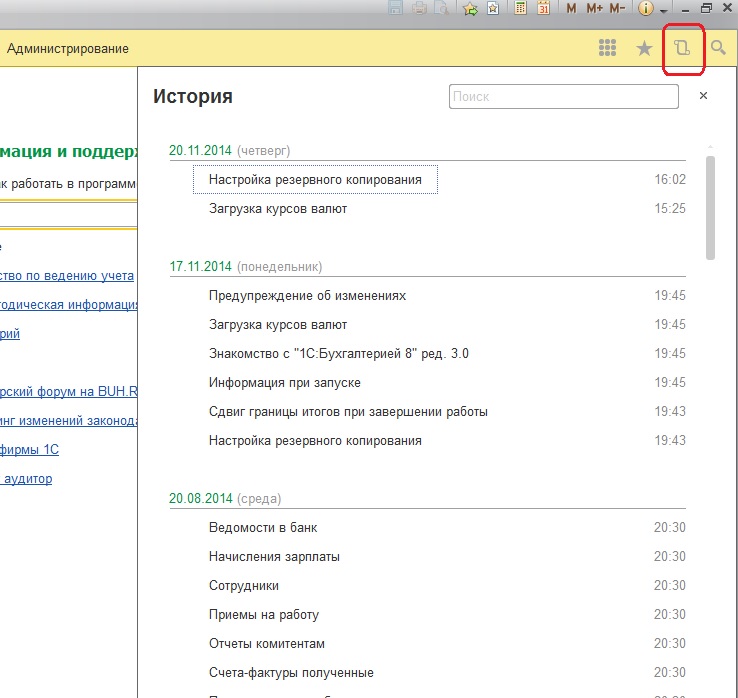
Всего в истории хранится не более 200 строк. Панель Истории также можно закрепить в области экрана.
Ну и последнее, что мы настроим из внешнего вида нашего интерфейса, это настройка Начальной страницы.
Настраивается она через Меню — Вид — Настройка начальной страницы (Рис.18).
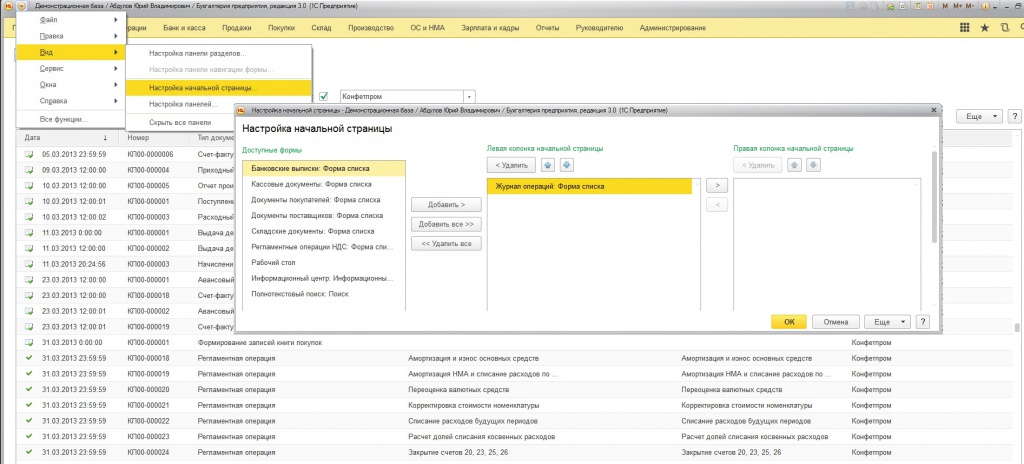
Например вы можете убрать Рабочий стол и Информационный центр и разместить например Жулнал операций или журнал Банковские выписки. Или если менеджер занимается например только выпиской документов покупателям, то можно разместить на начальной странице журнал документов покупателей.
Далее перейдем к настройке вида форм.
Часто пользователи перешедшие на интерфейс Такси жалуются, что в формах документов не удобные кнопки с текстами, нет кнопок например копирование, изменить, пометить на удаление и так далее.
Все эти команды конечно же есть и увидеть их можно нажав на кнопку Ещё. Часть команд также доступна из контекстного меню, вызываемого правой кнопкой мыши.
Но в Такси вы можете сами настроить какие кнопки, в какой последовательности и в каком виде вы хотите их видеть на экране формы.
Для этого надо по кнопке Ещё выбрать Изменить форму (Рис.19).
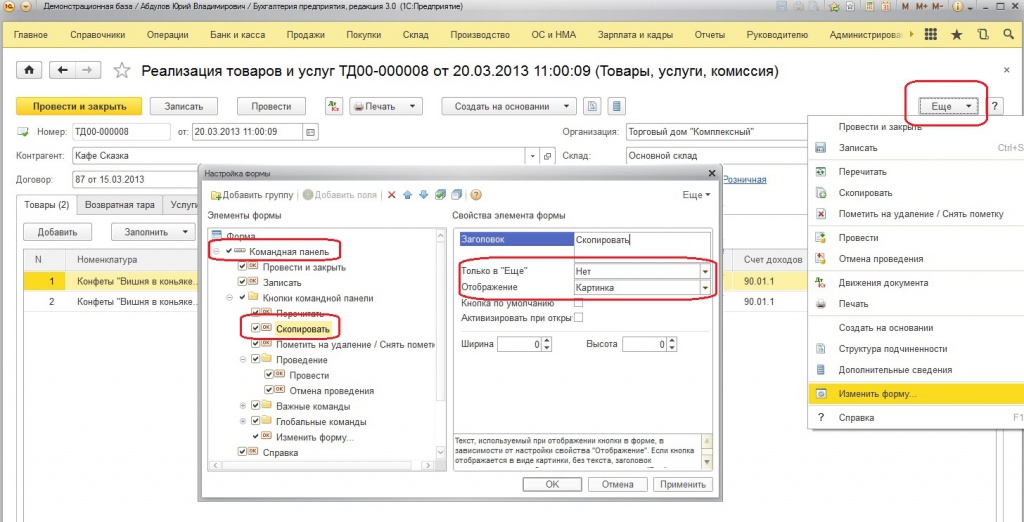
Здесь вы можете указать какие кнопки должны быть видны всегда (для этого надо встать на команду этой кнопки и в свойстве элемента «Только в Ещё» поставить Нет. Кнопки появятся в командной панели.
Также если вы уже привыкли ранее к пиктограммам, то для того, чтоб поместилось больше кнопок вы можете задать отображение кнопок «Картинка». (правда картинки есть не у всех кнопок).
После этого вы можете расположить кнопки в том порядке как вам будет удобнее, с помощью стрелок или же просто перетаскивая их мышкой.
В результате можно получить например вот такой вид документа Реализация товаров и услуг:
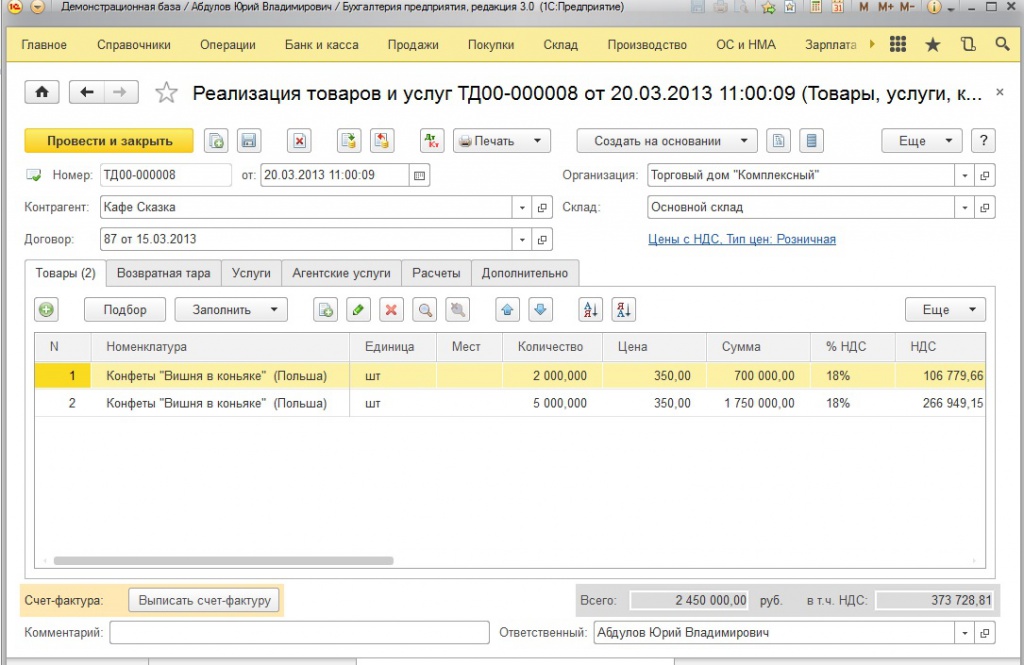
Обращаю внимание, что у документов с табличными частями есть 2 кнопки Ещё. Одна общая для команд относящихся ко всему документу и вторая для команд относящихся к табличной части документа.
Настройка формы, в том числе и табличной части находится в кнопке Ещё, которая относится к командам всего документа в целом.
Аналогичным образом можно настроить вид журнала документов изменив выводимые столбцы у списка.
При желании вы можете даже поменять формат представления даты, если вам не нравится, что после даты показывается время (но этого я делать не рекомендую).
Ну и если вы уже опытный пользователь, то вы можете для экономии места отключить информационные ссылки — подсказки в нижней части форм.
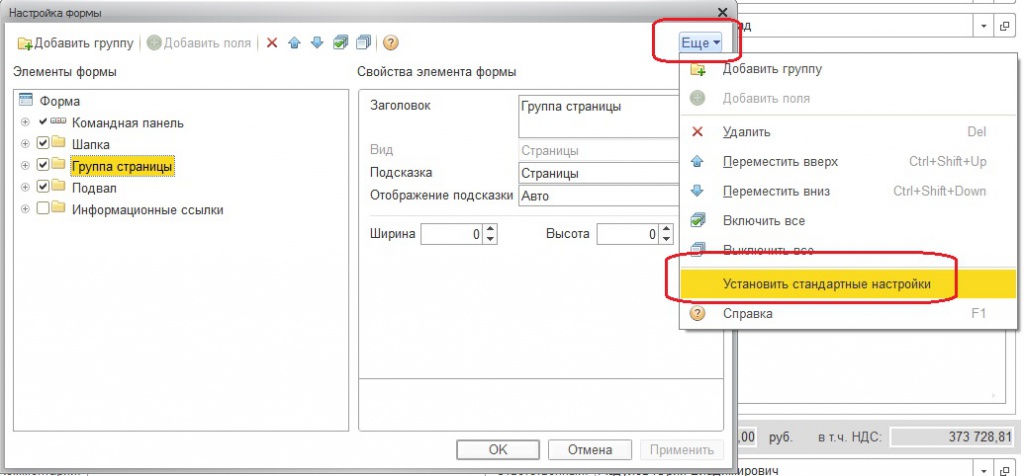
Ну и если в процессе настройки вы что-то натворили и теперь не знаете как это исправить, то всегда можно вернуться к стандартным настройкам.
Возврат находится в кнопке Ещё у Настройки формы (Рис.21).
Помимо кнопок-команд у форм могут быть свои панели навигации, которые вы тоже можете настроить так как вам удобно (Рис.22).
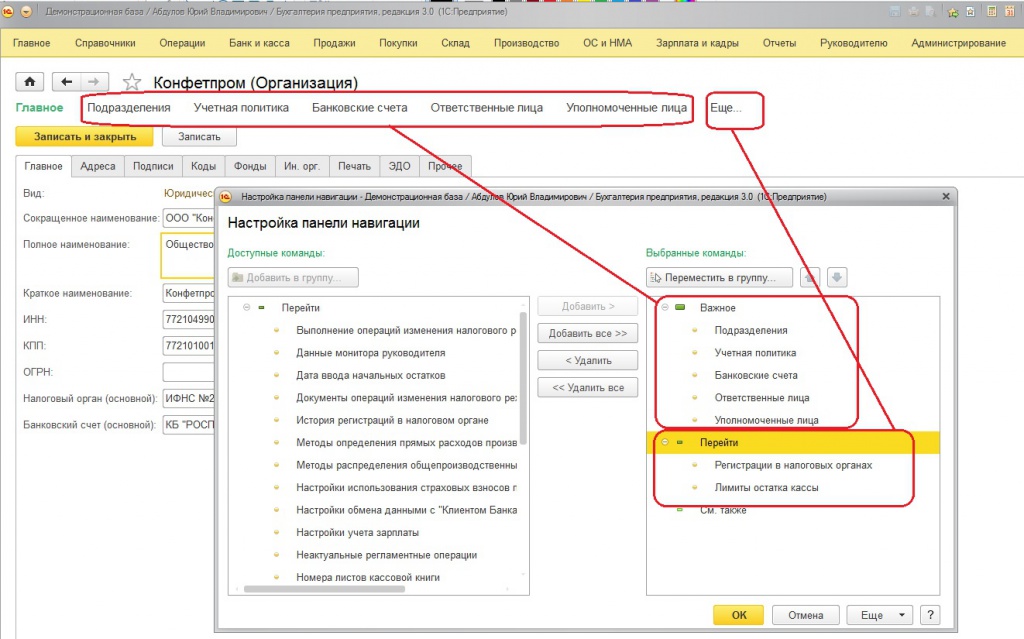
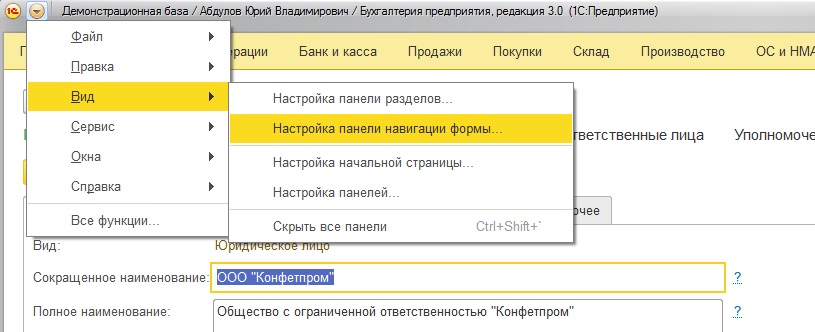
Сделать это можно через Меню Вид — Настройка панели навигации формы (Рис.23).
С развитием платформы и конфигурации, появятся новые возможности настройки пользовательского интерфейса без участия программистов. Я постараюсь держать Вас в курсе наиболее интересных изменений.
Желаю успехов,
Сергей Голубев
Интерфейс 1С 8.3 Бухгалтерия
В программе 1С используется два вида интерфейса: Такси и Формы в закладках . Они влияют на общий дизайн программы. Дополнительно можно задать упрощенный внешний вид, а также интерфейс для пользователей, которые привыкли работать в 1С 7.7. Рассмотрим подробнее интерфейс 1С Бухгалтерия 8.3 и узнаем, как его изменить.
- Структура интерфейса Такси (ПЛ.15 и выше)
- Настройка панели Разделов
- Настройка панели Навигации
- Настройка панели Действий
Структура интерфейса Такси (ПЛ.15 и выше)
Интерфейс в 1С 8.3 Предприятие
Для начала разберем внешний вид интерфейсов Такси и Формы в закладках .
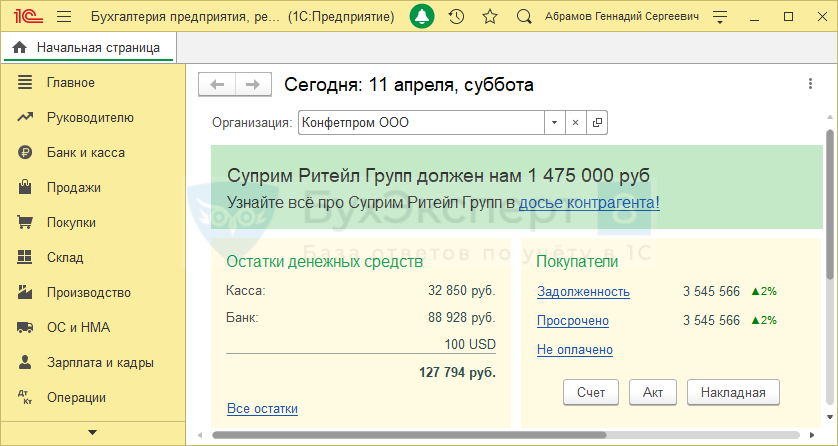
Такси — это современный удобный интерфейс, адаптированный к мобильным устройствам. Выглядит он так:
Подробнее про интерфейс Такси:
- Как правильно настроить интерфейс ТАКСИ для успешной работы
- Изменения в интерфейсе Платформы 8.3.16
- Изменения в интерфейсе Платформы 8.3.15
Интерфейс Формы в закладках выглядит так:
- Самоучитель по 1С Бухгалтерии 8.3;
- Самоучитель по 1С ЗУП 8.3.
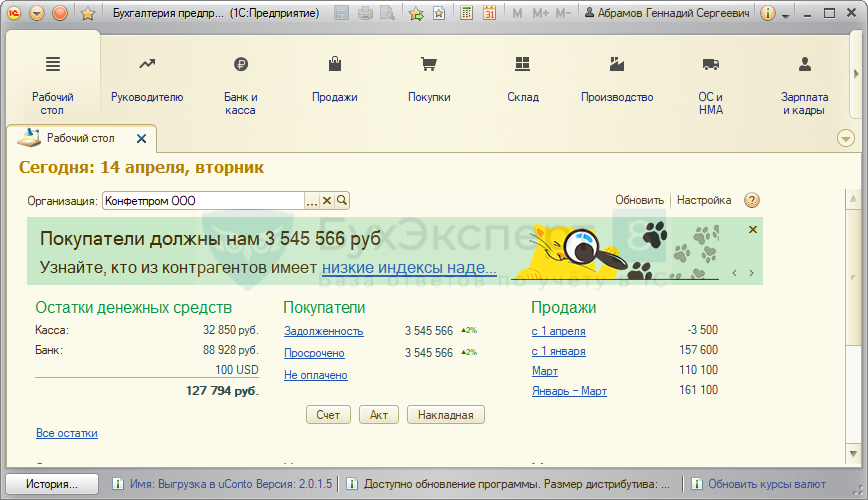
Как изменить интерфейс в 1С 8.3 Предприятие на Формы в закладках
Для изменения интерфейса на Формы в закладках :
- Зайдите в меню Сервис и настройки – Настройки — Параметры .
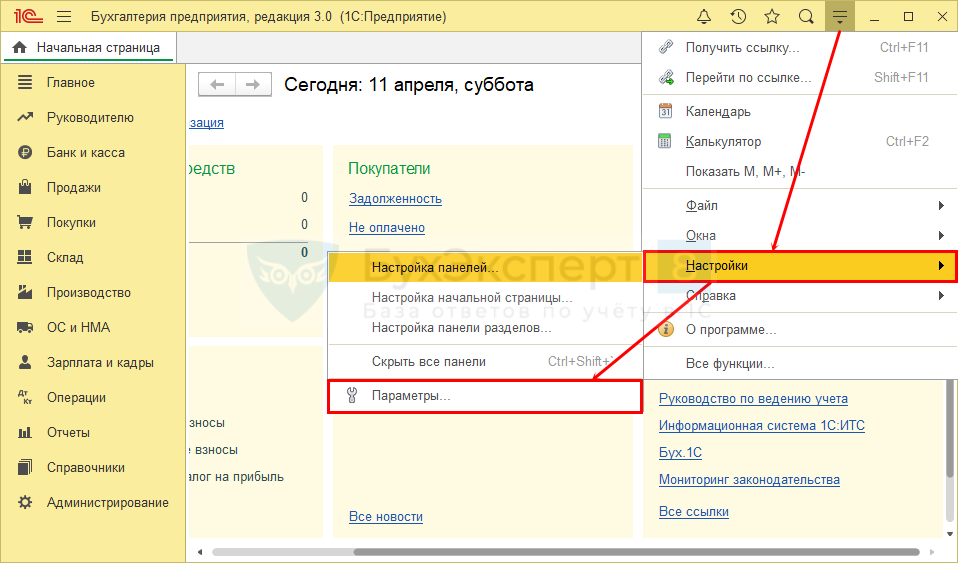
- Установите внешний вид Формы в закладках и нажмите кнопку Перезапустить .
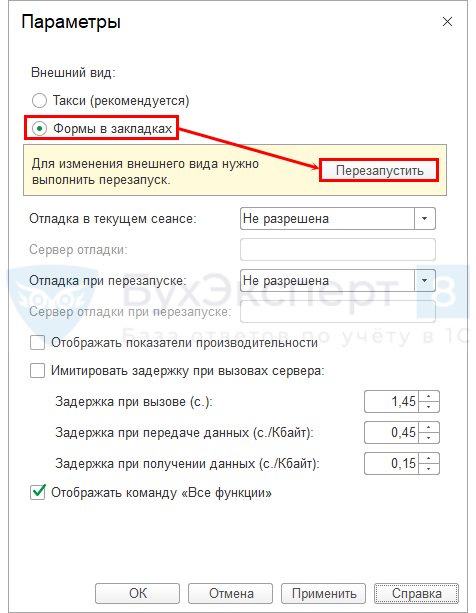
После перезапуска программы интерфейс поменяется.
Как включить интерфейс Такси 1С 8.3
Для изменения интерфейса на Такси :
- Зайдите в меню Главное меню – Сервис — Параметры .
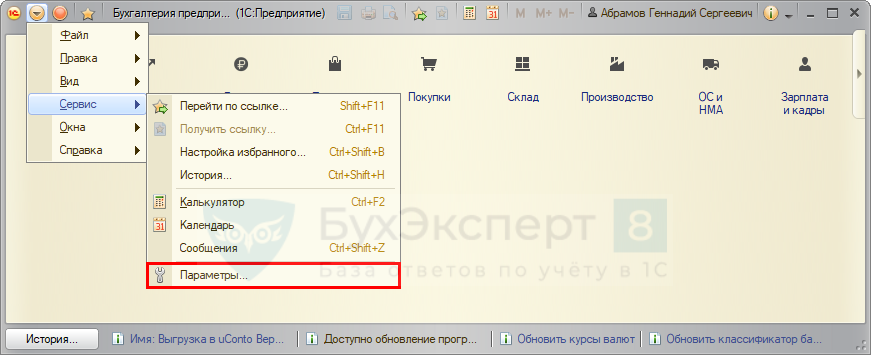
- Установите внешний вид Такси и нажмите кнопку Перезапустить .
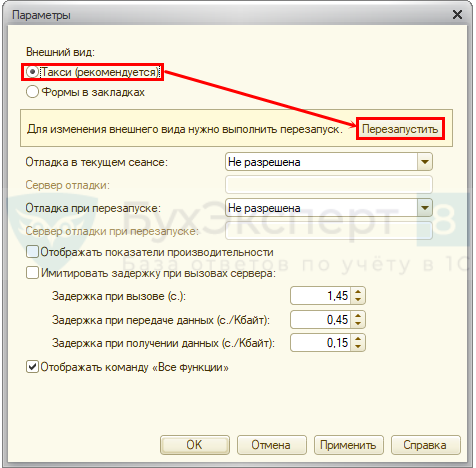
Как поменять простой, полный интерфейсы и интерфейс 7.7
Кроме настроек внешнего вида в 1С:Бухгалтерия предприятия есть простой и полный интерфейсы, а также интерфейс версии 7.7.
Для просмотра текущего интерфейса зайдите в меню Администрирование – Настройки программы – Интерфейс .
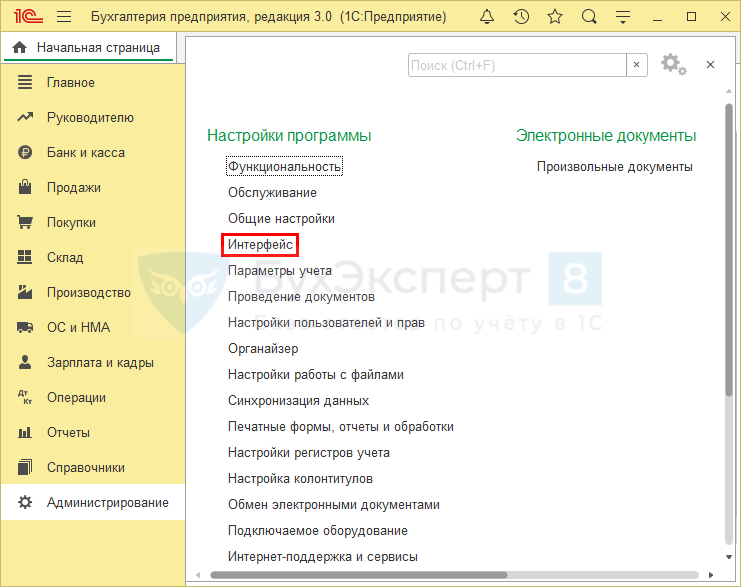
Здесь отображается действующий интерфейс программы.
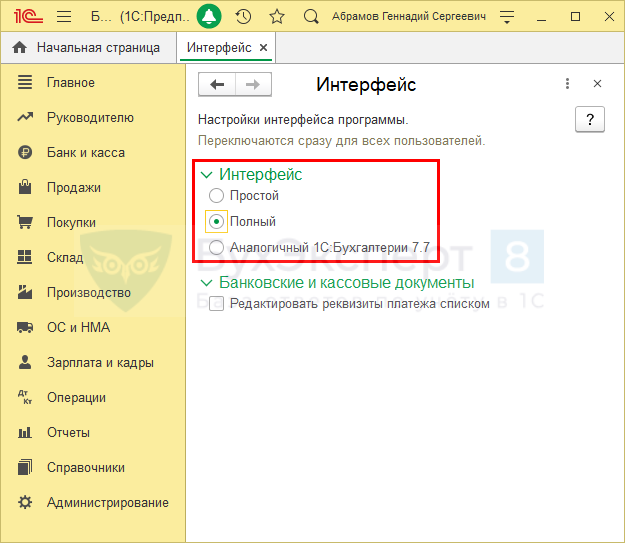
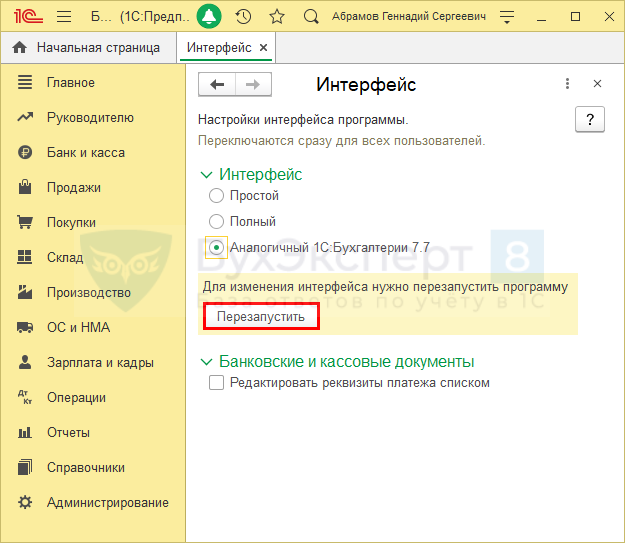
Для изменения установите другой вариант и нажмите кнопку Перезапустить .
Полный интерфейс
Полный интерфейс — это стандартный вариант, в нем есть все возможности программы. Доступен для Такси и Формы в закладках . Состав разделов зависит от настроек функциональности в меню Главное – Настройки – Функциональность .
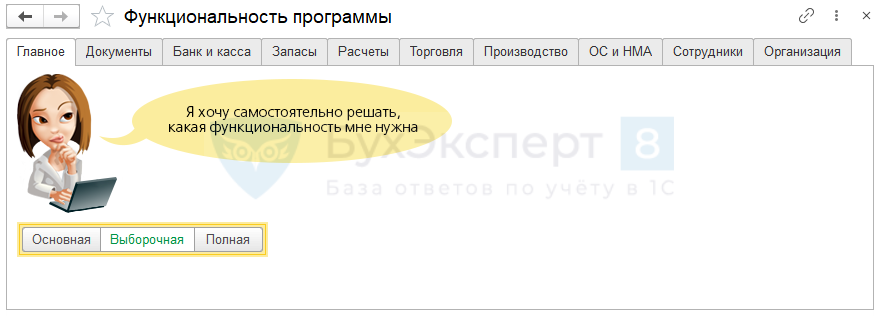
Во вкладках отмечаются функции, которые нужны в программе.
Интерфейс, аналогичный 1С: Бухгалтерии 7.7
Возможности те же, что и для полного интерфейса. Отличие в том, что разделы такие, какие были в 1С:Бухгалтерия предприятия 7.7. Подойдет, если вы работали в старой версии и привыкли к ней.
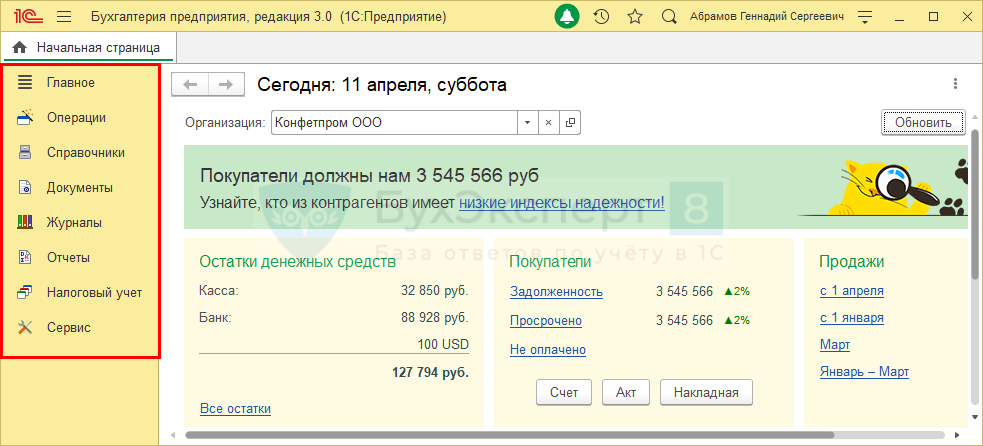
Простой интерфейс
Доступен для Такси . Подойдет для небольших организаций: в интерфейсе есть только самые необходимые возможности. Выглядит он так:
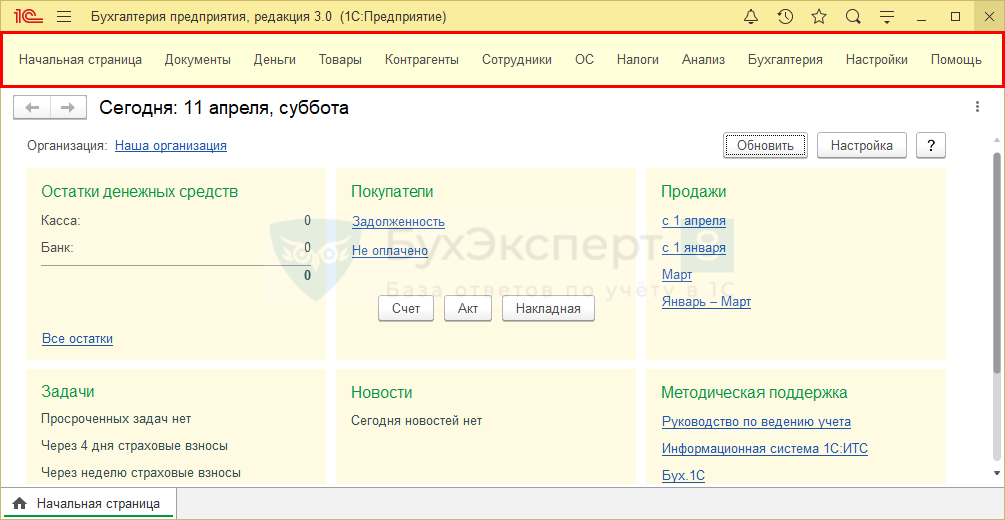
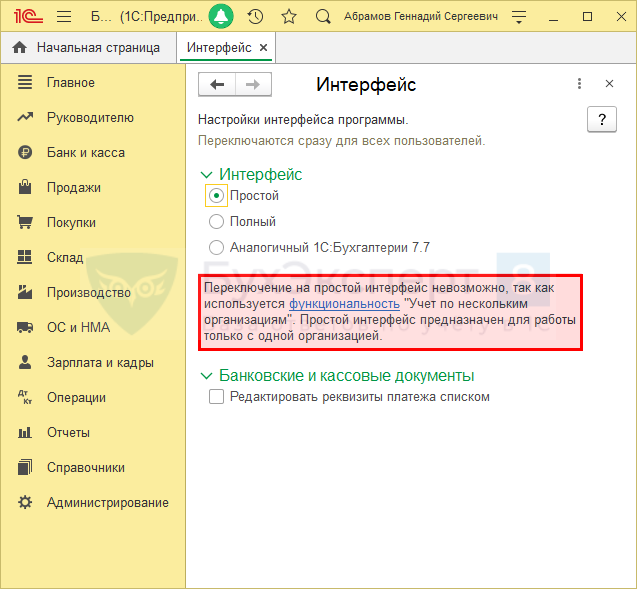
Выбрать этот интерфейс можно не всегда. Например, если в программе ведется учет по нескольким организациям, простой интерфейс использовать нельзя. При попытке переключить интерфейс программа сообщит об этом.
Кроме этого есть и другие функции, которые не поддерживаются в простом интерфейсе. Для просмотра списка таких функций зайдите в настройки функциональности.
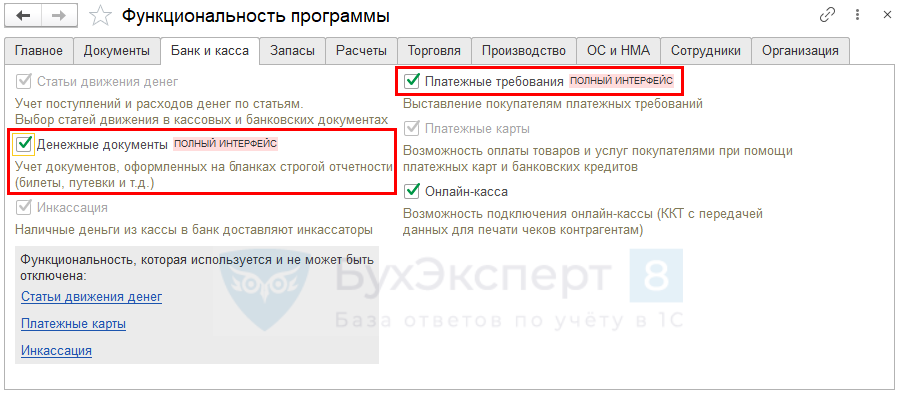
Здесь вы увидите возможности, которые доступны только в полном интерфейсе. Если вы установите хотя бы одну такую функцию, переключиться на простой интерфейс не получится.
См. также:
- Простой интерфейс
- Знакомство с интерфейсом ТАКСИ
- Изменения в интерфейсе Платформы 8.3.15
- Как создать пустую базу 1С
- Как поменять название базы
- Как настроить в 1С двустороннюю печать
- Учебная версия 1С 8.3 предприятие: где скачать и как установить
Если Вы еще не подписаны:
Активировать демо-доступ бесплатно →
или
Оформить подписку на Рубрикатор →
После оформления подписки вам станут доступны все материалы по 1С:Бухгалтерия, записи поддерживающих эфиров и вы сможете задавать любые вопросы по 1С.

Помогла статья?
Получите еще секретный бонус и полный доступ к справочной системе БухЭксперт8 на 14 дней бесплатно
Похожие публикации
- Как создать информационную базу в 1С 8.3Создать информационную базу в 1С 8.3 можно несколькими способами. Вы.
- Групповое перепроведение документов в 1С 8.3 БухгалтерияЧасто в работе с 1С мы сталкиваемся с ситуацией, когда.
- Утилита chdbfl.exe для 8.3Во время работы с программой 1С могут возникнуть ошибки или.
- Как установить 1С 8.3 самостоятельноПри приобретении программы 1С 8.3 у пользователя возникают вопросы: Как.
Оцените публикацию
(2 оценок, среднее: 5,00 из 5)
Публикацию можно обсудить в комментариях ниже.
Обратите внимание!
В комментариях наши эксперты не отвечают на вопросы по программам 1С и законодательству.
Задать вопрос нашим специалистам можно в Личном кабинете
Добавить комментарий Отменить ответ
Для отправки комментария вам необходимо авторизоваться.
Как поменять интерфейс пользователя
Для переключения интерфейсов перейдем в раздел Администрирование, вкладка Интерфейс:


Видим, что доступно для выбора 3 различных интерфейса. 1С рекомендует интерфейс «Такси», но вы при желании можете выбрать из списка тот интерфейс, который вам более удобен.
Первый вариант (такси) выглядит следующим образом:

Второй вариант выглядит так:

Третий выглядит так:

Как видим, различие касается в основном оформления верхнего меню.
Нужно иметь в виду, что изменение интерфейса произойдет для ВСЕХ пользователей данной информационной базы.

Дмитрий Медведков программист, консультант 1С
Работаю в 1С с 2012-го, специализируюсь на УТ 11
Имею 10 квалифиционных сертификатов 1C:Профессионал, 1С:Специалист и 1С:Специалист-консультант