
Как быстро закрыть все запущенные на iPhone или iPad приложения
В меню недавно запущенных приложений на iPhone или iPad всегда накапливается огромное количество окон. Закрывать их по одному слишком долго, поэтому мы нашли способ, как закрыть все сразу, прямо как на Android.
Меню недавно запущенных приложений в iOS запускается двойным нажатием аппаратной кнопки Домой. Но в случае множества открытых в этом меню окон быстро закрыть все сразу не получится — система позволяет смахнуть только до трех иконок одновременно.
Закрыть все приложения и очистить оперативную память можно таким способом:
1. Зажми кнопку блокировки устройства до появления меню выключения.
2. Зажми кнопку Домой и держи до тех пор, пока не появится главный экран.
Окна недавно запущенных приложений на некоторых устройствах могут оставаться, но из памяти программы выгрузятся в любом случае.
Теперь меню открытых приложений будет полностью очищено, а вся процедура занимает всего 10 секунд времени.
Как закрыть приложения на разных моделях iPhone
Разряжает ли iPhone приложения, работающие в фоновом режиме?
При ежедневном использовании iPhone вы можете задаться вопросом, следует ли оставлять его работающим в фоновом режиме. Конечно, во многих случаях вы хотите закрыть некоторые ненужные приложения. Этот пост расскажет вам, как закрыть приложения на iPhone такие модели, как iPhone 15/14/13/12/11/X и другие.

Как закрыть приложения на iPhone
- Часть 1. Закройте приложения на iPhone
- Часть 2. Полностью удалить приложения на iPhone
- Часть 3. Часто задаваемые вопросы о том, как закрыть приложения на iPhone
Часть 1. Как закрыть приложения на iPhone 14/13/12/11/X/XR/SE/8/7/6
Закрытие приложений на iPhone немного различается в зависимости от используемой модели iPhone. Когда вам нужно закрыть приложение, особенно когда оно ведет себя неправильно, вы можете воспользоваться следующим руководством.
Закройте приложения на iPhone 15/14/13/12/11/X без кнопки «Домой»
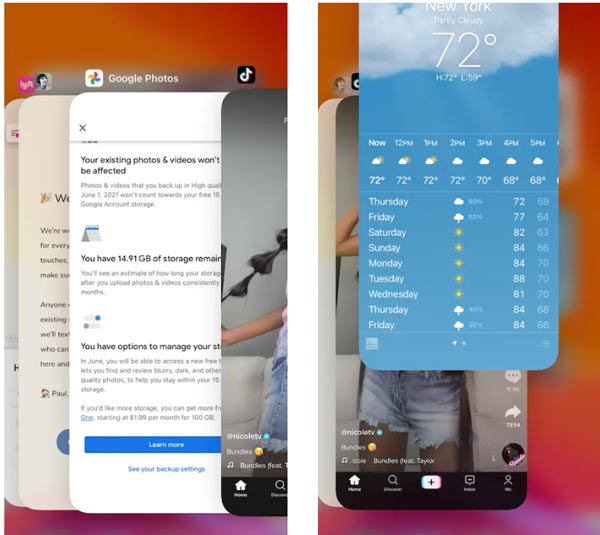
Если вы хотите закрыть приложения на iPhone X или более новой модели, вы можете провести вверх от нижнего экрана, чтобы открыть переключатель приложений. Здесь вы можете проверить все ваши приложения, представленные в виде карточек.
Вы можете прокручивать эти приложения вправо или влево, пока не найдете то, которое хотите закрыть. Теперь вы можете провести вверх по предварительному просмотру приложения, чтобы закрыть его. Когда приложение исчезает с верхней части экрана, оно закрывается. Чтобы быстро закрыть несколько приложений на iPhone, вы можете использовать для этого несколько пальцев. Как правило, вам разрешено закрывать два или три приложения одновременно.
Закрывайте приложения на iPhone SE/8/7/6 с помощью кнопки «Домой»
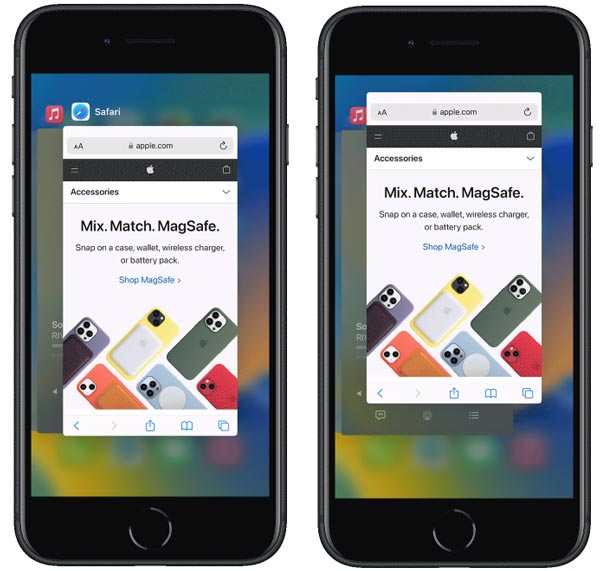
Если вы используете старый iPhone с физической кнопкой «Домой» и Touch ID, вы можете дважды щелкнуть кнопку «Домой», чтобы открыть переключатель приложений. Точно так же вы можете просто провести пальцем из стороны в сторону, чтобы найти приложения, которые хотите отключить. Вы можете провести вверх по предварительному просмотру приложения, чтобы выйти из приложения. Когда вам нужно закрыть несколько приложений, вы можете использовать несколько пальцев, чтобы коснуться и удерживать предварительный просмотр нескольких приложений, а затем провести пальцем вверх, чтобы закрыть их.
Как закрыть все приложения на iPhone
Если у вас открыты действительно большие приложения в фоновом режиме и вы не хотите закрывать их одно за другим, вы можете перезагрузить iPhone, чтобы закрыть все приложения. Вы можете обычным способом закрыть iPhone, а затем перезагрузить его. Просто нажмите и удерживайте сторону Питания кнопку, пока не появится ползунок выключения питания. Затем вы можете перетащить ползунок вправо, чтобы выключить iPhone и закрыть все приложения.
Что делать, если iPhone не проводит пальцем вверх, чтобы закрыть приложения
Если вы не можете использовать функцию прокрутки iPhone для закрытия приложений, вы можете перезагрузить iPhone, чтобы быстро решить проблему. Различные причины могут привести к тому, что iPhone не будет закрывать приложения. В общем, перезагрузка может легко это исправить. В некоторых случаях вам необходимо обновить iOS до последней версии, чтобы решить проблему. Вы можете нажать Настройки > Общие и затем введите Обновление ПО чтобы проверить, есть ли доступная версия iOS. Если вы используете последнюю версию iOS, вы можете сбросить все содержимое и настройки на этом iPhone.
Часть 2. Как удалить приложения навсегда на iPhone
Для некоторых неиспользуемых приложений вы можете использовать мощное программное обеспечение для удаления данных iPhone, iPhone Eraser, чтобы навсегда удалить их. Он разработан с индивидуальным Удаление приложений функция для вас, чтобы легко удалить приложения и стереть все вложения. Более того, он предлагает три уровня стирания, чтобы вы могли восстановить заводские настройки iPhone и удалить все данные iOS в зависимости от ваших потребностей.

Удалите приложения на iPhone и удалите все связанные файлы.
Удалите все содержимое и настройки на любом устройстве iOS, таком как iPhone или iPad.
Удаляйте ненужные, большие и старые данные, дубликаты и другие данные, чтобы очистить место на iPhone.
Поддержка всех моделей iPhone и версий iOS, таких как iOS 17/16/15/14/13/12.
Шаг 1Если вас не устраивает обычный способ удаления приложений на вашем iPhone, вы можете попробовать использовать рекомендуемый iPhone Eraser. Вы можете выбрать правильную версию для загрузки в зависимости от вашей системы и бесплатно установить ее на свой компьютер.
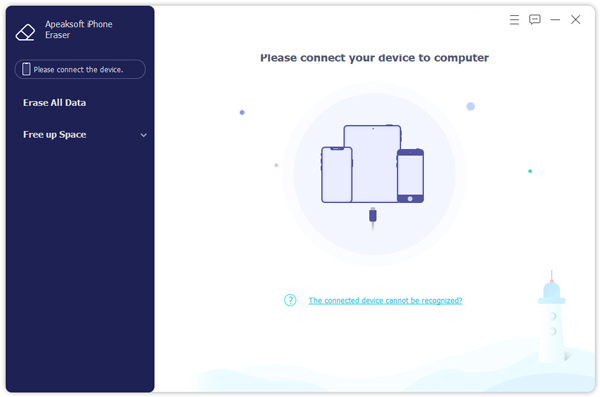
Как будет предложено, вы должны подключить к нему свой iPhone через молниеносный USB-кабель. Чтобы помочь ему распознать ваше устройство iOS, вам нужно нажать Доверие на экране айфона. После успешного подключения вы увидите, что модель вашего iPhone отображается в верхней левой части. Как видите, он предлагает две основные функции: Стереть все данные и Свободное пространство .
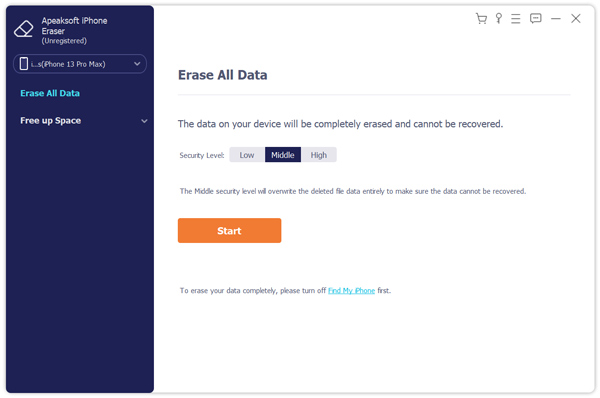
Шаг 2Теперь вам нужно выбрать Свободное пространство на левой панели, чтобы развернуть его трей и выбрать Удаление приложений вариант. iPhone Eraser начнет сканировать все установленные приложения на этом iPhone.
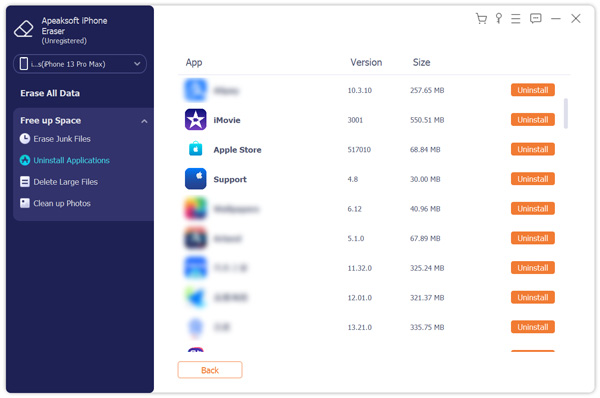
Шаг 3 Когда сканирование будет завершено, вы можете прокрутить вниз, чтобы найти приложение, которое хотите удалить, а затем нажать Удалить кнопку, чтобы стереть его с вашего iPhone. Нажми на подтвердить кнопку, чтобы удалить это приложение навсегда.
Часть 3. Часто задаваемые вопросы о том, как закрыть приложения на iPhone
Вопрос 1. Могу ли я закрыть все открытые приложения на iPhone?
В iOS нет специальной кнопки для быстрого закрытия всех запущенных приложений. Если вы открываете только три или четыре приложения в фоновом режиме, вы можете использовать несколько пальцев, чтобы закрыть их одновременно. Благодаря нашим тестам вы можете одновременно закрыть до пяти приложений на iPhone с большим экраном, например iPhone 14 Pro Max или iPhone 13 Pro Max.
Вопрос 2. Как принудительно закрыть приложение, если оно не отвечает?
Если приложение не отвечает, вы можете принудительно закрыть его, а затем снова открыть, чтобы устранить проблему. Вы можете запустить переключатель приложений, проведя пальцем вверх от нижнего экрана или дважды щелкнув кнопку «Домой». Найдите приложение, из которого нужно выйти, а затем проведите пальцем вверх по приложению.
Вопрос 3. Как скрыть купленные приложения на iPhone?
Чтобы скрыть купленные приложения, вы можете перейти в App Store. Когда вы войдете в него, нажмите на профиль своей учетной записи в правом верхнем углу, а затем выберите опцию «Куплено». Здесь вы можете нажать «Мои покупки», чтобы просмотреть все приложения, которые вы когда-либо покупали. Прокрутите вниз, чтобы найти приложение, которое вы хотите скрыть, и перетащите его влево, чтобы отобразить кнопку «Скрыть». Нажмите на него, чтобы скрыть это купленное приложение на вашем iPhone.
В этом посте в основном говорилось о как закрыть приложения на iPhone 15, iPhone 14, iPhone 13, iPhone 12 и другие модели. Вы можете воспользоваться специальным руководством, чтобы закрыть одно или несколько приложений на iPhone. Мы также покажем вам, как полностью удалить приложения на вашем iPhone и удалить все их вложения. Если у вас все еще есть связанные вопросы о том, как закрывать приложения на iPhone или iPad, вы можете оставить нам сообщение в разделе комментариев ниже.
- Data Eraser
- [Решено] Как удалить сообщения в Hangouts / историю разговоров
- Конкретное руководство по удаленному удалению iPhone без функции «Найти мой iPhone»
- Очистить историю буфера обмена на телефоне Android (Samsung Galaxy)
- Как очистить корзину на iPhone/iPad/iPod (поддерживается iOS 17) навсегда
- Полное руководство по Android Backup File Extractor
- Как удалить историю инкогнито на Windows / Mac / iOS / Android
- 3 Easy Ways для удаления фильмов или телешоу из iTunes
- Как удалить (одно / несколько / все) сообщения Facebook (обе стороны)
- 4 способа найти и восстановить удаленную историю на iPhone (поддерживается iOS 16)
- Как удалить наиболее посещаемые сайты на iPhone или компьютере
- [2023] Как отменить / обновить обновление приложения на iPhone и Android
- 100% рабочие решения для очистки данных кэша Waze на iPhone/iPad
- Все, что вам нужно, чтобы удалить загрузки на Mac в 2023
- 6 способы безопасного и постоянного удаления мусора на Mac
- У вас нет разрешения на удаление этого файла iPhone — исправлено
- 5 эффективных способов удалить приложения на вашем iPhone
- Как стереть вирусные файлы с помощью CCleaner для iPhone и его лучшая альтернатива
- Как остановить всплывающую рекламу на iPhone — вот руководство по удалению надоедливой рекламы
- Центр загрузок
- Апексофт Магазин
- Компания
- О Нас
- Свяжитесь с нами
- Пользовательское соглашение
- Персональные данные
- Лицензионное соглашение
- Продукт
- Восстановление данных iPhone
- Android Восстановление данных
- Передача iPhone
- iPhone Eraser
- Восстановление данных
- Поддержка
- Центр поддержки
- Решения
- Карта сайта
- FAQ
Как закрыть все вкладки на iPhone

В операционную систему Apple разработчики заложили множество комбинаций, функций и жестов, которые облегчают пользование телефоном и минимизируют действия владельца при проведении различных операций. Одной из таких опций является одновременное закрытие нескольких приложений на iPhone.
Для этого необходимо выполнить следующие действия:
Дважды нажать на иконку «Home». На экране всплывет список работающих приложений.
Далее можно одновременно закрыть три соседних приложения. Для этого нужно провести по экрану телефона тремя пальцами одновременно.
В общем, все то же самое, как если бы необходимо было закрыть одно приложение, но не одним, а тремя пальцами сразу. Операционная система машинально определит жест и закроет несколько программ одновременно.
Как на Айфоне закрыть все открытые приложения

Запустили много приложений на Айфоне и теперь пытаетесь их закрывать по одному? Боитесь, что мощности вашего смартфона не хватит для решения других задач и рутинных операций? К счастью, у Apple хорошо оптимизированные программные продукты и операционные системы, поэтому iOS, в принципе, не будет особо «лагать» от большой нагрузки запущенных программ. Но если вы все равно хотите узнать, как на Айфоне закрыть все открытые приложения, предлагаем вам детально изучить наш гайд.
- 1 Как на iPhone закрыть все приложения
- 1.1 На iPhone 8 и более ранних версиях
- 1.2 На iPhone X и более поздних версиях
Как на iPhone закрыть все приложения
Так как поколений iPhone много, то процесс закрытия приложений в них несколько отличается, поэтому мы опишем несколько вариантов для разных версий Айфонов.
На iPhone 8 и более ранних версиях
- На своем устройстве два раза нажмите кнопку «Home», чтобы открыть список приложений на Айфоне, которые запущены;

- Делайте свайп вверх, чтобы закрыть приложение. Свайпы влево или вправо позволяют вам переключаться между открытыми вкладками;

- Как только закончили закрывать программы, просто нажимаете еще раз «Home» и попадаете на рабочий стол.
На iPhone X и более поздних версиях
Периодически Apple добавляет новые жесты, изменяет старые опции и модернизирует их, поэтому с появлением iPhone X также был добавлен новый способ, чтобы закрыть приложения на телефоне. Делается это так:

- Так как здесь немного другой принцип кнопки «Home», то вам нужно на экране сделать свайп внизу вверх, и при этом несколько секунд удерживать палец на центральной части экрана;
- Далее переключаетесь между приложениями, делая свайпы влево, вправо, выбирая приложения для отключения;
- Выбрав нужные программы, просто делаете свайп вверх, и приложение закрывается.
Вроде бы разница практически незаметна, однако, ввиду другой технологии для кнопки Home (на iPhone X и поздних версиях), подход к этой процедуре немного отличается. Но есть еще несколько универсальных вариантов как закрыть приложения на Айфоне при помощи жестов, причем можно сразу несколько.
Как одновременно закрыть несколько приложений на Айфоне
Разработчики из Apple детально продумали все нюансы своей операционной системы, и здесь просто огромное количество функций, в том числе и жестов. И есть определенные комбинации, при помощи которых вы можете одновременно закрывать несколько приложений на Айфоне:

- Нажимаем два раза кнопку Home, чтобы появился список запущенных продуктов на телефоне;
- Одновременно тремя пальцами делаем свайп вверх для рядом открытых вкладок трех приложений, и закрываем их.
То есть, принцип примерно такой же, как и при стандартном закрытии приложений на iOS, только здесь вы задействуете сразу три пальца. И система автоматически распознает данный жест, позволяя закрыть сразу несколько программ. Вот такой вот небольшой лайфхак для тех, кто еще не знаком с жестами от iPhone.
Секретный способ как закрыть (перезапустить) приложение на Айфоне
Но и это еще не все. Мы предлагаем вам воспользоваться еще одним вариантом, который можно назвать «секретным». Он реже применяется в повседневной жизни владельцев устройств от Apple, да и не многие о нем знают. Если же вы прочитали этот материал до конца, то будете одним из таких «опытных» пользователей. В общем, порядок действий следующий:
Вам сначала нужно включить «виртуальную кнопку Home» через опцию Assistive Touch в разделе «Универсальный доступ».
- Заходите в «Настройки» своего телефона;

- Далее в раздел «Универсальный доступ»;

- Кликаете по пункту «Касание»;

- Находите пункт «AssistiveTouch» и нажимаете его;

- Активируете опцию AssistiveTouch на телефоне.

Теперь конкретно инструкция о том, как секретным способом закрывать приложения:
- Далее открываете приложение, которое хотите закрыть (но фактически очистить от лишней памяти ОЗУ);
- Нажимаете на кнопку «Питания», пока не появится уведомление о выключении;

- Далее нажимаете виртуальную кнопку «Home» и переходите на рабочий стол.


Если еще раз нажмете 2 раза кнопку «Home», то увидите, что приложение заново загружает данные и как бы «обновляется». Фактически таким способом вы принудительно закрыли, а потом еще раз открыли приложение, очистив и сбросив лишнюю занимаемую оперативную память.
В общем, как видите, закрыть все приложения на Айфоне можно разными способами, и для этого не нужно знать все особенности и тонкости операционной системы iOS. Сразу хочется сказать, что перезагрузка iPhone не закроет приложения. Они будут открываться автоматически в таком же порядке, в каком были открыты ранее.
При этом еще важный совет: не думайте о том, сколько у вас открыто приложений на iPhone. Это не Android. Они фактически не несут серьезной опасности и нагрузки, если, например, вы запускаете требовательную игру, а у вас при этом на Айфоне запущено еще несколько других программ.
На самом деле iOS – действительно очень оптимизированная и продуманная мобильная операционная система. Закрывать же программы и игры рекомендуем только в том случае, если у вас уже очень старая версия iPhone, причем вы его обновили до последней версии (фактически самостоятельно «затормозили»), и без того он работает не очень быстро.
Поделиться ссылкой: