
Как закрыть все программы на Mac
В операционной системе MacOS пользователя стараются максимально отгородить от работы с “внутренностями” системы. При этом для продвинутых юзеров есть ряд интересных инструментов, которые позволяют автоматизировать выполнение части задач. Приложение Automator, которое по умолчанию устанавливается на все компьютеры под управлением MacOS, позволяет создать скрипты действий, которые выполняются часто. Например, многие пользователи при завершении работы компьютера привыкли закрывать все открытые программы. Их можно закрывать буквально одним кликом, и в рамках данной статьи мы рассмотрим, как это сделать.
Оглавление: 1. Как закрыть программу на Mac 2. Как закрыть все программы на Mac
Как закрыть программу на Mac
Когда на компьютере под управлением MacOS пользователь нажимает на крестик у программы, это, чаще всего, не завершает ее работу, а сворачивает. Из-за этого у многих пользователей после перехода с Windows на Mac в течение рабочего дня создается большое количество приложений, которые работают в фоновом режиме, негативно влияя на производительность.
Есть несколько способов, как закрыть приложение или открытый Finder на Mac:
- Нажать комбинацию клавиш Command+Q в окне открытой программы. По этой комбинации приложение закроется окончательно;
- В Dock нажать правой кнопкой мыши на приложение, которое необходимо закрыть, и выбрать в открывшемся списке вариант “Завершить”.
Важно: Если приложение не закрывается ни одним из перечисленных выше способов, его можно завершить принудительно.
Как закрыть все программы на Mac
Чтобы закрыть быстро все приложения на Mac одной кнопкой, создадим скрипт в программе Automator. Никаких знаний программирования для этого не требуется, достаточно действовать пошагово по нашей инструкции.
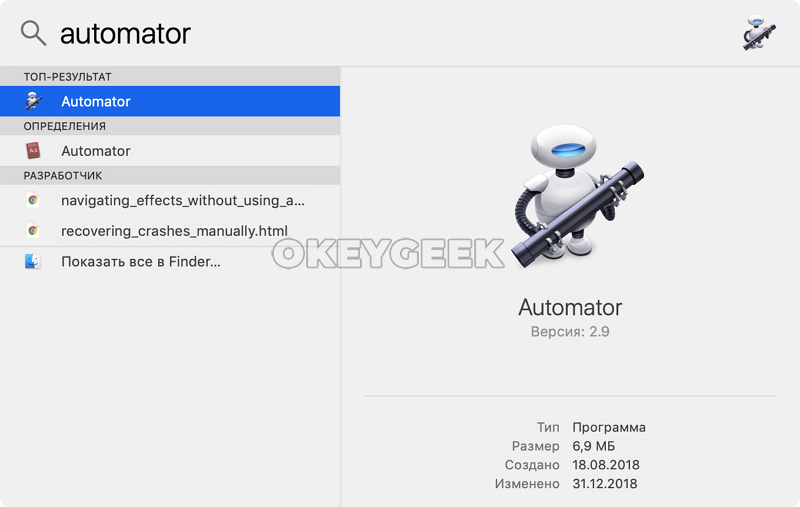
Первым делом запустите сам Automator. Для этого нажмите на клавиатуре сочетание Command+Пробел, чтобы вызвать окно поиска Spotlight. В нем нужно ввести название приложения, и после выбрать его из списка найденных.
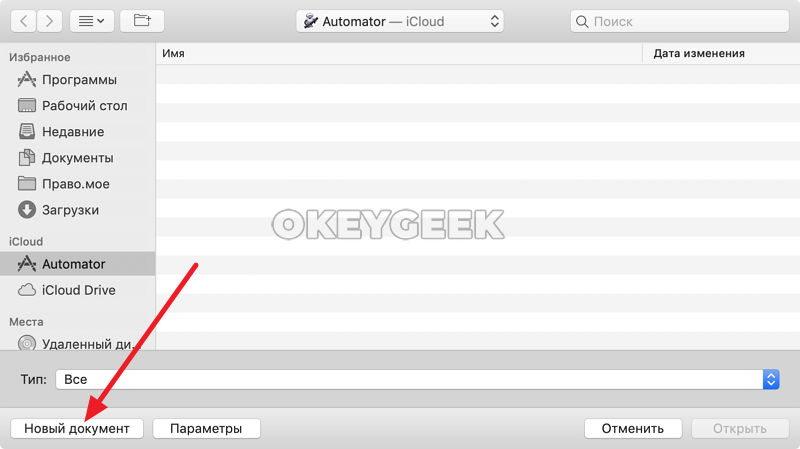
Откроется Finder, в котором можно выбрать один из ранее созданных скриптов. В нашем случае это не требуется. Необходимо нажать в левом нижнем углу открывшего окна на кнопку “Новый документ”, чтобы запустить процесс создания нового скрипта.
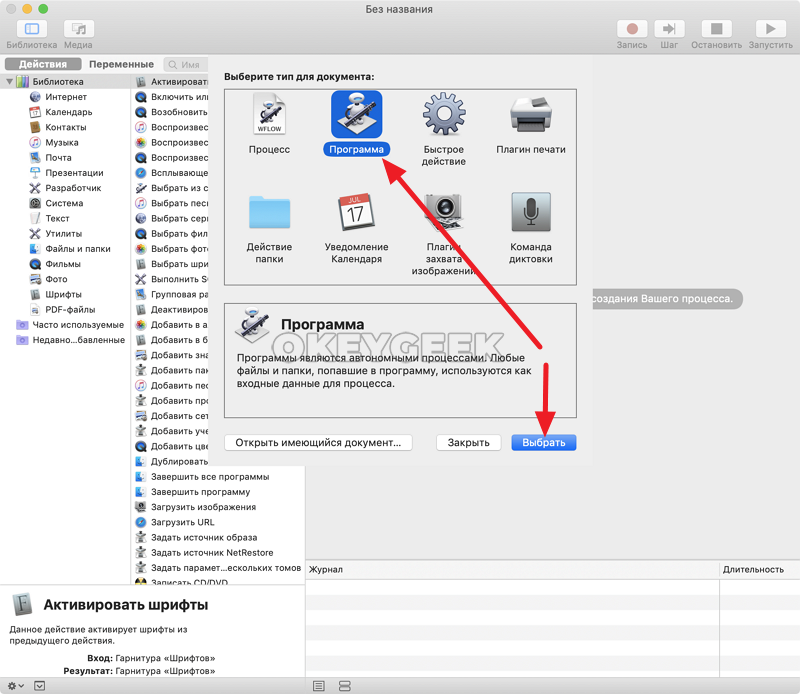
Запустится сама программа Finder. Здесь будет предложено выбрать тип документа. В зависимости от того, какие задачи ставятся перед Automator, требуются различные типы документов. Поскольку мы создаем программу, которая по клику будет закрывать все открытые приложения, нам нужно выбрать вариант “Программа” и нажать “Выбрать”.
В левой части окна приложения переключаемся на раздел “Библиотека”. Во второй колонке находим вариант “Завершить все программы”. Перетаскиваем пункт “Завершить все программы” в правую часть окна.
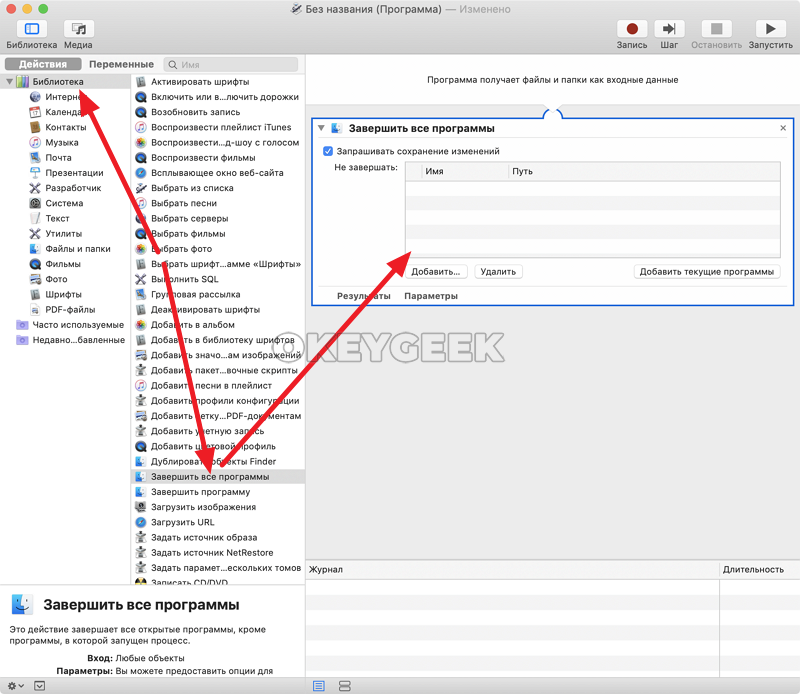
Обратите внимание: Если вы не можете найти пункт “Завершить все программы”, воспользуйтесь поиском во второй колонке сверху.
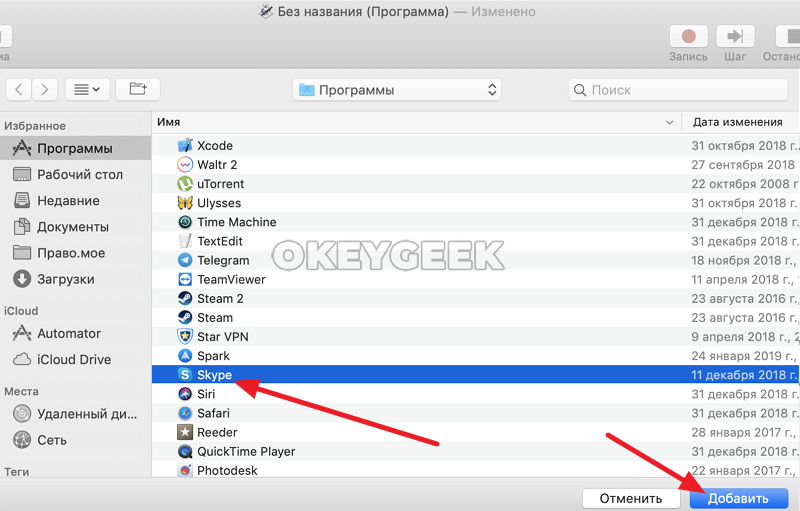
Перетащив направо исполнение команды для завершения программ, можно добавить список приложений, которые не будут завершаться при активации скрипта. Например, это может быть Skype. Для этого нажмите “Добавить”.

Появится всплывающее окно. Найдите здесь программу, которую вы бы не хотели завершать при активации создаваемого скрипта, после чего нажмите “Добавить”.
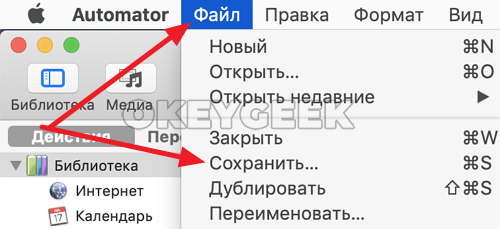
В верхнем меню нажмите “Файл” — “Сохранить”.
Появится стандартное окно сохранение. Дайте название созданной программе и выберите место, куда вы ее хотите сохранить, после чего нажмите кнопку “Сохранить”.

Все, программа создана. Теперь на нее достаточно нажать дважды левой кнопкой мыши из раздела, где она сохранена, чтобы ее исполнить. Либо можно вынести это приложение на панель Dock и активировать его в любое время в один клик.
6 способов закрыть приложение на Mac
Если вы нажмете на красный крестик в левом углу окна приложения для OS X, окно исчезнет, но это вовсе не значит, что приложение будет остановлено. Это может быть непривычно пользователям Windows. Конечно, закрывать приложения не обязательно, но наверняка кто-то захочет дать своему Mac отдохнуть или почистить Dock. Есть несколько способов закрыть приложение в OS X.

1. Из строки меню
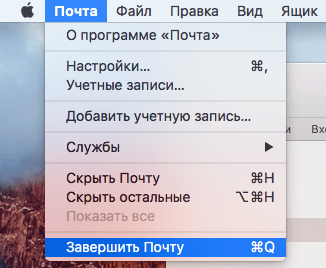
Один из самых простых способов завершить приложение — это нажать на его имя в строке меню, а затем нажать Завершить.
2. Из Dock
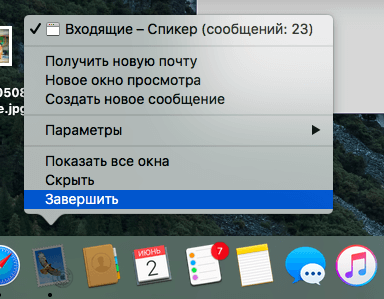
Второй простой способ — найти иконку приложения в Dock, нажать на ней правой клавишей и нажать Завершить. Я чаще всего делаю именно так.
3. Комбинацией клавиш

Наверное, самый простой способ завершить приложение — это нажать комбинацию клавиш Command ⌘ + Q на клавиатуре. К моему большому сожалению, достаточно часто у меня получается нажать ее случайно.
4. Из иконки в строке меню
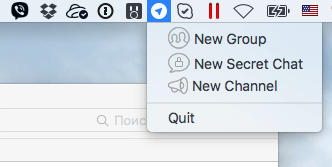
Вы можете найти в правой части строки меню иконки некоторых приложений. Не все, но некоторые из них также можно завершить, нажав на иконку.
5. Из приложения Мониторинг системы
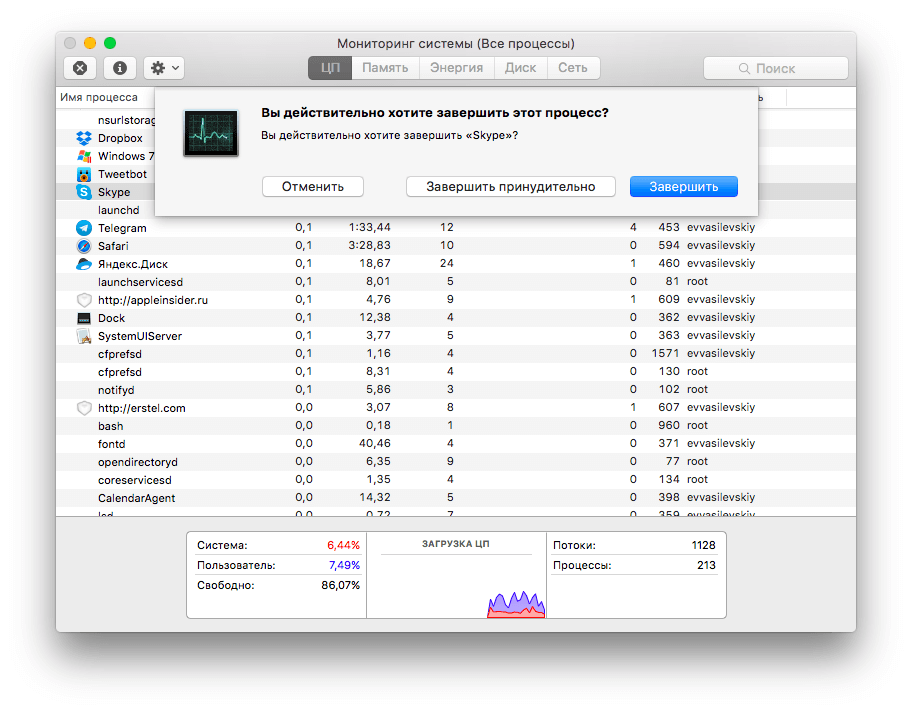
В папке Утилиты вы можете найти Мониторинг системы. Этому приложению известно многое о том, что в данный момент происходит с вашим Mac и какое приложение активно выполняется. Из списка активных приложений вы можете завершить какое-нибудь. Постарайтесь не закрыть что-нибудь действительно важное.
6. Из терминала
Все, что вы можете пожелать сделать со своим Mac, можно сделать с помощью приложения Терминал, и даже больше. Вам потребуется команда osascript -e ‘quit app “Имя приложения”‘. После того как введете ее, нажмите Enter.
По материалам iDownloadBlog
Быстрое завершение всех открытых программ на Mac

Зачастую при нажатии на кнопку Закрыть ⓧ в любой из программ на macOS, система закрывает открытый файл или же скрывает программу с экрана, но сама она все также продолжает потреблять ресурсы компьютера оставаясь в оперативной памяти. Чтобы полностью закрыть программу и выгрузить ее из памяти, нужно завершить работу программы, для этого можно использовать комбинацию клавиш ⌘Cmd + Q . Но что делать, если у вас открыто много программ и работа Mac существенно ухудшилась? Существует 2 способа как быстро закрыть все открытые программы.
Способ №1
Перезагрузить сеанс пользователя
Данный способ является очень простым — вам всего лишь нужно завершить сеанс пользователя и заново войти в систему. Для этого в строке меню нажмите и выберите Завершить сеанс «Имя пользователя»

После уберите галочку Снова открывать окна при повторном входе в систему и нажмите Завершить сеанс

Теперь, когда Вы зайдете в систему под своим пользователем, все открытые ранее программы будут закрыты, а оперативная память свободна.
Способ №2
С помощью Automator создать правило для закрытия программ
Шаг 1 Откройте системную утилиту Automator

Шаг 2 В окне программы выберите тип документа Программа и нажмите Выбрать

Шаг 3 В панели Библиотеки (левая боковая панель) найдите и перетащите на пустую рабочую область (справа) пункт Завершить все программы

Если Вы хотите, чтобы при использовании данного апплета она закрывала не все программы, добавьте исключения. Для этого нажмите кнопку Добавить и выберите необходимые программы

Шаг 4 Сохраните новую программу с именем Закрыть все программы в папке Программы. Для этого перейдите в строку меню и выберите Файл → Сохранить или нажмите ⌘Cmd + S

Теперь, чтобы закрыть все открытые программы на Mac, вам всего лишь нужно запустить созданную программу из папки Программы , через Launchpad или же добавить ее на рабочий стол для удобного использования. При необходимости Вы можете изменить иконку программы на свою через свойства файла Cmd + I

Хотите получать больше полезной информации? Подписывайтесь на наши страницы в соц.сетях: Facebook, Twitter, Вконтакте, а также делитесь этой и другими статьями со своими друзьями
Как закрыть все приложения на Mac сразу

Apple предлагает несколько способов закрытия приложений на Mac. Однако почти все эти методы включают закрытие приложений по отдельности. Как вы понимаете, это может быстро превратиться в утомительный процесс, особенно если на вашем Mac открыты десятки приложений и вы хотите закрыть их все.
Программы для Windows, мобильные приложения, игры — ВСЁ БЕСПЛАТНО, в нашем закрытом телеграмм канале — Подписывайтесь:)
К счастью, в macOS есть приложение Automator, которое позволяет создавать рабочие процессы для автоматизации повторяющихся задач на Mac. И, используя его, мы можем создать приложение, которое позволит нам сразу закрыть все открытые приложения на Mac.
Следуйте инструкциям по созданию приложения Automator для одновременного закрытия всех приложений на Mac.
Создайте приложение Automator, чтобы закрыть все приложения на Mac
Automator поддерживает различные типы документов, такие как Workflow, Application, Quick Action, Dictation Command и т.д. приложение, которое мы можем добавить в Dock или на рабочий стол для его эффективной работы.
Чтобы создать приложение Automator, запустите приложение Automator. Вы можете сделать это, подняв Поиск в центре внимания (Command + пробел) и поискав Automator. В качестве альтернативы вы можете открыть Finder> Приложения> Автомат или перейти к Панель запуска> Утилиты> Автомат сделать это тоже.
Запустив Automator, выполните следующие шаги для создания приложения Workflow:
- Нажать на Новый документ кнопку для создания документа.

- Выбирать Применение на Выберите тип вашего документа подскажите и нажмите Выбирать.

- Коснитесь поля поиска рядом с Переменные и посмотри вверх покидать.

- Щелкните и перетащите Закройте все приложения действие в правом окне, чтобы добавить его в рабочий процесс.

- Включите Попросить сохранить изменения вариант, если вы хотите, чтобы приложение предлагало вам сохранить изменения перед выходом из всех приложений.
- Если есть какие-либо приложения, которые вы хотите предотвратить от закрытия при запуске приложения «Выйти из всех», щелкните значок Добавлять кнопка под Не закрывайте box и добавьте их сюда.

- Перейти к Файл> Сохранить или используйте Command + S ярлык, чтобы вызвать запрос на сохранение.

- Введите имя для вашего приложения Automator рядом с Сохранить как в этом приглашении и выберите каталог, в котором вы хотите его сохранить.
- Убедитесь, что Формат файла выбран как Применение.
- Ударь Сохранять кнопку, чтобы сохранить приложение.
Закройте все приложения на Mac с помощью приложения Automator
После того, как вы создали приложение Automator для закрытия всех приложений, вы можете найти его в каталоге, в котором вы его сохранили – это тот, который отмечен значком приложения Automator.
Чтобы запустить его, дважды щелкните значок приложения или щелкните его правой кнопкой мыши и выберите Открытым. Кроме того, вы также можете перейти на панель запуска и запустить приложение оттуда, чтобы закрыть все открытые приложения на вашем Mac.
Хотя оба этих метода работают, есть лучший (эффективный для чтения) способ запустить это приложение. Он включает добавление приложения в док-станцию, чтобы вы могли запускать его прямо из док-станции, избегая дополнительных действий.
Чтобы добавить приложение Automator в свою док-станцию, откройте Finder и перейдите в каталог, содержащий приложение. Перетащите приложение на док-станцию и отпустите, когда оно будет на месте.

Когда приложение окажется в Dock, щелкните его, чтобы закрыть все приложения на Mac сразу.

Чтобы случайно не запустить это приложение, поместите его на один из концов док-станции. Если вы когда-нибудь захотите удалить его из Dock, щелкните его правой кнопкой мыши и выберите Параметры> Удалить из док-станции.

В любой момент, если вам нужно внести изменения в это приложение, откройте Automator, щелкните значок Открыть существующий документ кнопку и выберите приложение из Приложения список. Внесите изменения в приложение и нажмите Command + S чтобы сохранить изменения.
Одновременное закрытие всех приложений на Mac с помощью Automator
Automator позволяет автоматизировать различные операции macOS на вашем Mac, чтобы вы могли выполнять их эффективно.
Если вы внимательно следовали этому руководству, вы должны были успешно создать приложение Automator для выхода из всех открытых приложений Mac, которое теперь вы можете использовать для одновременного закрытия всех приложений на вашем Mac, вместо того, чтобы закрывать их по отдельности.
Если вам интересно узнать больше о приложении Automator и его возможностях, вы можете попробовать некоторые из приложений Automator, которые мы рассмотрели на сайте ранее.
Программы для Windows, мобильные приложения, игры — ВСЁ БЕСПЛАТНО, в нашем закрытом телеграмм канале — Подписывайтесь:)