
Как обновить Discord
С целью улучшения мессенджера и исправления существующих ошибок группа разработчиков Discord трудится над выпуском своевременных обновлений для программы. Для правильного функционирования приложения и для использования новинок Дискорда пользователи должны поспевать за выходом новых обновлений. О том, как обновить Дискорд, какие трудности возникают в связи с этим процессом и как их решить, читайте в данной статье.
Стандартное обновление
Мессенджер Дискорд устроен так, что при входе в систему он обновляется автоматически. Важным условием успешного выполнения процесса является доступ к интернет-подключению. При наличии доступа к интернету обновление скачивается автоматически, и после завершения процесса происходит вход в приложение.
Если Дискорд не запускается и на экране монитора бесконечно происходит попытка запуска с надписью “Checking for updates”, тогда это означает, что приложение не может обновиться. Виной возникшей ситуации является отсутствие подключения к сети Интернет. Позаботьтесь о подсоединении к всемирной сети и повторите попытку запуска мессенджера. После этого Discord самостоятельно обновится до последней версии, и вы сможете войти в программу.
Для предотвращения возникновения подобных проблем со стороны антивирусного приложения в настройках антивируса внесите Discord в список доверенных программ.
СПРАВКА! Чтобы вручную проверить наличие обновлений, на панели задач найдите ярлык Дискорда и нажмите на него правой клавишей мыши. Далее кликните на команду “Check for Updates. ”.
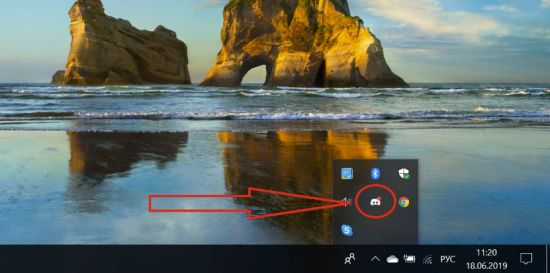
Как видно пользователям не нужно постоянно следить за апгрейдом мессенджера – система сделает все сама. Но порой возникают проблемы с обновлением, где проверка интернет-соединения не исправит сложившуюся ситуацию.
Ошибка “UPDATE FAILED” и 4 способа решения
Иногда система выдает ошибку, в которой пишет “UPDATE FAILED – RETRYING IN (обратный отсчет секунд)”. Для устранения данной проблемы попробуйте 4 способа.
ВНИМАНИЕ! Переходите к следующему способу решения проблемы в случае, если предыдущий не принёс желаемого результата.
Способ №1. Данный способ подразумевает минимальные действия со стороны пользователя. Понадобится проделать 4 простых шага.
- Выходим из Дискорда.
- С помощью комбинации клавиш “CTRL” + “ALT” + “DEL” вызываем диспетчер задач.
- В диспетчере задач закрываем все процессы, связанные с Дискордом.
- Повторно открываем мессенджер и ждем обновления.
Первый способ сработал и Discord обновился? Если да, тогда считайте, что вам повезло, и вы обошлись “малой кровью”. Что делать, если совет не помог? Переходим ко второму способу.
Способ №2. Сейчас предстоит более серьёзное вмешательство. Речь идёт о переустановке мессенджера. Во избежание возможного конфликта со стороны антивирусной программы временно отключите её, а также закройте Дискорд и все относящиеся к нему процессы.
Далее выполните следующие действия:
- Удалите мессенджер. Для этого воспользуйтесь Панелью управления или специальной программой, например, CCleaner.
- С помощью клавиш “WIN” + “R” вызовите команду “Выполнить”.
- Введите в командную строку следующий текст “%AppData%” (текст вводите без кавычек) и нажмите “OK”.
- В открывшейся папке удалите папку с названием “Discord”.
- Снова вызовите команду “Выполнить”, нажав одновременно клавиши “WIN” и “R”.
- В командную строку впишите без кавычек такой текст “%LocalAppData%”.
- Найдите папку “Discord” и удалите её.
- Перезагрузите компьютер.
- Скачайте установочный файл Дискорда с расширением exe. Воспользуйтесь ссылкой на официальный сайт мессенджера: https://discordapp.com/api/download?platform=win.
- Запустите скачанный файл и заново установите мессенджер.
Если после проделанной операции ошибка в работе приложения устранена, тогда вы всё сделали правильно. В случае если второй способ не сработал и Дискорд по-прежнему не хочет себя обновлять, тогда, чтобы исправить положение, попробуйте следующий способ решения проблемы.
Способ №3. Некоторым пользователям помог подход, схожий вышеописанным с небольшим отличием. После удаления Дискорда сделайте следующее:
1. Войдите на официальный сайт мессенджера. Воспользуйтесь ссылкой: https://discordapp.com/.
2. В левом верхнем углу экрана нажмите кнопку “Загрузить”.
3. В появившемся окне под текстом “Получить Discord для Windows” нажмите на фразу “Скачайте публичную тестовую версию”.
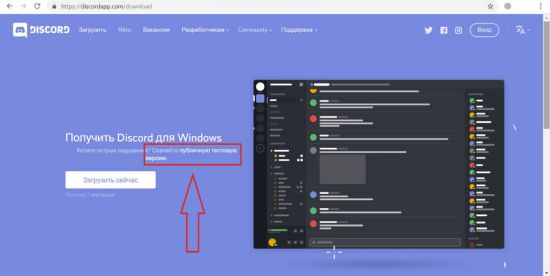
4. Далее жмите кнопку “Загрузить”.
5. Запустите скачанный файл и проведите установку мессенджера.
Сработало? Если да, поздравляем вас! Если нет, можно испытать четвертый вариант.
Способ №4. Данный способ решения проблемы является весьма кардинальным. Пользоваться им или нет, решайте сами. Некоторым пользователям он помог исправить возникшую проблему. Суть данного варианта состоит в удалении файла Дискорда, который отвечает за обновление. Это можно сделать за 5 шагов:
1. Кликните правой клавишей мыши на ярлыке Дискорда.
2. В контекстном меню выберите пункт “Свойства”.
3. В появившемся окне откройте вкладку “Ярлык”.
4. В нижней части окна нажмите кнопку “Расположение файла”.
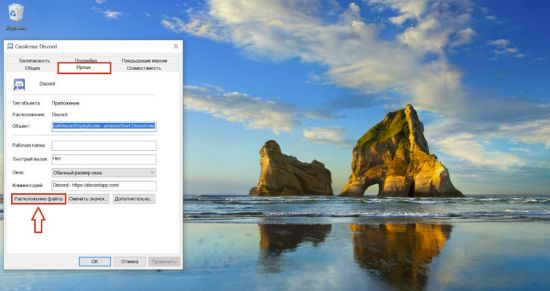
5. Удалите файл “Update” в открывшейся папке.
Снова заходите в Дискорд и проверяйте, помог ли нестандартный метод.
Если оказалось, что вы перепробовали все перечисленные способы и проблема не исчезла, тогда обратитесь к службе технической поддержки Дискорда. В обращении опишите все действия, предпринятые для самостоятельного решения проблемы. Можно приложить скриншоты, в которых изображена суть неполадки.
САМОЕ ВАЖНОЕ! Discord – относительно молодой, но активно развивающийся мессенджер с регулярным выходом обновлений. Так как в приложении предусмотрено автоматическое обновление, обычно процесс улучшения программы не приносит неудобств пользователям. Но порой по различным причинам возникают сбои, мешающие обновить мессенджер. Если это коснулось вас, тогда с помощью советов из статьи попробуйте самостоятельно решить возникший вопрос. Если возникнут трудности – не переживайте, всегда можно обратиться в службу техподдержки Дискорда.
Как скачать последнюю версию обновления Discord
Дискорд – мессенджер, который нацелен на создание аудиочатов, или видеоконференций между участниками. После прохождения процедуры регистрации пользователи могут выбирать каналы в зависимости от интересов, и общаться на регулярной основе. Функционал программы помогает оптимизировать процесс общения, чтобы пользователи могли работать без проблем и задержек.
Чтобы платформа работала в стандартом режиме, следует регулярно проводить обновление. При помощи обновления пользователь может пользоваться дополнительным функционалом. Следует отметить, что если пользователь регулярно не обновляет настройки в программе, то могут возникнуть проблемы, например, с голосовыми настройками.
Как обновить Discord вручную до последней версии?
Мессенджер Дискорд может проводить регулярные обновления автоматическим характером. Если программа не обновляется автоматически, то можно провести процесс вручную, используя доступные опции в программе. При этом, пользователи могут применять месесенджер Дискорд с персонального компьютера, или мобильного устройства на Андроде или iOS, и с выбранного устройства проводить обновления.
На ПК
Пользователи могут стать частью программы при помощи использования персонального компьютера. Там же следует проводить регулярные обновления для оптимизации работы платформы. Для того, чтобы обновить мессенджер при помощи персонального компьютера, следует проделать инструкции:
- Вначале следует войти в мессенджер Дискорд, который должен скачен на компьютер.
- После этого, следует открыть окно с проводниками Виндовс.
- В проводнике следует провести копирование с выбранным текстом %localappdata%/Discord.
- После этого, следует вставить скопированный текст в адресную строку, которая должна быть расположена в верхней области экрана, и выбрать команду Enter.
- Затем следует выбрать ЛКМ, и нажать два раза на файл названием Update.exe.
- Затем необходимо подождать период времени в пару минут, и обновления пройдут.
Пользователь будет применять последний вариант программы.
На Андроиде
Пользователи могут применять мессенджер Дискорд при помощи мобильного устройства на базе Андроида. Для того, чтобы провести обновления на устройстве, следует:
- Если мессенджер не установлен, то можно скачать бесплатно при помощи официального сайта, или интернет-маркета на мобильном устройстве.
- Затем в интернет-маркете следует выбрать поиск, который можно найти в функционале программы.
- В поисковую строку следует ввести запрос с названием Дискорд.
- В магазине предложат варианты, и следует перейти на страницу, которая соответствует указанному запросу.
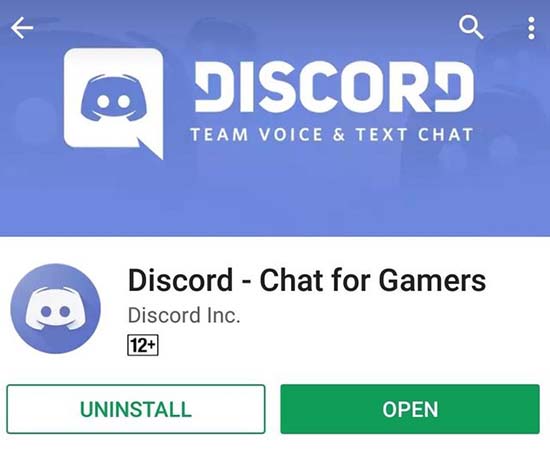
- Затем необходимо нажать на вариант, который разрешает проводить обновления.
После проведения подтверждения операции, обновления будут загружены.
На Айфоне
Порядок проведения установок на мобильном устройстве Айфон идентичен с Андроидом. Следует проделать стандартную процедуру:
- Вначале следует войти в интернет-маркет, который входит в число стандартного набора программ на устройстве.
- После следует выбрать раздел меню с обновлениями, который должен располагаться в нижней области экрана.
После выбора раздела в обновлениями, можно пролистать список доступных обновлений в программах на мобильном устройстве. Или воспользоваться поисковой строкой, чтобы найти необходимый вариант.
После выбора, следует выбрать команду обновить у приложения Дискорд.
Через указанный период времени обновления пройдут, и пользователь может применять улучшенный вариант мессенджера.
Возможные проблемы и их решение
Пользователи могут столкнуться со сложностями при проведении операции обновления мессенджера Дискорд. Среди вариантов проблем можно выделить:
Нет подключения к интернету. Обновления проходят при помощи сети интернета, и поэтому если подключения нет, или работает без стабильности, то обновления не смогут пройти.
Проблемы с работой программы. Сложности могут возникнуть по внутренним причинам, и туту следует переустановить приложение. Если вариант не помог, то следует обратиться в службу технической поддержки.
404 Error — Page Not Found
Sorry, but it looks like nothing was found at this location. You may try one of the links below or do a search.
Свежие записи
- Взлом пароля WinRAR с помощью Accent RAR Password Recovery
- Как открыть RAR файл на Windows 10
- Архиватор RAR онлайн
- Как открыть RAR на iOS
- Как открыть RAR на Mac OS
Архивы
Try looking in the monthly archives.
- Архиваторы
- WinRAR
- WinRAR 64 bit
- WinRAR для Windows XP
- WinRAR для Windows 7
- WinRAR для Windows 8
- WinRAR для Windows 10
- WinRAR torrent
- WinRAR portable
- WinRAR для Mac OS
- WinRAR на телефон
- WinZip portable
- WinZip онлайн
- 7 Zip для Windows XP
- 7 Zip для Windows 7
- 7 Zip для Windows 8
- 7 Zip для Windows 10
- 7 Zip 64 bit
- 7 Zip Portable
- 7 Zip торрент
- 7 Zip Mac OS
- 7 Zip командная строка
- 7 Zip на Андроид
Как обновить Дискорд
Discord – хороший помощник для интернет-коммуникации. Он удобный, понятный и, главное, бесплатный. Установить софт – половина дела. Важно своевременно обновлять его, чтобы поддерживать последние тенденции цифровой индустрии. В процессе обновления устраняются ошибки предыдущих версий, улучшается производительность, добавляются новые функции. В гайде расскажем, как правильно обновить программу на компьютере и телефоне.
Как обновить Дискорд на ПК
На компьютере софт может обновляться в автоматическом режиме. Следовательно, достаточно в настройках выдать приложению доступ к памяти и оно будет своевременно выполнять необходимые действия. Однако существует альтернатива — самостоятельные апдейты для тех пользователей, которые любят контролировать ситуацию. Дальше поговорим об обновлениях до последней версии на разных ОС.
Обновление Discord на Windows
Вообще, ситуации могут быть разные. Возьмем стандартную: правильно функционирующую систему на основе Виндоус. Тогда, чтобы произвести апдейт программы, будет достаточно ее просто закрыть и открыть снова. Все операции пройдут в автоматическом режиме и нужные компоненты загрузятся из «облака». Есть такой вариант развития событий, когда у пользователя «сломана» Винда. В этом случае придется сначала починить систему, а потом полностью переустановить Дискорд.
Обновление Discord на Mac OS
На Маке кардинальных отличий в апдейте Дискорда нет. Потребуется также закрыть мессенджер и открыть заново. Если говорить о казусах, то здесь они происходят реже. В любом случае может помочь полная деинсталляция инструмента и очередная его установка. Вообще, представленный метод универсальный, решающий много серьезных траблов в работе разных приложений.
Как обновить Дискорд на телефоне
Обновление программы Discord на телефоне обстоит чуть иначе, ведь здесь нет автоматических апдейтов (сразу запрещаются операционной системой). Следовательно, придется делать все собственноручно. Благо нужно лишь зайти в соответствующий маркетплейс, выбрать раздел с обновлениями и провести требуемые операции.
Обновление Discord на Android
Сначала определяемся с тем, а нужен ли этот апдейт? Если ответ положительный, то заходим в Play Market и дальше действуем одним из приведенных путей. Первый заключается в открытии бокового меню и в поиске среди приложений тех, которым требуется обновление. Второй путь заключается в использовании поисковой строки, куда вбивается название желаемой программы. По результатам работы поиска выбирается установленный на Андроид софт и нажимается соответствующая кнопка.
Обновление Discord на iOS
Аналогичная ситуация обстоит со смартфонами на базе Айос. Только здесь используем App Store. Снизу располагается удобная кнопка «Updates», где и находится иконка Дискорда, жаждущая обновления компонентов. Еще можно через поисковую строку выбрать и апдейтнуть.
- WinRAR