
Изучите основы
Изучите основы, которые необходимо освоить перед началом работы в Archicad.
Запустите Archicad и создайте Новый Проект
ШАГ 1
Выполните одно из следующих действий:
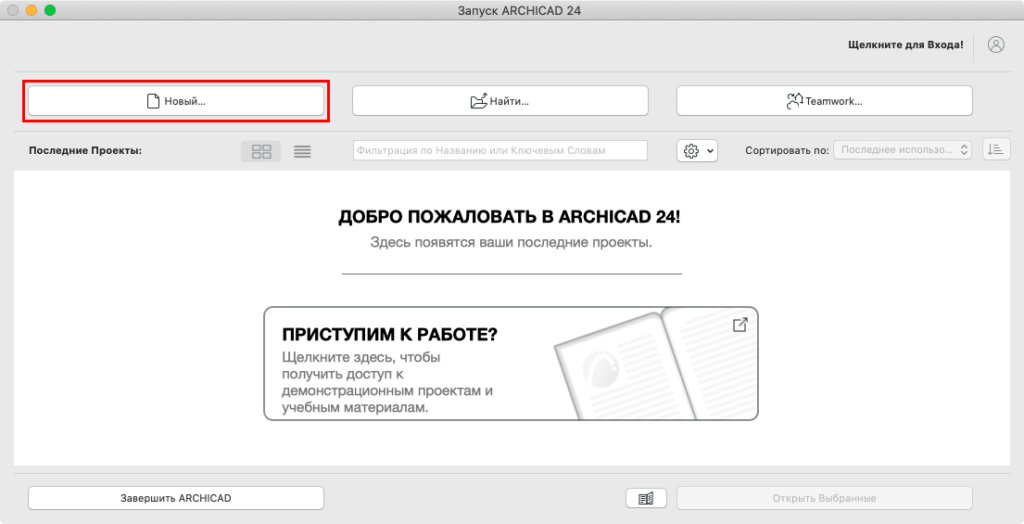
Нажмите кнопку Новый в диалоге Запуска Archicad
Воспользуйтесь командой меню Файл > Новый > Новый в запущенном сеансе Archicad
ШАГ 2
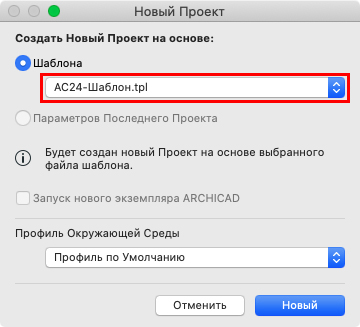
В открывшемся диалоге выберите из списка один из стандартных шаблонов или укажите путь к собственному шаблону.
Дополнительная информация о файлах Шаблонов.
ШАГ 3
Если ранее вы уже запускали Archicad, то можно применить Параметры Последнего Проекта вместо выбора шаблона для нового проекта.
Примечание: Чтобы автоматически применить параметры проекта по умолчанию, нажмите и удерживайте клавишу Alt (Opt) при активации команды меню Файл > Новый. В результате станет доступна команда Новый в исходной среде Все.
ШАГ 5
Выберите Профиль Окружающей Среды.
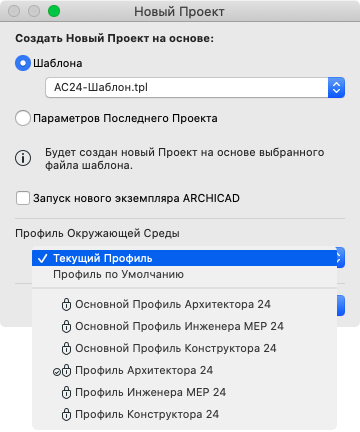
Текущий Профиль: будет применен профиль, действовавший во время последнего сеанса работы Archicad.
Профиль по Умолчанию: это либо профиль, настроенный в стандартной поставке Archicad, либо назначаемый вами вручную в диалоге Параметров Окружающей Среды.
Можно также выбрать из списка один из преднастроенных Профилей.
Нажмите кнопку Новый, чтобы создать проект.
Пользовательский интерфейс Archicad
Элементы пользовательского интерфейса
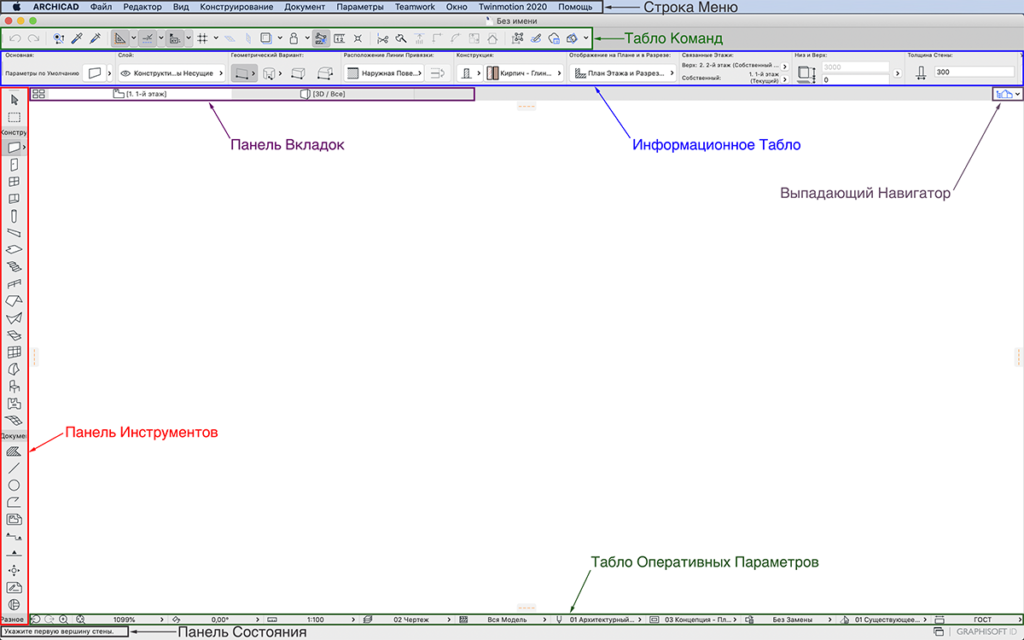
Панель Вкладок
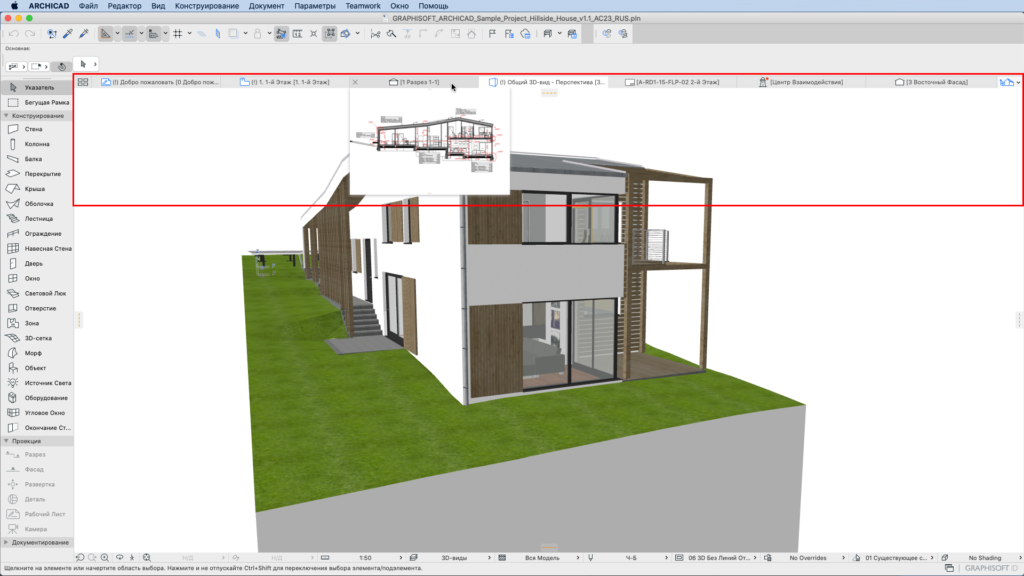
Верхнюю часть рабочего пространства занимает Панель Вкладок. В ней отображаются все открытые на данный момент проекции или виды проекта (Планы Этажей, 3D, Разрезы, Фасады и т. п.).
- Щелкните на названии любой вкладки, чтобы активировать ее.
- Если навести курсор на название вкладки, то появляется изображение ее предварительного просмотра.
Отключение Панели Вкладок
Панель Вкладок по умолчанию отображается. Для переключения статуса показа Панели Вкладок используется команда меню Окно > Показать/Скрыть Панель Вкладок.
Отключение предпросмотра Вкладок
По умолчанию изображения предпросмотра вкладок появляются при наведении курсора на названия вкладок. Изменить эти настройки можно при помощи команды меню Параметры > Окружающая Среда > Дополнительные Параметры.
Информационное Табло
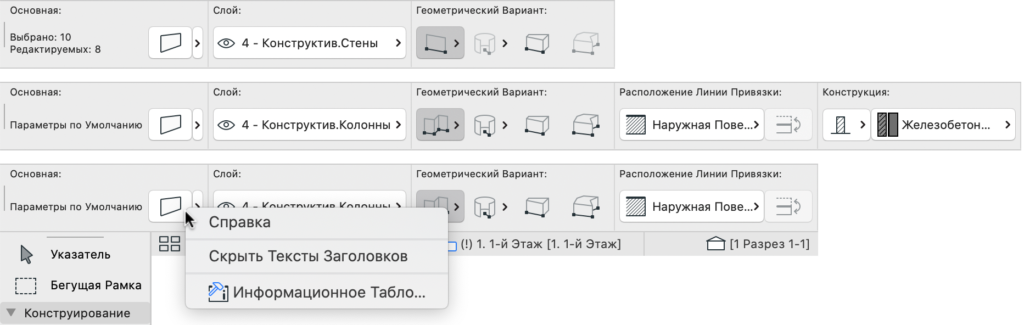
- В Информационном Табло отображаются различные параметры активного инструмента (Параметры по Умолчанию) или выбранного элемента (Выбранные/Редактируемые Параметры).
- Информационное Табло постоянно отображается на экране в процессе работы.
- Если выбрано несколько элементов, то в Информационном Табло приводятся параметры того элемента, который был добавлен в выборку последним.
Выбранные/Редактируемые: в Информационном Табло указывается количество выбранных элементов и сколько из них можно редактировать. Изменения настроек, выполняемые в Информационном Табло, применяются только для Редактируемых элементов (элементы могут быть недоступны для редактирования по разным причинам, например, если они находятся на заблокированном слое).
Управление показом Информационного Табло
- Окно > Панели > Информационное Табло
Управление показом Заголовков
Щелкните правой кнопкой мыши в любом месте Информационного Табло и активируйте команду Скрыть/Показать Тексты Заголовков.
Настройка Информационного Табло
- Чтобы настроить порядок и статус отображения параметров в Информационном Табло каждого инструмент, воспользуйтесь командой меню Параметры > Окружающая Среда > Информационное Табло.
- Диалог настройки Информационного Табло проще всего открыть при помощи команды контекстного меню, появляющегося при щелчке правой кнопкой мыши в любом месте Информационного Табло.
- См. диалог настройки Информационного Табло.
- Настройки Информационного Табло можно сохранить как часть Схемы Инструментов в параметрах Окружающей Среды.
- Для получения подробной информации см. Схемы Окружающей Среды.
Панель Инструментов
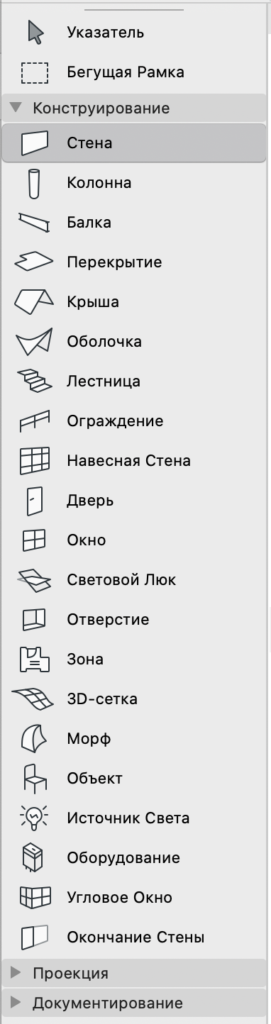
В Панели Инструментов собраны инструменты 3D-моделирования, создания проекций и подготовки 2D-документации.
По умолчанию Панель Инструментов разделена на три части: Конструирование, Проекция и Документирование.
Кроме того, при активации Профилей Конструктора или MEP-инженера в ней появляются дополнительные инструменты, такие как воздуховоды трубы, конструктивные опоры или связи. Загрузка некоторых расширений тоже приводит к увеличению списка доступных инструментов.
Управление показом Панели Инструментов
- Окно > Панели > Панель Инструментов
Использование Панели Инструментов
Выполните одно из следующих действий:
- Щелкните на любом инструменте, чтобы активировать его.
- Двойной щелчок на инструменте открывает диалоге его Параметров по Умолчанию.
- Наведите курсор на пиктограмму инструмента, чтобы открыть выпадающий список Избранных Параметров.
Настройка Панели Инструментов
- Воспользуйтесь командой меню Параметры > Окружающая Среда > Панель Инструментов, чтобы настроить состав Панели Инструментов.
- См. диалог настройки Панели Инструментов.
- Настройки Панели Инструментов можно сохранить как часть Схемы Инструментов в параметрах Окружающей Среды.
- Для получения подробной информации см. Схемы Окружающей Среды.
Табло Оперативных Параметров
По умолчанию Табло Оперативных Параметров располагается в нижней части окна Archicad.
Оно служит для управления текущими настройками активной вкладки. С его помощью можно применить различные параметры отображения или открыть диалоги настройки наборов этих параметров.
Управление показом Табло Оперативных Параметров осуществляется при помощи переключателя в меню Окно > Показать/Скрыть Табло Оперативных Параметров.
В Табло Оперативных Параметров доступны следующие настройки:
- Уровень Увеличения
- Ориентация Вида
- Комбинации Слоев
- Масштаб
- Неполный Показ Конструкций
- Наборы Перьев
- Комбинации Параметров Модельного Вида
- Комбинации Графической Замены
- Фильтры Реконструкции
- Настройки Размеров
- Стили 3D
Табло Команд
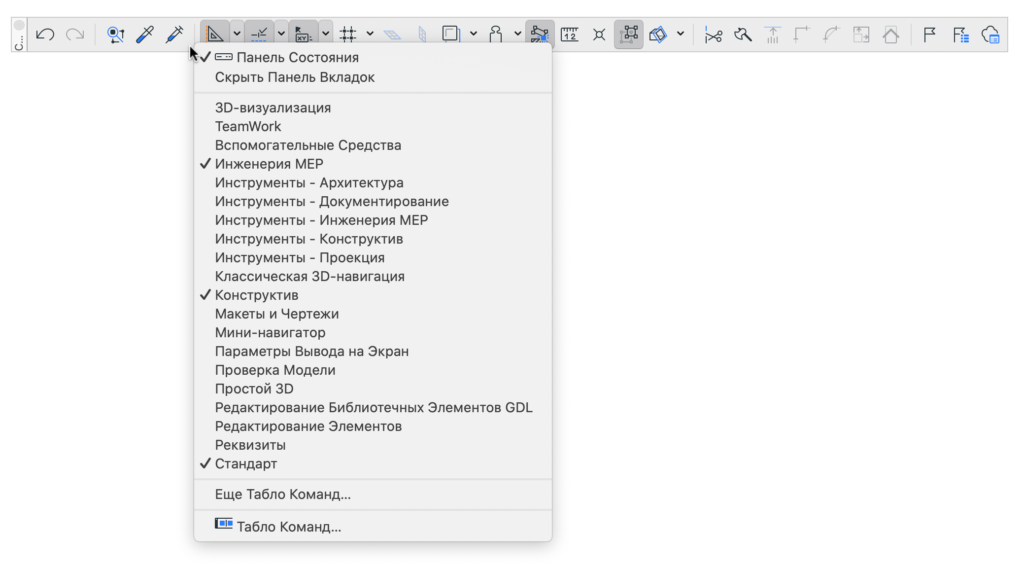
Табло Команд обеспечивает быстрый доступ к различным командам и функциям или меню, отображаемым в виде пиктограмм или текста. Вы можете использовать преднастроенные или формировать собственные Табло Команд.
Управление показом Табло Команд
- Активируйте команду меню Окно > Табло Команд.
- Можно также щелкнуть правой кнопкой мыши на любом отображаемом Табло Команд, чтобы воспользоваться контекстным меню.
- См. также Компоновка Панелей, Табло Команд и Окон.
Создание или настройка Табло Команд
- Воспользуйтесь командой меню Параметры > Окружающая Среда > Табло Команд
- См. диалог настройки Табло Команд.
Настройки Табло Команд можно сохранить как часть Схемы Инструментов в параметрах Окружающей Среды:
- Состав Табло Команд, имеющих наименования, сохраняется как часть Схемы Расположения Команд.
- Расположение Табло Команд на экране сохраняется как часть Схемы Рабочего Пространства.
Для получения подробной информации см. Схемы Окружающей Среды.
Выпадающий Навигатор
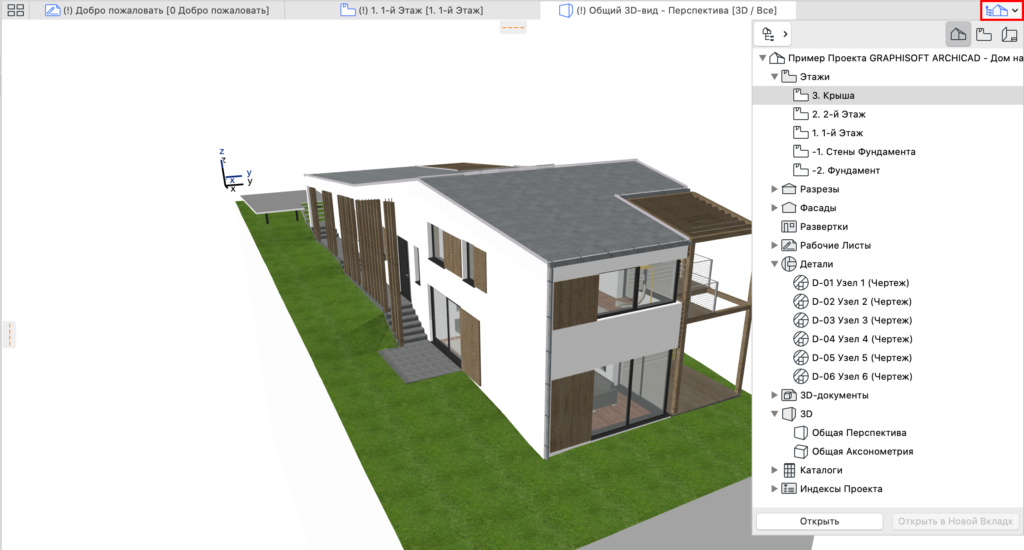
Кнопка, открывающая Выпадающий Навигатор, находится справа в Панели Вкладок.
Нажмите эту кнопку или воспользуйтесь клавишной командой Ctrl/Cmd + Shift + N.
Выпадающий Навигатор автоматически закрывается после выбора какого-либо элемента Навигатора или щелчка за пределами этой панели.
Он позволяет переключаться между различными видами и проекциями Виртуального Здания. Щелчок правой кнопкой мыши на любом элементе Навигатора открывает контекстное меню команд, относящихся к выбранному элементу.
Выпадающий Навигатор представляет собой упрощенный вариант панелей Навигатора и Организатора, которые можно открыть при помощи контекстного меню Выпадающего Навигатора или команды меню Окно > Панели.
Как учиться работе в ArchiCAD самостоятельно

Этот пост родился из недавнего общения с человеком, который очень хотел учиться, но кризисный бюджет не позволял. На самом деле не требуется больших финансовых вложений, чтобы освоить методы работы с проектами в ArchiCAD.
На самом деле в обучение можно вообще не вкладывать денежные знаки. Все, что требуется для начала, сводится к этим простым условиям:
- Желание.
- Свободное время.
- Понимание, что компьютер не кусается.
Допустим, у вас все это наличествует, что дальше? Советую начать с видеоуроков.
Видеоуроки ArchiCAD
Лучшие уроки, конечно, смотрятся на официальном канале Graphisoft на ютюбе и скачиваются из личного аккаунта на myarchicad.com. Начиная с объяснения, что такое BIM вообще и до тимворка. Не совсем уж пошаговое руководство, но направление понятно.
Справка ArchiCAD
Да-да! Тот самый чертов мануал, куда умники отсылают новичков на форумах. На самом деле справка написана довольно понятным языком, да еще с картинками. Не самоучитель, конечно, но на возникающие в процессе работы вопросы отвечает внятно.
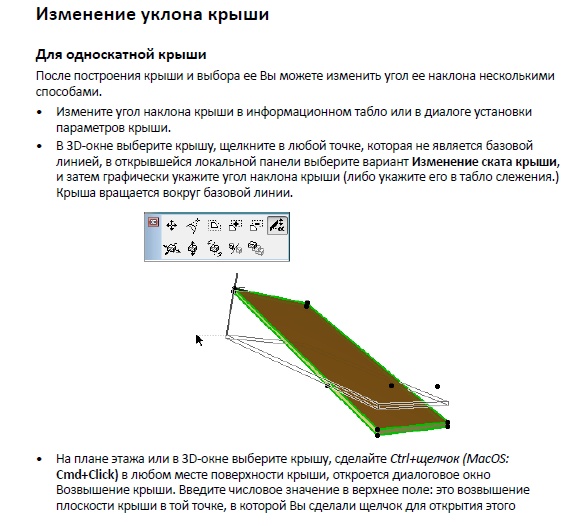
Открывается из меню Помощь окна ArchiCAD в HTML или PDF формате. Также доступна прямо из папки C:\Program Files\GRAPHISOFT\ArchiCAD 18\Документация.
Делайте проекты!
Не важно, что вы еще не профи. Возьмите свою квартиру, домик родителей, конуру Бобика, хоть что-нибудь, и начертите в ArchiCAD. Учиться можно годами, но все это будет без толку, пока не начнете применять знания на практике.
Как учиться работе в ArchiCAD самостоятельно: 3 комментария
кАК ЗАДАТЬ ОТМ. 0.000 НА РАЗРЕЗЕ. ПОТОМ ЖЕ РАССТАВЛЯТЬ ОТМЕТКЕИ АВТОМАТИЧЕСКИ НАЖАТИЕМ КУРСОРА ПО ЭТАЖАМ. сУЩЕСТВУЮТ ГОРЯЧИЕ КЛАВИШИ ОТМ. 0.000?
Кажется, не понял ваш вопрос. Инструмент линейный размер — тип отметки «отметки высоты», клик по нужной точке сам дает отметку. Сколько раз щелкнете мышкой, столько будет отметок. Куда еще быстрее? Если надо чтобы автоматически выставлялись отметки этажей, то они и так включены в параметрах разрезов по умолчанию.
10 приемов работы в Archicad на уровне PRO. Часть №1
При работе в Archicad наступает момент, когда основная часть команд уже знакома. Вы ориентируетесь в программе и кажется, что самое страшное позади. Первый шаг сделан! Работа движется.
Но дальше вас поглощает рутина. Бесконечные правки и доработки начинают выводить из себя. Вот тебе и автоматизация процесса! Вместо того, чтобы экономить время, Archicad начинает испытывать ваши нервы.
Почему так происходит? Можно хорошо разобраться в инструментах и настройках. Но от этого работа эффективнее не становится. Здесь важно знать приемы и тонкости, которые ускоряют процесс. Многие из них не очевидные. Поэтому даже самые заядлые проектировщики используют примитивные действия. Долго, скучно и однотипно.
Сегодня мы начнем изучать скрытые возможностями программы. Может быть некоторые приемы вам знакомы. Но обязательно досмотрите видео до конца. Даже небольшая фишка заставить вас сказать:
#1. Фильтрация в 3D
Когда модель готова, сложно работать в 3D. Объекты перекрывают друг друга. Если несколько этажей, то «попасть» во внутрь здания целое искусство. Начинаем отключать слои, крутить-вертеть пространство, менять уровень увеличения. Подобрать удачный ракурс для работы также нелегко.
В Archicad есть возможность выполнять фильтрацию по элементам. Мы можем отсекать лишнюю часть модели с помощью инструмента «Бегущая рама». Это позволяет сделать 3D разрез и эффектно выполнить подачу проекта.
#2. Выделение объектов
Чтобы работать быстро – нужно исключить лишние действия. При редактировании проекта больше всего времени уходит на то, чтобы выделить объекты Archicad. Их может быть десятки, а то и сотни. Есть стандартные приемы, но они малоэффективны.
Разработчики заложили хитрые алгоритмы, чтобы можно было выделить одинаковые элементы Archicad. А если объекты разного типа, то команда «Найти и выбрать» создает критерии выборки. Вы объясняете программе с какими элементами хотите работать. Даже если их не видно, они попадут в выборку. Это очень удобно.
#3. Связь Excel с Archicad
Не всегда получается создать спецификацию стандартными средствами. В программе нет возможности гибко настраивать строки и столбы в каталогах. Поэтому в Archicad можно вставить таблицу Excel. Предварительно нужно сохранить ее, как PDF.
Внешние файлы загружаются через команду «Чертеж». Это позволяет обновлять их, если были внесены изменения. Также есть возможность редактировать границу.
На этом пока все. Во второй части подготовим субопции таких горячих клавиш, как Ctrl, Shift и Alt. В сочетании с разными инструментами можно достичь виртуозной работы в программе.
Освойте Archicad на 100%
Изучите BIM-моделирование от A до Я. Создайте проект от настройки интерфейса до печати готового альбома проектной документации. Курс бестселлер от AMS³
Уверенное использование ArchiCAD (пошаговое обучение)
Профессиональный инструмент, используемый для проектирования строительных сооружений. Имеет обширный набор инструментов и передовых функций, необходимых архитектору при создании проектной документации и визуализации объекта в трехмерном пространстве. Интерфейс приложения выполнен эргономично и продуманно. Изучив уроки для начинающих Архикад, пользователи смогут управляться с несложными моделями. Эти базовые знания помогут в будущем разобраться в крупномасштабных объектах. Раскрыть весь потенциал редактора и получить необходимые знания Вам помогут следующие видеокурсы.
Уроки ArchiCAD для начинающих
Для начинающих пользователей видео уроки ArchiCAD будут весьма полезны. Здесь Вы сможете ознакомиться с базовыми инструментами редактора. Этот видеокурс поможет во всём разобраться с нуля. Суммарная продолжительность уроков составляет более 8 часов необходимой информации.
Чтобы ознакомиться с форматом обучения данных уроков, предлагаем просмотреть первые 5 видеоуроков из сборника. Загрузить бесплатно уроки Архикад можно в конце новости.
Создание нового проекта. Постройка плана первого этажа здания.
Построение плана второго этажа, расстановка дверей и окон, создание лестницы.
Учимся делать крышу и строить разрезы.
Моделирование прилегающей территории: земли, тротуара, бордюра, крыльца и цоколя здания.
Учимся визуализировать проект, делать изображения созданной модели.
Урок 1 –Моделируем план первого этажа (Часть 1)
Урок 2 –Моделируем план первого этажа (Часть 2)
Урок 3 – Работа с этажами (Часть 1)
Урок 4 – Работа с этажами (Часть 2)
Урок 5 – Моделирование крыши
Урок 6 – Расстановка мебели и светильников
Урок 7 – Обустройство территории
Урок 8 – Визуализация и работа с материалами
Сборник №1
1. Как создать линии со своим символом
2. Как создать штриховку с текстурой
3. Как поменять толщину перекрытия крыши
4. Как создать многослойную конструкцию
5. Как сделать «гладкие углубления и холмы»
6. Как вернуть вид в 3D окне
7. Как сделать одинаковую текстуру в 3D окне и на фотографии
8. Как сделать окно на 2 этажа
9. Как сделать стеклянную крышу
10. Как сделать коньки на крыше
Сборник №2
11. Как сделать фахверк
12. Как создать простую текстуру
13. Как сделать отображение зон в 3D окне
14. Как распечатать вид без текстур
15. Карта видов и набор издателя
16. Моделируем арочную оконную конструкцию
17. Раскладка плитки стандартными средствами ArchiCAD
18. Ответы на вопросы форума
19. Создание окна инструментов «Навесная стена»
20. Создание сводчатой крыши
Сборник №3
1. Моделирование дугообразного окна
2. Моделирование мягкой мебели инструментом «Morph»
3. Моделирование сваи
4. Моделирование элементов сруба
5. Проблема загрузки расширений
6. 7 ошибок начинающего пользователя
7. Моделирование основания тумбы балюстрады (Часть 1)
8. Моделирование основания тумбы балюстрады (Часть 2)
9. Как смоделировать крышу оболочкой «Shell» (Часть 1)
10. Как смоделировать крышу оболочкой «Shell» (Часть 2)
11. Моделирование пандусов и заездов для колясок (Часть 1)
12. Моделирование пандусов и заездов для колясок (Часть 2)
Скачать весь курс для начинающих
Яндекс.Диск / MEGA / Торрент
Пароль к архиву: 4creates
Курс проектирования и визуализации в ArchiCAD и Artlantis
Второй курс видео уроков Архикад на русском также затрагивает базовые работы в редакторе, но при этом имеет больший уклон именно на визуализацию проектов с помощью приложения «Artlantis». Пользователь научится создавать проекты с максимально реалистичной визуализаций. По окончанию изучения информации в Вашем арсенале будут иметься два новых инструмента – Artlantis и ArchiCAD. Длительность видеокурса составляет 15 часов, каждой теме посвящен отдельный видеоролик.
Ознакомиться с форматом обучающих видео вы можете, просмотрев первые 5 уроков. Загрузка полного курса доступна в конце новости.
Общее описание построения курса видеоуроков.
Учимся создавать новый проект, интерфейс рабочей области и основные инструменты.
Настраиваем рабочую область, изучаем, как сделать стены в Архикаде, как работать со слоями и структурной сеткой.
Управление изображением в различных окнах проекта, построение линий, дуг, эллипсов и окружностей.
Учимся работать с библиотечными объектами при создании модели здания.
День первый. ArchiCAD
• Как правильно настроить интерфейс программы для удобной работы;
• Создавать и редактировать линии;
• Общим методам редактирования любых объектов программы;
• Использовать систему привязок при выполнении построений в программе;
• Работать с инструментами измерения.
День второй. ArchiCAD
• Как правильно настроить рабочую среду проекта;
• Создавать и работать со слоями;
• Настраивать и использовать в проекте конструктивную сетку;
• Создавать, настраивать и редактировать конструктивный элемент Стена;
• Настраивать этажи, создать этаж Фундамент сквозного проекта.
День третий. ArchiCAD
• Как настраивать и создавать конструктивный элемент перекрытие для полов и потолков;
• Создавать и работать со конструктивным элементом Колонна;
• Копировать конструктивные элементы с этажа на этаж на примере сквозного проекта.
День четвертый. ArchiCAD
• Использовать в проекте библиотечные элементы Окна, Двери и т.д.
• Применять в проекте библиотечные элементы из внешних библиотек;
• Создавать собственные бибилиотеки с использованием раздела «Избранное».
День пятый. ArchiCAD
• Создавать и редактировать стандартные лестницы;
• Создавать и настраивать лестницы с помощью Stair Maker;
• Устанавливать и настраивать ограждения.
День шестой. ArchiCAD
• Создавать и редактировать односкатные крыши;
• Создавать и настраивать многоскатные крыши;
• Создавать стропильную систему крыши с помощью Roof Maker;
• Использовать инструмент Оболочка для создания различных сложных крыш;
• Подрезать стены, перегородки, перекрытия под крышу;
День седьмой. ArchiCAD
• Как создавать собственные и редактировать существующие в ArchiCAD линии, штриховки, покрытия;
• Создавать, настраивать и редактировать объект 3D сетка для моделирования ландшафтов;
• Использованию библиотечных элементов для благоустройства ландшафта;
День восьмой. ArchiCAD
• Как создавать и редактировать разрезы и фасады;
• Создавать, настраивать и редактировать размеры на чертежах проекта;
• Создавать обмерного плана проекта;
• Создавать планов потолков и полов.
День девятый. ArchiCAD
• Как использовать библиотечные объекты в планах;
• Как создать план электрики помещения.
День десятый. ArchiCAD
• Оформлять любые чертежи проекта;
• Подготовить файл проекта для дальнейшей работы в программе Artlantis.
День одиннадцатый. Artlantis
• Работать с интерфейсом программы;
• Основным способам работы в программе;
• Настраивать параметры среды: воздушная дымка, построение теней, задний план;
• Работать с источникам света солнце.
День двенадцатый. Artlantis
• Создавать, редактировать и настраивать объекты в программе ARtlantis.
• Вот несколько скриншотов видеуроков двенадцатого дня.
День тринадцатый. Artlantis
• Создавать, редактировать и настраивать материалы;
• Работать с искусственными источниками света;
• Устанавливать дневное, вечернее и искусственное освещение сцены;
• Настраивать тестовую и финальную визуализацию.
День четырнадцатый. Artlantis
• Создавать, редактировать и настраивать параллельные ракурсы;
• Создавать и настраивать панорамы;
• Создавать виртуальные сцены;
• Настраивать анимацию.
Скачать весь курс по проектированию и визуализации
Похожие материалы
Базовый курс по Sony Vegas Pro Подробный курс уроков по мощному видеоредактору Sony Vegas Pro. Обучение в формате видео, наглядно продемонстрирует новичкам главные функции программы и познакомит с основами видеомонтажа. Если вы хотите быстрее начать создавать эпичные клипы и фильмы, то данный курс станет идеальным началом вашей творческой деятельности.
Cubase с нуля до профессионала Полноценный сборник русских видеоуроков по работе с секвенсором Cubase. Содержит базовую и расширенную информацию, которая будет полезна начинающим и продвинутым пользователям.
Movavi Photo Editor 5 Movavi Photo Editor 5 – это современный графический редактор, обладающий широким спектром функциональных возможностей для полноценной коррекции и детальной обработки изображений всевозможных форматов.
Больше статей Полезные программы Больше программ

ArchiCAD Графические редакторы, Редакторы 3D

Google SketchUp Графические редакторы, Редакторы 3D

Мастер Визиток Графические редакторы

3D Coat Графические редакторы, Редакторы 3D