
XLSX против XLSB — Как уменьшить размер файла Excel?
Xlsx и xlsb являются двумя популярными форматами электронных таблиц от Microsoft Excel для хранения больших объемов данных в рабочих книгах. Однако наличие формул, пользовательских данных и объектов (таких как формы) в этих файлах может значительно увеличить размер файла, который может повлиять на производительность загрузки и сохранения этих файлов. Кроме того, большие файлы потребляют значительный объем хранения почтовых ящиков при отправке по электронной почте. В этой статье сравнивается форматы файлов XLSX и XLSB и описывает, как уменьшить размер файлов Excel для загрузки и сохранения рабочих книг намного быстрее.
Xlsx vs xlsb Форматы файлов #
Формат файла XLSX-это тип файлов современной эпохи Microsoft Excel для работы с рабочими книгами. Он был введен в Microsoft Excel 2007+ и является форматом файла по умолчанию для сохранения рабочих книг Excel. Файлы XLSX сохраняются в виде сжатых ZIP -архивов и основаны на комбинации нескольких файлов XML. Файлы XLSB были также введены с Microsoft Excel 2007+ и сохраняются в ZIP контейнере. Однако, в отличие от XLSX и XLSM, это сжатые бинарные компоненты, кодируемые в запатентованном формате.
В чем разница между XLSX и XLSB?
Итак, в чем разница между XLSX и XLSB? Ну, есть несколько различий, которые делают эти два формата файла отличаться друг от друга. В первую очередь они дифференцированы на основе формата файла, скорости, размера файла и загрузки/сохранения.
| XLSX | XLSB |
| Saved as a compressed archive with XML-based content inside. | Saved as a compressed archive with binary encoded content inside. |
| XLSX files take larger space on the disc for an Excel workbook. | XLSB uses considerably less space for saving the same workbook. It has been found to take 2/3rd of space as compared to the same XLSX file. |
| XLSX files are encoded/decoded as XML files to be saved/loaded from disc. Saving plain text files takes more time and affects the loading/saving of such files. | XLSB files are saved as plain binary encoded compressed data which takes less time to save and load. On average, XLSB takes 4 times shorter than the same size XLSX file. |
Хорошо, если XLSB так хорош, почему все не используют XLSB, а не XLSX?
Итак, если XLSB настолько выгодна, почему не все используют его в качестве формата файла по умолчанию для сохранения книг? Что ж, есть некоторые недостатки в использовании файлов XLSB по сравнению с преимуществами, которые он предлагает. И по этим причинам это не формат файла по умолчанию для сохранения рабочих книг.
- Отсутствие совместимости — XLSB — это двоичный формат файла, и его нельзя использовать в сторонних инструментах, таких как OpenOffice. Более того, большинство сторонних API не смогут работать с файлами XLSB из-за отсутствия внутренних деталей.
- Совместимость — XLSB не поддерживается более ранними версиями Excel, которые были доступны до Excel 2007. По этой причине файлы XLSB не могут быть открыты в более старых версиях Excel.
- Security — файлы VBA не дают никаких указаний о наличии макросов в нем, в отличие от форматов файлов XLSX и XLSM. Это может привести к вопросам безопасности
Заключение #
Файлы XLSB меньше, эффективны для открытия и сохранения, а также эффективно хранение по сравнению с популярными файлами XLSX и XLSM. Тем не менее, большинство современных приложений для открытия файлов электронных таблиц работают лучше с файлами XLSX на основе открытых спецификаций, а не с файлами XLSB. По этой причине XLSX остается форматом файла по умолчанию в Excel.
Сохранение книги в другом формате файла
В большинстве случаев вы наверняка будете сохранять свои книги в текущем формате файл (XLSX). Но иногда может потребоваться сохранить книгу в другом формате, например для более ранней версии Excel, в текстовый файл или в файл PDF или XPS. Просто помните, что всякий раз, когда вы сохраняете книгу в другом формате файла, часть его форматирования, данных и функций не может быть сохранены.
Список форматов файлов (также называемых типами файлов), которые вы можете (и не можете) открыть или сохранить в них документы в Excel 2013, см. в разделе Поддерживаемые Excel форматы файлов в конце этой статьи.
- Откройте книгу, которую вы хотите сохранить.
- На вкладке Файл выберите команду Сохранить как.
- В разделе Места выберите расположение, где нужно сохранить книгу. Например, выберите OneDrive, чтобы сохранить файл в веб-хранилище, или Компьютер, чтобы сохранить файл в локальной папке, такой как Документы.
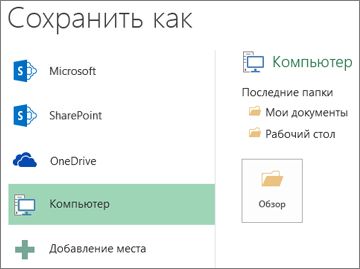
- В диалоговом окне Сохранение документа перейдите в нужное расположение.
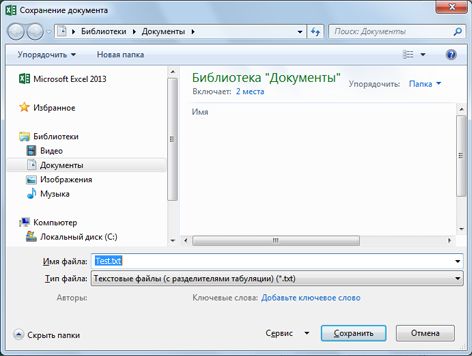
- В списке Тип файла выберите нужный формат. При необходимости используйте стрелки для прокрутки и выбора форматов файлов, которые не видны в списке.
Примечание: Список доступных форматов файлов зависит от типа активного листа в книге (лист, лист диаграммы или другой).
Преобразование книги Excel 97—2003 в текущий формат файла
Если вы открыли книгу Excel 97—2003, но вам не нужно хранить ее в этом формате файла, просто преобразуйте книгу в текущий формат файла (XLSX).
- В меню Файл выберите команду Сведения.
- Нажмите кнопку Преобразовать.
Поддерживаемые Excel форматы файлов
В Excel 2013 вы можете открывать и сохранять файлы проектов в перечисленных ниже форматах.
Форматы файлов Excel
Стандартный формат файлов Excel 2007—2013, основанный на языке XML. В этом формате нельзя сохранять код макросов Microsoft Visual Basic для приложений (VBA) и листы макросов Microsoft Office Excel 4.0 (XLM).
Книга Strict Open XML
Версия ISO Strict формата файла книги Excel (XLSX).
Формат Excel 2007–2013 на основе XML с поддержкой макросов. В этом формате можно сохранять код макросов VBA и листы макросов Excel 4.0 (XLM).
Двоичная книга Excel
Формат двоичных файлов (BIFF12) для Excel 2007—2013.
Стандартный формат файлов Excel 2007—2013 для шаблонов Excel. Не позволяет сохранять код макросов VBA, а также листы макросов Microsoft Excel 4.0 (XLM).
Формат файлов с поддержкой макросов для шаблонов Excel в приложениях Excel 2007—2013. В этом формате можно сохранять код макросов VBA и листы макросов Excel 4.0 (XLM).
Книга Excel 97—2003
Формат двоичных файлов Excel 97 — Excel 2003 (BIFF8).
Шаблон Excel 97- Excel 2003
Формат двоичных файлов Excel 97 — Excel 2003 (BIFF8) для хранения шаблонов Excel.
Книга Microsoft Excel 5.0/95
Формат двоичных файлов Excel 5.0/95 (BIFF5).
Таблица XML 2003
Формат файлов XML-таблиц 2003 (XMLSS).
Данные XML Data
Формат данных XML.
Надстройка Microsoft Excel
Формат файлов надстроек Excel 2007—2013 на основе XML с поддержкой макросов. Надстройка — это программа, обеспечивающая возможность выполнения дополнительного кода. Позволяет использовать проекты VBA и листы макросов Excel 4.0 (XLM).
Надстройка Excel 97—2003
Надстройка Excel 97-2003, дополнительная программа, предназначенная для выполнения дополнительного кода. Поддерживает использование проектов VBA.
Формат файла Excel 4.0, в котором сохраняются только обычные листы, листы диаграмм и макросов. В приложении Excel 2013 можно открыть книгу в этом формате, но сохранить в нем файл Excel нельзя.
Форматы текстовых файлов
Форматированный текст (разделители — пробелы)
Формат для Lotus, с разделителями — пробелами. Сохраняет только активный лист
Текст (разделители — знаки табуляции)
Сохраняет книгу в виде текстового файла, разделенного знаками табуляции, — для использования в другой операционной системе Microsoft Windows — и гарантирует, что символы табуляции, разрывы строк и другие символы будут интерпретироваться правильно. Сохраняет только активный лист.
Сохраняет книгу в виде текстового файла, разделенного знаками табуляции, — для использования в операционной системе Макинтош — и гарантирует, что символы табуляции, разрывы строк и другие символы будут интерпретироваться правильно. Сохраняет только активный лист.
Сохраняет книгу в виде текстового файла, разделенного знаками табуляции, — для использования в операционной системе MS-DOS — и гарантирует, что символы табуляции, разрывы строк и другие символы будут интерпретироваться правильно. Сохраняет только активный лист.
Текст в кодировке Unicode
Сохраняет книгу в виде текста в кодировке Unicode, стандартной кодировке символов, разработанном Unicode Consortium.
CSV (разделители — запятые)
Сохраняет книгу в виде текстового файла, разделенного знаками запятой, — для использования в другой операционной системе Windows — и гарантирует, что символы табуляции, разрывы строк и другие символы будут интерпретироваться правильно. Сохраняет только активный лист.
Сохраняет книгу в виде текстового файла, разделенного знаками запятой, — для использования в операционной системе Макинтош — и гарантирует, что символы табуляции, разрывы строк и другие символы будут интерпретироваться правильно. Сохраняет только активный лист.
Сохраняет книгу в виде текстового файла, разделенного знаками запятой, — для использования в операционной системе MS-DOS — и гарантирует, что символы табуляции, разрывы строк и другие символы будут интерпретироваться правильно. Сохраняет только активный лист.
Формат обмена данными. Сохраняет только активный лист.
Формат Symbolic Link. Сохраняется только активный лист.
Примечание: Если вы сохраните книгу в любом текстовом формате, будут потеряны все элементы форматирования.
Другие форматы файлов
dBase III и IV. Файлы этого формата можно открывать в Microsoft Excel, но сохранять файлы Microsoft Excel в формате dBase нельзя.
Таблица OpenDocument. Файлы приложения Excel 2010 можно сохранять в формате, который позволяет открывать их в редакторах электронных таблиц, поддерживающих формат таблиц OpenDocument, таких как Google Docs или OpenOffice.org Calc. Таблицы в формате ODS также можно открывать в приложении Excel 2010. При сохранении и открытии ODS-файлов может быть потеряно форматирование.
Portable Document Format (PDF). Этот формат файла сохраняет форматирование документов и позволяет делиться файлами. При просмотре PDF-файла в Интернете и выводе его на печать сохраняется его исходное представление. Данные в файле нельзя легко изменить. Формат PDF также полезен для документов, которые будут воспроизводиться с помощью промышленной печати.
Спецификация XML-бумаги (XPS). Этот формат файла сохраняет форматирование документов и позволяет делиться файлами. При просмотре или печати XPS-файла сохраняется именно тот формат, который вы хотите использовать, и данные в нем нельзя легко изменить.
Форматы файлов, использующие буфер обмена
Если вы скопировали данные в буфер обмена в одном из следующих форматов файлов, вы можете вставить их в Excel, используя команду Вставка или Специальная вставка (Главная > Буфер обмена > Вставка).
Идентификаторы типа буфера обмена
Рисунки в формате Windows Metafile (WMF) или Windows Enhanced Metafile (EMF).
Примечание: Если вы скопируете метафайл Windows (WMF) из другой программы, Microsoft Excel вставит рисунок в виде расширенного метафайла (EMF).
Рисунки, сохраненные в растровом формате (BMP).
Форматы файлов Microsoft Excel
Двоичные форматы файлов для Excel версий 5.0/95 (BIFF5), Excel 97—2003 (BIFF8) и приложения Excel 2013 (BIFF12).
Формат Symbolic Link.
Формат обмена данными.
Текст (разделители — знаки табуляции)
Текстовый формат со знаками табуляции в качестве разделителей.
CSV (разделители — запятые)
Формат с разделителями-запятыми
Форматированный текст (разделители — пробелы)
RTF. Только из Excel.
GIF, JPG, DOC, XLS или BMP
Объекты Microsoft Excel, объекты правильно зарегистрированных программ, поддерживающих OLE 2.0 (OwnerLink), а также Picture или другой формат презентации.
GIF, JPG, DOC, XLS или BMP
OwnerLink, ObjectLink, Link, Picture или другой формат.
Формат рисованного объекта Office или Picture (EMF)
Отображаемый текст, текст OEM
Веб-страница в одном файле
Веб-страница в одном файле (MHT или MHTML). Этот формат файла объединяет встроенные рисунки, приложения, связанные документы и другие вспомогательные элементы, на которые есть ссылки в документе.
Примечание: Если вы скопируете текст из другой программы, Microsoft Excel вставит этот текст в формате HTML независимо от формата исходного текста.
Форматы файлов, не поддерживаемые в Excel 2013
Указанные ниже форматы файлов больше не поддерживаются, поэтому вы не сможете открыть файлы этих форматов или сохранять файлы в этих форматах.
Для работы с данными книги в программе, которая больше не поддерживается, попробуйте выполнить указанные ниже действия.
- Найти в Интернете компанию, выпускающую конвертеры файлов для форматов, не поддерживаемых Excel.
- Сохраните книгу в другом формате файла, который можно открыт в другой программе. Например сохраните книгу в электронную таблицу XML или текстовый формат файла, который может поддерживаться в другой программе.
Идентификаторы типа буфера обмена
Форматы файлов Excel 2.0, 3.0 и 2.x
WK1, FMT, WK2, WK3, FM3, WK4
.WK1, .WK2, .WK3, .WK4, .WKS
Форматы файлов Lotus 1-2-3 (все версии)
Формат файлов Microsoft Works (все версии)
Формат файла DBASE II
Формат файла Quattro Pro для MS-DOS
Quattro Pro 5.0 и 7.0 для Windows.
Книгу Excel 2007 и более поздних версий можно сохранить в формате предыдущих версий Excel, в файле текстового формата, а также в других форматах, таких как файлы PDF и XPS. Обычно сохранение происходит в формате XLSX, но формат файлов, используемый по умолчанию для сохранения, можно изменить. Если вы часто пользуетесь командой Сохранить как, можно добавить ее на панель быстрого доступа.
Сохранение книги Excel в файле другого формата
Важно: При сохранении книги в формате файла Excel другой версии форматирование и возможности, уникальные для Excel 2007 и более поздних версий, будут потеряны. Дополнительные сведения см. в статье Использование Excel с более ранними версиями Excel.
- Откройте в Excel книгу, которую вы хотите сохранить в формате, подходящем для использования в другой программе.
- На вкладке Файл выберите команду Сохранить как.
- Чтобы сохранить книгу в другом месте, укажите диск и расположение в полях с именем папки и путем к файлу.
- Примите имя, предложенное в поле Имя файла, или введите новое имя книги.
- В раскрывающемся списке Тип файла выберите формат, подходящий для использования в другой программе.
Для прокрутки списка и отображения большего числа форматов используйте стрелки.
Примечание: В зависимости от типа активного листа (лист книги, лист диаграммы или другие типы листов) будут доступны разные форматы файлов для сохранения.
Совет: Дополнительные сведения о сохранении книги в файл формата PDF или XPS см. в статье Сохранение в формате PDF или XPS.
Сохранение файла другого формата в формате Excel 2007 и более поздних версий
Любой файл, который открывается в Excel 2007 и более поздних версий, можно сохранить в текущем формате книги Excel (XSLX). Таким образом вы сможете воспользоваться новыми возможностями, которые не поддерживаются в файлах других форматов.
Примечание: При сохранении книги, созданной в более ранней версии Excel, в формате книги Excel 2007 и более поздних версий некоторые возможности и часть форматирования могут быть потеряны. Сведения о неподдерживаемых функциях Excel 97–2003 см. в статье Использование Excel с более ранними версиями Excel.
- Откройте файл, который вы хотите сохранить в формате текущей версии.
- На вкладке Файл выберите команду Сохранить как.
- Чтобы сохранить файл в другом месте, укажите диск и расположение в полях с именем папки и путем к файлу.
- Примите имя, предложенное в поле Имя файла, или введите новое имя книги.
- В списке Тип файла выберите один из вариантов:
- Если книга была создана в более ранней версии Excel и содержит макросы, которые нужно в ней оставить, выберите Книга Excel с поддержкой макросов (*.xlsm).
- Если вы хотите сохранить книгу как шаблон, выберите Шаблон Excel (*.xltx).
- Если книга была создана в более ранней версии Excel и содержит макросы, которые нужно в ней оставить, а вы хотите сохранить ее как шаблон, выберите Шаблон Excel с поддержкой макросов (*.xltm).
- Если вы хотите сохранить книгу в текущем формате книги Excel, выберите Книга Excel (*.xlsx).
- Если вы хотите сохранить книгу в новом двоичном формате файла, выберите Двоичная книга Excel (*.xlsb).
- Нажмите кнопку Сохранить.
Изменение формата файлов, используемого для сохранения по умолчанию
Вы можете изменить тип файла, используемого по умолчанию при сохранении книги.
- На вкладке Файл выберите пункт Параметры.
- В категории Сохранение в разделе Сохранение книг в поле Сохранять файлы в следующем формате выберите тот формат файла, который вы хотите использовать по умолчанию.
Добавление команды «Сохранить как» на панель быстрого доступа
Команду Сохранить как нельзя вывести на ленту в виде кнопки. Однако вы можете добавить ее на панель быстрого доступа.

- Щелкните стрелку раскрывающегося списка на панели быстрого доступа и выберите Другие команды.
- Убедитесь, что в поле Выбрать команды из выбраны Часто используемые команды.
- Найдите в списке кнопку Сохранить как и выберите ее.
- Нажмите кнопку Добавить.
Книгу Microsoft Office Excel 2007 можно сохранить в файле другого формата. Вы можете сохранить ее в формате предыдущих версий, в формате текстового файла, а также в других форматах, таких как файлы PDF и XPS. Любой файл, который открывается в Office Excel 2007, можно сохранить в формате книги Excel 2007. Excel 2007 по умолчанию сохраняет файлы в формате XLSX, но вы можете изменить формат, используемый для сохранения по умолчанию.
Если вы часто пользуетесь командой Сохранить как, можно добавить ее на панель быстрого доступа.
Сохранение файла в формате Excel 2007
Любой файл, который открывается в Excel 2007, можно сохранить в текущем формате книги Excel (*.xlsx). Таким образом вы сможете воспользоваться новыми возможностями Excel 2007, которые не поддерживаются в файлах других форматов, например сможете увеличивать размер ячеек.
Примечание: При сохранении книги, созданной в более ранней версии Excel, в формате книги Excel 2007 некоторые возможности и часть форматирования могут быть потеряны.
- Откройте книгу, которую вы хотите сохранить в формате книги Excel 2007.
- Нажмите кнопку Microsoft Office , а затем щелкните Сохранить как.
- Примите имя, предложенное в поле Имя файла, или введите новое имя книги.
- В списке Тип файла выберите один из вариантов:
- Если книга была создана в более ранней версии Excel и содержит макросы, которые нужно в ней оставить, выберите формат XLSM.
- Если вы хотите сохранить книгу как шаблон, выберите формат XLTX.
- Если книга была создана в более ранней версии Excel и содержит макросы, которые нужно в ней оставить, а вы хотите сохранить ее как шаблон, выберите формат XLTM.
- Если вы хотите сохранить книгу в текущем формате книги Excel, выберите формат XLSX.
- Если вы хотите сохранить книгу в новом двоичном формате файла, выберите формат XLSB.
- Дополнительные сведения о форматах файлов см. в статье Поддерживаемые Excel форматы файлов.
- Нажмите кнопку Сохранить.
Изменение формата файлов, используемого для сохранения по умолчанию
Вы можете изменить тип файла, используемого по умолчанию при сохранении книги.
- Нажмите кнопку Microsoft Office , а затем — Параметры Excel.
- В категории Сохранение в разделе Сохранение книг в поле Сохранять файлы в следующем формате выберите тот формат файла, который вы хотите использовать по умолчанию.
Добавление команды «Сохранить как» на панель быстрого доступа
Команда Сохранить как недоступна в качестве кнопки на Пользовательский интерфейс Microsoft Office Fluent ленте. Однако вы можете добавить ее на панель быстрого доступа.
- Нажмите кнопку Microsoft Office .
- Щелкните правой кнопкой мыши элемент Сохранить как и выберите Добавить на панель быстрого доступа.
Как сохранить в xlsb
Добрый вечер. На днях столкнулся с проблемой касательно сохранением несколько excel книг в формате .xlsb так как объем SSD очень маленький, приходится сохранить все имеющийся книги excel форматом .xlsx на .xlsb Так вот, как можно одновременно открыть все файлы и сохранить их в формате .xlsb за один раз.
Пользователь
Сообщений: 647 Регистрация: 30.01.2018
25.02.2020 16:45:23
| Цитата |
|---|
| shukhratsharipov04 написал: как можно одновременно открыть все файлы и сохранить их в формате .xlsb за один раз. |
За один раз никак не получится, но процесс можно автоматизировать с помощью макроса.
Пользователь
Сообщений: 6036 Регистрация: 05.02.2014
25.02.2020 16:52:38
Sub Макрос1() Dim fso As Object Set fso = CreateObject("Scripting.FileSystemObject") Dim wb As Workbook For Each wb In Workbooks Select Case LCase(fso.GetExtensionname(wb.Name)) Case "xlsx" Dim s As String s = wb.Path & "\" & fso.getbasename(wb.Name) & ".xlsb" Debug.Print s wb.SaveAs Filename:=s, FileFormat:=xlExcel12, CreateBackup:=False End Select Next End Sub
Пользователь
Сообщений: 6036 Регистрация: 05.02.2014
25.02.2020 16:59:24
Sub Макрос2() Dim fso As Object Set fso = CreateObject("Scripting.FileSystemObject") Dim oFD As FileDialog Dim x, lf As Long 'назначаем переменной ссылку на экземпляр диалога Set oFD = Application.FileDialog(msoFileDialogFilePicker) With oFD 'используем короткое обращение к объекту 'так же можно без oFD 'With Application.FileDialog(msoFileDialogFilePicker) .AllowMultiSelect = True .Title = "Выбрать файлы отчетов" 'заголовок окна диалога .Filters.Clear 'очищаем установленные ранее типы файлов .Filters.Add "Excel files", "*.xlsx", 1 'устанавливаем возможность выбора только файлов Excel .FilterIndex = 2 'устанавливаем тип файлов по умолчанию - Text files(Текстовые файлы) .InitialFileName = "С:\Temp\Книга1.xlsx" 'назначаем папку отображения и имя файла по умолчанию .InitialView = msoFileDialogViewDetails 'вид диалогового окна(доступно 9 вариантов) If oFD.Show = 0 Then Exit Sub 'показывает диалог 'цикл по коллекции выбранных в диалоге файлов Dim wb As Workbook Dim s As String For lf = 1 To .SelectedItems.Count x = .SelectedItems(lf) 'считываем полный путь к файлу Set wb = Workbooks.Open(x) 'открытие книги s = wb.Path & "\" & fso.getbasename(wb.Name) & ".xlsb" On Error Resume Next wb.SaveAs Filename:=s, FileFormat:=xlExcel12, CreateBackup:=False If Err <> 0 Then MsgBox Err.Description, vbInformation End If On Error GoTo 0 wb.Close False 'Kill x Next End With End Sub
Спасибо ресурсу https://www.excel-vba.ru за часть кода.
Изменено: МатросНаЗебре — 25.02.2020 17:18:04
Пользователь
Сообщений: 14616 Регистрация: 15.09.2012
Профессиональная разработка приложений для MS Office
25.02.2020 17:10:34
И еще один готовый вариант(с возможностью выбора формата и удалением прежних файлов: Как сменить формат сразу для нескольких файлов Excel
Даже самый простой вопрос можно превратить в огромную проблему. Достаточно не уметь формулировать вопросы.
Как сохранить в xlsb
Всем доброго времени суток!
Имею дело с очень объемными отчетами. Приходится бить отчет на части с помощью отборов и выгружать по частям, а потом в экселе собирать в один файл. Все потому что 1С вылетает с ошибкой о нехватки памяти, при попытке сохранить полную версию отчета в эксель. Хотя физически на сервере для этого дела 32 Гб ОЗУ.
Так вот. Почитал про бинарную книгу Excel. Что она и сохраняется быстрее и весит меньше и на открытие более шустрый файл получается.
Нагуглил что типа файла этого имеет константу = 50 = XLSB.
Попытался сохранить так:
Результат.Записать(ПутькФайлу, 50);
Что интересно — сохраняет. Причем в разы быстрее обычного ТипФайлаТабличногоДокумента.XLSX
Но размер такого файла чуть ли не на 3 раза больше оказался чем обычный XLSX. А должен был быть меньше. Да и открываться экселем — отказывается. Говорит формат вообще не опознанный)
Кто сталкивался с подобными методами? Как решить проблему?
Есть у меня в запасе идея через COM открывать экземпляр экселя, в новую книгу забивать данные из ТабДока, и самим же экселем сохранять в нужном формате. Но подозреваю это будет очень ресурсоемким методом. Да и скорее всего долгим. Но если других вариантов — не останется — буду делать так)
(0) может, не тем Excel»ем открываешь?
в 2007-м есть вот такое сохранение: http://gyazo.com/c00155e6664592678102e65b91ab0af6
(1) чего-то ты не то курил
50 — это если записывать из Excel по COMу, а 1с xlsb вроде не умеет записывать