
Сохранение настроек в BIOS
Сохранить настройки БИОС довольно просто. Достаточно нажать горячую клавишу «F10» во время работы меню и в появившемся запросе подтвердить, что вы действительно желаете сохранить настройки. Компьютер перезагрузится, запомнив проделанные вами изменения.
Однако существуют альтернативные методы сохранения. Иногда они могут понадобиться в случае неполадок с клавиатурой или в специфичных модификациях БИОСа, где подобная возможность отсутствуют, либо же не установлена должным образом.
Вариант 1: Интерфейсы типа Award
Сохраниться в Award можно прямо на начальном экране меню. Для этого, пользуясь стрелками клавиатуры, нужно выбрать строчку «Save & Exit Setup».
Микропрограмма в соответствующем сообщении уточнит, действительно ли вам бы хотелось сохранить сделанные изменения. Если всё верно, потребуется нажать клавишу «Y», после чего произойдёт перезагрузка. 
Вариант 2: Интерфейсы типа Phoenix
В горизонтальных интерфейсах ситуация немного отличается тем, что соответствующий параметр находится в отдельном подразделе. Поэтому сохраняться в Phoenix-подобных системах нужно на вкладке «Exit», уже здесь выбирая строку «Exit & Save Changes». 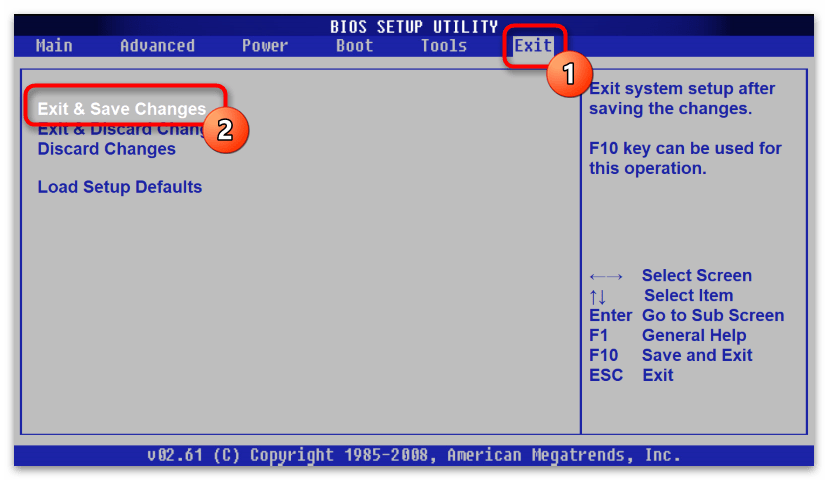
Далее кнопкой «Ок» подтверждаете своё намерение добавить изменённую конфигурацию в память системы, после чего компьютер перезапустится, а все изменения сохранятся. 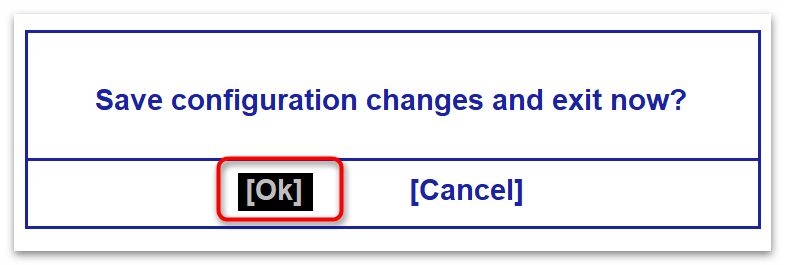
Вариант 3: Графические интерфейсы UEFI
В графических оболочках существует несколько методик сохранения. Большинство таких интерфейсов поддерживает два режима работы: «EZ Mode» и «Advanced Mode». В обоих этих режимах доступны параметры сохранения.
В «EZ Mode» достаточно отыскать соответствующую кнопку на экране. В основном она так и называется — «Save & Exit», но иногда её вид может значительно разниться. Так, например, в материнских платах MSI это крестик в правом верхнем углу экрана. 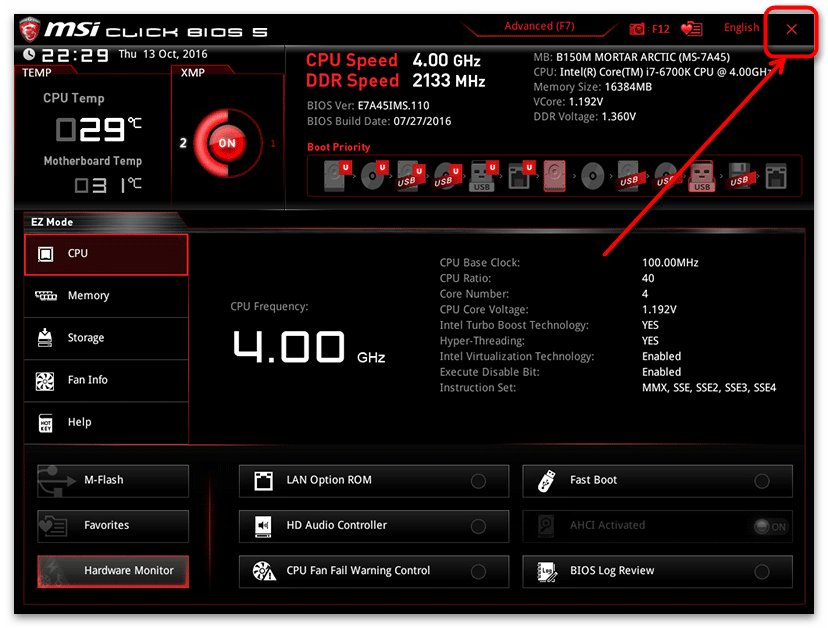
На некоторых базовых системах ввода-вывода режим «EZ Mode» не предусматривается или же на этом экране отсутствует сама кнопка сохранения. В таких случаях нужно переключиться в «Advanced Mode», если, конечно, БИОС не запускается в таком режиме автоматически. 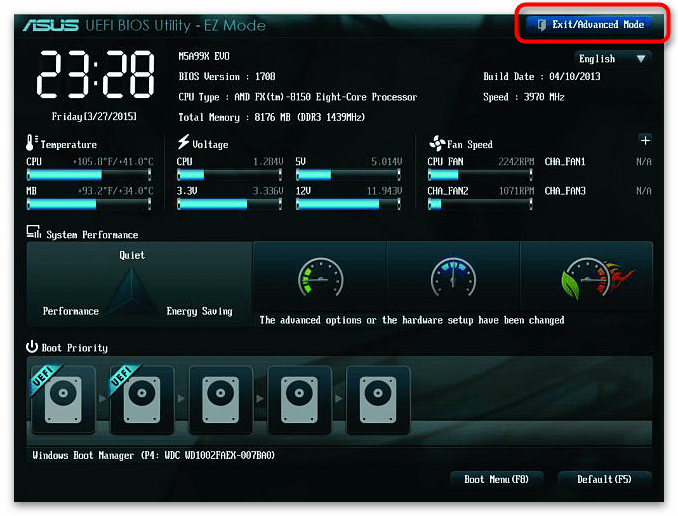
В расширенном режиме следует перейти на вкладку «Save & Exit», выбрать пункт сохранения и перезагрузки вашего компьютера и подтвердить окончательное применение настроек. 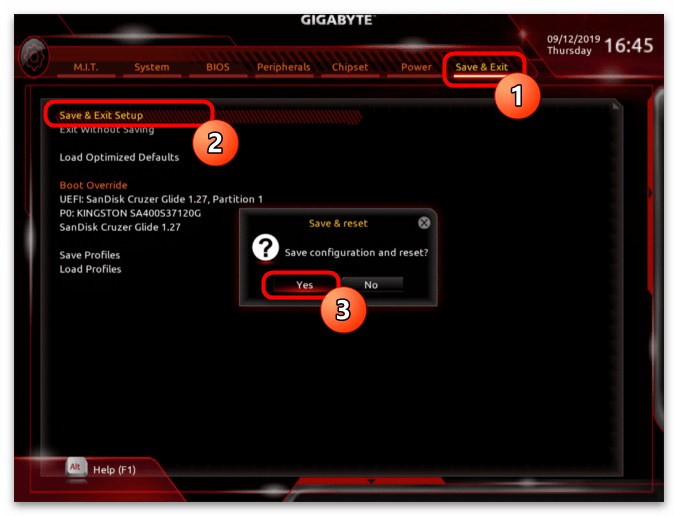
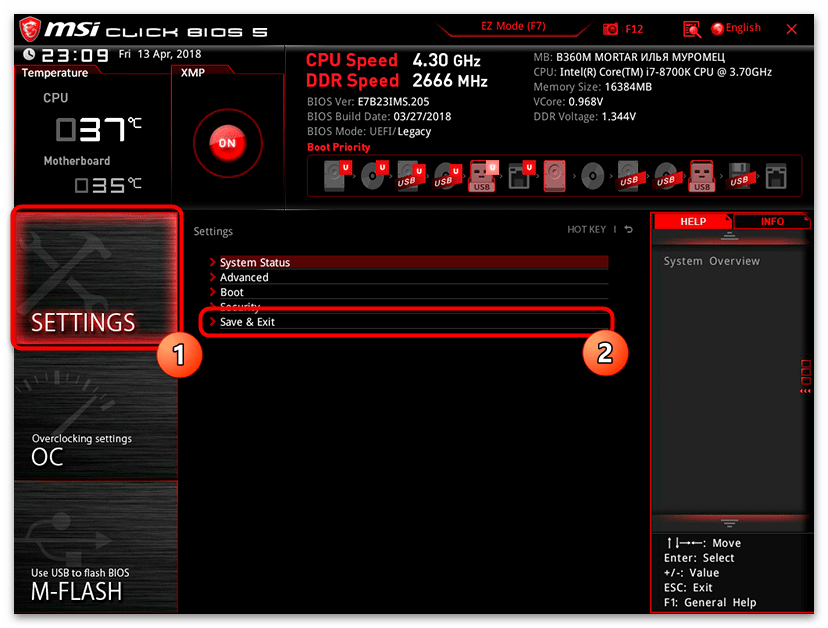
Подобная методика возможна практически во всех современных системах, разве что иногда встречаются мелкие отличия. В этом плане больше всего выделяется MSI. Здесь, при переходе в расширенный режим, вы увидите немного иную картину. В подобном случае действует следующий алгоритм:
- Открыв «Advanced Mode», нажмите кнопку «Settings» и выберите пункт «Save & Exit».
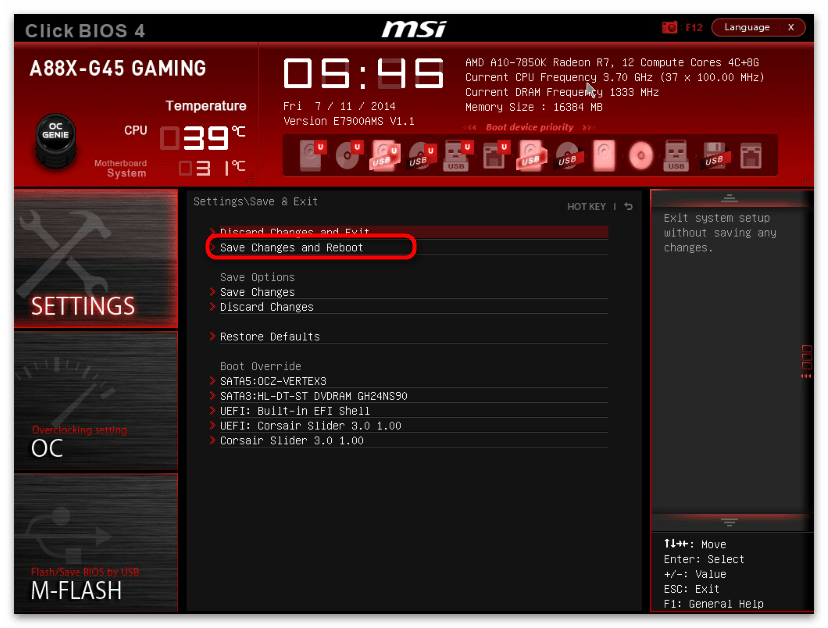
- Далее вам потребуется кликнуть по строчке «Save Changes and Reboot».
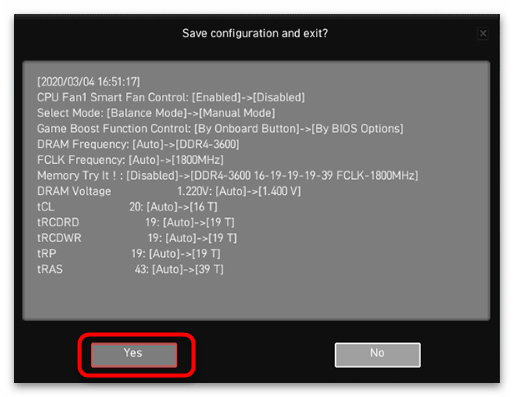
- После этого нажатием кнопки «Yes» подтвердите все внесенные изменения.
Основные проблемы сохранения в БИОС
В некоторых случаях пользователи сталкиваются с тем, что БИОС не сохраняется. Такая ошибка описывается следующим образом: пользователь выбирает параметр сохранения и перезагрузки, система перезагружается, но настройки остаются прежними. Это может происходить по нескольким причинам: как программным, так и аппаратным.
Вариант 1: Настройка «Secure Boot»
В самом интерфейсе может быть выставлен запрет на сохранение. Чтобы его снять, вам следует найти и деактивировать параметр безопасности. Данная опция называется «Secure Boot», она позволяет запускать устройства в режиме «UEFI». Найти её можно на вкладке «Security», реже в «Boot». В модификациях БИОС InsydeH20 это подраздел «System Configuration». Снятие запрета изменений производится отключением этой настройки посредством переведения её значения в положение «Disabled».
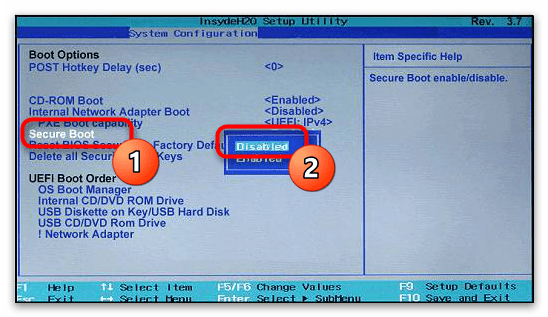
Подробнее: Отключаем UEFI Secure Boot в BIOS
Вариант 2: Севшая батарейка CMOS
Батарейка CMOS – это круглый серебристый компонент материнской платы, обычно расположенный рядом с чипом БИОС. Отвечает она за хранение базовых настроек компьютера, в том числе сохранение параметров БИОС.
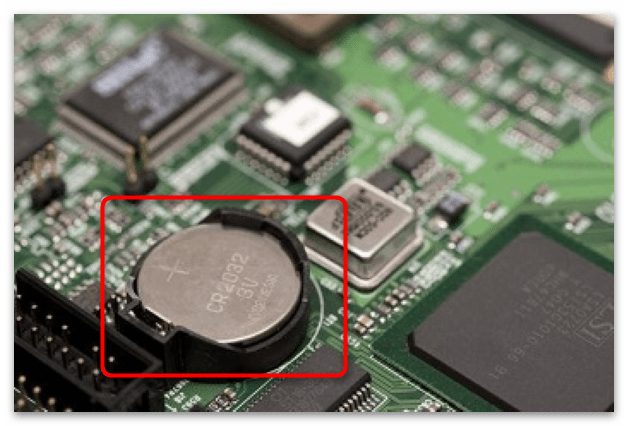
Однако со временем некоторые батарейки приходят в негодность. Причина кроется в том, что устройство питания ослабевает и перестаёт держать заряд. Для компьютера это не критично, но в таком случае настройки базовой системы ввода-вывода всегда будут сбрасываться в состояние по умолчанию после отключения питания.
Решается эта проблема простой заменой компонента. Вам нужно извлечь старую батарейку из системной микросхемы, аккуратно поддев ту иголкой или пинцетом, и установить новую.
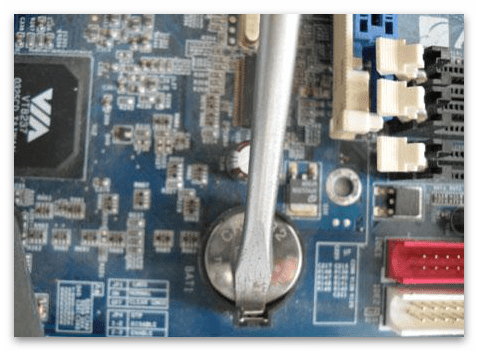
Иногда производители помещают батарейку под другое оборудование материнской платы, например, за блоком питания. В таком случае, прежде чем приступать к её извлечению, стоит демонтировать мешающее устройство.
Вариант 3: Неполадки в аппаратуре компьютера
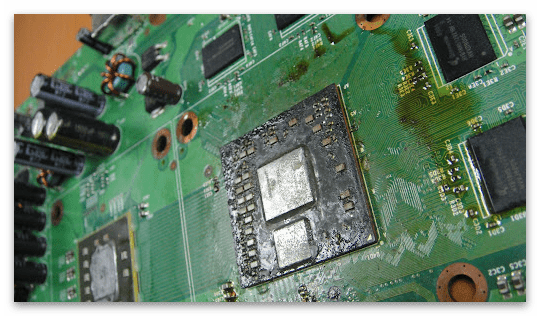
Самые разные проблемы могут возникнуть в случае если какая-то деталь системы перестаёт правильно функционировать. В основном это касается материнской платы и самого микрочипа БИОС. Повреждения контактов или царапины на поверхности системной схемы могут привести и к ошибке памяти настроек. Внимательно осмотрите устройство платы на предмет дефектов дорожек или разлада спаянных соединений.
Если повреждения не так сильно заметны, проведение диагностики можно осуществить при помощи переподключения карты. Для этого придётся снять с неё все основные детали и подсоединить к другому компьютеру.
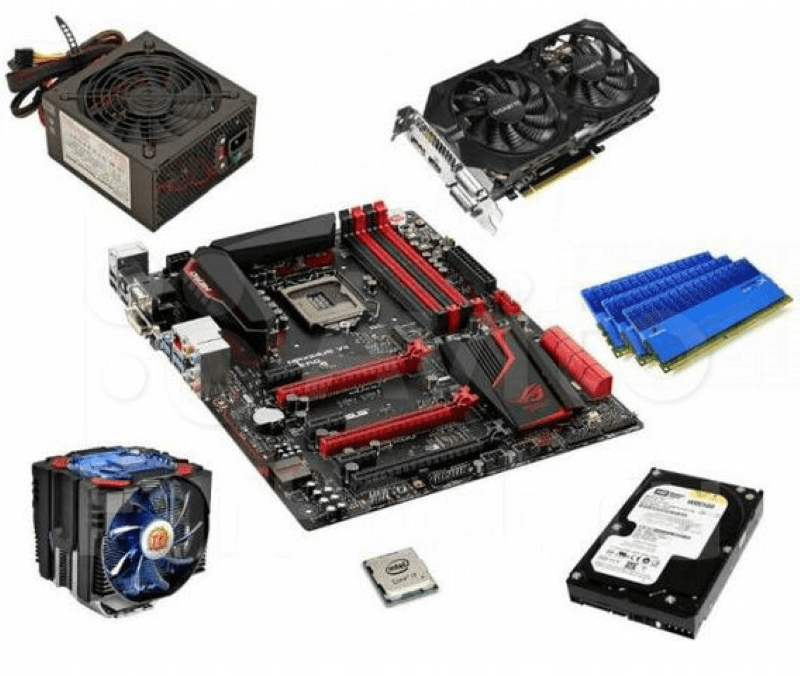
Подробнее: Установка материнской платы в компьютерный корпус
Помимо прочего, встречаются и другие трудности, связанные с компонентами материнской платы. Например, проблема может крыться в блоке питания, который выдаёт недостаточную мощность или же не может выдержать даже минимальных нагрузок.
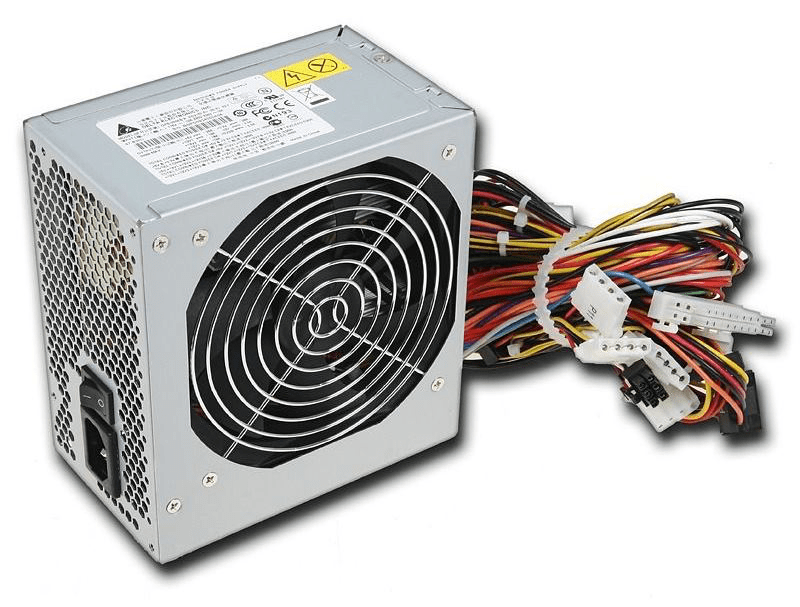
Подробнее: Основные неисправности материнской платы
В подобных ситуациях компьютер относят в сервисный центр, поскольку исправить данные проблемы можно только при помощи специализированной аппаратуры и профессиональных навыков компьютерного мастера.
Как сохранить в биосе изменения


Ваша оценка отправлена, спасибо. Сообщите нам, пожалуйста, как можно сделать ответ вам еще более полезным.
Я не смог найти информацию для решения моей проблемы
Я нашел информацию, но так и не смог решить свою проблему
Контент предоставляет неверную информацию
Контент устарел
Изображения не четкие
Шаги не ясны
Были технические трудности с сайтом, например битые ссылки
Ответ слишком длинный, чтобы читать
Другие предложения: :
Пожалуйста, не указывайте личную информацию в своем комментарии.
Если вам нужна дополнительная поддержка, обратитесь в MSI с.
Hot_Line Задайте вопрос None
Спасибо за то, что дали нам знать.
Пожалуйста, не указывайте личную информацию в своем комментарии.

Благодарим за ваше мнение.
[Материнская плата] Настройка и ввод функций BIOS материнской платы
November 2,2023
Функции BIOS материнских плат MSI подробно описаны в руководстве пользователя. Чтобы найти руководство пользователя BIOS, выполните следующие действия.
- Материнские платы с одним и тем же набором микросхем не обязательно имеют одинаковый интерфейс и функции BIOS.
- Неправильные настройки BIOS могут привести к нестабильной работе компьютера или сбою загрузки! Действуйте с осторожностью!
- Если компьютер не загружается после изменения настроек, перейдите к шагу 7 раздела [Материнская плата] Что делать, если после включения отсутствует питание или на мониторе отсутствует изображение: очистка CMOS, восстановление настроек BIOS до значений по умолчанию с повторной загрузкой.
Поиск руководства пользователя BIOS
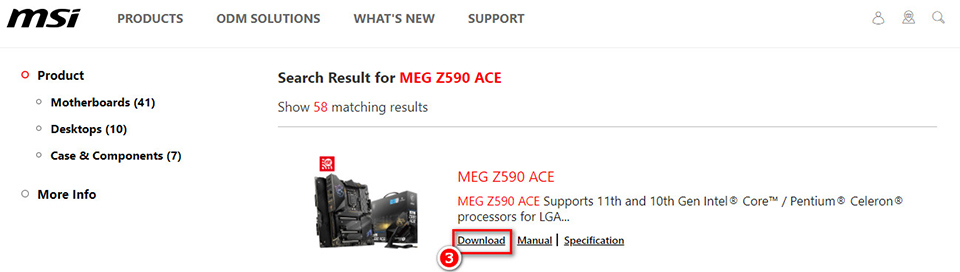
1. Зайдите на официальный веб-сайт MSI и нажмите значок Лупы в правом верхнем углу. Выполните поиск по названию модели, например “MEG Z590 ACE”, затем нажмите “Enter” для поиска.

2. Найдите нужную модель и нажмите Download («Скачать»)
3. Нажмите Documents («Документация») и выберите Product Manual («Руководство пользователя»), чтобы загрузить руководство по эксплуатации материнской платы.
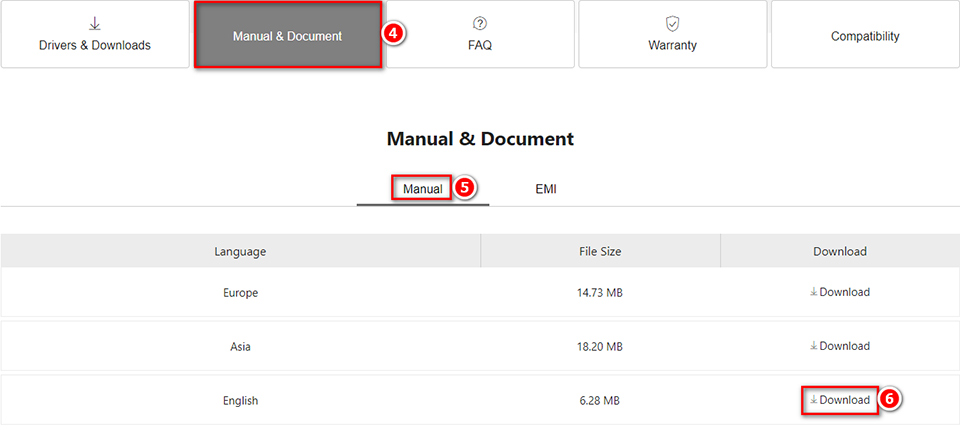
4. После загрузки PDF-файла дважды щелкните, чтобы открыть его, и найдите BIOS Setup («Настройка BIOS») в руководстве по продукту.
5. Ссылку на руководство пользователя BIOS для материнских плат этой серии можно найти в нижней части страницы инструкций по настройке горячих клавиш BIOS.
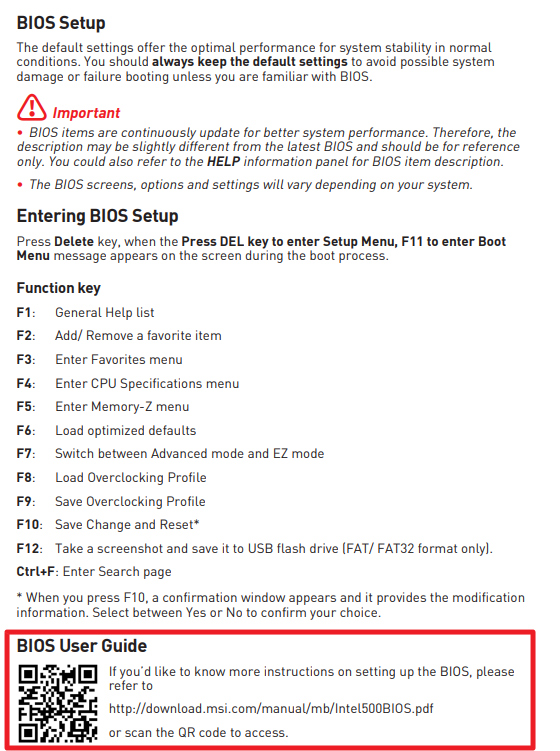
6. Нажмите на ссылку Руководства пользователя BIOS, чтобы войти и просмотреть подробные описания каждой функции.
Как сохранить настройки в биосе
В BIOS можно настроить работу компьютера согласно вашим требованиям. При желании можно сбросить полностью все настройки, которые установлены на вашей системной плате по умолчанию, к базовым. Но чтобы изменения вступили в силу, следует также сохранить настройки BIOS.

Статьи по теме:
- Как сохранить настройки в биосе
- Как сбросить настройки BIOS
- Как настроить биос
Вам понадобится
- — Компьютер с ОС Windows.
Инструкция
Сохранять настройки BIOS-меню нужно, исходя из версии BIOS. Один из вариантов сохранения настроек таков. Выберите все необходимые параметры, после чего нажмите клавишу ESC. Должно появится окно, в котором можно сохранить выбранные вами параметры. Вы увидите несколько вариантов выбора. В некоторых версиях BIOS необходимо выбрать вариант Save end Exit, в других версиях вместо этого меню просто появится окно с запросом Save Y/N, то есть сохранить параметры или нет. Клавиша Y (YES) означает «сохранить параметры». Соответственно, на клавиатуре нужно нажать эту клавишу.
Также можно сохранить настройки таким способом. В меню BIOS перейдите на вкладку Exit. Должны появиться несколько вариантов выхода из BIOS. Среди этих вариантов выберите Save end Exit. Если вы выбрали вкладку Exit, но никаких вариантов выхода из BIOS там нет, то просто нажмите Enter. После этого нажмите клавишу Y. Сразу после сохранения настроек компьютер обязательно перезагрузится и запустится в обычном режиме. Именно после перезагрузки изменения вступают в силу.
Иногда бывают случаи, когда при отключении компьютера от питания настройки BIOS сбрасываются на автоматические или попросту не сохраняются. То есть после выбора варианта сохранения настроек компьютер перезагружается, но даже после перезагрузки изменения не вступают в силу. Решением проблемы может стать обычная замена батарейки на вашей системной плате. Приобрести такую батарейку можно в большинстве компьютерных салонов. При ее замене все настройки BIOS сбрасываются по умолчанию.
Даже если после замены батарейки вы не можете сохранить настройки, то, возможно, вам поможет обновление BIOS. Для этого нужно зайти на сайт производителя вашей материнской платы, скачать последнюю версию BIOS и обновить его. Процесс обновления очень быстрый и не займет много времени.
- как поменять настройки в биосе
Совет полезен?
Статьи по теме:
- Как перевести часы в биосе
- Как сохранить настройки при переустановке Windows
- Как поменять батарейку в материнской плате
Добавить комментарий к статье
Похожие советы
- Что такое биос
- Как выбрать операционную систему при загрузке
- Как в Bios выставить первоочередную загрузку
- Как заменить батарейку для материнской платы
- Как откатить систему через биос
- Как перезапустить биос
- Как настроить оперативную память в биосе
- Как сделать сброс биоса
- Как настроить bios
- Как вернуть стандартные настройки BIOS
- Как восстановить стандартные настройки BIOS
- Как настроить bios по умолчанию
- Как настроить BIOS по умолчанию
- Как переписать настройки BIOS
- Как произвести восстановление настроек Bios
- Как в BIOS настроить USB
- Как настроить BIOS для диска
- Как настроить плату
- Как исправить ошибку в биосе
- Как открыть все настройки BIOS
- Как выставить загрузку
- Как включить setup
[Материнская плата] Как сохранить и загрузить настройки BIOS?
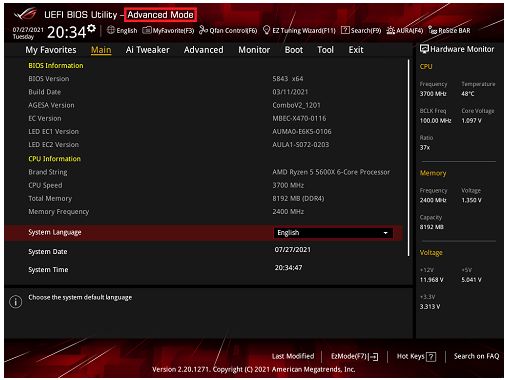
1. Нажмите на клавиатуре ‘Delete’ после включения для перехода в BIOS [Advance Mode], как показано ниже:
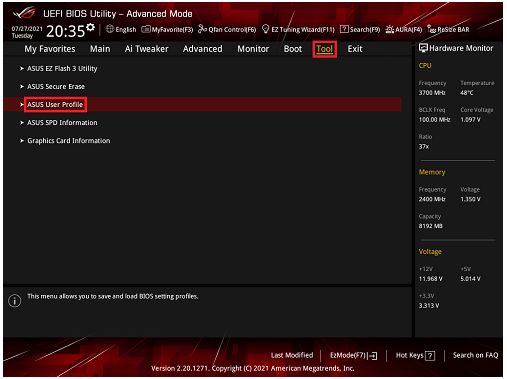
2. Нажмите [Tool] — [ASUS User Profile], как показано ниже:
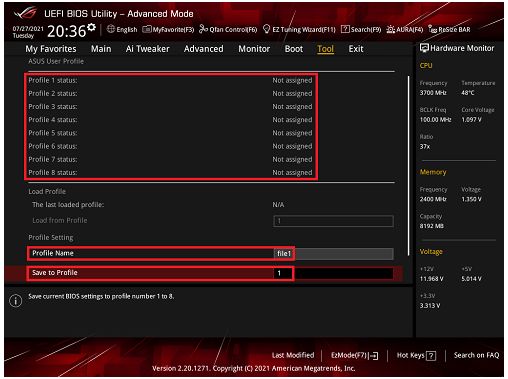
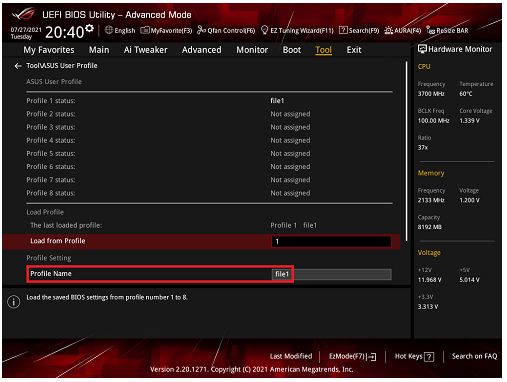
3. ASUS User Profile обеспечивает хранение 8 групп настроек BIOS.
В поле [Имя профиля] введите имя файла, который вы хотите установить. В следующем примере установите [Имя профиля] как [файл1].
В опции [Сохранить в профиль] выберите номер профиля. В следующем примере выберите номер профиля [1].
4. Нажмите [Enter], а затем [Yes], как показано ниже:
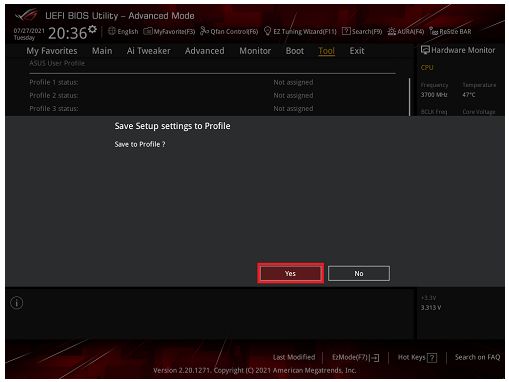
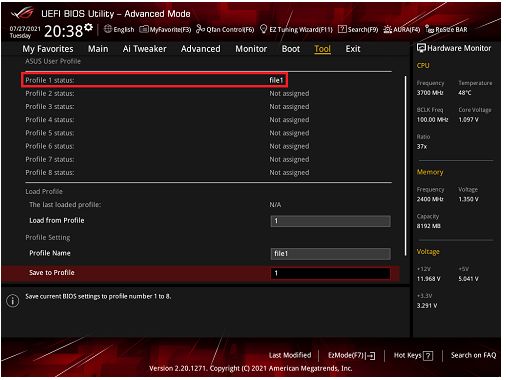
5. Когда профиль BIOS сохраниться, как показано ниже, эо будет означать, что профиль BIOS сохранен.
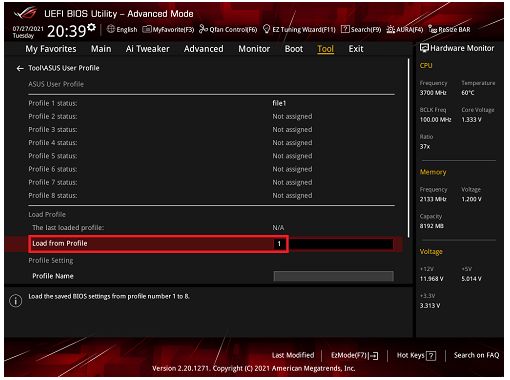
1. Нажмите [Tool] — [Tool&ASUS User Profile] — [Load from Profile],выберите имя файла, который вы хотите загрузить.
Следующий пример — профиль [1].
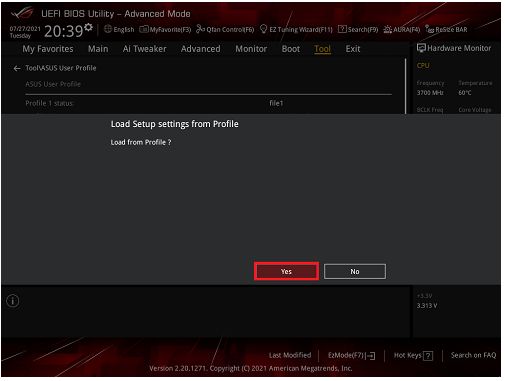
2. Нажмите [Enter], а затем [Yes], как показано на рисунке ниже:
3. После загрузки смотрите рисунок ниже:
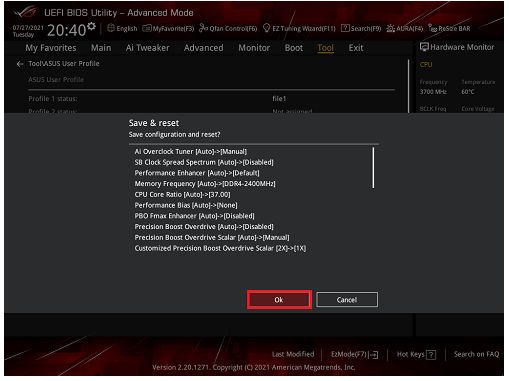
4. Нажмите [F10], затем[Ok] для сохранения настроек, как показано на рисунке ниже. Настройка завершится после перезагрузки компьютера.
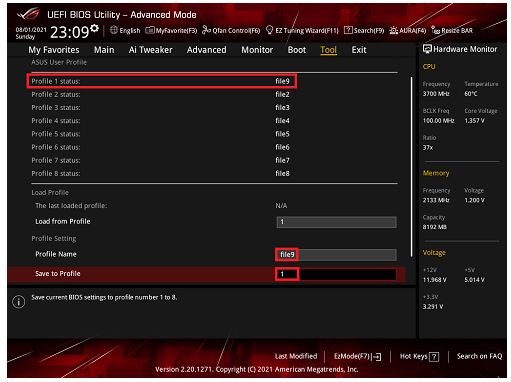
Q: Если сохранено 8 групп профилей, как сохранить 9-ю группу профиля?
A:Поскольку пространство BIOS Flash ограничено, можно сохранить только 8 групп профилей. Следовательно, если вы хотите добавить 9-ю группу, вы можете заменить только одну группу. Вы можете обратиться по ссылке: сохранить настройки BIOS чтобы настроить 9-ю группу профиля. Пожалуйста, посмотрите на риунок ниже, чтобы сравнить результат.
Эта информация была полезной?
Что мы можем сделать, чтобы улучшить эту статью?
Связаться со службой поддержки
Пожалуйста, свяжитесь со службой поддержки, если информация выше не помогла решить Ваш вопрос.
Получить поддержку
- Приведенная выше информация может быть частично или полностью процитирована с внешних веб-сайтов или источников. Пожалуйста, обратитесь к информации на основе источника, который мы отметили. Пожалуйста, свяжитесь напрямую или спросите у источников, если есть какие-либо дополнительные вопросы, и обратите внимание, что ASUS не имеет отношения к данному контенту / услуге и не несет ответственности за него.
- Эта информация может не подходить для всех продуктов из той же категории / серии. Некоторые снимки экрана и операции могут отличаться от версий программного обеспечения.
- ASUS предоставляет вышеуказанную информацию только для справки. Если у вас есть какие-либо вопросы о содержании, пожалуйста, свяжитесь напрямую с поставщиком вышеуказанного продукта. Обратите внимание, что ASUS не несет ответственности за контент или услуги, предоставляемые вышеуказанным поставщиком продукта.
Продукты и информация
- Ноутбуки
- Сетевое оборудование
- Материнские платы
- Видеокарты
- Смартфоны
- Мониторы
- Показать все продукты
-
Item_other —>
- Моноблоки (All-in-One)
- Планшеты
- Коммерческое сетевое оборудование
- Серия ROG
- AIoT и промышленные решения
- Блоки питания
- Проекторы
- VivoWatch
- Настольные ПК
- Компактные ПК
- Внешние накопители и оптические приводы
- Звуковые карты
- Игровое сетевое оборудование
- Одноплатный компьютер
- Корпуса
- Компьютер-брелок
- Наушники и гарнитуры
- Охлаждение
- Chrome-устройства
- Коммерческие
-
Commercial_list.Item —>
- Моноблоки (All-in-One)
- Информационные панели
- Ноутбуки
- Настольные ПК
- Мониторы
- Серверы и рабочие станции
- Проекторы
- Компактные ПК
- Сетевое оборудование
- Материнские платы
- Игровые станции
- Data Storage