
Загрузочная флешка OS X El Capitan
Основное, что потребуется для описываемых ниже действий — флешка размером не менее 8 гигабайт, отформатированная для Mac (будет описано, как это сделать), права администратора в OS X и возможность загрузить установку El Capitan из App Store.
Подготовка флешки
Первый шаг — отформатировать флешку с помощью дисковой утилиты, используя схему разделов GUID. Запустите дисковую утилиту (проще всего воспользоваться поиском Spotlight, также можно найти в Программы — Утилиты). Учтите, следующие шаги удалят все данные с флешки.
В левой части выберите подключенный USB-накопитель, перейдите на вкладку «Стереть» (в OS X Yosemite и более ранних) или нажмите кнопку «Стереть» (в OS X El Capitan), выберите формат «OS X Extended (журналируемый)» и схему разделов GUID, также укажите метку диска (используйте латиницу, без пробелов), нажмите «Стереть». Дождитесь завершения процесса форматирования.
Если все прошло успешно, можно продолжать. Запомните метку, которую вы задавали, она пригодится на следующем этапе.
Загрузка OS X El Capitan и создание загрузочной флешки
Следующее действие — зайти в App Store, найти там OS X El Capitan и нажать «Загрузить», после чего ожидать завершения загрузки. Общий размер составляет около 6 гигабайт.

После того, как файлы установки будут загружены и откроется окно настройки параметров установки OS X 10.11 не нужно нажимать «Продолжить», вместо этого закройте окно (через меню или Cmd+Q).
Само создание загрузочной флешки OS X El Capitan выполняется в терминале с помощью утилиты createinstallmedia, которая содержится в дистрибутиве. Запустите терминал (опять же, быстрее всего это сделать с помощью поиска Spotlight).
В терминале введите команду (в этой команде — bootusb — метка USB диска, которую вы задавали при форматировании):
sudo /Applications/Install\ OS\ X\ El\ Capitan.app/Contents/Resources/createinstallmedia --volume /Volumes/bootusb --applicationpath /Applications/Install\ OS\ X\ El\ Capitan.app --nointeraction

Вы увидите сообщение «Copying installer files to disk…», означающее, что файлы копируются, а сам процесс копирования на флешку займет довольно продолжительное время (около 15 минут для USB 2.0). По завершении и сообщении «Done.» можно закрыть терминал — загрузочная флешка для установки El Capitan на Mac готова.

Для того, чтобы загрузиться с созданного USB накопителя для установки, при перезагрузке или включении вашего Mac, нажмите клавишу Option (Alt) для появления меню выбора устройства загрузки.
А вдруг и это будет интересно:
- Лучшие бесплатные программы для Windows
- Экран iPhone может быть слишком близко — как отключить?
- Контакты на случай ЧП на iPhone — как добавить и зачем?
- Действия при закрытии крышки MacBook — как настроить?
- Как принудительно закрыть программу на Mac
- Как изменить клавиши смены языка в Mac OS
- Windows 11
- Windows 10
- Android
- Загрузочная флешка
- Лечение вирусов
- Восстановление данных
- Установка с флешки
- Настройка роутера
- Всё про Windows
- В контакте
- Одноклассники
-
MishaK20 02.11.2015 в 09:41
- MishaK20 02.11.2015 в 09:53
- Dmitry 02.11.2015 в 10:03
Инструкция Создаем загрузочную флешку с El Capitan

В закладки

Можно просто обновиться до El Capitan, запустив установщик. Или установить его начисто, предварительно сделав резервную копию. Мне ближе второй способ, для этого и понадобится загрузочная флешка.
Нам нужен любой внешний накопитель объемом не менее 8GB, компьютер на базе OS X и установочный пакет OS X El Capitan (можно скачать в App Store).
Первый шаг
Форматируем накопитель в формате Mac OS Extended (журнальный) со схемой разделов GUID:
Примечание: в El Capitan формат называется OS X Extended (журналируемый).
1. Открываем дисковую утилиту, выбираем накопитель (флешку).
2. Выбираем вкладку «Раздел диска», в списке разделов выбираем «Раздел 1».
3. Открываем «Параметры», выбираем схему разделов GUID.
4. В графе «Формат» выбираем Mac OS Extended (журнальный).
5. «Имя» – любое, подойдет ElCapitan. Нажимаем «Применить».
Примечание: в El Capitan достаточно выбрать диск, нажать «Стереть», во всплывающем окне выбрать имя, формат и схему разделов.
Второй шаг
1. Запускаем терминал, вводим команду sudo, после нее ставим пробел.
2. Переходим в папку «Программы», нажимаем правой кнопкой на OS X El Capitan и выбираем «Показать содержимое пакета». Нужно найти файл createinstallmedia (можно через стандартный поиск Finder) и перетянуть его в терминал.
3. Вводим команду —volume , ставим пробел. Перетягиваем в окно терминала значок нашего накопителя (обычно он на рабочем столе).
4. Вводим команду —applicationpath , ставим пробел, перетягиваем в терминал весь пакет с OS X El Capitan, который находится в «Программах».
5. Нажимаем enter. Потребовался пароль – вводим, снова нажимаем enter. Потребовалось подтверждение действия – вводим букву Y, enter.
Это – более развернутый и гарантированный способ. Если хочется побыстрее, можно открыть Терминал и сразу ввести следующую команду:
sudo /Applications/Install\ OS\ X\ El\ Capitan.app/Contents/Resources/createinstallmedia —volume /Volumes/ElCapitan —applicationpath /Applications/Install\ OS\ X\ El\ Capitan.app
Если получилось – отлично, нет – возвращаемся к пошаговой инструкции. Не хочется возиться с терминалом – можно воспользоваться сторонней утилитой DiskMaker X.
Готово. Устанавливаем
Если сделаны все необходимые резервные копии, можно приступать к чистой установке. Перезагружаем компьютер, удерживая alt (Option) при запуске. Выбираем нашу флешку, в запустившемся окне переходим в Дисковую утилиту, стираем накопитель нашего Mac (ни в коем случае не перепутать с флешкой) и приступаем к установке.
(5 голосов, общий рейтинг: 5.00 из 5)
�� Хочешь ещё? Читай больше в Telegram
�� Ищешь ответ на вопрос? Приходи на Форум
Можно просто обновиться до El Capitan, запустив установщик. Или установить его начисто, предварительно сделав резервную копию. Мне ближе второй способ, для этого и понадобится загрузочная флешка. Нам нужен любой внешний накопитель объемом не менее 8GB, компьютер на базе OS X и установочный пакет OS X El Capitan (можно скачать в App Store). Первый шаг Форматируем.
Как создать загрузочную флешку с OS X El Capitan
В начале июня компания Apple представила новую версию своей настольной системы OS X 10.11 El Capitan, бета которой практически сразу появилась в сети. Если вы хотите установить себе эту систему, то проще всего это сделать, скачав образ. Но есть и другой способ. Речь пойдет о создании загрузочной USB флешки с El Capitan.

Перед тем, как начать создание загрузочной флешки, убедитесь, что ваше оборудование соответствует необходимым требованиям:
1. На USB-накопителе должно быть как минимум 8 Гб свободного пространства.
2. Необходимо предварительно скачать саму бету El Capitan. Сделать это можно по этой ссылке.
3. Убедитесь, что ваш Mac входит в число поддерживаемых системой OS X 10.11 моделей.
Для того чтобы создать загрузочный накопитель с системой El Capitan сделайте следующее:
1. Подключите к компьютеру свою флешку.
2. Запустите дисковую утилиту.
3. В приложении выберите подключенный USB-накопитель.
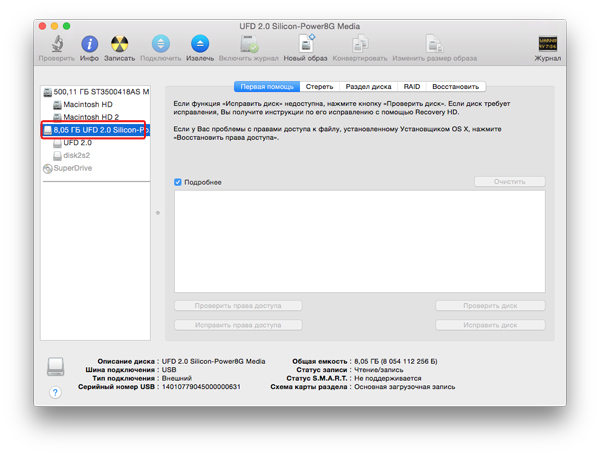
4. Перейдите к вкладке Раздел диска.
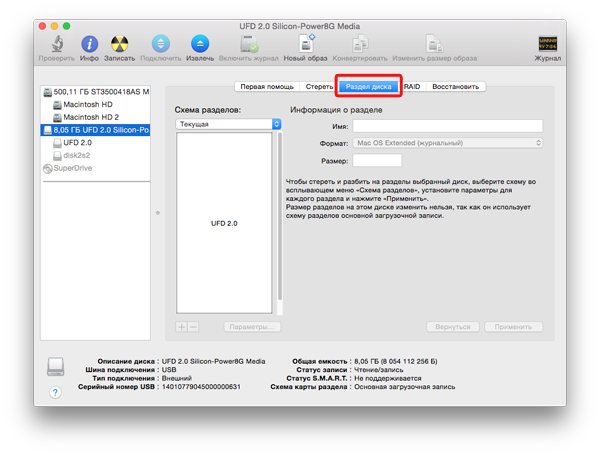
5. Выберите Раздел 1 и назовите его. Лучше использовать информативное название, такое как ElCapInstaller.
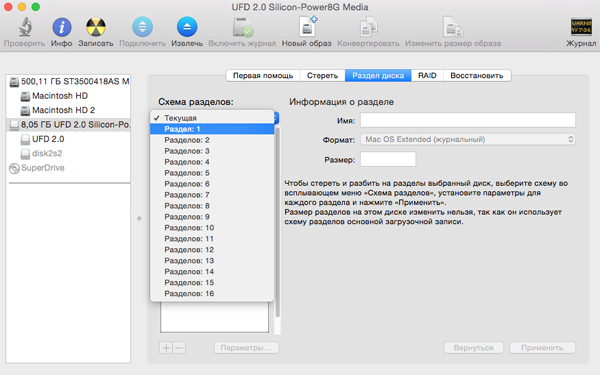
6. В пункте Формат следует выбрать Mac OS Extended (журнальный).
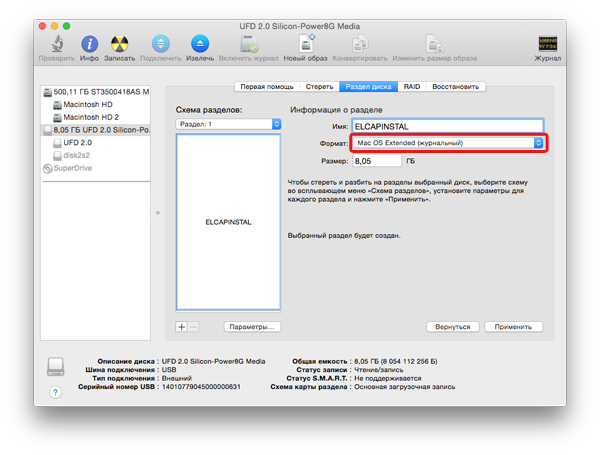
7. В пункте параметры отметьте пункт GUID и подтвердите свой выбор.
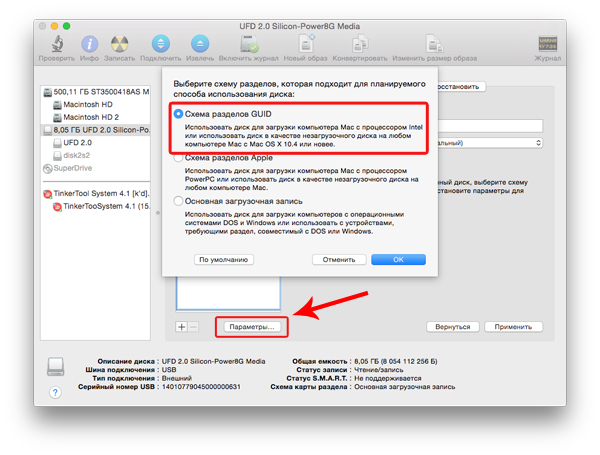
8. Запустите Дисковую утилиту, нажав на кнопку Применить.
9. Далее нам потребуется Терминал, поэтому запустите это приложение. Папка Утилиты — Терминал.
10. В Терминале введите следующую команду:
sudo /Applications/Install\ OS\ X\ 10.11\ Developer\ Beta.app/Contents/Resources/createinstallmedia —volume /Volumes/ElCapInstaller —applicationpath /Applications/Install\ OS\ X\ 10.11\ Developer\ Beta.app –nointeraction
Будьте внимательны! USB-накопитель должен быть подключен и называться именно ElCapInstaller. В другом случае нужно изменить команду в соответствии с выбранным названием. Также следует поместить скачанную вами систему именно по тому адресу, который указан в команде. Если вы будете качать ее из Mac App Store, то она окажется там по умолчанию.
11. Нажмите клавишу Enter.
12. Терминал потребует ввода пароля администрации, после чего процесс будет запущен.
13. На экране вы будете видеть примерно следующее:
Erasing Disk: 0%… 10%… 20%… 30%…100%… Copying installer files to disk… Copy complete. Making disk bootable… Copying boot files… Copy complete. Done.
14. Примерно через 15 минут загрузочная флешка будет создана.
После этого вы сможете использовать накопитель в качестве загрузочного для установки системы El Capitan. Фактически, вы можете использовать любой USB-накопитель, не обязательно это должна быть флешка. Для установки системы достаточно подключить устройство к компьютеру и перезагрузить его. Как только вы услышите звук включения, нажмите клавишу Option и выберите установку El Capitan в появившемся окне.
Как создать загрузочную флешку с установщиком macOS
macOS — это та операционная система, которая может работать без переустановки годами. Симбиоз «железа» и софта позволяет добиться высочайшей стабильности и скорости работы компьютера. Однако от ошибок никто не застрахован и со временем macOS может начать работать со сбоями — и это особенно заметно после установки крупных обновлений. Если ошибки не удаётся исправить подручными средствами, остаётся только один выход — полная переустановка операционной системы.
Переустановить macOS — проще простого
Переустановить macOS можно двумя способами: через режим онлайн-восстановления или же более традиционным способом — используя загрузочный носитель.
Предлагаем подписаться на канал в «Яндекс.Дзен» и на наш новостной Telegram-канал AppleInsider.ru. Там много всего интересного.
Создать загрузочную флешку с macOS совсем несложно — необходимо лишь следовать простой инструкции.
Следует иметь в виду, что для создания загрузочного накопителя нужен будет компьютер Mac. На Windows провернуть такую операцию, увы, нельзя.
C чего начать? Первым делом необходимо определиться с версией macOS и скачать образ на свой компьютер. К слову, сделать это можно прямо через App Store.
Где скачать образ macOS
Создание загрузочной флешки с macOS
- Скачав образ, подключаем флешку к нашему Mac.
- Задаем накопителю новое имя для удобства — USB. Сделать это можно в контекстном меню Finder.
- Следующий этап — запуск приложения «Терминал» через Spotlight или любым другим удобным способом.
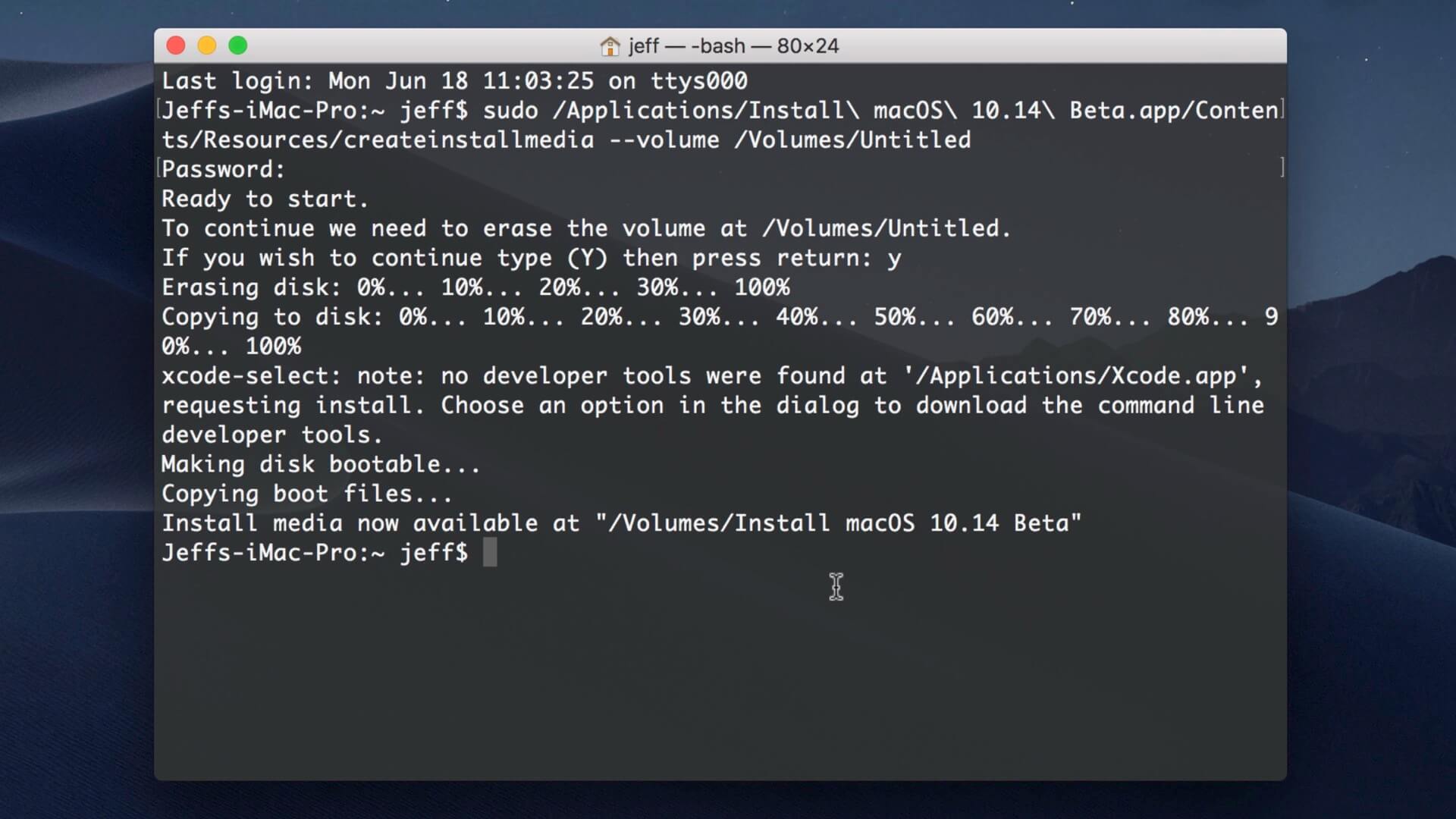
Терминал — запись данных
Mojave:
sudo /Applications/Install\ macOS\ Mojave.app/Contents/Resources/createinstallmedia —volume /Volumes/USB
High Sierra:
sudo /Applications/Install\ macOS\ High\ Sierra.app/Contents/Resources/createinstallmedia —volume /Volumes/USB
Sierra:
sudo /Applications/Install\ macOS\ Sierra.app/Contents/Resources/createinstallmedia —volume /Volumes/USB —applicationpath /Applications/Install\ macOS\ Sierra.app
El Capitan:
sudo /Applications/Install\ OS\ X\ El\ Capitan.app/Contents/Resources/createinstallmedia —volume /Volumes/USB —applicationpath /Applications/Install\ OS\ X\ El\ Capitan.app
- После этого нужно будет подтвердить операцию форматирования накопителя — паролем администратора.
- В зависимости от скорости накопителя, все необходимые данные будут скопированы на флешку за 5-15 минут. Всё готово!
Осталось лишь перезагрузить компьютер Mac с зажатой клавишей Option, выбрать накопитель и начать установку macOS.
Наши соцсети
Новости, статьи и анонсы публикаций