
Как настроить сброс данных iPhone после неправильного ввода пароля
Смартфон современного пользователя буквально напичкан разной конфиденциальной информацией. Пароли, данные банковских карт, фотографии — все это хранится на iPhone у каждого. Да, Apple, конечно, это предусмотрела. Едва ли вы найдете хоть один способ защиты телефона безопаснее, чем Face ID, но по большому счету это мало что меняет. Уверен, многие из вас наверное знают, что после нескольких попыток ввода пароля Айфон блокируется. Но мало кто в курсе о фишке, с помощью которой можно полностью сбросить настройки после 10 попыток неправильно ввода. Да, решение радикальное, но зато вся информация будет под контролем.
Разбираемся, как настроить сброс до заводских настроек после 10 попыток разблокировки iPhone.
Функция сброса данных подразумевает, что все файлы (фото, видео, документы, заметки, напоминания, СМС и прочие) будут полностью удалены с вашего устройства. В некоторых случаях вы рискуете потерять много полезной информации, поэтому прежде чем включить заветный тумблер, взвесьте все за и против. Ну и, конечно, не забудьте про резервную копию iPhone.
Сколько попыток ввода пароля на Айфоне
Думаю, что многие хоть раз блокировали iPhone до появления надписи iPhone отключен, повторите через N минут. Изначально вам дается 10 попыток ввода. При этом, после каждой попытки iPhone будет заблокирован на некоторое время:
- После 6 попытки — на 1 минуту.
- После 7 попытки — на 5 мин.
- После 8 попытки — на 15 мин.
- После 9 попытки — на 60 мин.
- После 10 попытки — потребуется восстановить устройство.
После этого придется подключать iPhone к компьютеру и восстанавливать все данные. Однако в компании Apple решили пойти дальше и добавили функцию, благодаря которой после 10 попытки можно полностью сбросить Айфон до заводских настоек.
Как сбросить Айфон до заводских настроек без компьютера
Если на вашем iPhone будет включена функция Стирание данных, после 10 попытки телефон полностью сбросит все настройки. Это удобно, если телефон вдруг украдут или его возьмет кто-то чужой.
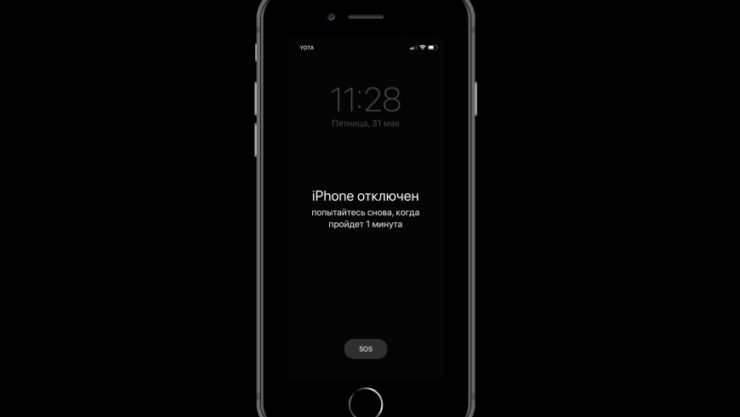
Вот такое уведомление появляется после нескольких попыток разблокировки iPhone.
Чтобы включить Стирание данных после 10 неправильных попыток ввода, вам необходимо:
- Откройте приложение Настройки на своем iPhone.
- Далее перейдите в Face ID и код-пароль (Touch ID и код-пароль).
- Введите пароль, который у вас установлен на данный момент.
- Затем пролистайте до пункта Стирание данных и включите тумблер.
- Подтвердите действие, нажав на кнопку Включить.
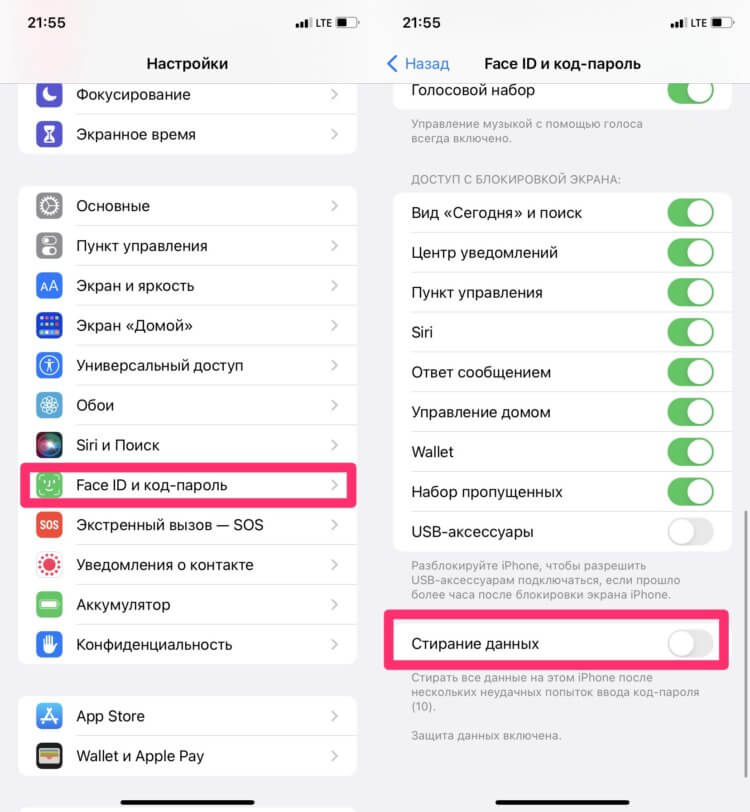
Вот так выглядит Стирание данных в настройках iPhone.
Готово. Теперь после 10 попытки ввода Айфон автоматически будет стирать все данные. Учтите, что восстановить их можно будет только с помощью резервной копии через компьютер под управлением macOS или Windows. Подробнее о том, как разблокировать iPhone, если забыл пароль ранее писал автор AppleInsider.ru Иван Кузнецов. Рекомендую к прочтению.
Подписывайтесь на нас в Яндекс.Дзен, чтобы быть в курсе всех актуальных новостей из мира мобильных технологий.
Как создать резервную копию iPhone
Понятно, что перед тем, как включить эту функцию, обязательно убедитесь, что у вас включено резервное копирование данных. Так вы сможете быть уверенным в том, что все данные на iPhone будут синхронизированы с iCloud и не потеряются.
Чтобы создать резервную копию на вашем iPhone, вам необходимо:
- Перейти в Настройки вашего iPhone.
- Далее тапнуть на ваше имя в первой строке.
- Зайти в раздел iCloud, включить тумблер напротив Резервная копия в iCloud.
- Чтобы настроить резервную копию вручную, нажмите Создать резервную копию.
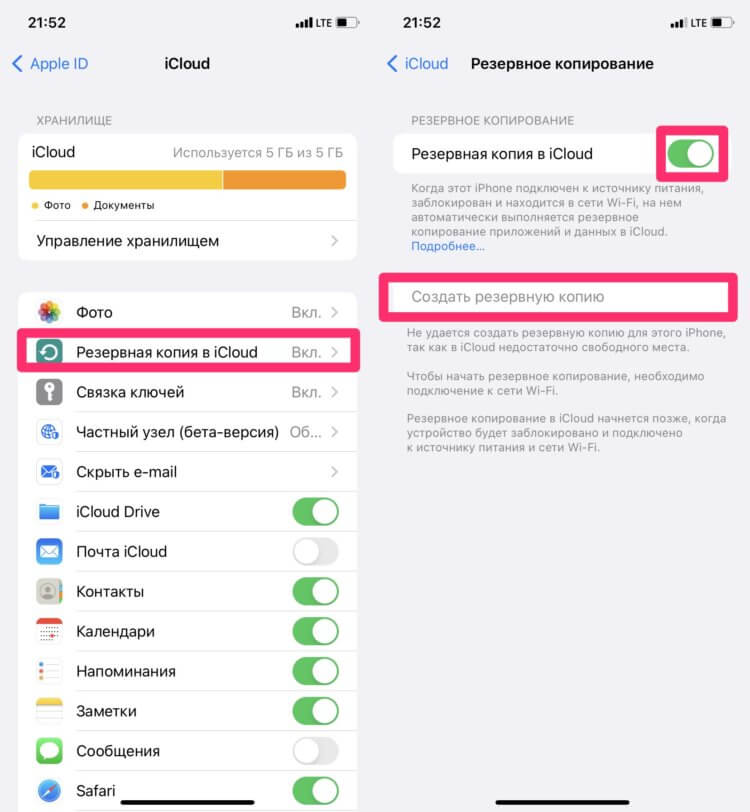
Не забудьте включить резервное копирование данных.
Если вы просто включили тумблер, учтите, что iPhone будет собирать данные каждый день, когда смартфон подключен к Wi-Fi, заблокирован и подключен к зарядке. Плюс, недавно мы выяснили, что подойдет не всякая Wi-Fi сеть. Если в настройках Wi-Fi напротив сети указано «Слабая защита», резервная копия создаваться не будет. У меня, например, такой сценарий практически невозможен, поэтому я обычно создаю копии только вручную.
При возникновении каких-то вопросов, смело обращайтесь в наш Телеграм-чат или в комментарии ниже. Вместе с командой наших читателей мы обязательно вам поможем. Чат работает 24/7, 7 дней в неделю.
Что будет если много раз вводить пароль на айфоне
Если ввести неправильный код-пароль на экране блокировки iPhone слишком много раз, отобразится уведомление о том, что iPhone отключен. (Узнайте, что делать, если на вашем iPhone или iPad отображается сообщение «[Устройство] недоступно» или «Защитная блокировка».)
- Если на экране блокировки iPhone ввести неправильный код-пароль много раз, устройство будет отключено.
- Если неправильный код-пароль вводится шесть раз подряд, то iPhone блокируется.
- Есть возможность сбросить код-пароль и задать новый, используя компьютер или режим восстановления.
- При вводе неправильного цифрового пароля до 10 раз устройство не заблокируется, но время ожидания будет увеличиваться с каждой ошибкой.
- Если несколько раз ввести пароль неправильно, можно воспользоваться функцией сброса пароля на iPhone.
- Если на экране блокировки ввести неправильный пароль 10 раз, все данные на устройстве будут стерты.
- Изначально дается 10 попыток ввода пароля на iPhone с возможностью блокировки на некоторое время после каждой ошибки.
- Неправильно введенный пароль на Apple ID 6 раз подряд приведет к блокировке на одну минуту.
- Возможен сброс пароля на Айфоне с последующим заданием нового.
- Сколько раз можно пытаться ввести пароль на айфон
- Сколько есть попыток ввести пароль от Эпл Айди
- Что делать если не правильно ввел пароль на айфоне
- Что будет если 10 раз неправильно ввести пароль на айфоне
- Сколько попыток ввода пароля на iPhone
- Сколько раз можно вводить пароль от Apple ID
- Что будет если сбросить пароль на айфон
Сколько раз можно пытаться ввести пароль на айфон
Если код-пароль неправильно введен шесть раз подряд, устройство блокируется, а на экране появляется сообщение о том, что iPhone выключен. Если Вы не помните свой код-пароль, можно стереть iPhone, используя компьютер или режим восстановления, а затем задать новый код-пароль.
Сколько есть попыток ввести пароль от Эпл Айди
В случае с цифровым паролем устройство попросту заблокируется после 10 неверных попыток ввода. При этом с каждой попыткой увеличивается время ожидания: после шести попыток — 1 минута, после семи — 5 минут, после восьми — 15 минут, после девяти — 1 час.
Что делать если не правильно ввел пароль на айфоне
Первым делом рекомендую воспользоваться штатной функцией сброса пароля на iPhone. Она появилась с выходом iOS 15.2. В этой версии Apple добавила на экран блокировки отдельную кнопку отката iPhone к заводским настройкам, которая появляется, если несколько раз ввести пароль неправильно.
Что будет если 10 раз неправильно ввести пароль на айфоне
Стирание данных: если этот параметр включен, после 10 неудачных попыток ввода код-пароля с устройства будут автоматически стерты все данные. Если этот параметр отключен, после 10 неудачных попыток ввода код-пароля потребуется восстановить устройство.
Сколько попыток ввода пароля на iPhone
Сколько попыток ввода пароля на Айфоне:
Изначально вам дается 10 попыток ввода. При этом, после каждой попытки iPhone будет заблокирован на некоторое время: После 6 попытки — на 1 минуту. После 7 попытки — на 5 мин.
Сколько раз можно вводить пароль от Apple ID
IPhone блокируется на одну минуту после того, как вы неправильно ввели пароль 6 раз подряд.
Что будет если сбросить пароль на айфон
Как удалить пароль на Айфоне:
В iOS 15.2 появилась штатная функция сброса прямо с экрана блокировки, поэтому, вопрос, что делать, если забыл пароль от Айфона, теперь получил официальный ответ. Разумеется, вместе с ним будут сброшены и все настройки смартфона, а данные из его памяти — удалены.
20.06.2023 Что будет если много раз вводить пароль на айфоне
Ввод пароля для доступа к устройству на iOS — это одна из основных мер безопасности для защиты личной информации и конфиденциальных данных. Но что произойдет, если ввести пароль неправильно несколько раз подряд?
Если вы введете неправильный код-пароль на экране блокировки iPhone более шести раз, устройство блокируется на несколько минут. Если ввести пароль неправильно десять раз, все данные на устройстве будут стерты. К счастью, есть несколько способов решения этой проблемы.
Если вы забыли свой код-пароль, можно сбросить его, используя компьютер или режим восстановления, а затем задать новый.
Сбросить код-пароль можно через iCloud. Для этого необходимо зайти в учетную запись iCloud через веб-браузер и выбрать раздел «Найти iPhone». Далее нужно выбрать свое устройство и нажать на кнопку «Стереть iPhone». После этого все данные на устройстве будут удалены, и вы сможете задать новый код-пароль.
Штатная функция сброса пароля на iPhone появилась с выходом iOS 15.2. В этой версии Apple добавила на экран блокировки отдельную кнопку отката iPhone к заводским настройкам, которая появляется, если несколько раз ввести пароль неправильно.
Что будет, если сбросить пароль на iPhone:
Если параметр «Стирание данных» включен, после десяти неудачных попыток ввода код-пароля с устройства будут автоматически стерты все данные. Если этот параметр отключен, после десяти неудачных попыток ввода код-пароля потребуется восстановить устройство.
Сколько есть попыток ввести пароль от Apple ID:
В случае с паролем от Apple ID устройство блокируется на одну минуту после того, как вы неправильно ввели пароль шесть раз подряд. При десяти неудачных попытках восстановление пароля будет невозможно.
Если вы забыли свой код-пароль, не паникуйте. Существует несколько способов решения этой проблемы, однако следует помнить, что после десяти неудачных попыток ввода код-пароля все данные на устройстве будут стерты. Будьте внимательны и берегите свои данные!
Сколько раз можно вводить пароль apple id

Узнайте, что делать, если вы забыли код безопасности iCloud для iCloud брелок.
Если вы недавно включили двухфакторную аутентификацию, вам может потребоваться ввести код безопасности iCloud для входа в iCloud. После входа в систему, ваше устройство является надежным и вам не нужно вводить код безопасности iCloud для использования iCloud брелок.
Если вы вводите неправильный код безопасности iCloud слишком много раз, когда используете связку ключей iCloud, связка ключей iCloud ваш отключена на этом устройстве, и связку ключей в iCloud, будут удалены. Вы можете увидеть одно из этих сообщений:
- “Защитный Код Введен Неправильно Слишком Много Раз. Утвердить это iPhone с другого устройства, используя iCloud брелок. Если нет доступных устройств, сброс связка ключей iCloud”.
- “Код безопасности iCloud был введен слишком много раз. Утвердить Mac с одного из других устройств, использующих связку ключей iCloud. Если нет доступных устройств, сброс связка ключей iCloud”.
Если вы можете получить доступ к соответствующему устройству, которое использует ваш связка ключей iCloud
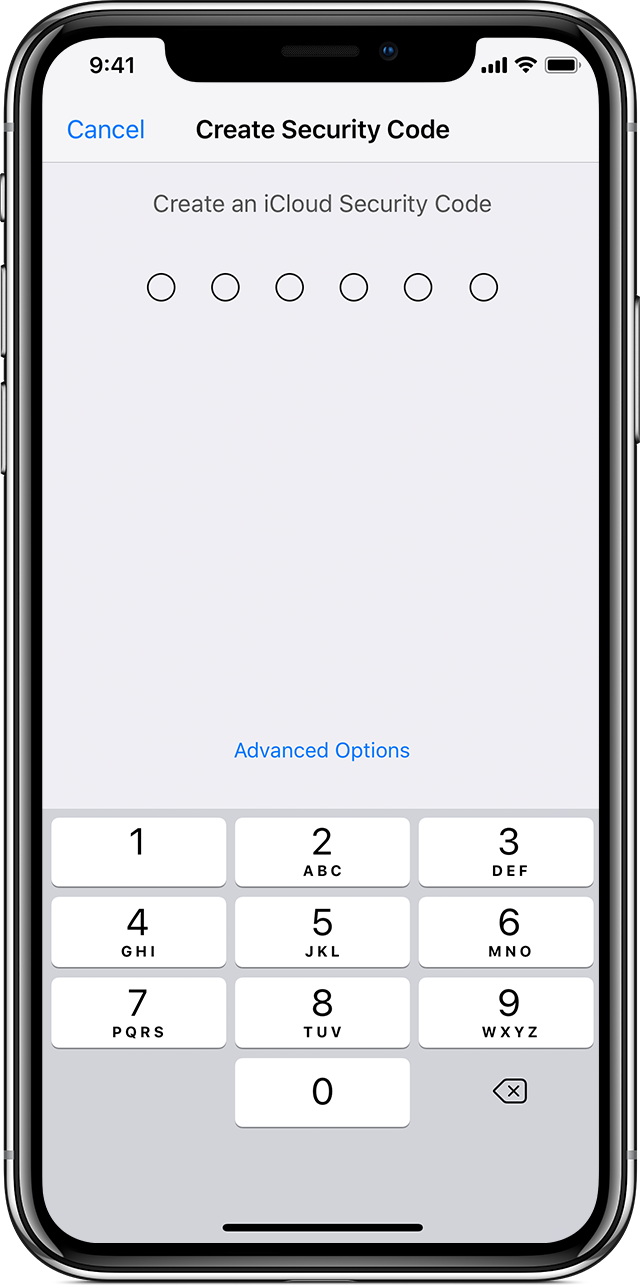
Вы можете создать новый код безопасности iCloud с другого устройства, которая также использует вашу связку ключей iCloud.
На iPhone, iPad или iPod касание:
- Коснитесь настройки > [ваше имя] > iCloud > связка ключей > дополнительно. Если вы используете iOS 10.2 или более ранней версии, нажмите «Настройки» > iCloud.
- Коснитесь Изменение Кода Защиты.
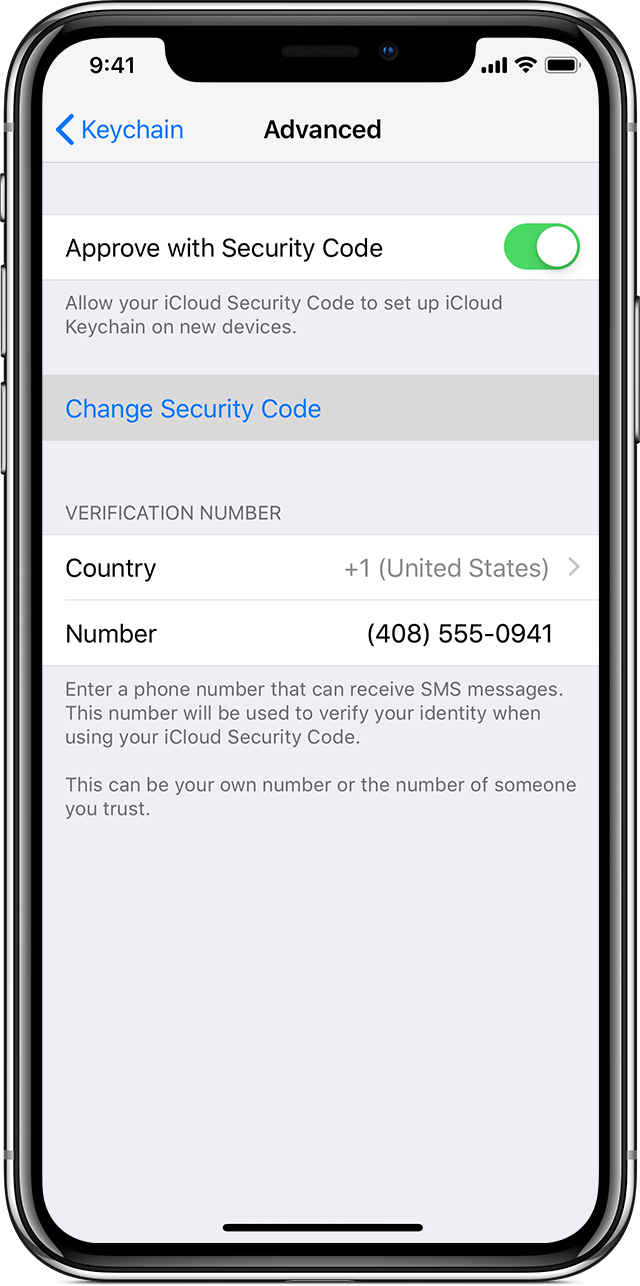
- Введите идентификатор Apple пароль, когда попросят.
- Введите новый код безопасности iCloud.
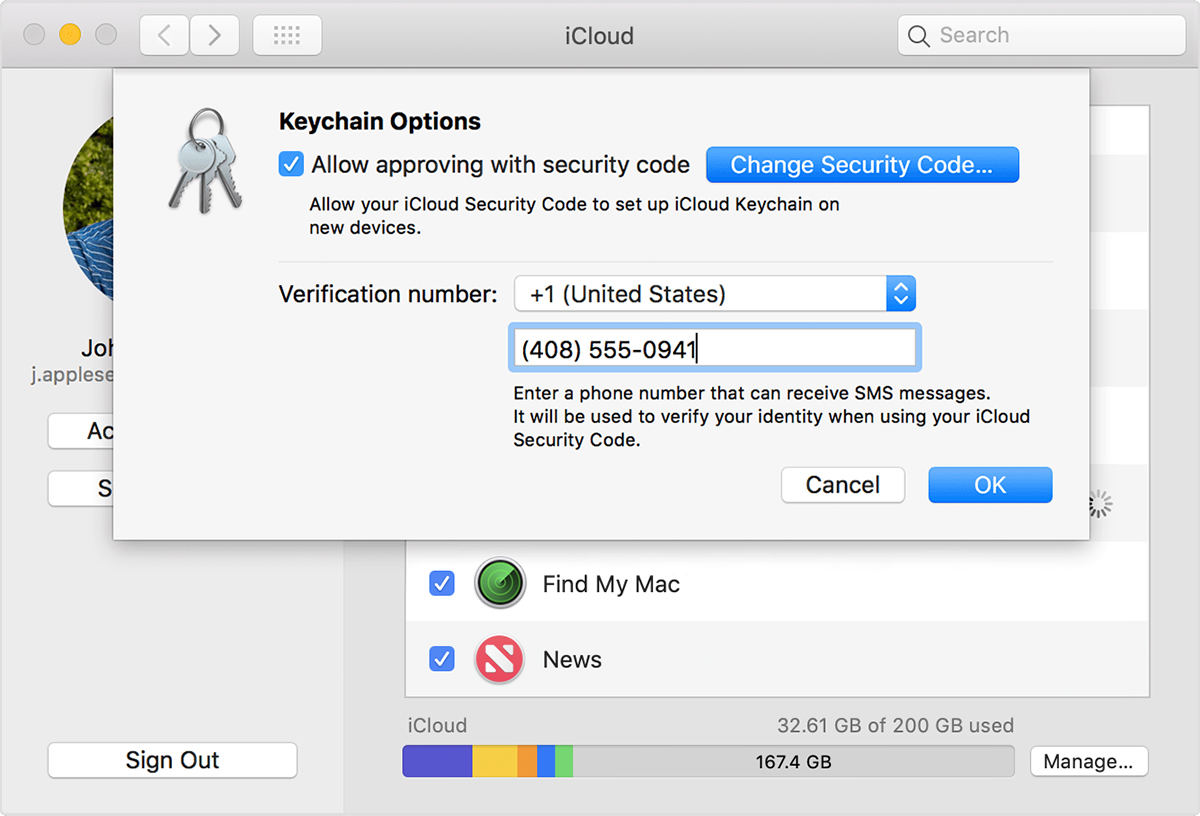
На Mac с OS X Йосемити или поздно:
- Выберите Apple
 меню > Системные настройки, а затем щелкните значок iCloud.
 - Нажмите кнопку «Параметры» рядом с брелка.
- Выберите защитный код и введите новый код безопасности iCloud.
На устройстве, где связка ключей iCloud был отключен, создать новую связку ключей iCloud, которая содержит имя пользователя, пароли, и другие элементы связки ключей от устройства:
- На вашем iPhone, iPad или iPod touch: нажмите Настройки > [ваше имя] > iCloud > связка ключей и включить связку ключей iCloud. Если вы используете iOS 10.2 или более ранней версии, нажмите «Настройки» > iCloud.
- На компьютере Mac: выберите Apple меню > Настройка системы. Щелкните значок iCloud, а затем выберите брелок.
Появляется уведомление, утверждение на устройстве, которое вы использовали для создания нового кода безопасности iCloud. Утвердить, чтобы добавить новую связку ключей iCloud на вашем устройстве.

Если вы не можете открыть устройство, которое использует вашу связку ключей iCloud
Выполните следующие действия, чтобы сбросить связку ключей iCloud.
На iPhone, iPad или iPod касание:
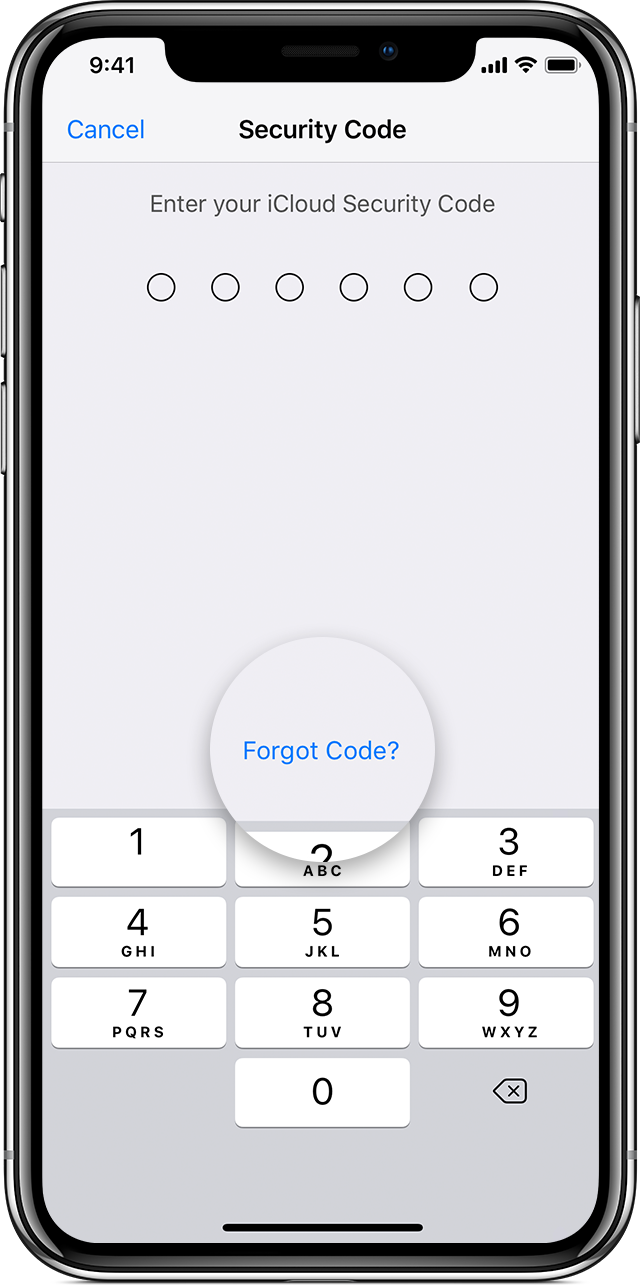
- Коснитесь настройки > [ваше имя] > iCloud > связка ключей и включить связку ключей iCloud. Если вы используете iOS 10.2 или более ранней версии, нажмите «Настройки» > iCloud. Вам может быть предложено ввести свой идентификатор Apple пароль.
- Если вы защитить свой аккаунт с двухфакторной проверки подлинности, нажмите на восстановить с кодом безопасности. Если вы не используете двухфакторную аутентификацию, нажмите утвердить с кодом безопасности.
- Нажмите Забыли Код.
- Нажмите Сбросить, связка ключей iCloud, чтобы заменить связку ключей в iCloud в iCloud брелок с вашим устройством.
- Нажмите Сброс, чтобы подтвердить.
- Следуйте инструкциям на экране, чтобы создать новый код безопасности iCloud.
На Mac с OS X Йосемити или поздно:
- Выбрать яблоко меню > Настройка системы.
- Щелкните значок iCloud, а затем выберите брелок. Вам может быть предложено ввести свой идентификатор Apple пароль.
- Нажмите кнопку Использовать код, затем выбрать забыл код, когда вас попросят ввести код безопасности iCloud.
- Нажмите кнопку Сброс брелок, чтобы заменить связку ключей в iCloud в iCloud брелок с вашим устройством.
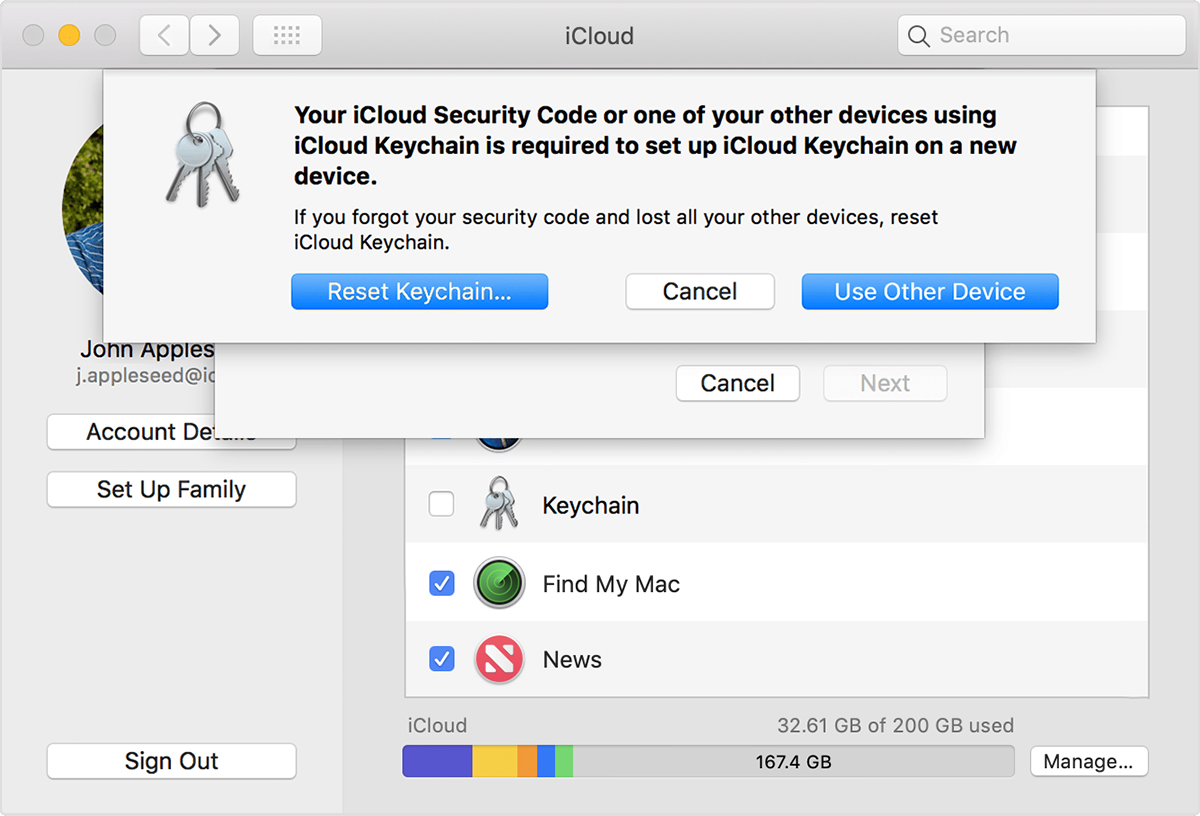
- Нажмите кнопку Сбросить, связка ключей iCloud подтвердить.
- Следуйте инструкциям на экране, чтобы создать новый код безопасности iCloud.
сколько раз можно неправильно ввести пароль в айфоне?
сколько раз можно неправильно ввести пароль в айфоне, Я забыла пароль, непомню сколько раз ввела пароль неправильно, но он написал «повторите попытку через 60 минут», что будет если я еще раз введу пароль неправильно?
Лучший ответ
Если ввести 5 раз неправильно, то заблокируется на 1 минуту, затем при каждом неверном одним вводом будет увеличиваться. Будет 5 минут, затем 30 минут, затем 1 час 30 минут и т. д. В конце после 20 или меньше неправильных вводах дойдет до того, что будет требовать подключить к itunes. Решение, если ранее подключались к itunes, то просто подключите и нажмите восстановить iphone, если раньше не подключали, то ввести в режим востановления зажав home+power на 10 сек, затем отпустить power и держать home ещё 5 секунд и появиться шнурок
Остальные ответы
опять будешь ждать, если полностью забыла пароль надо менять прошивку тк если вводить очень много раз (20 вроде) телефон заблокируется и опять единственный выход перепрошивать телефон, если уже успела настроить электр почту то там бдет войти с помощью эл. почты там вводишь логин и пароль и пароль исчезает
Просто будет увеличиваться время, больше ничего. Если конечно у тебя не стоит в настройках : удалить данные после 10 попыток неправильного ввода пароля. Тогда после 10 попыток, произойдет удаление данных.