
Как заблокировать Windows 10 если кто-то пытается угадать пароль
Не все знают, но Windows 10 и 8 позволяют ограничить число попыток ввода пароля, и при достижении указанного количества заблокировать последующие попытки на определенный промежуток времени. Конечно, это не защитит от читателя моего сайта (см. Как сбросить пароль Windows 10), но вполне может оказаться полезным в некоторых случаях.
Ограничение количества попыток угадать пароль в командной строке
Первый способ подойдет для любых редакций Windows 10 (в отличие от следующего, где требуется редакция не ниже Профессиональной).
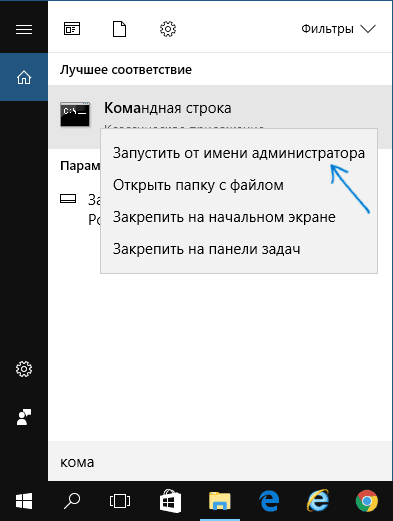
- Запустите командную строку от имени Администратора. Для этого вы можете начать вводить «Командная строка» в поиске на панели задач, затем нажать правой кнопкой мыши по найденному результату и выбрать пункт «Запустить от имени Администратора».
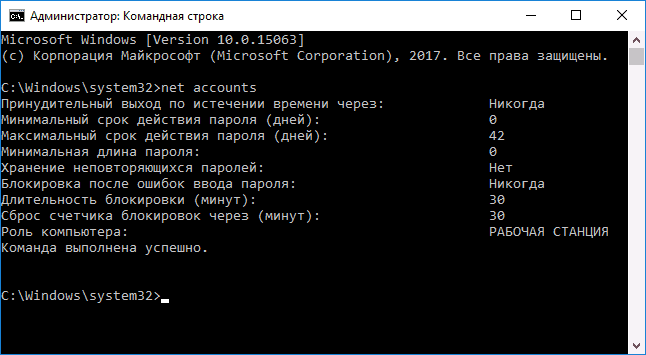
- Введите команду net accounts и нажмите Enter. Вы увидите текущий статус параметров, которые мы будем изменять в следующих шагах.
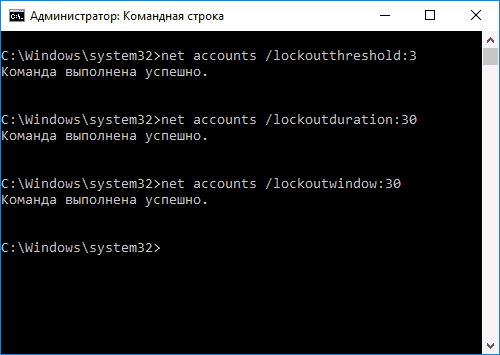
- Для установки количества попыток ввода пароля введите net accounts /lockoutthreshold:N (где N — число попыток угадать пароль до блокировки).
- Для установки времени блокировки после достижения числа из п.3, введите команду net accounts /lockoutduration:M (где M — время в минутах, причем на значениях менее 30 команда выдает ошибку, а по умолчанию уже задано 30 минут).
- Еще одна команда, где время T указывается также в минутах: net accounts /lockoutwindow:T устанавливает «окно» между сбросами счетчика неправильных вводов (по умолчанию — 30 минут). Допустим, вы установили блокировку после трех неудачных попыток ввода на 30 минут. При этом, если не установить «окно», то блокировка сработает даже если неправильный пароль ввести трижды с промежутком между вводами в несколько часов. Если же установить lockoutwindow, равным, скажем, 40 минут, два раза ввести неверный пароль, то по прошествии этого времени снова будет три попытки ввода.
- По завершении настройки можно снова использовать команду net accounts, чтобы посмотреть текущее состояние сделанных настроек.
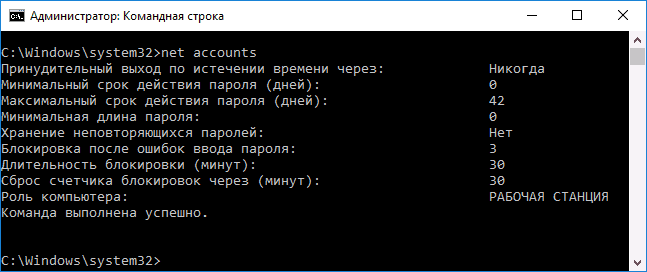
После этого можно закрыть командную строку и, при желании проверить, как это работает, попробовав ввести несколько раз неверный пароль Windows 10.
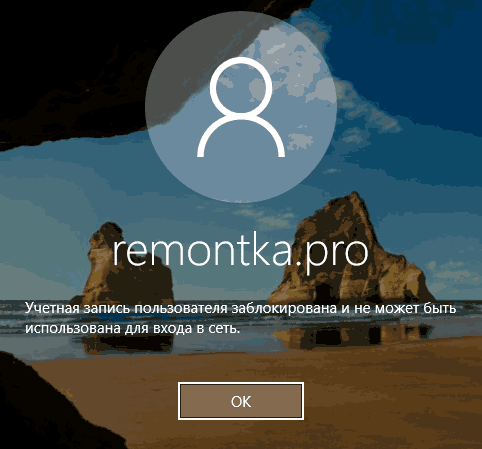
В дальнейшем, чтобы отключить блокировку Windows 10 при неудачных попытках ввода пароля, используйте команду net accounts /lockoutthreshold:0
Блокировка входа после неудачного ввода пароля в редакторе локальной групповой политики
Редактор локальной групповой политики доступен только в редакциях Windows 10 Профессиональная и Корпоративная, поэтому в Домашней выполнить нижеследующих шагов не получится.
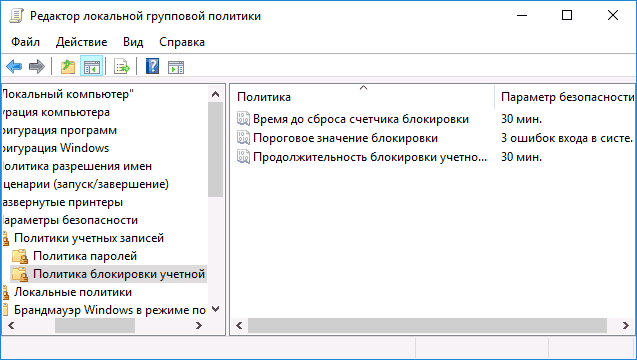
- Запустите редактор локальной групповой политики (нажмите клавиши Win+R и введите gpedit.msc).
- Перейдите к разделу Конфигурация компьютера — Конфигурация Windows — Параметры безопасности — Политики учетных записей — Политика блокировки учетных записей.
- В правой части редактора вы увидите три значения, перечисленные далее, дважды кликнув по каждому из них, вы сможете настроить параметры блокировки входа в учетную запись.
- Пороговое значение блокировки — количество допустимых попыток ввода пароля.
- Время до сброса счетчика блокировки — время, через которое все использованные попытки будут сброшены.
- Продолжительность блокировки учетной записи — время блокировки входа в учетную запись после достижения порогового значения блокировки.
По завершении настроек, закройте редактор локальной групповой политики — изменения сразу вступят в силу и количество возможных неправильных ввода пароля будет ограничено.
На этом всё. На всякий случай учтите, что такого рода блокировка может быть использована против вас — если какой-то шутник будет специально по нескольку раз вводить неверный пароль, чтобы вы затем ожидали по полчаса возможности войти в Windows 10.
Также может заинтересовать: Как поставить пароль на Google Chrome, Как посмотреть информацию о предыдущих входах в Windows 10.
А вдруг и это будет интересно:
- Лучшие бесплатные программы для Windows
- Тормозит мышь в Windows — варианты решения
- Как удалить пользователя Windows 11
- В манифесте указана неизвестная структура в Microsoft Store — варианты решения
- Как добавить комментарии, теги и рейтинги к папке Windows
- Не удается войти в учетную запись Windows — как исправить?
- Windows 11
- Windows 10
- Android
- Загрузочная флешка
- Лечение вирусов
- Восстановление данных
- Установка с флешки
- Настройка роутера
- Всё про Windows
- В контакте
- Одноклассники
-
хочузнать 04.12.2017 в 09:01
- Dmitry 04.12.2017 в 09:31
Как в Windows 8.1 установить ограничение на число попыток ввода пароля
О бойти локальный системный пароль администратора или пользователя Windows для профессионала всё равно что раз плюнуть, ведь он точно знает, что нужно делать и какие инструменты для этого необходимо использовать. А вот любопытный профан, желающий получить доступ к чужому компьютеру, наверняка займётся обычным перебором, пытаясь таким образом угадать пароль. Причем заниматься этим неблаговидным делом он может сколько угодно, так как никаких ограничений для повторного ввода пароля в Windows не установлено.
Но это по умолчанию. Если же вы хотите повысить эффективность защиты своей учетной записи, воспользуйтесь одной малоизвестной функцией, благодаря которой можно ограничить число попыток ввода пароля , а также установить временной период, в течение которого доступ к данным учётной записи будет заблокирован на уровне системы.
Никаких сторонних утилит вам для этого не понадобиться. Для установки ограничений мы будем использовать редактор политик безопасности. Запустите от имени администратора консоль CMD выполните команду secpol.msc.
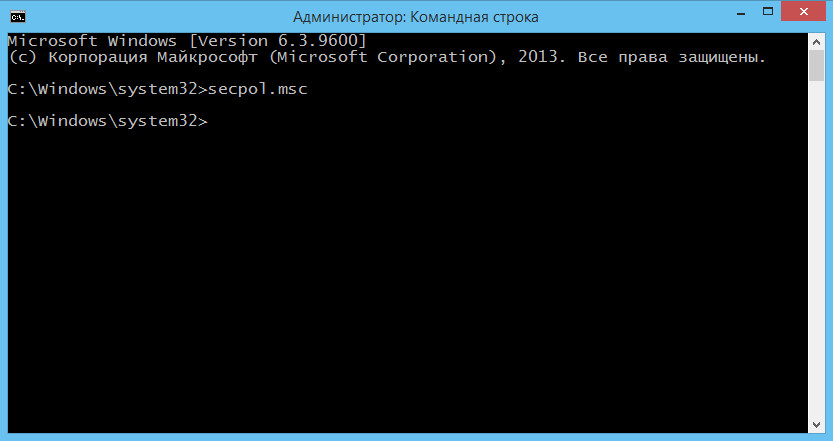
В открывшемся окне редактора перейдите в ветку «Политики учётных записей» -> «Политика блокировки учётной записи».
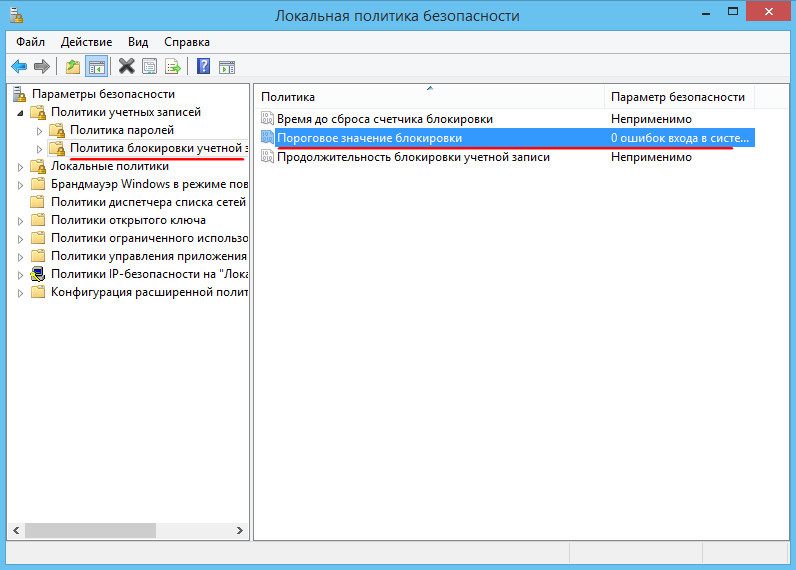
Откройте двойным кликом параметр «Пороговое значение блокировки» и установите желаемое число для неудачных попыток входа в систему. Жмём «Применить», в открывшемся окошке «Предлагаемые изменения значений» нажимаем «OK» и сохраняем результат.
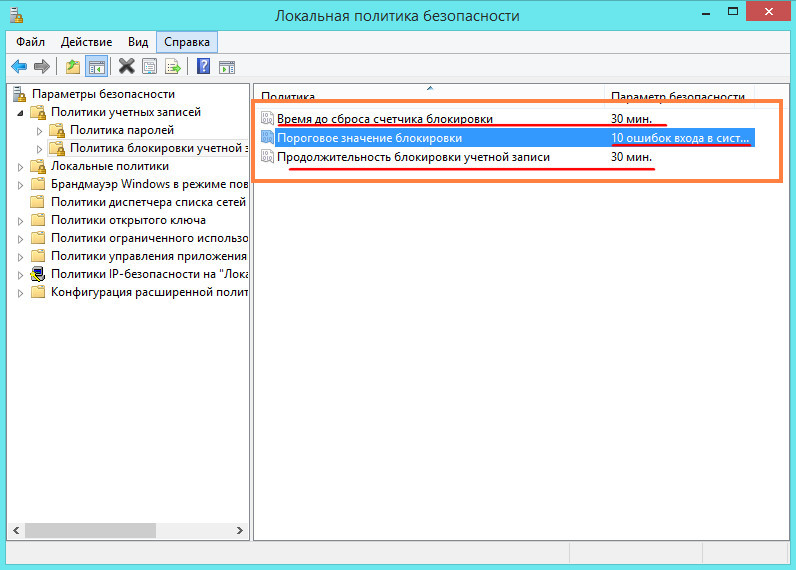
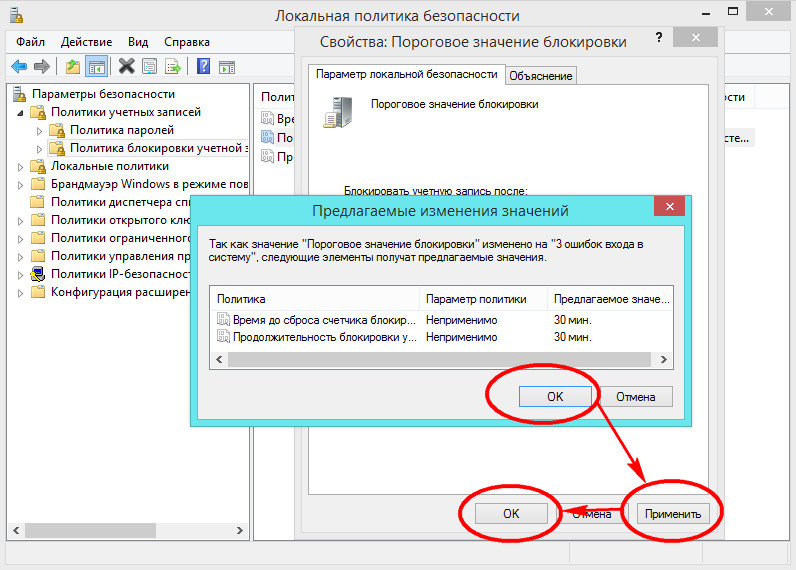
После этого вам станут доступны настройки временного интервала между неудачными попытками ввода пароля. По умолчанию этот период времени, в течение которого повторный ввод пароля будет недоступен, равняется получасу, вы же можете установить его больше или меньше.
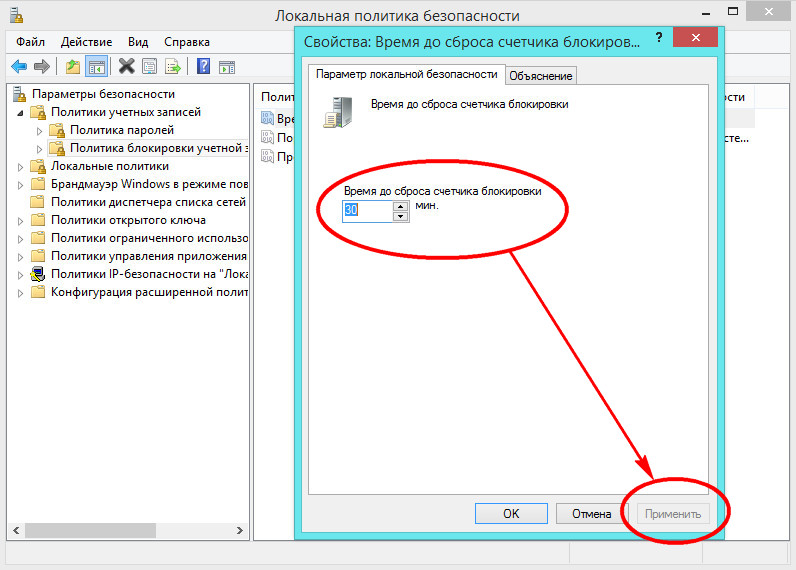
Также вы можете задать время блокировки учётной записи.
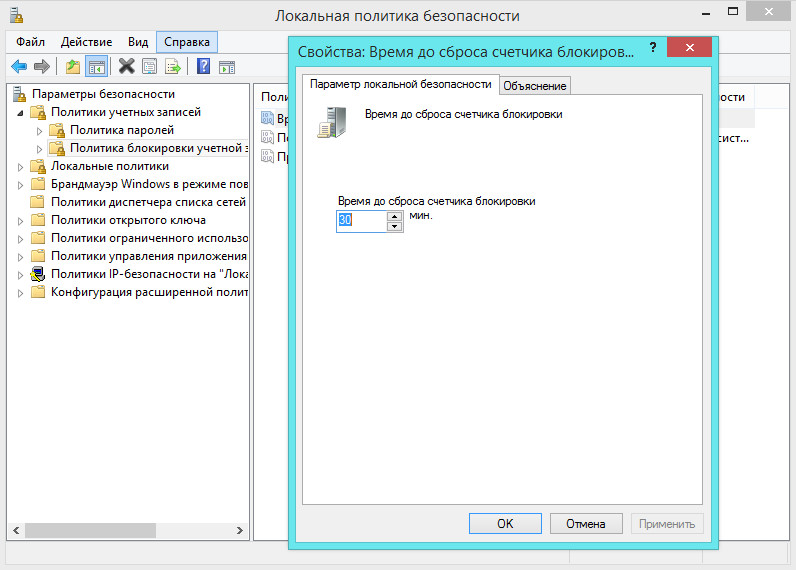
Рекомендуем устанавливать его равным периоду времени до сброса счетчика блокировки. Если это значение установить равным 0, учётная запись останется заблокированной до тех пор, пока её не разблокирует сам администратор.
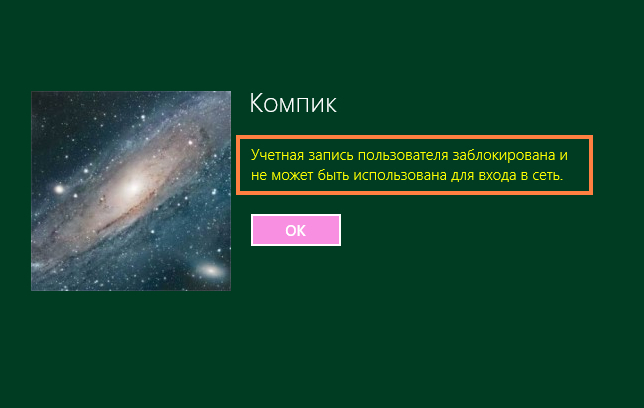
Примечание: данный способ дополнительной защиты активен в отношении локальных учётных записей . Если же вы используете учётную запись Microsoft, настроить дополнительную защиту можно будет на сайте Microsoft в кабинете пользователя по адресу login.live.com.
Порог блокировки учетной записи
Описывает рекомендации, расположение, значения и рекомендации по безопасности для параметра политики безопасности порогового значения блокировки учетных записей .
Справочные материалы
Параметр политики порогового значения блокировки учетной записи определяет количество неудачных попыток входа, которые приведут к блокировке учетной записи пользователя. Заблокированную учетную запись нельзя использовать до тех пор, пока вы не сбросите ее или не истечете количество минут, указанное параметром политики блокировки учетной записи . Можно задать значение от 1 до 999 неудачных попыток входа или указать, что учетная запись никогда не будет заблокирована, установив значение 0. Если пороговое значение блокировки учетной записи равно числу больше нуля, то длительность блокировки учетной записи должна быть больше или равна значению счетчика блокировки учетной записи после сброса.
Атаки методом подбора паролей можно автоматизировать, чтобы попробовать тысячи или даже миллионы сочетаний паролей для любой или всех учетных записей пользователей. Ограничение числа неудачных входов, которые могут быть выполнены, почти устраняет эффективность таких атак. Однако важно отметить, что атака типа «отказ в обслуживании» (DoS) может быть выполнена в домене с настроенным пороговым значением блокировки учетной записи. Злоумышленник может программно предпринять серию атак по паролю на всех пользователей в организации. Если количество попыток превышает пороговое значение блокировки учетной записи, злоумышленник может заблокировать каждую учетную запись.
Неудачные попытки разблокировать рабочую станцию могут привести к блокировке учетной записи, даже если параметр Интерактивный вход: Требовать проверку подлинности контроллера домена для разблокировки рабочей станции отключен. Windows не нужно обращаться к контроллеру домена для разблокировки, если вы вводите тот же пароль, с помощью которого вы вошли в систему, но если вы вводите другой пароль, Windows придется обратиться к контроллеру домена, если вы изменили пароль с другого компьютера.
Возможные значения
Можно настроить следующие значения для параметра политики порогового значения блокировки учетной записи :
- Определяемое пользователем число от 0 до 999
- Не определено
Так как уязвимости могут существовать, когда это значение настроено, а в противном случае организации должны взвесить обнаруженные угрозы и риски, которые они пытаются устранить. Сведения об этих параметрах см. в разделе Контрмеры в этой статье.
Рекомендации
Выбранное пороговое значение — это баланс между операционной эффективностью и безопасностью, который зависит от уровня риска вашей организации. Чтобы разрешить ошибку пользователя и сорвать атаки методом подбора, базовые показатели безопасности Windows рекомендуют значение 10, чтобы быть приемлемой отправной точкой для вашей организации.
Как и в случае с другими параметрами блокировки учетных записей, это значение больше является руководством, чем правилом или рекомендацией, так как «один размер подходит всем». Дополнительные сведения см. в разделе Настройка блокировки учетной записи.
Реализация этого параметра политики зависит от вашей операционной среды; векторы угроз, развернутые операционные системы и развернутые приложения. Дополнительные сведения см. в разделе Рекомендации по реализации в этой статье.
Location
Конфигурация компьютера\Параметры Windows\Параметры безопасности\Политики учетных записей\Политика блокировки учетных записей
Значения по умолчанию
В следующей таблице приведены фактические и действующие значения по умолчанию для этой политики. Значения по умолчанию также перечислены на странице свойств для параметра политики.
| Тип сервера или объект групповой политики (GPO) | Значение по умолчанию |
|---|---|
| Политика домена по умолчанию | 0 недопустимых попыток входа |
| Политика контроллера домена по умолчанию | Не определено |
| Параметры по умолчанию для автономного сервера | 0 недопустимых попыток входа |
| Действующие параметры по умолчанию для контроллера домена | 0 недопустимых попыток входа |
| Действующие параметры по умолчанию для рядового сервера | 0 недопустимых попыток входа |
| Действующие параметры GPO по умолчанию на клиентских компьютерах | 0 недопустимых попыток входа |
Управление политикой
В этом разделе описаны функции и средства, доступные для управления этим параметром политики.
Требования к перезапуску
Нет. Изменения этого параметра политики вступает в силу без перезагрузки компьютера, когда они сохраняются локально или распространяются через групповая политика.
Рекомендации по реализации
Реализация этого параметра политики зависит от вашей операционной среды. Рассмотрите векторы угроз, развернутые операционные системы и развернутые приложения. Пример
- Вероятность кражи учетной записи или DoS-атаки зависит от структуры безопасности для ваших систем и среды. Задайте пороговое значение блокировки учетной записи с учетом известного и предполагаемого риска этих угроз.
- При согласовании типов шифрования между клиентами, серверами и контроллерами домена протокол Kerberos может автоматически повторить попытки входа в учетную запись, которые учитываются в отношении пороговых ограничений, заданных в этом параметре политики. В средах, где развернуты разные версии операционной системы, согласование типов шифрования увеличивается.
- Не все приложения, используемые в вашей среде, эффективно управляют количеством попыток входа пользователя. Например, если подключение несколько раз падает, когда пользователь запускает приложение, все последующие неудачные попытки входа учитываются в пороговом значении блокировки учетной записи.
Дополнительные сведения о рекомендациях по базовым показателям безопасности Windows для блокировки учетных записей см. в разделе Настройка блокировки учетных записей.
Вопросы безопасности
В этом разделе описывается, каким образом злоумышленник может использовать компонент или его конфигурацию, как реализовать меры противодействия, а также рассматриваются возможные отрицательные последствия их реализации.
Политика порогового значения блокировки будет применяться как к пользователям локальных компьютеров-участников, так и к пользователям домена, чтобы разрешить устранение проблем, как описано в разделе «Уязвимость». Однако встроенная учетная запись администратора, хотя и учетная запись с высоким уровнем привилегий, имеет другой профиль риска и исключается из этой политики. Это гарантирует отсутствие сценария, в котором администратор не может войти в систему для устранения проблемы. Администратор может использовать дополнительные стратегии устранения рисков, например надежный пароль. См. также приложение D. Защита учетных записей Built-In администраторов в Active Directory.
Уязвимость
Атаки методом подбора по паролю могут использовать автоматизированные методы, чтобы попробовать миллионы сочетаний паролей для любой учетной записи пользователя. Эффективность таких атак может быть почти устранена, если ограничить количество неудачных попыток входа, которые могут быть выполнены. Однако DoS-атака может быть выполнена в домене, для которого настроено пороговое значение блокировки учетной записи. Злоумышленник может программно предпринять серию атак по паролю на всех пользователей в организации. Если количество попыток превышает пороговое значение блокировки учетной записи, злоумышленник может заблокировать каждую учетную запись без особых привилегий или проверки подлинности в сети.
Этот параметр политики не противодействовать атакам по автономному паролю.
Противодействие
Так как уязвимости могут существовать, когда это значение настроено и если оно не настроено, определяются две отдельные контрмеры. Организациям следует взвесить выбор между этими двумя угрозами на основе выявленных угроз и рисков, которые они хотят снизить. Существуют два варианта контрмер:
- Настройте для параметра Пороговое значение блокировки учетной записи значение 0. Эта конфигурация гарантирует, что учетные записи не будут заблокированы, и она предотвратит doS-атаку, которая намеренно пытается заблокировать учетные записи. Эта конфигурация также помогает сократить количество обращений в службу поддержки, так как пользователи не могут случайно заблокировать свои учетные записи. Так как это не предотвращает атаку методом подбора, эту конфигурацию следует выбирать только в том случае, если явно выполняются оба следующих критерия:
- Параметр политики паролей требует, чтобы у всех пользователей были сложные пароли из восьми или более символов.
- Существует надежный механизм аудита, который позволяет администраторам оповещать о серию неудачных входов в среде.
Возможное влияние
Если этот параметр политики включен, заблокированную учетную запись нельзя использовать, пока администратор не сбросит ее или не истечет срок блокировки учетной записи. Включение этого параметра, скорее всего, вызовет множество вызовов в службу поддержки.
Если для параметра политики пороговое значение блокировки учетной записи задано значение 0, существует вероятность того, что попытка злоумышленника обнаружить пароли с помощью атаки методом подбора пароля может остаться незамеченной, если не будет работать надежный механизм аудита.
Если вы настроите этот параметр политики на число больше 0, злоумышленник может легко заблокировать все учетные записи, для которых известно имя учетной записи. Эта ситуация особенно опасна, учитывая, что для блокировки учетных записей не требуется никаких учетных данных, кроме доступа к сети.
Продолжительность блокировки учетной записи
Описывает рекомендации, расположение, значения и рекомендации по безопасности для параметра политики безопасности продолжительности блокировки учетных записей .
Справочные материалы
Параметр политики длительности блокировки учетной записи определяет количество минут, в течение которых заблокированная учетная запись остается заблокированной, прежде чем она будет автоматически разблокирована. Доступный диапазон составляет от 1 до 99 999 минут. Значение 0 указывает, что учетная запись будет заблокирована до тех пор, пока администратор явно не разблокирует ее. Если пороговое значение блокировки учетной записи равно числу больше нуля, то длительность блокировки учетной записи должна быть больше или равна значению счетчика блокировки учетной записи после сброса. Этот параметр политики зависит от определенного параметра политики порогового значения блокировки учетной записи и должен быть больше или равен значению, указанному для счетчика сброса блокировки учетной записи после параметра политики.
Возможные значения
- Определяемое пользователем количество минут от 0 до 99 999
- Не определено
Если настроен порог блокировки учетной записи , после указанного числа неудачных попыток учетная запись будет заблокирована. Если для параметра Длительность блокировки учетной записи задано значение 0, учетная запись будет оставаться заблокированной до тех пор, пока администратор не разблокирует ее вручную.
Рекомендуется установить длительность блокировки учетной записи примерно в 15 минут. Чтобы указать, что учетная запись никогда не будет заблокирована, задайте для параметра Пороговое значение блокировки учетной записи значение 0.
Location
Конфигурация компьютера\Параметры Windows\Параметры безопасности\Политики учетных записей\Политика блокировки учетных записей
Значения по умолчанию
В следующей таблице приведены фактические и действующие значения по умолчанию для этой политики. Значения по умолчанию также можно найти на странице свойств политики.
Тип сервера или объект групповой политики (GPO) Значение по умолчанию Политика домена по умолчанию Не определено Политика контроллера домена по умолчанию Не определено Параметры по умолчанию для автономного сервера Неприменимо Действующие параметры по умолчанию для контроллера домена Не определено Действующие параметры по умолчанию для рядового сервера Не определено Действующие параметры клиентского компьютера по умолчанию Неприменимо Вопросы безопасности
Более нескольких неудачных отправки паролей во время попытки входа на компьютер могут представлять попытки злоумышленника определить пароль учетной записи методом проб и ошибок. Операционные системы Windows и Windows Server могут отслеживать попытки входа, и вы можете настроить операционную систему, чтобы отключить учетную запись на предустановленный период времени после указанного числа неудачных попыток. Параметры политики блокировки учетных записей определяют пороговое значение для этого ответа и действия, которые следует предпринять после достижения порогового значения.
Уязвимость
Условие типа «отказ в обслуживании» (DoS) может быть создано, если злоумышленник злоупотребляет параметром политики порогового значения блокировки учетной записи и неоднократно пытается войти с определенной учетной записью. После настройки параметра политики порогового значения блокировки учетной записи учетная запись будет заблокирована после указанного числа неудачных попыток. Если для параметра политики продолжительности блокировки учетной записи задано значение 0, учетная запись остается заблокированной до тех пор, пока вы не разблокируете ее вручную.
Противодействие
Настройте для параметра политики продолжительности блокировки учетных записей соответствующее значение для вашей среды. Чтобы указать, что учетная запись будет оставаться заблокированной, пока вы не разблокируете ее вручную, настройте значение 0. Если для параметра политики продолжительности блокировки учетной записи настроено ненулевое значение, автоматические попытки угадать пароли учетных записей задерживаются в течение этого интервала перед возобновлением попыток в отношении определенной учетной записи. Использование этого параметра в сочетании с параметром политики порогового значения блокировки учетной записи усложняет попытки автоматического подбора пароля.
Возможное влияние
Настройка параметра длительности блокировки учетных записей на 0, чтобы учетные записи не могли быть автоматически разблокированы, может увеличить количество запросов, получаемых службой поддержки вашей организации для разблокировки учетных записей, которые были заблокированы по ошибке.