
На сколько блокируется iPhone, iPad при неправильном вводе пароля?
Если вы один из тех несчастных пользователей, кто забыл пароль блокировки iPhone или iPad, то вам необходимо произвести процедуру сброса пароля, но если вы помните пароль, то важно знать на сколько блокируется девайс при неправильном вводе пароля.
iPhone (iPad) отключен. Повторите через.
- после шестого неверного ввода – блокировка на 1 минуту
- после седьмого неверного ввода – блокировка на 5 минут
- после восьмого неверного ввода – блокировка на 15 минут
- после девятого неверного ввода – блокировка на 60 минут
- после десятого неверного ввода – iPhone, iPad потребует подключить себя к родному компьютеру.
Сброс времени блокировки (счетчик неверного ввода) iPhone, iPad
Да, такая возможность есть. Для этого вам потребуется файловый менеджер, который видит директории iOS-гаджета.
- Private/var/mobile/Library/Preferences
- Ищем
PasswordProtected1 - и меняем значение «1» на «0».
- Private/var/mobile/Library/Preferences
После проделанных процедур необходимо перезагрузить устройство и можно вновь смело вводить свой пароль блокировки. У данного метода сброса времени блокировки есть один небольшой недостаток – все настройки вашего iPhone, iPad будут сброшены.
Отключено: iPhone/iPad подключитесь к iTunes
«Отключено: iPhone/iPad подключитесь к iTunes» – данное уведомления увидят пользователи iPhone, iPad с устаревшей версией iOS. Раньше девайс отключал себя после того, как многократно пароль был введен неверно.
Из данной ситуации есть только один выход – восстановление iPhone, iPad через режим DFU. О том, как войти в данный режим, читайте в следующем материале: Как войти в DFU mode на iPhone, iPad?
Как настроить сброс данных iPhone после неправильного ввода пароля
Смартфон современного пользователя буквально напичкан разной конфиденциальной информацией. Пароли, данные банковских карт, фотографии — все это хранится на iPhone у каждого. Да, Apple, конечно, это предусмотрела. Едва ли вы найдете хоть один способ защиты телефона безопаснее, чем Face ID, но по большому счету это мало что меняет. Уверен, многие из вас наверное знают, что после нескольких попыток ввода пароля Айфон блокируется. Но мало кто в курсе о фишке, с помощью которой можно полностью сбросить настройки после 10 попыток неправильно ввода. Да, решение радикальное, но зато вся информация будет под контролем.
Разбираемся, как настроить сброс до заводских настроек после 10 попыток разблокировки iPhone.
Функция сброса данных подразумевает, что все файлы (фото, видео, документы, заметки, напоминания, СМС и прочие) будут полностью удалены с вашего устройства. В некоторых случаях вы рискуете потерять много полезной информации, поэтому прежде чем включить заветный тумблер, взвесьте все за и против. Ну и, конечно, не забудьте про резервную копию iPhone.
Сколько попыток ввода пароля на Айфоне
Думаю, что многие хоть раз блокировали iPhone до появления надписи iPhone отключен, повторите через N минут. Изначально вам дается 10 попыток ввода. При этом, после каждой попытки iPhone будет заблокирован на некоторое время:
- После 6 попытки — на 1 минуту.
- После 7 попытки — на 5 мин.
- После 8 попытки — на 15 мин.
- После 9 попытки — на 60 мин.
- После 10 попытки — потребуется восстановить устройство.
После этого придется подключать iPhone к компьютеру и восстанавливать все данные. Однако в компании Apple решили пойти дальше и добавили функцию, благодаря которой после 10 попытки можно полностью сбросить Айфон до заводских настоек.
Как сбросить Айфон до заводских настроек без компьютера
Если на вашем iPhone будет включена функция Стирание данных, после 10 попытки телефон полностью сбросит все настройки. Это удобно, если телефон вдруг украдут или его возьмет кто-то чужой.
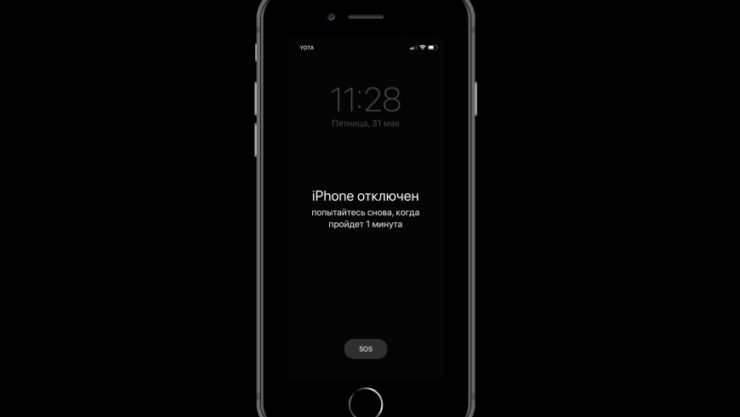
Вот такое уведомление появляется после нескольких попыток разблокировки iPhone.
Чтобы включить Стирание данных после 10 неправильных попыток ввода, вам необходимо:
- Откройте приложение Настройки на своем iPhone.
- Далее перейдите в Face ID и код-пароль (Touch ID и код-пароль).
- Введите пароль, который у вас установлен на данный момент.
- Затем пролистайте до пункта Стирание данных и включите тумблер.
- Подтвердите действие, нажав на кнопку Включить.
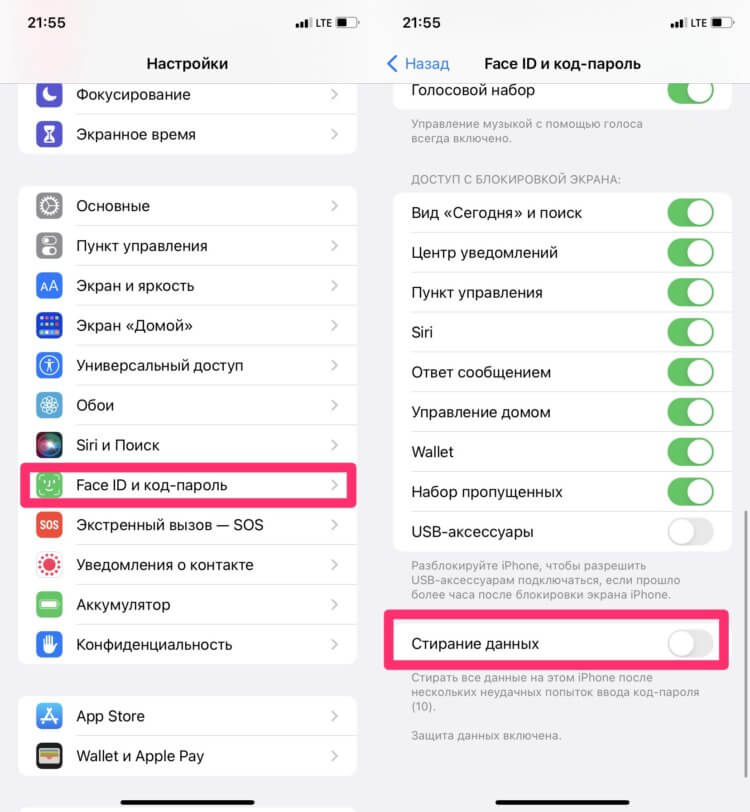
Вот так выглядит Стирание данных в настройках iPhone.
Готово. Теперь после 10 попытки ввода Айфон автоматически будет стирать все данные. Учтите, что восстановить их можно будет только с помощью резервной копии через компьютер под управлением macOS или Windows. Подробнее о том, как разблокировать iPhone, если забыл пароль ранее писал автор AppleInsider.ru Иван Кузнецов. Рекомендую к прочтению.
Подписывайтесь на нас в Яндекс.Дзен, чтобы быть в курсе всех актуальных новостей из мира мобильных технологий.
Как создать резервную копию iPhone
Понятно, что перед тем, как включить эту функцию, обязательно убедитесь, что у вас включено резервное копирование данных. Так вы сможете быть уверенным в том, что все данные на iPhone будут синхронизированы с iCloud и не потеряются.
Чтобы создать резервную копию на вашем iPhone, вам необходимо:
- Перейти в Настройки вашего iPhone.
- Далее тапнуть на ваше имя в первой строке.
- Зайти в раздел iCloud, включить тумблер напротив Резервная копия в iCloud.
- Чтобы настроить резервную копию вручную, нажмите Создать резервную копию.
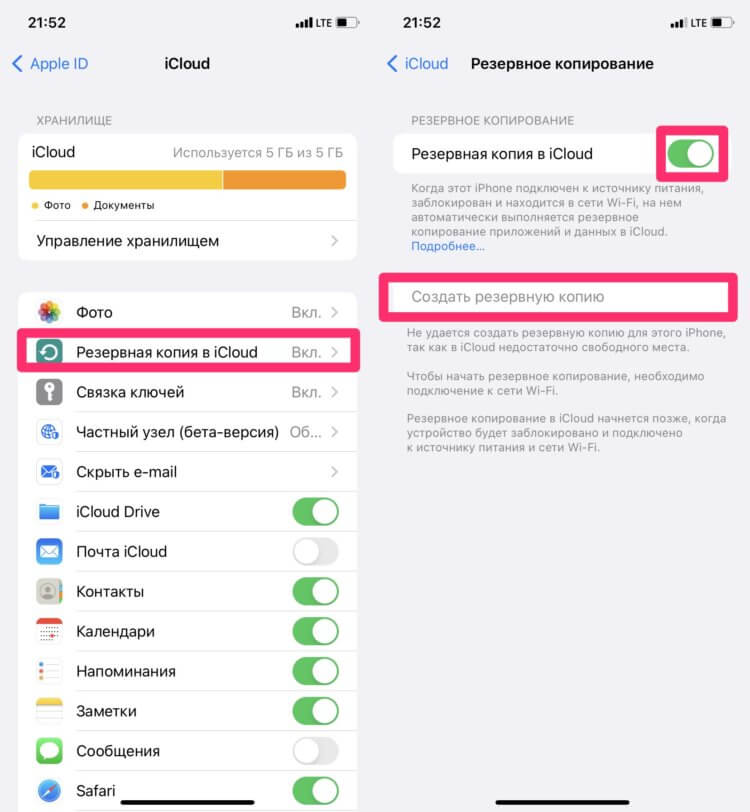
Не забудьте включить резервное копирование данных.
Если вы просто включили тумблер, учтите, что iPhone будет собирать данные каждый день, когда смартфон подключен к Wi-Fi, заблокирован и подключен к зарядке. Плюс, недавно мы выяснили, что подойдет не всякая Wi-Fi сеть. Если в настройках Wi-Fi напротив сети указано «Слабая защита», резервная копия создаваться не будет. У меня, например, такой сценарий практически невозможен, поэтому я обычно создаю копии только вручную.
При возникновении каких-то вопросов, смело обращайтесь в наш Телеграм-чат или в комментарии ниже. Вместе с командой наших читателей мы обязательно вам поможем. Чат работает 24/7, 7 дней в неделю.
Что произойдет, если вы введете слишком много неудачных попыток ввода пароля на своем iPhone
Код доступа к экрану блокировки — это первая мера безопасности на iPhone или iPad. Когда вы получите новый iPhone, вам будет предложено установить четырехзначный или шестизначный код доступа. Конечно, вы можете использовать Face ID и Touch ID, чтобы разблокировать свой iPhone. Однако вам по-прежнему нужен цифровой код доступа для доступа к устройству после его включения или зарядки. Это руководство расскажет вам сколько неудачных попыток пароля разблокировать ваш iPhone или iPad.
- Часть 1: Сколько попыток разблокировать iPhone
- Часть 2: Как разблокировать iPhone после слишком большого количества попыток
- Часть 3: Часто задаваемые вопросы о том, сколько попыток разблокировать iPhone и iPad
Часть 1: Сколько попыток разблокировать iPhone
Вообще говоря, вы можете ввести 10 неудачных попыток разблокировать свой iPhone. Затем ваше устройство будет отключено, и вы не сможете получить доступ к своим данным без дополнительных решений. Существуют различные этапы достижения этой ситуации:
После 6 неверных попыток ввода пароля ваш iPhone будет заблокирован и отключен на 1 минуту.
Кроме того, вам будет представлен экран блокировки безопасности.
После 7 попыток ввода неправильного пароля ваш iPhone будет отключен на 5 минут.
После 8 неудачных попыток ваш iPhone будет отключен на 15 минут.
После 9 неверных попыток ввода пароля ваш iPhone будет отключен на 1 час.
После 10 неудачных попыток ваше устройство будет отключено навсегда.
Часть 2: Как разблокировать iPhone после слишком большого количества попыток
Как упоминалось ранее, ваш iPhone заблокируется после 10 попыток. Теперь вам нужны другие решения для разблокировки вашего iPhone. Хорошей новостью является то, что у вас есть несколько способов снова получить доступ к вашему iPhone.
Способ 1: самый простой способ разблокировать iPhone после 10 неудачных попыток
Разблокировка iPhone от Aiseesoft это самый простой способ разблокировать ваш iPhone после 10 неправильных попыток, и ваше устройство отключено. Нет никаких предпосылок, кроме компьютера и кабеля Lightning.

- Удалите код доступа с iPhone напрямую.
- Защитите свои данные и настройки на вашем iPhone.
- Не требует технических навыков.
- Поддержка широкого спектра iPhone и iPad.
Как разблокировать отключенный iPhone
Подключите iPhone
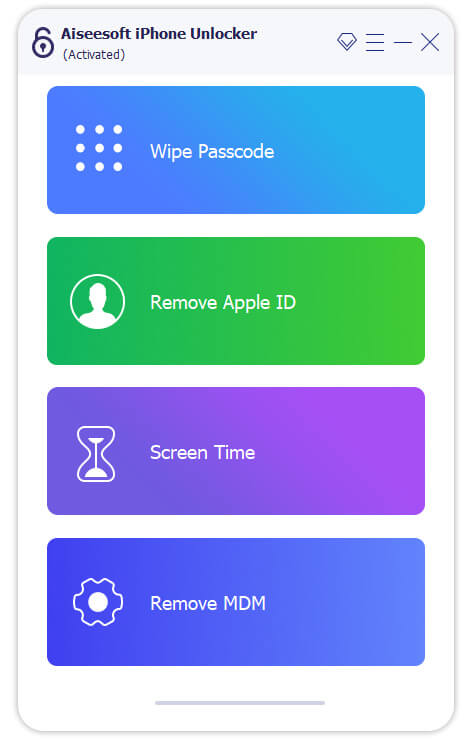
Запустите лучший инструмент для разблокировки iPhone, как только установите его на свой компьютер. Выбрать Протрите пароль и нажмите Начать кнопка. Затем подключите свой iPhone к тому же компьютеру с помощью кабеля Lightning.
Проверить информацию
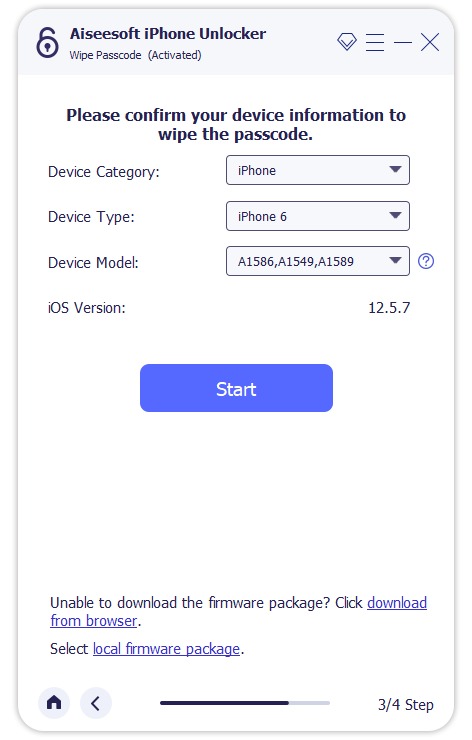
После сканирования вашего устройства вам будет представлен информационный экран. Проверьте информацию вашего iPhone и исправьте, если что-то не так. Затем нажмите Начать кнопку для загрузки соответствующей прошивки.
Разблокировать свой айфон
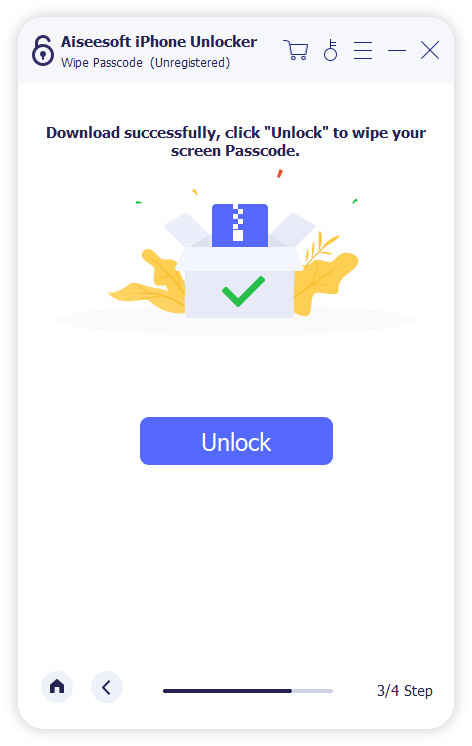
Когда загрузка завершится, нажмите кнопку Отпереть кнопку для удаления старого пароля. Далее введите 0000 для подтверждения действия. Дождитесь завершения процесса. Затем отключите iPhone и установите новый пароль.
Способ 2: как разблокировать iPhone после 6 попыток стирания iPhone
Режим блокировки безопасности появляется после 6 попыток ввода пароля на iPhone. На экране у вас есть два варианта, Чрезвычайная ситуация и Стереть iPhone . Если вы прекратите попытки, вы сможете разблокировать свой iPhone, удалив его.
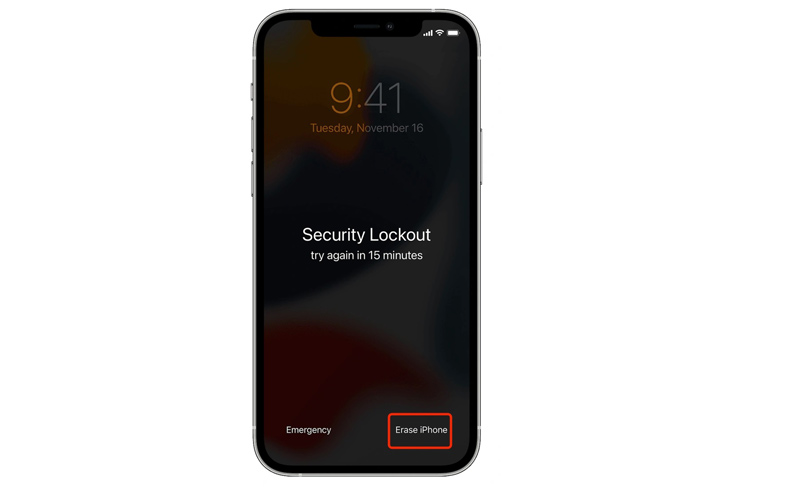
Нажмите Стереть iPhone на экране блокировки безопасности и коснитесь его еще раз, чтобы продолжить.
Затем введите свой Apple ID и пароль, чтобы выйти из своей учетной записи на устройстве. Затем нажмите Стереть iPhone .
Когда это будет сделано, ваш iPhone перезагрузится и отобразит экран приветствия.
Способ 3: как разблокировать iPhone после 10 попыток в режиме восстановления
По словам Apple, вы можете разблокировать iPhone после 10 попыток в режиме восстановления. Обязательным условием является наличие ПК или компьютера Mac и последней версии iTunes или Finder.
Удерживая оба Боковая / верхняя кнопку на вашем iPhone, пока не появится экран выключения питания. Переместите ползунок, чтобы закрыть его. На iPhone 8 или новее удерживайте нажатой Сторона + Громкость вниз кнопки для входа в экран выключения.
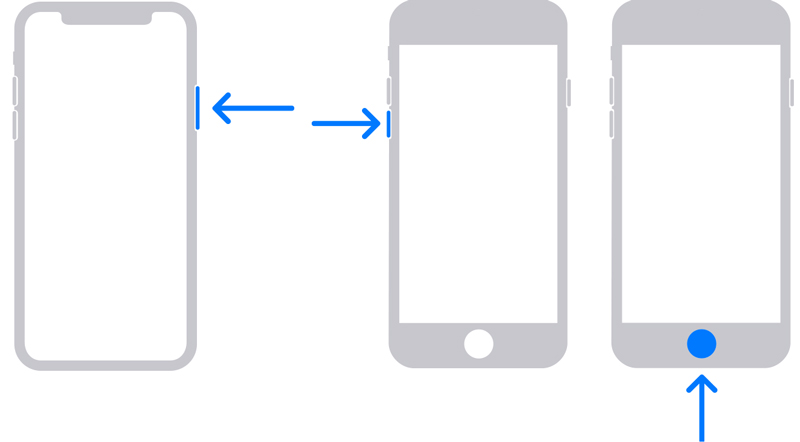
Затем продолжайте нажимать нужную кнопку и подключите iPhone к компьютеру с помощью кабеля Lightning:
iPhone 8, iPhone X и новее: Боковую кнопка
iPhone 7 / 7 Plus: Убавить звук кнопка
iPhone 6 и более ранние версии: Главная кнопка
Продолжайте нажимать кнопку, пока не увидите Recovery Mode экран.
Откройте iTunes или Finder, если он не появляется автоматически. Далее нажмите на Восстановить кнопка загрузки прошивки.
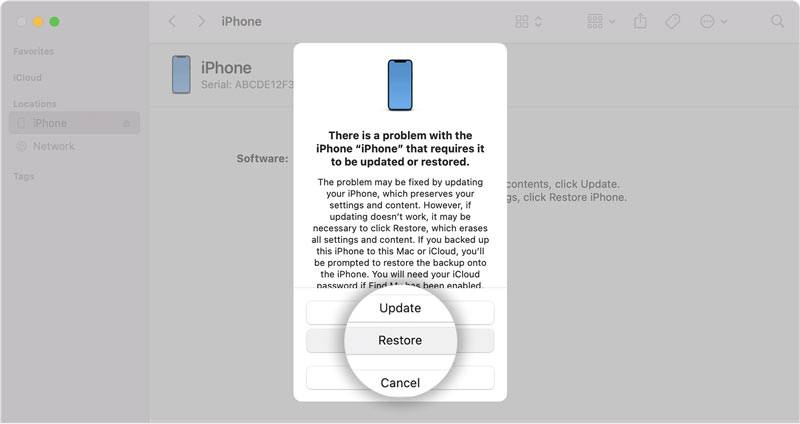
После загрузки начнется процесс восстановления. Вы должны держать свой iPhone подключенным в течение всего процесса.
Способ 4: как разблокировать iPhone после 10 попыток с помощью iCloud
iCloud предлагает способ разблокировать отключенный iPhone после 10 неудачных попыток. Однако обязательным условием является то, что вы установили Find My iPhone/iPad на вашем устройстве. Кроме того, это работает только тогда, когда ваш iPhone находится в сети.
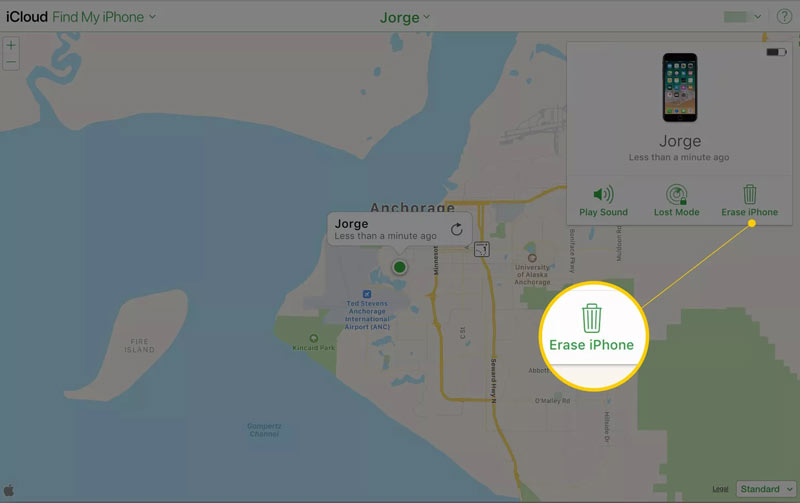
Посетите icloud.com в своем браузере, войдите в свою учетную запись.
Выберите Find My возможность открыть страницу карты, потяните вниз Все устройства список и выберите свой iPhone.
Нажмите Стереть iPhone кнопку в диалоговом окне. Затем следуйте инструкциям, чтобы стереть ваш iPhone. Затем сбросьте новый пароль.
Часть 3: Часто задаваемые вопросы о том, сколько попыток разблокировать iPhone и iPad
Стирается ли iPhone после 10 неудачных попыток?
После 10 неудачных попыток ваш iPhone будет отключен навсегда. Вы должны стереть свой iPhone, чтобы снова получить к нему доступ без стороннего инструмента.
Можно ли разблокировать iPhone, если забыл пароль?
да. Когда ты забыл ваш пароль, у вас есть несколько способов разблокировать его: стереть iPhone в режиме блокировки безопасности, восстановить его в режиме восстановления или использовать сторонний инструмент.
Может ли Apple разблокировать мой iPhone?
Магазины Apple могут разблокировать ваш iPhone, но этот процесс удалит все данные на вашем устройстве.
В этой статье говорилось о сколько попыток разблокировать айфон или айпад. Меры безопасности являются неотъемлемой частью вашего устройства iOS. Вам лучше следовать нашему руководству, если вы забыли свой пароль и отключили свое устройство. Aiseesoft iPhone Unlocker позволяет снова получить доступ к вашему iPhone, даже если он отключен. Если у вас есть другие вопросы по этой теме, пожалуйста, оставьте сообщение под этим сообщением.
Что вы думаете об этом посте.
Рейтинг: 4.9 / 5 (на основе голосов 327) Подпишитесь на нас в
Более Чтение

Оставьте свой комментарий и присоединяйтесь к нашему обсуждению
разблокировка iPhone
Чтобы исправить заблокированный экран iPhone, вам может помочь функция очистки пароля. И вы также можете легко очистить Apple ID или пароль времени экрана.
Почему iPhone часто спрашивает пароль от Apple ID
iPhone слишком часто спрашивает пароль от моей учетной записи Apple ID. Что делать и стоит ли беспокоиться?
Иногда используемые гаджеты Apple просят повторно ввести ваш пароль от используемой учетной записи Apple ID. Это может происходить в одном из регламентированных случаев либо при каком-то программном сбое.
Когда iPhone просит ввести пароль от Apple ID
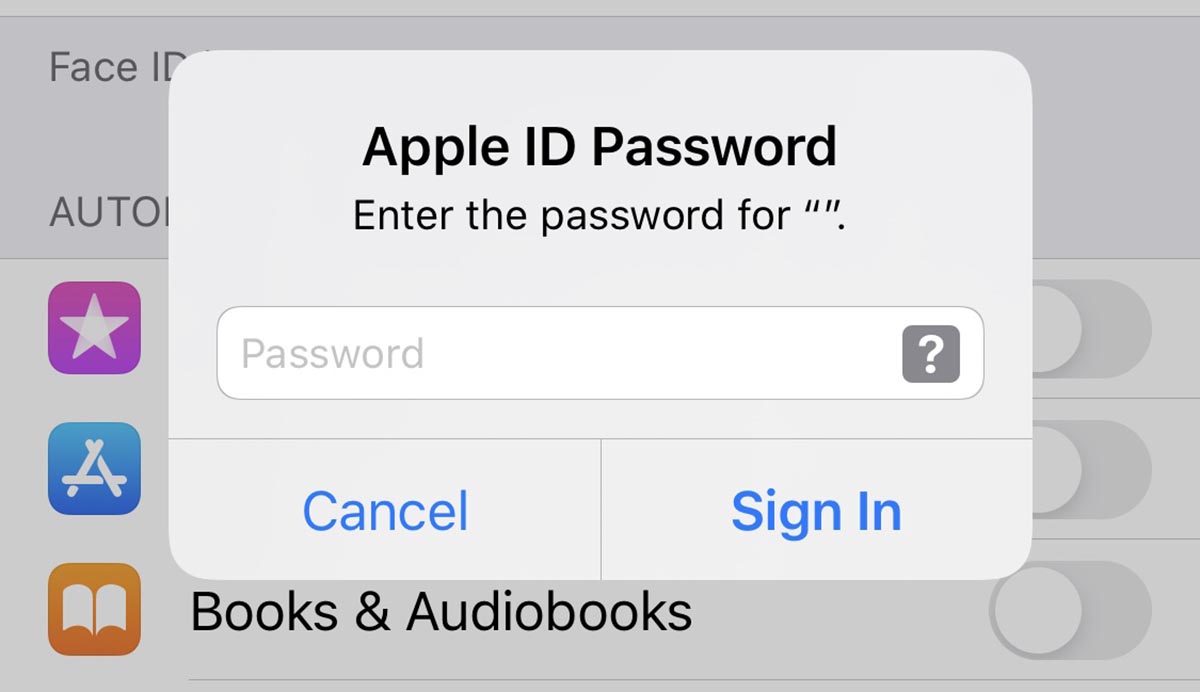
Обычно гаджеты APple просят заново ввести пароль от учетной записи в одном из следующих случаев:
▶ Изменения пароля от Apple ID на другом устройстве
▶ Попытка загрузки контента, который приобретался под другой учетной записью
▶ Изменение данных в учетной записи Apple ID (адрес, телефон, e-mail)
▶ Изменение параметров в веб-версии iCloud
▶ Добавление новых данных для использования iMessage или FaceTime
Если вы не совершали подобных изменений, но гаджеты продолжают периодически выдавать запрос пароля от учетной записи, следует проделать ряд действий.
Что делать, если iPhone запрашивает пароль Apple ID без значимых причин
1. Принудительно завершите работу всех приложений на устройстве. Для этого запустите панель многозадачности и закройте все имеющиеся там карточки.
2. Перезагрузите проблемный гаджет. Выключите и снова включите iPhone, iPad или Mac, на котором повторяется запрос на ввод пароля.
3. Убедитесь, что все сервисы Apple работают в штатном режиме на этой странице сайта компании.
4. Обновите используемую операционную систему на проблемном устройстве и все установленные приложения в App Store до актуальных версий.
5. Отключите запрос пароля для бесплатных покупок по пути Настройки – Учетная запись Apple ID – Медиаматериалы и покупки – Настройка пароля.
6. Отключите опцию Экранное время (Настройки – Экранное время).
7. Выйдите и снова войдите в свою учетную запись Apple ID на устройстве.
Если ни одно из описанных выше действий не помогло избавиться от постоянного запроса пароля от учетки, можно попробовать сменить пароль от Apple ID. Сделать это удобнее всего на сайте управления учетной записью.