
Дисклеймер
Может показаться, что в этом топике я ругаю Яндекс, но на самом деле все совсем не так. Эта история о том, как мелочи могут серьезно повлиять на впечатление от продукта, или помочь в решении проблемы. Также, я надеюсь, что эта статья поможет «собратьям по несчастью» пока в Яндексе занимаются доработками продукта.
Предыстория
Одним прекрасным зимним днем решили мы перенести корпоративную почту на Яндекс, ибо старая почта доставляла лишние хлопоты: то надо было освобождать место для новых писем, то ящики переставали работать без видимых причин. В общем, по сравнению с тем, что было, Яндекс.почта представлялась чем-то далеким и прекрасным…
Приключения админа — тайна Яндекса
Начало
Первым делом я открыл хром, залогинился на Яндексе и попробовал подключить домен. Имя домена ввелось, кнопка нажалась и мне предстала надпись «Проверка подключения домена может занять продолжительное время». Минут 5 я сосредоточенно ожидал результата, после чего решил пройтись по офисам и решить организационные вопросы.
Вернувшись через пару часов я обнаружил точно такую же картину и решил поискать решение в интернетах. К счастью, полезный комментарий нагуглился почти сразу. Из него стало ясно, что у хрома и сафари есть «семейные» проблемы с работой яндексовского кода — через пару минут домен был успешно добавлен через IE и с его подтверждением проблем не возникло.
Заметка номер раз: Сообщение о «проверке подключения» малоинформативно — слишком уж растяжимое понятие «продолжительное время». Может быть, кто-то уже неделю ждет, пока эта продолжительность пройдет. О кроссбраузерности я скажу ниже…
А настроить?
Есть у меня одна привычка: тестировать перед введением в эсплуатацию. Поэтому мне не очень понравился подход Яндекса, при котором ничего нельзя настроить, не прописав MX-записи. Значит, придется поработать во внеурочное время. Я разослал всем сообщения о том, что с завтра вся почта будет уже в другом месте и подготовился к рабочему вечеру.
Заметка номер два: Не стоит недооценивать песочницы и возможности опробовать продукт, особенно если он создан для администраторов. Из-за того, что пришлось работать «по-живому», сотрудникам предприятия добавилось лишнего геморрою при переносе почты.
Дружественный интерфейс
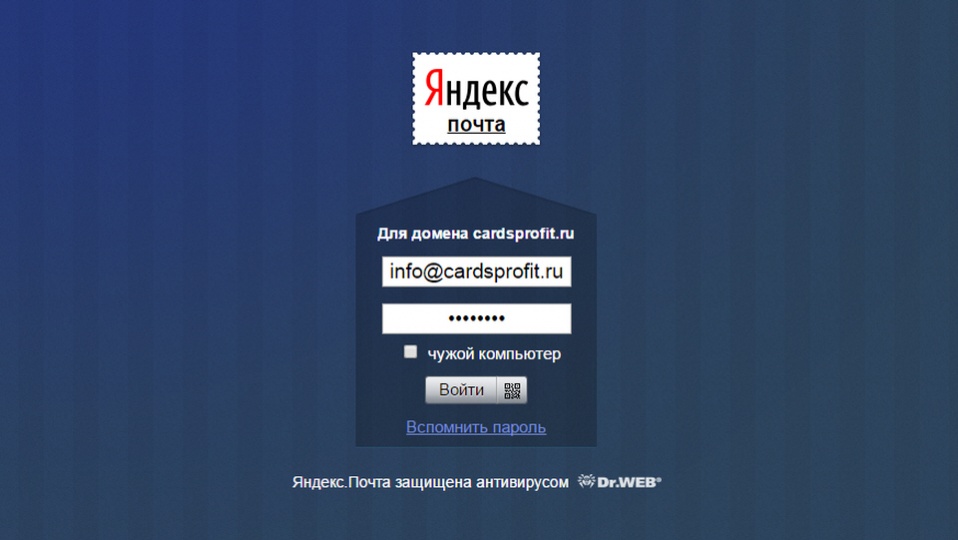
Воспользовавшись инструкцией, я подключил поддомен для входа в почту. Поддомен mail уже активно использовался для старой почты (с него забирают почту Thunderbird’ы), поэтому я решил, что от использования поддомена pochta хуже не станет. На первый взгляд все работало нормально — форма входа отображалась. А проверять её было нечем — почтовые ящики нельзя создать до переезда.
Забегая вперед, скажу, что затея провалилась: после входа в почту всем пользователям вываливалась вот такая «красота»:
Паника, хаос и звонки админу были обеспечены.
Заметка номер три: Если Вы активно следите за безопасностью, то делайте так, чтобы пользователь понимал что «что-то не так» как можно раньше. Лучше бы предупреждение о безопасности выдавалось до ввода данных — тогда мне не пришлось бы вводить пользователей в заблуждение.
Создание ящиков
Создать ящики заранее нельзя, добавить ящики пачкой нельзя — строго ручками по одному. Ну да ладно, на что не пойдешь ради светлого будущего… Подвох оказался там, где не ждали: интерфейс отчаянно тупил после добавления пары ящиков. Надпись «Выполняется. » могла висеть сколько угодно — приходилось постоянно перезагружать страницу, чтобы проверить результат действия. Рабочий вечер плавно перетекал в рабочую ночь…
Заметка номер четыре: Новые технологии не всегда так хороши, как говорят маркетологи. Модный «аяксовый» интерфейс может перестать нормально работать даже у Яндекса. Так что иногда лучше по-старому, но надежно.
Безопасность превыше всего
Не все ящики удалось создать со старыми паролями. У кого-то пароли были недостаточно заковыристыми, у кого-то недостаточно длинными. Из-за того, что в Яндексе такого не терпят, приходилось объяснять, что другая не только страница для входа, но и пароль. Не очень радостное известие среди нежданной рабочей ночи.
Заметка номер пять: Безопасность — это всегда неудобно. Не забывайте об этом и не фанатейте от всевозможных проверок и шифрований, пользователи вряд ли это оценят.
Сохраняя лучшее
За годы работы в старой почте сотрудники собрали ценную переписку, которую необходимо было оставить в целости и сохранности. Причем непременно со структурой папок. Но перенос почты по IMAP тоже не пожелал работать в хроме, причем без каких-либо сообщений.
В одном ящике лежали только системные уведомления, которые никто не сортировал. Я попробовал перенести его через POP3. И здесь оказался нежданный подвох — все письма начали переадресовываться. К счастью, я к тому времени не настроил всю переадресацию, и 10 000 писем свалились в тестовый ящик. Вот бы удивились пользователи…
Песец подкрался незаметно
Подозревая Яндекс в нелюбви к творению конкурента, я открыл старый добрый IE. Это мало чем помогло. Попытки открыть вкладку «Другой почтовый сервер» заканчиваются ничем — пользователи IE могут попытаться перенести почту только из gmail. Осознаю, что в Яндексе недолюбливают многих :).
Когда все плохо, обычно почему-то вспоминают рыжих. Так произошло и в моем случае — на помощь был призван Firefox. И случилось маленькое чудо, все заработало довольно сносно. Похоже, разработчики Яндекса пользуются только им.
Заметка номер шесть: Если вы разрабатываете веб-приложения — не спешите делить браузеры на хорошие и плохие или хоронить их. Оставьте это развлечение админам и пользователям. В большинстве случаев пользователь посчитает плохим веб-сервис а не браузер.
Продолжая сохранять
Однако, перенос через IMAP сразу не захотел работать и в firefox’е. На этот раз уже с сообщением о «внутренней ошибке». Решаю отложить перенос на следующий день — утро обещает быть неспокойным.
- В админке Яндекса можно увидеть лишь количество перенесенных писем, и то только во время переноса.
- В старой админке есть только размер ящика в мегабайтах.
- Сообщения об ошибках при переносе крайне неинформативны. Их всего два:
«Проверьте правильность введенных данных и списка логинов и паролей. Затем попробуйте ещё раз.» и
«Внутренняя ошибка. Попробуйте повторить операцию позже, или обратитесь в службу поддержки.» - Нельзя понять, при переносе какого ящика возникла ошибка.
Поэтому перенос шел медленно и печально: запустить процесс, дождаться окончания (некоторые ящики переносились 1-2 час), открыть старую почту, открыть новую почту и визуально сравнить их соответствие.
Заметка номер семь: Все должно быть сделано так просто, как это возможно. Но не проще.
Чрезмерное упрощение интерфейса может быть вредно. В моем случае помогла бы любая дополнительная информация о ящиках. Но интерфейс яндекс-почты для домена слабо приспособлен для корпоративной почты — нет ни информации о ящиках, ни полей для комментариев (которые будут полезны другим администраторам компании).
- яндекс
- почта для домена
- интерфейс
- юзабилити интерфейсов
Яндекс.Почта для домена: пошаговая инструкция от А до Я
Буду описывать коротко и по делу, за этим вы сюда и пришли. Чтобы создать почту на Яндексе со своим доменом нам потребуется:
- личный домен – купленный у хостинга или у регистратора доменов, его надо будет делегировать в Яндекс.Домены
- действующая учетная запись на Яндекс.Почте – она будет администратором всех почтовых аккаунтов
Такая почта будет иметь отдельный доступ ко всем службам и сервисам Яндекс, кроме Яндекс.Деньги
Настройка почты для домена
Подать заявку
- Проходим авторизацию в сервисах Яндекс (открыть в отдельном окне)
- Переходим в раздел почта для домена (открыть в окне)
- В разделе «Подключить домен», указываем свой домен и жмем «Подключить домен»
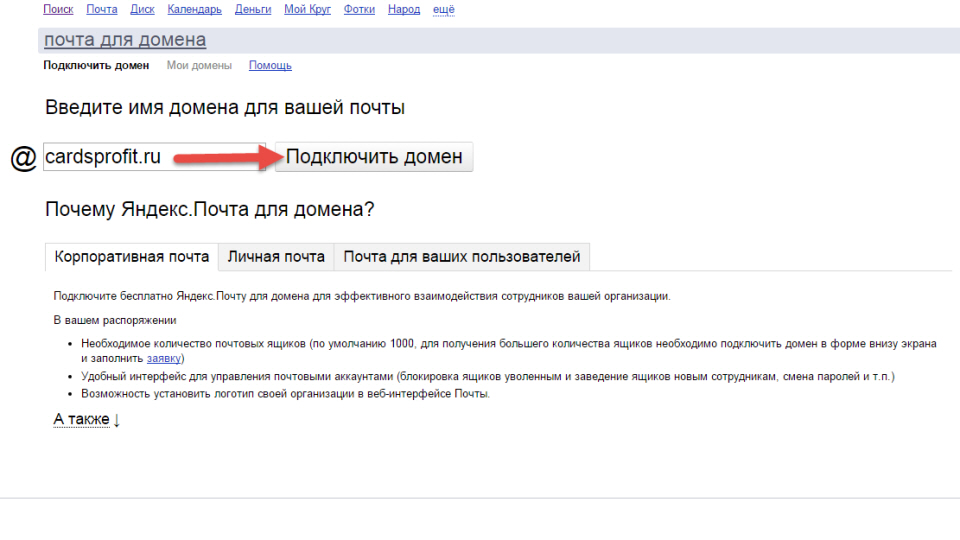
Подключить домен к Яндекс.Почте
Преимуществом хранения почты отдельно от хостинга, является:
- при смене хостинга вся ваша почта не потеряется
- когда сайт (ваш хостинг) не работает, почта будет работать
- снимает ограничения по объему аккаунтов и не занимает место на хостинге
- обычно спам-фильтр работает лучше, будет меньше спама
Поэтому, если вы собираетесь привязать домен к почте Яндекса, то снимете множество ограничений и проблем в будущем.
Есть два способа как подключить свой домен к почте:
- Делегировать домен на DNS-сервер Яндекса
- это самый простой способ
- получаете удобный редактор DNS
- все изменения обычно быстрее вступают в силу
- возможный минус – при смене IP-адреса хостингом, сайт может быть недоступен, надо указывать вручную новый IP в редакторе DNS
- Настроить MX-записи у регистратора/хостинга домена
- этот способ часто сложный
- часто кривой и непонятный редактор DNS
- если хостинг сменит IP-адрес вашего сервера (часто по причине: DOS-атаки, заражение сайта вирусом, высокой нагрузке сайта на сервер, смена тарифного плана), на котором расположен сайт, то сайт и почта будет работать
Далее, рассмотрим первый вариант, самый простой – делегируем домен на DNS-сервер Яндекса.
Делегируем на примере хостинга RU-CENTER (nic.ru)
- Проходим авторизацию RU-CENTER (открыть страницу входа в отдельном окне)
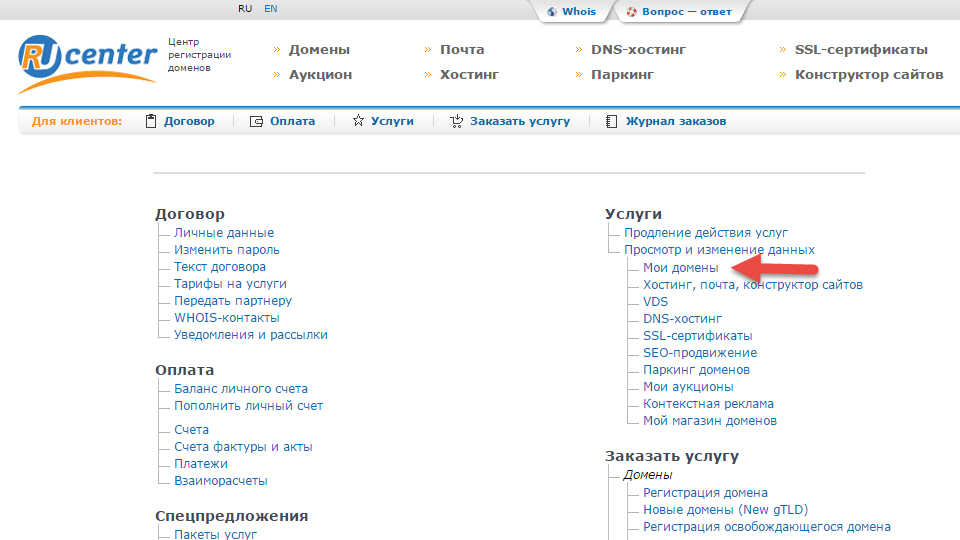
- Переходим в меню «Услуги»-«Мои домены»
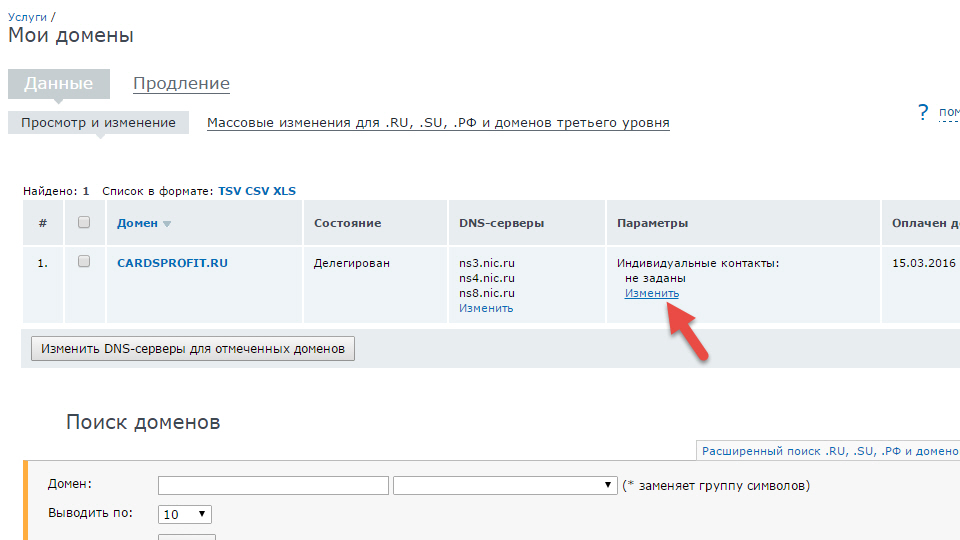
- В таблице колонка «DNS-серверы» жмем «изменить»
- Все удаляем и указываем только
dns1.yandex.net dns2.yandex.net
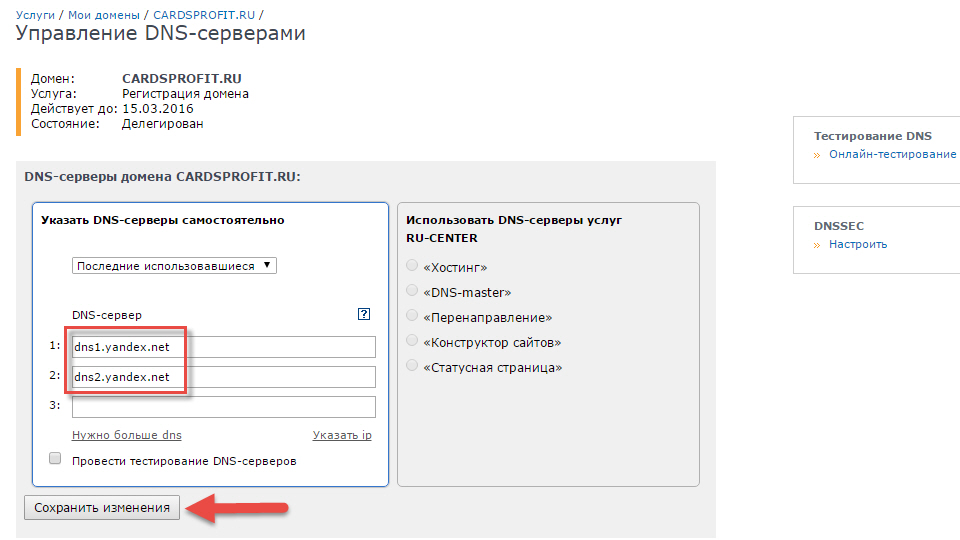
- Нажимаем «Сохранить изменения» и придется ждать несколько часов, обычно не более 24 часов
Потвердеть владение доменом в Яндексе
- Возвращаемся на сайт «почта для домена» от Яндекс (открыть отдельно)
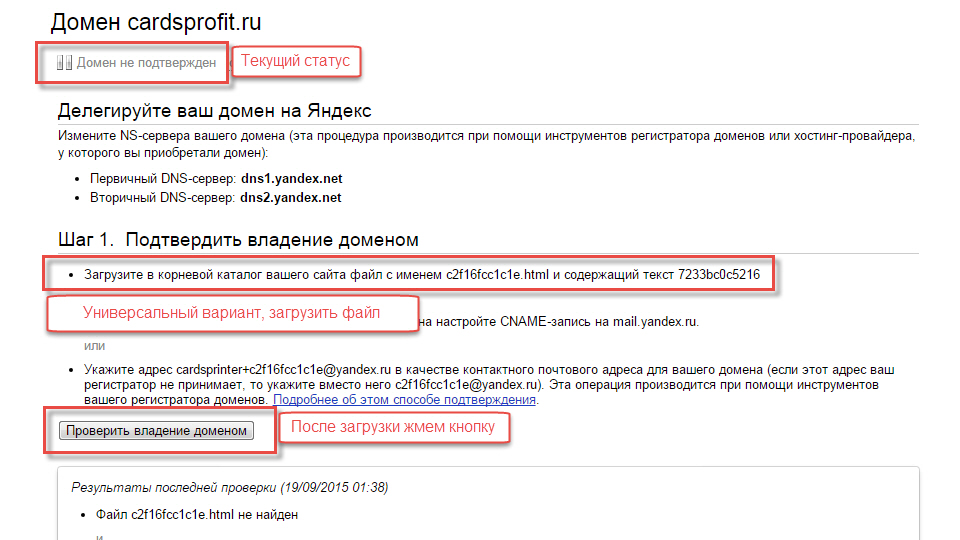
- Домен еще не подтверждён, выполняем инструкции описанные на сайте «Шаг 1. Подтвердить владение доменом», для меня там самый простой первый вариант — это создать файл html с указанным именем и текстом внутри, потом залить его в корневой каталог сайта
- После нажимаем «Проверить владение доменом»
Настроить MX-записи
- Если предыдущий шаг 1 сделан правильно и после нажатия на кнопку «Проверить владение доменом» и шаг 1 исчезает (см. скриншот ниже) то в нашем случае ничего делать не нужно, так как мы выбрали «делегировать домен на Яндекс»
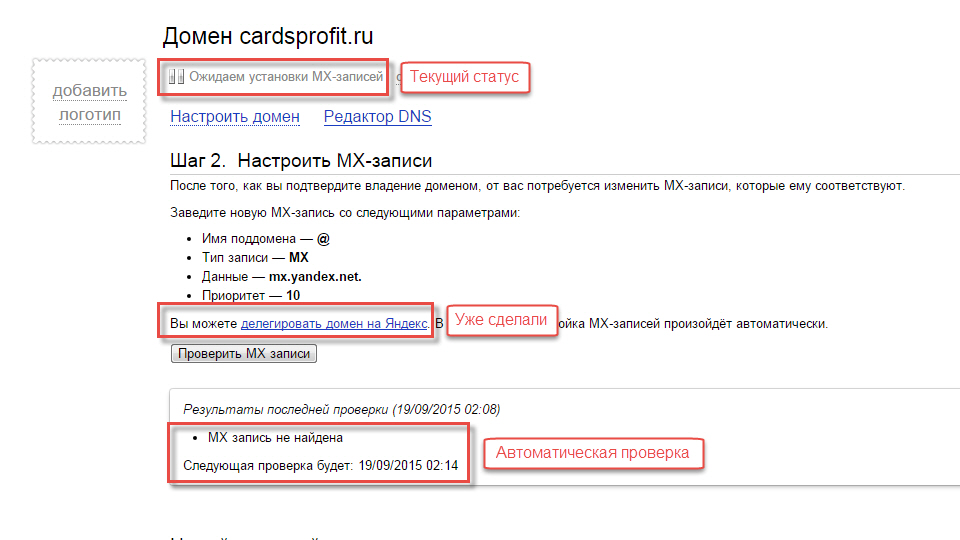
- Ожидаем несколько часов, когда делегируются DNS-сервера домена на Яндекс, и он автоматически установит MX-записи
Добавить почтовый ящик
- Еще раз обновим окно или нажимаем на кнопку (см. скриншот), указываем новый почтовый ящик и нажимаем «добавить»

- Выполнить вход в почтовый ящик, так же как и в обычную почту Яндекс (открыть почту в другом окне), выбираем «Добавить пользователя»
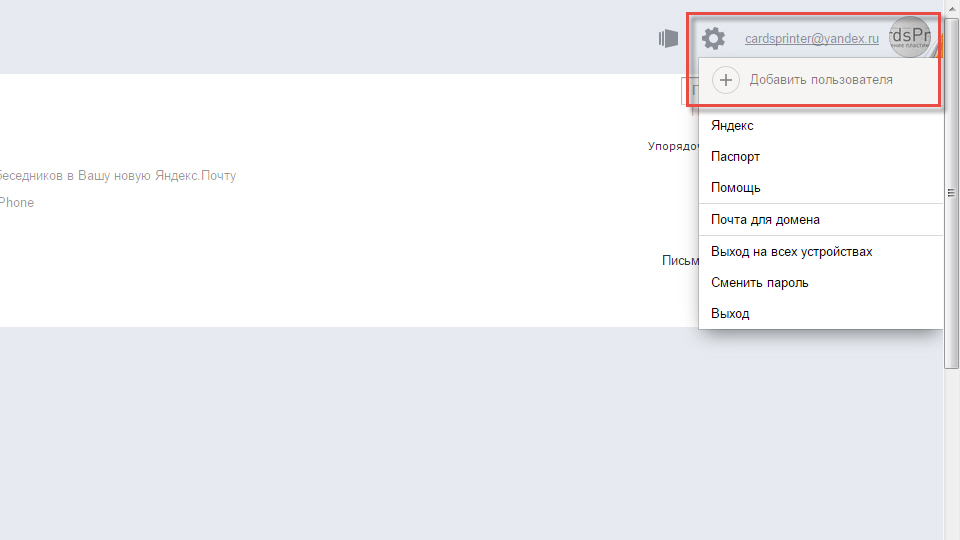
- Указать полный логин и пароль нового почтового ящика
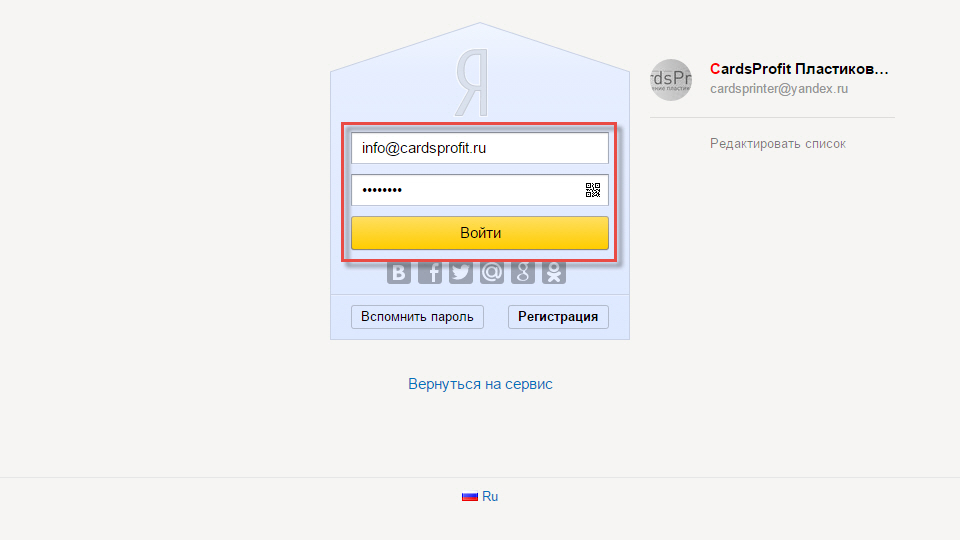
- Указать данные и потвердеть лицензионное соглашение
- Откройте Яндекс.Почта, убедитесь, что выбран нужный логин и при желании импортируйте всю почту со старого ящика, через кнопку «Добавьте ваш ящик».
Управление почтой
Внимание: если у вас несколько учетных записей в Яндекс, то вам теперь надо переключатся между логинами, так в случае с «почтой для домена» нужно переключится на старый логин, чтобы продолжить управление доменом.
Доступ к почте по адресу mail.site.ru
Если делегировали домен на Яндекс, то уже можно открыть страницу входа в почту на своем домене по адресу https://mail.site.ru
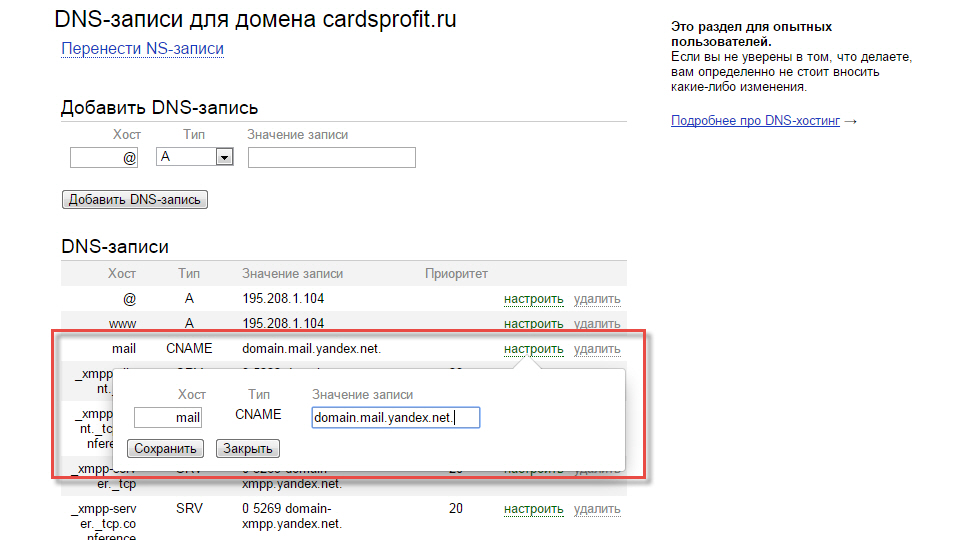
Если домен делегирован на хостинг, то у хостинга надо указать следующую запись
- хост – mail
- тип – CNAME
- значение записи — domain.mail.yandex.net. (точка в конце обязательна)
Импорт почтовых ящиков с другого сервера
- Открыть управлением домена со списком почтовых ящиков и нажать «Перейти на страницу импорта»
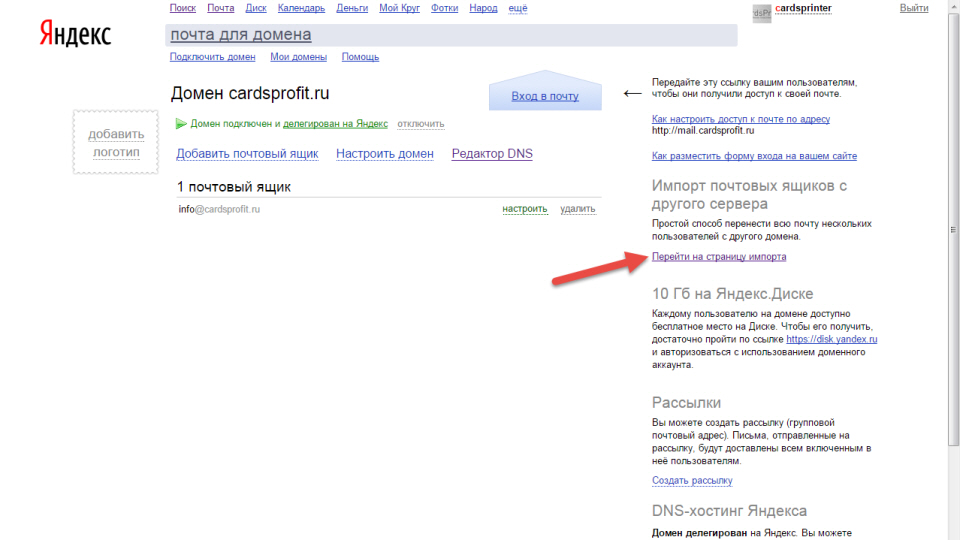
- Укажите настройки импорта и дождитесь завершения
Почтовый ящик для автоматической рассылки всем пользователям
- Открыть управлением домена со списком почтовых ящиков и нажать «Создать рассылку»
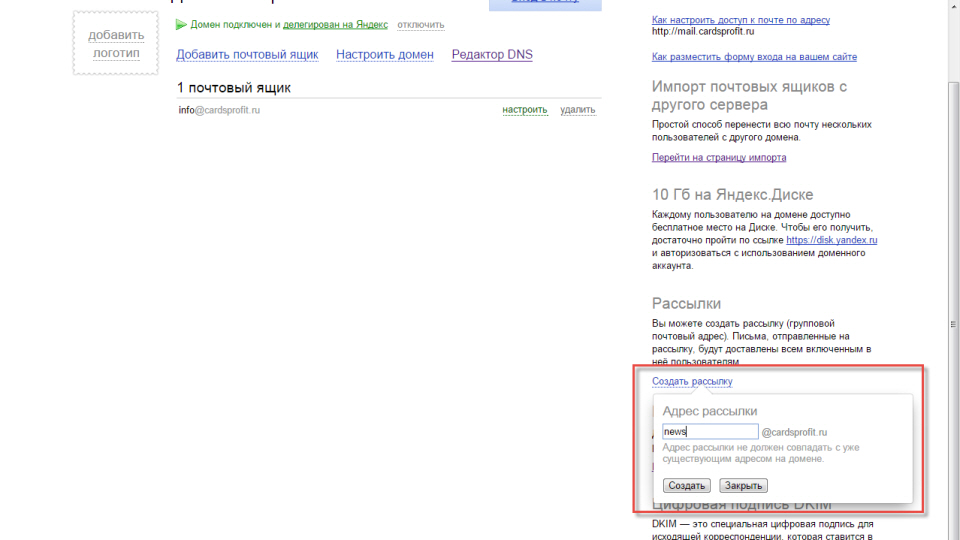
- Укажите адрес почты, которой еще не существует в списке почтовых ящиков, и нажмите «создать»
- Задайте список подписчиков и отравляйте письмо на этот адрес, он разошлет всем подписчикам это письмо
Вход в почту на своем домене
Доступ к почте через веб-интерфейс
Есть два способа, универсальный и дополнительный
- Открыть Яндекс.Почта (открыть ссылку в отдельном окне) и указать полный логин вашей почты логин@site.ru и пароль
- Открыть адрес mail.site.ru так же указать полный логин и пароль
Примечание: вы можете перенести все письма со старой почты на новую, нажав на кнопку «Добавьте ваш ящик».
Настройка Outlook и других почтовых программ для входа в почту Яндекс
Подробное описание в иллюстрациях описана по следующим ссылкам, которые открываются в новом окне:
- Универсальные настройки
- Microsoft Outlook
- Outlook Express
- Mozilla Thunderbird
- The Bat
- Apple Mail
- Opera Mail
Быстрая настройка для домена
Входящая почта через POP3
- адрес почтового сервера — pop.yandex.ru;
- защита соединения — SSL;
- порт — 995.
Входящая почта через IMAP
- адрес почтового сервера — imap.yandex.ru;
- защита соединения — SSL;
- порт — 993.
Исходящая почта через SMTP
- адрес почтового сервера — smtp.yandex.ru;
- защита соединения — SSL;
- порт — 465.
Платная помощь от автора статьи
Извините, у меня нет времени на бесплатные консультации. На самые важные вопросы статья дает ответ и по ней я неоднократно настраивал Яндекс почту. Если Вам нужно решить индивидуальную проблему с почтой, то можете заказать платную помощь. Свяжусь с Вами в течении 1-2 рабочих дней.
- ← Оптимизация работы сайта и сервера под 1С-Битрикс
- → SSH команды
Подключение Яндекс.Почты для домена
В этой статье мы расскажем об особенностях Яндекс.Почты для домена, о ее подключении и настройке.
Что такое доменная почта
Доменная почта – это почтовый ящик, который принадлежит определенной компании. Довольно часто такую почту называют корпоративной. Корпоративную почту используют для общения с клиентами организации от лица бренда, отправки массовых рассылок и внутренней коммуникации.
При создании корпоративных адресов часто используются первые буквы ФИО и названия должностей. В качестве имени почтового ящика лучше выбирать варианты, которые позволят подписчикам email-рассылки сразу понять, от кого пришло письмо. Например, в качестве общего адреса организации можно использовать info@yourdomain.ru, для техподдержки – support@yourdomain.ru, для отдела продаж – sales@yourdomain.ru, а для руководства – head@yourdomain.ru.
Доменная почта Яндекса позволяет создавать ящики вида @yourdomain.ru. С 2020 года Яндекс.Почта входит в виртуальное рабочее пространство «Яндекс 360», которое объединяет календарь, облачное хранилище, редактор документов и другие сервисы.
Ключевые особенности Яндекс.Почты
- доступ к почте с любого устройства, подключенного к интернету;
- поддержка десятков языков (русский, белорусский, грузинский, казахский, английский и др.);
- 10 Гб свободного пространства на Яндекс.Диске;
- встроенный антивирус – сканирование всей входящей корреспонденции;
- доступные протоколы POP3 и IMAP;
- кастомизация интерфейса – возможность установки логотипа компании и выбора темы почты;
- доступ к корпоративным сервисам из одного окна;
- наличие дополнительных опций (переводчик писем, подсказки при наборе текста и др.).
Обратите внимание!
С 17 апреля 2023 года доменная почта Яндекса станет платной. Все существующие аккаунты будут переведены в режим чтения, если пользователь не внесет оплату за использование сервиса.
Как правильно настроить Яндекс.Почту для домена
Подключить домен к сервису Яндекс.Почта вы можете, перейдя по адресу admin.yandex.ru/domains. Чтобы подключить домен, нужно авторизоваться в сервисах Яндекса (если у вас нет учетной записи на Яндексе, необходимо ее создать).
После авторизации введите домен в поле рядом с кнопкой Подключить домен и нажмите на нее.
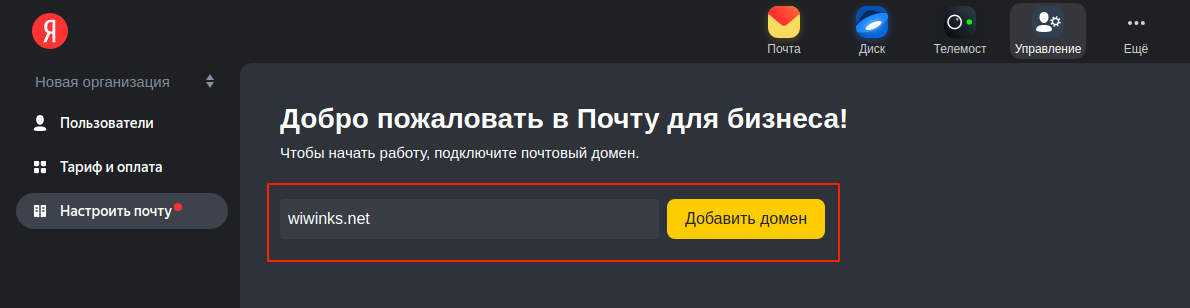
После этого подтвердите свои права на владение доменом. Яндекс предлагает сделать это тремя разными способами:
- с помощью размещения HTML-файла;
- с помощью создания TXT-записи для вашего домена/поддомена;
- с помощью вставки метатега в код главной страницы вашего сайта.
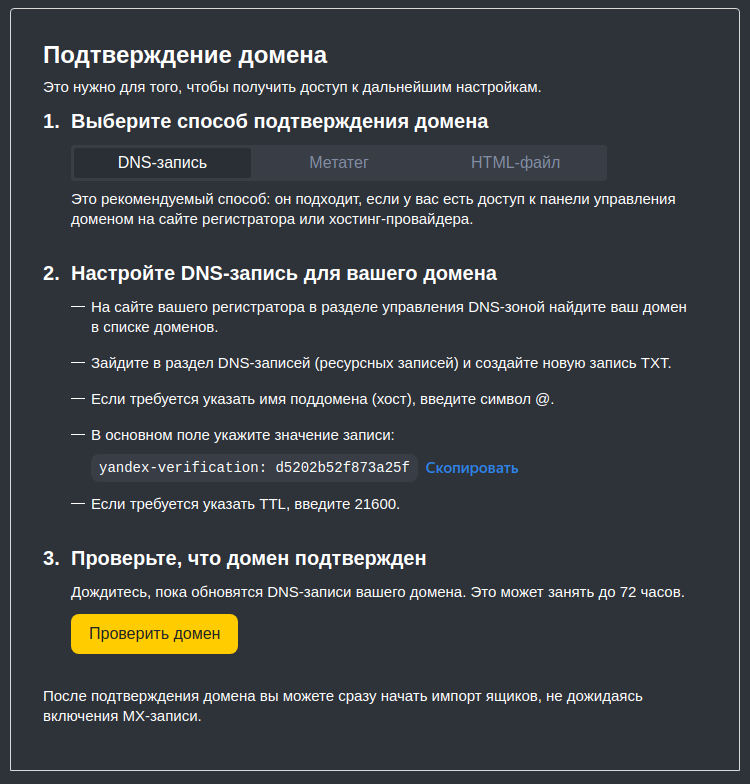
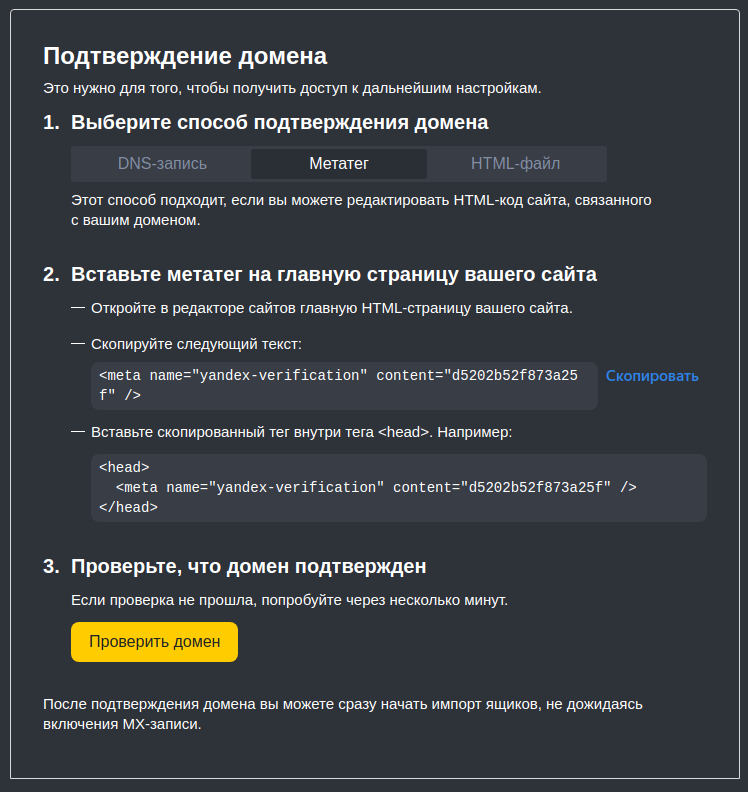
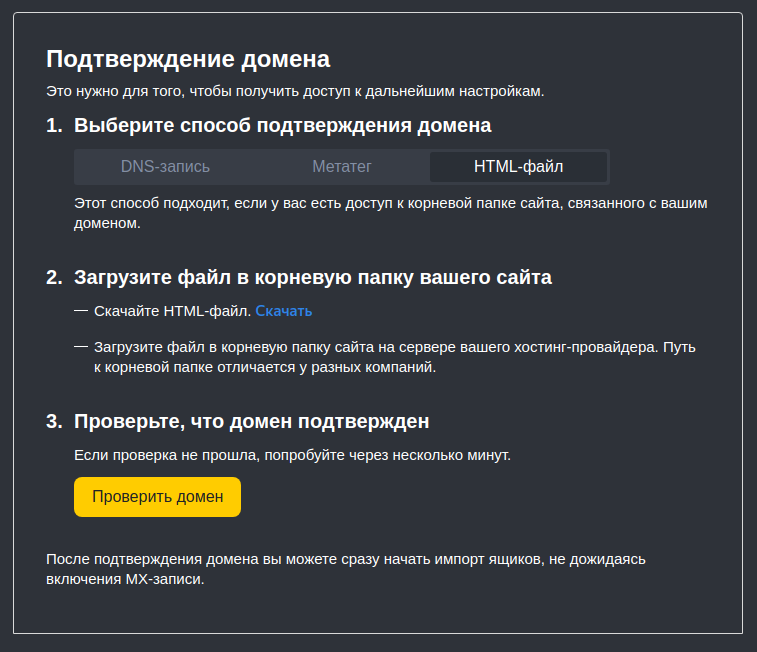
Вне зависимости от выбранного способа авторизации вам потребуется перейти в Панель управления аккаунтом. Вкладку с авторизацией домена лучше не закрывать, к ней вы будете часто обращаться.
Подтверждение домена с помощью HTML-файла
Скачайте предложенный Яндексом HTML-файл к себе на локальную машину и разместите его в корневой папке вашего сайта.
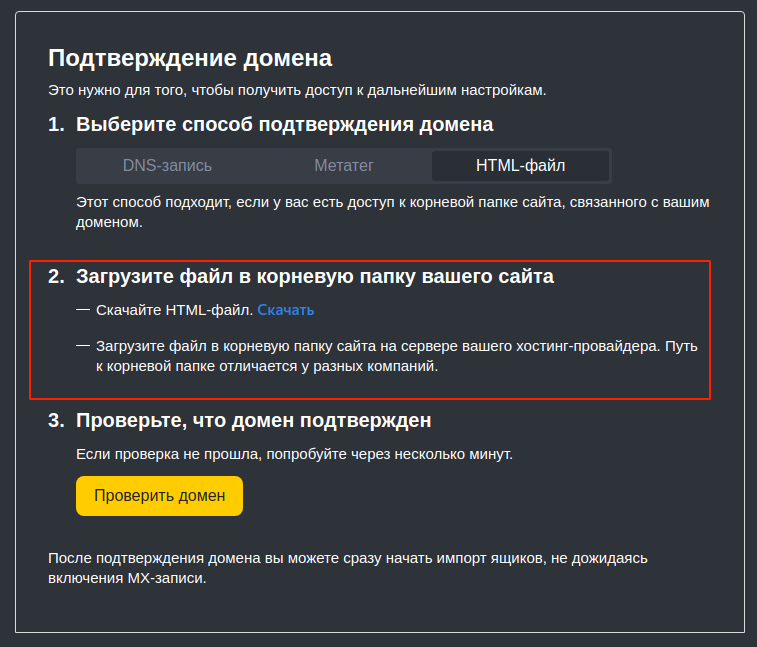
Самый быстрый способ это сделать — использовать Файловый менеджер в Панели управления. Перейдите в Панель и запустите Файловый менеджер, затем перейдите в корневую папку вашего сайта и загрузите скачанный файл.
После загрузки HTML-файла на сервер вернитесь к вкладке с авторизацией домена в Яндексе по HTML и нажмите кнопку Проверить домен.
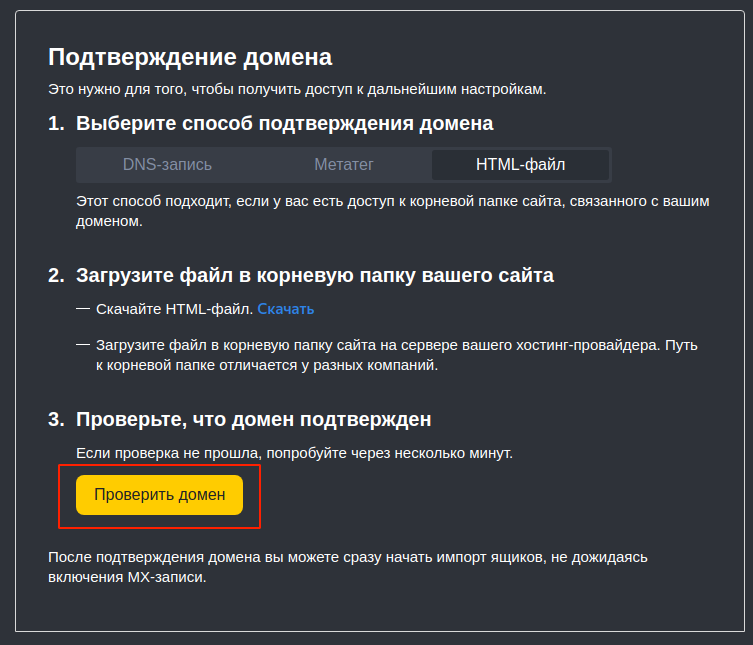
Если проверка не прошла, попробуйте через несколько минут. После завершения проверки вы сможете создавать нужные вам почтовые ящики на сервисе Яндекс.Почты.
Подтверждение домена с помощью TXT-записи
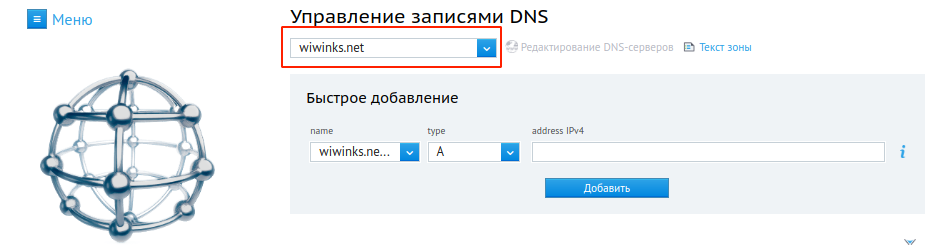
Для подтверждения домена этим способом перейдите в Панель управления, в раздел Управление DNS, выберите нужный вам сайт для добавления TXT-записи из списка сайтов.
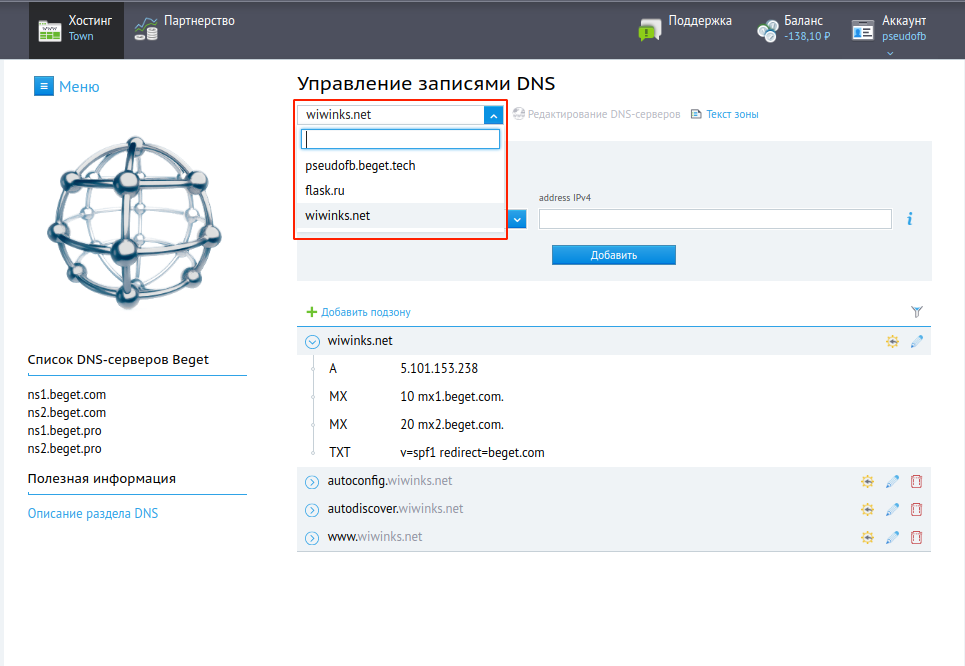
Ниже выпадающего меню с выбором домена в блоке Быстрое добавление укажите:
- name — домен, для которого добавляется запись;
- type — тип записи для добавления. Укажите TXT;
- data — значение записи. Скопируйте значение из вкладки валидации домена Яндексом.
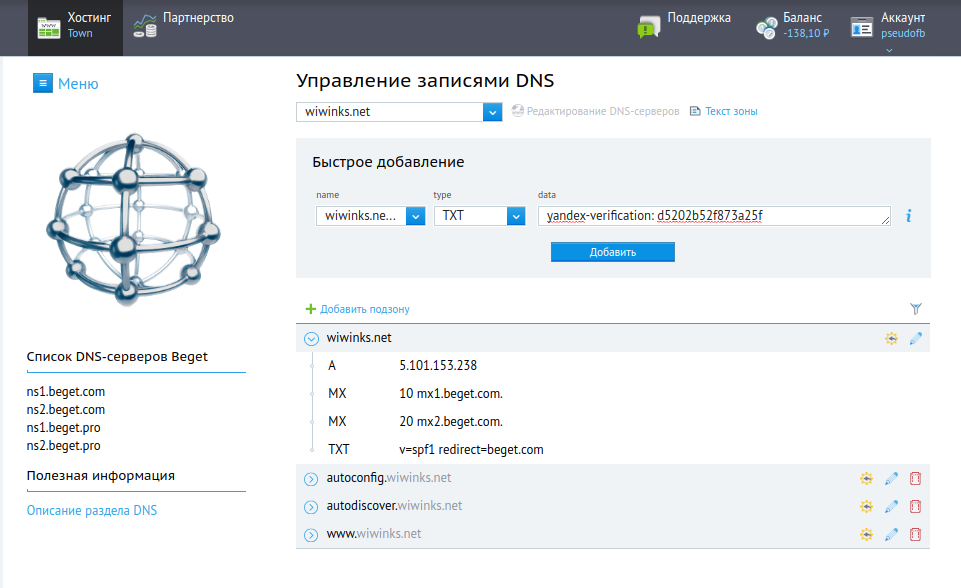
После заполнения всех полей нажмите кнопку Добавить и TXT-запись будет добавлена в NS-записи вашего домена. Дождитесь обновления DNS-записей на сервере (в среднем это занимает до 10 минут). После этого можно возвращаться в форму валидации Яндекса и проверять домен.
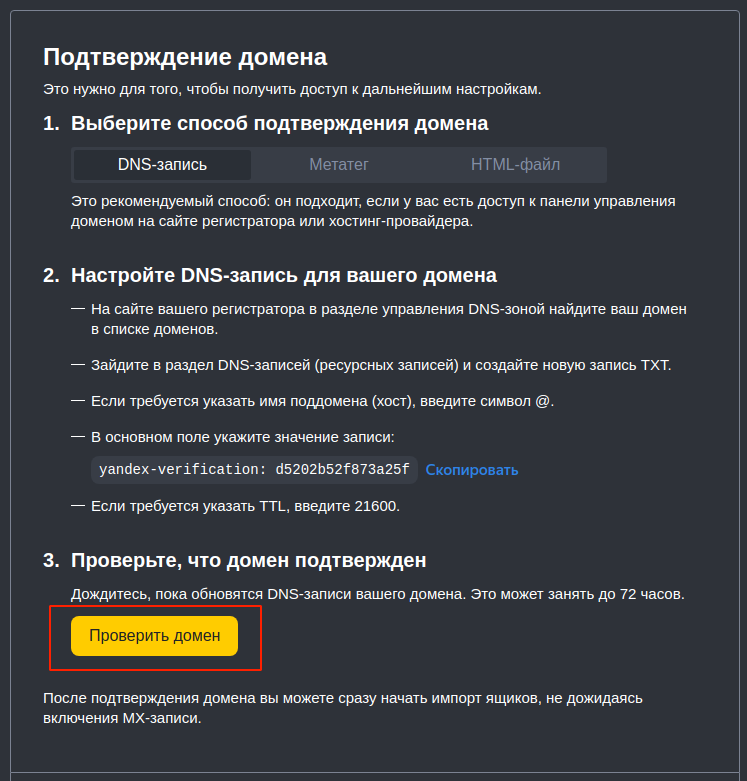
Если проверка не прошла, попробуйте через несколько минут. После завершения проверки вы сможете создавать нужные вам почтовые ящики на сервисе Яндекс.Почты.
Подтверждение домена с помощью метатега
Для подтверждения домена этим способом вам понадобится Файловый менеджер. Запустите его и перейдите в директорию с главной HTML-страницей вашего сайта. Обычно это index.html или index.php.
Откройте файл с помощью встроенного редактора кода, дважды кликнув на файл левой кнопкой мышки.
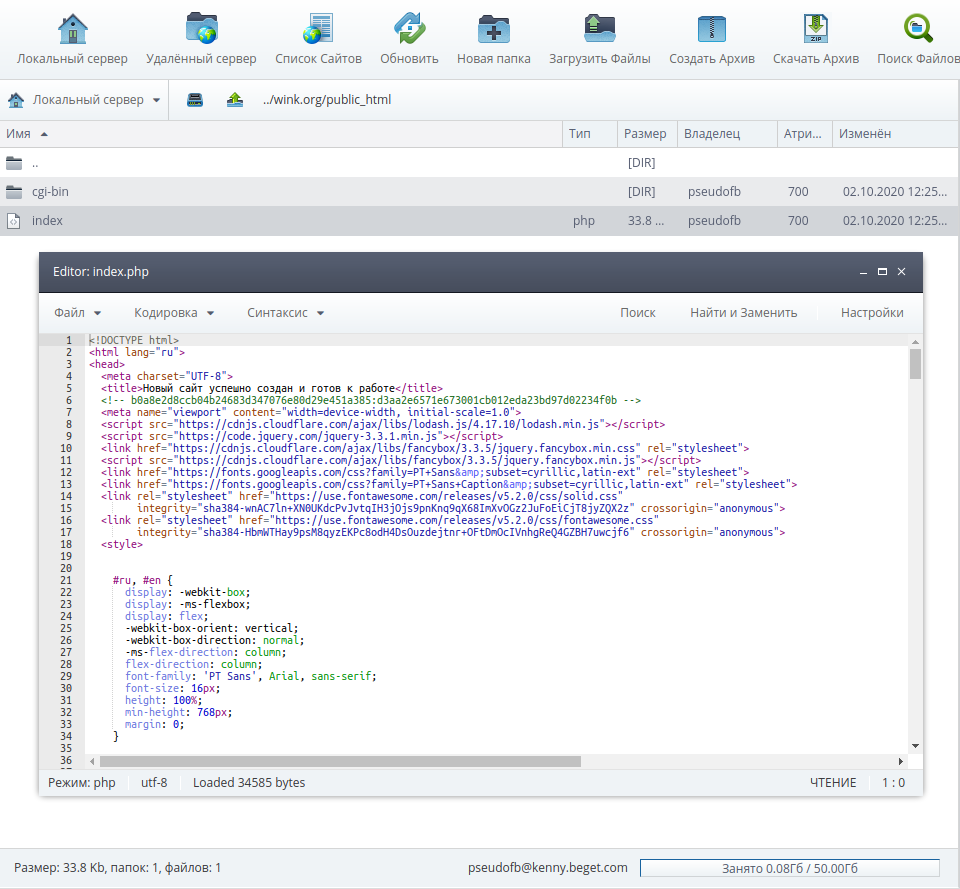
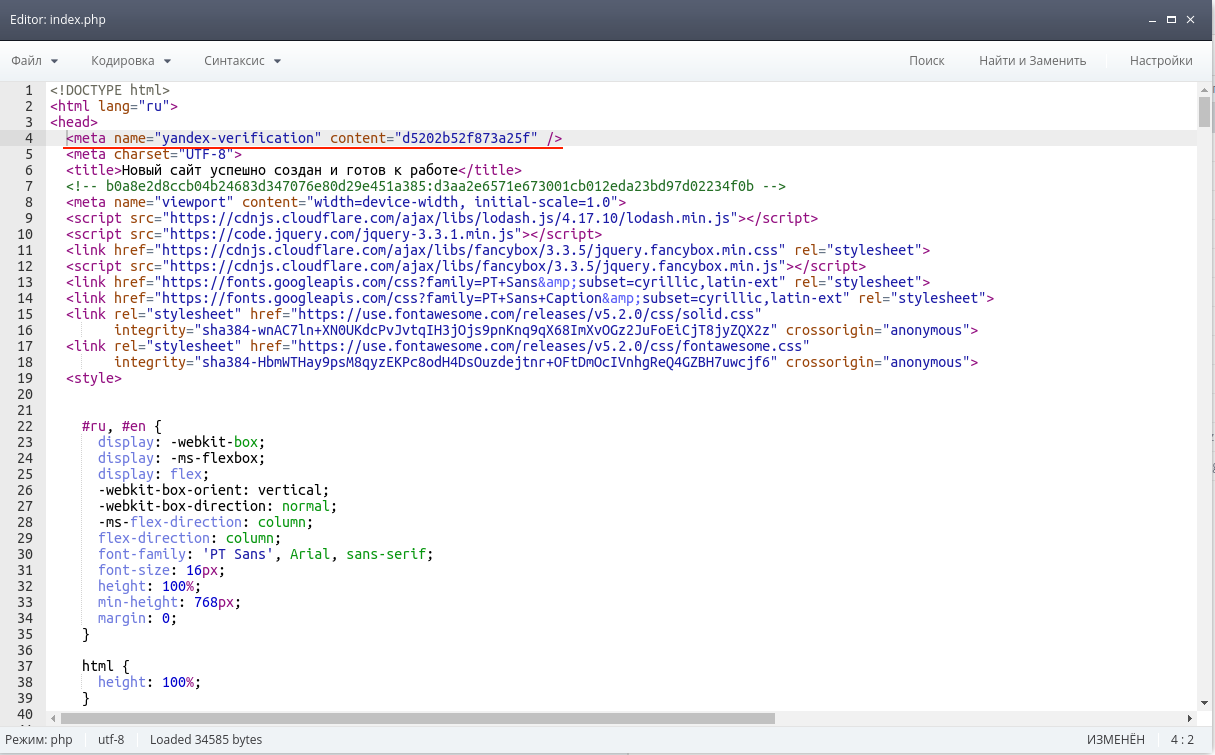
Теперь скопируйте метатег из формы валидации домена Яндексом и вставьте его в код страницы после тега .
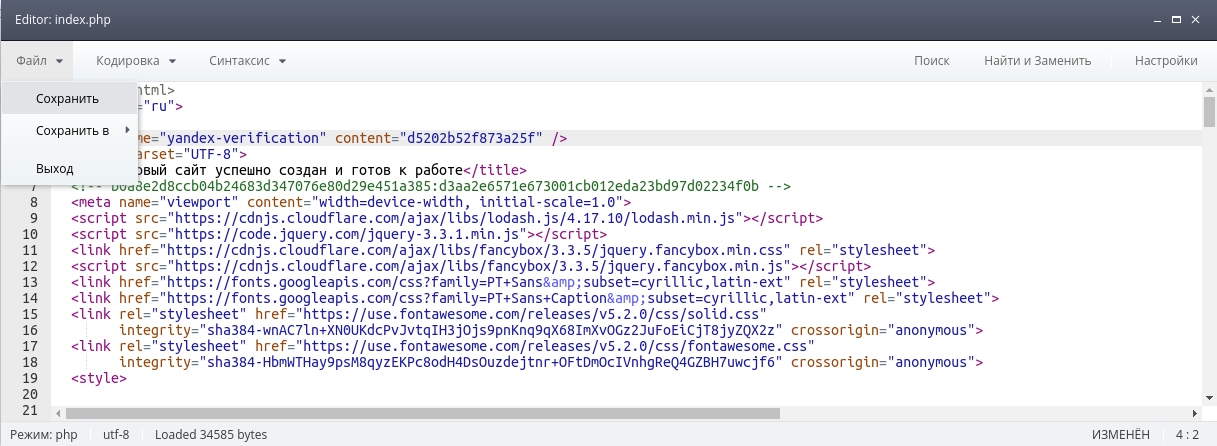
После внесения правок не забудьте сохранить файл.
Вернитесь в форму валидации домена Яндексом и нажмите на кнопку Проверить домен.
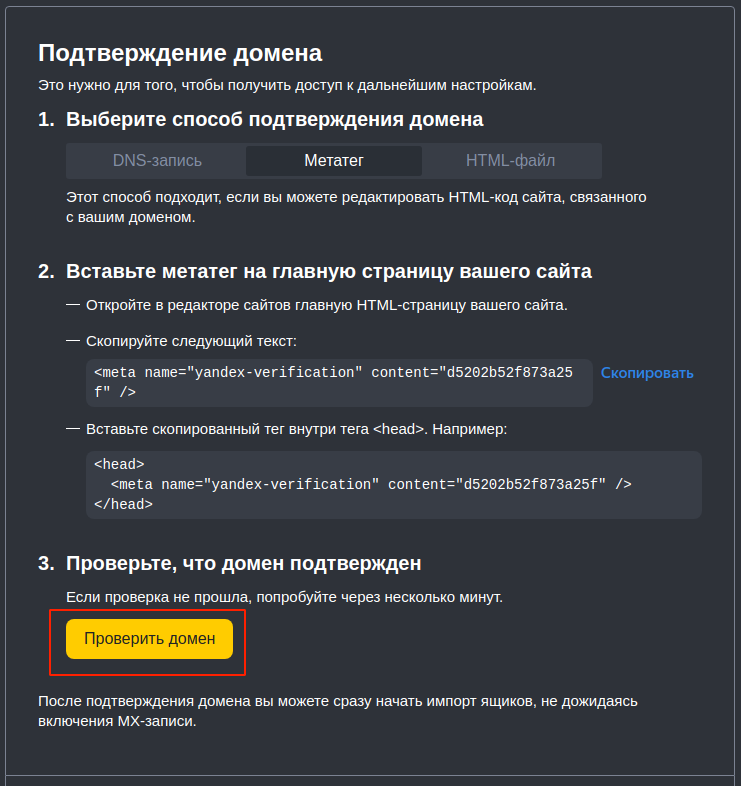
Если проверка не прошла, попробуйте через несколько минут. После подтверждения домена вам необходимо настроить MX-записи.
Настройка MX-записи
Перейдите в раздел DNS и выберите из списка домен, который вы подключили к Яндекс.Почте.
Разверните скрытый список записей у нужного вам домена и нажмите кнопку Открыть режим редактирования . Затем воспользуйтесь готовым шаблоном MX-настроек для Яндекса — нажмите на “MX шаблоны” и выберите Яндекс. Нажмите кнопку Сохранить. Также вы можете ввести нужные записи вручную, не используя готовый шаблон.
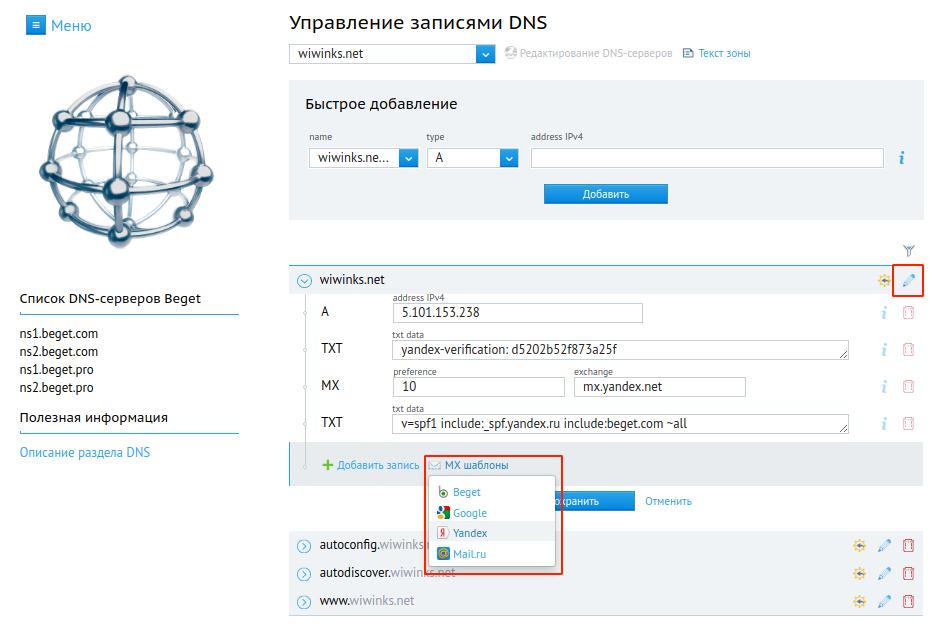
Теперь можно вернуться во вкладку валидации домена Яндексом и проверить смену MX-записей. Потребуется 10-15 минут для обновления MX-записей. После удачной проверки вы увидите следующее сообщение:
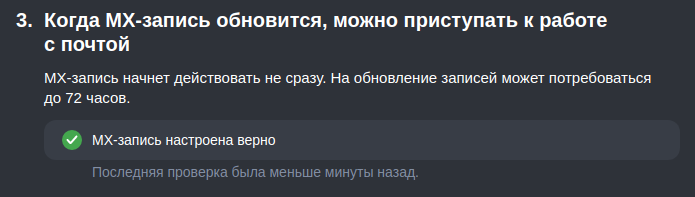
После завершения проверки вы сможете создавать нужные вам почтовые ящики на сервисе Яндекс.Почты.
Инструкция по настройке «Яндекс.Почта для доменов»
В статье «Как сделать почту для сайта?» были рассмотрены все плюсы использования внешних профессиональных сервисов для обработки почты. В этой статье будет рассмотрена пошаговая инструкция, как сделать почту для доменов на «Яндекс.Почта для доменов».
Настройка «Яндекс.Почта для доменов»
Перед тем как подключить «Яндекс.Почта для доменов», Вам необходимо иметь почту на Яндексе. Войдите в свой почтовый ящик на Яндексе или зарегистрируйте новый. На эту почту будет прикреплена учётная запись в сервисе «Яндекс.Почта для доменов».
Для начала настройки почты для доменов от Яндекса, необходимо перейти на сайт их проекта. Для этого можно перейти в поисковик Яндекса и набрать фразу «Яндекс Почта для доменов». Первая же ссылка будет вести на страницу для подключения домена: 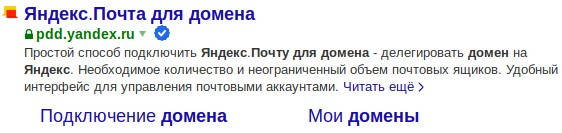 Перейдите по этой ссылке и попадёте на титульную страницу проекта. В правом верхнем углу сайта проверьте, что вы зарегистрированы и авторизованы в почте Яндекса. На неё будет привязана почта для доменов. Если всё правильно, от введите название домена в поле и нажмите на кнопку «Подключить»:
  После чего произойдёт переход на страницу сервиса «Яндекс.Коннект». Это сервис, в котором можно настроить почту для домена. В левом меню на этой странице найдите пункт «Профиль организации» и подпункт «Домены». Кликните на него:
 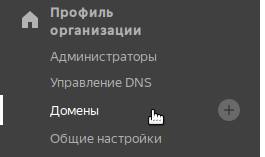 Откроется меню, в котором будет написан домен, который был только что добавлен:
  Напротив этого домена стоит красный кружок. Если навести на него курсором мыши, то появится сообщение «Не подтверждён». Кликните на строчку с доменом и откроется инструкция, которая объясняет, как можно подтвердить домен. Есть несколько способов подтверждения. Самый лёгкий и быстрый — загрузить на сервер с сайтов, в корневую директорию сайта, html файл со специальным содержанием.
Вы можете прочитать подробнее про программу для загрузки файлов на сервер «FileZilla» в статье «Загрузка файлов на сайт с помощью FileZilla». Рекомендуем использовать эту программу для дальнейшей работы с сайтом при загрузке/выгрузки файлов с сервера.
Содержание и название файла для подтверждения владения доменом является уникальным для вашей учётной записи. Их предложит сам Яндекс: 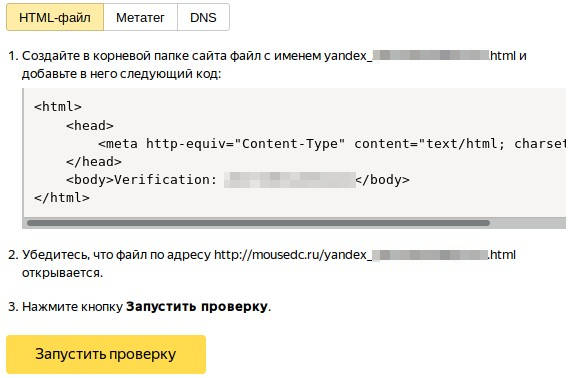 После выполнения условий выбранного типа подтверждения нажмите на кнопку «Запустить проверку». Через несколько минут страница перезагрузится, и в списке доменов появится зелёная галочка «Подтверждён» напротив вашего домена:
  Опять нажмите на строку с доменом, чтобы проверить статус. Если домен был только зарегистрирован и Вы никогда не делали на нём почту, то в DNS записях домена будет отсутствовать MX запись, которая говорит о том, куда отправлять почтовые запросы:
 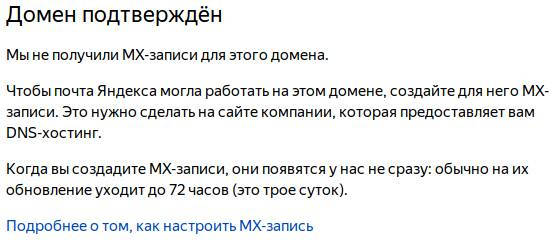 DNS записи домена необходимо настроить самостоятельно, либо с помощью нашей техподдержки. Тема изменения DNS записей домена довольно обширна. Поэтому для лучшего понимания рекомендуем ознакомиться со статьёй «Как настроить DNS записи домена». Но сейчас продолжим с настройкой Яндекс. Находясь на странице управления «ЯндексКоннект», найдите левое меню и кликните на пункт «Все сотрудники». Теперь попробуем создать почтовые ящики:
 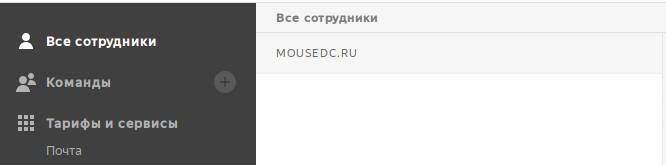 Чтобы создать почтовый ящик, внизу страницы кликните на кнопку «+ добавить»:
  Откроется форма, в которой надо указать ФИО, пароль и название нового почтового ящика, который будет добавлен:
 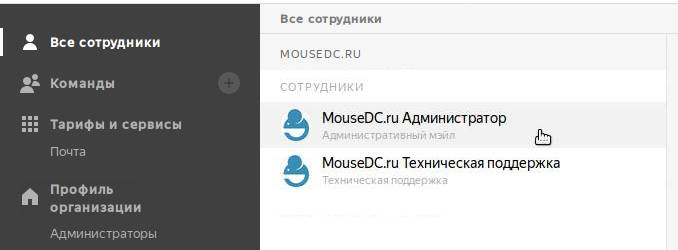 После добавления, новый почтовый ящик появится в списке:
  Можно просмотреть и изменить информацию о нём, кликнут на строчку с нужным ящиком.
Обратите внимание, что если Вы работаете один, но хотите разделить входящую почту по нескольким ящикам, то лучше не создавать несколько ящиков. Будет выгоднее создать так называемый «алиас» для почтового ящика, то есть «синоним». В противном случае придётся организовывать сбор почты с нескольких ящиков в один, чтобы было легче управлять отправкой. Для создания алиаса ящика кликните на нужный ящик и в правом-верхнем углу, в дополнительном меню, выберите пункт «Управление алиасами»: 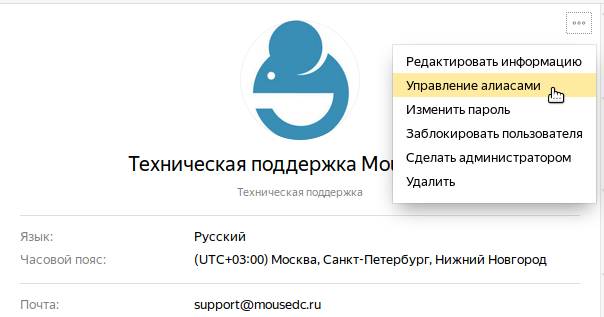 Откроется всплывающее окно, в котором можно будет указать новый алиас или изменить старый:
 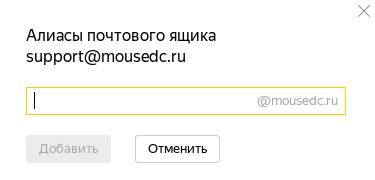 Для добавления алиаса наберите название почтового ящика в текстовое поле и нажмите на кнопку «Добавить». Вся отправленная на алиасы почта будет попадать на почтовый ящик, к которому созданы алиасы.