
«Почта Mail.ru» запустила сервис для переноса писем из Gmail
«Почта Mail.ru», которой владеет VK, запустила сервис для переноса электронных писем из почты Gmail от Google и других иностранных сервисов — на российский домен. Путин ранее подписал закон, запрещающий регистрироваться на российских сайтах, используя иностранные электронные адреса
Сервис «Почта Mail.ru» запустил сервис для переноса электронных писем из почты Gmail от Google и других иностранных сервисов на новый собственный домен. Об этом сообщила пресс-служба компании VK, которая владеет «Почтой Mail.ru» (до смены названия вся компания называлась Mail.ru Group).
Сервис получил почтовый домен xmail.ru. Он обещает перенести все письма и имя электронного ящика из Gmail на новый сервис. Для этого надо на сайте xmail войти в аккаунт Gmail, разрешить доступ к нему и создать новую почту. Сервис уверяет, что новые письма, адресованные на Gmail, будут автоматически приходить на новый адрес, а отправлять письма можно будет и с адреса @xmail.ru, и с адреса @gmail.com. Для «переезда» в настройках Gmail должен быть включен доступ для сторонних почтовых клиентов.
Материал по теме
Google использует один пароль от аккаунта для доступа ко всем своим сервисам, включая Gmail. Пользователь может разрешить обмен данными между аккаунтом Google и аккаунтами сторонних сервисов и приложений, но Google советует открывать доступ к данным только тем сервисам и приложениям, которым пользователь доверяет.
Перенести в xmail.ru можно только аккаунты с зарубежных сервисов, заявила пресс-служба VK. Вдобавок к почте пользователи получат 8 Гб в облачном хранилище.
Владимир Путин 31 июля подписал закон, который запрещает регистрироваться на российских сайтах и в сервисах с использованием зарубежных почтовых сервисов. Эта норма вступит в силу с 1 декабря 2023 года. Закон установил четыре способа регистрации на сайтах в российском сегменте интернета. Это использование российского номера телефона, «Госуслуг» или биометрических данных в единой биометрической системе, а также использование других информсистем, которые принадлежат гражданам России, не имеющим гражданства другого государства, или российскому юрлицу с иностранным владением меньше 50%.
Как перенести все письма из Gmail в другую почту
Специалисты Роскачества рассказывают о простом способе перенести данные с Gmail на другой почтовый сервер.
Ввиду событий на цифровом рынке становится очевидным, что выгоднее и безопаснее использовать альтернативы западных электронных продуктов. Тем более что с 1 декабря 2023 года новый закон обяжет граждан регистрироваться на отечественных сайтах только с использованием российской электронной почты или учетной записи портала Госуслуг.
Роскачество уже начало рассказывать о разных вариантах замены облачных решений , мессенджеров и социальных сетей . В этой статье Центр цифровой экспертизы пошагово объяснит, как скопировать данные с Gmail в другую почтовую службу, например «Яндекс», Mail . ru , Rambler или иную на ваш выбор.
Старые письма на новой почте
Прежде всего создайте новый аккаунт в почте, на которую вы планируете переехать. Затем в аккаунте Gmail зайдите во «Все настройки», нажав на колесико шестеренки в правом верхнем углу.
Среди вкладок выберите «Пересылка и POP / MAP » и добавьте ваш новый адрес.
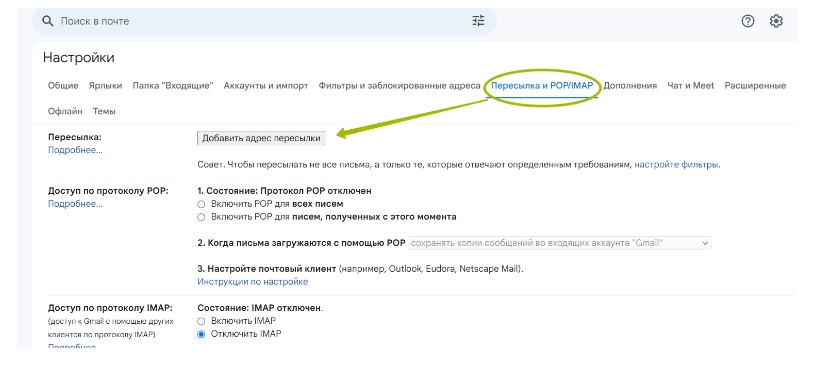
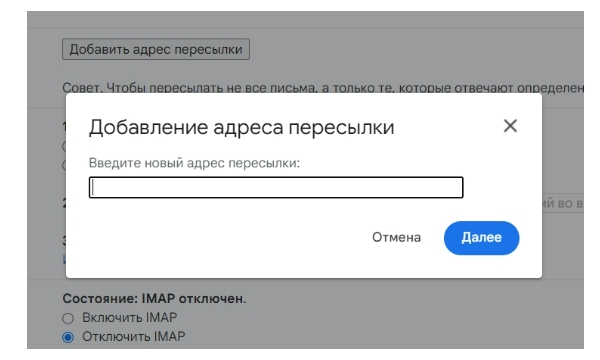
В нашем примере пересылать будем на адрес @ yandex . ru .
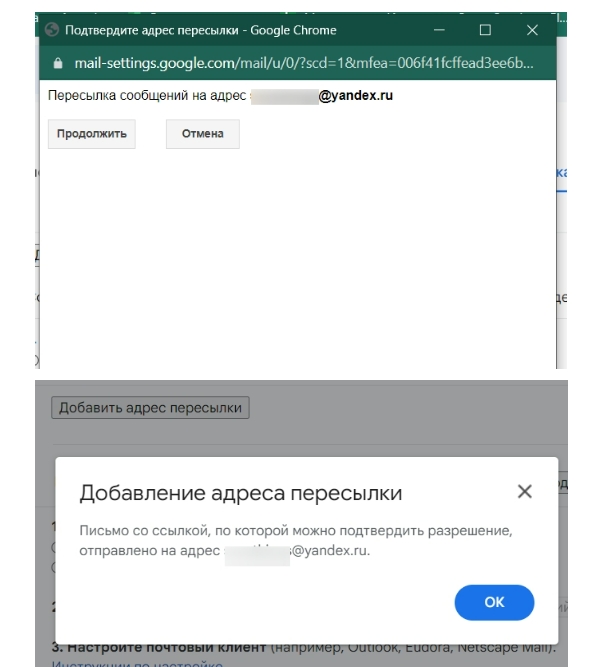
Следуя инструкциям, подтверждаем пересылку в почтовом ящике на «Яндексе».
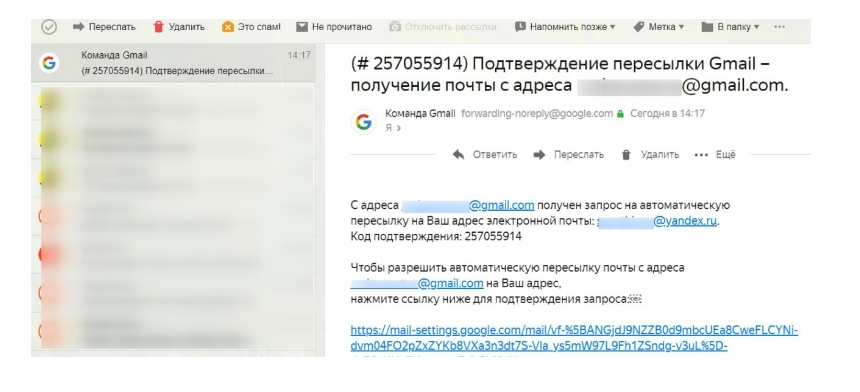
Функция импорта и экспорта
Она есть в настройках почти всех популярных почтовых сервисов и пригодится, чтобы перенаправлять вновь приходящие письма со старой почты.
Для активации, например, в «Яндекс Почте» зайдите в веб-версию и выберите « Сбор почты».
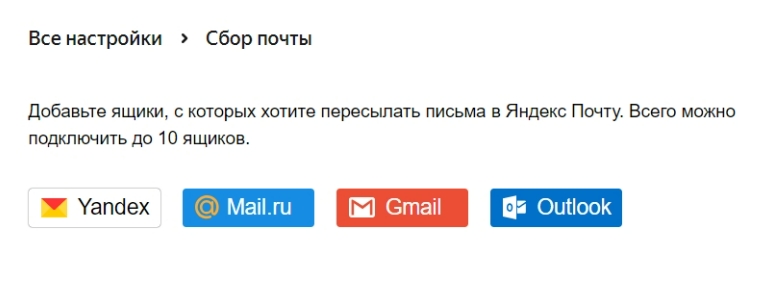
На Mail . ru перейдите в раздел «Все настройки» — «Почта с других ящиков».
На «Рамблере» зайдите в «Настройки» — «Сбор почты». И таким образом, по аналогии, можно поступить и в других почтовых сервисах. Просто следуйте инструкциям на экране.
Письма, письма лично на почту ношу
Есть еще вариант пересылки писем вручную. Однако он подойдет, если писем немного или вы хотите переслать только самые важные. Для этого просто в своей учетной записи Gmail кликните правой кнопкой мыши на нужном письме и выберите «Переслать», указав новый адрес электронной почты. Да, это может потребовать времени, но зато даст вам полный контроль над ситуацией.
Итог
Современные почтовые сервисы, включая Gmail , позволяют без проблем перенести всю корреспонденцию в другой почтовый клиент. Процесс перехода может отличаться в зависимости от конкретных почтовых служб и настроек вашей учетной записи Gmail . Рекомендуем ознакомиться с руководствами и инструкциями, предоставленными новой почтовой службой, чтобы выполнить переезд наиболее эффективно и безопасно.
Следите за новостями, подписывайтесь на рассылку.
При цитировании данного материала активная ссылка на источник обязательна.
Корпоративная почта на Gmail
Для ведения бизнеса в нашей стране и на мировом рынке требуются разные подходы, в том числе касающиеся организации коммуникации с клиентами. Корпоративная почта на Gmail, являющаяся одним из множества сервисов Google*, подходит для работы с иностранными клиентами.
Специалисты ГК «Интегрус» предлагают услуги по подбору, настройке почтовых сервисов в соответствии с бизнес-задачами, миграции корпоративной почты с доменом на Gmail, Яндекс.
Gmail почта для домена позволяет сразу получить:
- большой объем дискового пространства;
- эффективный фильтр от спама;
- высокую производительность и безотказность сервиса;
- быстрый поиск внутри почтового ящика;
- универсальный ключ входа для всех сервисов Google*;
- автоматическую группировку писем в цепочки;
- возможность управления почтой;
- техподдержку 24/7;
- защиту переписки за счет высокозащищенных https-протоколов и двухфакторной аутентификации.

Чтобы создать корпоративную почту с доменом через Google* Workspace, надо выполнить три шага:
- Зарегистрироваться, указав домен. В случае его отсутствия – приобрести его через Google* Workspace.
- Подтвердить право владения доменом, настроить персонализированные адреса для пользователей. В Google* Workspace владелец аккаунта по умолчанию является администратором.
- В течение двух недель пользоваться тестовым периодом, во время которого доступен весь функционал. После 14 дней использования надо приобрести платную подписку.
Перед тем, как сделать зарубежную почту Gmail, требуется учесть ограничения, накладываемые на использование почтового сервиса в России.
Сервис не принимает оплату с российских карт, но эта проблема решается:
- выпуском международной цифровой картой виртуальным банком, не требующим KYT-верификации;
- оплатой через посредников;
- использованием карты иностранного банка (даже с доставкой в РФ).
Использовать почту Gmail нельзя при обращении в государственные структуры, Федеральную налоговую службу РФ. Зато при работе с клиентами за рубежом она безотказна и позволяет не афишировать российскую принадлежность бизнеса.
Перенос почты с Яндекса на Google*
Если работать непосредственно с клиентами за пределами России, не используя российские доменные зоны, может потребоваться миграция с Яндекс.Почты на Google* для бизнеса с сохранением всех писем и контактов. В этом случае кроме доменной почты компания получает управление доменом, возможность поддержки любых мобильных устройств, облачное хранилище.
Для этого нужно создать (или использовать уже имеющийся ящик) на Google*:
- В настройках почты выбрать раздел «Импортировать почту и контакты».
- Ввести адрес ящика на Яндексе, откуда необходимо взять письма.
- Указать пароль от почты на Яндексе.
Импорт всех писем может занимать до двух суток. Пока процесс не завершится, сообщения будут недоступны. Чтобы сохранить ящик на Яндексе, но работать через Gmail, настраивается переадресация писем.
Перенос почты с Google* на Яндекс
Если требуется осуществить миграцию почты с Google* на Яндекс.360 для бизнеса, необходимо:
- Подготовить секрет, подключить домен, подготовить аккаунты для сотрудников.
- Выбрать «Миграция» / «Миграция писем» / Google* Workspace и загрузить файл секрета.
- Указать аккаунты, для которых требуется миграция, используя шаблон CSV-файла (позволяет добавить 20 тыс. логинов) в кодировке UTF-8.
- Запустить процедуру миграции, убедившись, что имя исходного и целевого домена идентичны.
Используя почту Gmail, не стоит пренебрегать возможностью сохранения всей корреспонденции. Достаточно регулярно сохранять .mbox копии. Это можно выполнять как в ручном, так и автоматическом режимах, а также настроить переадресацию на ящики российских провайдеров.
* — компания нарушает законы РФ.

АВТОР СТАТЬИ Татьяна Михеева
копирайтер компании «Интегрус»

Присоединяйтесь к нам, чтобы каждую неделю получать полезные и рабочие материалы для улучшения вашего бизнеса.
Кейсы и стратегии от экспертов рынка.
Как переехать с Mail.Ru на Gmail в 2019м
В статье пошагово настраиваем переадресацию и перенос уже существующих данных с Mail.ru на Gmail.
- Инструменты: аккаунт Mail.ru и Google. Если последнего еще нет, повод завести.
- Заходим в почту Gmail жмем в правом верхнем углу открывшегося окна шестеренку и выбираем “Настройки”.
- В открывшемся окошке переходим на страницу “Аккаунты и импорт”, пункту “Импорт почты и контактов”
- Здесь жмем на “Импортировать почту и контакты”
- В новом окне вводим существующей e-mail Mail.ru, кликаем “Продолжить”..
- В следующем окошке вводим пароль для почты Mail.ru
Теперь настраиваем параметры переноса
- Жмем кнопку “Начать импорт”.
В зависимости от объема данных, на перенос уходит до 2 суток.
Переадресация писем из почты Mail.Ru на Gmail
Переадресацию настраивают для того, чтобы электронные письма, приходящая на Mail.Ru отображалась Gmail.
- В правом верхнем углу Mail.ru аккаунта жмем на стрелку возле адреса.
- В выпавшем меню выбираем “Настроить почту”
- В появившейся вкладке, в меню слева выбираем “Правила фильтрации”
- В этой вкладке выбираем “Добавить пересылку”
- На следующем экране вводим адрес Gmail почты.
- Во всплывающем окне вносим пароль.
- Теперь в окне “Правила фильтрации” надо подтвердить действие, нажатием кнопки “Подтвердить”.
- Вводим подтверждающий код, пришедший на аккаунт Gmail и пароль от Mail.ru аккаунта во всплывающее окно.
Жмем кнопку подтвердить. После этого, если все прошло успешно, все письма, которые приходят на Mail.ru станут приходить на Gmail.
Запасной вариант
Если на этапе ввода личных данных появляется такое сообщение:
В этом случае, через страницу “Аккаунты и импорт” в настройках почты Gmail выбираем опцию “Получать почту из других аккаунтов”, жмем “Добавить почтовый аккаунт”.
На открывшейся странице вводим адрес e-mail и жмем “Далее”.
В следующем окне проверьте чтобы напротив пункта “Импортировать письма из другого аккаунта (POP3)” был отмечен чекбокс.
В новом окошек заполняем поля: “Имя пользователя”, “Пароль”. Отмечаем пункт “Присвоить ярлык входящим сообщениям.
После этого, вся корреспонденция, приходящие на Mail.ru ящика, будут появляться в почте Gmail.
Если при переносе почты или настройке переадресации возникают сложности, всегда можно обратиться к специалистам сервисного центра AppleLab .